KindleをAndroid端末のように自由に使いたいと思ったことはありませんか?
Kindle Paperwhiteのandroid化というキーワードで調べてみると、脱獄やJailbreakといった少し難しい言葉やOSを書き換えるやり方の噂が出てきます。
特に特定のアプリを動かしたい、あるいは楽天KoboやDMMブックスなどの他社サービスをこの綺麗なE-inkディスプレイで楽しみたいというニーズは多いですよね。
しかし、実際に試すとなるとファームウェアのバージョンやモデルごとの制約があり、一筋縄ではいかないのが現実かなと思います。
この記事では改造のリスクから現実的な解決策まで、私が調べた限りの情報を整理してみました。
2026年現在の最新状況に基づいた脱獄方法の有無や、やり方を知りたい方のためのデメリットについても誠実に解説していきますね。
※クリックするとAmazon公式サイトに飛びます。
※期間内の解約で料金はかかりません。
この記事のポイント
- KindleをAndroid化することが技術的に可能なのかという現状の結論
- 2025年から2026年にかけた最新の脱獄手法であるWinterBreakなどの技術的な動向
- 改造に伴う文鎮化のリスクや公式の保証が一切受けられなくなるデメリット
- 無理な改造をせずに他社の電子書籍アプリを安全に楽しむための代替案
ここではKindle Paperwhiteがどのようなシステムで動いているのか、そして多くの人が夢見る「Android化」がなぜこれほどまでに難しい壁となっているのか、その内部的な背景から探っていこうと思います。
改造の是非を判断するための材料として参考にしてくださいね。
Kindleを改造してLinuxを動かす技術的背景
まず私たちが普段手にしているKindle Paperwhiteがどのような「脳」で動いているのかを、マークアップエンジニア的な視点も交えて少し深掘りしてみましょう。
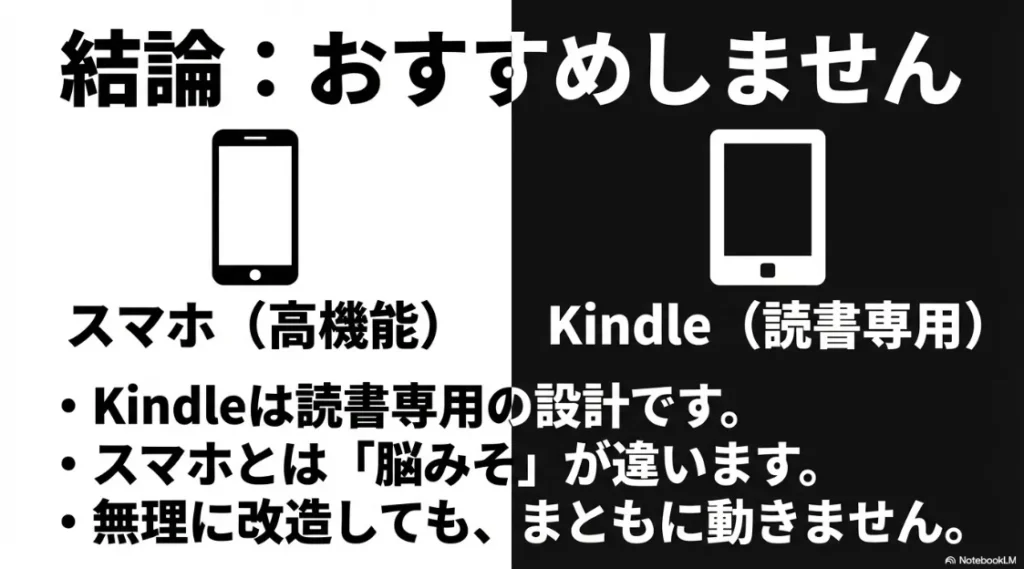
結論から言うとこのデバイスは私たちが使い慣れているスマートフォンのAndroidではなく、LinuxカーネルをベースとしたAmazon独自の専用OS(Kindle OS)を採用しています。
(出典:スライド資料より作成)
Amazonのエンジニアチームが「いかに少ない電力消費で、いかに紙に近い読書体験を提供するか」という一点にすべての情熱を注いでカスタマイズした究極のミニマリスト・システムなんです。
技術的な視点に立てば、Androidも元を辿れば同じLinuxカーネルを利用しています。
そのため、プログラムに詳しい人なら「カーネルが同じなら、その上のシステム(Androidのフレームワーク)を載せ替えるだけじゃないの?」と考えるのは自然な流れかなと思います。
実際、古い世代のKindleではそうした試みが行われていた時期もありました。
しかし現代のKindle Paperwhite、特に第11世代や最新の第12世代(2024年モデル)においてはハードウェアとソフトウェアの両面で「Android化を拒む巨大な壁」がいくつもそびえ立っています。
最新のKindle Paperwhiteのスペック詳細
ハードウェアの専門設計とドライバーの欠如
最大の壁の一つは、ハードウェアの構成です。
Androidという巨大なOSを快適に動かすには、画面描画を高速化するGPUの命令セットや大容量のメモリ(RAM)が不可欠です。
しかしKindle Paperwhiteは読書に特化しているため搭載されているプロセッサは非常に省電力な設計になっており、メモリも通常512MBから1GB程度しかありません。
これは最新のAndroid OSを動かすにはあまりにも非力すぎるスペックなんですね。
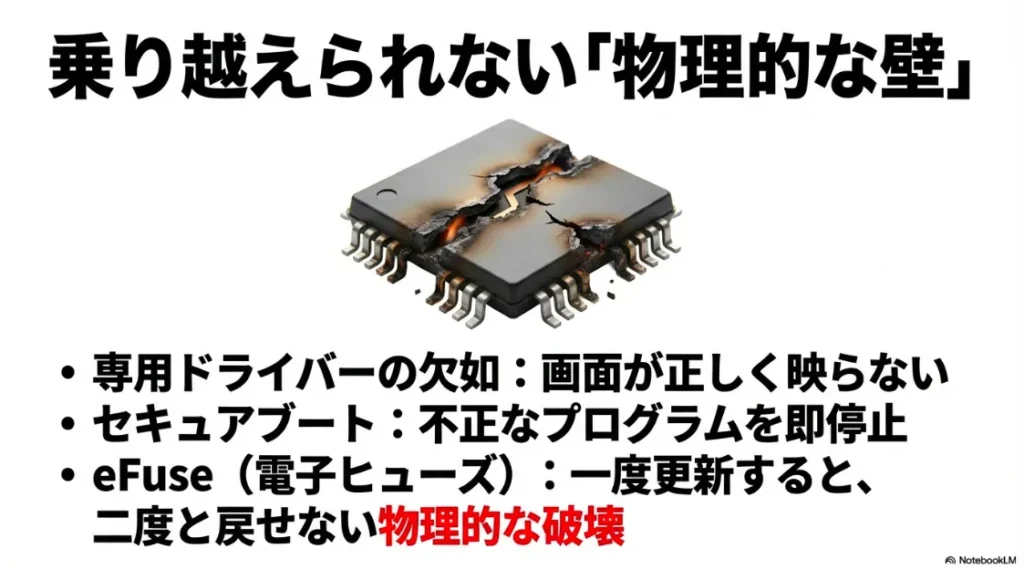
またE-ink(電子ペーパー)特有の「画面更新アルゴリズム」を制御する専用ドライバーは、Amazonの企業秘密として厳重に管理されています。
汎用的なAndroidを無理やり流し込もうとしてもこのドライバーがない限り画面が正常に表示されない、あるいは「リフレッシュ(画面の白黒反転)」が制御できず画面が焼き付いたようになってしまうといった致命的な問題が発生します。
セキュアブートという強固な防衛策
さらに現行モデルには「セキュアブート」という非常に強力なセキュリティ機能が導入されています。
これはデバイスの電源を入れた瞬間に、これから読み込もうとするプログラム(ブートローダーやカーネル)が「Amazonによって承認された本物かどうか」をデジタル署名で照合する仕組みです。
もしユーザーが改造した不純なAndroid OSを検知すれば、システムは即座に「このソフトは危険だ」と判断し起動をストップさせます。
つまりソフトウェアを書き換える前にこの物理レベルに近いガードを突破しなければならず、これは現代のハッキング技術をもってしても「不可能に近い」というのが2026年現在の冷静な結論です。
(出典:スライド資料より作成)
| 比較項目 | Kindle Paperwhite | 一般的なAndroidタブレット |
| OSの設計思想 | 読書特化・極限の省電力 | 汎用・マルチタスク対応 |
| メモリ (RAM) | 512MB - 1GB程度 | 4GB - 16GB以上 |
| 画面制御 | 専用E-inkドライバー(非公開) | 汎用ディスプレイOS |
| セキュリティ | 強固なセキュアブート実装 | ブートローダー解除可能なモデル有 |
このようにKindleをAndroid化するという行為は単なる「ソフトの入れ替え」ではなく、Amazonが何年もかけて作り上げた強固な城を素手で崩そうとするようなものです。
もしデバイスの基本的な仕様を詳しく知りたいならまずは一次情報である公式のドキュメントを確認してみるのが、無用なトラブルを避ける一番の近道かもしれませんね。
脆弱性を利用したJailbreakの実行と注意点
「OSそのものを書き換えるのが難しいならシステムの内側から制限を解除してしまえばいい」という逆転の発想で生まれたのが、いわゆる「Jailbreak(脱獄)」と呼ばれる手法です。
Kindleにおける脱獄とはシステムの深部に隠れたバグや脆弱性(セキュリティの隙間)を巧みに突き、本来はAmazonのシステムエンジニアしか触ることができない「ルート権限(システム全体の管理者権限)」を一般ユーザーが奪取する行為を指します。
これを実行することでデバイスの心臓部であるルートディレクトリへのアクセスが可能になり、Amazonが公式には認めていない「KOReader」といった外部リーダーアプリの導入やフォントの自由な差し替え自分好みの画像を使ったカスタムスクリーンセーバーの設定などができるようになります。
これこそが、現状で私たちが「KindleのAndroid化」という言葉に込めた理想に、最も近づける技術的な手段かなと思います。
しかしこの「自由」を手に入れるためには、非常に重いリスクを背負わなければなりません。
まず技術的な側面からお話しすると、脱獄はメーカーが予期していない「セキュリティ上の穴」を故意に悪用する行為です。
Amazon側も当然ながらこれを放置することはなく、脆弱性が発見されるたびにセキュリティパッチを含んだアップデートを即座に配信してきます。
一度脱獄に成功したとしてもその状態を維持するためにはWi-Fiを完全にオフにするか、特定のファイルを書き換えて自動更新(OTA)を物理的に阻止するなどの、非常に手間のかかる対策が必要です。
最新の本をクラウドからダウンロードしたり、辞書を検索したりといった便利なネットワーク機能を一切断ち切る「オフラインでの隠遁生活」を強いられるわけです。
せっかくのスマートな読書端末が、ネットに繋げない不便な道具になってしまうのは少し本末転倒な気もしますよね。
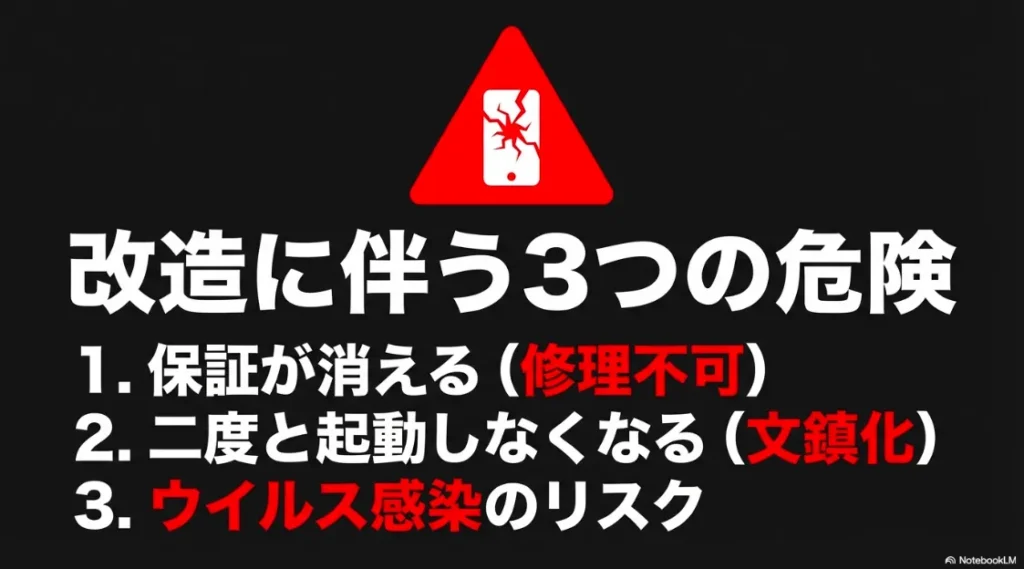
そして何よりも覚悟しなければならないのが、「公式サポートの永久的な喪失」です。
脱獄のプロセスで行われるシステムファイルの改変は、一度実行するとその形跡がログ(記録)としてデバイス内部に深く刻まれます。
たとえ後から「初期化(工場出荷状態に戻す)」をしたとしても、Amazonの診断ツールにかかれば改造の事実は簡単に見破られてしまいます。
万が一、液晶が故障したりバッテリーに不具合が出たりしてもAmazonの利用規約に抵触していると判断され、修理や交換などのアフターサービスは一切受けられなくなります。
高価なKindle Paperwhiteが、一瞬の操作ミスで「ただの燃えないゴミ」と化すリスク。
私のような一読者としては、大切な相棒をここまで危険な目に遭わせるのはあまりにも忍びないなと感じてしまいます。
もし試される場合は、規約を熟読しすべてを失う覚悟が必要ですよ。(参照元:Amazon.co.jp「Amazonデバイス 1年間限定保証」)
(出典:スライド資料より作成)
マークアップエンジニアから見た「ルート権限」の危うさ
ウェブ制作の世界で言えばルート権限を手に入れるというのは、サーバーの全ファイルを一瞬で消去できるパスワードを手に入れるようなものです。
Kindleのシステム内部は電子ペーパーの表示を制御するための繊細なスクリプトが複雑に絡み合っています。
知識がないまま一部の構成ファイルを書き換えてしまうと、ディスプレイの表示がバグるだけでなくバッテリーの充放電管理が暴走して物理的な故障を招くことさえあります。
単なる「便利機能の追加」のつもりで行う操作が、OSの根幹を揺るがす致命的なミスになりかねない。
その危うさを、ぜひ知っておいてほしいなと思います。
最新のKindleの脱獄とWinterBreakの導入
2025年から2026年にかけて、電子書籍リーダーのカスタマイズ愛好家の間で最も熱い視線を浴びているのが「WinterBreak」と呼ばれる最新の脱獄手法です。
これまでのKindleの脱獄といえば、本体を分解して基板にあるシリアルポートに直接配線を繋ぐといった物理的な改造を伴うものが主流でした。
しかしこのWinterBreakとその基盤技術である「LanguageBreak」の進化版は、特定のシステムフォントの読み込み処理や言語設定を切り替える際のソフトウェア的な挙動の「隙」を突くことで、第11世代のKindle Paperwhiteなど比較的新しいモデルでもソフトウェアのみでシステムを解放できる可能性を提示したんです。
この手法がなぜこれほどまでに注目されたのかというと、導入に成功した先にある「KOReader」という外部アプリの存在が大きいです。
KOReaderは、標準のKindle OSでは決して味わえない「Androidタブレットのような自由度」を擬似的に提供してくれます。
例えばAmazonが独自に制限しているEPUB形式のファイルを変換なしで直接開けたり、自炊したPDFの余白を自動でカットして画面いっぱいに表示したりと読書体験のカスタマイズ性が劇的に向上します。
またローカルネットワーク経由でのファイル転送やSSHを用いたデバイス操作など、まさに「自分専用のLinuxマシン」としてKindleを再定義できるのがWinterBreak最大の魅力と言えるでしょう。
ただし、ここで非常に厳しい現実をお伝えしなければなりません。
WinterBreakが通用するのは、特定のファームウェアバージョン(主に5.16.2.1.1以前やその後の特定の脆弱性を残したバージョン)に限られています。
Amazonは2025年後半から2026年初頭にかけて、これらの「穴」を完全に塞ぐための強力なセキュリティアップデートを次々と配信しました。
もしあなたがKindleをWi-Fiに繋ぎっぱなしにしていて最新のバージョン(5.16.3以降の多く)に自動更新されてしまっているなら、残念ながら現時点でWinterBreakを試す術はありません。
海外のフォーラムや技術Wiki(MobileReadなど)では連日、最新ファームウェアでの突破口が議論されていますがAmazonのガードは年々鉄壁になっています。
英語の膨大なログを読み解き、一歩間違えればデバイスが起動しなくなるリスクを背負いながら数ミリの隙間を探し続ける…。
これはもはや「読書を楽しむ」という目的からは遠く離れた、高度な技術的パズルに近い世界です。
もしあなたが「ただ便利に使いたいだけ」であれば、このイタチごっこに身を投じるのは少しコストパフォーマンスが悪いかなと思ってしまいます。
WinterBreak導入後のユーザー体験の実態
仮にすべての困難を乗り越えて脱獄に成功し「Android化に近い環境」を手に入れたとしても、その使い勝手が「サクサクのスマートフォン」のようになるわけではありません。
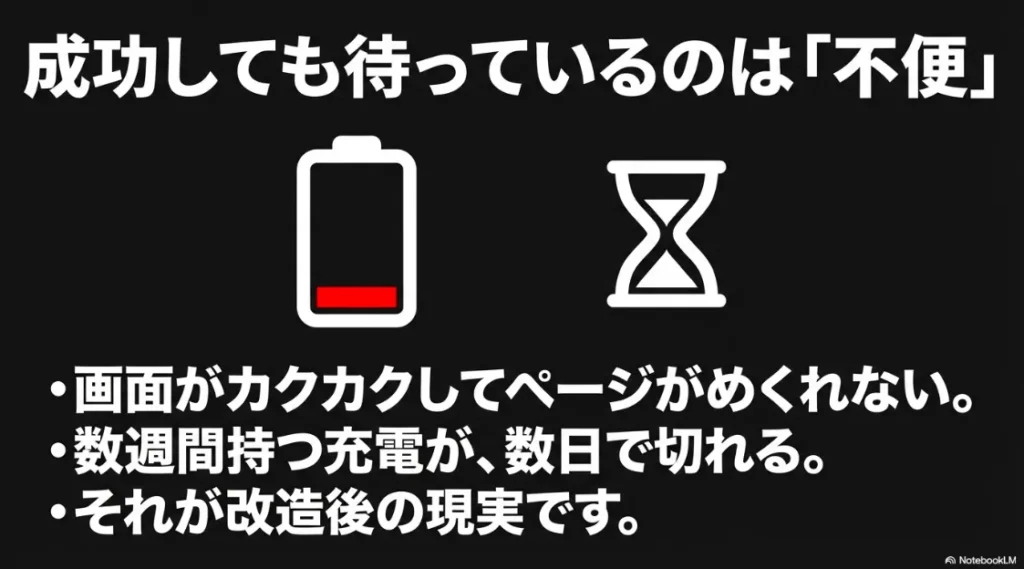
アプリの起動や切り替えには、E-ink特有の書き換え待ちと相まって数秒から十数秒の待機時間が発生します。
また外部アプリは標準のKindle OSほどバッテリー最適化がなされていないため、数週間持っていたバッテリーが数日で切れてしまうことも珍しくありません。
夢に見た自由な環境は、実は「不便さと隣り合わせの自由」であることを理解しておく必要がありますね。
(出典:スライド資料より作成)
特定バージョンのファームウェアのダウングレード
脱獄の手法をネットで熱心に調べていると、必ずと言っていいほど「まずは特定の古いファームウェアバージョンにダウングレードしましょう」という解説記事に突き当たります。
これはシステムが古ければ古いほど後から修正されたはずのセキュリティ上の脆弱性が放置されており、そこを突くことで脱獄(Jailbreak)が成功しやすくなるからですね。
しかしここで私から誠実にお伝えしておかなければならないのは現行のKindle Paperwhite、特に第11世代や最新のカラーモデルなどにおいて「ソフトウェア的な操作によるダウングレードはほぼ死滅した」という厳しい現実です。
かつてのKindleであれば特定のシステムファイルをルートディレクトリに配置して再起動するだけで、比較的簡単に古いバージョンへ書き戻すことができた時期もありました。
しかしAmazonのエンジニアたちも当然ながらそのルートを熟知しています。
2026年現在の最新デバイスには不正な改変を防ぐための強力な「アンチロールバック機能」が組み込まれており、ユーザーが意図的にシステムを弱体化させることを物理レベルで拒絶しているんです。
これを無視して強引にダウングレードを試みるのは、まさにデバイスを自ら破壊しに行くようなものかなと思います。
アンチロールバック機能という鉄壁の守り
この機能が具体的に何をしているかというと新しいファームウェアがインストールされるたびに、デバイス内部の書き換え不可能な領域にある「バージョン記録」を更新します。
起動時にシステムはこの記録をチェックし、読み込もうとしているOSのバージョンが記録よりも古い場合「これは不正なソフトウェアだ」と判断して即座にプロセスを停止させます。
このチェックを回避するのはソフトウェアレベルのハックではほぼ不可能であり、これが私たちがダウングレードという選択肢を失った最大の理由ですね。
電子ヒューズ(eFuse)の物理的な壁
さらに高度なセキュリティとして、プロセッサ内に「eFuse(電子ヒューズ)」という物理的な仕組みが採用されていることもあります。
これは特定のアップデートが行われた瞬間にプロセッサ内部の微細な回路を物理的に焼き切る(不可逆的な変化を起こす)ことで、二度と古いバージョンで起動できないようにする仕組みです。
これこそが「物理的な壁」でありどんなに優れたソフトウェアハックを使っても、一度焼かれたヒューズを元に戻すことは現代の科学では不可能です。
| 世代別の状況 | ダウングレードの可否 | 主な障壁 |
| 第7世代以前(旧PWなど) | 一部可能だった | 比較的緩やかな署名チェック |
| 第10世代(PW4など) | 極めて困難 | ソフトウェアによるロールバック禁止 |
| 第11世代以降(現行モデル) | 不可能 | eFuse等による物理的な防止策 |
どうしても脱獄に適した古い個体が欲しいのであれば中古ショップやフリマアプリで、運良く数年間 Wi-Fiに繋がれず放置されていた「奇跡のデッドストック」を探し出すしかありません。
しかしその労力と最新のKindle Paperwhiteが持つ圧倒的な画面の美しさや爆速のページめくりレスポンスを天秤にかけたとき、どちらが幸せな読書体験になるかは明白ですよね。
今の端末を大切にしつつAmazon公式の機能アップグレードを素直に受け入れて、新しいフォントや便利なUIの改善を享受するほうが結果的に長く楽しく使い続けられるはずです。
最新のアップデートでどのような機能が追加されたのかあるいは不具合が修正されたのか気になる方は、定期的に公式サイトのヘルプページを確認して安全に最新の状態を保つことを心がけましょう。
(出典:Amazon.co.jp「Kindle電子書籍リーダーのソフトウェアアップデート」)
非推奨なカスタムROM導入のリスクと文鎮化の恐怖
インターネットの深い場所にある掲示板や少し怪しげな海外のダウンロードサイトを覗いていると「Kindleを完全にAndroid化するカスタムROM(OSの改造データ)」といった情報が、まるで魔法の杖のように紹介されていることがあります。
有志が個人的に開発したというこれらのデータは導入に成功すればKindleの起動画面におなじみのAndroidのキャラクターが表示され、ホーム画面にはアプリが並ぶ…というまさに夢のような光景が語られています。
しかしマークアップエンジニア的な視点も踏まえてこれらを分析するとこれこそが最も避けるべき危険な罠であり、愛用しているデバイスを一生動かなくさせる「文鎮化(Brick)」への片道切符であることがわかります。
なぜカスタムROMの導入がこれほどまでに危険なのか。
それはKindle内部のストレージ領域である「パーティション(データの仕切り)」を根本から破壊し、無理やり書き換えてしまうからです。
Kindleのシステムは、特定の場所に特定のデータがあることを前提に動いています。
しかし非公式なカスタムROMは、その精緻なデータのパズルを強引に崩してしまいます。
その結果、OSの心臓部であるブートローダーが「次に何を読み込めばいいかわからない」というパニック状態に陥り、画面に何も映らないあるいは電源すら入らない「ハードブリック(物理的な文鎮化)」を招くのです。
こうなるとAmazon純正の復旧ツールでも対応できず、私たちの手には負えなくなります。
もし万が一、文鎮化してしまったKindleを自力で治そうとするならケースを慎重にこじ開け、メイン基板に配置された極小のシリアル端子に専用のケーブルをハンダ付けするというまさに「高度な外科手術」が必要になります。
PCからコマンドラインで直接カーネルに命令を流し込む作業は、秋葉原のジャンク屋の奥でハンダごてを握っているような専門家でなければ不可能な領域です。
さらに、こうした非正規の配布データには「バックドア」や「マルウェア」が仕込まれているリスクも無視できません。
せっかくAndroid化したと思ったら、入力したAmazonパスワードや個人情報が筒抜けになっていたなんて事態になれば目も当てられません。
私はこのようなリスクを冒す改造は、読書を楽しむという目的から大きく逸脱した「百害あって一利なし」な行為だと確信しています。
| リスクの種類 | 具体的な症状・影響 | 復旧の難易度 |
| ソフトブリック | 起動ロゴでループする、画面が固まる | 中(特殊ツールで直る可能性あり) |
| ハードブリック | 電源すら入らない、PCが認識しない | 最高(ほぼ不可能) |
| セキュリティ汚染 | Amazonアカウントの乗っ取り、情報流出 | 判定不可(二次被害が甚大) |
安全第一でメーカーの保証が届く範囲で楽しむことが、結局は一番の満足感に繋がるかなと思います。
大切なデバイスを守るためにも、Amazonの規約に反するような改造は控えるようにしましょう。(出典:Amazon.co.jp「Amazonデバイス 1年間限定保証」)
Kindle Paperwhiteのandroid化に代わるおすすめ手段
「改造のリスクは十分に分かった。
でもやっぱりKindleの高画質なディスプレイで他社の本も読みたいんだ!」という熱い思いを抱えている皆様、安心してください。
実はデバイスを壊してまでAndroid化を目指さなくても、もっとスマートにそして何より安全に「やりたいこと」を実現する方法はいくつも存在します。
私が実際にリサーチし、自身も「これなら納得できる」と膝を打った代替案を具体的に深掘りしてご紹介しますね。
無理な改造で頭を悩ませる時間はもう終わりにして、明日からすぐに試せる新しい読書スタイルの扉を一緒に開いてみましょう。
きっとあなたが本当に求めていた答えがここに見つかるはずです。
未認証のapkファイルを強引にインストールする弊害
「KindleをAndroid化したい!」という切実な願いの根底にあるのは、間違いなく「自分が普段使っているAndroidアプリ(apkファイル)をこの目に優しい画面で動かしたい」という思いですよね。
楽天KoboやDMMブックス、ピッコマ、LINEマンガといったAmazon以外の電子書籍サービスも一台に集約できれば読書ライフはもっと豊かになるはずです。
しかしマークアップエンジニア的な視点から冷静に分析するとKindle Paperwhiteにapkファイルを無理やりインストールしようとする試みには、OSの構造とハードウェアの性能という二つの絶望的な壁が立ちはだかっています。
まず、根本的なOSの設計が違います。
Androidには、apkファイルを実行するための「Android Runtime (ART)」という土台(ランタイム環境)が備わっています。
一方でKindle Paperwhiteは先ほど触れた通りLinuxベースの独自システム。
たとえブラウザ経由でapkファイルをダウンロードできたとしても、Kindle側にはそれを読み解き実行するための「通訳」がいない状態なんです。
WindowsのPCにMac用の「.dmg」ファイルを無理やり読み込ませようとするようなもので、100%の確率で「このファイル形式はサポートされていません」といった冷たいエラーメッセージに遭遇することになります。
さらに仮に何らかの特殊なハックを用いてapkを無理やり「押し込めた」としても、次に待っているのは「ハードウェアの非力さ」という物理的な限界です。
Kindle PaperwhiteのCPU(プロセッサ)やメモリ(RAM)は、あくまで「静的なテキストデータを省電力で表示すること」だけに最適化されています。
対して現代のAndroidアプリは、バックグラウンドでの通信や複雑なアニメーション処理を前提に作られています。
実際に同様の試みをした海外のレポートなどを見るとアプリが起動するまでに数分かかり、1ページめくるのに10秒以上のフリーズが発生するなどおよそ実用的とは言えない結果ばかりです。
またE-inkディスプレイ特有のリフレッシュレート(画面の書き換え速度)の問題もあり、Androidアプリ特有のスムーズなスクロール操作を行うと画面が激しく点滅したり、激しい残像が残ったりしてまともに文字を読むことすら困難になります。
| 比較項目 | Kindle Paperwhite (apk強行) | Android端末(標準) |
| アプリ起動速度 | 極めて遅い(数分単位) | 高速(数秒以内) |
| 動作の安定性 | 頻繁にフリーズ・強制終了 | 極めて安定 |
| 画面描画 | 激しい残像と点滅 | 極めて滑らか |
| バッテリー消費 | 数時間で空になる恐れ | 通常通り(1〜2日) |
このようにapkファイルを強引に導入する試みはデバイスの安全性だけでなく、Kindle最大のメリットである「快適な読書環境」と「驚異的なバッテリー持ち」を根底から破壊してしまう「百害あって一利なし」の行為かなと思います。
無理にシステムをこじ開けて寿命を縮めるよりもこの後に紹介するような公式が推奨する安全な方法や専用デバイスの導入を検討するのが、間違いなく「最短で最善のルート」です。
もしAndroidアプリの互換性が気になる方はまずはGoogleの公式な開発者ドキュメントなどで、Androidアプリがどのような環境を必要としているのかを確認してみるのも技術的な理解を深める助けになるかもしれませんね。
Kindleをディスプレイ化してRaspberryで活用
KindleのOSを直接書き換えるリスクを冒したくないけれど、もっと自由に活用したい!そんなガジェット好きの好奇心を満たしてくれるのがKindleを「単なるモニター」として扱うというアプローチです。
この手法は「Kindleberry Pi」と呼ばれており、超小型パソコンであるRaspberry Pi(ラズパイ)の映像出力を、Wi-Fiを経由してKindleの画面に映し出します。
システムそのものをハックして書き換えるわけではなくKindleに標準搭載されている「体験版ブラウザ」を窓口にするため、デバイスを故障させるリスクが極めて低いのが最大の魅力かなと思います。
具体的な仕組みとしてはラズパイ側でVNCサーバーや特定のWebサーバーを立ち上げ、KindleのブラウザからそのIPアドレスにアクセスします。
するとラズパイで動いているAndroid環境やLinuxのデスクトップ画面が、そのままKindleの目に優しいE-inkディスプレイに表示されるわけです。
これにより間接的ではありますがKindleの画面上で楽天KoboのWebリーダーを開いたり、ニュースサイトを巡回したりといった「擬似的なAndroid化」が実現します。
私も初めてこの画面が映ったときは、まるで魔法のようでワクワクしました!
ブラウザ機能を窓口にする安全な「擬似Android化」
この方法が優れているのは、Kindle OSという堅牢な城の外から情報を流し込んでいる点にあります。
OSの中枢をいじらないためいつでも通常の読書端末に戻れますし、Amazonの規約に抵触して保証が即座に打ち切られる心配もありません。
ただし、技術的な制約もいくつかあります。
最も大きな壁は、E-ink特有のリフレッシュレート(画面の書き換え速度)の遅さです。
ネットワーク経由の表示となるため、数秒のタイムラグが発生します。
静止画に近いテキスト中心の読書やカレンダー、天気予報を表示する「スマートホーム情報パネル」としての活用には最適ですが動画視聴や激しいページめくりを伴う漫画には正直向いていません。
またこの環境を構築するにはラズパイを常に起動させておく必要があり、外出先でKindle単体で楽しむといった使い方は難しいのが現実です。
あくまで「自宅のデスクで、目に優しいサブモニターとして活用する」といった使い方がメインになるかなと思います。
それでも余っている古いKindleを再利用して、自分だけの専用ダッシュボードを作る作業はDIY好きにはたまらない楽しみになるはずです。
設定手順や必要な機材については、Raspberry Piの公式サイトなどを参考にネットワーク設定の基本を学んでおくとスムーズですよ。
| 活用ルート | 主なメリット | 技術的な課題 |
| VNC経由の表示 | ラズパイ上のアプリがそのまま見える | 操作の遅延(レイテンシ)が大きい |
| Webダッシュボード | 情報の網羅性が高く、見た目が綺麗 | ブラウザの描画能力に依存する |
| ターミナル表示 | テキストベースで視認性が抜群 | キーボード入力のラグに慣れが必要 |
性能に優れAmazonでも買えるFireタブレット
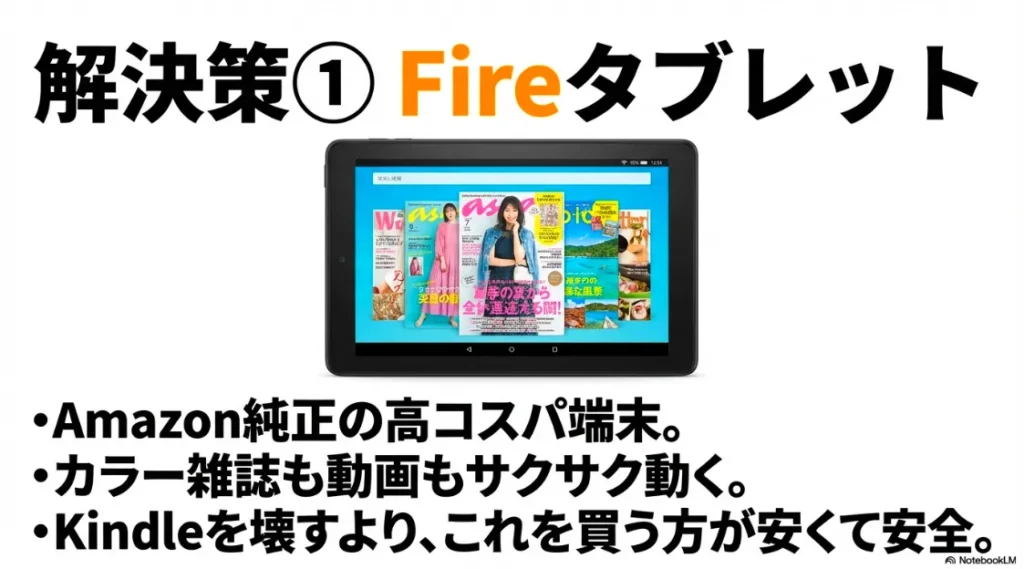
「Amazonのサービスは手放せないけれど、他の電子書籍アプリやSNSも1枚の端末でサクサク楽しみたい!」という願いに対して、最も現実的でかつ失敗がない「正解」と言えるのがやはりFireタブレットの導入です。
Kindle Paperwhiteを無理に改造しようと悩む時間を、Fireタブレットでの快適な読書体験に充てるほうが結果として満足度は格段に高くなるかなと思います。
そもそもFireタブレットに搭載されている「Fire OS」は、AmazonがAndroidをベースに独自開発したシステム。
つまりその遺伝子は紛れもなくAndroidそのものなんですね。
Kindle Paperwhiteのような電子ペーパー端末ではどうしても不可能だった「汎用アプリの動作」が、Fireタブレットなら公式のサポート範囲内で実現してしまいます。
(出典:スライド資料より作成)
特筆すべきは、ハードウェアとしての基本性能の高さです。
Kindle Paperwhiteが「静止画(文字)の表示」に特化したミニマムな設計であるのに対しFireタブレットは動画視聴やゲーム、マルチタスクを想定したパワフルなCPUと十分なメモリ(RAM)を搭載しています。
これにより楽天KoboやDMMブックス、あるいはマンガアプリといった他社サービスもストレスなくスムーズに起動・操作できるのが大きな魅力です。
また少し技術的な知識がある方であれば自己責任の範囲内ではありますがGoogle Playストアを導入して、より Androidに近い自由な環境を構築するワークアラウンドも広く知られています。
まさに「公式が用意してくれた、もう一つのAndroidの形」と言っても過言ではありません。
そしてユーザーにとって何より嬉しいのがAmazonでいつでも、そして驚くほど安く買えるという点です。
特にプライムデーやブラックフライデーといったビッグセール時には、Kindle Paperwhiteの半額以下の予算でより高性能なFire HD 8やFire HD 10が手に入ることも珍しくありません。
手軽に読書とアプリを楽しめる高コスパモデル

 ポチップ
ポチップ
※クリックすると公式サイトに移動します
「大切なKindle Paperwhiteを壊して数万円を失うリスク」と「1万円前後で新品の高性能タブレットを手に入れる安心感」を天秤にかければ、どちらが賢明な選択かは明白かなと思います。
液晶画面であることを懸念する声もありますが最近のモデルは「Blue Shade(ブルーシェード)」機能によるブルーライトカットや、背景色を紙に近づける「読書モード」の進化により長時間の読書でも目への負担はかなり軽減されていますよ。
大画面で雑誌やマンガを快適に読める上位モデル
 ポチップ
ポチップ
※クリックすると公式サイトに移動します
詳しい製品ラインナップや読書に最適なモデルの選び方については、当サイトのKindle Paperwhiteカラー対応最新モデルの実力でも詳しく解説しています。
各モデルのスペック差を把握して、自分にぴったりの1台を見つける参考にしてくださいね。
最終的なデバイス選びは、公式サイトの最新情報を確認した上で行うのが最も確実です。
自由度が高いKindleのAndroid環境を選ぶ利点
「そうじゃない、私は『目に優しいE-ink』で『Androidアプリ』をそのまま使いたいんだ!」というこだわり派の読書家の皆様。
その情熱、私には痛いほどよく分かります。
Kindle Paperwhiteの画面の美しさは唯一無二ですが、ソフトウェアの閉鎖性に窮屈さを感じて「android化」を夢見るのはガジェット好きなら誰もが通る道かなと思います。
しかしここまで解説してきた通り、Kindleを無理に改造するのはリスクが大きすぎます。
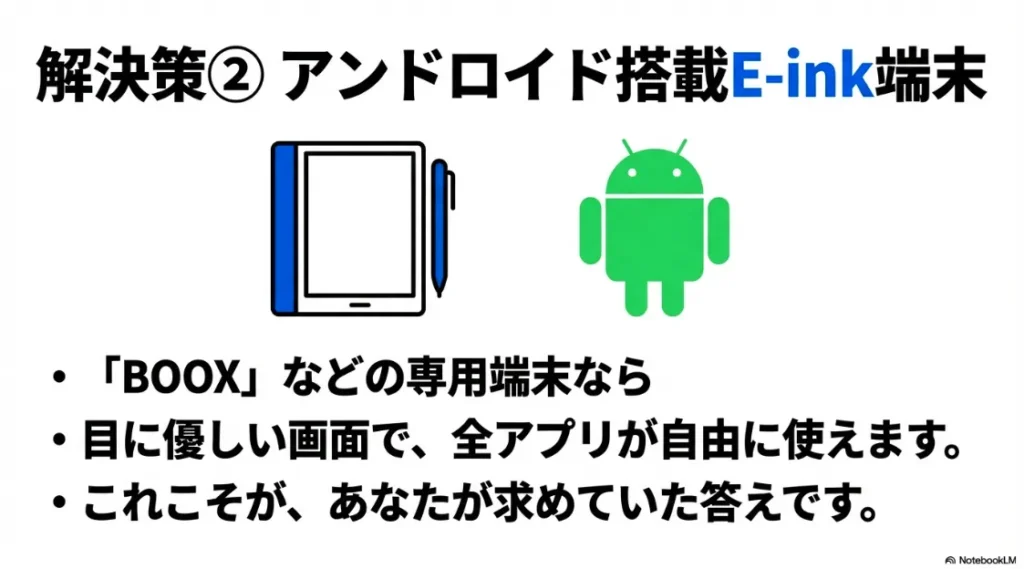
そこで私が辿り着いた究極の「正解」が、最初からAndroid OSを搭載して設計された「Android搭載E-inkタブレット」という選択肢です。
代表的なメーカーとしては、Onyx社の「BOOX」シリーズや「Meebook」などが挙げられます。
安価にAndroid E-ink環境を構築できる人気モデル
 ポチップ
ポチップ
※クリックすると公式サイトに移動します
これらは見た目こそKindle Paperwhiteに近い電子ペーパー端末ですが、中身は完全に私たちが使い慣れたAndroidそのもの。
驚くべきことに、多くのモデルでGoogle Playストアが公式にサポートされています。
つまりKindleアプリをインストールしてAmazonの本を読むのはもちろん楽天Kobo、DMMブックス、honto、さらにはマンガアプリや各種ニュースアプリ、SNSまであらゆるAndroidアプリをこの目に優しい画面で自由自在に楽しめるんです。
これこそが、皆さんが「Kindle Paperwhiteのandroid化」という言葉の先に求めていた真のゴールではないでしょうか。
Kindle Paperwhiteと比較すると、価格帯は3万円前後からと少し高めに設定されています。
しかし、ここで冷静にコストパフォーマンスを考えてみてほしいんです。
Kindleの脱獄や改造に費やす膨大な調査時間、失敗してデバイスを文鎮化させてしまった時の精神的・金銭的な損失…。
それらを天秤にかければ最初から自分の目的を100%果たしてくれる「本物の道具」を手に入れるほうが、結果として遥かに安上がりでスマートな解決策だと思いませんか?
「Kindle」というブランド名に縛られすぎず自分が本当に求めている体験、すなわち「E-inkの快適さで、Androidの自由を享受する」という一点に素直になればこれらのデバイスこそが真の最適解であることに気づくはずです。
(出典:スライド資料より作成)
実際に私もBOOXなどの端末を触ってみましたが、その自由度の高さには本当に感動しました。
Kindleアプリで小説を読み、飽きたらそのまま楽天Koboで買った漫画を開く。
ブラウザで調べ物をして、気になった記事を後で読むアプリ(Pocketなど)に保存する…。
こうしたマルチプラットフォームな使い方が、たった一台の電子ペーパー端末で完結する快感は一度味わうと元には戻れません。
各メーカーの最新ラインナップや詳細なスペックについては、ぜひ公式サイトもチェックしてみてくださいね。
失敗しない「Android E-ink端末」選びのポイント
こうした端末を選ぶ際に注意したいのは、Androidのバージョンとメモリ(RAM)容量です。
アプリを複数使い分けたいなら少なくともメモリは3GB以上、できれば4GB搭載しているモデルを選ぶと動作のモッサリ感が少なくて快適かなと思います。
| 比較項目 | Kindle Paperwhite (無理な改造) | Fireタブレット (Amazon推奨) | Android E-ink (BOOX等) |
| リスク | 極大(文鎮化・保証喪失) | なし(公式サポート対象) | なし(公式製品) |
| アプリの自由度 | ほぼ動かない・極めて不安定 | 良好(Fireストア+α) | 非常に良好(Playストア) |
| 画面の質 | 最高(E-ink 300ppi) | 普通(高精細な液晶) | 最高(E-ink 300ppi) |
| セットアップ | 地獄(数時間の作業と知識) | 簡単(ログインのみ) | 簡単(Googleアカウントのみ) |
| バッテリー持ち | 悪化する可能性が高い | 数日程度 | 数週間(読書モード時) |
 ポチップ
ポチップ
※クリックすると公式サイトに移動します
結論としてKindle Paperwhiteを無理やり改造することに情熱を燃やすのも一つの楽しみではありますが実用的な読書環境を求めているなら、最初からAndroidを搭載したE-ink端末を手に入れるのが現代において最も賢くそしてクリエイティブな選択だと私は確信しています。
改造に費やすその貴重な時間を、一冊でも多くの本を読む素晴らしい時間に変えていきましょう!
Kindle Paperwhiteのandroid化についてのまとめ
最後までお読みいただき、本当にありがとうございました。
今回の徹底検証を通じてKindle Paperwhiteのandroid化という道がいかに険しく、そして2026年現在の最新環境においては実用面で極めて非現実的であるという実態が少しでも皆さんに伝わっていれば幸いです。
確かに「不可能なことを技術でねじ伏せて可能にする」というハッカー的な試行錯誤は、ガジェット好きとしてはたまらなく魅力的に映るものですよね。
私自身も自分の愛機がもっと自由になれば…と夢見た一人ですから、そのお気持ちは痛いほどよく分かります。
しかし冷静に振り返ってみると、私たちの本来の目的は「快適な環境で本を読み、新しい知識を得たり物語の世界に没頭したりすること」だったはずです。
脱獄の手順を英語のフォーラムで何時間も調べ、文鎮化のリスクに怯えながら不安定なOSを動かそうと格闘する…。
その浪費してしまった時間は、本来なら何冊もの素晴らしい本に出会えたはずの時間だったかもしれません。
デバイスを壊してしまい修理も買い替えもできなくなるリスクを冒すのは、読書家としてはまさに本末転倒な選択と言わざるを得ないかなと思います。
(出典:スライド資料より作成)
もしどうしても今のKindle Paperwhiteで他社の本を読みたいと考えているなら危険な改造に手を出す前に、まずは内蔵ブラウザで各社のWebリーダーがどこまで動くか試してみてください。
あるいは最近のKindleは公式にEPUB形式の転送をサポートしていますから、DRMフリーのコンテンツであれば改造なしでも十分に楽しめます。
それで満足できないと感じたときこそ、新しいデバイス(FireタブレットやAndroid搭載E-ink端末)を迎え入れる「最高のタイミング」ではないでしょうか。
この記事が皆さんの読書ライフをより豊かに、そして何より「安全」なものにするためのヒントになればこれほど嬉しいことはありません。
大切なKindle Paperwhiteと共に素敵な本の世界を末永く、そしてストレスなく楽しんでくださいね!
最新のデバイス情報やより具体的な活用術については、Amazon公式サイトや当サイトの他の記事もぜひ参考にしてみてください。
最終的な判断は公式サイトの最新情報を確認した上で行い、皆さんが最も納得できる形で読書を楽しめることを心から願っています。(出典:Amazon.co.jp「Send to Kindle:Kindleライブラリへのドキュメント転送方法」)
今回の記事で「Fireタブレットもアリかも?」と思った方は、ぜひKindle Paperwhiteシグニチャーエディション違いを比較も併せて読んでみてください。
液晶とE-ink、それぞれのメリットを理解することであなたにとっての「真の正解」がより明確に見えてくるはずですよ。

