デスクの上やベッドサイドで便利に使えるEcho Show5ですが、大好きな動画を快適に楽しみたいですよね。
しかし、画面が小さくて操作が難しかったり、思うように動画が再生されなかったりして悩むこともあるかと思います。
この記事では、Echo Show5でのAmazonプライムビデオを快適に視聴するための設定や、トラブルが起きたときの具体的な解決方法をお伝えします。
この記事を読むことで、日々の動画視聴がスムーズになり、困ったときも自分で簡単に対処できるようになりますよ。
この記事のポイント
- Echo Show5における第3世代の最適な設置環境と画面の特性
- アレクサを使った音声コマンドによる効率的な動画操作のコツ
- テレビのFire TV Stickと連携させて大画面で楽しむ方法
- 動画が再生できないなどのトラブルを解消する手順
Echo Show5のAmazonプライムビデオ活用
ここからは、Echo Show5を使って動画を快適に楽しむための具体的な活用方法をご紹介します。
ハードウェアの特徴を理解し、音声やタッチ操作を組み合わせることで、日々の生活がより便利になりますよ。
第3世代のハードウェア仕様と画面サイズ
2023年に発売されたEcho Show5の第3世代は、コンパクトなサイズ感が大きな魅力ですね。
横幅が約147ミリ、高さが約82ミリという大きさで、キッチンの隅や寝室のナイトテーブルにもすっきりと収まります。
持ち運びやすい本体の筐体設計
目覚まし時計と同等のサイズ感であり、限られたスペースにシームレスに配置可能です。
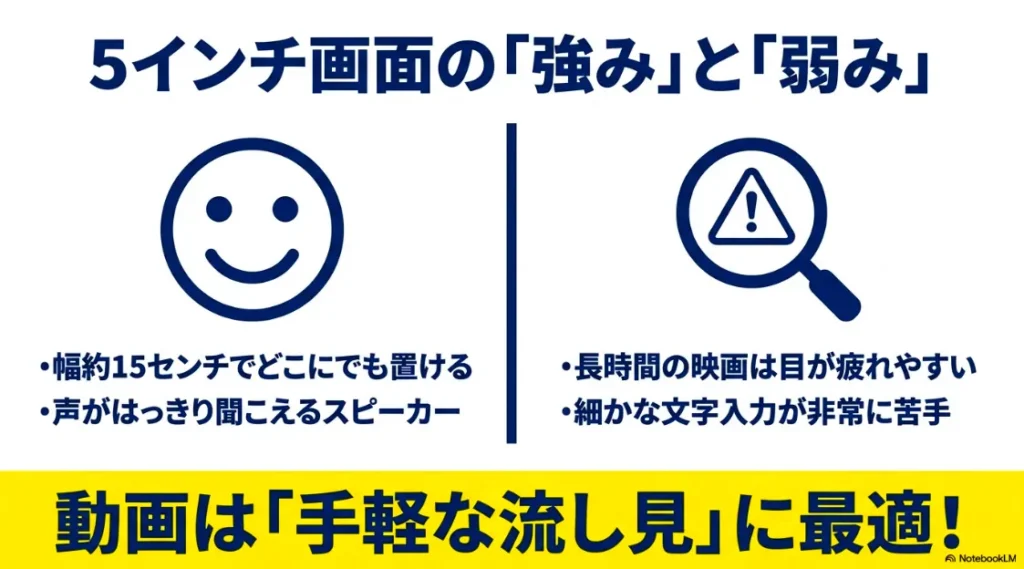
液晶画面は5.5インチの静電容量式タッチパネルを採用しており、調理中のレシピ動画閲覧や、寝室でのショートコンテンツ視聴といった用途に向いています。
本体が非常に軽いため、電源が確保できる場所であれば家の中のどこへでも簡単に持ち運んで設置できますね。
映像出力の制限と音響の特性
スピーカーには1.75インチ(または約44mm)のフルレンジスピーカーが1基搭載されており、モノラル構成ながらも人の声がクリアに聞こえます。
ただし、画面サイズおよび解像度の限界から、長時間の映画を細部まで没入して鑑賞する用途には少し物足りないかなと思います。
迫力のある音響で映画を楽しみたい場合は、外部のBluetoothスピーカーやイヤホンと連携させて音声を補完するのがおすすめです。


※Amazonの商品詳細ページへ移動します
主なハードウェア仕様の目安は以下の通りです。
| 項目名 | 仕様値 | 動画視聴における影響 |
|---|---|---|
| 画面サイズ | 5.5インチ | ながら視聴に適するが長時間は目が疲れやすい |
| スピーカー | 1.7インチ(モノラル) | 人の声は明瞭だが立体音響には非対応 |
| 筐体寸法 | 幅147mm×高さ82mm | 狭いスペースにも設置しやすい大きさと形状 |
(出典:Amazonデバイス完全攻略)
アレクサによる音声操作の便利な使い方
Echo Show5でのAmazonプライムビデオの操作は、音声アシスタントのアレクサを使う方法が基本となります。
キーボード入力ができない端末だからこそ、声だけで作品を探せる機能は非常に便利ですね。
誤認識を防ぐ音声コマンドのコツ
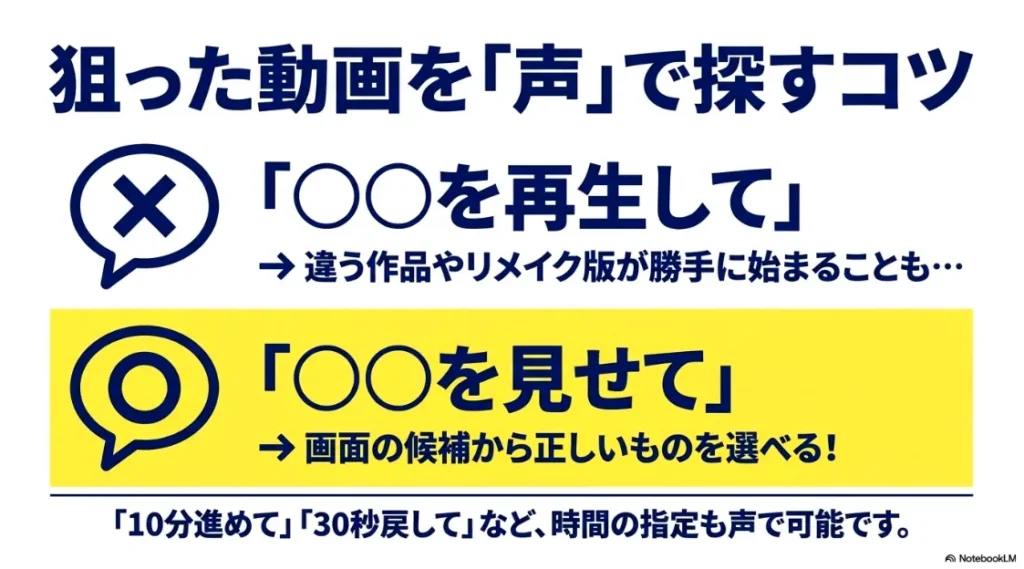
例えば、作品を見つけたいときは「アレクサ、プライムビデオで特定の作品を見せて」と話しかけるのがコツです。
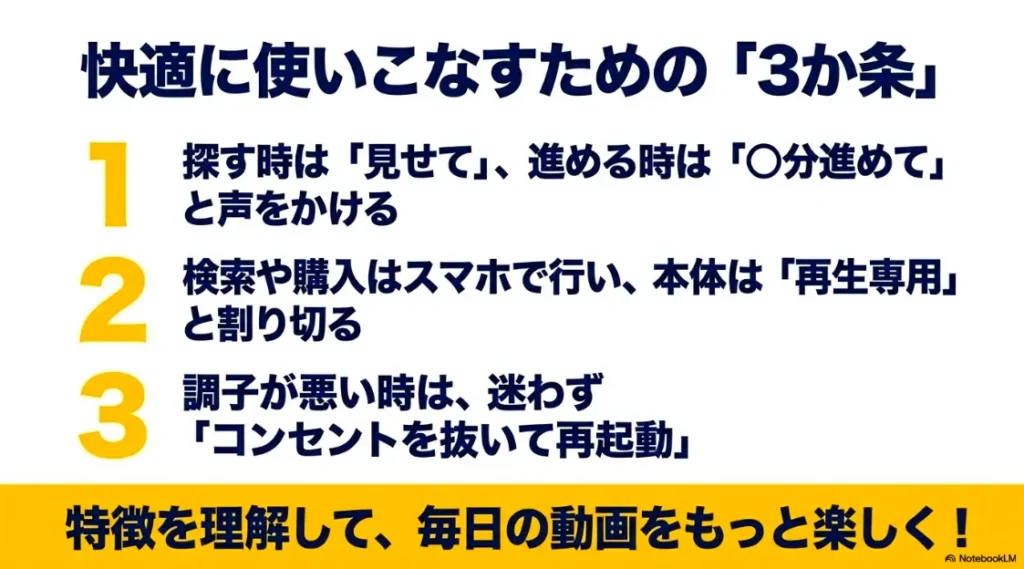
「再生して」と指示すると、同名の別作品やリメイク版が自動で始まってしまうことがありますが、「見せて」と言えば画面に候補が一覧で表示されます。
一覧の中から目的のバージョンを目視で確認して選択できるため、誤認識によるストレスを減らすことができますね。
時間を指定したシーク操作のやり方
動画の再生中も、音声コマンドに時間などの具体的なパラメータを付けることで、正確なコントロールが可能になります。
「10分進めて」や「30秒戻して」と指示すれば、アレクサが指定された時間だけ正確にシークバーを移動させてくれます。
標準の「早送りして」という指示では10秒しかスキップされませんが、時間を細かく指定することで見たいシーンへすぐに移動できますよ。
(出典:Amazonデバイス完全攻略)
タッチパネル操作のメリットと制限事項
音声操作がメインとなる一方で、画面のタッチパネルによる物理的な操作も補助として役立ちます。
画面を直接タップすることで、動画の再生や一時停止、10秒ずつのスキップといった基本操作が直感的に行えますね。
直感的に動かせる基本操作の利点
アレクサに話しかけるのが難しい静かな夜間などでも、画面をポンと叩くだけで動画を止められるのは大きなメリットです。
次のエピソードへ進めたいときも、画面上に表示される矢印のアイコンをタップするだけでスムーズに遷移できます。
画面上での文字入力における制限
しかし、5.5インチという限られた画面サイズのため、タッチ操作には意図的な制限が設けられています。
文字を入力して動画を検索したり、ウォッチリストに新しく作品を追加したりする複雑な管理機能は、画面上のUIからは行えません。
これは、小さな画面での文字入力によるストレスを減らし、システムの動作を軽く保つための仕様となっています。
そのため、本機は動画を細かく管理する端末ではなく、手軽に動画を消化するための再生専用端末として割り切るのがよいでしょう。
Fire TV Stickとテレビに連携する方法
手元のEcho Show5と、リビングのテレビに接続したFire TV Stickを連携させることで、さらに便利な使い方が可能です。
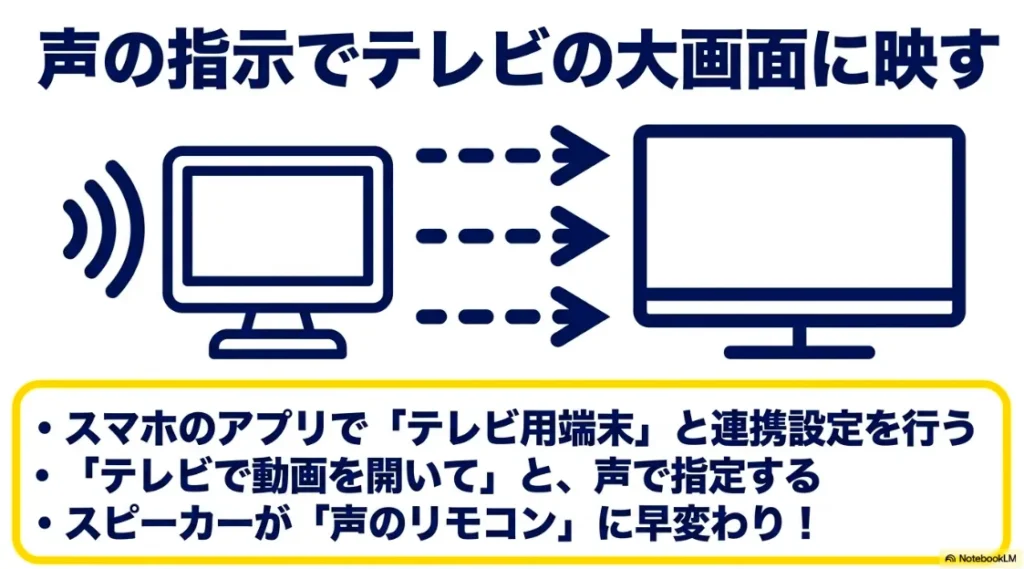
この設定を行うと、Echo Show5を音声入力用のリモコンとして使い、映像はテレビの大画面に出力するという役割分担ができます。
Alexaアプリでのデバイス登録手順
まずはスマートフォンのAlexaアプリを開き、設定メニューからテレビとビデオの項目を選びます。
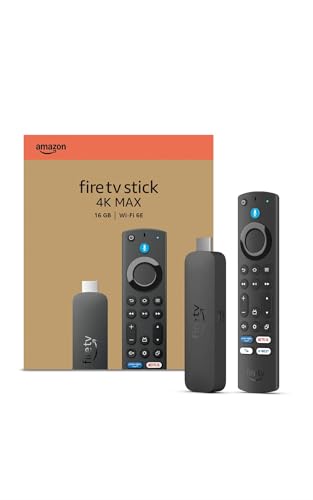
画面に表示されるデバイスの一覧から所有しているFire TV Stickを選択し、Echo Show5とクラウド上でバインドさせましょう。
同じAmazonアカウントでログインしていれば、簡単なタップ操作だけで2つのデバイスを紐付けることができます。
※Amazonの商品詳細ページへ移動します
出力先を明示する初期設定のポイント
連携が完了した初期段階では、「アレクサ、ファイアテレビでプライムビデオを開いて」と、出力先を明示して話しかけるのがポイントです。
「ファイアテレビで」という条件を付け加えることで、アレクサのシステムが命令のターゲットをテレビ側であると正確に認識します。
この明示的な指示を数回繰り返すことで、システムが出力先のペアリング関係を自動的に学習していきます。
スマートホームでのルーティング制御
複数のデバイスが同じネットワーク内にある場合、音声コマンドの出力先を正しくコントロールするルーティング制御が重要です。
初期の学習が進むと、わざわざ出力先の名前を言わなくても、アレクサが自動的に最適なデバイスを選んでくれるようになります。
クラウドが学習する自動転送スキーム
「アレクサ、プライムビデオを開いて」と短く発話するだけで、クラウド側が直近でアクティブだったペアリング関係を判断します。
その結果、手元のEcho Show5の画面ではなく、リビングのテレビ画面で自動的にストリーミングが開始される仕組みです。
このように入力と出力を別々のデバイスに担当させることで、スマートホームの利便性が向上しますね。
(出典:Amazonデバイス完全攻略)
意図しない画面で再生されたときの対策
ただし、意図しない画面で動画が始まってしまう場合は、デバイスの連携設定を一度確認してみる必要があります。
スマートフォンのアプリ側でリンクが外れていないか、または同じWi-Fiネットワークに接続されているかチェックしましょう。
正しいトポロジーを構築しておくことで、デバイス同士の衝突を防ぎ、快適なコントロールが可能になります。
Echo Show5のAmazonプライムビデオ対策
ここからは、動画が正常に再生されない場合などのトラブルシューティングと、知っておくべき制限事項について解説します。
万が一のエラーに備えて、階層的な解決手順とシステムの仕様を把握しておきましょう。
動画が再生できない原因と基本的な対処法
Echo Show5でAmazonプライムビデオが再生できない場合、いくつかの原因が考えられます。
長時間の稼働によってシステムメモリが不足したり、一時的なキャッシュエラーが発生したりすることが主な原因ですね。
システムメモリの断片化と不具合
スマートスピーカーは常に電源が入っているため、バックグラウンドのプロセスが溜まって動作が不安定になることがあります。
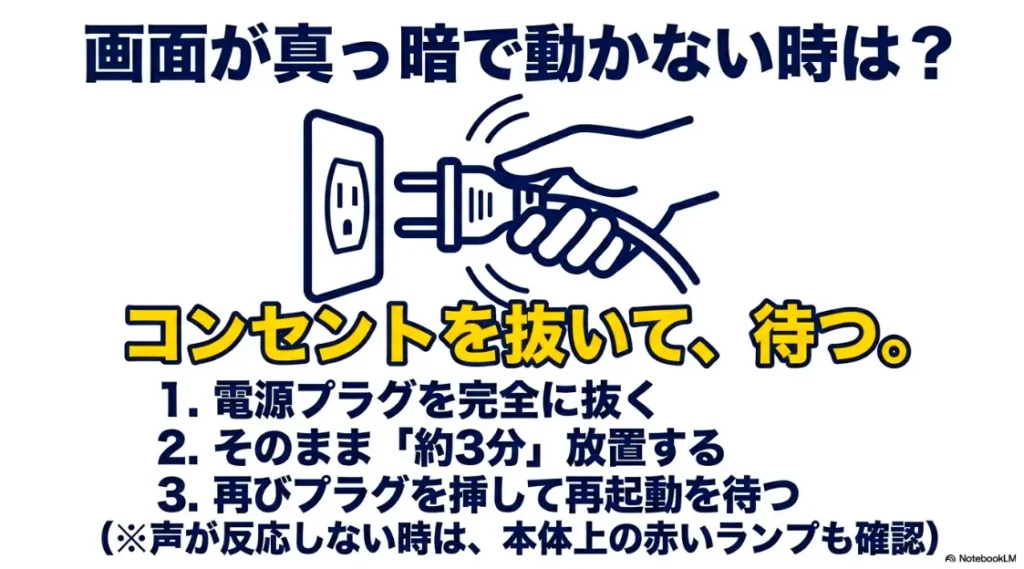
動画の再生ボタンを押しても画面がブラックアウトしたまま動かないときは、システムがフリーズしている可能性が高いです。
コンセント抜去によるコールドブート
このような不具合が起きたときは、まずは物理的な電源の遮断を行うコールドブートが有効な対策となります。
本体の電源アダプターをコンセントから完全に抜き、30秒から3分ほどそのまま放置して完全に放電させてください。
その後、再びプラグを差し込んで本体を再起動させることで、メモリがクリーンになり正常に戻ることが多いです。
詳しいトラブルシューティングの公式情報については、メーカーのヘルプページも合わせて確認することをおすすめします。
(出典:Amazonビジネス公式『Amazonデバイスのサポート』)
(出典:Amazonデバイス完全攻略)
ネットワーク接続のエラーを解決する方法
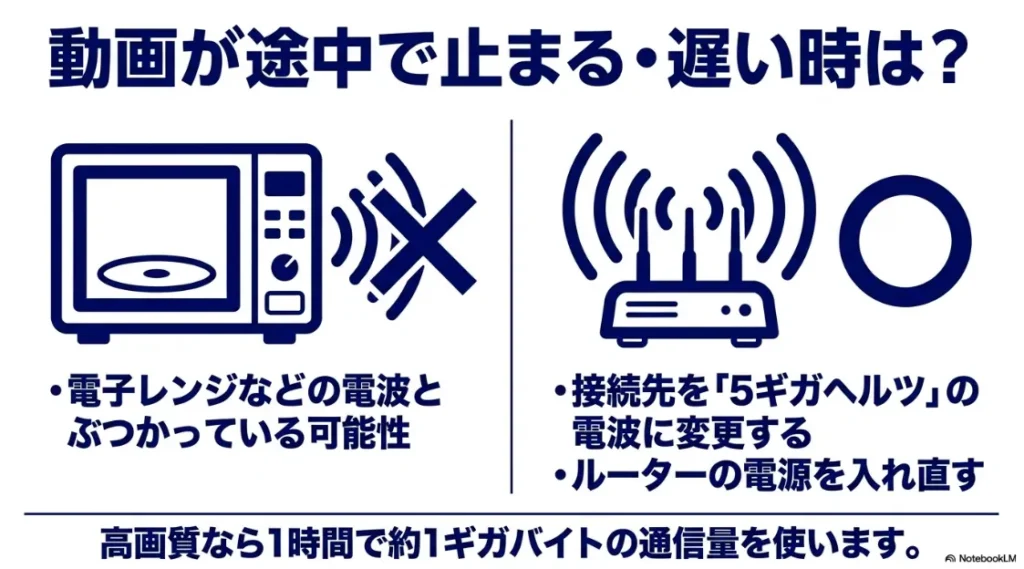
動画が途中で止まってしまったり、読み込みエラーが表示されたりする場合は、ネットワークの伝送環境に問題がある可能性が高いです。
Wi-Fiの電波干渉やパケットロスは、ストリーミングセッションの確立を妨げる要因になります。
電波干渉に強い周波数帯への切り替え
特にキッチンなどで使用する場合、電子レンジの電波による干渉を受けやすい2.4GHz帯ではなく、干渉に強い5GHz帯の周波数に接続するのがおすすめです。
5GHz帯は他の家電製品の電波と衝突しにくいため、動画のデータ転送が非常に安定します。
ルーター再起動とプロキシの無効化
通信が不安定なときは、まずはご自宅のWi-Fiルーターとモデムの電源を切り、数十秒待ってから順番に再起動を行ってください。
また、通信経路でVPNやプロキシを使用している場合はすべて無効化し、インターネットプロトコルをIPv4接続に切り替えることも検討してください。
ネットワーク機器の内部設定を変更する際は、思わぬ通信障害を防ぐためにも、必ずルーターの取扱説明書やメーカーの公式サイトをご確認ください。

※Amazonの商品詳細ページへ移動します
(出典:Amazonデバイス完全攻略)
プロフィールの切り替え機能に関する制限
家族でAmazonプライムビデオを利用している場合、プロフィールを分けて視聴履歴を管理している方も多いと思います。
お父さん、お母さん、お子様でそれぞれ独立したリストを持てるのは便利な機能ですよね。
メインアカウントへの視聴履歴の合算
しかし、Echo Show5の現在の仕様では、プロフィールを個別に切り替える機能には対応していません。
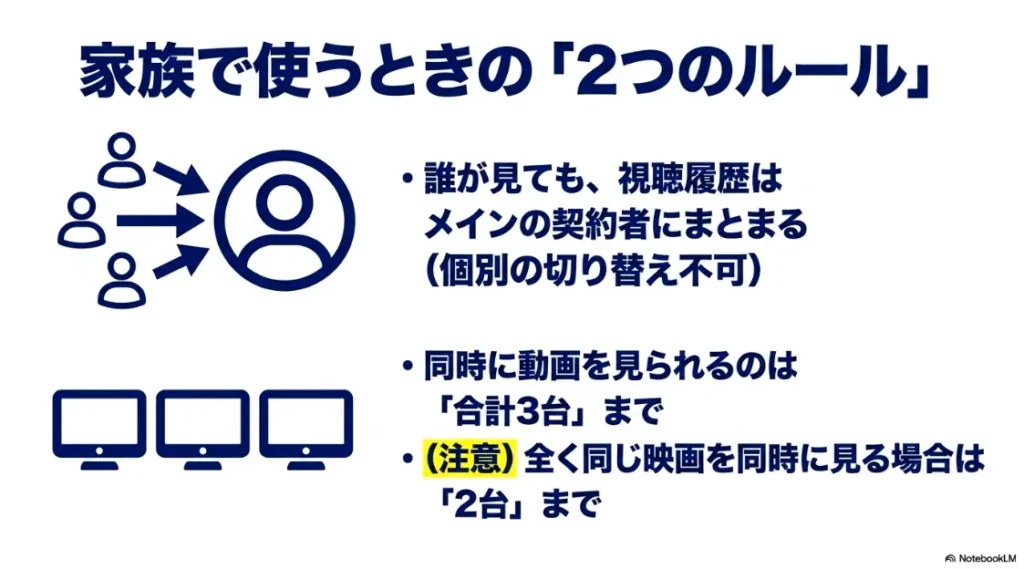
端末には、Amazonアカウントの契約者本人であるプライマリプロフィールが常に固定でロードされる仕組みとなっています。
そのため、誰が視聴してもすべての履歴やおすすめ作品がメインの親アカウントに合算されてしまいます。
家族間でのプライバシー管理の注意点
家族間で視聴状況を別々に管理したい場合でも、本機の画面上では完全に混在してしまう点に留意してください。
自分だけの視聴履歴を他の家族に見られたくない場合は、デバイスの設置場所や共有の運用ルールを工夫する必要があります。
これはバグではなく、プラットフォームの現在の製品ポジショニングに基づく恒久的な仕様となっています。
アプリの起動を完全に禁止する設定の可否
小さなお子様がいるご家庭などでは、動画の使いすぎを防ぐためにアプリの起動を完全に禁止したいという要望もあるでしょう。
夜遅くまで動画を見続けてしまうのを防ぎたいと考えるのは自然なことですね。
視聴制限をかける暗証番号の設定
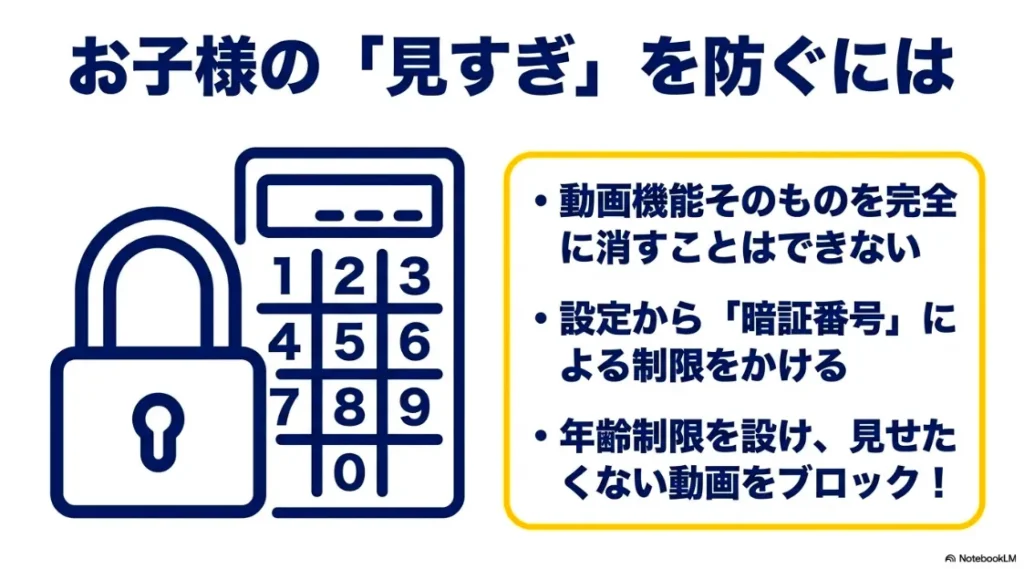
しかし、現行のアレクサOSのシステム構造では、プライムビデオのアプリ自体をアンインストールしたり、完全にロックしたりする機能は用意されていません。
そのため、動画視聴の機能を全面的にブロックするというポリシー構成は不可能です。
現実的な対策としては、アカウント設定のペアレンタルコントロール機能を利用することになります。
年齢レーティングによる事実上のロック
視聴制限のPIN(暗証番号)を設定し、閲覧可能な年齢レーティングを制限することで、事実上のアクセス制限をかけることが可能です。
暗証番号を知らないお子様は動画を再生できなくなるため、長時間の見過ぎを未然に防ぐことができます。
詳しい設定手順については、Amazonの公式サイトにあるアカウント設定のヘルプページを参考にしながら進めてみてください。
(出典:Amazonデバイス完全攻略)
同時ストリーミング再生の台数制限とエラー
Amazonプライムビデオには、1つのアカウントで同時に視聴できるストリーミング台数に制限が設けられています。
複数の部屋で同時にデバイスを使用しているご家庭では、特に注意が必要なポイントです。
アカウント全体での上限台数のルール
システム全体のルールとして、同時に動画を再生できるのは最大で3台までのデバイスとなっています。
自宅のパソコン、スマートフォンのアプリ、そしてEcho Show5の3ヶ所で同時に別々の動画を流すのが上限の目安ですね。
同一作品を視聴するときの制限
さらに、全く同じ作品を複数の画面で同時にストリーミングする場合は、最大で2台までという上限があります。
例えば、リビングのテレビと子供のタブレットで同じ映画を再生している場合、寝室のEcho Show5で3台目として同じ映画を再生することはできません。
この上限を超えると、画面にライセンスエラーのコードが表示され、ストリーミングセッションが強制的に遮断されます。
エラーを回避するためには、他の端末でのアクティブな視聴セッションを終了させてから、再度再生を試みる必要があります。
(出典:Amazonデバイス完全攻略)
Echo Show5のAmazonプライムビデオの使い方と注意点
Echo Show5でのAmazonプライムビデオの視聴時に消費されるデータ通信量の目安はどれくらいですか?
Echo Show5の画面サイズに合わせて画質が自動最適化されるため、一般的なスマートフォンやパソコンでの視聴に比べてデータ通信量は抑えられる傾向にあります。
具体的には、1時間のストリーミング再生でおよそ0.5ギガバイトから1ギガバイト程度の通信量を消費するのが一般的な目安ですね。
モバイルルーターやスマートフォンのテザリング機能を使って接続している場合は、データ残量に注意しながら視聴するのがポイントです。
通信速度が15Mbps以下に低下すると、画質が極端に粗くなったり動画が頻繁に止まったりするデメリットが生じる可能性があります。
ご自宅の固定回線でWi-Fiに接続している環境であれば、月間のデータ上限を気にすることなく24時間いつでも快適に動画を流しっぱなしにできますよ。
Echo Show5のAmazonプライムビデオで映画を有料レンタルしたり購入したりすることは可能ですか?
Echo Show5の画面上から直接コンテンツを有料でレンタルしたり購入したりすることは、システムのセキュリティ制限により不可能です。
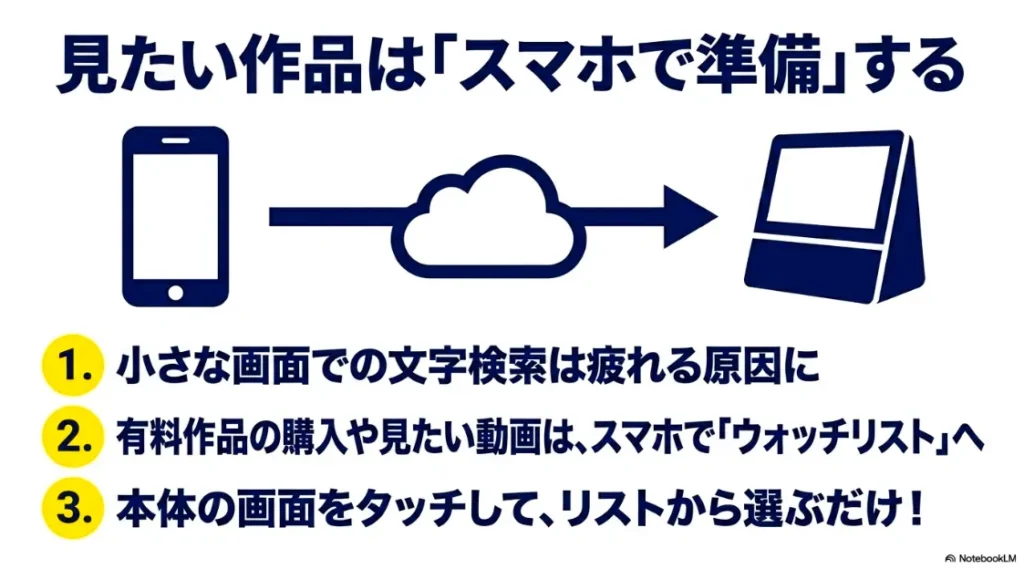
有料作品を楽しみたい場合は、事前にスマートフォンやパソコンのブラウザからAmazonの公式サイトにアクセスして購入手続きを完了させておく必要がありますね。
ブラウザ側でレンタルや購入の手続きを済ませておけば、端末側には自動で同期されてすぐに再生できるようになりますよ。
アカウント内で1-Click注文の設定が有効になっていないと、外部ブラウザからの購入時にエラーが発生することがあるので注意が必要です。
※Amazonの商品詳細ページへ移動します
あらかじめウォッチリストに有料作品を入れておくと、ブラウザを開いたときに目的のコンテンツをすぐに見つけて決済できるので非常にスムーズかなと思います。
(出典:Amazonデバイス完全攻略)
Echo Show5におけるAmazonプライムビデオの再生中に字幕や音声の言語を変更する方法はありますか?
動画の再生中に画面を1回タップすると表示される、専用のインジケーターアイコンからいつでも字幕や音声の切り替えが可能です。
画面の右上に出現する吹き出しのような形のオプションアイコンをタップすることで、日本語や英語などの言語メニューが展開されますね。
語学学習などで海外の映画を視聴する際は、音声メニューからお好みの言語をその場で選んで即座に反映させられるのが大きなメリットです。
作品によっては字幕版と吹替版が完全に別個のコンテンツとして配信されている場合があり、その時は再生中の画面内からは言語を切り替えられないので気を付けてください。
音声コマンドを使って「アレクサ、字幕を付けて」「アレクサ、日本語音声にして」と話しかけることでも、画面に触れずに言語を変更できます。
Echo Show5のAmazonプライムビデオ総括
スマートディスプレイであるEcho Show5でのAmazonプライムビデオの運用は、生活に寄り添った手軽な動画消費を実現してくれますね。
5.5インチという小さな画面の制約や操作のラグ、プロフィールの制限など、単体での弱点もいくつか存在します。
これらを補うための最も安定した運用モデルは、コンテンツの選別をスマートフォンのアプリで行い、本機ではウォッチリストからダイレクトに再生する方法です。
また、Wi-Fiの接続先を5GHz帯に固定し、テレビのFire TV Stickとの連携機能を賢く活用することで、快適なマルチメディア環境が整います。
本稿で紹介したトラブルシューティングの手順を参考に、ご自宅のスマートホームインフラを最適化してみてください。
(出典:Amazonデバイス完全攻略)
不具合がどうしても解消されない場合の最終的な判断は、Amazonの公式サポート窓口などにご相談ください。

