Amazonから届いたばかりのFireタブレットを目の前にして、ワクワクしている方も多いのではないでしょうか。
安価なのにプライムビデオや読書が捗る最高のデバイスですが、最初に避けて通れないのがセットアップですよね。
Amazon Fireタブレットの初期設定は基本的には画面の指示に従うだけで進められますが、
実はWiFiの設定方法やAmazonアカウントの紐付けなど少し戸惑いやすいポイントもいくつかあります。
[関連記事]Fireタブレットの取扱説明書はどこ?基本操作と使い方

設定ができないと焦ってしまうこともあるかもしれませんが、一つずつ進めれば大丈夫です。
特にお子さん向けのAmazonキッズタブレットの設定方法やより快適に使うためのおすすめ設定など、知っておくと便利なコツがたくさんあります。
この記事では私が実際に触ってみて感じたことや、スムーズに使い始めるための手順を分かりやすくまとめてみました。
これを読めばつまずくことなく快適なタブレットライフをスタートできるはずですよ。
※クリックするとAmazon公式サイトに飛びます。
※期間内の解約で料金はかかりません。
この記事のポイント
- 開封からホーム画面表示までの基本的なセットアップ手順がわかります
- 動作を軽くしたり広告を消したりするおすすめのカスタマイズが理解できます
- WiFi接続やアップデートでつまずいた時の解決策を学べます
- 子供用プロフィール作成や制限機能の使い方が具体的に把握できます
Amazon Fireタブレットの初期設定の全手順
Fireタブレットを最大限に活用するための第一歩、初期セットアップの具体的なプロセスを解説します。
電源を入れてからホーム画面に到達するまでの流れを把握しておきましょう。
Fireタブレットを買ったら最初にやること
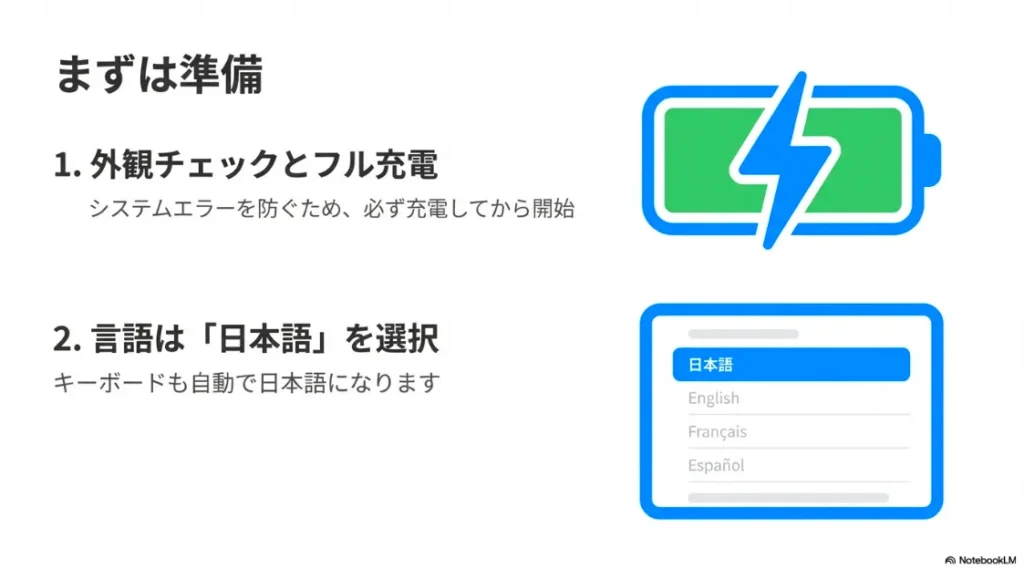
新品のFireタブレットが手元に届いたら、まずは何よりも先に外観のチェックと充電を済ませておきましょう。
バッテリーが空に近い状態だと設定の途中で電源が落ちてしまい、最悪の場合システムエラーを引き起こす可能性があるからです。
電源ボタンを長押しして起動すると、鮮やかなFireロゴの後に言語選択画面が表示されます。
ここで「日本語」を選択することでその後のガイドがすべて日本語になり、キーボード(IME)も自動的に日本語入力が可能な状態に構成されます。
(出典:スライド資料より作成)
システムエラーを防ぐため、まずはフル充電してから設定を始めましょう。
言語選択で「日本語」を選べば、キーボードも自動で日本語になります。
これを選択しないとメニューが英語のまま進んでしまい、後から修正するのが少し面倒になるので注意してくださいね。
言語を選んだ後は、Amazonアカウントの登録に進みます。
多くの場合、Amazonで購入した個体であれば自分のアカウントが最初から紐付けられていますがプレゼントでもらった場合や中古で購入した場合は、
自分でメールアドレスとパスワードを入力して「登録」を行う必要があります。
この「登録」作業こそが、KindleライブラリやPrime Videoの購入履歴をデバイスと同期させるための非常に重要なステップです。
もし以前に別のAmazonデバイスを使っていたのであれば、WiFiのパスワード設定などをクラウドから引き継ぐかどうかも聞かれます。
手間を減らしたい方は「はい」を選んで進むのがスムーズかなと思います。
まずはシステムアップデートの確認を!
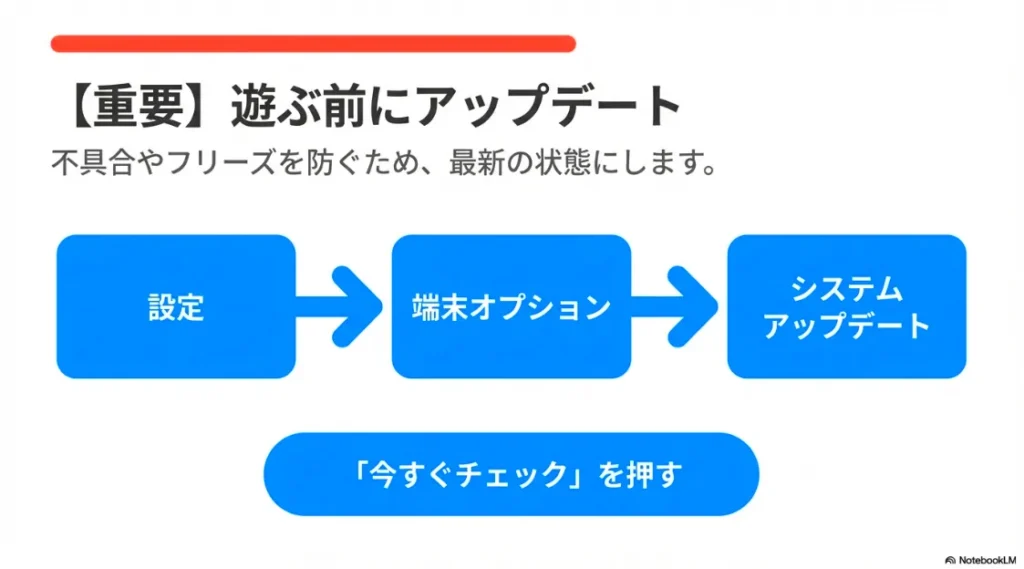
ホーム画面が表示されたら、真っ先にやってほしいのが「設定」アプリからのシステムアップデートです。
工場出荷時のOSバージョンは少し古いことが多く、最新のセキュリティパッチや機能が適用されていません。
「設定」>「端末オプション」>「システムアップデート」から「今すぐチェック」をタップして、最新の状態に更新しましょう。
(出典:スライド資料より作成)
快適に遊ぶ前の必須ステップ!
最新のシステムアップデートを行うことで、フリーズなどの不具合を未然に防げます。
これにより動作の安定性が向上し、初期設定直後に起こりがちなフリーズなどのトラブルを未然に防ぐことができます。
新しい機能が追加されていることもあるので、定期的にチェックする癖をつけておくと安心ですよ。
FireタブレットのWiFiの設定方法
(出典:スライド資料より作成)
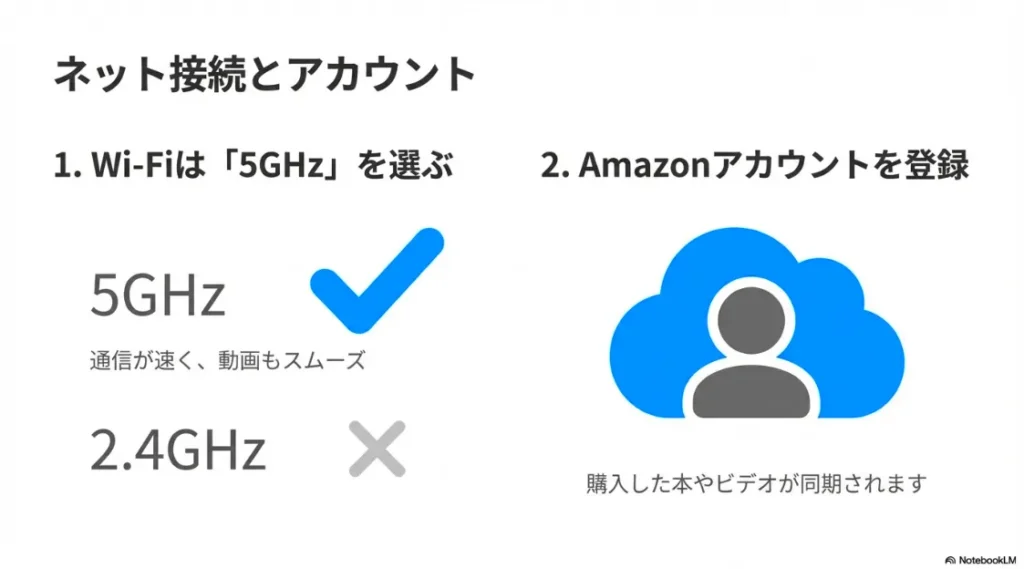
Wi-Fiは混信に強い5GHz帯を選ぶのがスムーズに使うコツです。
アカウント登録で、購入済みの本やビデオが即座に同期されます。
FireタブレットはAmazonのクラウドサービスと密接に連携しているため、安定したインターネット接続が不可欠です。
WiFiの設定画面では、周囲にある電波(SSID)がリストアップされます。
ここで重要になるのが、2.4GHz帯と5GHz帯の使い分けです。
一般的に、電子レンジなどの干渉を受けにくく通信速度が速いのは5GHz帯(末尾が-Aや-Gなどの名称が多いです)です。
動画視聴やアプリのダウンロードを頻繁に行うFireタブレットの特性を考えると、基本的には5GHz帯への接続を強くおすすめします。
接続手順自体はシンプルで接続したいネットワーク名を選び、ルーターに記載されているパスワードを入力するだけです。
しかしここで「パスワードが正しいのに繋がらない」というトラブルが起きることがあります。
その原因の多くは、ルーター側の設定やFireタブレットが持つ「従量制接続」の判定アルゴリズムにあります。
特にテザリングやポケットWiFiを使っている場合、
データ通信量を節約するためにシステムアップデートが自動で保留される設定になっていることがあります。
もしアップデートが進まないなどの問題があれば「設定」>「インターネット」から接続中のWiFi情報を開き、
「ネットワーク使用量」を「定額制として処理」に変更してみてください。
また古いルーターを使っている場合、IPv6接続が干渉してAmazonのサーバーと認証エラーを起こすという稀なケースも報告されています。
どうしても繋がらないときは一度ルーターを再起動するか、2.4GHz帯での接続を試してみると解決することが多いですよ。
設定できない?Amazon Fireタブレットの取扱説明書
「紙の説明書が入っていない!」と驚かれる方もいるかもしれませんが、Fireタブレットには詳細な冊子形式の取扱説明書は付属していません。
Amazonの思想として、ユーザーガイドはデバイス内のデジタルデータとして管理されています。
もし操作方法がわからなかったり特定の機能の設定ができなかったりした場合は、
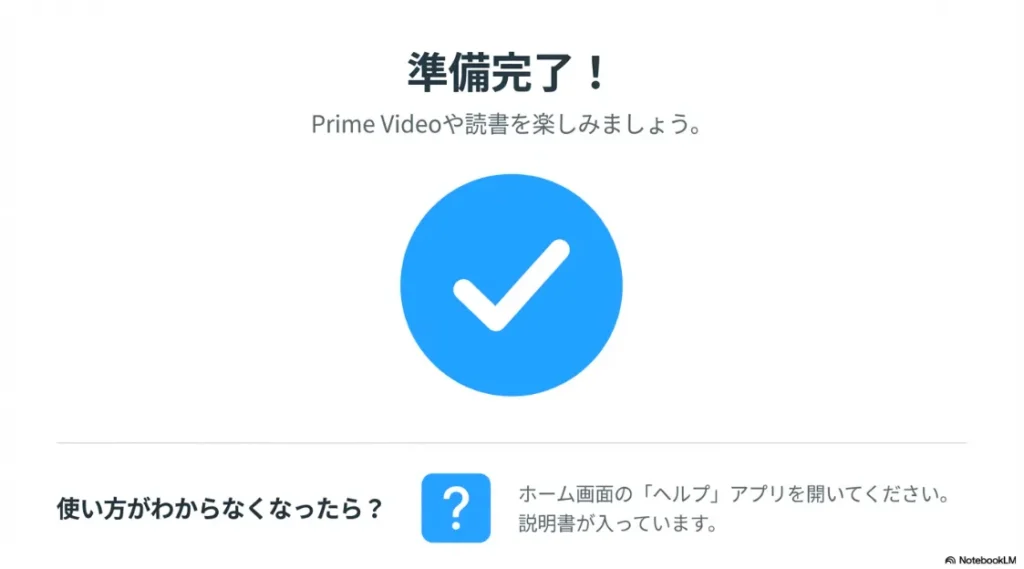
「設定」アプリの中にある「ヘルプ」セクションを覗いてみてください。
そこには基本的な使い方からトラブルシューティングまでが網羅されており、まさに「内蔵された取扱説明書」として機能しています。
(出典:スライド資料より作成)
設定が終わったら、ホーム画面の「ヘルプ」アプリをチェック!
デバイスの中に、いつでも読める詳細な説明書が入っていますよ。
検索窓にキーワードを入れれば、すぐに解決策にたどり着けるようになっています。
またより詳細な仕様や最新の公式情報は、Amazonのヘルプページで確認することができます。
例えばFireタブレットのセットアップに関する公式ガイドを直接参照するのも、確実な情報を得るためには非常に有効な手段です。
ネット上の個人のブログでは情報が古いこともありますが、公式サイトなら最新のOSバージョンに基づいた回答が得られます。
物理的なトラブルやフリーズへの対処
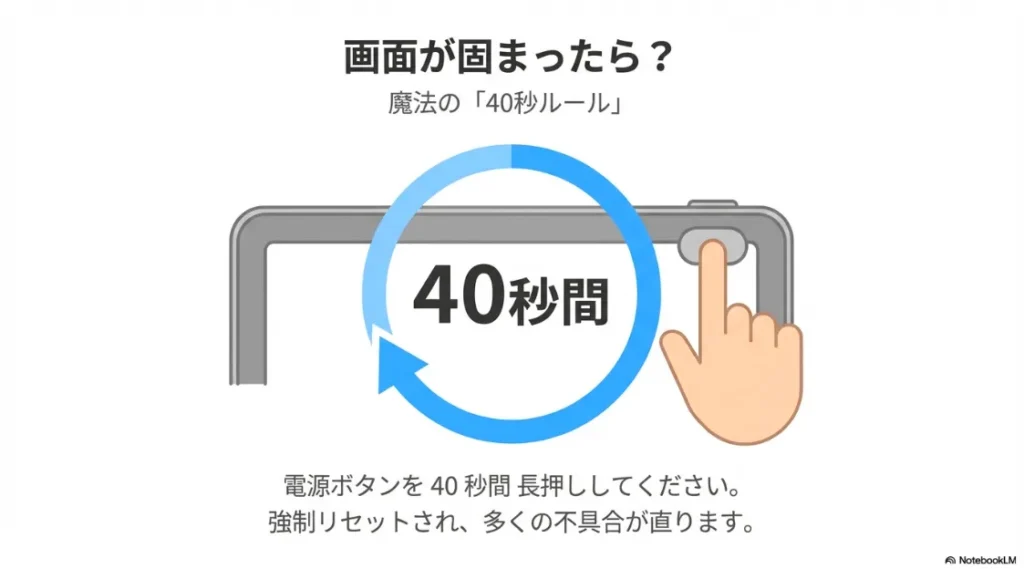
もし画面が固まって設定が進められない、あるいは「設定ができない」状態になってしまったら物理ボタンを使った強制リセットも検討しましょう。
電源ボタンを40秒間ほどずっと押し続けることで、ハードウェアレベルでの再起動がかかります。
これはソフトウェアの不具合で操作を受け付けなくなった際の「最後の手段」として非常に強力です。
再起動後に再び設定を試みると嘘のようにスムーズに進むことも珍しくありません。
困ったときは焦らず、まずはこの40秒長押しを試してみてくださいね。
(出典:スライド資料より作成)
「もしも」の時の魔法の操作。
画面が固まったら、電源ボタンを40秒間長押しして強制リセットを試してみてください。
アプリでセットアップする方法
最近のAmazonデバイスは、スマートフォンにインストールした「Amazon Alexa」アプリを利用して、セットアップ作業を簡略化する仕組みが導入されています。
Fireタブレットを起動した際、
近くにあるスマホのAlexaアプリがそれを検知し「新しいFireタブレットをセットアップしますか?」と通知を出してくれることがあるんです。
これを利用するとスマホ側で既に登録されているWiFiの資格情報やAmazonアカウント情報をBluetooth経由でFireタブレットに転送できるため、
面倒なキーボード入力を大幅にカットできます。
この方法は特に長いパスワードを複雑な文字列で設定している方や、
複数のFireデバイスを使い分けている方にとっては非常にありがたい機能ですよね。
ただしこの連携機能を使うには、スマホ側のBluetoothと位置情報がオンになっている必要があります。
また2段階認証を設定している場合は、通常通り認証コードの入力が求められるのでセキュリティ面でも安心です。
私個人としては手入力の手間を省けるこの「アプリ経由のセットアップ」は、最新のガジェットらしい体験でとても気に入っています。
またセットアップが終わった後もAlexaアプリを通じてFireタブレットの「Showモード」を管理したり、通知を同期させたりといった連携が可能です。
タブレット単体で完結させるのも良いですが、スマホと組み合わせることで活用の幅がぐっと広がるかなと思います。
おすすめの設定項目とFire HD 10 おすすめの初期設定
初期設定ウィザードが終わってホーム画面が表示された状態は、実は「Amazonの広告やおすすめが満載の状態」です。
これを自分好みにカスタマイズすることで動作を軽くし、快適さを劇的に向上させることができます。
特にFire HD 10のような大画面モデルを使っているなら、表示領域を有効活用するためにも設定の見直しは必須と言えるでしょう。
まず最初に行うべきは「ロック画面の広告非表示」です。
「設定」>「アプリと通知」>「Amazonアプリの設定」>「広告」から「ロック画面の広告」をオフにします。
(出典:スライド資料より作成)
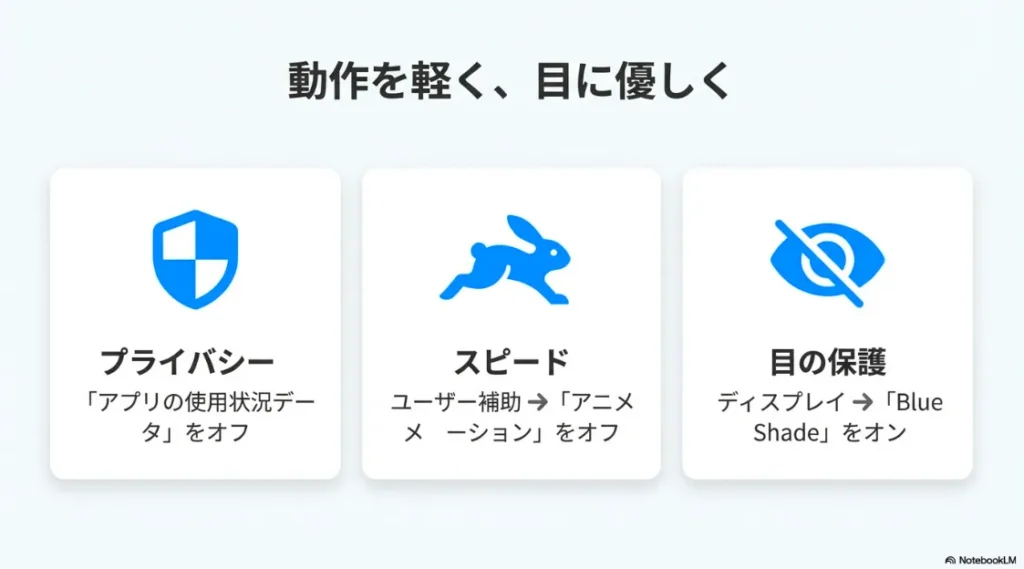
動作を軽くしたいなら「アニメーション」をオフに。
寝る前の読書には、目に優しい「Blue Shade」をオンにするのがおすすめです。
ロック画面に表示される広告は、設定からオフに変更可能です。
これだけで、毎日の使い心地がぐっとスマートになりますよ。
これだけでスリープを解除するたびにスワイプする手間が省け、非常に快適になります。
次に「ホームページ」の設定です。
デフォルトでは「おすすめ」という項目が画面の多くを占めていますが、これも非表示にできます。
自分がインストールしたアプリだけを並べたい派の人には、必須のカスタマイズですね。
| カテゴリ | 設定項目 | おすすめの設定内容 |
| ディスプレイ | Blue Shade | 夜間スケジュールで自動オン。ブルーライトをカット。 |
| セキュリティ | アプリの使用状況データ | 「収集を許可」をオフ。プライバシー保護と通信節約。 |
| ユーザー補助 | アニメーション | 「オフ」に設定。画面遷移がキビキビ動くようになります。 |
| ストレージ | microSDカード | 「外部ストレージ」としてフォーマット。安定性重視。 |

 ポチップ
ポチップ※クリックすると公式サイトに移動します
また意外と見落としがちなのが「ブラウザ(Silk)の検索エンジン」です。
標準ではBingになっていますが、「Silkブラウザ」の設定からGoogleやDuckDuckGoに変更することが可能です。
普段PCやスマホで使っている検索エンジンに合わせることで、いつもの感覚でネットサーフィンを楽しめます。
こうした細かい設定の積み重ねが、Fireタブレットを「安物」から「愛機」に変えてくれるポイントかなと思います。
Amazon Fireタブレットの初期設定のコツと活用術
基本の設定を終えたら、次は運用のフェーズです。
Fireタブレット特有の「Amazonエコシステム」を賢く使いこなし、家族全員が満足できる環境を整えるコツをお伝えします。
プライム会員じゃなくてもFireタブレットは使える?
「Fireタブレットを買うならプライム会員に入らないといけないのでは?」という疑問をよく耳にしますが、
実際にはプライム会員でなくても十分便利に使えます。
FireタブレットはAndroidベースのOSを搭載した汎用的なタブレットですのでAmazonアカウントさえあれば、
Kindleストアで本を買って読んだりブラウザでサイトを見たり、YouTubeアプリで動画を楽しんだりすることが可能です。
もちろん追加料金を払わずに楽しめるコンテンツ量は制限されますが、
電子書籍リーダーとしてあるいはサブの動画視聴用端末としてのポテンシャルは十分にあります。
ただしプライム会員になるとその魅力が何倍にも跳ね上がるのは事実です。
Prime Videoの数万本の作品が大きな画面で見放題になり、Prime Readingで本も読み放題になります。
さらにAmazon Photosを使えば、タブレットで撮った写真だけでなくスマホの写真も無制限にバックアップできるためストレージ容量を節約できるというメリットもあります。
私自身、最初は非会員のまま使っていましたが、気づけばコンテンツの魅力に負けてプライム会員になってしまいました。
まずは会員にならずに使い始めてみて必要性を感じたら30日間の無料体験などを試してみるのが、賢いやり方かもしれませんね。
またプライム会員でない場合でも、個別に購入したデジタルコンテンツ(映画のレンタルや単巻のKindle本)は問題なく視聴・閲覧できます。
ライフスタイルに合わせて、無理に会員にならなくても「コスパ最強のタブレット」として使い倒せるのがFireシリーズの懐の深さですね。
[関連記事]Amazon Fire タブレットのキッズモデルとキッズプロの違いと失敗しない選び方
アカウントなしで使う方法とAmazonでも買える魅力
セキュリティやプライバシーの観点から、Amazonアカウントを紐付けずに「アカウントなしで使う」ことを希望する方もいるでしょう。
技術的には初期設定のWiFi接続後のログイン画面で「後で」といった選択肢を選んだり、
特定の操作で回避したりすることは可能ですが、正直なところ「アカウントなし」での運用は全くおすすめできません。
なぜならFireタブレットの最大の特徴である「Amazonアプリストア」が利用できず、
純正のYouTubeショートカットやブラウザの更新すらままならなくなるからです。
もしアカウント情報を入れたくないのであれば、
Fireタブレット専用の捨てアカウント(サブアカウント)を作成して登録するのが最も現実的な落とし所かなと思います。
そして何と言ってもこのデバイスの魅力はAmazonでも買えるという手軽さと、その圧倒的な低価格です。
通常の家電量販店で売られているAndroidタブレットの半額以下で、同等のビルドクオリティのものが手に入ります。
特に注目すべきはAmazonが定期的に開催するビッグセールです。
通常価格でも十分に安いのですが、セール時には「この値段で利益が出るの?」と心配になるほどの割引率になります。
私はいつも自分用だけでなく、家族へのプレゼントや予備機としてセール時期を狙って購入しています。
初期設定を済ませておいて、実家の両親に渡してビデオ通話用にするといった使い方も喜ばれますよ。
安価だからこそ壊れることを恐れずにキッチンでのレシピ確認やお風呂での動画視聴(防水ケース推奨)など、
ラフに使い倒せるのがFireタブレットの真骨頂ですね。
Amazonキッズタブレットの設定方法の基本
(出典:スライド資料より作成)
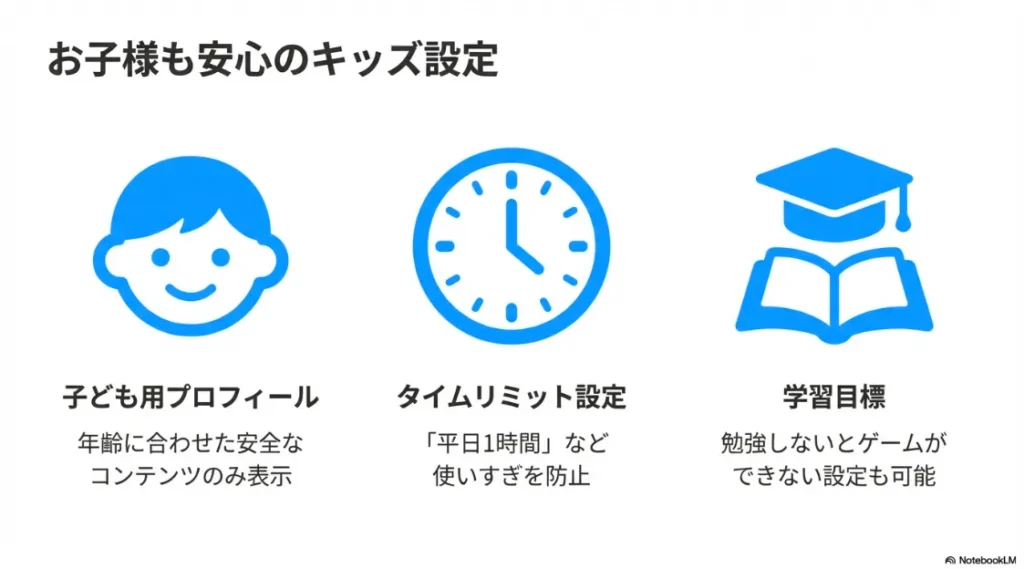
キッズモードなら、お子さんの年齢に合わせた安全なコンテンツだけが表示されます。
使いすぎを防ぐタイムリミット設定も可能です 。
お子さんがいる家庭で絶大な人気を誇るのが「Amazonキッズタブレット」の機能です。
通常のFireタブレットでも初期設定後に「子ども用プロフィール」を作成することで、実質的にキッズモデルと同じような環境を構築できます。
設定の基本は大人のアカウントから「プロフィールとファミリーライブラリ」を選択し、お子さんの名前と年齢を入力することから始まります。
これだけでAmazonが年齢に合わせて厳選した絵本、動画、知育アプリだけが表示される魔法のメニューに早変わりします。
特に素晴らしいのが、年齢フィルタリングの精度です。
例えば「3歳〜5歳」の設定にすれば小学生向けの内容は隠され、小さなお子さんでも安心して遊べるコンテンツだけが表示されます。
また子供用プロフィールを使っている間はアプリ内課金や外部広告が徹底的に排除されるため、
「いつの間にか高額な請求が来た!」というパパ・ママの恐怖も解消されます。
大人のホーム画面とは完全に切り離されており子供が勝手に親のメールを見たり、
設定を変えたりすることもできない設計になっているのが誠実な作りだなと感じます。
設定の際は必ず大人モードへの切り替えにPIN(暗証番号)を要求するようにしておきましょう。
これがないと、好奇心旺盛な子供はすぐに制限を抜けて大人モードに入ってしまいますからね。
キッズモデル専用カバーの重要性
キッズモデルとして販売されているものには最初から分厚い保護カバーが付いていますが、
通常モデルを子供用にする場合も頑丈なカバーの装着を強くおすすめします。
Fireタブレットは比較的丈夫ですが、落としたり踏んだりという子供の予測不能な動きには耐えきれないこともあります。
初期設定と同時に物理的な「防御」もセットで考えておくと、デバイスを長持ちさせることができますよ。
子供に制限をかけたい!ファイアタブレットの設定方法は?
子供にタブレットを持たせる際、最大の悩みは「使いすぎ」と「不適切なサイトへのアクセス」ですよね。
Fireタブレットには、これらを強力にコントロールする「ペアレンタルコントロール」が備わっています。
具体的な設定方法は、子ども用プロフィールの設定画面から「1日の目標とタイムリミット」を選択します。
ここでは平日は1時間、休日は3時間といった時間制限はもちろん「夜8時以降は使えないようにする」といった時間帯制限も分単位で設定可能です。
私が個人的に最も感銘を受けたのは「学習目標」機能です。
これは「知育アプリやKindle本を30分以上利用しなければ、エンターテイメント系(動画やゲーム)のロックを解除しない」という設定ができるものです。
この設定をしておくと、子供は自分から進んで本を読んだりパズルを解いたりするようになります。
ただ制限するだけでなく子供の成長を促すようなインセンティブを与えられるのが、Fireタブレットが教育現場や子育て世代に選ばれている理由かなと思います。
またこれらの設定はタブレット本体からだけでなく親のスマホから「ペアレントダッシュボード」にアクセスすることで、
外出先からでもリモートで変更したり子供が今日どんなアプリでどれくらい遊んだかを確認したりできます。
子供の興味関心が今どこにあるのかを把握するツールとしても、非常に優秀ですよ。
Amazonキッズタブレットの設定ができない時の対処法
「子ども用プロフィールを追加しようとしてもエラーが出る」「コンテンツが読み込まれない」といったトラブルは、初期設定時によく発生します。
この「設定できない」問題の多くはAmazonアカウントに登録されている支払い方法(クレジットカードなど)の有効期限が切れていたり、
1-Click設定が有効になっていなかったりすることに起因しています。
キッズ向けのフリーコンテンツであってもAmazonのシステム上、
有効な支払い方法が登録されていないとコンテンツの配信が許可されない仕組みになっているからです。
まずは親のアカウントの状態をWebブラウザから確認してみましょう。
またWiFiのセキュリティ設定が強すぎると、キッズモード特有のコンテンツサーバーにアクセスできないことがあります。
特にルーター側の「プライバシーセパレーター」などの機能が干渉している場合があるため、一度標準的な設定で繋ぎ直してみてください。
それでも解決しない場合は、子ども用プロフィールを一度削除して再作成するのが効果的です。
プロフィールの再作成によって内部的な同期エラーがリセットされ、正常にコンテンツが表示されるようになるケースが多々あります。
どうしても解決できない場合は、本体を「工場出荷時の状態にリセット」するのが確実です。
設定の手間は増えますが、OSの深い部分で起きている不具合を解消するにはこれが一番の近道です。
不具合を抱えたまま使い続けるよりも一度リセットしてクリーンな状態で設定し直す方が、最終的には快適に使い始められるかなと思います。
Fireタブレットの初期設定に関するよくある質問(Q&A)
ここではFireタブレットのセットアップ中や使い始めによく寄せられる疑問について、私の経験や調べた内容をもとに回答していきます。
ちょっとした疑問の解決にお役立てくださいね。
Q:Google Playを入れることはできますか?
結論から言うと、非公式な方法で導入することは可能ですが、2025年現在は全くおすすめできません。
最近のFire OS(特にFire OS 8以降)はシステム保護が非常に強固になっていて、
無理に導入しようとするとデバイスが起動しなくなる「ブートループ」という現象が起きるリスクが高まっています。
動作が著しく重くなったりバッテリーの減りが早くなったりするデメリットも大きいので、
私はSilkブラウザでウェブ版のサービスを利用することをおすすめしています。
デバイスの寿命を縮めないためにも、正規の範囲内で楽しむのが一番かなと思います。
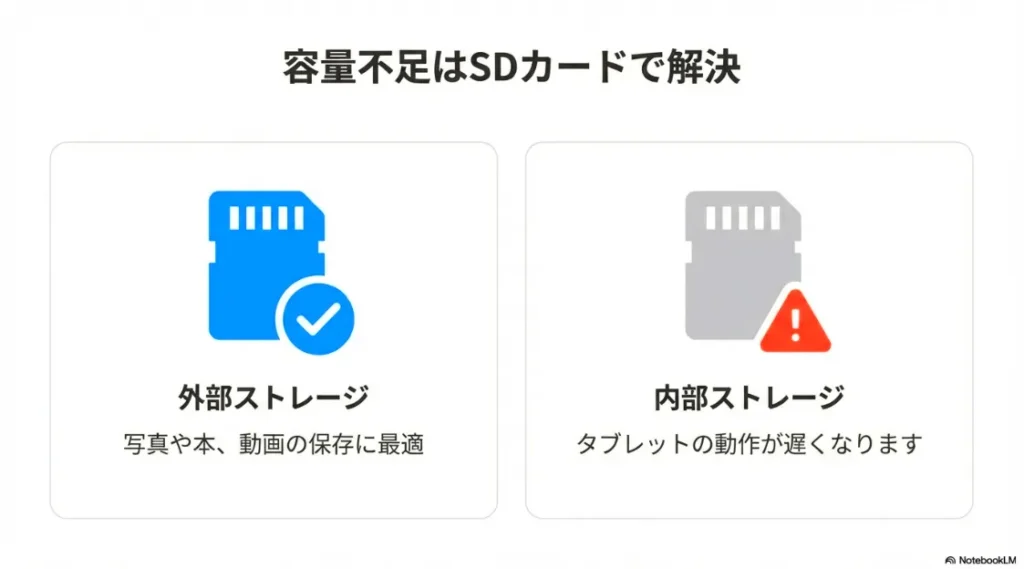
Q:microSDカードは「内部ストレージ」と「外部ストレージ」どっちがいい?
迷ったら「外部ストレージ(ポータブルストレージ)」を選んでおけば間違いありません!
内部ストレージ化してしまうとSDカードの読み込み速度がシステムの動作に直結するため、
安価なカードを使うとタブレット全体がガクガクになってしまうことがあります。
また、内部ストレージ化したカードは他のPCで読み取れなくなるのも不便です。
動画や電子書籍の保存先として使うなら、外部ストレージ設定でも十分すぎるほど役に立ちますよ。
Q:システムアップデートが「0%」のまま進まないのですが……
これはWiFiの設定が「従量制」として認識されている可能性が高いです。
Fireタブレットは親切心(?)から、スマホのテザリングなどだと思って通信量を節約しようとしてアップデートを止めてしまうことがあるんです。
WiFi設定から「定額制として処理」に変更して再起動してみてください。
それでもダメな場合は一度WiFiを「削除」して再登録するか、ACアダプターを繋いだ状態で一晩放置しておくといつの間にか終わっていることもありますよ。
Q:動作が急に重くなった時の即効薬はありますか?
一番効果的なのは、やっぱり「電源ボタンの40秒長押し」ですね。
これは単なる再起動ではなく中の電気を一度リセットするような操作なので、蓄積されたキャッシュや一時的なエラーが解消されやすいんです。
あとは、使っていないアプリをこまめに終了させるのも基本ですが大切です。
Fireタブレットはメモリ(RAM)が控えめなモデルが多いので、
複数のアプリを同時に立ち上げすぎないように気をつけるだけでキビキビ感が増すかなと思います。
Q:プライムビデオをSDカードにダウンロードできますか?
はい、バッチリできます!
初期設定が終わった後、プライムビデオのアプリ内設定から保存先を「SDカード」に変更するだけでOKです。
これをしておけば外出先や飛行機の中など、ネットがない環境でも映画やアニメをたっぷり楽しめます。
Fireタブレット最大の強みとも言える機能なので、大容量のmicroSDカードを用意してお気に入りの作品を詰め込んじゃいましょう。
Fireタブレットの活用度が上がる!おすすめ周辺機器ガイド
初期設定が無事に終わったら、次に考えておきたいのが周辺機器の準備です。
Fireタブレットはそのままでも十分楽しめますがちょっとしたアクセサリーをプラスするだけで、
壊れる不安が減ったり動画の保存量が劇的に増えたりします。
私が実際に使ってみて「これは揃えておいて損はないかな」と感じたアイテムを厳選してご紹介しますね。
「容量不足でダウンロードできない…」という悲劇を防ぐ必須アイテム。
Fireタブレットのポテンシャルを100%引き出すなら、128GB以上のカードを1枚挿しておけば安心です。
読み込み速度の速いモデルを厳選しました。
 ポチップ
ポチップ※クリックすると公式サイトに移動します
容量不足を解消するmicroSDカード
Fireタブレットを使い始めると、真っ先に直面するのが「ストレージ容量の不足」です。
特に安価なモデルだと内蔵ストレージが32GB程度しかなく映画を数本ダウンロードしたり、
高画質な雑誌を数冊入れたりするだけであっという間にパンパンになってしまいます。
そこで必須になるのがmicroSDカードです。
Fireタブレットは最大1TB(モデルによりますが)までのカードに対応しているので、これを使わない手はありません。
選ぶ際のポイントは「読み込み速度」です。
パッケージに「A1」や「UHS-I」といったマークがついているものを選べば、アプリの起動や動画の読み込みがスムーズになります。
逆に安すぎる無名メーカーのカードだと途中で認識されなくなったりせっかく保存したデータが消えてしまったりすることもあるので、
サンディスクやサムスンといった信頼できるメーカーのものを選ぶのが結局は一番安上がりかなと思います。
| 容量 | 保存できる目安(動画/書籍) | こんな人におすすめ |
| 64GB | 映画 約10〜15本 / 漫画 約800冊 | たまに動画を落として移動中に見る人 |
| 128GB | 映画 約25〜30本 / 漫画 約1,600冊 | メイン端末としてガッツリ使い込みたい人 |
| 256GB以上 | 映画 約60本以上 / 漫画 約3,000冊以上 | 長旅のお供や、大量の自炊データを持ち歩く人 |
(出典:スライド資料より作成)
大切なデータはSDカード(外部ストレージ)に保存しましょう。
本体の容量を空けておくことで、タブレットの動作が重くなるのを防げます。
 ポチップ
ポチップ※クリックすると公式サイトに移動します
画面を守る保護フィルムと持ちやすいカバー
「Fireタブレットは安いから裸で使ってもいいや」と思いがちですが、
実際に使ってみると画面の反射が気になったり指紋がベタベタ付くのがストレスになったりします。
特にお子さんと共有する場合は、いつ落として画面が割れるかヒヤヒヤしてしまいますよね。
私は、反射を抑える「アンチグレア(さらさら)タイプ」のフィルムを貼るようにしています。
これだけで外の光の映り込みが減って、電子書籍の文字が格段に読みやすくなるんです。
カバーについても単なる保護目的だけでなく「スタンド機能」がついたものを選ぶのが賢い選択です。
Fireタブレットは動画視聴がメインになることが多いので自立してくれるカバーがあると、
キッチンでレシピを見たり寝室で動画を流しっぱなしにしたりする時に本当に重宝します。
純正カバーは少しお高いですがマグネットの効きが良くてスリープ機能もしっかり連動するので、
長く使うなら検討してみる価値はあるかなと思います。
ポチップ※クリックすると公式サイトに移動します
充電ストレスを減らす急速充電アダプター
意外と盲点なのが、充電周りです。
Fireタブレットの付属アダプターは出力が控えめなことが多く、フル充電までに時間がかかりがち。
特にFire HD 10やFire Max 11のような大容量バッテリーを積んだモデルだと、寝る前に挿したのに朝起きたらまだ終わっていない…なんてこともあります。
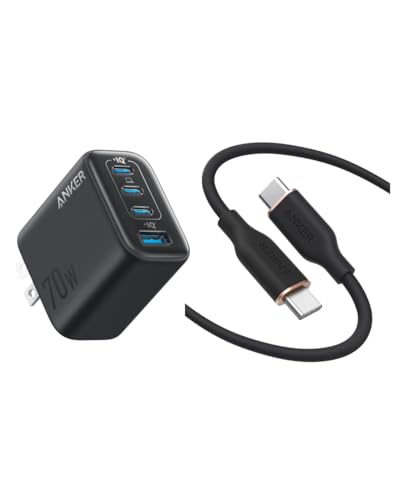
もしお手持ちのスマホ用などでUSB-PD対応の急速充電器があれば、それを使うことで充電時間を大幅に短縮できる場合があります(モデルによりますが)。
また充電ケーブルも少し長めの2mくらいのものを用意しておくと、コンセントの位置を気にせずソファやベッドでゴロゴロしながら使えるようになります。
安価なタブレットだからこそこうした「周辺の環境」を整えてあげることで、日々の満足度が格段に変わってくるんですよね。
まずはmicroSDカードから、少しずつ揃えてみてはいかがでしょうか。
 ポチップ
ポチップ※クリックすると公式サイトに移動します
Amazon Fireタブレット初期設定のまとめ
最後までお読みいただき本当にありがとうございました!
Amazon Fireタブレットの初期設定は、ただ使えるようにするだけでなく、
自分のライフスタイルや家族の形に合わせて「最適化」することに本当の醍醐味があります。
最初はWiFiのパスワード入力やアカウントの紐付けに少し苦戦するかもしれませんが、
一つ一つのステップを丁寧にこなせば誰でも簡単に設定を完了できるはずです。
広告を消してキビキビと動くように調整したりお子さんのために安全な学習環境を作ったりすることでこの数千円〜数万円のデバイスが、
あなたの生活に欠かせない最高のパートナーになってくれることを願っています。
この記事で紹介した「最初にやること」や「おすすめ設定」を参考に、ぜひあなただけの快適なFireタブレット環境を構築してみてください。
設定の過程で迷うことがあれば、何度でもこの記事に戻って確認してくださいね。
またFireタブレットのシステムは頻繁にアップデートされるため、
最新の情報や詳細な仕様については必ずAmazonの公式サイトやヘルプページをチェックするようにしてください。
新しいタブレットを手にした喜びが、これからの楽しいデジタル体験に繋がりますように!

