Amazon Fire タブレットを手に取ったとき、まずワクワクするのがどんなアプリを入れて楽しもうかという瞬間ですよね。
でもいざ使い始めると「自分がいつも使っているあのアプリは入るのかな?」とか
「Androidスマホと同じ感覚でダウンロードできるの?」といった小さな不安や疑問が次々と湧いてくるものです。
特にAmazon Fire タブレットのアプリの種類やインストール方法については、独特のルールがあるため戸惑う方も多いかもしれません。
Google Playが標準で使えないといった制約がある一方で、実は工夫次第で驚くほど便利に使いこなすことができるんです。
この記事では私が実際に数々のモデルを使い倒してきた中で得た知識をもとにアプリの基本から不具合時の設定、
2025年以降の最新トレンドまでを徹底的に解説します。
この記事を最後まで読めば、あなたのタブレットが最高のパートナーに変わりますよ。
※クリックするとAmazon公式サイトに飛びます。
※期間内の解約で料金はかかりません。
この記事のポイント
- Amazon Fire タブレットで利用可能なアプリの種類と公式ストアの現状
- Google Playを安全に検討するためのステップと潜んでいるリスク
- アプリがダウンロードできない、または開けない不具合を自力で解決する手順
- 最新のFire OS 8に対応したSDカードの最適な設定とストレージ管理術
Amazon Fire タブレットのアプリの基本性能
Fireタブレットを使いこなす上で避けて通れないのが、その独自のシステム構造を理解することです。
一般的なAndroidタブレットとは似て非なる「Fire OS」の世界観を知ることで、アプリ選びの失敗を防ぐことができますよ。
まずは基本からじっくり見ていきましょう。
Amazon Fire タブレットで使えるアプリやアプリ一覧
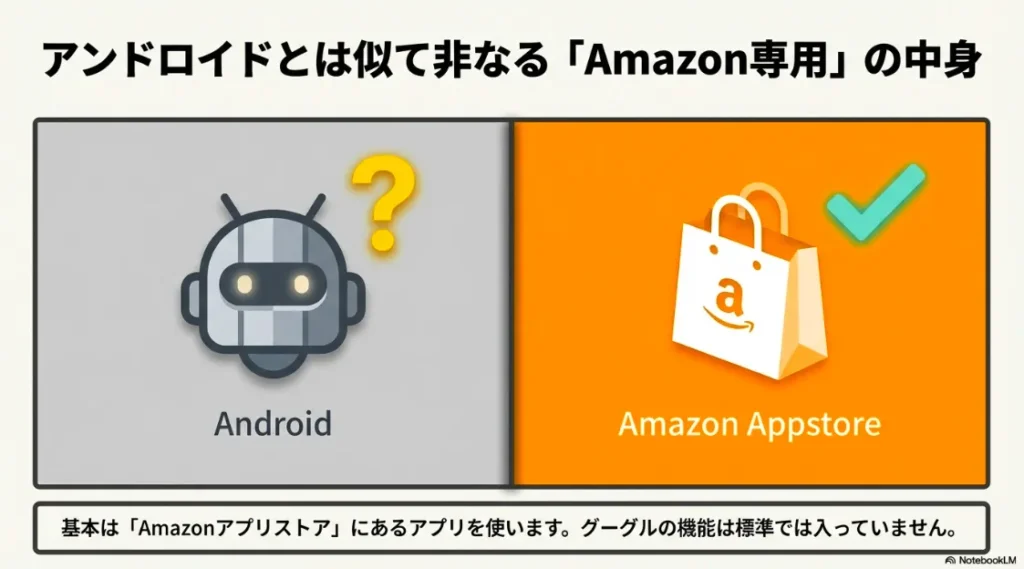
Fireタブレットは、Amazonが提供する「Fire OS」という独自のOSで動作しています。
これはAndroidをベースにしていますが、Googleのサービスをあえて排除した「Amazon専用のエコシステム」なんです。
そのため基本的には「Amazonアプリストア」に並んでいるものが利用のメインとなります。
FireタブレットはGoogleの機能が標準では入っていない「Amazon専用機」という点をまずは押さえておきましょう。
(出典:スライド資料より作成)
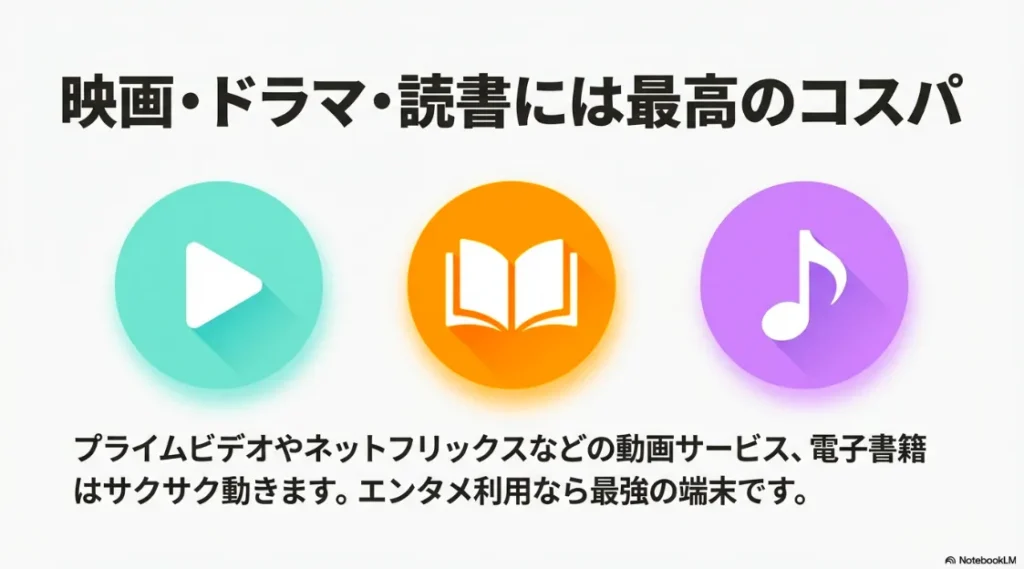
動画配信サービスに関しては非常に充実しておりAmazon Prime Videoはもちろん、
Netflix、Disney+、DAZN、U-NEXT、Huluなどは公式に対応しています。
映画やドラマを大画面で楽しむにはこれ以上ない環境ですね。
プライムビデオや電子書籍は、Amazon純正端末ならではの圧倒的な快適さで楽しめます。
(出典:スライド資料より作成)
一方で、SNS関連は少し注意が必要です。
X(旧Twitter)、Instagram、Facebook、TikTokなどは公式ストアからインストールできますが、
日本で利用者の多いLINEは公式ストアには掲載されていません。
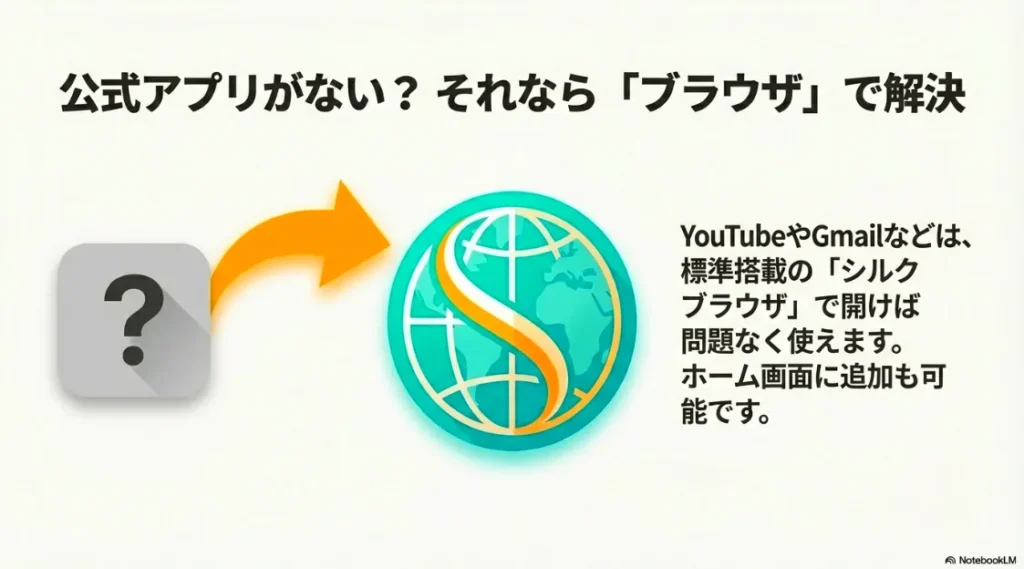
またGoogle製アプリである「YouTube公式アプリ」「Gmail」「Googleマップ」なども原則として存在しないため、
これらは標準搭載の「Silkブラウザ」を使ってWEB版で利用するのが基本スタイルになります。
公式アプリがないYouTubeなどは、この「シルクブラウザ」が解決の鍵を握っています。
(出典:スライド資料より作成)
ビジネス用途ではZoomやMicrosoftの各種オフィスアプリ、Evernoteなどが利用可能です。
音楽系ならAmazon MusicやSpotify、radiko.jpなどが揃っておりエンタメ機としてのポテンシャルは非常に高いと言えますね。
エンタメ系アプリの対応状況まとめ
ゲームアプリについてはモンスターストライクやパズル&ドラゴンズといった人気タイトルは公式ストアにありますが、
最新の3Dグラフィックを多用するゲームの中には非対応のものも見受けられます。
FireタブレットはKindle本を読むのにも最適化されているため、電子書籍アプリのKindleは驚くほどサクサク動きますよ。
楽天マガジンなどの競合サービスは公式ストアにはありませんがブラウザ経由で閲覧可能なものも多いので、
まずは「ブラウザで代用できるか」をチェックするのが賢い使い方かなと思います。
Amazonでも買える端末とおすすめアプリの選び方
Fireタブレットには現在、複数のラインナップがありどれを選ぶかでアプリの動作感は劇的に変わります。
一番手軽な「Fire 7」は片手で持てるコンパクトさが魅力ですが、メモリ(RAM)が2GBと控えめなため動作の重いアプリには向きません。
主に電子書籍やお子様向けの軽量な知育アプリを楽しむための「サブ機」として考えるのがベストですね。
対して「Fire HD 10」や「Fire Max 11」といった上位モデルになると、
8コアプロセッサと3GB〜4GBのメモリを搭載しているため複数のアプリを切り替えても非常にスムーズです。
特にフラッグシップのFire Max 11は、2000×1200という高解像度ディスプレイに加えスタイラスペンにも対応しています。
これによりお絵描きアプリや手書きメモアプリが本領を発揮します。
これらの端末はすべてAmazonでも買えるので、タイムセールなどを狙って入手するのが一番賢い買い方です。
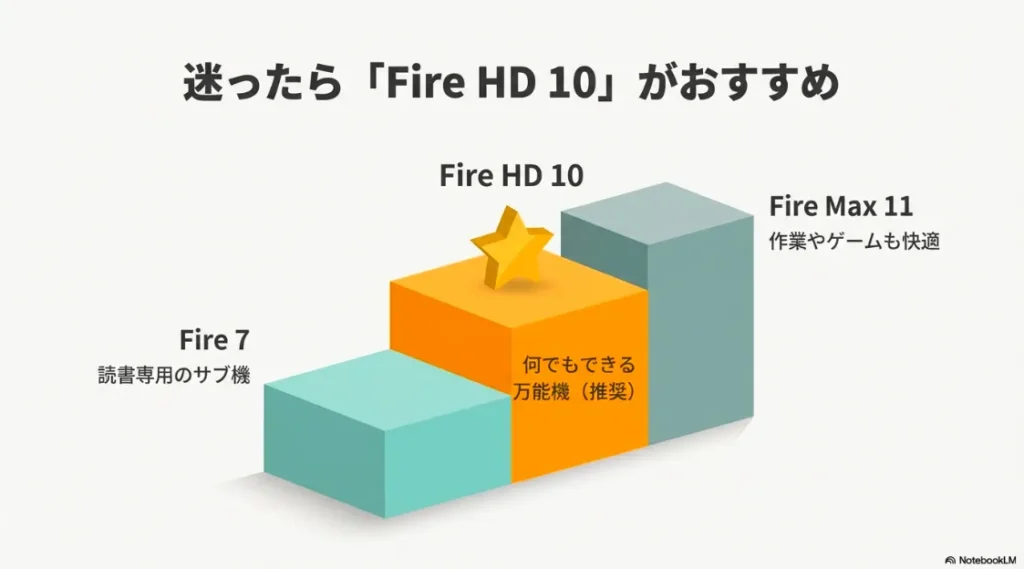
私が個人的に一番おすすめしたいのは「Fire HD 10」ですね。
価格と性能のバランスが絶妙で、大抵のエンタメアプリがストレスなく動きます。
「とにかく安くアプリを楽しみたい」ならFire HD 8、「本格的にアプリを使い倒したい」ならFire Max 11を選ぶといった具合に目的を明確にしましょう。
迷ったら、あらゆる用途に対応できる万能機の「Fire HD 10」を選べば間違いありません。
(出典:スライド資料より作成)
【万能な1台ならこれ】Fire HD 10 映画もSNSもサクサク動く、コスパ最高の推奨モデルです。

 ポチップ
ポチップ※クリックすると公式サイトに移動します
| モデル | 画面サイズ | おすすめのアプリ利用シーン |
| Fire 7 | 7インチ | Kindle読書、軽量なニュース閲覧 |
| Fire HD 8 | 8インチ | 持ち運びながらの動画視聴 |
| Fire HD 10 | 10.1インチ | 映画鑑賞、SNS、軽い事務作業 |
| Fire Max 11 | 11インチ | クリエイティブ作業、重めのゲーム |
購入したら入れるべき!オススメの定番無料アプリ
新しくFireタブレットを購入したら、まず真っ先に入れておきたい無料アプリを厳選してご紹介しますね。
生活がちょっと便利になるものばかりです。
まずコミュニケーションツールとして外せないのが「Zoom」です。
スマホの小さな画面よりも相手の表情がよく見え内蔵カメラの位置も横向き時に最適化されているモデルが多いので、
WEB会議やオンライン帰省にぴったりです。
次に思考を整理するための「Microsoft OneNote」。
これはクラウド同期ができるので、PCで書いたメモをタブレットで確認したりその逆も可能です。
また絶対に使いこなしてほしいのがAmazon純正の「Silkブラウザ」です。
これ単なるブラウザと侮ってはいけません。
公式アプリが存在しないYouTubeやGmailなども、
Silkブラウザで開いてから「ホーム画面に追加」の設定をするだけでまるでアプリがあるかのようにホーム画面からワンタップで起動できるようになります。
これはFireタブレットユーザーの間では常識とも言えるテクニックですね。
さらに音楽好きなら「Spotify」、ラジオ好きなら「radiko.jp」は必須。
これらはバックグラウンド再生ができるので、Kindleで本を読みながらBGMとして流すといった贅沢な使い方ができますよ。
どれも無料で使い始められるので、まずは一通りインストールしてみて自分に合うか試してみてください。
ビデオ通話のZoomや音楽のSpotifyなど、これらを入れるだけで利便性が一気に向上します。
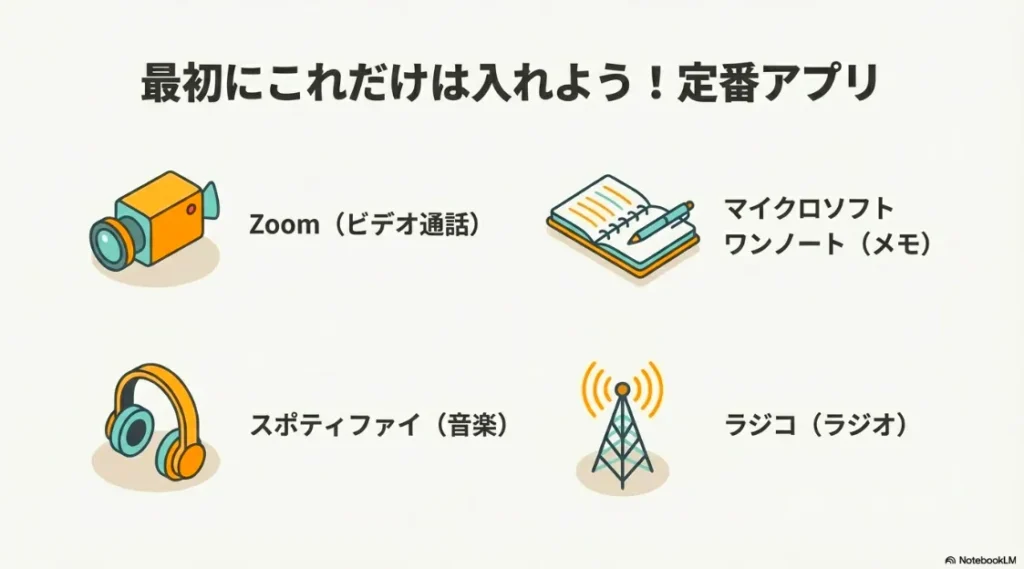
(出典:スライド資料より作成)
Amazonタブレットにアプリを入れたい方のためのガイド
「アプリをどうやって入れるの?」という初心者の方も安心してください。
操作はスマホとほとんど同じです。
ホーム画面にあるオレンジ色のショッピングバッグのようなアイコン「アプリストア」をタップするだけ。
そこで好きなキーワードを入力して検索すれば、インストールボタンが出てきます。
注意点としてはAmazonのアカウントにクレジットカードなどの支払い情報が登録されていないと、無料アプリであってもダウンロードできない場合があること。
これは「1-Click設定」という仕組みが関係しているので、もしエラーが出る場合はAmazon公式サイトの設定画面を確認してみましょう。
またお子様にタブレットを使わせる場合は「Amazon Kids+」というサービスや、設定内の「機能制限」を活用してください。
特定のアプリだけを表示させたり、使用時間を制限したりすることが可能です。
お子様が勝手に課金アプリを入れてしまうトラブルも防げますよ。
もし自分が探しているアプリがストアで見つからなくても、すぐに諦めないでくださいね。
後述する「ブラウザでの代用」や、少し高度な方法を使えば道は開けます。
まずは公式ストアの「カテゴリー」別ランキングを覗いてみて、どんなアプリが今人気なのかをチェックすることから始めてみましょう。
きっと新しい発見があるはずです。
アプリのインストール方法とアプリがダウンロードできない時
「インストールボタンを押したのにずっと『待機中』のままで進まない…」というのは、Fireタブレットユーザーが最もよく遭遇する悩みかもしれません。
この現象の原因の多くはWi-Fiネットワークの一時的な不安定さか、裏側でOSのアップデートが同時に動いてしまっていることにあります。
そんな時の特効薬は「機内モードのトグル(オン・オフ)」です。
一度通信を遮断して再接続することで、ダウンロードのキューがリセットされスッと進み始めることがよくあります。
また意外と見落としがちなのが「省電力モード」です。
これがオンになっているとバックグラウンドでの通信が制限され、ダウンロードがストップしてしまうことがあるんです。
設定画面の「バッテリー」項目からチェックしてみてください。
さらに根本的な問題としてストレージ容量の不足も考えられます。
Fireタブレットは内部容量が16GBや32GBと少ないモデルが多いため、気づかないうちにパンパンになっていることも。
設定の「ストレージ」からどのアプリが容量を食っているか確認し、キャッシュの削除や不要なデータの整理を行いましょう。
どうしても動作がおかしい何をやってもダウンロードできないという場合は、電源ボタンを40秒間長押ししてください。
これでシステムのキャッシュが一掃され、不具合が解消される「魔法の操作」として知られています。
動作が重い時は「40秒長押し」を試してみてください。
システムがリセットされ、嘘のように解消することがあります。
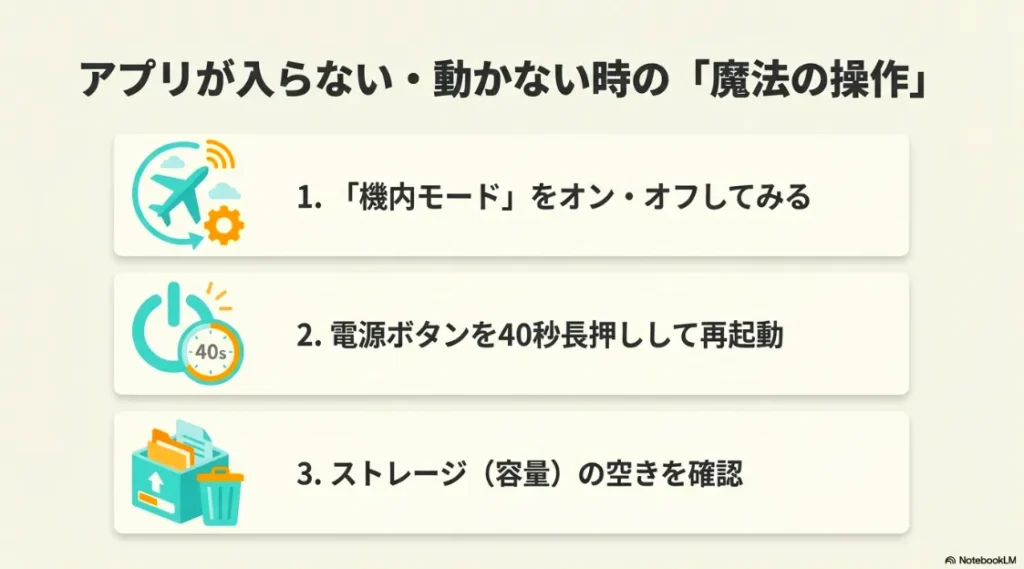
(出典:スライド資料より作成)
これらを試しても解決しない場合は、Amazonのカスタマーサービスに相談するのも一つの手ですね。
最終的な判断は、公式サイトのヘルプページなどを参照しつつ進めてください。
[関連記事]FireタブレットでAmazonショッピングアプリが使えない主な原因

Amazon Fire タブレット アプリの疑問と対策
ここからは、一歩踏み込んだ応用編です。
標準のアプリストアだけでは満足できない方や最新のニュースが気になる方に向けて、少しディープな情報をお届けします。
リスクも伴う内容なので、しっかり目を通してくださいね。
FireタブレットでGoogle Playは使える?
Fireタブレットを買うか迷っている方の最大の懸念点は、やはり「Google Playが使えないこと」ではないでしょうか。
公式なスタンスとしてはFireタブレットはAmazonアプリストア専用であり、Google Playはサポート対象外です。
ですがネット上で広く知られている通り、特定のシステムファイルを導入することでGoogle Playを無理やり動かすことは「技術的には可能」です。
Google Playの導入は「裏技」であり、不具合が起きても自己責任となる点には注意が必要です。
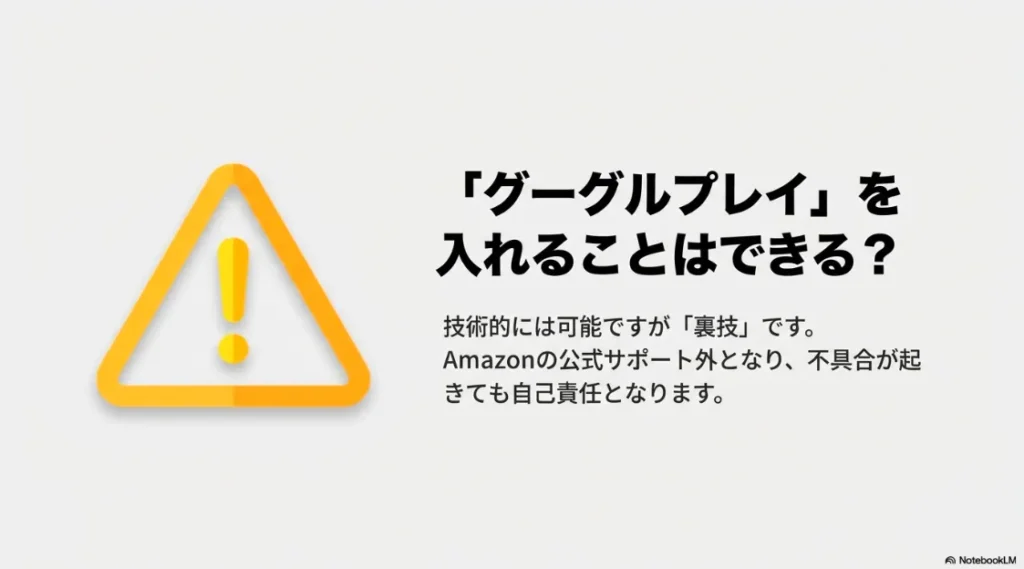
(出典:スライド資料より作成)
これによりGoogleフォトやChrome、YouTube公式アプリなど普段スマホで使っているアプリの多くがFireタブレットでも動くようになります。
しかしこれはあくまで「裏技」であることを忘れてはいけません。
Google Playを入れることで利便性は劇的に向上しますが、一方で弊害もあります。
システムが本来想定していない動きをするためバッテリーの消費が早くなったり、Amazon純正アプリと競合して動作が不安定になったりすることも。
またOSが自動アップデートされたタイミングで突然Google Playが動かなくなり、初期化せざるを得なくなるというリスクも常に隣り合わせです。
私はまずは公式ストアとSilkブラウザでの運用を試してみてどうしても我慢できない場合にのみ、リスクを覚悟の上で検討するのが良いかなと思います。
安全性と利便性の天秤は、自分でしっかり判断しましょう。
便利になる一方で、バッテリー消費が早まるなどのリスクも正しく理解しておきましょう。
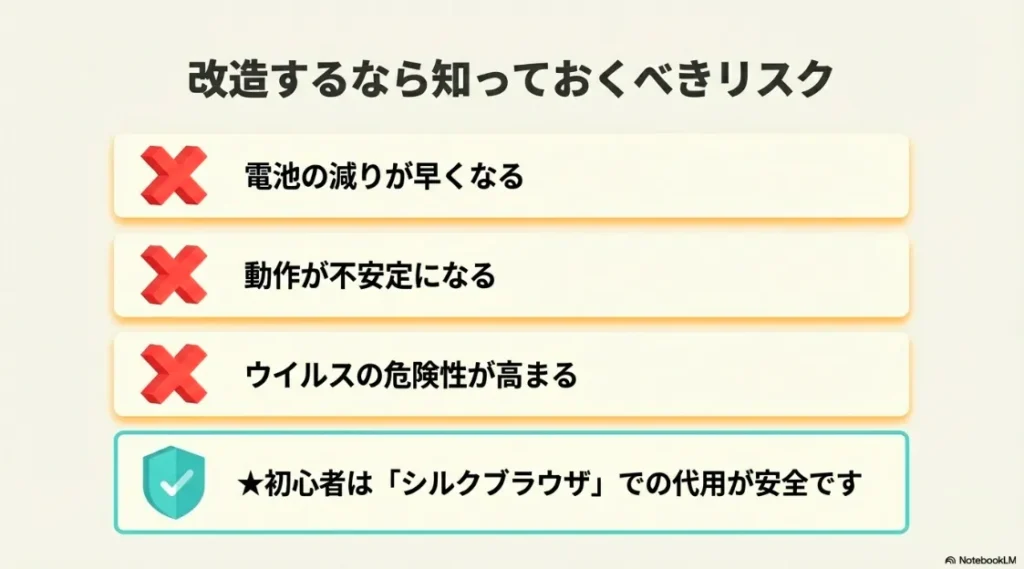
(出典:スライド資料より作成)
Google Playをインストールする方法と手順
【自己責任】FireタブレットにGoogle Playを入れた人が絶対にやってはいけないこと
もしリスクを承知でGoogle Playに挑戦したいという場合、その手順は非常に繊細です。
大まかな流れとしては4つのAPK(Androidアプリケーションパッケージ)ファイルを、特定の順番でインストールしていくことになります。
その4つとは「Googleサービスフレームワーク」「Googleアカウントマネージャー」「Google Play開発者サービス」「Google Playストア」です。
この順番を一つでも間違えると、正常にサインインできなかったりアプリが即座にクラッシュしたりします。
また自分の持っているFireタブレットの世代やFire OSのバージョンによって、ダウンロードすべきファイルのバージョンも細かく異なります。
最新のFire OS 8を搭載したモデルではセキュリティが強化されているため、古い手順ではうまくいかないケースも増えています。
作業前には必ず「不明ソースからのアプリ」を許可する設定をオンにする必要がありますが、これもセキュリティ上のリスクを高める行為です。
導入に成功しても、全てのGoogle Playアプリが完璧に動くわけではないことは覚悟しておきましょう。
例えば高度な著作権保護が必要な動画配信アプリや、位置情報を厳密に要求するゲームなどは動かないこともあります。
詳しい手順やファイルの入手先については専門の技術系ブログなどで常に最新情報を追う必要がありますが、
不具合が起きた際はすべて自己責任となることを肝に銘じておいてくださいね。
FireタブレットにAmazon App Store以外からアプリをインストールする方法
Google Playを入れるのは少しハードルが高い…という方には、
必要なアプリの「APKファイル」だけを直接インストールする「サイドロード」という方法もあります。
これはアプリの設計図のようなファイルをネット上の配布サイトからダウンロードしてきて、手動でタブレットに組み込むやり方です。
例えば公式ストアにはない特定のユーティリティアプリや、開発者が直販しているアプリなどを入れる際に使われます。
この方法のメリットは、Google Playそのものを入れなくても特定のアプリだけを追加できる点にあります。
ただしこの方法には大きな落とし穴があります。
それは「マルウェアのリスク」です。
公式ストアのような厳しい審査を通っていないファイルには、ウイルスやスパイウェアが仕込まれている可能性がゼロではありません。
信頼できる開発者の公式サイトや実績のあるAPK配布サイト以外からは絶対にファイルをダウンロードしないようにしましょう。
また手動で入れたアプリは自動でアップデートされないため、セキュリティ上の脆弱性が放置されやすいという欠点もあります。
便利ではありますが、デバイスの安全性を守るためには細心の注意が必要です。
「タダで有料アプリが手に入る」といった怪しい広告には絶対に騙されないでくださいね。
正確な手順や安全性については、必要に応じて専門家のアドバイスを受けることも検討しましょう。
FireタブレットにLINEはインストールできない?解決策
日本のスマホユーザーにとって生命線とも言える「LINE」。
Fireタブレットでも使いたいという声は非常に多いですが、残念ながらAmazonアプリストアには現在も並んでいません。
では絶対に不可能なのかというと、そうではありません。
前述のGoogle Playを導入する方法、あるいはLINEのAPKファイルを直接サイドロードする方法を使えばFireタブレット上でもLINEを動かすことは可能です。
実際に大きな画面でトーク画面を見たり、ビデオ通話を楽しんだりしているユーザーも多くいます。
キーボードを繋げば、PCのような感覚でタイピングできるのも魅力ですね。
ただし運用にはいくつかの「壁」があります。
まずLINEは基本的に「1端末につき1アカウント」が原則です。
スマホと同じアカウントをタブレットでも使いたい場合、特別な設定をしない限りスマホ側のデータが消えてしまう恐れがあります。
またFire OS上での動作は公式にサポートされていないため、プッシュ通知が届かなかったり通話が途切れたりといった不安定さがつきまといます。
さらに位置情報の共有などの機能も制限されることが多いです。
連絡手段として安定性を求めるのであればFireタブレットでも公式に対応している「Zoom」や「Skype」を代用するか、
スマホ版LINEと同時ログインが可能な「iPad版」のような使い勝手は期待しないほうが賢明かもしれません。
どうしてもという場合は、しっかりとバックアップを取った上で慎重に設定を進めてくださいね。
Amazonタブレットのアプリ終了やアプリストアが開けない時
最近、Fireタブレットユーザーを少し不安にさせたニュースがありました。
それは「Amazonアプリストアのサービス終了(Android端末向け)」という発表です。
これは2025年8月20日をもって、他社のAndroidスマートフォンやタブレット上で動いていたAmazonアプリストアが使えなくなるというものです。
「えっ、Fireタブレットでもアプリが使えなくなるの?」と驚くかもしれませんが、安心してください。
Fireタブレット上のアプリストアは今後も継続されます。
このニュースは、あくまで「Amazon以外のハードウェア」での話なんです。
また、日常的に「アプリストアが開けない」というトラブルに遭遇することもあります。
この原因の意外な盲点が「日付と時刻」の設定です。
タブレット内の時計が現在時刻と大きくズレているとセキュリティ証明書の確認ができず、ストアへの接続が拒否されてしまうんです。
「設定」から時刻が自動取得になっているか確認してみてください。
もしそれでもダメなら設定の「アプリと通知」から「Amazonアプリストア」を選び、
「ストレージ」内の「キャッシュを消去」および「データを消去」を実行してみましょう。
これで不整合がリセットされ、正常に開けるようになるはずです。
2025年から2026年にかけてAmazonは自社ハードウェアへの最適化をさらに進めると予想されるので、
最新のOSアップデートはこまめにチェックしておくのがおすすめですよ。
Amazon Fire タブレットのアプリ活用まとめ
ここまでAmazon Fire タブレットのアプリの基本から少しマニアックな対策まで、幅広く解説してきました。
確かにGoogle Playが標準ではないという不便さはありますが、
それを補って余りあるほどの「圧倒的なコストパフォーマンス」と「Amazonサービスとの親和性」がこの端末にはあります。
特に動画や読書といったエンタメ消費においては、同価格帯の他のタブレットを寄せ付けない完成度を誇っています。
Amazonでも買えるという安心感も、初心者にとっては大きなポイントですよね。
もしアプリで困ったことがあっても今回ご紹介した再起動や設定の見直し、
あるいはSilkブラウザでの代用といった方法を知っていれば大抵のハードルは乗り越えられます。
無理にシステムを改造しなくても、公式の範囲内で十分に豊かなデジタルライフを送ることができますよ。
最新のFire HD 10やFire Max 11を手に入れて、ぜひ自分だけの最高のアプリ環境を構築してみてください。
【クリエイティブ重視なら】Fire Max 11 仕事やゲーム、お絵描きを本格的に楽しみたい方向けのフラッグシップ機です。
 ポチップ
ポチップ※クリックすると公式サイトに移動します
この記事があなたのタブレット選びや活用のヒントになれば嬉しいです。
正確な仕様や最新のキャンペーン情報については、必ずAmazon公式サイトで最終確認を行ってくださいね。
独自のクセはありますが、コツさえ知ればあなたの最高のパートナーになってくれますよ。
それでは、素敵なタブレットライフを!
(出典:スライド資料より作成)

