Amazonのキッズ向けデバイスを検討していると、必ず突き当たるのが種類の多さですよね。
特にFire 7やHD 8、HD 10といったサイズの違いに加えて、キッズモデルとキッズプロのどちらを選ぶべきか迷ってしまう方は多いはずです。
私自身、子供にプレゼントする際にスペックやカバーの耐久性、そして対象年齢による制限の違いを詳しく調べました。
2年間の限定保証やAmazon Kids+のコンテンツ内容など、知っておかないと後で後悔しそうなポイントもいくつか見えてきました。
この記事ではAmazon Fire タブレットのキッズモデルとキッズプロの違いを軸に、それぞれの特徴や実用性を整理して解説します。
最適な一台を見つけるお手伝いができれば嬉しいです。
※クリックするとAmazon公式サイトに飛びます。
※期間内の解約で料金はかかりません。
この記事のポイント
- キッズモデルとキッズプロの具体的な対象年齢と設計思想の違い
- Fire HD 8やHD 10など各サイズのスペックと大人が使う際の実用性
- 2年間の限定保証やAmazon Kids+の月額料金などのコスト面
- YouTube視聴やWebブラウザ利用におけるペアレンタルコントロールの仕様
Amazon Fireタブレットのキッズモデルとキッズプロ違いの基本
Amazonが提供するお子様向けタブレットには、大きく分けて「キッズモデル」と「キッズプロ」の2つのカテゴリーが存在します。
これらは単に色や形が違うだけでなく、お子様の成長段階に合わせて「できること」や「保護の強さ」が最適化されているのが特徴です。
まずはその根本的な設計の違いから深掘りしていきましょう。
キッズモデルとキッズプロの違いは何?子どもに最適なのはどっち?
保護者の方がまず一番に気になるのがキッズモデルとキッズプロの違いは何?という点と、子どもに最適なのはどっち?という疑問ですよね。
この答えを出すためには、まずお子様の年齢と「どれくらい丁寧に物を扱えるか」を基準にするのが一番の近道かなと思います。
キッズモデルは主に3歳から5歳程度の「未就学児」を想定して設計されています。
この時期のお子様はまだタブレットを精密機器として認識するのが難しく、悪気はなくても床に放り投げたり画面を下にして引きずったりすることがありますよね。
そのためキッズモデルに付属するカバーは、非常に厚みがあり弾力性に優れた素材でできています。
対するキッズプロは、6歳から12歳の「小学生」がメインターゲットです。
小学校に入ると、周りの友達が持っている「大人っぽいもの」に憧れを抱くようになります。
キッズプロのカバーは非常にスリムで、パッと見は大人用のタブレットケースと遜色ないデザインになっています。
これによりお子様の自尊心を傷つけず、自分の持ち物として責任を持って管理するきっかけ作りにもなるんです。
また内部のソフトウェア設定も異なります。
キッズモデルは「保護者が許可したコンテンツだけを見せる」という受動的な使い方が中心ですが、
キッズプロは「自分で検索して調べ学習をする」「アプリを追加リクエストする」といった、
デジタルリテラシーの基礎を学ぶための能動的な機能が開放されています。
結論として未就学児なら絶対に「キッズモデル」、小学生以上なら「キッズプロ」を選ぶのが後悔しないための王道ルートと言えますね。
ハンドル付きの厚いカバーで、投げても安心な設計です。

 ポチップ
ポチップ※クリックすると公式サイトに移動します
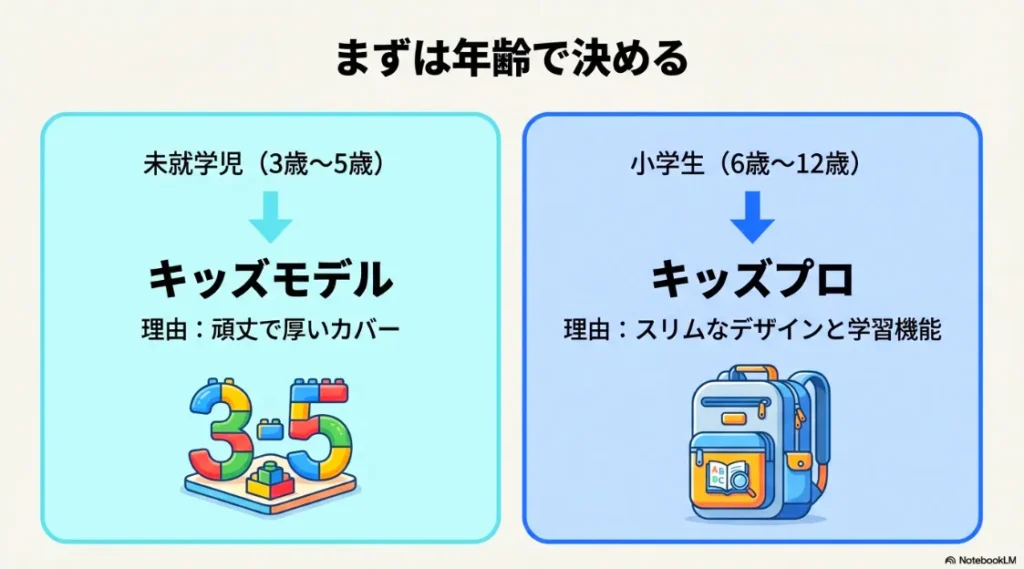
(出典:スライド資料より作成)
まずは年齢で選ぶのが基本。迷ったら『頑丈さ』か『大人っぽさ』かで決めてみてください。
Fire HD 10 キッズモデルとキッズプロの違いは何?
次に、最も人気のある10インチモデルについて見ていきましょう。
Fire HD 10 キッズモデルとキッズプロの違いは何?と聞かれた際、スペック表だけを見ると「同じじゃない?」と思ってしまうかもしれません。
実際、タブレット本体のプロセッサ(8コア)やメモリ(3GB)、画面の解像度といったハードウェア構成は同一世代であれば全く同じものです。
大きな違いはやはりパッケージングにあります。
10インチという大画面は動画視聴や電子書籍、特に学習マンガを読むのに最適ですがその分だけ重量もあります。
キッズモデルに付属するハンドル付きの頑丈なカバーは本体の重さをしっかり支えられるように設計されており、
テーブルに置いて動画を見る際も安定感が抜群です。
一方、キッズプロのカバーはランドセルや塾のバッグに入れて持ち運ぶことを前提とした薄型設計になっています。
さらに初期設定のフィルター強度にも差があります。
Fire HD 10は画面サイズが大きいため、キッズプロとして運用すると「調べ学習」が非常に捗ります。
ブラウザでの検索結果が一度にたくさん表示されるため文字が読みやすくなった小学生のお子様には、
情報量の多い10インチのキッズプロが非常に重宝されるはずです。
逆にまだ文字を読むのが苦手な小さなお子様にはたとえ大きな画面が魅力的でも、
物理的な保護力が高いキッズモデルを選んであげた方が、結果としてデバイスを長く使い続けられる可能性が高まりますよ。
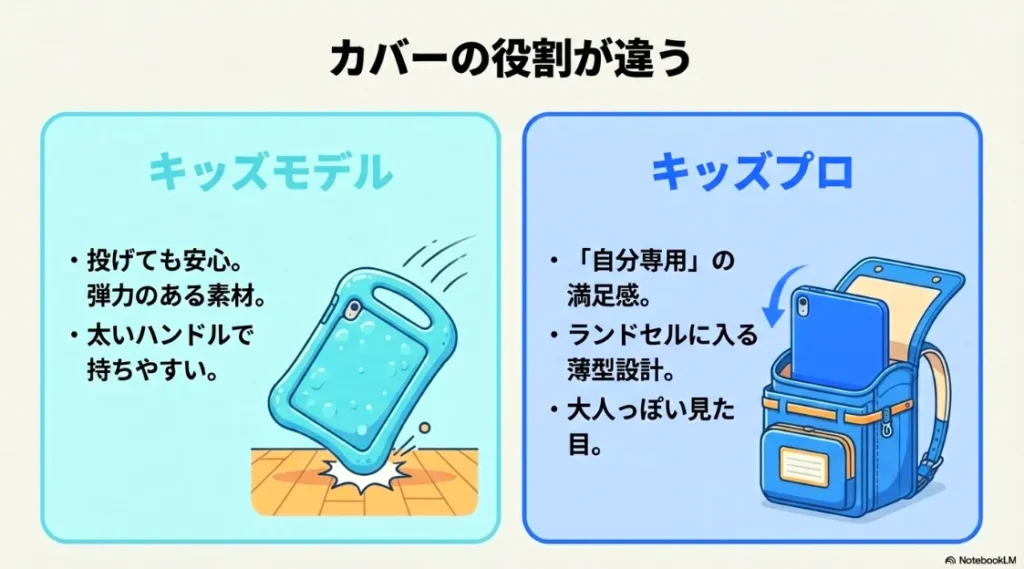
(出典:スライド資料より作成)
ハンドル付き(左)は自立するので動画向き、スリム型(右)は持ち運び向きです。
Fire HD 8 キッズモデルとFire HD 8 キッズプロの違いの比較
8インチサイズのタブレットを検討中ならFire HD 8 キッズモデルとFire HD 8 キッズプロの、違いの比較も欠かせません。
Fire HD 8は2024年にRAM(メモリ)が3GBへと増強されたことで、動作の安定性が飛躍的に向上しました。
これにより複数の知育アプリを立ち上げっぱなしにしていても、動作がカクつくことが少なくなっています。
8インチというサイズ感は大人の手のひらよりも一回り大きい程度で、小学生のお子様が片手で支えながら読書をするのにちょうど良いバランスです。
10インチだと「ちょっと重すぎて外に持っていくのが億劫」になりがちですが、
8インチのキッズプロなら移動中の車内やカフェでの待ち時間などにもスマートに活用できます。
| 項目 | Fire 7 | Fire HD 8 | Fire HD 10 |
| ディスプレイ | 7インチ | 8インチ | 10.1インチ |
| 解像度 | 171ppi | 189ppi | 224ppi (Full HD) |
| メモリ (RAM) | 2GB | 3GB | 3GB |
| おすすめ用途 | 外出用・サブ機 | 読書・学習・万能 | 動画・自宅学習 |
小学生にぴったりのスリムなデザイン。ランドセルにも入る薄型設計です 。
 ポチップ
ポチップ※クリックすると公式サイトに移動します
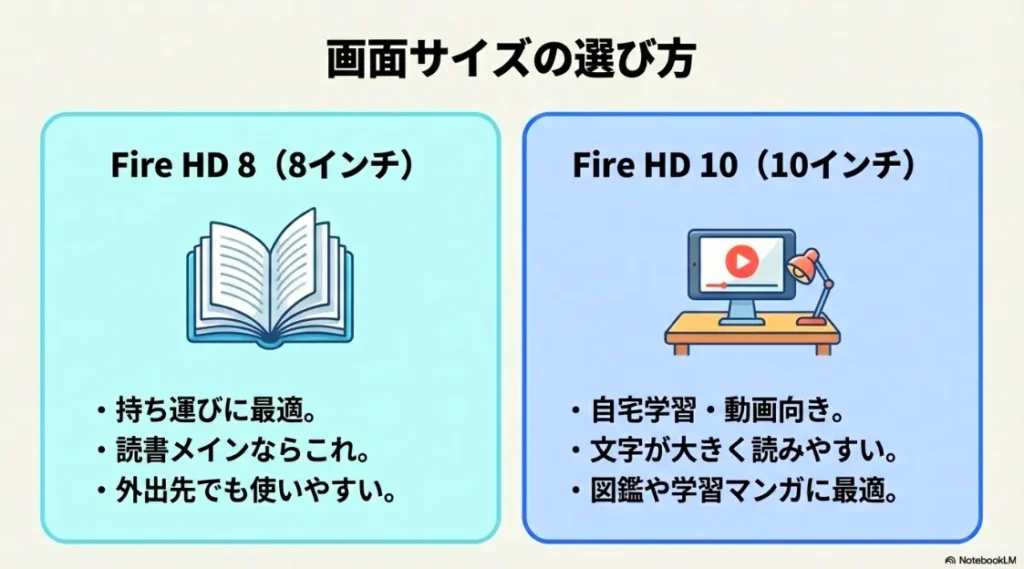
(出典:スライド資料より作成)
読書メインなら8インチ、図鑑や学習動画なら大画面の10インチが読みやすいですよ。
キッズモデルとプロ、どちらの8インチを選んでも本体性能は同じですがプロ用カバーの方がよりスタイリッシュで、
小学生が持つ「自分専用のツール」としての満足感が高いのが特徴です。
低価格なFire 7と迷うこともあるかもしれませんが長く使うことを考えるなら解像度が上がり動作もキビキビしているHD 8以上のモデル、
特にプロ仕様のカバーが選べるHD 8 キッズプロが非常におすすめですね。
Fire HD 10 キッズモデルの違いとHD 10 キッズプロの未就学児の適応
少し特殊なケースとしてFire HD 10 キッズモデルの違いを理解した上で、HD 10 キッズプロを未就学児に使わせたいというニーズも耳にします。
「どうせすぐに大きくなるんだし、最初からお兄さん・お姉さん用のプロを買っておこう」という親心ですよね。
しかし、ここには落とし穴があります。
先述した通り、キッズプロのカバーは「ある程度丁寧に扱えること」を前提とした設計です。
3歳や4歳のお子様の場合、ふとした拍子に画面を叩いたり本体を床に叩きつけたりするリスクがゼロではありません。
キッズモデルの分厚いカバーなら防げた衝撃も、スリムなキッズプロ用カバーでは防ぎきれず液晶パネルにダメージがいってしまう恐れがあります。
また、ソフトウェア面でも注意が必要です。
キッズプロの設定はデフォルトで「対象年齢:6歳〜」になっており、Webサイトへのアクセス自由度が高い状態です。
未就学児にはまだ早い不適切な広告や動画に触れてしまう可能性を考えると、やはり適切な年齢設定ができるモデルを選ぶべきです。
もしどうしてもキッズプロの外見が良い場合は購入後にペアレントダッシュボードから「コンテンツ制限」を厳しめに設定し直し、
保護者が目を離さない環境で使わせるなどの工夫が必要です。
でも個人的には未就学児の間は、ハンドル付きの「キッズモデル」でしっかりと持ち運びの基本を身につけさせるのが一番安全かなと思います。
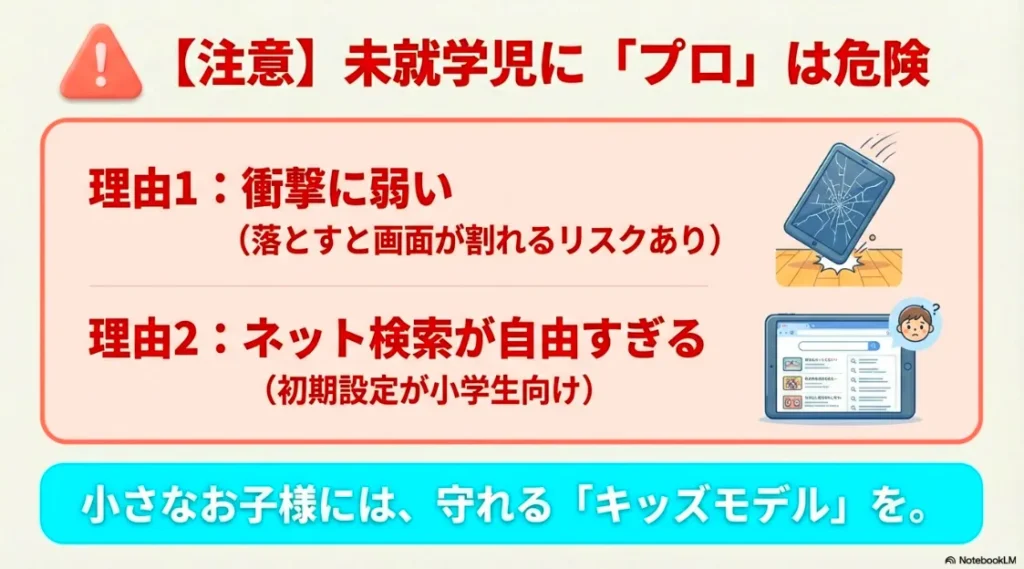
(出典:スライド資料より作成)
キッズプロは液晶がむき出しに近いので、未就学児にはまだ早いかもしれません。
Fire HD 10 キッズモデルを大人が使う。Amazonでも買える
さて、視点を少し変えてみましょう。
Fire HD 10 キッズモデルを大人が使うという使い道があるのをご存知ですか?
実はこれ、ガジェット好きの間では密かに知られた「裏技的」な購入方法なんです。
なぜならこの製品はAmazonで買える標準のFire HD 10に数千円相当の専用カバー、
さらに通常なら別途加入が必要な「2年間限定保証」が最初からパッケージされている超お得なセットだからです。
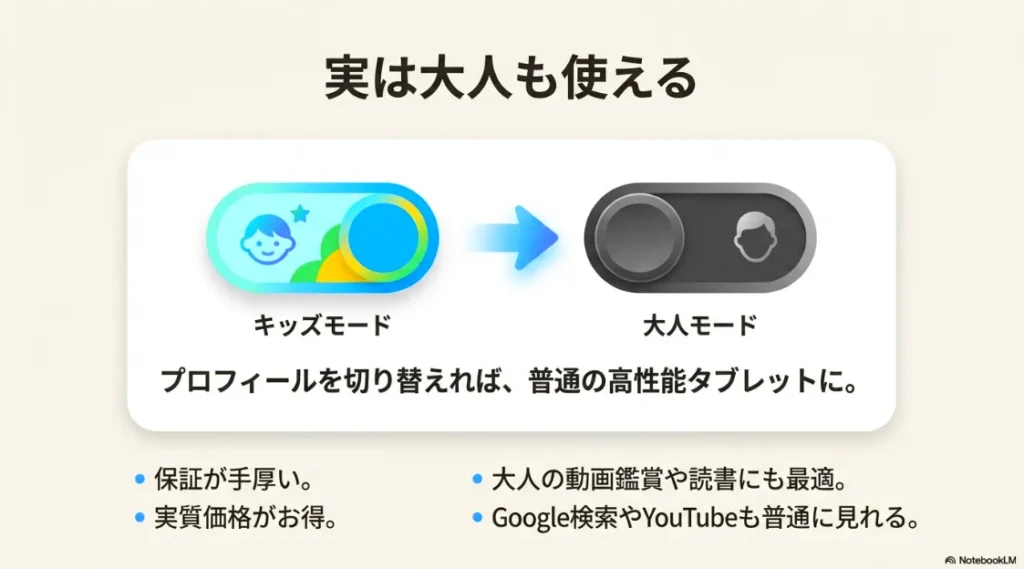
具体的に大人が使う場合、キッズ専用のプロフィールを終了し自分用の大人プロフィールに切り替えるだけで普通のFireタブレットとして利用可能です。
Prime Videoで映画を観たり、Kindleで雑誌を読んだり、ブラウザでネットサーフィンをしたりといった使い方が通常版と全く同じように行えます。
(出典:スライド資料より作成)
カバーのデザインこそ派手ですが自宅内だけで使うなら全く気になりませんし、
必要であればカバーだけ市販の地味なものに買い替えても本体は高性能なHD 10のままです。
セール時期などは通常版との価格差がほとんどなくなることもあるため、自分用に「保証重視」で検討してみる価値は十分にあります。
[関連記事]amazon fireタブレットの使い方!初期設定と画面の見方
Amazon Fireタブレットのキッズモデルとキッズプロの違いの運用
デバイスを手に入れた後に待っているのはいかに安全に、そして教育的に活用していくかという実運用のフェーズです。
Amazonが提供する強力な見守り機能や、コストパフォーマンスを維持するための知識を確認しておきましょう。
(出典:スライド資料より作成)
Amazonキッズプロで何ができる?学習機能や制限の設定方法
小学生以上の保護者様が気になるのは、Amazonキッズプロで何ができる?という点ですよね。
一言で言えば、キッズプロは「自由と責任を学ぶためのステップアップ端末」です。
最大の特徴は、保護者が許可した範囲内で「Webブラウザ」を利用できる点です。
これにより学校の宿題や興味のあるトピックについて、自分でGoogle検索などを使って調べる習慣がつきます。
もちろん不適切なサイトはAmazonの強力なフィルタリングによって遮断されるので、丸腰のスマホを渡すより圧倒的に安全です。
またアプリストアにあるアプリを使いたい場合、お子様の端末から保護者へ「リクエスト」を飛ばすことができます。
保護者のスマホに届いた通知を見て「これは学習に良さそうだから許可」「これはまだ早いから却下」と遠隔で判断できるのが非常に便利です。
(出典:スライド資料より作成)
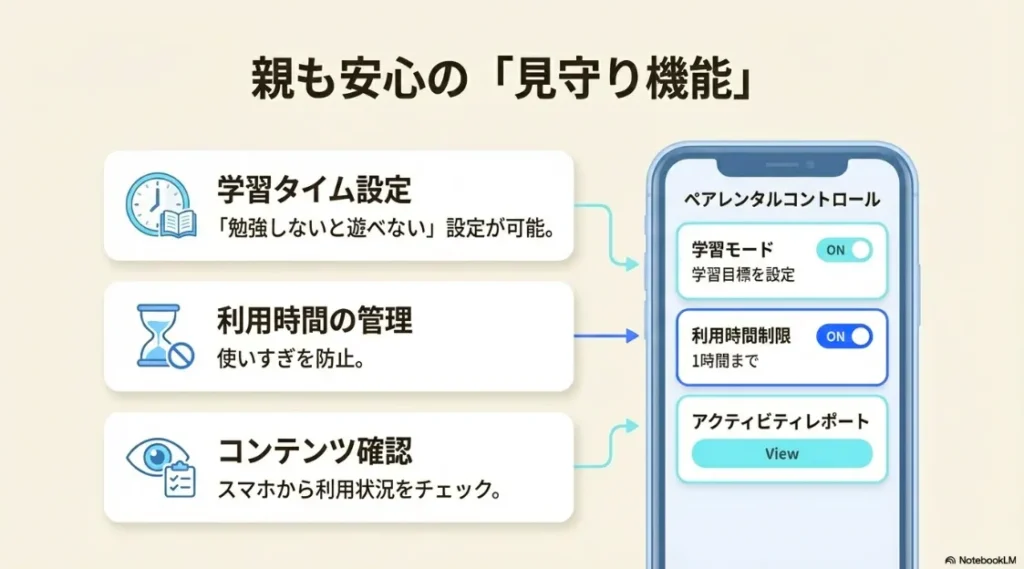
さらに「学習タイム」機能も強化されています。
これは読書や学習アプリを一定時間こなさない限りホーム画面から娯楽用のゲームや動画のアイコンが消えてしまうという、
いわば「宿題が終わるまで遊べない」仕組みをデジタル化したものです。
学習習慣を支える「ペアレントダッシュボード」の活用術
この「学習タイム」機能の素晴らしいところは単に「遊ばせない」ことではなく、
「やるべきことをやれば自由が手に入る」という実社会でも大切なルールを学べる点にあると私は考えています。
特に小学校に入ると宿題やドリルなど、家庭での学習習慣をどう定着させるかが大きな課題になりますよね。
Fire タブレットのキッズプロであれば保護者が自分のスマートフォンから「ペアレントダッシュボード」にアクセスし、
「今日は本を30分読んだらゲームをしていいよ」といった設定を数タップで反映させることができます。
また最近の教育現場では「GIGAスクール構想」によって、一人一台の端末が当たり前になっています。
こうした背景もあり、家庭でもデジタル端末を「遊び道具」としてだけでなく「学習ツール」として捉える必要性が高まっています。
実際、MM総研の調査によると2025年度から2026年度にかけて小中学校での端末更新需要が本格化しており、
子供たちがデジタル端末を使いこなす能力はますます重視されています(出典:MM総研『GIGAスクール買い替え需要により2期連続で増加』)。
キッズプロなら学校でのタブレット操作に近い感覚で、Web検索やタイピングの基礎を安全に練習できるのが大きな強みですね。
さらにプログラミング学習アプリや歴史、理科などの図鑑コンテンツも充実しています。
お子様が自分から「これについてもっと知りたい!」と思ったときに、
その場ですぐに調べられる環境があることは知的好奇心を育む上で代えがたいメリットになるかなと思います。
Amazon Fire HD 10 キッズプロのレビューと月額料金はいくら?
実際に使用しているユーザーのAmazon Fire HD 10 キッズプロ レビューをチェックしてみると、やはり「10インチという画面サイズ」に対する満足度が非常に高いことがわかります。
特に学研の学習マンガや図鑑をメインに読ませたい場合、8インチだと文字が小さくて読みづらいことがありますが、
10インチのフルHD液晶なら細かい文字までクッキリ見えるためお子様の目への負担も軽減されるように感じます。
動画を観る際も迫力が違いますし、何より動作の安定感が抜群ですね。
さて家計を預かる身として避けて通れないのが、Fireタブレットの月額料金はいくら?という疑問です。
2026年現在の情報を整理しておきましょう。
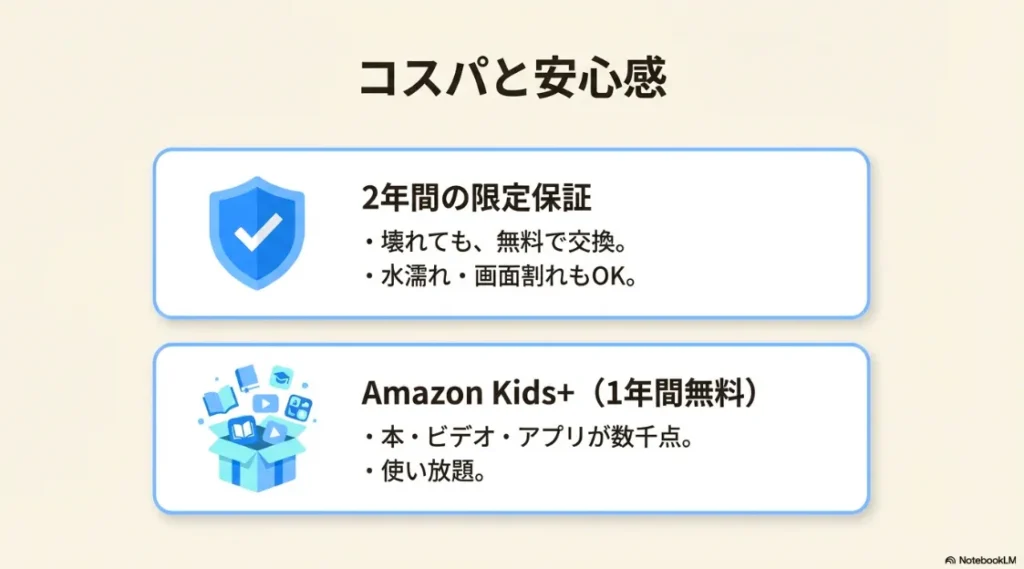
まずキッズモデル・キッズプロをAmazonで購入すると、数千冊の本やビデオ、アプリが使い放題になる「Amazon Kids+」が1年間無料で付いてきます。
これだけでも数千円分の価値があるので、実はかなりお得なんです。
| 会員区分 | 月額料金(税込) | 年額料金(税込) |
| プライム会員 | 580円 | 4,800円 |
| 一般会員 | 980円 | 9,800円 |
無料期間終了後は、プライム会員なら月額580円程度で継続可能です。
習い事一つ増やすのと比べればこれだけの良質な知育コンテンツがこの価格で楽しめるのは、コスパ最強と言っても過言ではないはず。
もちろん継続を希望しない場合はいつでも解約できますし、解約後も保護者が購入したコンテンツや一部の無料機能はそのまま使い続けることができます。
最新の料金プランは変更される可能性もあるため、最終的にはAmazon公式サイトのKids+詳細ページで確認することをおすすめします。
Amazonキッズタブレット プロ。間違えてコアしないためのポイント
お子様、特に小学生男子などが使い始めると、心配なのが物理的な故障ですよね。
ネットの掲示板などで「Amazonキッズタブレット プロ」と検索すると、たまに「間違えてコア(故障)してしまった」という切ない声を見かけることがあります。
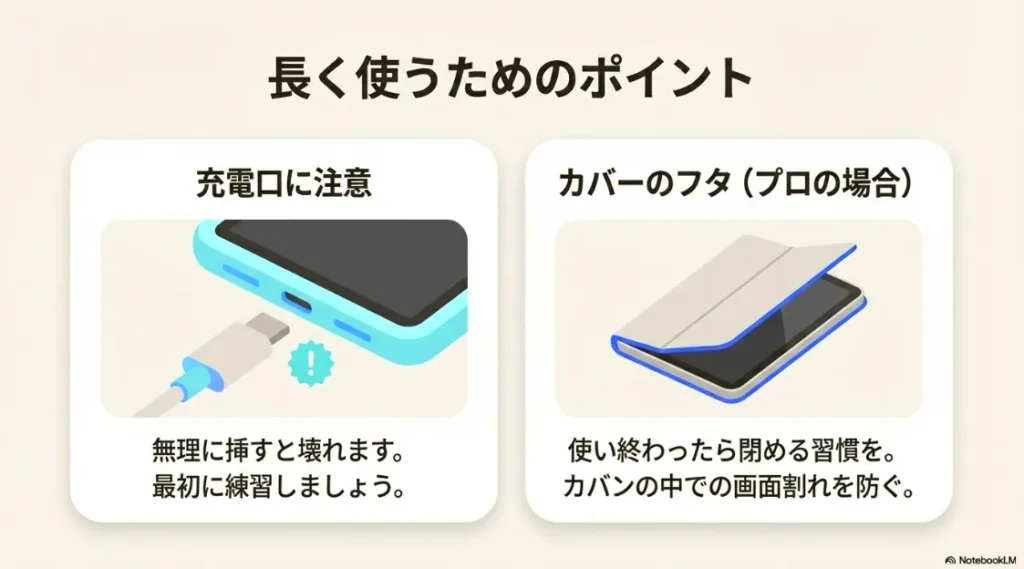
間違えてコアしないためのポイントとして、私が特に意識してほしいと思うのは「画面への直接的な衝撃」と「充電端子の扱い」です。
キッズプロのカバーはスリムでカッコいい反面、幼児向けのキッズモデル用カバーに比べると液晶面の保護が少し手薄になっています。
ブック型のようにフタが付いているタイプであれば、使い終わったら必ずフタを閉めるようにお子様と約束するのが鉄則です。
カバンの中で筆箱の角や定規が画面に当たってヒビが入る…なんて悲劇は、これで防ぐことができます。
(出典:スライド資料より作成)
USB-C端子の無理な挿入は故障の元。最初にお子様と練習してあげてくださいね。
万が一、本当に「コア」してしまった(壊してしまった)場合でも、慌てる必要はありません。
Amazon Fire タブレット キッズシリーズの真骨頂は、「2年間限定保証」にあります。
不注意による水濡れや画面割れであっても、壊れた端末を返品すればAmazonが無償で交換品を送ってくれます。
この安心感があるからこそ私たちはガミガミ言わずに、お子様の自由な挑戦を見守ってあげられるんですよね。
Amazonキッズタブレットを後悔しないための選び方
購入後に「別のモデルにしておけばよかった…」とAmazonキッズタブレット 後悔することを防ぐためには、スペック選びに妥協しないことが重要です。
特に一番安価な「Fire 7 キッズモデル」はサイズこそコンパクトで可愛いのですが、
メモリが2GBと少なく最近の重いアプリや3Dゲームを動かすには少しパワー不足を感じることがあります。
[関連記事]Amazon Fire HD 8 タブレットの世代比較を徹底解説
動作がモッサリしているとお子様もイライラしてしまい、せっかくの学習意欲が削がれてしまうかもしれません。
私の個人的な意見としては迷ったら「Fire HD 8」以上のモデル、
できれば画面が綺麗で動作も快適な「Fire HD 10」を選ぶのが最も後悔が少ない選択肢かなと思います。
[関連記事]Amazon Fire HD 10 タブレットの評判と後悔しない選び方

またYouTubeが見られないという不満もよく耳にします。
確かに、Amazon Kids+の子供用プロフィール内では公式YouTubeアプリは動きません。
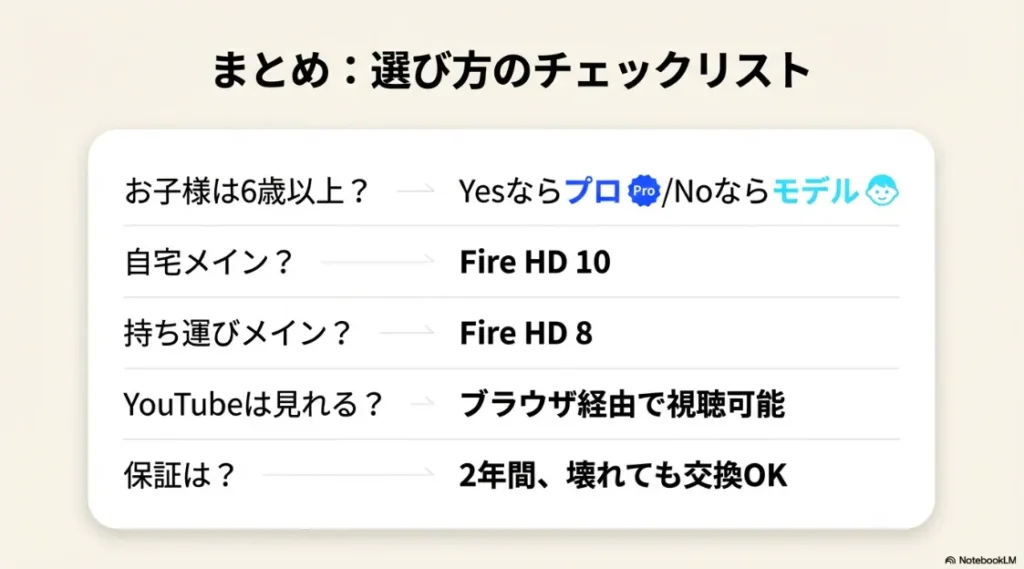
しかし保護者のダッシュボードからWebブラウザでの「youtube.com」を許可すれば、ウェブ版での視聴は可能です。
もし本格的に動画視聴を楽しませたいなら大人用のプロフィールを作成してそちらでYouTubeアプリを使い、
利用時間だけを厳しく管理するという運用も一つの手です。
お子様の成長段階と家庭でのルールを照らし合わせて、無理のない運用ができるモデルを選んでくださいね。
(出典:スライド資料より作成)
Amazon Fireタブレットキッズモデルとキッズプロの違いまとめ
ここまで長々と解説してきましたが、いかがでしたでしょうか。
Amazon Fire タブレット キッズモデルとキッズプロの違いを理解した上で選ぶ一台は、
きっとお子様にとって素晴らしい「世界を広げる窓」になってくれるはずです。
最後にもう一度まとめると3歳から5歳くらいの小さな手には、ハンドル付きで最強の防御力を誇る「キッズモデル」がベストです。
そして小学校に入学して「自分で何でもやってみたい!」という時期に差し掛かったお子様には、スリムな「キッズプロ」が最高の相棒になります。
中身の性能はどちらも一級品ですしAmazonデバイスならではの徹底したセキュリティ管理は、他のタブレットの追随を許しません。
私自身、デジタル端末を子供に渡すことには最初は抵抗がありましたが今では「親がコントロールできる範囲で正しく使わせる」ことが、
これからの時代を生きる子供たちには必要不可欠なことだと感じています。
何よりお子様が夢中になって絵本を読んだり、プログラミングで遊んでいる姿を見ると買ってよかったなと心から思えるはずですよ。
これらのキッズタブレットは実店舗で探すよりもAmazonでも買える公式ストアが、最新モデルやセール価格をチェックしやすくて断然便利です。
ぜひお子様の誕生日や進級のお祝いに、ぴったりの一台を選んであげてくださいね。
この記事があなたの納得のいく買い物の助けになれば幸いです!
 ポチップ
ポチップ※クリックすると公式サイトに移動します

