Amazon Fire タブレットでYouTubeを楽しもうと思っても、やり方がわからず困っていませんか。
Amazonでも買える手軽なデバイスですがいざ使おうとするとYouTubeが見れなくなったという声や、
そもそもFireタブレットはYouTube動画を見られない?という疑問を持つ方も多いですよね。
この記事ではアマゾンFireでYouTubeが見れないのはなぜ?という基本的な理由からタブレットにYouTubeをインストールするには?という具体的な手順、
連動してAmazon Fireタブレットにアプリをインストールするには?といった初歩的な疑問までしっかりカバーします。
公式アプリの使い勝手やホーム画面への追加方法、さらにはアプリのおすすめ情報も紹介しますね。
またFire HD 10 でYouTubeが見れなくなった時の対処法やAmazon Fire HD 8 のキッズモデルでYouTubeは見れる?といった家族で使う際のお悩み、
キッズ制限のやり方、FireタブレットでYouTube Kidsを利用する方法についても詳しく解説します。
オフライン再生やダウンロードといった便利な使い方もお伝えするので、ぜひ参考にしてください。
※クリックするとAmazon公式サイトに飛びます。
※期間内の解約で料金はかかりません。
この記事のポイント
- FireタブレットでYouTubeを快適に視聴するための具体的な手順
- 動画が見れない・アプリが入らない時のトラブルシューティング
- 子供でも安心して使えるキッズ制限やYouTube Kidsの設定方法
- オフライン再生や高画質視聴を楽しむためのモデル別活用術
Amazon Fire タブレットのYouTubeの基本設定
Fireタブレットを手に入れたら、まずはYouTubeを快適に見られる状態に整えましょう。
ここでは初心者の方が迷いやすい導入手順や、トラブルの解決方法について私の視点から解説します。
Amazon FireでYouTubeが見れないのはなぜ?
「せっかく買ったのに、どうしてもYouTubeアプリが見つからない!」と困っている方も多いかもしれませんね。
実はAmazon FireでYouTubeが見れないのはなぜ?という疑問の答えは、この端末が採用している「Fire OS」という特殊なシステムにあります。
FireタブレットはAndroidをベースにしていますが実はGoogleのサービス(GMS)をあえて排除し、Amazon独自のサービスを詰め込んだ「フォーク版」と呼ばれるOSなんです。
そのため普通のスマホにあるような「Google Playストア」が最初から入っていません。
YouTubeはGoogleのサービスなので、Amazonのストアでは少し肩身が狭い状態になっているんですね。
過去にはAmazonとGoogleの仲が悪くて公式アプリが一切使えないなんて時期もありましたが、
今はSilkブラウザや簡易アプリのおかげで安定して視聴できる環境が整っています。
Fire OSとAndroidの違いを理解しよう
FireタブレットはGoogle Playがない代わりにAmazonのサービスに特化した、いわば「最強の動画再生専用デバイス」です。
(出典:スライド資料より作成)
Fire OSはAmazonの電子書籍や動画配信、買い物に特化した設計になっています。
Googleのシステムを動かすための「バックグラウンドで動く土台」が入っていないので、YouTube純正アプリがそのままでは動かないというわけです。
この構造的な特性を知っておくだけで「壊れているわけじゃないんだな」と少し安心できるかなと思います。
[関連記事]Fireタブレットの初期設定完全ガイド
FireタブレットはYouTube動画を見られない?
ネット上の古い情報を見ると「FireではYouTubeが見られない」なんて書いてあることもありますが、
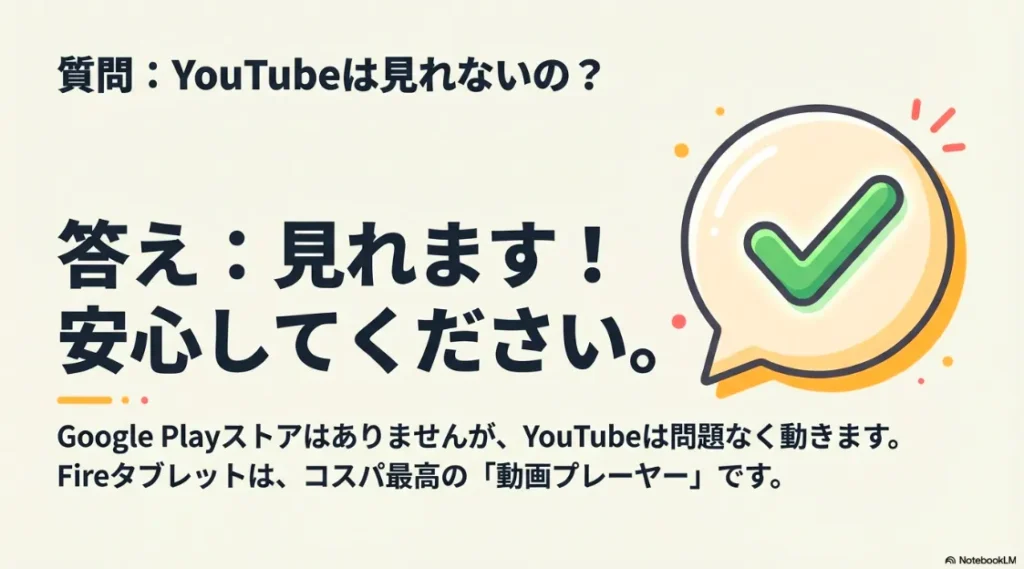
結論から言うとFireタブレットはYouTube動画を見られない?という心配は一切無用です!
私も何台かFireタブレットを使っていますが、動画専用機としてこれほどコスパの良いデバイスは他にないなと感じています。
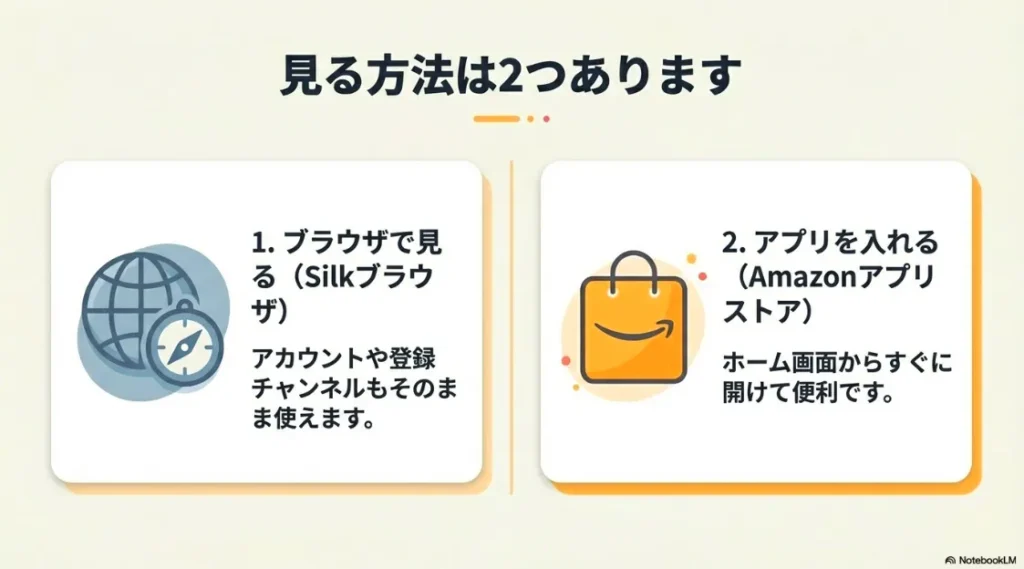
現在、FireタブレットでYouTubeを見る方法は主に2つ。
1つは標準搭載されている「Silkブラウザ」を使う方法。
もう1つは、Amazonアプリストアから提供されているアプリを使う方法です。
特にSilkブラウザでの視聴はGoogleアカウントにログインすれば、スマホやPCで作った再生リストやチャンネル登録がそのまま反映されます。
高評価ボタンやコメント、字幕設定なども問題なく使えるので「ブラウザで見る=不便」というイメージは捨てて大丈夫ですよ。
面倒な設定をしたくないならSilkブラウザ、素早く起動したいならアプリ版と好みに合わせて選べます。
(出典:スライド資料より作成)
むしろブラウザ経由の方が広告の表示が控えめだったり、動作が安定していたりすることもあるんです。
動画視聴専用機としての圧倒的な魅力
【YouTube視聴に一番人気!】
10.1インチの大画面とフルHD画質で、YouTube動画が驚くほど綺麗に楽しめます。
動画専用機としてこれ以上のコスパはありません。

 ポチップ
ポチップ※クリックすると公式サイトに移動します
Fire HD 10やFire Max 11といったモデルならフルHD画質でYouTubeを再生できます。
iPadの数分の一の価格でこれだけ綺麗な映像を楽しめるのは、まさにAmazonデバイスならではの強みですね。
Amazonでも買える手軽さもあってYouTubeをベッドで見たり、キッチンでレシピ動画を流したりするのには最高のタブレットだと言えます。
Amazon Fire タブレットにアプリをインストールするには?
さて実際にAmazon Fire タブレットにアプリをインストールするには?という具体的な手順について解説しますね。
初めてだとどこから探せばいいか迷うかもしれませんが、手順はスマホとほぼ同じで簡単です。
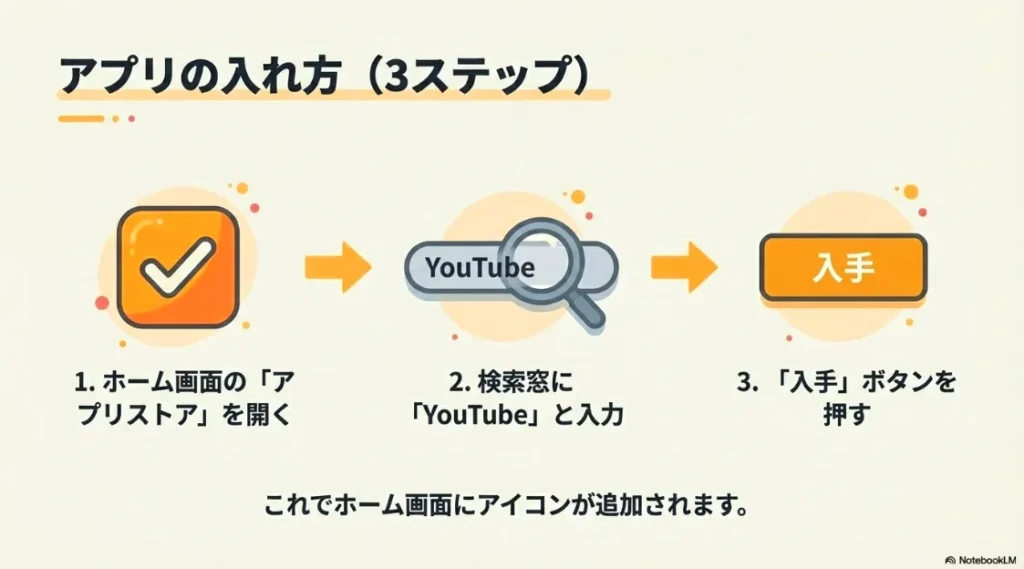
- ホーム画面にある「アプリストア」というオレンジ色のアイコンをタップします。
- 画面上部にある虫眼鏡マークの検索窓に「YouTube」と入力します。
- 検索結果にいくつか出てきますが、一番上にある公式っぽいアイコンを選んで「入手」ボタンを押します。
- ダウンロードが終われば、ホーム画面にアイコンが追加されます!
(出典:スライド資料より作成)
もしアプリストアで「YouTube」と検索しても出てこない場合は、端末の「国・地域設定」が日本になっていない可能性があります。
Amazonの公式サイトから「コンテンツと端末の管理」にアクセスして、設定を確認してみてくださいね。
またFireタブレットのシステムアップデートが最新でないと新しいアプリがインストールできないこともあるので、
設定メニューから「システムアップデート」もチェックしておくと安心です。
アプリがインストールできない時のチェックリスト
| 確認項目 | チェック内容 |
| 空き容量 | 設定 > ストレージ から数GB以上の空きがあるか確認 |
| アカウント | 日本のAmazonアカウントで正しくログインされているか |
| Wi-Fi環境 | 接続が不安定でないか。5GHz帯への接続を推奨 |
タブレットにYouTubeをインストールするには?公式アプリ
「YouTubeの純正アプリはどれ?」と探している方もいると思いますが、厳密にはAmazonアプリストアにあるものはGoogle製の純正アプリではありません。
でもタブレットにYouTubeをインストールするには?公式アプリという疑問に対して、
Amazonが公式に用意している「YouTubeアプリ」がその代わりをしっかり果たしてくれます。
このアプリの中身は実のところ「SilkブラウザでYouTubeを開く」という動作を自動で行い、全画面で表示してくれる仕組みになっています。
そのため純正アプリと同じようにホーム画面から一発で起動できるんです。
ブラウザベースなので「アプリが重すぎて固まる」といったトラブルが少なく、Fireタブレットの性能に合わせて最適化されています。
Googleアカウントでのログインも簡単で、2段階認証などもスマホと同じようにスムーズに行えますよ。
サードパーティ製アプリとの違い
アプリストアには「YouTube」に似た名前のアプリが他にもたくさん並んでいますが、まずは評価の高い公式提供のものを使いましょう。
あまり聞いたことのないメーカーのアプリだと広告が大量に出たり、ログイン情報のセキュリティが不安だったりすることもあるからです。
Amazon公式ストアから入手したものなら、安全性もしっかり担保されているのでまずはそこから始めるのが賢明かなと思います。
ホーム画面の整理とアプリおすすめ
YouTubeアプリを入れたら、ホーム画面を使いやすく整えてみましょう。
FireタブレットはデフォルトだとAmazonのサービスがずらっと並んでいますが、
YouTubeのアイコンを長押しして一番上の目立つ場所に移動させるだけで各段に使いやすくなります。
[関連記事]Fireタブレットに入れておくべき厳選おすすめアプリ
またYouTube以外にも入れておきたいアプリ おすすめとしては、民放の番組が見られる「TVer」や映画好きなら外せない「Netflix」「Disney+」などがありますね。
これらのアプリはAmazonアプリストアで公式に配布されているので、YouTubeと同じ手順で簡単に入れられます。
Silkブラウザも活用してお気に入りのYouTubeチャンネルをブックマークしておけば、
アプリを使わずにブラウザから直接飛ぶこともできるので自分なりの使いやすい「ホーム」を作ってみてください。
動画ライフを豊かにする周辺アプリ
個人的には「Spotify」や「Amazon Music」といった音楽系アプリもおすすめです。
YouTubeのMVを流しっぱなしにするのもいいですが、
音楽専用アプリをバックグラウンドで流しながらSilkブラウザで調べ物をするなんて使い方もFireタブレットなら快適にこなせますよ。
Amazon Fire タブレットでYouTubeの応用活用
基本の設定ができたら、次はもっと便利に、家族みんなで楽しむためのテクニックを見ていきましょう。
子供向けの制限やモデルごとの画質の違いなど、知っておくと得する情報が満載です。
オフライン再生とダウンロード機能
外でお子さんに動画を見せたい時や通勤・通学中に通信量を気にせず楽しみたいなら、オフライン再生は必須ですよね。
YouTubeの動画をダウンロードするには、基本的に有料サービスである「YouTube Premium」への加入が必要になります。
Fireタブレット上の公式アプリやSilkブラウザでもPremiumに加入していれば動画の下に「オフライン」というボタンが出てくるので、
それをタップするだけで端末内に保存できます。
「無料のまま保存したい」という気持ちもわかりますが公式以外のツールで動画を保存するのは利用規約に触れるだけでなく、
ウイルス感染のリスクもあるのでおすすめできません。
もし通信量を節約したいなら、画質設定を「360p」などの低画質に固定して視聴するのも一つの手ですね。
また保存先をmicroSDカードに設定しておけば、タブレット本体の容量を圧迫せずにたくさんの動画を持ち運べます。
microSDカード活用のポイント
 ポチップ
ポチップ※クリックすると公式サイトに移動します
Fireタブレットで大容量のSDカードを使う場合は、設定から「SDカードにダウンロードする」をオンにしておきましょう。
ただしSDカードを「内部ストレージ」としてフォーマットしてしまうと後でカードを抜いた時にシステムエラーが起きやすくなるので、
基本的には「ポータブルストレージ」として使うのが無難かなと思います。
Fire HD 10でYouTubeが見れなくなった時の対策
一番人気のFire HD 10 でYouTubeが見れなくなったというトラブル、実は意外とよくあるんです。
大画面で解像度も高いモデルなので動画視聴に最適なのですが、長く使っていると動作が不安定になることがあります。
まず試してほしいのは、アプリの「強制停止」と「キャッシュ削除」です。
設定>アプリと通知>YouTubeアプリ を選び、ストレージからキャッシュを消去してみてください。
これだけで、読み込みが遅かった動画がスムーズに動くようになることがよくあります。
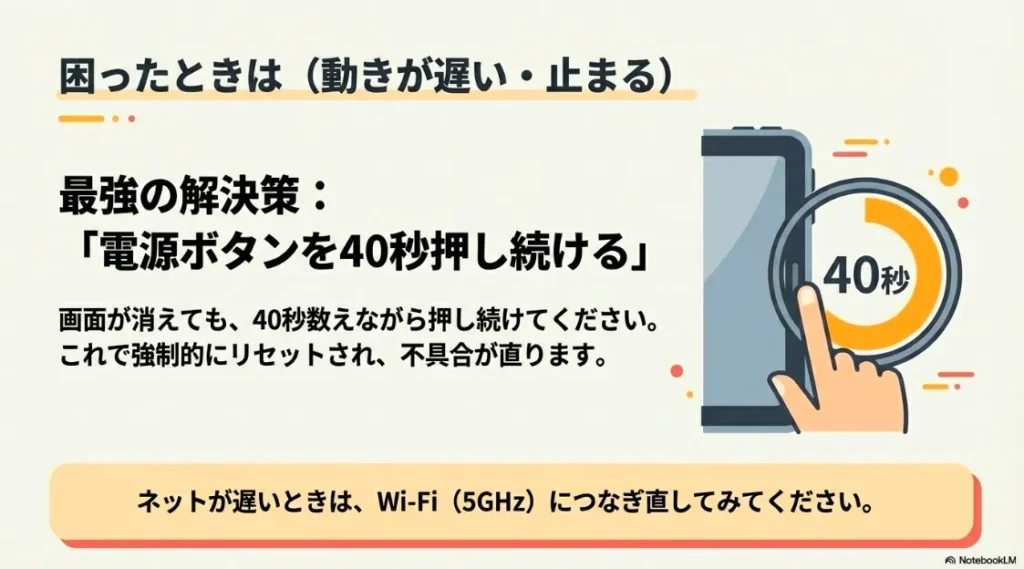
それでも直らない最強の対処法は、電源ボタンを「40秒間」ずっと押し続ける強制再起動です。
画面が消えても40秒数えながら押し続けるのがポイント。
これで内部の不具合がスッキリ解消されます。
(出典:スライド資料より作成)
画面が消えてもロゴが出ても、心の中で40秒数えながら押し続けてください。
これはハードウェアレベルで電気を遮断してリセットをかける方法なので、大抵のフリーズや不具合はこれで解決します。
またWi-Fiの周波数帯が「2.4GHz」だと電子レンジなどの干渉を受けやすいので、
もしお使いのルーターが対応していれば「5GHz」のSSIDに繋ぎ直すと動画が止まる問題が劇的に改善されるはずです。
解像度とネットワークの関係
Fire HD 10は1080p(フルHD)の再生に対応していますが、ネットワーク速度が足りないと自動的に低画質に落ちてしまいます。
再生中の設定(歯車マーク)から「画質」を固定することもできますが、あまりに止まる場合は通信環境を見直してみましょう。
Amazon Fire HD 8 キッズモデルでYouTubeは見れる?
【お子さまのYouTubeデビューに】
壊しても安心の2年間保証付き。
ペアレンタルコントロールで「学習タイム」を設定すれば、お勉強とYouTubeの両立もバッチリです。
 ポチップ
ポチップ※クリックすると公式サイトに移動します
親御さんから一番多い質問が、Amazon Fire HD 8 キッズモデルでYouTubeは見れる?というものです。
キッズモデルは「Amazon Kids+」という子供専用のモードがメインなので、
初期状態だとYouTubeのアイコンはどこにもありません。
でも壊れているわけでも、見られないわけでもないので安心してくださいね。
[関連記事]キッズモデルと通常モデルの違いを徹底比較
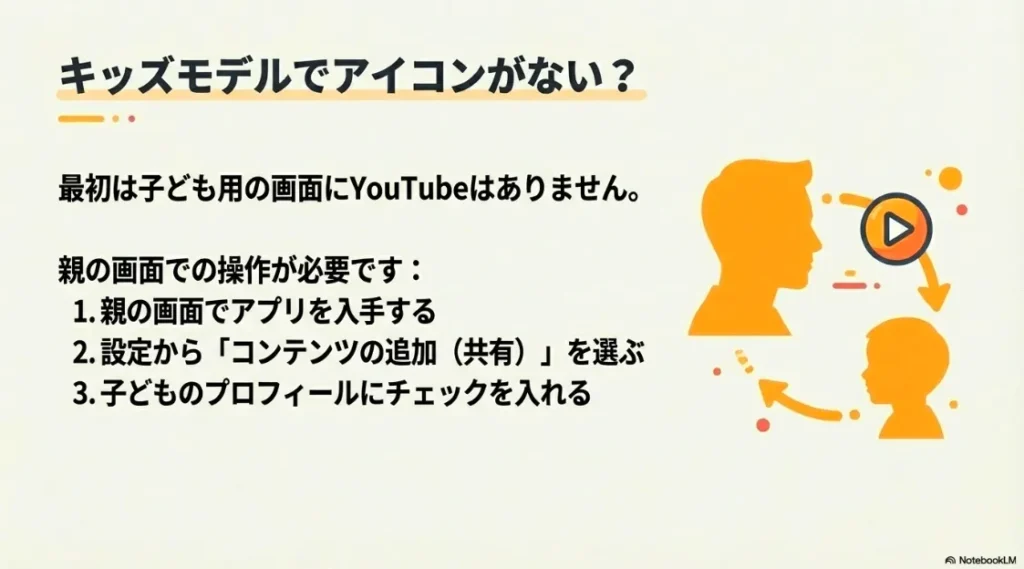
キッズモードでYouTubeを見せるには、親のプロフィール(大人用)で一度YouTubeアプリを入手し、
その後設定から「コンテンツの追加」を行って子供のプロフィールにそのアプリを「共有」してあげる必要があります。
この一手間を加えるだけで、丈夫なカバーに守られた安全なYouTube再生機の完成です。
8インチというサイズ感は子供の小さな手でも持ちやすく、車内での視聴にもぴったりですよ。
(出典:スライド資料より作成)
キッズのキッズ制限のやり方について
ただ動画を見せるだけでなく、しっかり管理したいのが親心。
キッズのキッズ制限のやり方は、Amazonペアレンタルコントロールが非常に優秀です。
ブラウザでのウェブサイト閲覧を制限したり、特定のYouTubeチャンネルだけを許可したりといった設定が可能です。
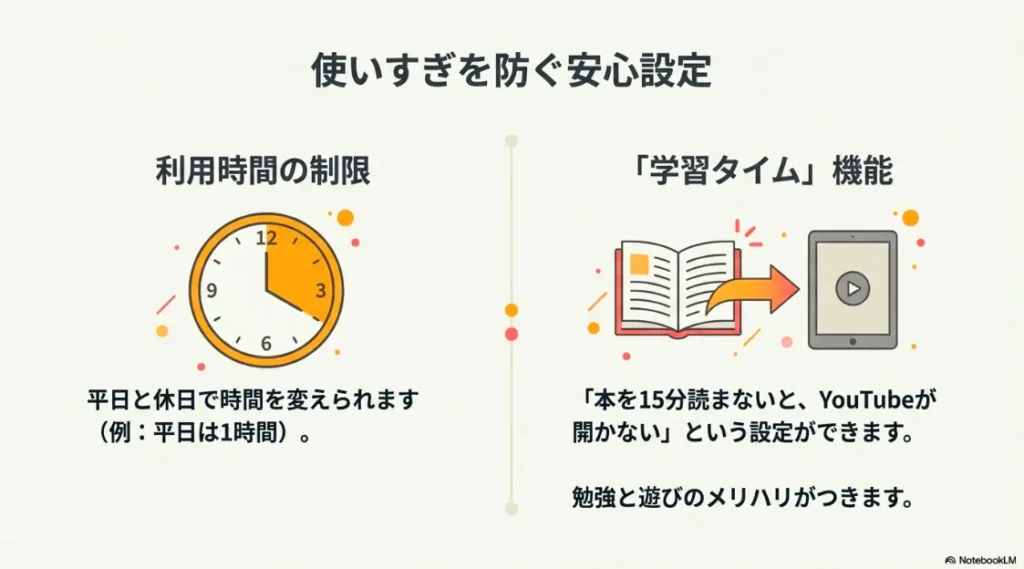
また1日の利用時間を平日1時間、休日は2時間といった具合に分けることもできます。
これなら「動画ばかり見ていて勉強しない」という事態も防げますね。
さらに面白いのが「学習タイム」の設定です。
これは「本を15分読まない限り、YouTubeアプリが起動できない」という魔法のような機能。
これを活用すれば、タブレットを渡す時の罪悪感も減るかなと思います。
「15分読書しないとYouTubeが見れない」という設定は、お子さまの自律を促す魔法の機能です。
(出典:スライド資料より作成)
設定は親のスマホから「ペアレンタルダッシュボード」にアクセスして遠隔で行えるので、
いちいち子供のタブレットを取り上げる必要もありません。
FireタブレットでYouTube Kidsを利用する方法
普通のYouTubeだと関連動画に変な動画が出てきたり、広告の内容が気になったりしますよね。
そんな時に活用したいのが、FireタブレットでYouTube Kidsを利用する方法です。
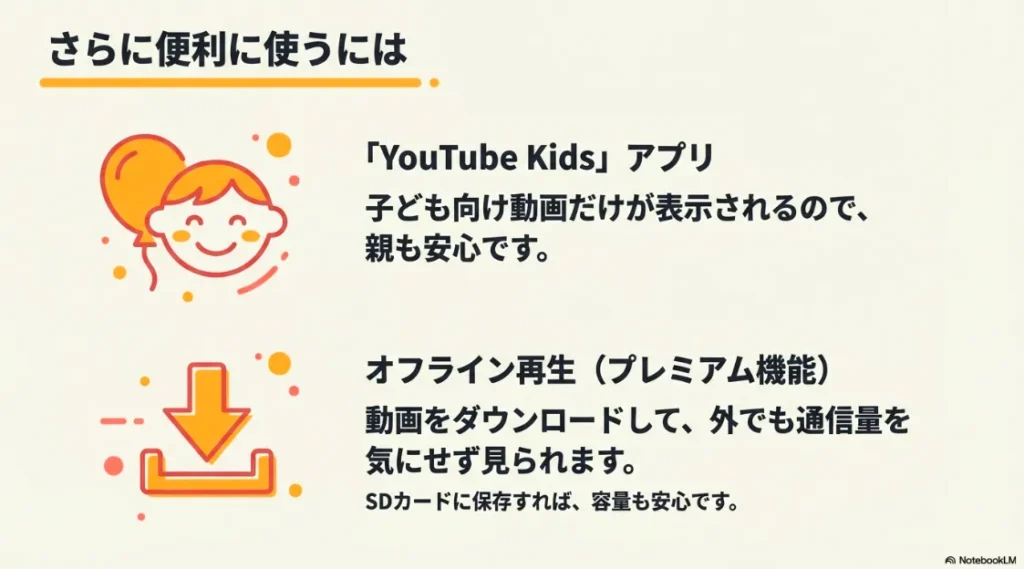
YouTube Kidsならプロフェッショナルが選別した子供向けコンテンツだけが表示されるので、安心感が段違いです。
設定手順は、まず大人用プロフィールで「YouTube Kids」をダウンロードします。
次にFireタブレットの「設定」>「プロフィールとファミリーライブラリ」からお子さんの名前を選び、
「コンテンツを追加」>「ゲームとアプリ」からYouTube Kidsにチェックを入れます。
これで子供専用画面にYouTube Kidsが現れます。
初めて起動する際に、年齢設定(4歳以下、5〜8歳など)を行うことでその子にぴったりの動画だけが流れるようになりますよ。
プレミアム機能の「オフライン再生」を使えば、通信制限を気にせず車の中でも動画を楽しめます。
(出典:スライド資料より作成)
YouTube Kidsの保護者設定のコツ
YouTube Kids内でもさらに「検索オフ」に設定すれば、決められたおすすめ動画しか見られないようにガチガチに固めることも可能です。
ここまでやれば家事で忙しい時に少しの間タブレットを渡しておいても、安心していられるかなと思います。
Amazonでも買えるAmazon Fire タブレットのYouTubeまとめ
ここまで読んでいただきありがとうございます!
Amazonでも買えるAmazon Fire タブレットのYouTubeを楽しむための方法は、意外とシンプルだったのではないでしょうか。
Fire OSという特殊な環境ではありますがAmazonが公式に提供しているツールを正しく使えば、これほど安くて便利な動画端末は他にありません。
最後に失敗しないためのアドバイス。
動画視聴をメインにするなら、絶対にFire HD 10以上のモデルがおすすめです。
画面の鮮やかさとスピーカーの質が、安いFire 7とは全然違いますから。
セール時期なら1万円台前半で買えることも多いので、コスパを重視するならAmazonのセール情報をこまめにチェックしてみてください。
設定やトラブルに迷ったら、このガイドをまた読み返していただければ嬉しいです。
あなたの動画ライフがより快適なものになることを願っています!
(出典:スライド資料より作成)
※掲載されている情報は執筆時点のものです。正確な最新情報は公式サイトをご確認ください。

※クリックすると公式サイトに移動します

