こんにちは、Amazonデバイスを使い倒すのが趣味の私です。
コスパ最強と言われるFireタブレットですが、そのポテンシャルを最大限に引き出すためにGoogle Playストアを導入している方も多いですよね。
私もその利便性には驚かされましたが実は普通のAndroidタブレットと同じ感覚で使っていると、ある日突然デバイスが動かなくなってしまうこともあるんです。
ネット上ではAmazon FireタブレットでGoogle Playは使えますか?
という疑問やFire HD 10 Google Playインストールできないといった悩み、さらにはFire Google Play使えなくなったという悲鳴のような書き込みをよく見かけます。
特に最新のFire HD 10 Google Play 13世代モデルなどを使っている場合、これまでの常識が通用しないケースも増えていますね。

 ポチップ
ポチップ※クリックすると公式サイトに移動します
Fireタブレット Android化 デメリットやFire HD 8 Google Play 危険性といったリスクを無視した運用は、大切なデバイスを文鎮化させてしまう引き金になりかねません。
Fire HD 10 Google Play 落ちる現象やFire HD Google Play 重くなるといったトラブルに悩まされる前に、まずは正しい知識を持つことが重要かなと思います。
この記事ではfireタブレットにgoogle playストアをインストールした人が絶対にやってはいけないことを、私の経験と膨大な検証データをもとに徹底解説します。
FireタブレットのデメリットやFireタブレットでできないことは何?という基本を押さえつつ、安全に使い続けるための秘訣をシェアしますね。
(出典:スライド資料より作成)
公式サポート外のカスタマイズだからこそ、自分自身で守る術を身につけておきましょう。
※クリックするとAmazon公式サイトに飛びます。
※期間内の解約で料金はかかりません。
この記事のポイント
- OSアップデートとGoogle Play環境が衝突するメカニズムの理解
- SDカードの使用方法やアプリ更新時に潜む致命的な罠の回避
- 第13世代以降の最新Fire OS 8環境における独自の制限事項
- システムの整合性を維持しデバイスを文鎮化させないための運用ルール
fireタブレットにgoogle playストアをインストールした人が絶対にやってはいけないこと
Google Playを導入したFireタブレットは非常に便利ですが、その快適さは「Amazonの設計」と「Googleのシステム」が危ういバランスで同居している状態の上に成り立っています。
この章ではそのバランスを崩してしまう根本的なNG行為について深掘りしていきますね。
Amazon FireタブレットでGoogle Playは使えますか?
(出典:スライド資料より作成)
「Amazon FireタブレットでGoogle Playは使えますか?」という切実な疑問。これに対する答えは、技術的な側面だけで言えば「イエス」です。
ですがこの「使える」という言葉の裏には、非常に繊細で、時にはデバイスの寿命を縮めかねないリスクが隠されていることを忘れてはいけません。
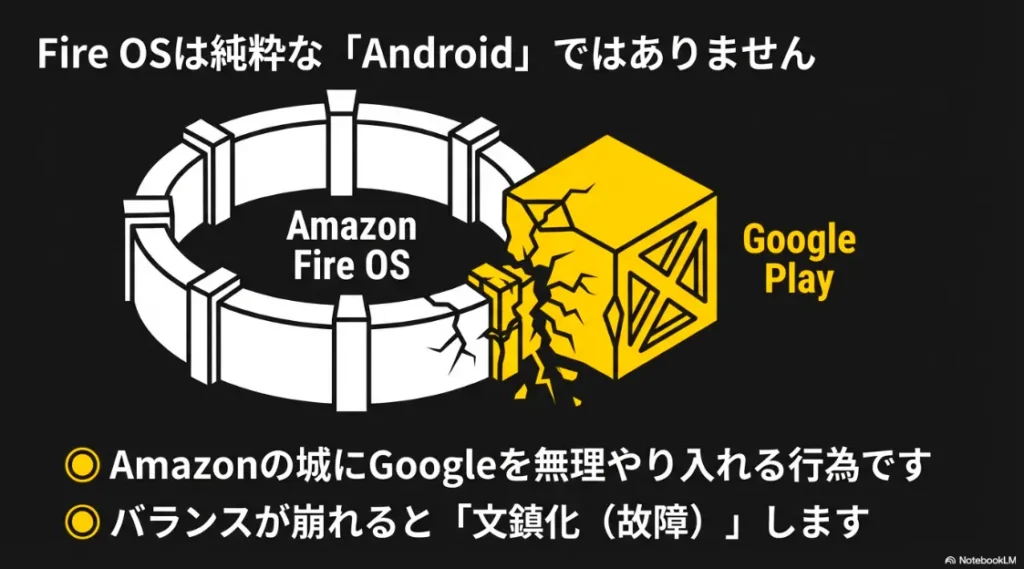
そもそもFireタブレットに搭載されているのは私たちが普段スマホで使っている純粋なAndroidではなく、Amazonが独自にカスタマイズ(フォーク)した「Fire OS」という特殊なOSです。
これはAndroid Open Source Project(AOSP)という公開されたプログラムを基盤にしてはいますが、Googleの核となるサービス(Google Mobile Services、通称GMS)を完全に排除しAmazonのサービスを最優先するように作り替えられたものです。
この「Googleがいないはずの場所」に無理やりGoogleの心臓部を移植するのが、いわゆる「サイドローディング」と呼ばれる手法です。
ネット上の多くの情報を見て、「4つのファイルを順番に入れるだけなら簡単じゃん!」と思うかもしれません。
でもその手軽さの裏側にある「fireタブレットにgoogle playストアをインストールした人が絶対にやってはいけないこと」の筆頭は、仕組みを全く理解せずにただ手順だけをなぞって満足してしまうことなんです。
私がこれまで数多くのFireタブレットにGoogle Playを導入してきて感じるのは、これは「一度設定すれば終わり」の魔法ではないということです。
Googleのフレームワークを導入するということは、Amazonが意図していない「異物」をシステムの最深部に流し込むのと同義です。
これが原因でバックグラウンドでのバッテリー消費が激しくなったり、Amazon公式アプリが予期せぬエラーで落ちたりすることも珍しくありません。
特に注意が必要なのがGoogle側の「Playプロテクト」という認定制度です。
FireタブレットはGoogleの認定を受けていないためどれだけ完璧にインストールしたつもりでも、Google側からは「怪しい未認定端末」として扱われます。
将来的にGoogleがセキュリティポリシーを厳格化すれば昨日まで動いていたPlayストアが今日突然、何をやっても起動しなくなる…なんて日も来るかもしれません。
ですから導入を検討している方、あるいは既に導入した方は常に「動けばラッキー、壊れたら自業自得」という少し厳しいかもしれませんが誠実なスタンスを持つ必要があるかなと思います。
まずは自分の持っているFireタブレットがどの世代で、どのAndroidバージョンを土台にしているのかを正確に把握してください。
ここを間違えると、最初の一歩でデバイスを再起不能にしてしまうことさえあるからです。
Fire OSとAndroidバージョンの対応関係
| Fire OSバージョン | ベースとなるAndroid | 主な搭載機種 | APIレベル |
| Fire OS 5 | Android 5.1 (Lollipop) | 第5世代〜第7世代の旧モデル | 22 |
| Fire OS 6 | Android 7.1 (Nougat) | Fire HD 8(第8世代)など | 25 |
| Fire OS 7 | Android 9.0 (Pie) | Fire HD 10(第9/11世代)、Fire 7(第12世代)など | 28 |
| Fire OS 8 | Android 11.0 (RVC) | 第12世代以降のHD 8、Fire Max 11、第13世代HD 10など | 30 |
最後になりますがこの記事で紹介する手法や注意点は、あくまで執筆時点の検証に基づいた私見です。
AmazonやGoogleの仕様変更によって状況は刻一刻と変化します。正確な最新仕様については、必ず上記のメーカー公式サイトなどを確認してください。
最終的な判断や操作は、すべてご自身の責任で行っていただくようお願いします。
Amazonでも買える端末とFireタブレットのデメリット
(出典:スライド資料より作成)
Amazonのサイトを眺めているとFireタブレットの横にGalaxy TabやLenovo Tabといった、いわゆる「純粋なAndroidタブレット」が並んでいますよね。
どちらもAmazonで買える端末ではありますがFireタブレットを選んでGoogle Playストアを後入れ運用しようとするなら、決定的な構造上の違いを理解しておかなければなりません。
最大のデメリットはFireタブレットがGoogleから正式な認可を受けた「GMS(Google Mobile Services)搭載デバイス」ではないという一点に尽きます。
一般的なAndroidタブレットはGoogleの厳しい認証テストをクリアし、OSの深部からGoogleのサービスが最適化された状態で出荷されています。
一方、FireタブレットはAmazonが独自の経済圏を構築するためにAndroidをフォーク(分岐)させた別物です。
そのためGoogle Playを無理やりねじ込んだとしても、それは「正規のライセンスがない状態での綱渡り運用」に過ぎません。
これを理解せずに「安いからFireでいいや」と安易に考えてしまうことが、fireタブレットにgoogle playストアをインストールした人が絶対にやってはいけないことの根底にある大きな誤解です。
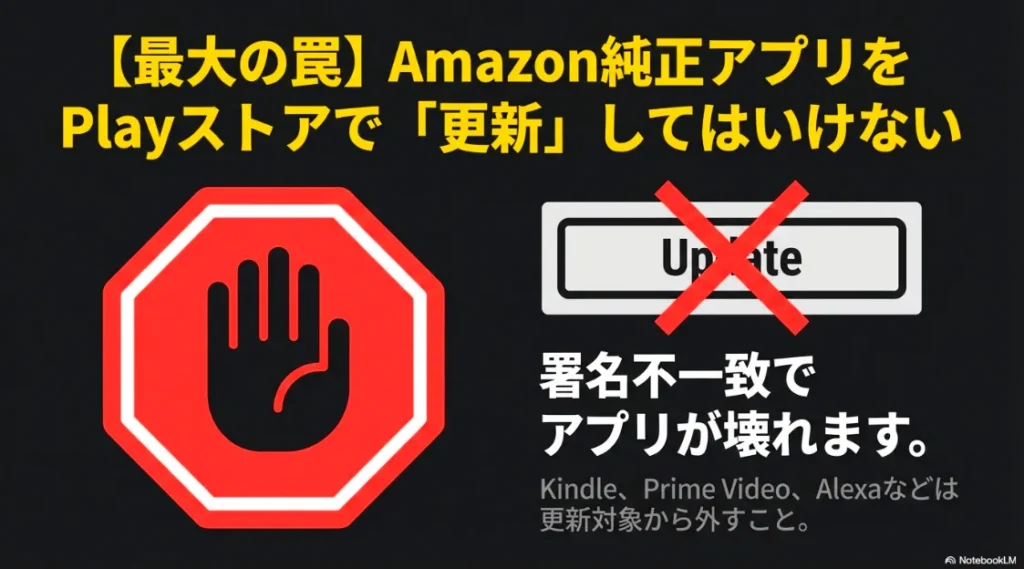
具体的に運用面で最も犯しやすい禁忌事項が「Amazon純正アプリをGoogle Play経由でアップデートしようとすること」です。
例えばPrime Video、Kindle、Amazon Music、Alexaなどは最初からシステムアプリとして組み込まれています。
これらはAmazon独自の「デジタル署名」で保護されており、OSと密接に連携しています。
しかしGoogle Playストア上にも同名のアプリが存在するため、ストア側が「新しいバージョンがありますよ」と通知を出してくることがあります。
ここで誘惑に負けて更新ボタンを押してしまうと署名の不一致(Signature Mismatch)が発生し、アプリの整合性が完全に破壊されます。
さらにハードウェア面での物理的なデメリットも深刻です。
Fireタブレット、特に売れ筋のFire HD 10やHD 8の多くのモデルにはGPSチップが搭載されていません。
位置情報の取得はWi-Fiの基地局データに依存する簡易的なものです。
Google Playを入れたからといって、ポケモンGOやドラクエウォークといった位置情報ゲームが快適に外で遊べるようになるわけではありません。
むしろ位置情報の精度が低いことでアプリが頻繁にクラッシュしたり、正確なナビゲーションができなかったりといった不満が募るだけです。
こうした「物理的な欠落」をソフトウェアの力(Google Play)だけで補おうとするのは無理がありますね。
| 比較項目 | 一般的なAndroidタブレット | Google Play入りFireタブレット |
| Google公認 | あり(GMS認証済み) | なし(未認定デバイス) |
| GPS搭載 | ほぼ標準搭載 | 非搭載(Wi-Fi測位のみ) |
| アプリ更新 | すべてPlayストアで完結 | Amazon用とGoogle用を分ける必要あり |
| 著作権保護 | Widevine L1対応が多い | Play版アプリでは画質制限の可能性あり |
加えてDRM(デジタル著作権管理)の問題も忘れてはいけません。
FireタブレットはAmazonの動画配信には最適化されていますがGoogle Play経由でインストールしたNetflixやDisney+などの動画配信アプリではGoogleの「Widevine」ライセンスの不整合により、HD画質での再生が制限されSD画質(低画質)でしか視聴できないケースがあります。
どれだけ画面が綺麗でも、再生されるソースが低画質では宝の持ち腐れですよね。
このようにFireタブレットにおけるGoogle Play運用は「本来あるべき部品が欠けた状態で、無理やり別の部品を継ぎ接ぎして動かしている」ようなものです。
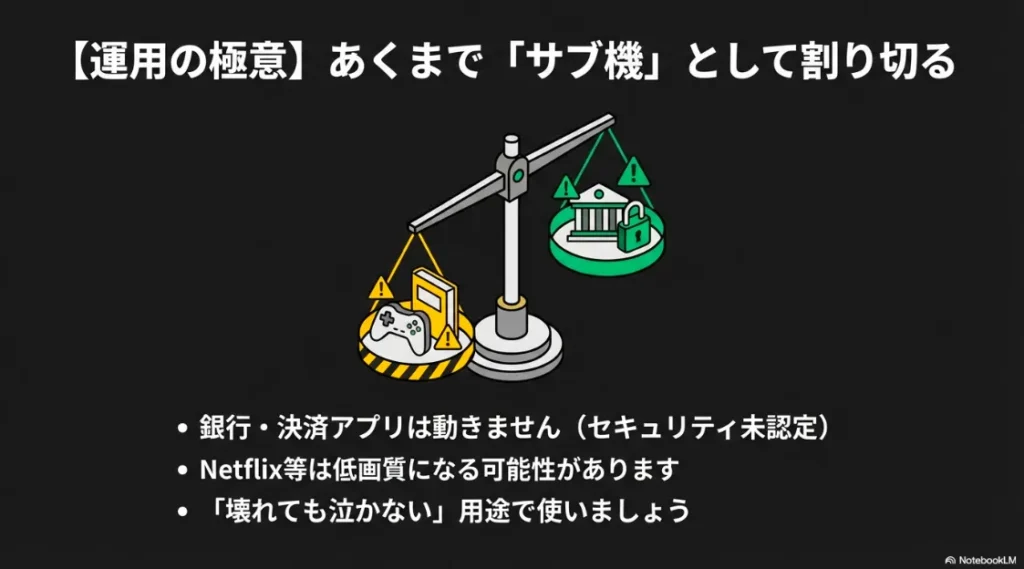
この事実を自覚しメイン端末として完璧を求めるのではなく、あくまで「壊れても泣かないサブ機」として割り切って使うことこそが本当の意味での賢い運用方法かなと思います。
最終的な判断や設定変更については必ずAmazonの規約や公式サイトの情報を確認した上で、自己責任で行うようにしてくださいね。
Fireタブレットでできないことは何?とAndroid化のデメリット
Fireタブレットを手に取って「よし、Google Playを入れてAndroid化するぞ!」と意気込んでいる方に、私が最初にお伝えしたいことがあります。
それはFireタブレットでできないことは何?という限界を正しく知ることです。ネット上では「最強のコスパタブレット」と持て囃されますが、無理なAndroid化にはデバイスの利便性を根本から損なうような致命的なデメリットが潜んでいます。
まず最も大きな壁となるのが「デバイスの未認定状態」です。FireタブレットはGoogleの認定テスト(CTS)をパスした製品ではありません。
そのためGoogle Playを無理やり導入したとしても、システム内部のフラグは「未認定(Uncertified)」のままです。
これにより高度なセキュリティを要求するアプリの運用は、fireタブレットにgoogle playストアをインストールした人が絶対にやってはいけないことの代表格となります。
具体的にはメガバンクなどの銀行系アプリやPayPay・楽天ペイといった決済アプリの多くが正常に動作しません。
仮に起動できたとしてもアップデートのタイミングで突然「このデバイスは対応していません」と弾かれ、ログインすらできなくなるリスクがあります。
また動画配信サービスに関してもGoogle Play版のNetflixやDisney+などを入れると、著作権保護技術(Widevine)の整合性が取れずどれだけ高速な回線を使っても「低画質(SD画質)」でしか再生できないという残念な結果になりがちです。
さらにハードウェアのリソース面でも深刻なデメリットが生じます。
Android化するということはAmazonの標準サービスが動いている裏側でさらにGoogle Play開発者サービス(GMS)という、非常にメモリ消費の激しいシステムを常駐させることを意味します。
これがいわゆる「RAM税」です。
特にメモリ(RAM)が2GBや3GBしかないFire HD 8やFire HD 10(通常モデル)ではこの負荷が顕著に現れます。
アプリの切り替えに数秒待たされたり、ブラウザで文字入力をしている最中にキーボードが固まったりと快適さとは程遠い状態になることも少なくありません。
利便性を求めてGoogle Playを入れた結果、タブレットとしての基本動作が重くなるのでは本末転倒ですよね。
| 項目 | Fire OS標準状態 | Google Play導入後(Android化) |
| 動作の安定性 | 非常に安定している | 不安定になりやすく、カクつきが発生 |
| セキュリティ管理 | Amazonが保証 | Googleからは「未認定デバイス」扱い |
| 子供用制限 | Amazon Kids+で完璧に制御可能 | Googleファミリーリンクは使用不可(文鎮化リスク) |
| バッテリー持ち | カタログスペック通り | GMSのバックグラウンド通信により低下 |
こうしたリスクやデメリットを考慮すると、FireタブレットにおけるAndroid化はあくまで「限定的な拡張」と捉えるべきです。
もし銀行アプリをバリバリ使い子供をGoogleのアカウントで管理したいのであれば、最初からGoogleの正規認定を受けている一般的なAndroidタブレットを購入することを強くおすすめします。
私自身、Fireタブレットのカスタマイズは大好きですが、やはり「餅は餅屋」だなと感じることが多いです。
FireタブレットはAmazonのコンテンツを安く、手軽に楽しむための最高のデバイス。
その本質を忘れずに無理のない範囲で活用していくのが、最も賢い「興味がある人」の付き合い方かなと思います。
最終的な判断や設定変更については、必ず公式サイトのヘルプや利用規約を確認し自己責任で行ってくださいね。
FireタブレットにGoogle Playを導入するデメリットの真相
Fireタブレットを自分好みにカスタマイズして、Google Playストアの膨大なアプリにアクセスできるのは非常に魅力的ですよね。
でもその便利さの裏側にある「真のデメリット」を皆さんはどれくらい意識しているでしょうか。
多くのブログでは「少し動作が重くなる程度」と軽く紹介されていますが、実際にはもっと根深くデバイスの寿命や安全性に関わる問題が潜んでいます。
まず最も警戒すべきは「システムの整合性が根本から破壊されるリスク」です。
Fire OSはGoogleのサービス(GMS)をあえて排除することで、Amazonのサービスに特化した軽量な動作を実現しています。
そこに4つの異なるAPKファイルを無理やりインストールする行為は、いわば「精密機械に他社の部品を強引にハンダ付けする」ようなものです。
Google Playを動かすための「Googleアカウントマネージャー」「Googleサービスフレームワーク」「Google Play開発者サービス」「Google Playストア」の4つは、お互いに非常に複雑な依存関係で結ばれています。
どれか一つでもバージョンがOSと不適合だったり、インストールの順序を1回でも間違えたりするとシステム内部でエラーが無限に連鎖し始めます。
これが多くのユーザーを悩ませる「Google Play開発者サービスは停止しました」という忌々しいエラーポップアップの正体ですね。
この状態になると数秒おきに通知が出て操作がままならなくなり、最終的には端末を初期化するしかなくなります。
この設定がオンのままだとSilkブラウザなどで悪意のあるウェブサイトを踏んだ際、ユーザーが気づかないうちにバックグラウンドでマルウェアがダウンロード・インストールされる「ドライブバイダウンロード」の危険性が飛躍的に高まります。
最近ではGoogle Playのインストーラーを装った偽サイトから、銀行情報を盗み取るような強力なトロイの木馬が拡散される事例も報告されています。
またAmazonによるOSアップデート(OTA)との相性も、運用の大きな懸念点です。
Amazonはユーザーに断りなくバックグラウンドでシステムを更新することがありますが、これによって「非公式に導入されたGoogleの基盤」が突然「異物」として排除されることがあります。
アップデート後に突然Playストアが消えたり、ログイン画面でフリーズしたりするのは日常茶飯事。
これに対処するためには、常に海外のフォーラムなどをチェックして最新の対策を追いかけ続けなければなりません。
もしあなたが「設定をいじるのが好き」ではなく「ただ普通に、安定してタブレットを使いたい」と考えているなら、このGoogle Play導入による不安定さは最大のデメリットになるでしょう。
システムの根幹に手を加える以上、不具合が起きた際に頼れるのは自分自身の知識だけです。
メーカー保証を捨ててまで手に入れたい機能が、本当にそのリスクに見合うものなのか今一度冷静に考えてみる必要があるかなと思います。
| デメリットの種類 | 具体的な症状 | 深刻度 |
| システム破損 | 「開発者サービスは停止しました」の無限ループ | 高(初期化が必要) |
| セキュリティ欠如 | マルウェア混入、偽インストーラーによる情報漏洩 | 致命的 |
| OSアップデート衝突 | OTA更新後にGoogle Play環境が完全消滅・動作不能 | 中 |
| パフォーマンス低下 | 常駐プロセスの増大によるメモリ不足と電池持ち悪化 | 中 |
最後に念押ししておきますがこれらのデメリットを理解した上で、それでも進むという方は「常に最新の情報を公式サイトや開発者フォーラムで確認すること」を忘れないでください。
他人の書いた「1年前の記事」をそのまま鵜呑みにするのは、この世界では最も危険な行為ですから。
最終的な判断や設定変更は、すべてご自身の責任で行っていただくようお願いします。
Fire HD 10 のGoogle Playがインストールできない時の解決策
「やっと手に入れたFire HD 10にGoogle Playを入れようとしたのに、なぜかインストールできない…」そんな壁にぶつかって、イライラしながら何度も同じファイルを上書きしていませんか?
実は焦って何度もインストールを繰り返すのは、fireタブレットにgoogle playストアをインストールした人が絶対にやってはいけないことの筆頭なんです。
無理な上書きはシステムの整合性をさらに乱し、最終的には「初期化」しか道が残らなくなるリスクを高めるだけですから。
多くの不具合、特に「パッケージの解析中に問題が発生しました」というエラーやインストールボタンが反応しないといった現象は、根性論ではなく「世代・ストレージ・順序」の3点を整理するだけで驚くほどあっさり解決することが多いんです。
まずは自分の端末が「第11世代」なのか、それとも最新の「第13世代」なのかを正しく把握しましょう。
古いブログ記事の情報をそのまま最新のFire HD 10 13世代に適用しようとするのは、失敗の王道パターンと言わざるを得ません。
世代とアーキテクチャの不一致:32bitと64bitの壁
Fire HD 10は世代によって、中身の「脳みそ」であるSoCの設計が大きく異なります。
特に注意が必要なのがアーキテクチャの差です。
古い世代(第9世代以前など)は32bit(armeabi-v7a)が主流でしたが、第11世代以降や最新のFire HD 10(第13世代)は64bit(arm64-v8a)環境がベースになっています。
もしあなたが32bit用のAPKファイルを最新の64bit端末にインストールしようとすれば、システムは「このファイルは読み込めません」と拒絶します。
これが「解析エラー」の正体です。
逆に64bit用を古い端末に入れるのも同様にNG。
必ず自分の端末の世代に適合したバージョンのAPKファイルを、信頼できるソースから選び直してください。
SDカードの「内部ストレージ化」という致命的な罠
(出典:スライド資料より作成)
次に確認すべきそして最も見落とされがちなのがSDカードの取り扱いです。これは本当に、本当に重要なんです。
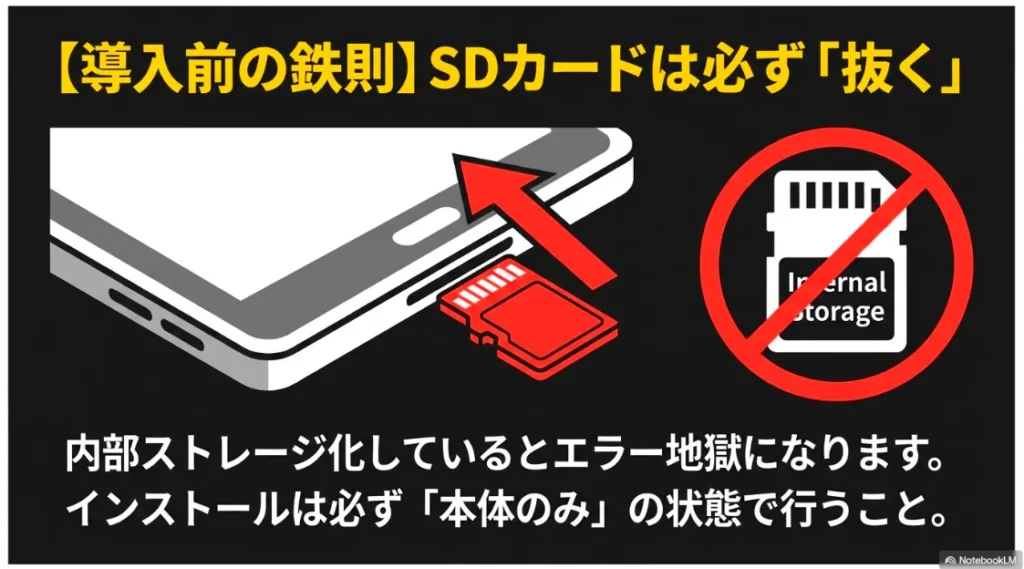
Google Playをインストールする際、microSDカードを「内部ストレージとしてフォーマット」して挿入したままにしていませんか?
もしそうなら今すぐ作業を中断してカードを抜いてください。
Fire OSの仕様上、SDカードを内部ストレージ化しているとシステムは「本体メモリ」と「SDカード」を一つの大きな保存領域として扱おうとします。
しかしGoogle Playを動かすための4つの核(フレームワークやサービス)は、必ず本体側の高速なメモリ領域に一括して書き込まれる必要があります。
SDカード側にファイルが分散してインストールされてしまうと読み込み速度の遅延やマウントタイミングのズレによって、100%と言っていいほど動作エラーやインストール失敗が発生します。
エラーを防ぐ必須アイテム。公式動作確認済みのSDカードはこちら
 ポチップ
ポチップ※クリックすると公式サイトに移動します
鉄の掟:インストール順序の再確認
最後に基本中の基本ですが「インストール順序」を再確認しましょう。
Fireタブレットは以下の1から4の順番通りにインストールされることで、初めて正しい「依存関係」が構築されます。
| 順番 | ファイル名(役割) | 注意点 |
| 1 | Googleアカウントマネージャー | 最初にこれが入っていないとログイン不可 |
| 2 | Googleサービスフレームワーク | Googleの各種サービスを繋ぐ橋渡し |
| 3 | Google Play開発者サービス | 最もファイルサイズが大きく、エラーの原因になりやすい核 |
| 4 | Google Playストア | 最後にこれをインストールして完成 |
この順序を一つでも飛ばしたり入れ替えたりするとGoogle Playのアイコンは出ても、開いた瞬間に落ちるあるいはログインボタンが押せないといった症状が出ます。
特に第13世代のFire HD 10ではFire OS 8の制限により、これら4つのファイルが完全に整合していないとセキュリティチェックで弾かれてしまいます。
もしこれらすべてを試してもインストールできない場合は、Amazonがアップデートで特定のAPKバージョンを対策(ブロック)した可能性があります。
その場合は無理に続行せず対応した最新のAPKファイルの情報がコミュニティや公式サイトで共有されるのを待つのが、最も賢明な判断です。
あせってシステムを弄り回すことこそ、トラブルを広げる最大の要因ですからね。
さらに詳しい導入の手順や自分のモデルに合った最新のAPKファイルの探し方については、Amazon Fireタブレットのアプリの入れ方とおすすめでも詳しく解説していますので併せて参考にしてみてください。
fireタブレットにgoogle playストアをインストールした人が絶対にやってはいけないことの運用
無事にインストールが完了し、Google Playのアイコンがホーム画面に並んだ瞬間は感動ものですよね。
でもここからが本当の戦いです。
運用フェーズで一歩間違えるとそれまでの苦労が水の泡になるばかりか、端末の初期化を余儀なくされることもあります。
長く安全に使い続けるための「運用ルール」を詳しく見ていきましょう。
Fire Google Play使えなくなった不具合への対処法
(出典:スライド資料より作成)
昨日まで元気に動いていたのに今日起きたら突然「Fire Google Play使えなくなった」…。
この絶望的な状況、実はFireタブレットユーザーの間では珍しいことではありません。
この不具合の多くはユーザーが寝ている間にAmazonがこっそり行う「サイレントアップデート」が原因です。
Amazonはセキュリティ向上や自社サービスの最適化のためにOSのマイナーアップデートを配信しますが、その際に独自に導入したGoogle Play開発者サービスとの整合性が失われシステムがパニックを起こしてしまうんですね。
こうした不具合に直面したとき、焦って絶対にやってはいけないのが「AmazonアプリストアでGoogle Play関連の修復アプリを探すこと」です。
AmazonアプリストアにはGoogle Playをサポートするツールは一切存在しませんし検索で出てくる怪しい「キャッシュクリーナー」や「修復ツール」を導入すると、事態を悪化させるどころか最悪の場合個人情報を抜き取られるリスクもあります。
非公式な環境だからこそ、公式ストアの安易な解決策に頼るのは禁物ですよ。
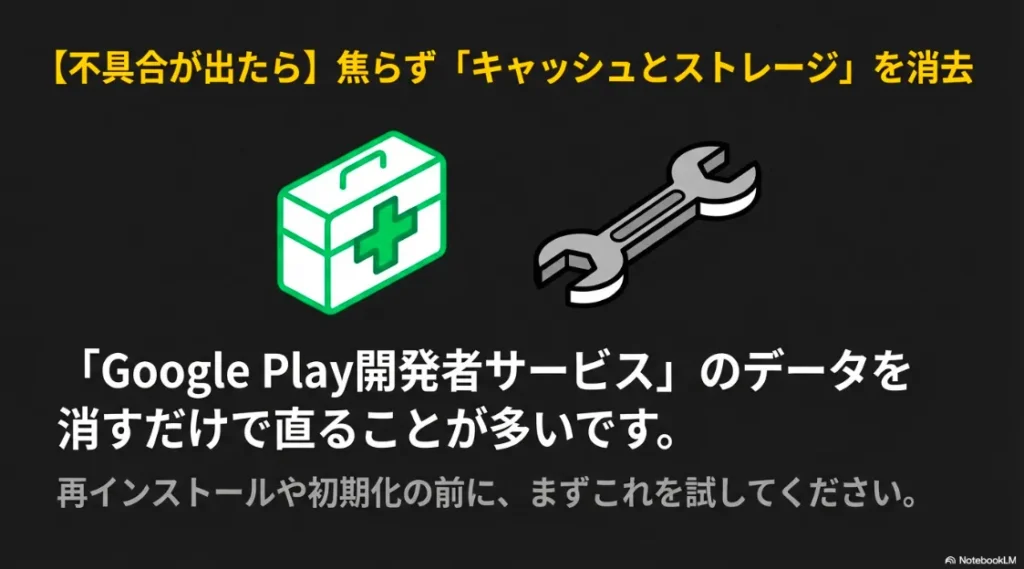
正しい対処法としてまずは「設定」>「アプリと通知」>「すべてのアプリを表示」から「Google Play開発者サービス」と「Google Playストア」を見つけそれぞれの「ストレージとキャッシュ」からキャッシュの削除、およびストレージの消去を試してみてください。
これだけで不整合を起こしていた一時データがリセットされ、あっさり復旧することがあります。
またもし「画面が真っ暗なまま動かない」「Amazonロゴのまま無限に再起動を繰り返す」といった致命的な状況(ブートループ)に陥ってしまった場合は、潔く「ファクトリーリセット(工場出荷状態への初期化)」を選択する勇気も必要です。
非公式な改造を施している以上、自力で元に戻せるラインには限界があります。
この時、ネットで拾った怪しいPC用コマンドを打ち込んだり無理にシステムファイルを書き換えようとしたりするのは、fireタブレットにgoogle playストアをインストールした人が絶対にやってはいけないことの最たる例です。
それをやってしまうと、修復不可能な「ハードブリック(物理的な文鎮化)」を招き本当にただの板になってしまいます。
常に「初期化すれば工場出荷時の状態には戻れる」というセーフティネットを意識した運用を心がけましょう。
初期化の手順については、Amazonの公式サポートページで詳しく解説されています。
| 症状 | 原因(推測) | 推奨される一次対応 |
| ログイン画面が進まない | 認証トークンの期限切れ・通信不全 | Googleアカウントの削除と再登録 |
| アプリが起動直後に落ちる | 開発者サービスとのバージョン不整合 | 開発者サービスのキャッシュ・データ消去 |
| ストアが白画面のまま | OSアップデートによるシステム干渉 | 4つのAPKファイルを正しい順序で再インストール |
| 動作が極端に重い | バックグラウンドプロセスの暴走 | 端末の再起動、または不要なGoogleアプリの削除 |
不具合が起きた際は、慌てずに一つずつ手順を確認していくことが復旧への近道です。
もし初期化後の再設定が面倒だと感じるなら、【完全版】Fireタブレットが動かない・重い時の症状別リセットガイドを事前に読んで、リスク管理を徹底しておくのもいいかもしれません。
最終的な操作や判断は公式のヘルプ情報を確認した上で、自己責任で行ってくださいね。
Fire HD 10 Google Playの13世代での運用ルール
2023年に華々しく登場した第13世代のFire HD 10。
CPUの高速化や軽量化などハードウェアとしての完成度は歴代最高クラスですね。
私も初めて触った時はそのサクサク感に感動したのを覚えています。
しかし中身のソフトウェアに目を向けると、これまでのFireタブレットとは一線を画す「強固なガード」が敷かれています。
第13世代の最大の特徴はベースとなるOSがAndroid 11を元にした「Fire OS 8」へと進化したことです。
これにより、以前のモデルで当たり前のように行われていたカスタマイズの多くが封じられました。
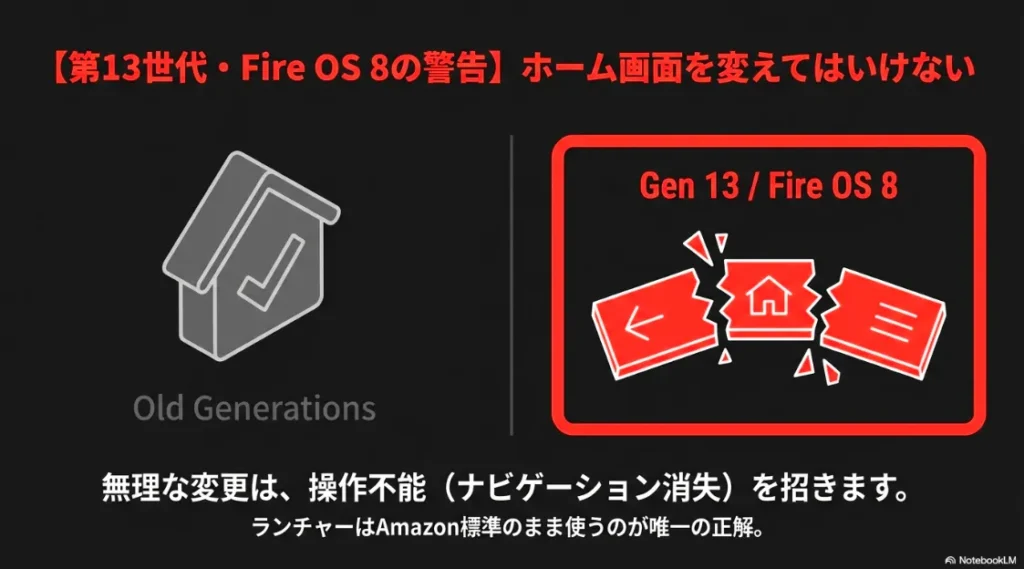
特にFire HD 10 Google Play 13世代モデルを運用する上で、絶対にやってはいけないことの筆頭が「非公式ツールを使ったホーム画面(ランチャー)の強制変更」です。
ランチャー変更を試みると発生する「操作不能」の罠
(出典:スライド資料より作成)
これまでのFireタブレット(Fire OS 7以前)では「Launcher Hijack」などのアプリやPCソフトの「Fire Toolbox」を使って、ホーム画面をNova LauncherなどのAndroid標準に近いものに置き換えるのが定番の楽しみ方でした。
しかしFire OS 8.3.3.8以降のバージョンでは、AmazonがこのカスタマイズをOSレベルで徹底的にブロックしています。
もし無理やりシステムを書き換えようとしたり、無理なハックを試みたりすると以下のような深刻なエラーが発生します。
私も検証のために実験してみましたが、ホームボタンが効かなくなった時の絶望感は相当なものです。
「Google Playは使いたいけれど、Amazonのホーム画面は使いにくい」という気持ちは痛いほど分かりますが、第13世代においては「Google Playは活用しつつ、ホーム画面はAmazon標準のまま受け入れる」という妥協が安定運用のための絶対的な運用ルールとなります。
Fire OS 8のバックグラウンド制限と省電力仕様
第13世代のFire HD 10は、以前のモデルよりもメモリ管理や省電力設定が非常に厳格になっています。
Google Play経由でインストールしたアプリ(特に時計や天気などのウィジェット)がしばらくすると更新されなくなったり、表示が消えてしまったりすることがありますがこれは故障ではありません。
Fire OS 8には使っていないアプリのバックグラウンド動作を強力に制限する「App Standby」のような機能が組み込まれています。
Googleのシステムを強引に入れたとしてもOS側が「このアプリはAmazonの認可を受けていないし、電池を食うから止めよう」と判断してしまうんですね。
これを無理に動かそうとしてシステム設定の深い部分をいじくり回すのは、不具合の種をまくようなものです。
| 項目 | 第11世代以前(Fire OS 7) | 第13世代(Fire OS 8) |
| ランチャー変更 | ツールの利用で変更可能だった | OSレベルで強力にブロック済み |
| バックグラウンド動作 | 比較的寛容 | 非常に厳格(ウィジェット等が止まりやすい) |
| ナビゲーションバー | 安定して表示 | カスタマイズミスで消失するリスク高 |
| 推奨される運用スタイル | Android化によるフル改造 | 最小限のアプリ追加に留める「引き算」の運用 |
最新世代のFireタブレットを使いこなすコツは、カスタマイズを「足し算」ではなく「引き算」で考えることです。
余計なハックはせず、自分が必要なアプリだけをGoogle Playからそっと追加する。
そんなシンプルな使い方が、結果として最も快適なデバイス環境を維持することに繋がります。
第13世代は非常にパワフルな端末です。
だからこそOSが定めた「ルール」の範囲内で、Google Playの利便性を賢く享受するのがこのデバイスを最大限に長持ちさせる秘訣ですよ。
正確な最新仕様については必ずAmazonの公式サイトや開発者向けドキュメントを確認してください。
最終的な操作は、すべてご自身の責任で行うようにしてくださいね。
Fire HD 10 Google Play落ちるトラブルの回避策
「せっかくFire HD 10にGoogle Playを入れたのに、アプリが頻繁に落ちて使い物にならない…」そんな悩みを抱えていませんか?
実はFire HD 10 Google Play 落ちるという現象は、多くのユーザーが直面するある種の「通過儀礼」のようなものです。
私も最初は、YouTubeを見ている最中に突然画面が閉じてホームに戻される現象にイライラさせられました。
でもこれって故障ではなく、Fireタブレット特有の「メモリ(RAM)の限界」が原因であることがほとんどなんです。
スペック不足に悩みたくないなら、最初から上位モデルを選ぶのも手です。
※クリックすると公式サイトに移動します
Fire HD 10は第11世代や第13世代でメモリが3GBに増強されましたが、それでも最近のAndroidスマホ(6GB〜12GBが当たり前)と比べると、かなり控えめなスペックです。
そこにAmazonの標準システムが動きさらにGoogle Playストア、Google Play開発者サービス、そしてGmailやYouTubeといったGoogle純正アプリが居座るとシステムは常にカツカツの綱渡り状態になります。
この「リソース不足」をどう解消するかが、快適に使いこなすための鍵になりますね。
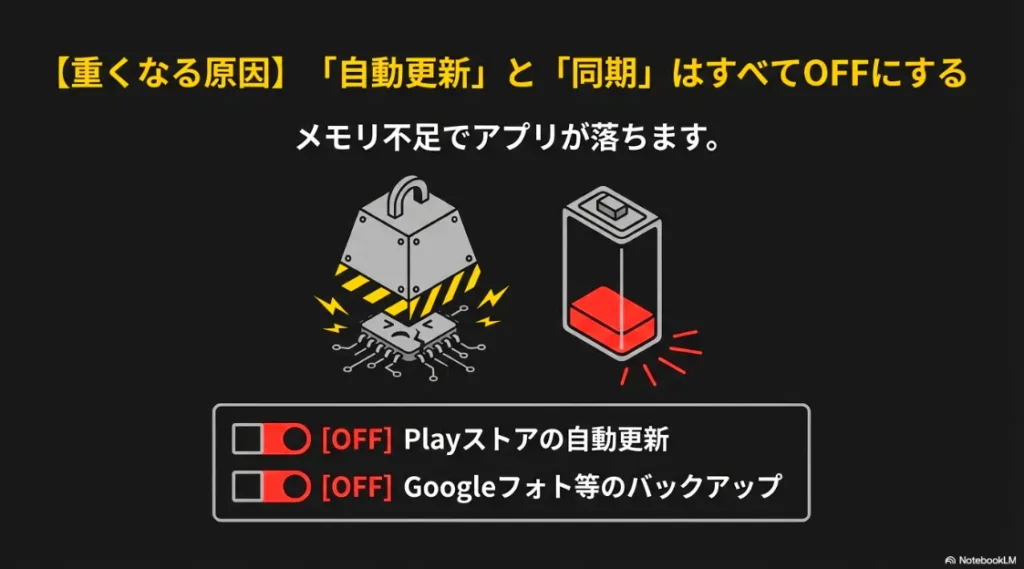
ここでfireタブレットにgoogle playストアをインストールした人が絶対にやってはいけないこと、それは「大量のGoogle系アプリを無造作にインストールしすべてを同期状態にすること」です。
Googleフォトのバックアップ、連絡先のリアルタイム同期、Googleカレンダーの通知、Googleドライブのファイルスキャン…これらをすべて「オン」にしていませんか?
これらのサービスはあなたがタブレットを使っていない時でもバックグラウンドで絶えず通信を行い、貴重なメモリとCPUを消費し続けます。
いざ重めのアプリやゲームを立ち上げようとした瞬間、システムが「もうメモリがいっぱいです!」と悲鳴を上げ実行中のアプリを強制終了(=落ちる)させてしまうわけです。
また意外と盲点なのが「アプリの自動更新」です。
ゲームを楽しんでいる最中やブラウザで調べ物をしている最中に、Google Playストアが勝手に10個以上のアプリを裏でダウンロード・更新し始めたら…想像しただけで恐ろしいですよね。
Fireタブレットの処理能力では、この「更新作業」と「メインの操作」を同時にこなすのは非常に荷が重いんです。
(出典:スライド資料より作成)
さらに踏み込んだ対策としてGoogle純正アプリの代わりに「軽量版アプリ」や「ブラウザ版」を活用するのも一つの手です。
例えばGoogleマップのアプリを入れる代わりにSilkブラウザでブックマークしておくといった工夫ですね。これだけで常駐するGoogle系プロセスを劇的に減らすことができます。
| 対策項目 | 期待できる効果 | 推奨度 |
| 自動更新の停止 | CPU負荷の突発的な上昇を抑える | ★★★★★ |
| 同期項目の削減 | バックグラウンドのメモリ消費を大幅カット | ★★★★★ |
| ブラウザ版の活用 | 常駐サービス(GMS)への依存度を下げる | ★★★★☆ |
| キャッシュの定期消去 | 蓄積された不要データによる圧迫を防ぐ | ★★★☆☆ |
(出典:Android Developers『メモリ管理の概要』)
結局のところFireタブレットは「Amazonの庭」で遊ぶために最適化されたデバイスです。そこにGoogleという「外の世界」を持ち込む以上、ユーザーである私たちがリソースの交通整理をしてあげなければなりません。
もしこれらの対策をしても改善しない場合は、システムの深部でエラーが起きている可能性もあります。
「更新は手動で行う」「同期は最小限にする」といったちょっとした一手間。これがFireタブレットをストレスなく快適に使い続けるための、最高に効果的な魔法の言葉なんです。
最終的な判断や設定変更は、必ずご自身の責任で行ってくださいね。
Fire HD 8 Google Play危険性を抑えるための対策
Fire HD 8は、その絶妙なサイズ感から私も移動中の読書や動画視聴に愛用している一台です。
でもFire HD 10に比べるとどうしてもプロセッサやメモリ(RAM)のスペックが控えめ。だからこそGoogle Playを導入した際の影響や、不適切な操作によるFire HD 8 Google Play 危険性は上位モデル以上に顕著に現れてしまうんです。
ちょっとした「よかれと思って」やった操作が愛機を二度と目覚めない「板」に変えてしまう…そんな悲劇を避けるための、守りの運用ルールをお話ししますね。

まずfireタブレットにgoogle playストアをインストールした人が絶対にやってはいけないこと、その最たるものが「出所不明のカスタマイズツールや野良APK(野良アプリ)への依存」です。
ネットを検索すると「Fireタブレットを爆速化させる最強ツール」や「広告を完全に消すスクリプト」といった魅力的な言葉が並んでいますよね。
特にシステムアプリを根こそぎ削除する「デブロート(Debloat)」と呼ばれる行為には細心の注意が必要です。
「削除」と「無効化」の決定的な違いを理解する
特にFire HD 8(第10世代や第12世代)を使っている場合、メモリを少しでも空けようとしてAlexaやAmazonのプリインストールアプリを強引に「削除」しようとする人がいますがこれは非常に危険です。
Fire OSはこれらのアプリがシステムの一部として存在することを前提に設計されています。
無理に削除してしまうとシステムの整合性が崩れ、Google Play側のサービスが依存しているAPIまで巻き添えを食らって停止することがあります。
リスクを抑えるための鉄則は、アプリを「削除」するのではなく、設定から「無効化(または非表示)」に留めることです。
これなら万が一不具合が起きても設定を戻すだけで済みます。
また前述した通り、SDカードを内部ストレージ化して運用するのもFire HD 8では特に危険です。
読み書き速度がボトルネックとなり、Google Playストア自体がタイムアウトで落ちる原因になります。
セキュリティとプライバシーの防衛策
(出典:スライド資料より作成)
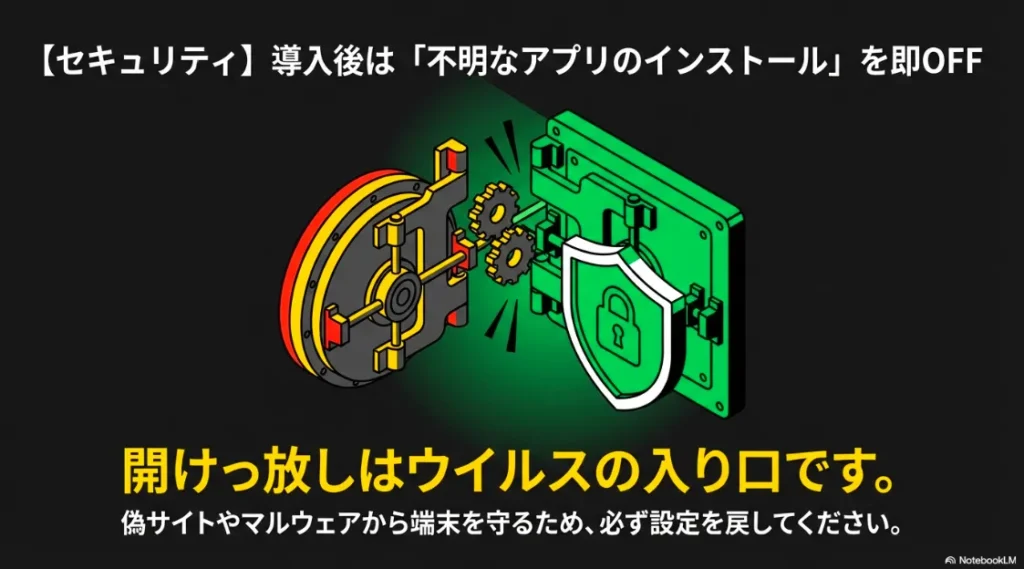
次に意識したいのがセキュリティ面での危険性です。
Google Playを導入するために「不明なアプリのインストール」を許可した隙を狙って、マルウェアが侵入するリスクは否定できません。
特に注意したいのが銀行情報を盗み取る「SpyNote」などのトロイの木馬です。これらは正規のアプリを装って野良APK配布サイトに潜んでいます。
アプリを導入する際は必ずGoogle Playストア内から、あるいは極めて信頼性の高い「APKMirror」のようなサイトのみを利用するようにしてください。
| 対策項目 | 目的 | 具体的な行動 |
| 提供元不明の設定 | マルウェアの自動インストール阻止 | 導入完了後に必ず「許可」をオフに戻す |
| システムアプリの扱い | OSの動作不安定化・文鎮化を防ぐ | 「削除」せず「無効化」で対応する |
| アカウントの使い分け | メインアカウントのBAN・流出防止 | Fireタブレット専用のサブアカウントを作る |
| 代用ストアの検討 | Googleへのデータ送信量を減らす | Aurora Store(匿名利用)の活用を検討する |
プライバシー面が気になる方は、Googleアカウントにログインせずにアプリをダウンロードできる「Aurora Store」を併用するのも賢い選択です。
これによりGoogleに送信される行動データを最小限に抑えることができます。
ただしこれも非公式な手法である以上、Google側の仕様変更で突然使えなくなるリスクは常にあります。
Fire HD 8を安全にかつ快適に使い続けるコツは「余計なことをしない勇気」を持つことです。
限られたリソースの中でシンプルでクリーンな構成を維持すること。
これがこの素晴らしいコンパクトタブレットを守るための最強の防衛策かなと思います。
最終的な判断やカスタマイズは、すべてご自身の責任で行っていただくようお願いします。
Fire HD 10グーグルプレイデメリットと重くなる原因の解説
Fire HD 10にGoogle Playを導入した直後は「これで普通のタブレットと同じだ!」と感動しますよね。
私も最初はそうでした。
でも数週間から数ヶ月使い続けているうちに「なんだか最近、アプリの起動がもっさりするな」「キーボードの反応がワンテンポ遅れるな」と感じることはありませんか?
実はFire HD 10グーグルプレイデメリットとしての「重さ」には、明確な技術的理由があります。
その正体は主に「Google Play開発者サービスの肥大化」と「ストレージの断片化」です。
Google Play開発者サービス(GMS)は単なる一つのアプリではなくアプリの通知、位置情報、広告IDの管理、セキュリティスキャンなどAndroidとしての基本機能を裏側で一手に引き受ける「巨大なシステムインフラ」なんです。
このサービスは使い続けるうちに膨大なキャッシュやデータを蓄積していきます。
Fire OSは本来、Amazonのサービスに最適化されているためこの「異物」であるGMSがバックグラウンドでリソースを食い潰し始めるとシステム全体のバランスが崩れてしまうんですね。
見落とされがちな「リソース食い」の犯人たち
Fire HD Google Play重くなる原因として、もう一つ私たちがついやってしまいがちなのが「ウィジェットとライブ壁紙」の使用です。
Android化したことで、ホーム画面にカレンダーやニュースのウィジェットを並べたくなる気持ちは本当によく分かります。
ですがこれはFireタブレットにとっては致命傷になり得ます。
さらに多くのユーザーが陥りがちな「やってはいけない」対策があります。
それが「メモリ解放アプリ(タスクキラー)」の常用です。
重くなったと感じたとき怪しいアプリに頼るのは絶対にやめましょう。
まずは不要なアプリのアンインストールを行い、システムの負担を減らすことが先決です。
そして最も古風ですが効果的なのが「端末の再起動」です。
再起動によってメモリがクリーンアップされ、ゾンビのように残っていた不要なプロセスが一掃されます。
| 重くなる原因 | 具体的な内容 | 推奨される対策 |
| GMSの肥大化 | 開発者サービスのキャッシュ蓄積 | 定期的なキャッシュ削除・再起動 |
| UIカスタマイズ | ウィジェット、ライブ壁紙 | 静止画壁紙、ウィジェットなしで運用 |
| タスクキラー | プロセスの強制終了と再起動のループ | 絶対に使わない |
| 同期設定 | 複数アカウントの常時同期 | 必要な項目(メール等)のみに絞る |
(出典:Android Developers『メモリ管理の概要』)
Fire HD 10は素晴らしいコスパを誇りますがその性能を維持するためには、ユーザーである私たちが「引き算の美学」を持つ必要があります。
便利なアプリを厳選しシステムに余計な負荷をかけないこと。それがいつまでもサクサクなFireタブレットを楽しむための秘訣かなと思います。
もしこれらを試しても改善しない場合は、システムの深部で修復不可能な不整合が起きている可能性もあります。
その際は最終手段としてamazon fireタブレットの使い方!初期設定と画面の見方を参考に、一度環境をリセットしてみるのも一つの手ですよ。
最終的な判断は、ご自身の責任で行ってくださいね。
fireタブレットにgoogle playストアをインストールした人が絶対にやってはいけないことのまとめ
ここまでFireタブレットとGoogle Playという、本来は交わるはずのない二つのシステムが共存する「危ういバランス」について詳しく見てきましたね。
コスパ最強のデバイスに無限の可能性を付け加えるGoogle Playの導入は、一度その便利さを知ってしまうと元には戻れません。
しかしその快適さはあくまで「薄氷の上」に成り立っていることを、最後にもう一度だけ強調させてください。
導入して満足するのではなく導入したからこそ、今まで以上にデバイスの挙動に敏感になる必要があります。
もしあなたがこの記事で紹介した禁忌事項を無視して「普通のAndroidタブレット」と同じように扱ってしまったらある日突然、大切なデータと共にFireタブレットが沈黙してしまうかもしれません。
そうならないための、最低限かつ最強の防衛ラインを総括します。
FireタブレットはAmazonが自社のサービスを楽しんでもらうために赤字覚悟の低価格で提供している「専用端末」です。
そこにGoogle Playという「魔法」をかけることで、確かに1万円台の端末が3万円以上の価値を持つ汎用タブレットへと変貌します。
ですがそれはあくまでユーザー自身の工夫と、何が起きても自分で調べるという「自己責任」の覚悟の上に成り立つものです。
もし今回の記事を読んで「そんなに面倒なら普通のタブレットでいいや」と感じたなら、それはそれで非常に賢明な判断だと思います。
最近はLenovoやXiaomiなどからも最初からGoogle公式認定を受けた安価なタブレットが登場していますから、無理にFireタブレットを改造して神経をすり減らすよりもそちらを選ぶのが精神衛生上も「平和な解決策」かもしれません。
| 運用スタイル | メリット | 向いている人 |
| Fire OS標準運用 | 絶対的な安定性とメーカー保証 | 動画・読書・Amazonサービスが中心の人 |
| Google Play導入運用 | 圧倒的なアプリ数と汎用性 | トラブルを自分で調べて解決できる「興味がある人」 |
| Androidタブレット購入 | 設定不要で100%の互換性と安心感 | 仕事やメイン端末として完璧な動作を求める人 |
私自身、Fireタブレットをいじり倒すのは大好きですし、その過程で得られる知識は何物にも代えがたいものです。
でもそれは「壊れても笑って初期化できる」環境があるからこそ。
もしあなたがこのカスタマイズに挑むならこの記事の情報を一つのガイドラインにして、安全なデジタルライフを楽しんでほしいなと思います。
もっと深くFireタブレットの活用術を知りたい方はこちらのFireタブレットの取扱説明書はどこ?基本操作と使い方も、きっとお役に立てるはずです。
(出典:スライド資料より作成)
あなたのFireタブレットがこれからも最高のパートナーであり続けることを心から願っています!
やっぱり純正が安心。
 ポチップ
ポチップ※クリックすると公式サイトに移動します

