新しいデバイスを手に取ると、まずはじっくりと紙の冊子をめくりたいという方も多いですよね。
Amazon Fire タブレットの取扱説明書を探してみても、箱の中には簡単なスタートガイドしか入っていないので戸惑うこともあるかもしれません。
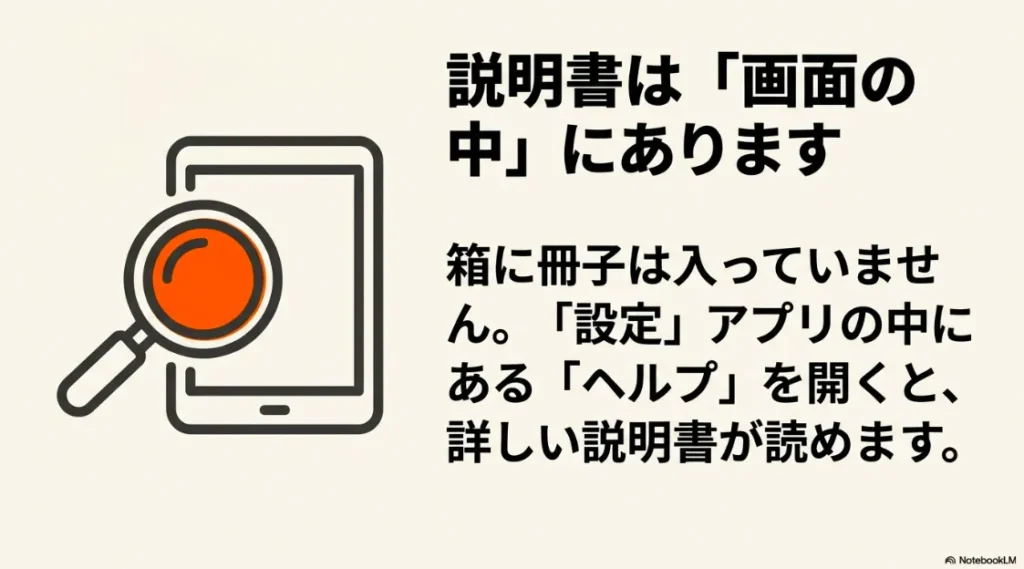
実はAmazonのデバイスはペーパーレス化が進んでいて、詳細な情報はすべて画面の中で確認するスタイルになっているんです。
紙の説明書を探す必要はありません。
実はすべての答えはこの画面の中に隠されています。
(出典:スライド資料より作成)
初期設定の方法から困ったときのトラブルシューティングまで使い方のコツを知りたい読者の方へ向けて、
私が実際に使ってみて感じたポイントを分かりやすくお伝えします。
ヘルプ機能の使いどころを知るだけで、このタブレットはぐっと身近な存在になりますよ。
※クリックするとAmazon公式サイトに飛びます。
※期間内の解約で料金はかかりません。
この記事のポイント
- デバイス内にあるデジタルユーザーガイドの開き方と活用法
- 初めて起動したときに行うべき初期設定とカスタマイズのコツ
- 困ったときに役立つ強制再起動やリカバリーモードの手順
- 家族で使うためのキッズプロフィール設定とアプリの運用術
Amazon Fire タブレットの取扱説明書
Amazonのサイトを覗くと、最新のデバイスと一緒に周辺機器もたくさん並んでいてワクワクしますね。
まずは基本となる操作や、手元に届いてからスムーズに使い始めるための準備について見ていきましょう。
アマゾンタブレットを買ったら最初にやること
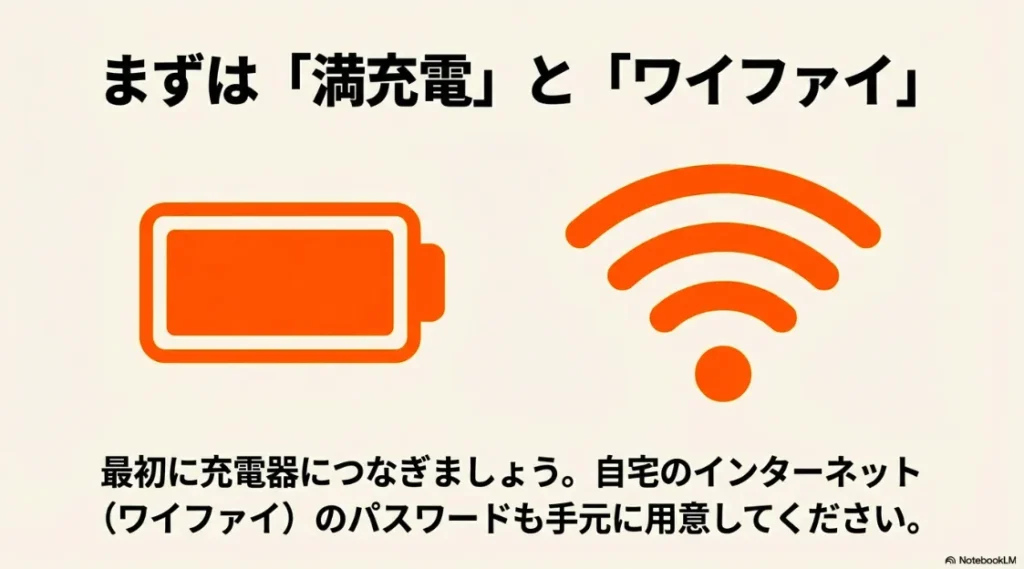
設定をスムーズに終わらせるための「神器」は、充電器とパスワードのメモです。
(出典:スライド資料より作成)
手元に新しいFireタブレットが届いた瞬間は、誰だって気分が上がりますよね。
でもはやる気持ちを抑えて、まずは環境を整えることから始めましょう。
私がまずお伝えしたいのは「物理的な準備」と「心の準備」の両方が大切だということです。
開封後のチェックと充電の儀式
箱を開けたら、まずは本体に傷がないか付属品が揃っているかを確認します。
そして何よりも先に行うべきは「満充電」に近い状態までチャージすることです。
出荷時でもある程度バッテリーは残っていますが、初期設定の途中でシステムアップデートが始まると意外と電力を消費します。
途中で電源が落ちてしまうと最悪の場合システムエラーを引き起こす可能性もあるので、充電器を繋いだまま作業するのが一番安心かなと思います。
Wi-Fi環境とAmazonアカウントの用意
Fireタブレットは、Amazonのクラウドサービスを利用することを前提としたデバイスです。
そのため、安定したWi-Fi環境が欠かせません。
あらかじめルーターのパスワードを手元に控えておきましょう。
また購入時に「アカウントに登録済み」のオプションを選んでいない場合は、
ログイン用のメールアドレスとパスワードも再確認しておいてくださいね。
さらに画面の指紋汚れや傷を防ぐために、保護フィルムを貼るならこのタイミングがベストです。
一度電源を入れて画面が点灯してしまうと、埃が見えにくくなって貼り直すのが大変ですから。

 ポチップ
ポチップ※クリックすると公式サイトに移動します
Amazon Fire HD 10 の初期設定の全手順
電源ボタンを長押ししてAmazonのロゴが表示されたら、いよいよ初期設定のスタートです。
基本的には画面の指示に従うだけですが、いくつか「これだけは押さえておきたい」というステップがあります。
私と一緒に、一つずつ確認していきましょう。
ステップ1:言語選択からWi-Fi接続まで
最初に出てくるのは言語設定です。
ここで「日本語」を選択すると、その後の案内がすべて日本語になります。
次にWi-Fiの設定画面になりますが、もし自宅のルーターが「WPSボタン」に対応しているならそれを使うとパスワード入力の手間が省けて楽ですよ。
ネットワークに繋がるとすぐに最新のOSがあるかどうかのチェックが入り、必要であれば自動でアップデートが始まります。
ここは少し時間がかかることもあるので、お茶でも飲みながら気長に待ちましょう。
画面が止まったように見えても大丈夫。
ここからはタブレットの「準備運動」の時間です。

(出典:スライド資料より作成)
ステップ2:アカウント登録とオプション設定
Amazonアカウントでログインすると「Fireを登録中」という画面になります。
その後、位置情報サービスや写真の自動保存(Amazon Photos)、Wi-FiパスワードをAmazonのクラウドに保存するかといった選択肢が出てきます。
個人的には「Wi-Fiパスワードの保存」は便利なのでオンにしています。
これをしておくと、将来的にEchoなどの他のAmazonデバイスを追加したときに設定が自動で行われるんです。
最後にお子様用のプロフィールを作成するか聞かれますが、これは後からでも設定できるので自分専用ならスキップしても大丈夫ですよ。
Fire HD 10 タブレット 取扱説明書の確認
「紙の詳しい説明書がないけれど、どこを見ればいいの?」という疑問に対する答えは、実はあなたの指先にあります。
Amazon Fire タブレットの取扱説明書は、デバイス内の「ヘルプ」アプリの中に完全に統合されているんです。
ヘルプアプリの開き方
ホーム画面にある歯車マークの「設定」をタップして、メニューの一番下あたりにある「ヘルプ」を選んでみてください。
そこにある「ユーザーガイド」こそが、私たちが探し求めている詳細なマニュアルです。
ここには基本的な操作から高度な設定、アクセシビリティの機能まで網羅的に記載されています。
デジタル版のメリットは、知りたいキーワードで検索ができることですね。
「画面の明るさ」や「壁紙」など、気になった言葉を入力すれば該当するページがすぐに見つかります。
オンラインコミュニティの活用
ヘルプアプリ内には公式のガイドだけでなく、他のユーザーと情報を共有できる「カスタマーフォーラム」への入り口もあります。
もしユーザーガイドを読んでも解決しない特殊な悩みがあるなら、ここで過去の質問を検索してみるのも手ですね。
Amazonのサポートスタッフが回答していることも多いので、非常に信頼できる情報源になります。
紙の説明書だと情報が古くなってしまいますがデジタルならOSの更新に合わせて内容も新しくなるので、
常に「今の正解」を知ることができるのが嬉しいポイントかなと思います。
Fire hd 10と13世代の取扱説明書の解説
 ポチップ
ポチップ※クリックすると公式サイトに移動します
最新の第13世代(2023年発売モデル)を手に取った方は、その進化に驚くかもしれません。
特にFire HD 10の第13世代は前世代よりも軽量化されつつ、処理速度が約25%も向上しています。
取扱説明書(ユーザーガイド)を詳しく見ていくと、この新しいハードウェアを活かすための設定がいくつか見つかります。
新世代ならではのハードウェア構成
第13世代では、充電ポートが完全にUSB-C(2.0)規格に統一されています。
これにより、上下の向きを気にせずケーブルを差し込めるようになりました。
また別売りのスタイラスペン(Made for Amazon認定品)に対応しているのも大きな特徴です。
ユーザーガイドには、このペンを使った手書き入力や筆圧検知についての使い方も新しく追加されています。
「設定」→「端末オプション」から、自分のデバイスが本当に第13世代かどうかを確認してみるのも愛着が湧く第一歩かもしれませんね。
| パーツ名称 | 主な役割 | 注意点 |
| 電源ボタン | 起動・スリープ・40秒長押しで強制再起動 | 物理的な故障を防ぐため、優しく扱いましょう |
| USB-Cポート | 充電・データ転送・有線ヘッドホン接続 | 1.8A以上の出力を推奨 |
| microSDスロット | 最大1TBまでの容量拡張(トレイ式) | 内部ストレージとして使う際はカードの品質に注意 |
| 音量ボタン | 音量調節・リカバリーモードの操作 | 画面の向きによって上下の役割が入れ替わることがあります |
進化したFire OSの操作感
最新モデルに搭載されているFire OSは、Android 11をベースにカスタマイズされています。
取扱説明書には「分割画面モード」の使い方も詳しく載っています。
これは例えばPrime Videoで動画を見ながら横でブラウザを開いて調べものをする、といったマルチタスクを可能にする機能です。
画面の下から上にスワイプして、アプリのアイコンを長押しすることで簡単に切り替えられますよ。
こうした最新機能を使いこなすことで、Fireタブレットは単なる「動画視聴マシン」から「便利な作業ツール」へと進化してくれます。
Fire HD 8 タブレットの取扱説明書の使い方
8インチのFire HD 8は、片手で持てる絶妙なサイズ感が魅力の万能モデルです。
このモデルのユーザーガイドには、その「機動力」を活かすためのヒントがたくさん詰まっています。
私が特に便利だと感じているのは「Showモード」の活用方法です。
Showモードでスマートディスプレイ化
Fire HD 8(およびHD 10)には、タブレットをスマートスピーカーの「Echo Show」のように使えるShowモードが搭載されています。
取扱説明書の手順に従って画面上部からスワイプして「Showモード」をオンにするだけでカレンダーやニュース、天気が大きく表示されるようになります。
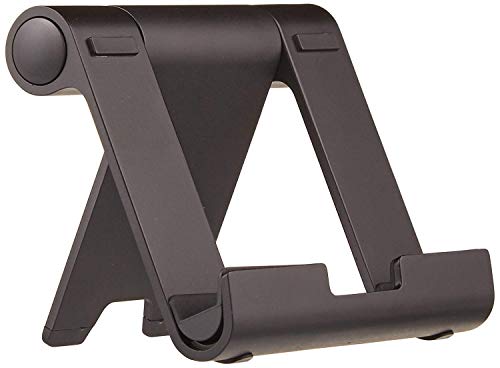
専用の充電スタンドを使えば置いておくだけで常にAlexaがスタンバイ状態になり、声だけで音楽をかけたりスマート家電を操作したりできるようになります。
これは他のタブレットにはない、Amazonデバイスならではの強みですね。
 ポチップ
ポチップ※クリックすると公式サイトに移動します
持ち運びに最適なカスタマイズ
外に持ち出すことが多いFire HD 8だからこそ、セキュリティ設定は重要です。
ユーザーガイドには、ロック画面にPIN(暗証番号)やパスワードを設定する方法が詳しく載っています。
また万が一紛失したときのために「デバイスを探す」機能をオンにしておく設定も推奨されています。
さらに8インチというサイズは電子書籍のKindleを読むのにも最適です。
ガイドを参考に画面の「Blue Shade(ブルーライトカット)」機能を設定しておけば、寝る前の読書でも目が疲れにくくなりますよ。
自分の生活スタイルに合わせて、設定を細かく調整してみてください。
Fire 7 タブレットの取扱説明書の基本事項
ラインナップの中で最も安価でコンパクトなFire 7。
その取扱説明書を読むと、このデバイスをいかに「ミニマルに、かつ最大限に」使いこなすかの知恵が得られます。
スペックが控えめなモデルだからこそ「余計な負荷をかけない運用」が重要になってくるんです。
パフォーマンスを維持するための工夫
Fire 7のユーザーガイドには基本的な操作方法が丁寧に記されていますが、私が実践しているコツは「使わないアプリはこまめに終了させる」ことです。
画面下の正方形のアイコン(タスクボタン)をタップして、並んでいるアプリを左右にスワイプして消すだけでメモリが解放されて動作が軽くなります。
また公式ガイドでも推奨されている通り、定期的にシステムアップデートを確認して常に最新の状態を保つことも動作の安定には欠かせません。
「設定」→「端末オプション」→「システムアップデート」から手動でチェックできますよ。
Kindle専用機としての設定
Fire 7は文庫本に近いサイズなので、読書専用機として使っている方も多いかなと思います。
ガイドに従って、ホーム画面の「ライブラリ」から本を開く練習をしましょう。
文字の大きさやフォントの種類、背景色の変更方法をマスターすれば自分にとって一番読みやすい「電子書籍リーダー」が出来上がります。
もし動作が著しく重いと感じたら、ガイドにある「キャッシュの削除」や最悪の場合は「工場出荷時へのリセット」を検討することになります。
リセットの手順も詳しく載っていますが、これはすべてのデータが消えてしまうので本当に困った時の最終手段と考えておきましょう。
Fireタブレットをおすすめしない理由
ここからは少し視点を変えて、Fireタブレットの「限界」や「できないこと」についても正直にお話しします。
これを知っておくことで「買った後に後悔した」という事態を防げるはずです。
取扱説明書には書かれていない、ユーザーのリアルな視点をお届けしますね。
FireタブレットにLINEはインストールできる?
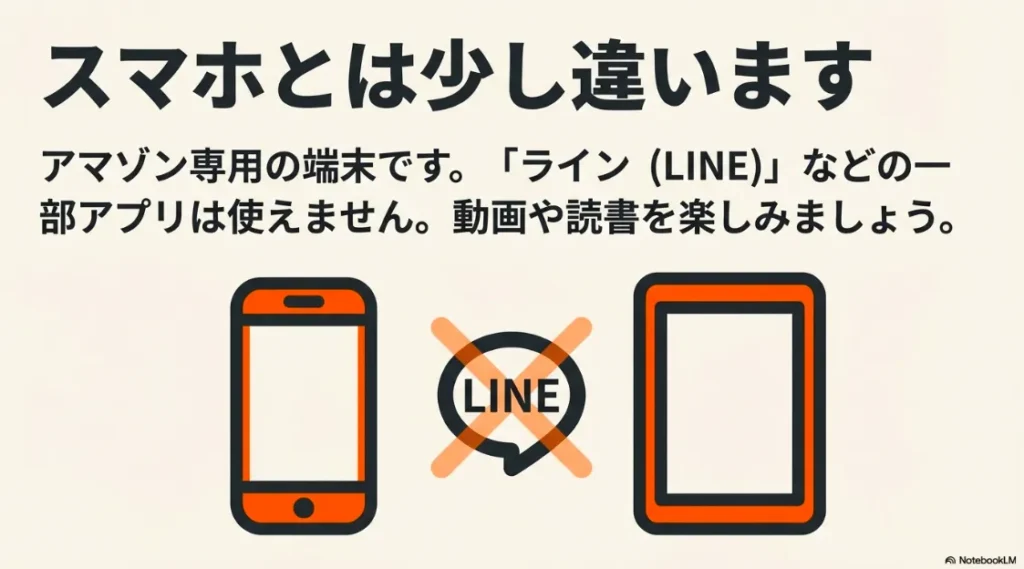
スマホと同じ感覚で使うと少し驚くかもしれません。
Fireタブレットは「楽しみ方」が少し特殊なんです。
(出典:スライド資料より作成)
多くの人が最初につまずくのが、この「アプリの壁」です。
FireタブレットのアプリストアはAmazonが独自に運営しているもので、Googleの「Playストア」とは別物です。
そのため、現時点では公式のLINEアプリは配信されていません。
LINEを使いたい場合の現実的な選択肢
「どうしてもFireタブレットでLINEを使いたい」という読者の方もいるかもしれませんが、基本的にはおすすめしません。
ネット上にはGoogle Playを無理やりインストールする改造方法が溢れていますが、
これはAmazonの利用規約に抵触する恐れがあるだけでなくセキュリティに穴を開けることにもなりかねません。
私としては「LINEはスマホで、Fireタブレットは動画や読書で」という使い分けを推奨しています。
もしどうしても大きな画面で連絡を取りたいならブラウザの「Silk」を使ってWeb版のサービスを活用するといった、
安全な範囲での工夫を考えてみてください。
アプリストアの品揃えを事前にチェック
YouTubeやTwitter(X)、Instagramなどの主要なSNSは公式アプリまたは代替アプリがストアにありますが、
スマホと全く同じ使い勝手とはいかないこともあります。
自分が絶対に使いたいアプリがある場合は購入前にAmazonのアプリストアをPCやスマホから覗いて、
そのアプリが存在するか確認しておくのが一番確実です。
納得した上で購入すれば、Fireタブレットは最高のエンタメパートナーになってくれますよ。
AmazonタブレットはWi-Fiがなくても使える?
「キャンプ場や飛行機の中で使いたいけれど、Wi-Fiがないとただの板になっちゃうの?」という心配、よく分かります。
答えは「準備さえしておけば、オフラインでも存分に楽しめる」です。
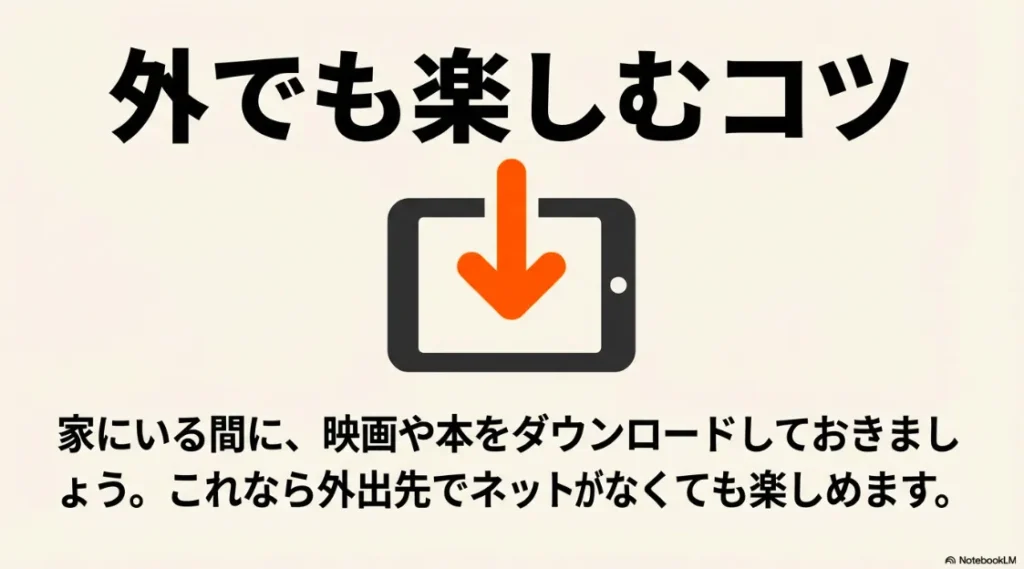
ただしこれには取扱説明書にも載っている「ダウンロード」という作業が必須になります。
コンテンツの事前ダウンロード術
Prime Videoの映画やアニメ、Kindleの書籍、Amazon Musicの楽曲などはWi-Fiに繋がっている間に本体やmicroSDカードにダウンロードしておくことができます。
ダウンロード済みのコンテンツであれば、通信環境が一切なくても再生可能です。
例えば旅行の前の晩に子供が好きな映画を数本入れておけば、長距離の移動も平和に過ごせますよね。
ただダウンロードしたコンテンツには「視聴期限」がある場合もあるので、直前に最新の状態に更新しておくのがコツかなと思います。
ネットがなくても映画館に。
事前にこのひと手間を加えるだけで、移動時間がもっと楽しくなります。
(出典:スライド資料より作成)
オフラインでできないこと
当然ながらウェブサイトの閲覧や新しいアプリのインストール、クラウドに保存した写真の同期などはWi-Fiがないとできません。
またAlexaに話しかけても「インターネットに接続されていません」と返されてしまいます。
完全にオフラインで使い続けるというよりは「オンラインで蓄えて、オフラインで消費する」という使い方が、Fireタブレットの賢い運用方法です。
ストレージ容量が足りなくなったら安価なmicroSDカードを買い足して、オフラインで持ち歩ける情報を増やしてみてください。
[関連記事]Amazon Fireタブレットの初期設定ガイド!おすすめ設定やコツを解説
Fireタブレットの月額料金はいくら?の真相
「タブレットを買った後、毎月お金を払わないと使えないの?」という質問も多いのですが、ここには少し誤解があるかもしれません。
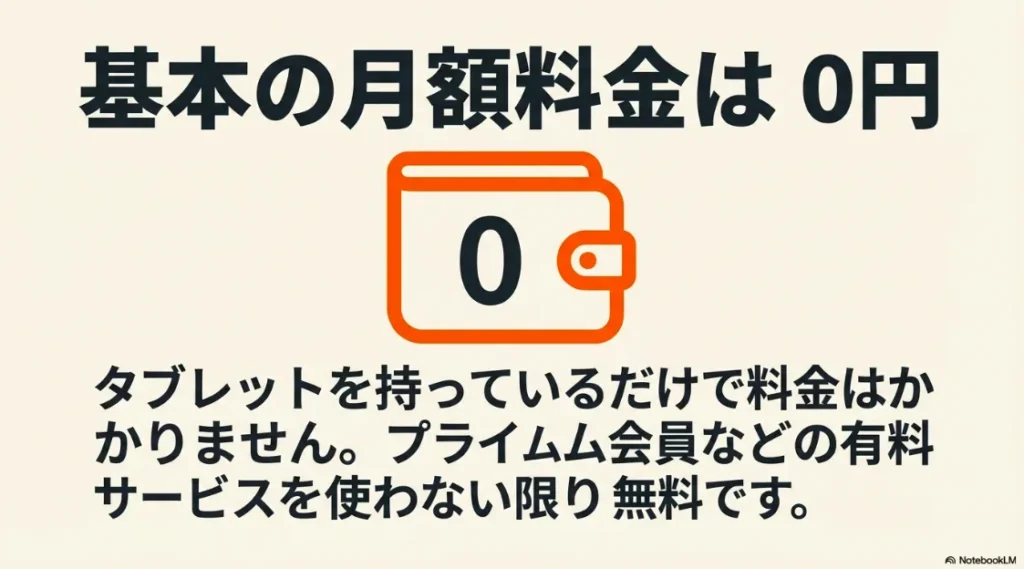
結論から言うと、ハードウェアとしてのFireタブレットを利用するための月額維持費は「0円」です。
「買った後もお金がかかるのでは?」という不安を解消しましょう。
基本は、持っているだけなら無料です。
(出典:スライド資料より作成)
本体代金以外にかかる費用の内訳
毎月料金が発生していると感じる原因は、タブレットそのものではなくその中で利用している「サービス」にあります。
例えばAmazonプライム会員の年会費や月会費、Kindle Unlimited(読み放題)の月額料金、Music Unlimitedの料金などです。
これらはFireタブレットを持っていなくてもかかる費用ですが、
タブレットを使うことでより便利に楽しめるようになるためセットで考えられがちなんですね。
もしこれらの有料サービスに一つも入っていなくても、
無料のアプリを遊んだり購入済みの本を読んだりすることは全く問題なく可能です。
気づかないうちに課金されないための設定
特にお子さんに使わせる場合、誤ってアプリ内のアイテムを購入してしまうのが怖いですよね。
取扱説明書には「機能制限」の設定方法が載っています。
「設定」→「機能制限」からパスワードを設定し「Amazonストアでの購入」をオフにしておけば、勝手に課金される心配はなくなります。
また自分自身でも「気づいたら無料体験期間が終わって有料会員になっていた」ということがないよう、
Amazonのアカウントページから購読状況をときどきチェックしておくと安心ですね。
Amazon キッズタブレットの問い合わせ窓口
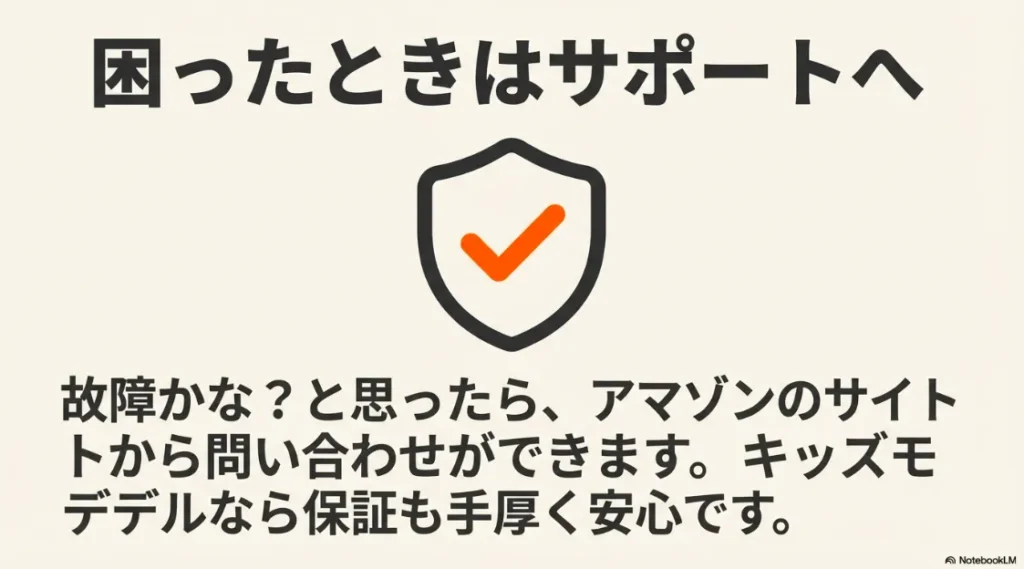
万が一の時、Amazonはあなたを一人にしません。
特にキッズモデルの保証は驚くほど手厚いです。
(出典:スライド資料より作成)
お子さん向けの「キッズプロモデル」をお持ちの方は、より手厚いサポートを受ける権利を持っています。
このモデルには1年間の「Amazon Kids+」利用権と2年間の「限定保証」が含まれていることが多いですが、
何かあったときにどこへ連絡すればいいのか迷うこともありますよね。
Amazon Fire HD 10 キッズプロ (10インチ)数千点のコンテンツが1年間使い放題!
「壊しても安心」な2年間の限定保証付きなので、お子様の初めてのタブレットに最適です 。
 ポチップ
ポチップ壊れた時の「買い替え」を考えるなら、最初からこちらが正解。
※クリックすると公式サイトに移動します
トラブル時の相談先と「2年保証」の強み
キッズモデルの最大のメリットは、ジュースをこぼしたり画面を割ったりといった「自損」でも保証の対象になることです(※期間内・規定あり)。
「壊してしまった!」と思ったら、まずはAmazonの公式サイト内にある「カスタマーサービス」へアクセスしましょう。
PCや別のスマホからログインし「お問い合わせ内容」で自分のデバイスを選択すれば、チャットや電話で直接オペレーターと話せます。
取扱説明書に書いてある自己解決法を試すのもいいですが、ハードウェアの故障が疑われる場合はプロに聞くのが一番の近道です。
Amazon Kids+の設定で困ったら
「特定のアプリだけを見せたくない」「学習目標を設定したい」といった、ペアレンタルコントロールの悩みも問い合わせ窓口でサポートを受けられます。
またAmazonのヘルプページには、キッズモデル専用のQ&Aコーナーも充実しています。
公式の一次情報を確認しつつ、解決しない場合は遠慮なくサポートを頼りましょう。
Amazonのサポート体制は非常に迅速で、親身になってくれることが多いので初心者の方でも安心して使い始められますよ。
最新の保証規定や窓口の受付時間は、常にAmazonの公式ヘルプページを確認するようにしてくださいね。
Amazon Fireタブレットのアプリと取扱説明書まとめ
さてここまで長くお話ししてきましたが、いかがでしたでしょうか。
Amazon Fire タブレットの取扱説明書というキーワードで情報を探していたあなたの疑問が、少しでも晴れていれば嬉しいです。
このデバイスを使いこなすための最大の秘訣は、「最初から完璧を目指さないこと」だと私は思います。
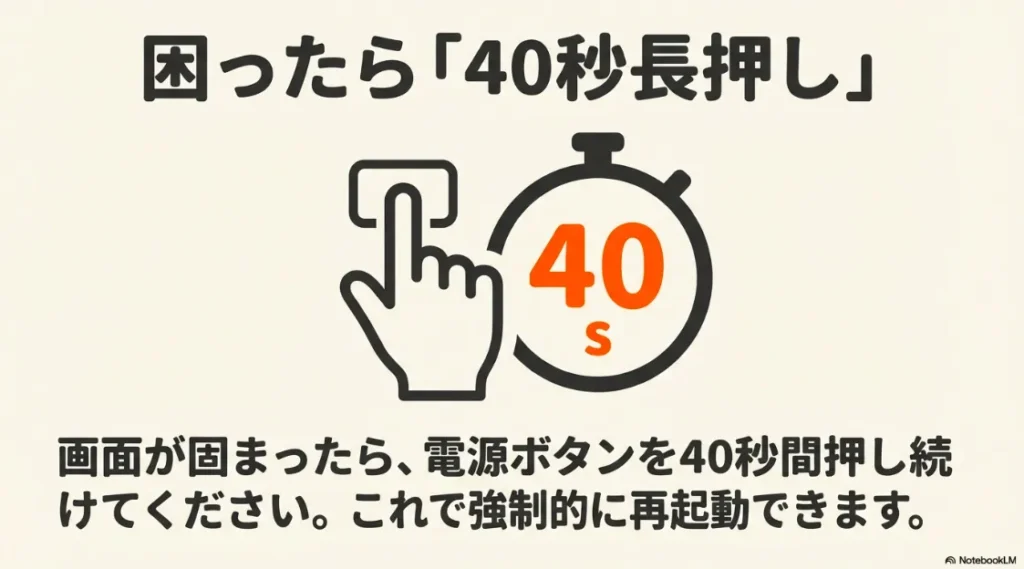
もしフリーズしてしまっても、この「40秒の魔法」を知っていればもう怖いものはありません。
(出典:スライド資料より作成)
この記事のポイントをおさらい
最後にもう一度、大切なことをまとめておきますね。
まず詳しい説明書は紙ではなく、デバイス内の「ヘルプ」アプリにあるということ。
次に初期設定はWi-FiとAmazonアカウントさえあれば難しいことはないということ。
そしてもしフリーズしたり動かなくなったりしたときは、
電源ボタンを40秒間押し続ける「強制再起動」という魔法があることを忘れないでください。
これだけで、わざわざ修理に出さなくても解決するトラブルがほとんどなんですから。
長く付き合うためのメッセージ
Fireタブレットは適切にアップデートを繰り返し、自分の好きなアプリや本を詰め込んでいくことでどんどん「あなただけの一台」に成長していきます。
もちろん、LINEが使えなかったりスペックが少し低かったりといった弱点もあります。
でもそれを補って余りあるコストパフォーマンスと、Amazonエコシステムの便利さがこのタブレットにはあります。
もし途中で分からないことが出てきたら、またこの記事や公式のユーザーガイドに立ち寄ってみてください。
正確な情報は常に公式サイトを確認することが大切ですが、私のこの記事があなたのタブレットライフを支えるささやかな道標になれば幸いです。
例えば「microSDカードの内部ストレージ化のメリット・デメリット」や「Alexaを使ったスマートホーム連携の具体例」など、皆さんの声に合わせて情報を深掘りしていけたらなと思っています。
[関連記事]Amazon Echoおすすめの最新モデルの比較とスマートホーム

読者の皆さんがFireタブレットを通じて、新しいエンターテインメントの形に出会えることを心から応援しています!
使い方は人それぞれ。
まずはあなたのお気に入りを一つ、画面に映し出すことから始めてみませんか?
(出典:スライド資料より作成)

