皆さんはAmazon Fireタブレットを愛用していますか。
手軽に読書や動画を楽しめて本当に便利ですよね。
でも最近、Amazon FireタブレットでAmazonショッピングアプリが使えないという声をよく耳にします。
アイコンをタップしても起動しなかったり、勝手にブラウザに飛ばされたりすると故障かなと不安になってしまいますよね。
実はこれ、単なる不具合だけではなくAmazon側の大きな仕様変更も関係しているんです。
Amazonショッピングアプリがインストールできない状況やショッピングアプリに対応してないという表示、
さらにはAmazonアプリの不具合が今日突然起きて困っている方も多いはず。
今回はAmazonアプリが開かないAndroidベースのFire OSで今何が起きているのか、誠実にそして分かりやすく私の視点でお話ししていきます。
お困りの皆さんの疑問がスッキリ解決して、また快適にお買い物ができるようにお手伝いしますね。
※クリックするとAmazon公式サイトに飛びます。
※期間内の解約で料金はかかりません。
この記事のポイント
- 専用アプリからSilkブラウザ利用へ完全移行した戦略的背景の理解
- Fire OSのバージョンごとに異なる動作制限やリダイレクトの仕組み
- Google Play導入環境で発生するアプリ競合の具体的な解消プロセス
- ブラウザ版をアプリのように快適に使いこなすための設定テクニック
Amazon Fire タブレットのAmazonショッピングアプリが使えない原因
まずはなぜあんなに便利だったアプリが突然動かなくなってしまったのか、その舞台裏にある「構造的な理由」について詳しく解説していきます。
故障を疑う前に、ここをチェックしてみてくださいね。
FireタブレットでAmazonショッピングアプリが使えないのはなぜ?
皆さんが一番疑問に思っている「なぜ使えなくなったの?」という点ですが、
結論から言うとAmazonがプラットフォームの設計を根本から見直したからなんです。
これまでFireタブレットで使っていた「Amazonショッピングアプリ(Shop Amazon)」は、
実はOSの深い部分と連携した「ネイティブアプリ」でした。
しかし最近のアップデートにより、この役割が標準のウェブブラウザであるSilkブラウザへと統合されることになったんですね。
この背景にはPWA(Progressive Web Apps)という技術の進化があります。
簡単に言うとブラウザ上で動くウェブサイトでも、アプリと同じくらいサクサク動かせるようになったんです。
AmazonとしてはFire OS専用にアプリを開発・維持するコストを抑えつつ、
常に最新のセール情報や機能を反映させやすいブラウザ版にユーザーを誘導したいという意図があるようです。
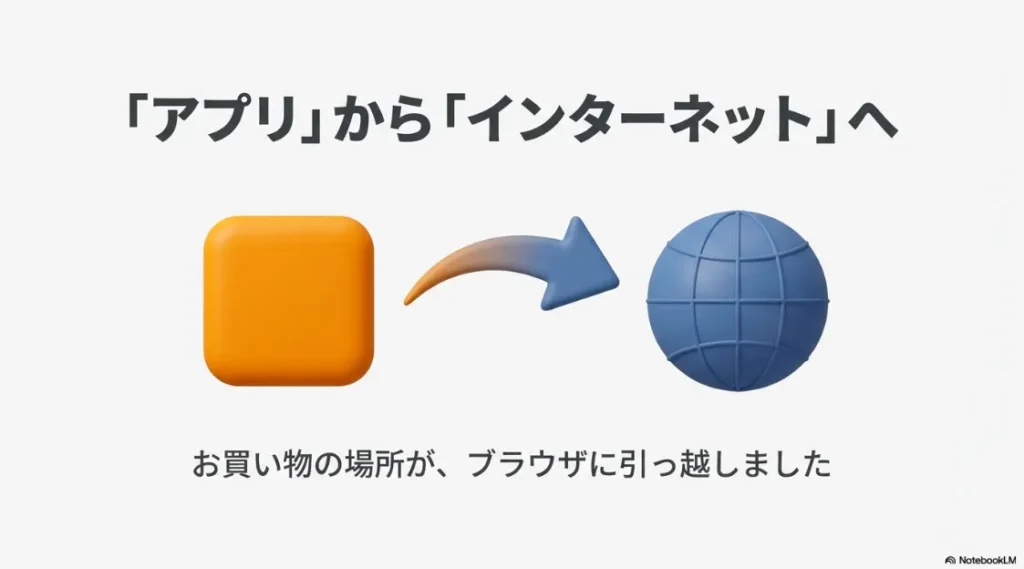
つまり「アプリが壊れた」のではなく「お買い物をする場所がブラウザに引っ越した」と考えるのが正解かなと思います。
アプリがなくなったのではなく、お買い物の場所がこのように変わりました。
(出典:スライド資料より作成)
これからはブラウザが、あなた専用のショッピング窓口になります。
さらにFireタブレットはAndroidをベースにしていますが、独自のカスタマイズが施されています。
Google Playストアに依存しないエコシステムを維持するために、Amazonは自社のSilkブラウザを「最強のお買い物ツール」として磨き上げる道を選んだわけです。
ですからアイコンをタップしてブラウザが立ち上がるのは、今のFireタブレットにとって「正しい動作」なんですよ。
故障を疑う前に、この案内を確認してみてください。
(出典:スライド資料より作成)
画面の変化は、システムが新しくなった合図です。
まずはこの変化を「新しいお買い物の形」として受け入れていくのが、ストレスなく使いこなす第一歩かもしれませんね。
正確な仕様変更の内容については、公式サイトのヘルプセクションなども併せてご確認することをおすすめします。
いつからAmazonショッピングアプリが使えなくなる?時期を解説
「昨日まで使えていたのに!」という方もいれば、「数ヶ月前からおかしい」という方もいますよね。
この切り替わり時期については、2024年から2025年にかけて端末やOSのバージョンごとに段階的に進められています。
特にお手持ちのタブレットにFire OS 7や最新のFire OS 8が搭載されている場合、
システムアップデートが適用されたタイミングで従来のアプリからブラウザへの強制リダイレクト設定が書き込まれることが多いようです。
具体的にはFire OS 8.3.2.5といった最新パッチが配信された周辺で、多くのユーザーが「アプリが使えなくなった」と報告しています。
Amazonは自社のエコシステム内でのサービス提供形態を柔軟に変更しており、Androidデバイス向けに提供していたアプリストアの仕様変更も発表しています。
このように、2025年という年はAmazonデバイスにとって大きな転換期となっています。
古いFire OS 5や6を搭載したモデルでは、まだアプリが細々と動くケースもありますがそれも時間の問題かなと思います。
「いつか直る不具合」を待つよりも、今すぐブラウザでの操作に慣れておくほうが結果的にお買い物を楽しむ時間を無駄にせずに済みますよ。
今後、古いOSのサポートがさらに終了していく可能性も高いのでこの機会にシステムアップデートをチェックして、
最新の環境に整えておくのが一番の対策だと言えそうです。
Amazonショッピングアプリ終了後のショッピングアプリの現状
「ショッピングアプリが終了した」と聞くと、ホーム画面からアイコンが消えてしまうように思うかもしれませんが実際は少し違います。
今のFireタブレットではホーム画面に「Amazonでお買い物」というアイコンが残っていても、
それは実質的に「Silkブラウザを特定のページで開くためのスイッチ」に変わっています。
これを「ブラウザ統合型」や「ウェブベースへのリダイレクト」と呼びます。
現在の動作としては、以下のようになっているはずです。
これが現在の標準的な仕様です。
中核機能がアプリからブラウザに移行したことで、
アプリ特有の「重さ」や「データの蓄積によるエラー」に悩まされることが減るというメリットもあります。
以前のアプリはキャッシュが溜まりやすくそれが原因で「応答なし」になることがよくありましたが、
ブラウザベースならSilkの設定をリセットするだけで簡単にクリーンアップできますからね。
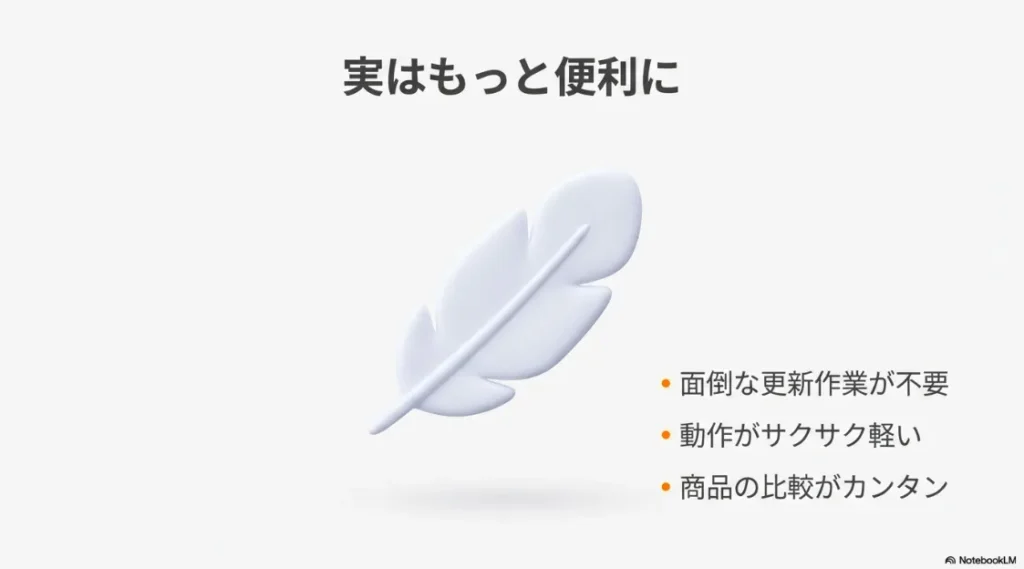
またタブ機能を使えるようになるので「この商品とあの商品を比較したい」という時に、複数のページを行ったり来たりするのが劇的に楽になります。
アプリ版にはなかったこの利便性を、ぜひ積極的に活用してみてくださいね。
ブラウザ版でお買い物をするメリットをまとめました。
(出典:スライド資料より作成)
更新不要でサクサク動くのは、ブラウザ版ならではの強みです。
Fireタブレットのショッピングアプリは終了した?真相の確認
ネットの噂では「AmazonがFireタブレットを見捨てた」なんて極端な話も見かけますが、それは大きな誤解です。
真相は「Fireタブレットという自社デバイスでの体験を、より安定したウェブベースに集約しただけ」なんです。
むしろ2025年以降、AmazonはAndroidスマホ向けのアプリストアを一部縮小する一方で、
自社ハードウェアであるFireシリーズには引き続き注力していく姿勢を見せています。
なぜ「終了」という言葉が独り歩きしているのか
それは従来の「アプリをダウンロードしてインストールする」というプロセスが、ショッピング機能に関しては不要になったからでしょう。
今までわざわざアップデートを確認して更新ボタンを押していた手間がなくなったわけです。
これは「サービスそのものの終了」ではなく、むしろ「メンテナンスフリー化」とも言える進化なんですね。
「アプリが消えた」「アイコンが動かない」という悩みは、すべてこの仕様変更が正しく周知されていないことから来る戸惑いだと思います。
現在お使いのFire 7、HD 8、HD 10のどのモデルであってもAmazonのアカウントでログインしている限り、Silkブラウザ経由で今まで通り、
それ以上にスムーズにお買い物ができますから安心してくださいね。
もし今後、完全にアイコンを消してブラウザからのみアクセスするように完全に統一されたとしても、
ブックマークさえしておけば不便はありません。
「もう古いから使えない」と諦める必要はありません。
(出典:スライド資料より作成)
適切な設定さえすれば、今のタブレットで十分お買い物を楽しめます。
アプリからブラウザへの移行で、より大画面・高解像度のモデルが真価を発揮します。
サクサク動く最新モデルなら、お買い物も動画視聴もストレスフリーに。

 ポチップ
ポチップ※クリックすると公式サイトに移動します
| 世代 | 主なベースOS | ショッピング機能の状態 |
| Fire OS 5以前 | Android 5.1相当 | アプリが動作することもあるが極めて不安定 |
| Fire OS 6/7 | Android 7.1 / 9相当 | 順次ブラウザへのリダイレクトが適用中 |
| Fire OS 8以降 | Android 11相当 | 完全ブラウザ統合。アイコンはブラウザへの近道 |
Kindleアプリから購入も出来ない不具合の具体的な解決策
ショッピングアプリの仕様変更に伴って、地味に困るのが「Kindleアプリ内で本が買えない」という問題ではないでしょうか。
実はAndroid(およびFire OS)のポリシー変更により多くのKindleアプリから直接「購入」ボタンが消え、
「サンプルをダウンロード」や「ほしい物リストに追加」しか選べない状況が発生しています。
これもショッピングアプリが使えない問題と根っこは同じで、アプリ内課金とブラウザ購入の切り分けによるものです。
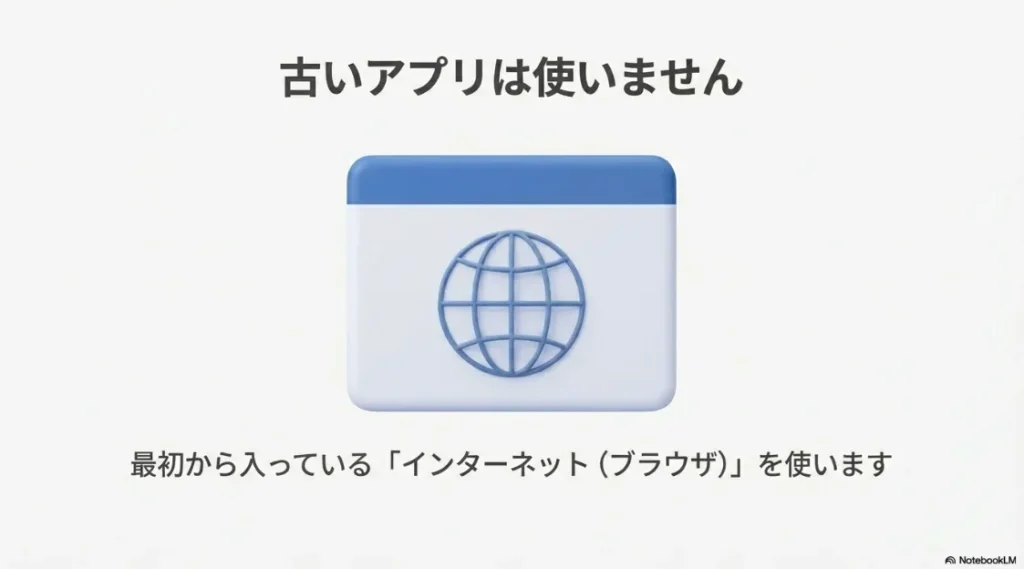
これを解決する最も確実な方法はKindleアプリではなく、最初からSilkブラウザでKindleストアを開くことです。
こうすればショッピングアプリやKindleアプリの制限に縛られず、ワンクリックで購入が完了します。
購入した本は自動的にKindleアプリのライブラリに同期されるので、読むときはいつものアプリを使えばOK。
「買うのはブラウザ、読むのはアプリ」と役割を分けるのが、今のFireタブレットを賢く使うコツかなと思います。
 ポチップ
ポチップ※クリックすると公式サイトに移動します
(出典:スライド資料より作成)
ログイン情報がうまく同期されない時は一度ブラウザのクッキーを削除して、Amazonアカウントにログインし直してみてくださいね。
詳しいトラブル解決法については、Amazon Fire タブレットのアプリ完全活用ガイド2026の記事でも詳しく解説していますので、参考にしてみてください。
[関連記事]Amazon Fire タブレットのアプリ完全活用ガイド2026

今日のPhotosアプリとAmazonアプリの不具合への対処法
ショッピングアプリだけでなくAmazon Photos(写真保存)やAmazon Musicなどが「今日突然、一斉に動かなくなった」という時は、
もっと根本的な「Amazonアカウントの認証トラブル」を疑うべきです。
これはアプリ自体のバグというよりタブレット内のセキュリティトークン(ログインの証明書のようなもの)が何らかの理由で期限切れになったり、
二段階認証でエラーを吐いたりしている時に起こります。
今日起きた不具合を解消する3つのステップ
まずは設定メニューの「マイアカウント」から、「Amazonアカウントを更新」を選んで再度パスワードを入力してみてください。
これで認証がリフレッシュされることが多いです。
次に不具合が起きているアプリ(例えばPhotos)を「設定」>「アプリと通知」>「すべてのアプリを表示」から選択し、
「キャッシュを削除」および「ストレージを削除」を試してください。
データが消えるのが怖いかもしれませんがAmazon Photosの写真はクラウドに保存されているので、
タブレット内のデータを消しても写真自体が消えることはありません。
最後の手順は、Wi-Fiの一時的な再接続です。
ルーターの不具合でAmazonの認証サーバーにだけ繋がらないというケースも意外とあります。
「特定のAmazonアプリだけ全滅」という時は、端末の時刻設定がずれていないかも確認してくださいね。
時刻が数分ずれているだけで、セキュリティエラーとなり全てのAmazonアプリが機能停止してしまいます。
これらを試してもダメな場合はAmazonのカスタマーサービスに相談して、
アカウント側に何らかの制限がかかっていないか確認してもらうのが一番の近道ですよ。
Amazon Fire タブレットでAmazonショッピングアプリが使えない時の対策
さてここからは「じゃあ具体的にどうすれば快適に買い物ができるの?」という疑問に、私が実際に行っている解決策をフルパワーでお伝えします。
今の仕様を味方につけて、アプリ以上に便利にする方法をマスターしましょう!
FireタブレットでAmazonのショッピングアプリが起動しなくなった
「アイコンを何度タップしても、一瞬黒い画面が出てすぐ閉じる」という症状。
これはシステムがアプリを立ち上げようとして、メモリ不足や古い情報の競合でクラッシュしている状態です。
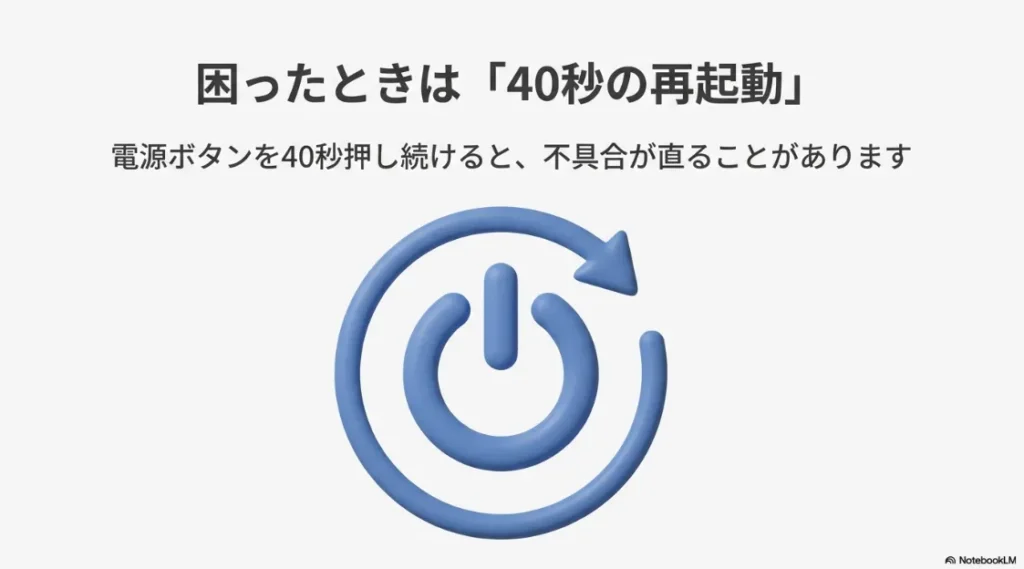
そんな時にまず試してほしいのが、私が「魔法のボタン」と呼んでいる「40秒間の強制再起動」です。
通常のシャットダウンではなく電源ボタンを「画面が消えても、ロゴが出ても、無視してとにかく40秒数える」まで押し続けてください。
これによりコンデンサ内の電気を放電し、中途半端に残っていたメモリ上のゴミデータを完全に消し去ることができます。
これで多くの「起動しない不具合」が直るんですよ。
(出典:スライド資料より作成)
もしそれでも直らなければ、次は「アプリストアでの再認識」を試しましょう。
Fireタブレット標準の「アプリストア」を開き、自分のアイコン(マイページ)から「アプリのアップデート」一覧を確認してください。
そこにショッピングアプリが並んでいたら、迷わず更新を。
アプリの土台が新しくなれば、ブラウザへのリダイレクトもスムーズに行われるようになります。
「OSは常に最新、アプリの残骸も最新」という状態を保つのが、エラーを出さないための鉄則ですね。
もし具体的な設定手順に迷ったら、FireタブレットにGoogle Playを入れた人が絶対にやってはいけないことを読みながら進めてみてください。
[関連記事]FireタブレットにGoogle Playを入れた人が絶対にやってはいけないこと
Amazonショッピングアプリがインストールできない時の解決策
もしアプリを一度消してしまった後に「アプリストア」で検索しても出てこない、あるいは「お使いのデバイスには対応していません」と表示されてインストールできない場合は、
もうその端末で古いネイティブアプリ版を使うのは諦めるべきサインです。
これは悲しいことではなく、Amazonが「あなたの端末にはもっと快適なブラウザ版がありますよ」と教えてくれているんですね。
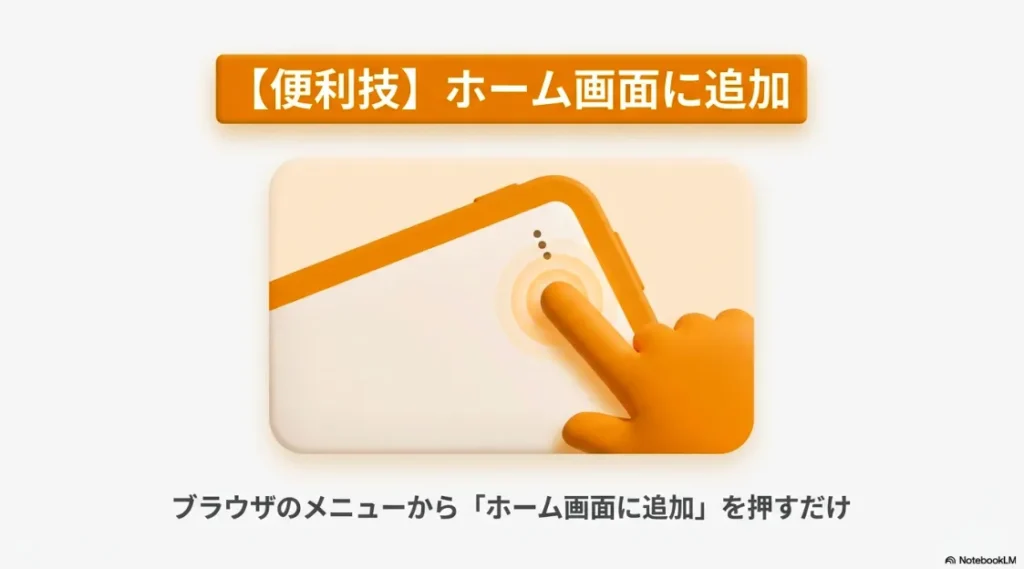
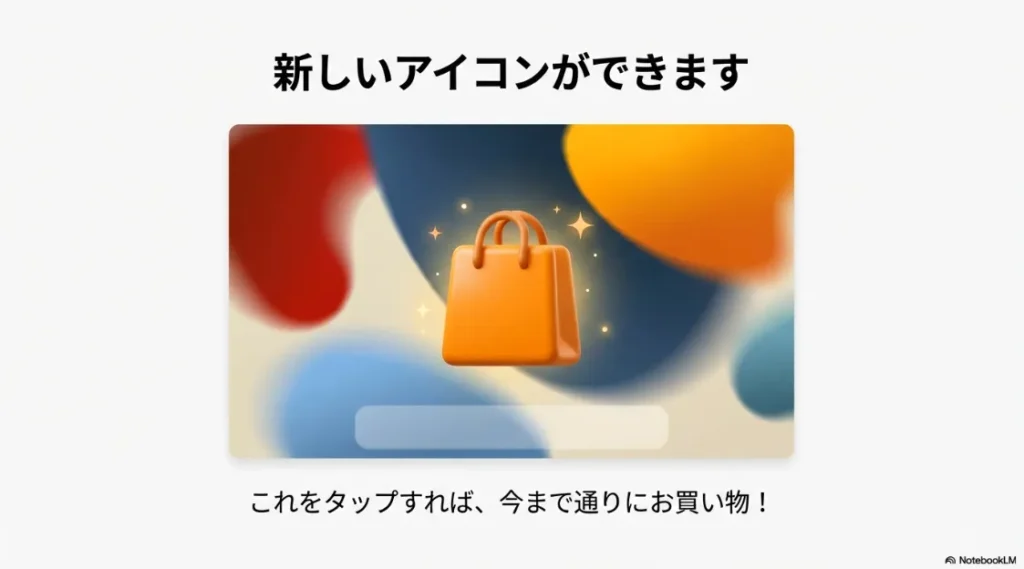
代わりの解決策:Silkブラウザをアプリ化する
アプリがインストールできないなら、ブラウザを「アプリ風」に改造してしまいましょう。
(出典:スライド資料より作成)
これでホーム画面に新しいAmazonのアイコンが登場します。
このアイコンをタップすれば、アプリストアから落としたアプリと全く同じ感覚でお買い物を始められます。
インストールできないと悩んで時間を浪費するより、この方法ならわずか10秒で解決です。
しかもこの方法なら常に最新のサイト構成が表示されるので「インストールできない」というエラーに今後悩まされることも一生ありません!
(出典:スライド資料より作成)
Fireタブレットでアプリストアが開けない不具合への具体的な対処
ショッピングアプリ以前に、土台となる「アプリストア」そのものが開けない。
これは深刻ですが、実はネットワーク環境や日付設定のミスが原因であることが大半です。
まず確認してほしいのは、お使いのWi-Fiが「Amazonのドメイン(通信先)」をブロックしていないかです。
公衆Wi-Fiや一部のセキュリティ強固なルーターでは、まれにアプリストアの通信が弾かれることがあります。
もう一つの盲点は「端末の同期」です。
「設定」>「端末オプション」>「システムアップデート」の画面にある「今すぐチェック」を何度か連打してみてください。
また「設定」>「マイアカウント」>「Amazonコンテンツを同期」をタップすることで、
ストアの利用権限が再認証され突然ストアが開けるようになることがあります。
ストレージがいっぱいで一時ファイル(キャッシュ)を作成できずにストアが落ちることもあるので、
不要なファイルを消して最低でも1GB、できれば2GB以上の空き容量を確保してみてくださいね。
これでもダメなら最終手段として工場出荷状態への初期化を検討することになりますが、
その前にAmazonカスタマーサポートにチャットで相談してみることを強くおすすめします。
Amazonショッピングアプリは対応してないがAmazonでも買える
「対応してない」という冷たい文字を見るとショックですが、安心してください。
Fireタブレットは世界で一番Amazonでお買い物をするのに適した端末であることに変わりはありません。
アプリが非対応になったのは、単に「古い技術のアプリを卒業した」というだけのこと。
SilkブラウザというAmazonが自ら開発した強力なブラウザがあるんですから、それを使わない手はありません。
ブラウザでお買い物をする際の最大のメリットは「複数タブによる価格比較」と「デスクトップ表示への切り替え」です。
このように「対応してない」と言われても、実際にはブラウザを使うことでお買い物体験はもっと豊かになります。
FireタブレットはAmazonの全サービスを一番スムーズに受け取れる「VIPパス」のようなものですから、
胸を張ってブラウザからアクセスしましょう!
ファイヤータブレットで使えないアプリは?AndroidでAmazonアプリが開かない
Fireタブレットユーザーの中には、より便利にするために非公式な方法で「Google Playストア」を導入している方も多いですよね。
私もその気持ちは分かりますが、ここが「Amazonアプリが開かない」最大の落とし穴になっているんです。
Androidの汎用的なAmazonショッピングアプリをGoogle Playから入れてしまうと、
Fire OSに元々入っている「Amazon純正システム」と激しく喧嘩をしてしまいます。
Google Play導入ユーザーが取るべき行動
もしショッピングアプリがクラッシュして開かないなら、まずは自分が「どこからそのアプリを入れたか」を思い出してください。
Google Playの自動更新でAmazonアプリが更新されてしまった場合、署名(デジタル証明書)がAmazon版とGoogle版で異なるため、
OSが「偽物のアプリだ!」と判断して起動をブロックします。
解決策は簡単。
Google Play版のAmazonアプリを今すぐアンインストールして、Amazon標準のアプリストアからのみ管理するように設定を戻すことです。
Google Playの設定で「アプリの自動更新」をオフにしておくのも忘れずに。
Fireタブレットを長く安定して使うならAmazon純正のサービス(Music, Photos, Video, Shopping)だけは、
Google Playの手出しをさせないのが私が見つけた一番の安定運用術ですよ。
 ポチップ
ポチップ※クリックすると公式サイトに移動します
(出典:スライド資料より作成)
Amazon FireタブレットでAmazonショッピングアプリが使えないまとめ
ここまで読んでいただき、ありがとうございます!
Amazon FireタブレットでAmazonショッピングアプリが使えないという悩み、少しは解消されたでしょうか。
結局のところアプリが動かなくなったのは故障ではなく、
「より安定して、より最新の体験ができるSilkブラウザへの統合」というポジティブな変化の一部なんです。
これまでアプリという狭い枠組みの中で操作していたのが、広大なブラウザの世界に解き放たれたと考えてみると少し楽しくなりませんか?
最後におさらいですが不具合を感じたらまずは「40秒再起動」、そして「Silkブラウザをホーム画面に追加」してアプリ感覚で使いこなすこと。
これだけで2026年以降もあなたのFireタブレットは現役バリバリの最強お買い物ツールとして活躍してくれます。
Amazon FireタブレットでAmazonショッピングアプリが使えない状況を、新しい快適なデジタルライフへのきっかけにしてみてください。
もしこの記事で解決しないような特殊な不具合があれば端末のシリアル番号を控えた上で、
Amazonの公式サポートに連絡してみてください。親切に教えてくれますよ。
皆さんのFireタブレットライフが、これからも素晴らしいものになりますように。
またお会いしましょう!
[関連記事]Amazon Fire タブレットのキッズモデルとキッズプロの違いと失敗しない選び方