お気に入りのKindle Paperwhiteで読書を楽しんでいる最中に、ふとバッテリー残量を見て「あれ、昨日充電したばかりなのに?」と不安になったことはありませんか。
電子書籍リーダーはスマートフォンほど頻繁に充電しないデバイスだからこそ、一度電池の減りが早いと感じ始めるとストレスが溜まるものです。
もしかして寿命かな、それとも故障かなと悩んでしまいますよね。
Kindleのバッテリーは非常に長持ちですが、物理的な限界は必ずやってきます。
Kindle Paperwhiteのバッテリー交換を検討すべき時期なのかあるいは簡単な設定変更だけで復活する可能性があるのか、多くのユーザーが直面するこの問題について具体的な解決策を掘り下げていきます。
第10世代や第11世代といった人気モデルの特性や自分で修理する際のリスク、そして公式サポートの費用相場まで私の実体験や調査をもとに詳しくまとめました。
一般的なスマホの寿命が2年なのに対し、Kindleは5〜6年と長く使えるのが特徴です。
この記事を読み終える頃には、あなたの愛機をどう扱うのがベストなのか明確な答えが見つかっているはずです。
※クリックするとAmazon公式サイトに飛びます。
※期間内の解約で料金はかかりません。
この記事のポイント
- Kindle Paperwhiteのバッテリー寿命の具体的なサインと判断基準
- 自分でバッテリー交換を行う場合の難易度と必要な工具
- メーカー公式サポートや非正規修理業者を利用した際の費用相場
- 下取りプログラムを活用して最新モデルへお得に買い替える方法
Kindle Paperwhiteのバッテリー交換の目安
まずは今のデバイスが本当に「物理的な寿命」を迎えているのかを確認しましょう。
単なるソフトウェアの一時的な不調であれば、交換の手間をかけずに直せることも多いからです。
ここではバッテリーの健康状態を見極めるポイントを詳しく解説します。
Kindle Paperwhiteのバッテリー寿命
電子書籍リーダーの心臓部ともいえるバッテリーですが一般的にKindle Paperwhiteのバッテリー寿命は、購入からおよそ5年から6年程度が目安とされています。
これはデバイスに搭載されているリチウムイオン電池が持つ、化学的な性質に由来するものです。
Kindleのバッテリーは非常に長持ちですが、物理的な限界は必ずやってきます。
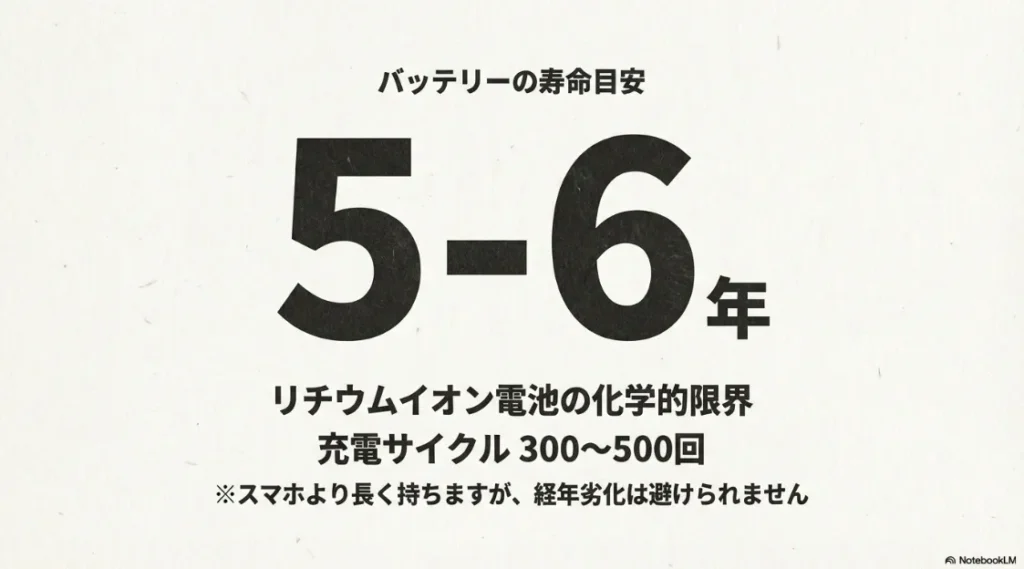
(出典:スライド資料より作成)
一般的なスマホの寿命が2年なのに対し、Kindleは5〜6年と長く使えるのが特徴です。
スマホであれば毎日充電するため2年ほどでヘタりを感じますが、Kindleは数週間に一度の充電で済むためカレンダー期間としての寿命は非常に長くなる傾向にあります。
充電サイクルと化学的劣化の仕組み
リチウムイオン電池には「サイクル回数」という概念があります。
0%から100%まで充電するのを1サイクルと数えた場合、多くの電池は300〜500サイクル程度で容量が80%以下に低下します。
Kindleの場合、このサイクルを使い切るのに数年かかるわけですがサイクル回数以外にも「経年劣化」という敵がいます。
使っていなくても内部の電解質は少しずつ変化していくため、4年を過ぎたあたりから徐々に1回の読書で減るパーセンテージが大きくなっていくのを感じるはずです。
寿命を知らせる決定的な症状
寿命が近づくと単に持ちが悪くなるだけでなく残量が30%あるのに突然電源が落ちたり、100%まで充電した直後に90%まで急落するといった不安定な挙動が見られるようになります。
もしあなたのKindleがこうした動きを見せているなら、それはバッテリーが悲鳴を上げている証拠かもしれません。
このような物理的な劣化は、残念ながらソフトウェアのアップデートや初期化では解決できない問題なのです。
Kindle Paperwhiteの耐用年数
次にバッテリーだけではなくデバイス全体の寿命、つまりKindle Paperwhiteの耐用年数についても考えてみましょう。
物理的に壊れていなくても、テクノロジーの進化によって「使いづらくなる」という寿命も存在します。
私は、Kindleの耐用年数は実質的に5〜7年だと考えています。
これはAmazonによるOSのソフトウェアアップデートの提供期間や、電子ペーパー(E-Ink)の表示品質の維持限界と重なるからです。
ハードウェアとソフトウェアの両面から見る限界
Kindle Paperwhiteは非常に頑丈なデバイスですが、長く使うと内部のフラッシュメモリが劣化し、本のページをめくる速度が目に見えて遅くなることがあります。
また最新のKindleストアで購入したリッチなコンテンツを処理するには、古いプロセッサでは力不足になることも。
私が以前使っていた古いモデルではライブラリを開くだけで数秒待たされるようになり、結局それがストレスで新しいモデルに買い替えました。
バッテリーを交換して電池持ちだけを改善しても、この「動作の重さ」は解消されないのが悩ましいところです。
E-Inkディスプレイの寿命
また画面の表示についても注意が必要です。
E-Inkパネルは静止画を表示する分には電力を使いませんが、長年の使用で「焼き付き」や「コントラストの低下」が起こることがあります。
白かった部分がなんとなくグレーっぽくなったり文字の輪郭がぼやけてきたりしたら、それはもう端末としての耐用年数を超えているサインかもしれません。
バッテリー交換に数千円〜1万円かける価値が、その古い画面にあるかどうかを一度冷静に判断することをお勧めします。
Kindle Paperwhiteのバッテリーの持ちは何時間もつ?
さて実際にKindle Paperwhiteのバッテリーの持ちは何時間もつ?という疑問についてですが、これは設定や使用頻度によって劇的に変わります。
Amazonの公式スペックでは「1日30分の使用で最大○週間」といった表記がされていますが、これはあくまで理想的な環境下での数値です。
例えば第11世代以降であれば、通常の使用で30時間〜40時間程度の読書時間が確保できるのが一般的かなと思います。
実際の読書シーンでの持続時間
私が実際に計測してみた感覚では、明るさ設定を10程度にしWi-Fiをオフにした状態であれば、1時間の読書で減るバッテリーは2〜3%程度です。
つまり満充電からであれば30時間から50時間は連続で読める計算になります。
もし1時間本を読んだだけで10%以上も減ってしまうようであれば、それは異常な消費スピードといえます。
特にページめくりが多い漫画などは電力を多く消費しますが、それでも数日で空になるのは不自然です。
| モデル・世代 | バッテリー容量 | Amazon公称の持続期間 | 実測ベースの目安 |
| 第10世代 (2018) | 1,500 mAh | 最大6週間 | 約25〜30時間読書 |
| 第11世代 (2021) | 1,700 mAh | 最大10週間 | 約35〜40時間読書 |
| 第12世代 (2024) | 1,900 mAh | 最大12週間 | 約45時間以上読書 |
待機時の電力消費について
Kindleの凄さは「待機電力の低さ」にあります。
数日間放置していても、1%も減っていないのが本来の姿です。
もし「何もしていないのに朝起きたら5%減っていた」という現象が起きているならバックグラウンドで書籍のインデックス作成が止まっていたり、
Wi-Fiが常に通信を試みていたりするソフトウェア的な問題かあるいはバッテリー自体の自己放電が進んでいる可能性があります。
Kindle Paperwhiteのバッテリーがすぐなくなる、減りが早い対策
もしKindle Paperwhiteのバッテリーがすぐなくなる、あるいはKindle 電池の減りが早いと感じているなら物理的な故障を疑う前にまず設定を最適化してみましょう。
これだけで寿命だと思っていた端末が、嘘のように長持ちするようになることもあります。
私が普段から実践している対策をいくつかご紹介しますね。
機内モードの徹底活用
もっとも効果が高いのは、間違いなく「機内モード」をオンにすることです。
KindleにとってWi-Fi通信は最大の電力消費源。
特に電波が不安定な場所でWi-Fiをオンにしていると端末が常に接続先を探し続けてしまい、数時間でバッテリーを食い尽くすこともあります。
本をダウンロードしたらすぐに機内モードへ。これだけで持続時間は倍以上変わります。
誰でも今すぐできて、最も効果がある対策がこちらです。
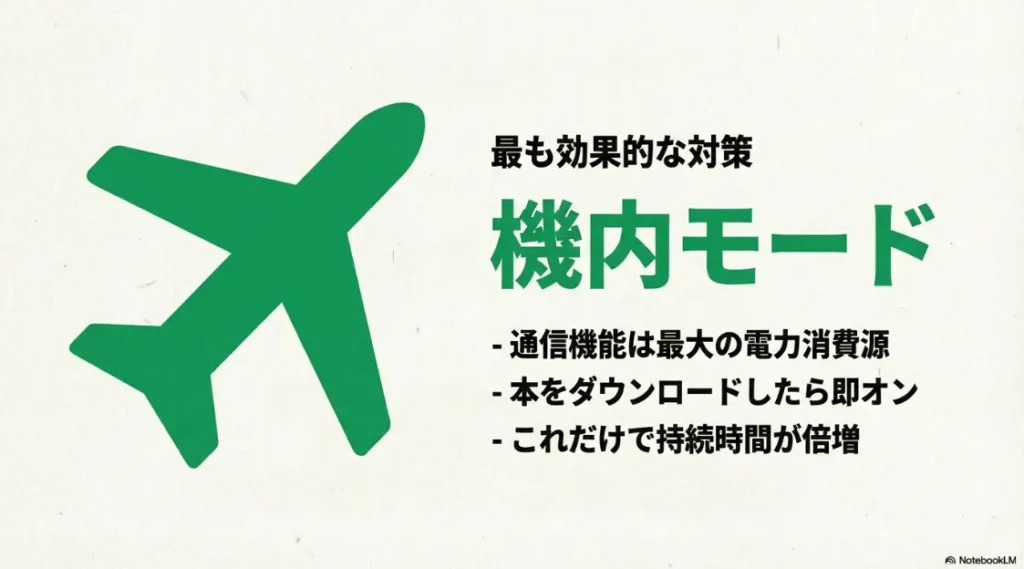
(出典:スライド資料より作成)
読書中に通信は不要。これだけでバッテリーの持ちは実質2倍になります。
画面の明るさと「ページリフレッシュ」の設定
次にライトの明るさです。
暗い場所でなければ、明るさは0〜5程度で十分。
また設定メニューにある「ページの更新」オプションも重要です。
これをオンにするとページをめくるたびに画面が全リフレッシュ(白黒反転)され、目に優しい一方でバッテリーを余計に消費します。
電池を節約したいなら、この設定はオフにしておきましょう。
また最近のモデルなら「Smart Suspend(スマートサスペンド)」機能がオンになっているか確認してください。
これは使用パターンを学習して、使わない時間帯の電力を極限まで抑えてくれる賢い機能です。
インデックス作成の罠
新しい本を大量にダウンロードした直後は、Kindleが「全文検索」のために内部でインデックスを作成します。
この作業は非常にCPU負荷が高く、一気に電池を消費します。
もし大量購入後に減りが早いと感じるなら、それは故障ではなく処理が終わるまでの「一時的な現象」かもしれません。
1日ほど充電器に繋いだまま放置しておけば、処理が完了して元の低消費電力に戻りますよ。
「何もしていないのに減る」原因の多くは、この設定や処理にあります。
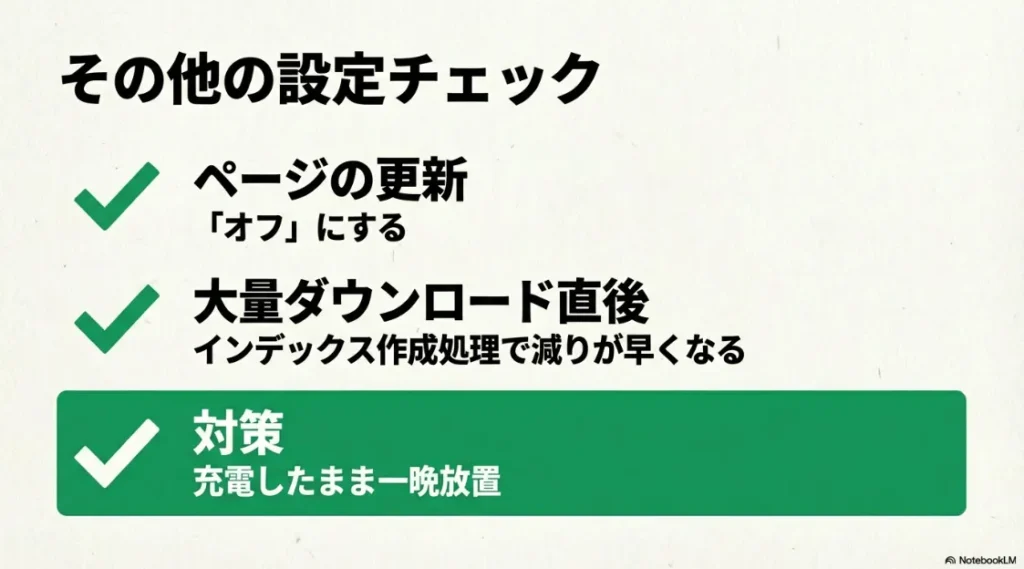
(出典:スライド資料より作成)
大量ダウンロード後は、寝ている間に充電器に繋いでおくのが正解です。
バッテリーの交換は自分でできる?
ネットで検索すると、自分でパーツを調達して直している人のブログが出てきますよね。
そこで気になるのがバッテリーの交換は自分でできる?という点。
結論からいうと、私は「機械いじりが三度の飯より好き」という人以外にはあまりお勧めしません。
特に最近のモデルは、昔の機種とは比較にならないほど難易度が上がっているからです。
分解を阻む「防水」の壁
第10世代(2018年モデル)以降のKindle Paperwhiteは、IPX8等級の防水性能を備えています。
この防水を実現するために、筐体は強力な接着剤で全周がガチガチに固められています。
これを開けるにはヒートガンで熱を加えて接着剤を緩め、極薄のピックを隙間に差し込んで慎重に剥がしていく必要があります。
少しでも力を入れすぎたり差し込む角度を間違えたりすると、簡単に内部の液晶パネルをパキッと割ってしまいます。
修理しようとしてトドメを刺してしまった、という悲しい事例は枚挙に暇がありません。
自分で直そうと考えている方は、まずこのリスクを直視してください。
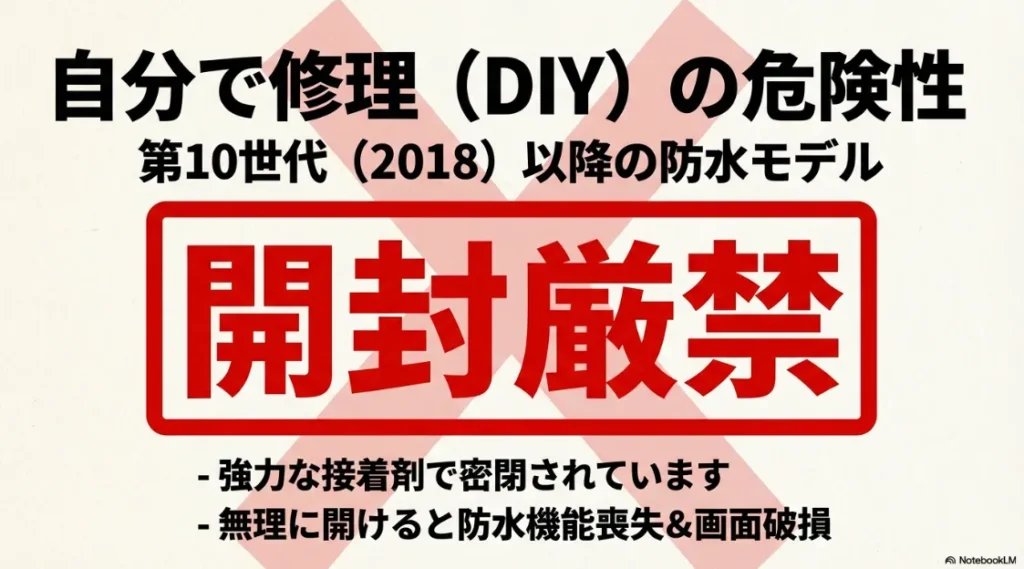
(出典:スライド資料より作成)
防水モデルは「修理」よりも「密閉」を優先した構造になっています。
内部の「謎の樹脂」とショートのリスク
さらに運よく中を開けられたとしても、バッテリーのコネクタが「蝋(ろう)」のような樹脂で固められていることがあります。
これは衝撃でコネクタが外れないようにするための工夫ですが、これを除去するのも一苦労。
金属製のヘラでガリガリやると、基板を傷つけたりショートさせたりして基板そのものが死んでしまうリスクもあります。
自分で修理をするなら数千円のパーツ代だけでなく、最悪の場合「端末を完全に失うリスク」をセットで考える必要があります。
もし挑戦するならiFixitなどの海外の修理ガイドを熟読し、適切な非導電性ツールを揃えるところから始めましょう。
Kindle Paperwhite 第7世代のバッテリー交換
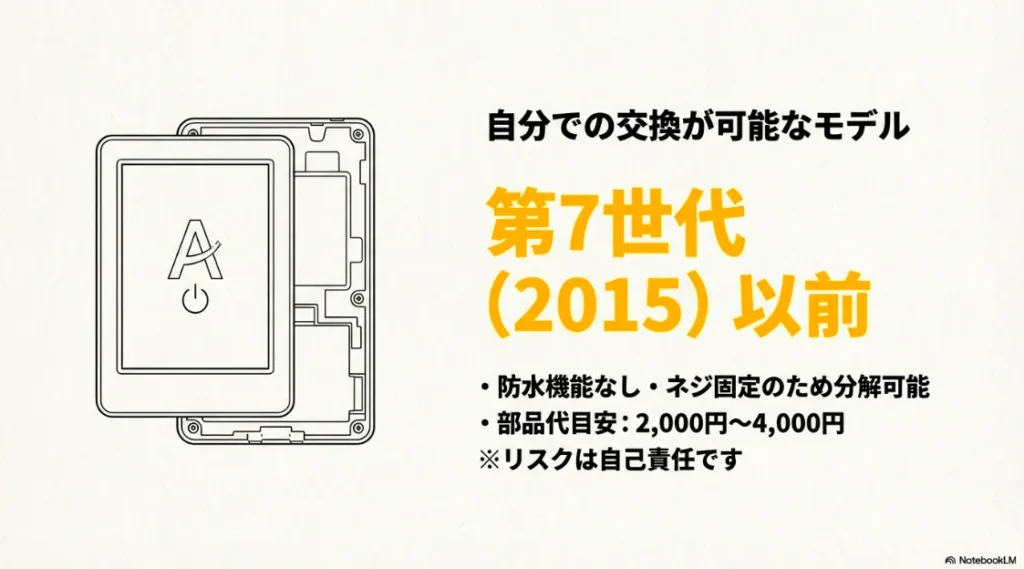
一方で、少し古いモデルであるKindle Paperwhiteの第7世代のバッテリー交換なら、話は別です。
この2015年発売のモデルまでは、まだ「ユーザーがなんとか分解できる」設計でした。
防水機能がないため接着剤ではなくプラスチックの爪とネジで固定されている部分が多く、コツさえ掴めば比較的安全に内部にアクセス可能です。
具体的な分解手順と注意点
第7世代以前のモデルを分解する場合、まずは「iOpener」のような加熱パッド、あるいは家庭用のドライヤーで液晶周囲のベゼルを温め、接着を弱めることから始めます。
ベゼルが浮いてきたらプラスチック製のピックを差し込み、全周の爪をゆっくりと外していきます。
この際、画面を直接圧迫すると電子ペーパー特有の「ガラス基板」が割れてしまうことがあるので、力加減には細心の注意が必要です。
ベゼルを外すと10箇所前後のネジが現れるので、それらを全て外せばようやく内部の基板とバッテリーが見えてきます。
バッテリー自体も3本の小さなネジで固定されているだけなのでここまでの工程さえクリアできれば、新しいバッテリーへの交換作業自体は非常にスムーズに進むはずです。
互換パーツの選び方

 ポチップ
ポチップ※クリックすると公式サイトに移動します

※クリックすると公式サイトに移動します
交換用のバッテリーは、Amazonや楽天市場、あるいは海外のeBayなどで「Kindle Paperwhite 第7世代 互換バッテリー」と検索すれば簡単に見つかります。
費用としてはだいたい2,000円から4,000円程度。
ただしあまりに安すぎるものや評価が極端に分かれているものは、保護回路が入っていなかったり表記されている容量が嘘だったりするリスクがあるため注意してください。
私はいつも「NewPower99」のような、海外でも実績のある修理キットブランドを選ぶようにしています。
古い端末を安く延命できるのはDIYの醍醐味ですが、リチウムイオン電池は一歩間違えると発火の危険があるパーツです。
万が一の事態を防ぐためにも信頼できる販売元から購入し、慎重に作業を進めてくださいね。
幸い、第7世代(2015年以前)までのモデルならDIYの余地があります。
(出典:スライド資料より作成)
ネジ固定式の旧型なら、2,000円〜4,000円程度での延命が可能です。
Kindle Paperwhiteのバッテリー交換と費用
「自分で分解するのはやっぱり怖そうだな」と感じた方は、プロの手を借りることを検討しましょう。
公式のサポート体制から街の修理ショップ、さらには最新モデルへの買い替えという選択肢までトータルでかかるコストを比較してみました。
今のあなたの端末の状態に、いくらまでなら投資できるかその判断材料になれば幸いです。
Kindle Paperwhite 10世代のバッテリー交換
2018年に登場したKindle Paperwhiteの10世代のバッテリー交換は、これまでのモデルと比べて劇的に難易度が上がっています。
その最大の理由は、IPX8等級の完全防水仕様になったこと。
内部は強力な防水シールと接着剤で隙間なく密閉されており、分解するとその密閉性が失われるだけでなく筐体自体を歪めてしまう可能性が極めて高いんです。
私も一度、第10世代の分解動画を詳細にチェックしたことがありますが背面パネルを外すだけで一苦労。
さらにバッテリーが強力な両面テープで本体フレームにガッチリ固定されているため、これを剥がす際に下のディスプレイを傷つけないようにするのはまさに神業に近い作業だと感じました。
防水性能の喪失という代償
もし非公式な方法で第10世代のバッテリーを無理やり交換した場合、その時点で「防水機能」は保証されなくなります。
お風呂での読書をメインに楽しんでいる方にとって、これは致命的なデメリットですよね。
また内部のバッテリーコネクタが樹脂(蝋のようなもの)で固められている個体もあり、それを除去する過程でショートさせてしまうリスクも無視できません。
公式の保証期間内であればバッテリーの自然故障は無償交換の対象になりますが期間外で「どうしてもこの10世代を使い続けたい」という強いこだわりがない限り、
修理に多額の費用とリスクを投じるのはあまり現実的ではないかもしれません。
第10世代のメンテナンス性についての考え方
第10世代は当時のKindleとしては画期的な薄さと軽さを実現した名機ですが、その代償として「使い捨て」に近い構造になってしまったのは否定できません。
Amazonの設計思想もユーザーによる修理を想定したものではなく、高度なリサイクルプロセス(下取り・分解・資源回収)を前提としているようです。
もしバッテリーが限界を迎えているなら無理に修理して不完全な状態で使い続けるよりも、その役割を全うしたと割り切る勇気も必要かもしれませんね。
もちろん公式の有償交換オプションもありますが、その費用については後ほど詳しく触れていきます。
Kindle Oasis 第9世代のバッテリー交換はできる?
Kindleシリーズの最上位機種として君臨していたKindle Oasis 第9世代のバッテリー交換はできる?という点についても解説しておきます。
結論から言えば技術的には可能ですが、Paperwhite以上にハードルは「エベレスト級」です。
Oasisは段差のある独特なアルミニウム筐体を採用しており、内部のスペースが極限まで削られています。
バッテリーも驚くほど薄いものが使われており、これを開封・交換して再び元の美しい姿に戻すのは熟練の修理エンジニアでも頭を抱えるレベルです。
Oasis特有の構造的リスク
Oasisの分解は前面のガラスパネルを剥がすところから始まりますが、このパネルがとにかく薄い。
少しでもこじ開ける方向を間違えると、表面のガラスが粉々に砕けてしまいます。
またバッテリー以外にも多くのフラットケーブルが複雑に張り巡らされているため、交換作業中に他の機能を壊してしまうリスクが非常に高いのです。
正直なところOasisを愛用している方ほど、自分で手を出すのは絶対に避けるべきだと言い切れます。
数万円する高級端末を、数千円のバッテリー代をケチって粗大ゴミにしてしまうのはあまりにも悲しすぎますから。
Kindleのバッテリー交換を業者に依頼する場合
「自分では無理だけど、公式の本体交換は高い…」そんな時に頼りになるのが、Kindleのバッテリー交換を業者として対応している民間の修理ショップです。
iPhoneの修理店は街中に溢れていますが、Kindleを扱えるお店は意外と少ないのが現状。
それでも「ポストリペア」さんのように、全国から郵送でKindleの修理を受け付けている専門性の高いショップがいくつか存在します。
こうした業者の最大のメリットは、Amazon公式ではやってくれない「バッテリーパーツだけの交換」をしてくれることです。
非正規修理店を利用するメリットとデメリット
業者に頼むメリットは、何といっても「データが消えない」可能性が高いこと。
公式の交換対応だと、届くのはリフレッシュ品(初期化済みの別端末)なのでダウンロードした本や設定をやり直す手間がかかります。
一方で業者なら内部の基板はそのままに電池だけを替えてくれるので、修理から戻ってきたらすぐに続きから読み始められます。
ただしデメリットとしては修理後はAmazonの公式サポートを二度と受けられなくなること、そしてショップ独自の保証期間が数ヶ月程度と短いことが多い点が挙げられます。
また防水モデルの場合は、修理後に防水性能が低下する可能性を事前に承諾する必要があるはずです
信頼できる業者の見極め方
業者を選ぶ際は、必ず「Kindleの修理実績が豊富か」「修理後の保証はあるか」「料金体系が明確か」をチェックしてください。
中には、安価な代わりに品質の悪い互換バッテリーを使う業者も混ざっているかもしれません。
口コミやブログでの修理事例をしっかり確認し、納得した上で依頼するのが愛機を長持ちさせる秘訣です。
費用については、だいたい1万円前後を想定しておけば間違いないでしょう。
バッテリー交換の費用はいくらくらいが相場?
ここで具体的なバッテリー交換の費用はいくらくらいが相場?という疑問を、選択肢別に整理してみましょう。
かかるコストだけでなく、得られる安心感や手間も考慮して比較することが大切です。
大きく分けて「DIY」「非正規店」「公式交換」の3パターンがあります。
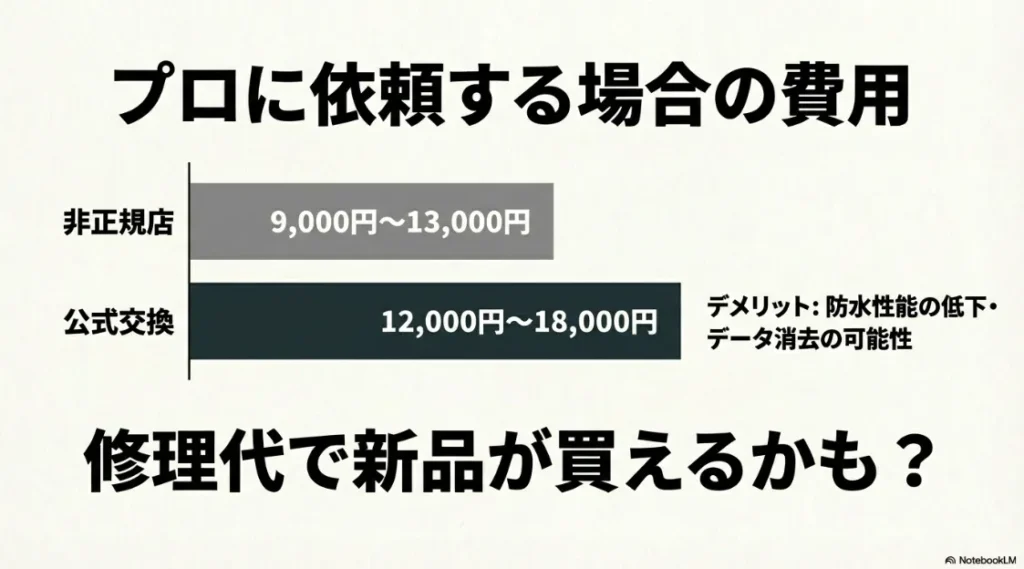
| 修理方法 | 費用目安 | メリット | リスク・デメリット |
| 自分で行う (DIY) | 2,000円〜4,500円 | 圧倒的に安い | 故障・破損のリスクが非常に高い |
| 非正規の修理業者 | 9,000円〜13,000円 | データが残る、早い | 公式保証消滅、防水性能の低下 |
| 公式有償交換 | 12,000円〜18,000円 | 確実な品質、新品同様 | 費用が高い、データは消える |
プロに頼むべきか、自分でやるべきか。費用とリスクを比較しました。
(出典:スライド資料より作成)
修理費用が12,000円を超えるなら、新品購入を視野に入れるタイミングです。
それぞれの選択肢を選ぶべき人
とにかく安く済ませたい、かつ失敗しても泣かない覚悟があるなら「DIY」もありですが現実的なのは「非正規店」か「公式」の二択になります。
公式の有償交換は事実上の本体買い直しに近い金額になることが多いですが、交換後に数ヶ月のメーカー保証が付く安心感は捨てがたいもの。
逆に非正規店は「1万円以下で今の端末を延命したい」というニーズにぴったりです。
ただし近年は円安の影響でパーツ代や人件費も上がっており、かつてほど安く修理できないケースも増えています。
修理に見積もりを出してみて、もし12,000円を超えるようなら私は迷わず「次のステップ」をお勧めします。
Kindleの費用はいくら?Amazonでも買える
修理費用が1万円を超えてくると、頭をよぎるのが「新品に買い替えたほうがいいんじゃないか?」という悩み。
実際に今の最新のKindleの費用はいくら?かというと、セール時期を狙えばKindle Paperwhiteでも1万数千円から手に入ります。
ここで重要なのは、最新モデルへの投資は「バッテリーを新しくする」以上の価値があるということです。
Amazonでも買える最新の第12世代は、数年前のモデルとは別次元の読書体験を提供してくれます。
下取りプログラムという魔法の割引
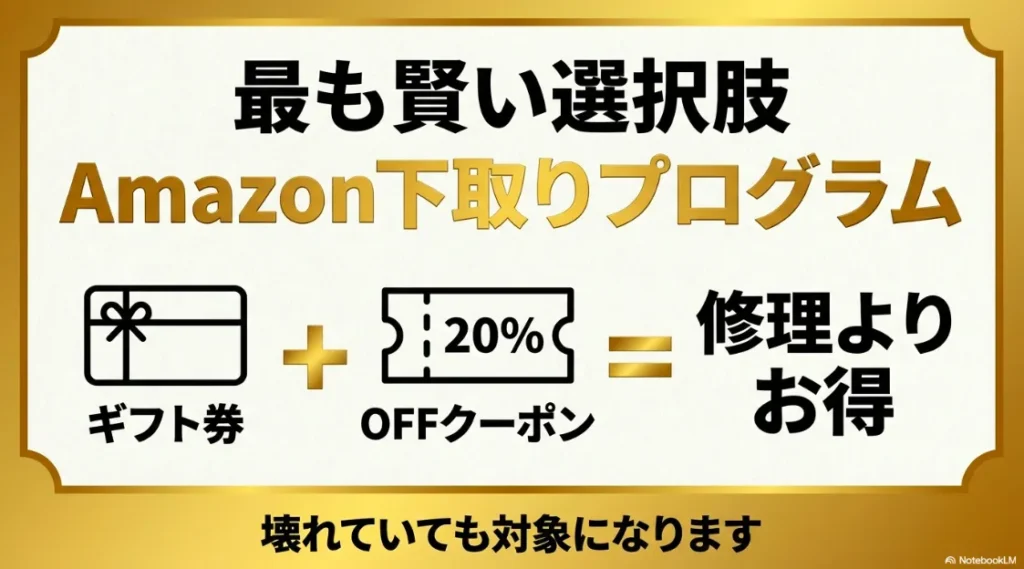
買い替えを検討する際に絶対に使ってほしいのが「Amazon下取りプログラム」です。
これは古くなった、あるいは壊れたKindleを下取りに出すとAmazonギフトカードに加えて、新しいKindleがなんと「20%OFF」になるクーポンがもらえる仕組みです。
たとえバッテリーが死んでいて電源が入らなくても、下取り対象になるのがこのプログラムの凄いところ。
セール価格とこの20%OFFクーポンを併用すれば、実質的な支払額は修理代よりも安くなることさえあります。
これはもう、修理に1万円出すのが馬鹿らしくなってしまうほどの破壊力がありますよね。
修理を諦める前に、Amazon公式の「最強の救済策」を確認しましょう。
(出典:スライド資料より作成)
壊れたKindleでもOK。ギフト券と20%OFFの合わせ技は驚異的です。
最新モデル(第12世代)へ乗り換えるメリット
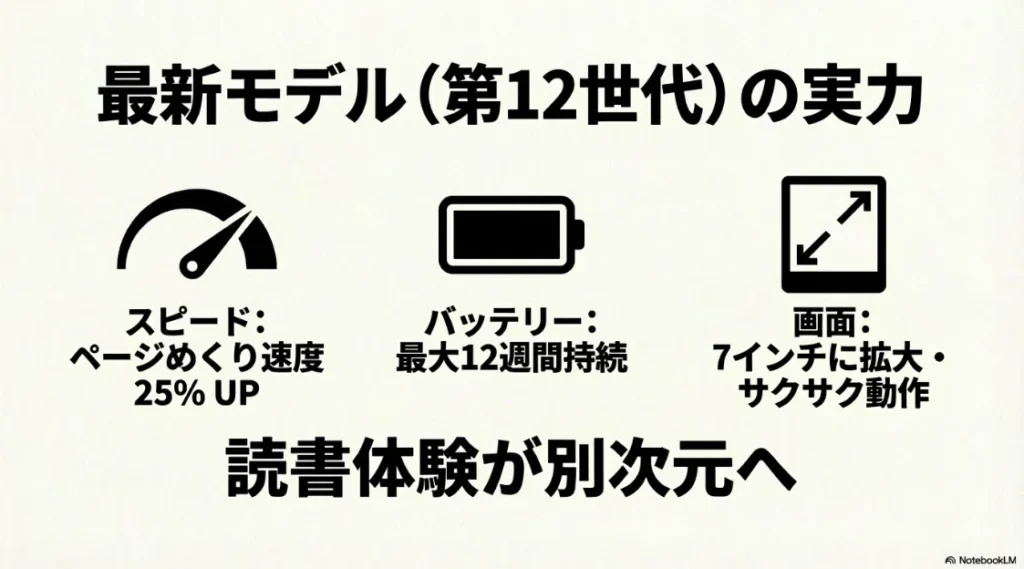
最新の第12世代Paperwhiteは、画面サイズが7インチに拡大されさらにページめくりの速度が25%もアップしています。
昔のモデルにあった「カクつき」や「もっさり感」はほぼ解消され、紙の本をめくるようにスラスラと読める。
さらにバッテリー持ちも最大12週間と、文字通り次元が違います。
修理して古い性能のまま使い続けるか、それとも同じくらいの出費で最新の「爆速・大画面」を手に入れるか。
答えは明白かな、と私は思います。
最新の第12世代なら、これまで感じていたストレスは過去のものになります。
(出典:スライド資料より作成)
7インチの大画面と最大12週間の電池持ちは、まさに「別次元」の体験です。
まとめ:Kindle Paperwhiteのバッテリー交換
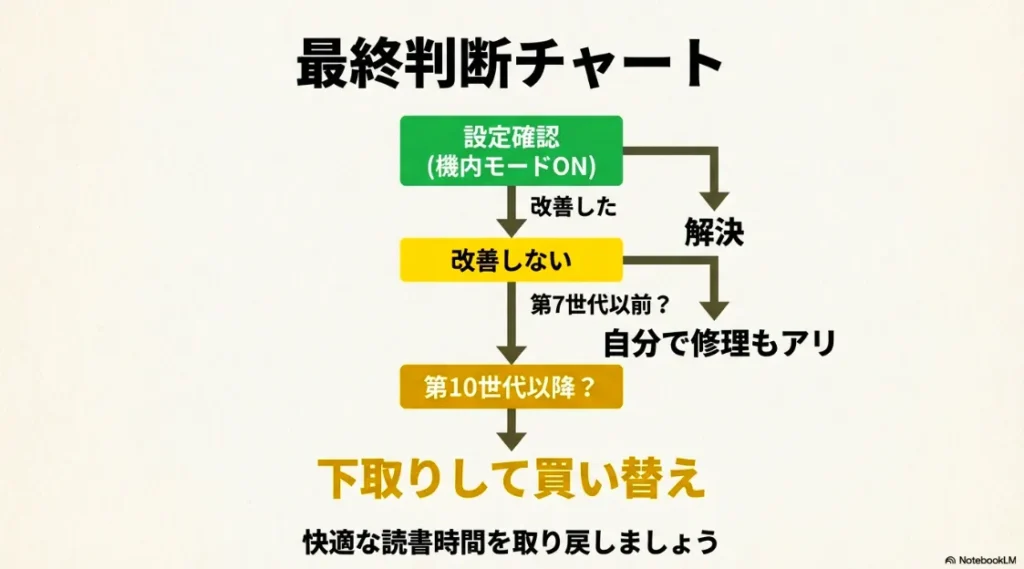
最後に、あなたの愛機をどうすべきかこのフローに沿って判断してください。
(出典:スライド資料より作成)
設定で直るか、修理か、買い替えか。最も後悔しない道がすぐわかります。
さてここまでKindle Paperwhiteのバッテリー交換について、様々な角度から見てきましたがいかがでしたでしょうか。
長年連れ添ったデバイスには愛着があるものですが、テクノロジーの進化とバッテリーの物理的な寿命には逆らえない部分もあります。
まずは「機内モード」や「リセット」で今の端末が復活しないか試し、それでもダメな場合は修理にいくら掛けるべきか冷静に判断してみてください。
私の個人的なスタンスとしては自分で修理できる自信がないのであれば無理に直そうとせず、
下取りプログラムを賢く使って最新のKindle Paperwhiteへアップグレードするのが最も幸せな読書体験への近道だと確信しています。
Amazonでは頻繁にセールが行われているのでタイミングさえ合えば、驚くほどお得に新しい「読書専用マシン」を手に入れることができますよ。
あなたの読書時間が、これからも快適で素晴らしいものでありますように!
バッテリー最大12週間持続!ページめくりも25%高速化した最新の第12世代。下取り活用でさらにお得に。
 ポチップ
ポチップ※クリックすると公式サイトに移動します

