Amazon Echoシリーズを使って音楽を聴いているときに、もう少しお腹に響くような低音が欲しいと感じたことはありませんか。
そんな音楽好きの方々の願いを叶えるために登場したのが、専用のサブウーファーであるAmazon Echoのウーハー(Sub)です。
これを手持ちのEchoにプラスするだけで、いつもの部屋がライブ会場のようなリッチな音響空間に変わります。
ただ、接続のルールや最新の在庫状況など、少し分かりにくいポイントがあるのも事実ですね。
この記事では、私が実際に使ってみて感じた魅力や、導入時に迷いやすいポイントを詳しく整理しました。
この記事のポイント
- Amazon Echoのウーハー(Sub)が音質を大きく引き上げる仕組み
- 失敗しないための対応機種とステレオペアの設定方法
- 音が鳴らないトラブルを防ぐためのネットワーク設定のコツ
- 2026年現在の販売状況と次世代のおすすめデバイス
Echo Sub(専用サブウーファー)の魅力
Amazon Echoのウーハー(Sub)を追加することで、スマートスピーカーの音質は大きく変化します。
ここでは、なぜこのデバイスが多くのユーザーから支持されているのか、その理由を詳しく解説していきますね。
重低音に特化した製品コンセプト
Echo Sub(専用サブウーファー)は、低音域の再生能力を補強するためだけに設計された、非常に潔いデバイスです。
通常のスマートスピーカーは、音声アシスタントとしての機能を優先するため、どうしても低音を出すための物理的なスペースが不足しがちでした。
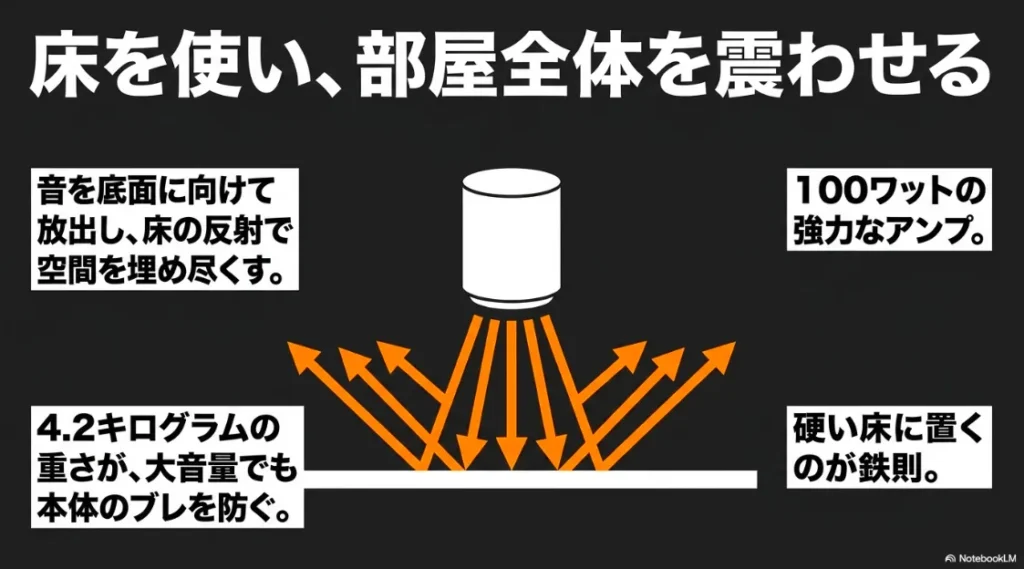
この製品は、100WのクラスDアンプと強力なウーファーを搭載することで、その弱点をカバーしています。
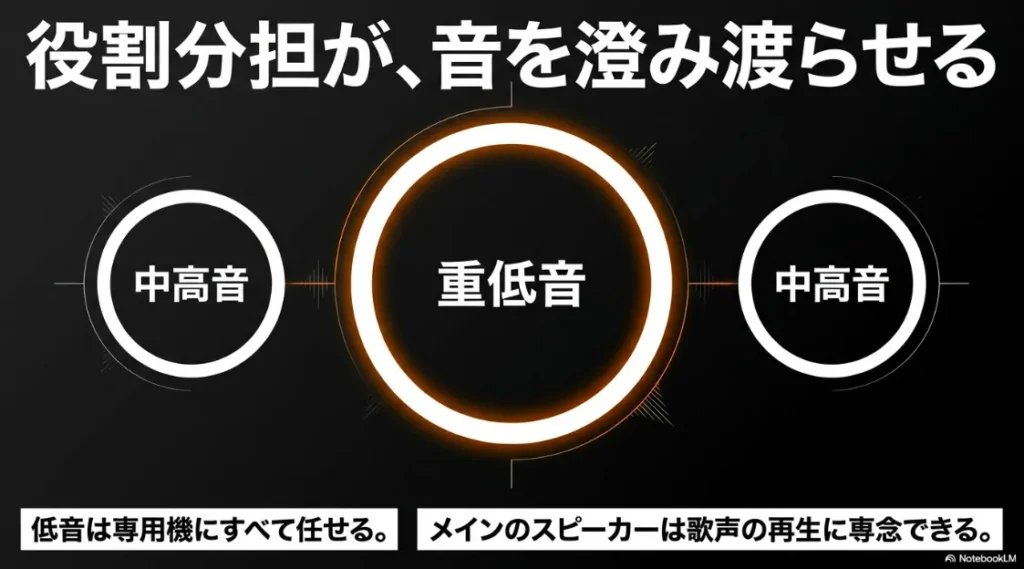
低音を専門に担当する役割分担
面白いのは、既存のEchoスピーカーとペアリングをすると、低音の再生をすべてこのSubが引き受けてくれる点です。
メインのスピーカーは中高音の再生だけに専念できるため、ボーカルの声や楽器の音がより鮮明に聞こえるようになるという恩恵があります。
(出典:Amazonデバイス完全攻略)
クラウド連携による緻密な音響制御
このデバイスは単なる外部スピーカーではなく、Amazonのクラウドサーバーと連携して音を制御しています。
メインスピーカーとのタイミングをミリ秒単位で調整しているため、ワイヤレス接続でありながら音のズレを感じさせない設計になっているんですね。
効率良く響くダウンファイアリング構造
Echo Sub(専用サブウーファー)のデザインには、音響理論に基づいた確かな工夫が凝らされています。
最も大きな特徴は、ウーファーユニットが底面に向かって配置されているダウンファイアリング構造を採用している点です。
床面の反射を利用した音の広がり
音を床に向かって放出することで、壁や床の反射を利用して低音を部屋全体に均一に広げることができます。
どこに座っていても厚みのあるサウンドを楽しめるのは、この構造のおかげですね。
インテリアに溶け込むミニマルデザイン
本体にはボタン類が一切なく、ファブリック素材で包まれたシンプルな円柱形をしています。
電源コードが1本あるだけなので、リビングの隅やソファの横に置いても違和感なく馴染んでくれます。
(出典:Amazonデバイス完全攻略)
2.1ch構成に必要な対応機種と世代
導入を検討する際、最も注意したいのが「どのEchoと組み合わせるか」という点です。
Echo Sub(専用サブウーファー)はすべてのモデルで使えるわけではなく、特定の世代に限定されています。
| シリーズ名 | 対応している世代 | 構成のポイント |
|---|---|---|
| Echo | 第2世代、第3世代、第4世代 | 標準的な2.1ch環境に最適 |
| Echo Dot | 第3世代、第4世代、第5世代 | 手軽に低音を強化できる 最新モデルもAlexaアプリから確認可能 |
| Echo Studio | 全世代 | 最高の音質を目指すならこれ |
| Echo Plus | 第1世代、第2世代 | 旧モデルでも活用可能 |
| Echo Show | Show 5, 8, 10, 15など | 画面付きでも低音を強化できる |
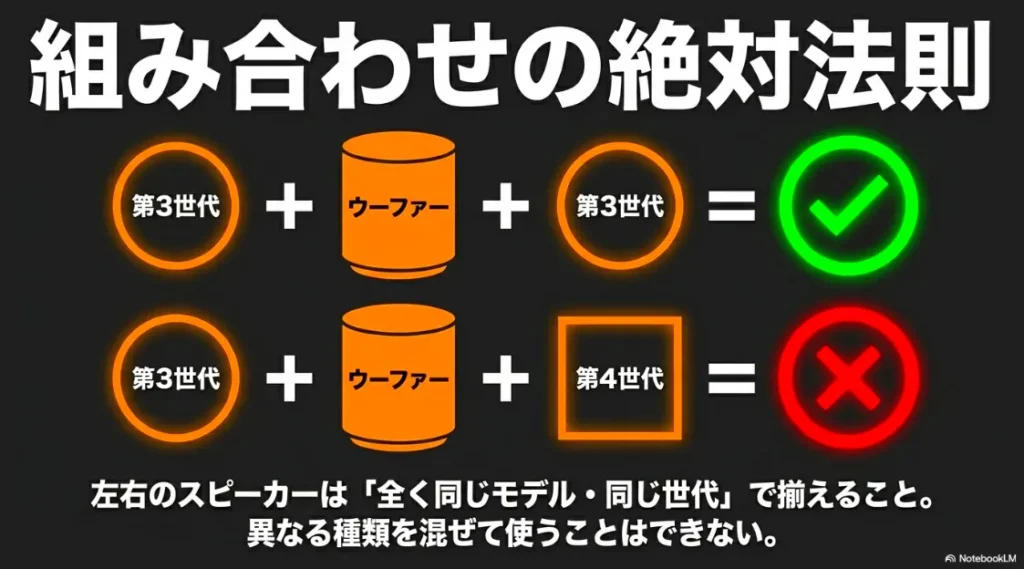
左右のスピーカーは同一モデルで揃える
2台のEchoとSubを組み合わせた2.1chシステムを作る場合、左右のスピーカーは必ず「同じモデルの同じ世代」にする必要があります。
例えば、Echoの第3世代と第4世代を混ぜてステレオペアにすることはできないため、あらかじめ確認しておきましょう。
(出典:Amazonデバイス完全攻略)
最新世代への対応状況
比較的新しいEcho Dotの第5世代などもサポートされていますが、セットアップにはAlexaアプリの最新版が必要になります。
お手持ちのデバイスが対応しているか不安な場合は、公式サイトの互換性リストをチェックするのが確実ですね。
ステレオペアで構築する設定手順
Echo Sub(専用サブウーファー)を使って迫力のステレオ環境を作るのは、意外と簡単です。
物理的なケーブルでスピーカー同士を繋ぐ必要はなく、すべてアプリ上での操作で完結します。
アプリを使ったセットアップの流れ
まず、すべてのデバイスの電源を入れ、スマートフォンと同じWi-Fiネットワークに接続されていることを確認します。
Alexaアプリの「デバイス」タブから、右上の「+」マークをタップし、「オーディオシステムをセットアップ」を選択しましょう。
ペアリングを成功させるコツ
画面の指示に従って、まずは左右のスピーカーを「ステレオペア」として登録します。
その後にSubを追加する流れになりますが、このときスピーカーに名前をつけておくと、後で管理が楽になりますよ。
Fire TVと繋ぐホームシアター構成
音楽だけでなく、映画やドラマを楽しみたい方にはFire TVシリーズとの連携が非常におすすめです。
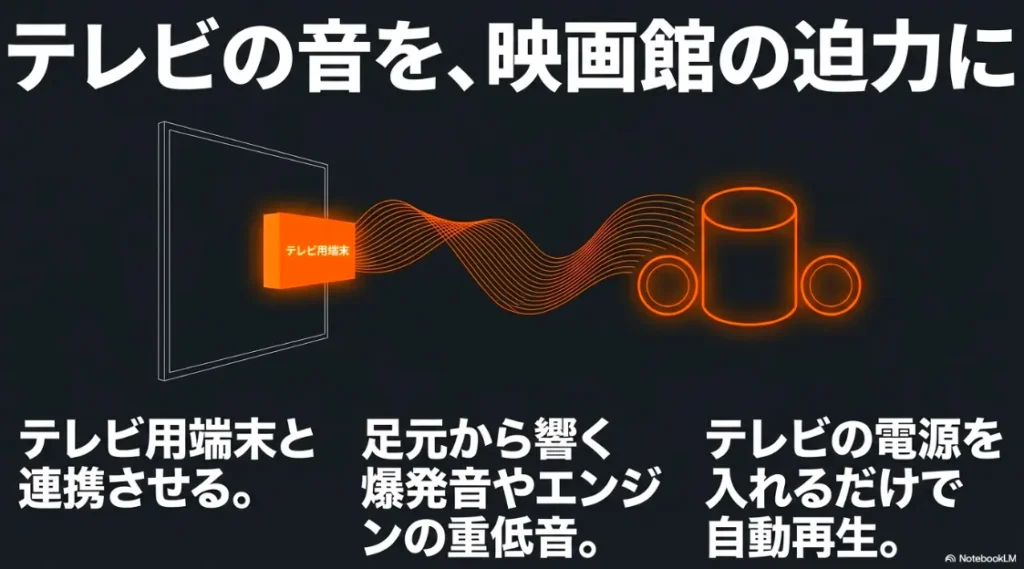
Fire TVのホームシアター機能を使えば、テレビの音をEchoスピーカーとEcho Sub(専用サブウーファー)から出力できます。
映画館のような没入感の実現
テレビの内蔵スピーカーでは再現しきれない、爆発音やエンジンの重低音が足元から響いてくる感覚は格別です。
アクション映画やライブ映像を観るときには、その臨場感の差をはっきりと感じることができるはずですよ。
(出典:Amazonデバイス完全攻略)
ホームシアター設定の注意点
Fire TV Stick 4K Maxなどの対応モデルが必要になるため、あらかじめ手持ちの機種を確認しておきましょう。
また、テレビの音をEchoに飛ばすため、Wi-Fiの速度が安定していないと音が遅れる原因になることもあります。
Echo Studioとの組み合わせによる恩恵
Amazonのオーディオ環境で最高峰を目指すなら、Echo StudioとEcho Sub(専用サブウーファー)の組み合わせが理想的です。
Echo Studioは単体でも優れたスピーカーですが、Subを加えることでその真価を発揮します。
中高音の解像度が向上する理由
低音の再生をSubに完全に任せることで、Studioの内蔵ウーファーに余裕が生まれます。
その結果、繊細なボーカルや高域の楽器の音が、よりクリアに聞こえるようになるという相乗効果が得られるのです。
空間オーディオを最大限に楽しむ
Amazon Music HDで提供されているドルビーアトモスなどの空間オーディオ音源を、この構成で聴くと圧倒されます。
音が立体的に配置され、そこにSubによる深く沈み込むような低音が加わることで、至福の音楽体験を味わえます。
Echo Sub(専用サブウーファー)の注意点
非常に魅力的なデバイスですが、導入前に知っておくべき技術的な制限もいくつかあります。
買ってから後悔しないために、気をつけておきたいポイントを整理しました。
ストリーミング専用という技術的制約
Echo Sub(専用サブウーファー)を利用する上で、最も重要なのが「ストリーミング再生にしか対応していない」という点です。
このデバイスは、Alexaを経由してクラウドから直接音楽データを受け取る仕組みになっています。
クラウド同期の仕組み
複数のワイヤレススピーカーの音を完璧に合わせるために、Amazonのサーバー側で緻密な計算を行っています。
そのため、デバイスを直接操作して音を鳴らすことが前提の設計になっているんですね。
対応している音楽サービス
Amazon Musicはもちろん、SpotifyやApple Musicなどの連携したスキル経由での再生であれば問題なく動作します。
「アレクサ、音楽をかけて」と声をかける使い方が基本になると覚えておきましょう。
Bluetoothや有線接続で音が出ない理由
多くの方が陥りやすいのが、スマートフォンやPCとBluetoothで繋いで音を出そうとするケースです。
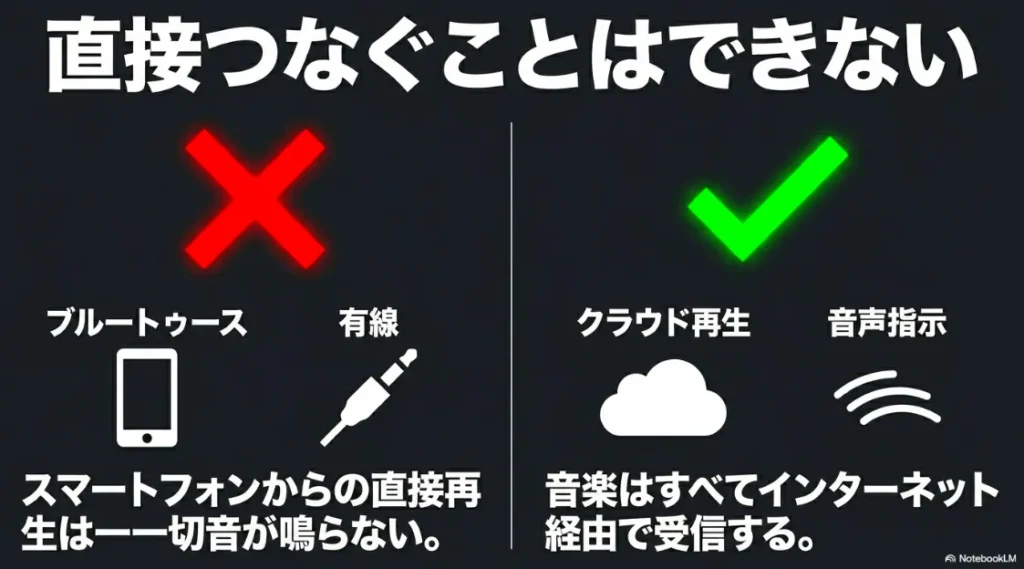
残念ながら、Bluetooth接続でEchoに音を送った場合、Echo Sub(専用サブウーファー)からは音が出ません。
外部入力が使えない背景
Echoデバイスの背面にある3.5mmオーディオジャックにケーブルを繋いで再生する場合も同様です。
これらはクラウドを介さないローカルな通信であるため、Subとの同期制御が機能しない仕様になっています。
(出典:Amazonデバイス完全攻略)
以下の再生方法ではウーハー(Sub)は動作しませんので注意
- スマホやタブレットからのBluetooth接続
- PCの外部スピーカーとしての有線・無線利用
- テレビとEchoを直接ケーブルで繋いだ場合の再生
テレビの音を鳴らしたい場合は、先ほど紹介したFire TVとの連携機能を使う必要があります。
Wi-Fiトラブルの解決策とリセット方法
ワイヤレスで全ての音を制御しているため、ネットワークの安定性が製品の評価を左右すると言っても過言ではありません。
もし音が途切れたり、アプリからSubが見つからなかったりする場合は、以下の点を確認してみてください。
5GHz帯への接続とルーター設定
電子レンジなどの干渉を受けやすい2.4GHz帯ではなく、安定した5GHz帯のWi-Fiを使用するのが鉄則です。
また、ルーターの「IPv6」設定が干渉してペアリングがうまくいかないという報告も多いため、不具合が続く場合はIPv4での接続を試してみる価値があります。
ルーターの設定で『IPv4 over IPv6』などの高速通信モードを使っている場合に、デバイス同士のローカル通信(ペアリング)が遮断されることがあります。
困ったときの工場出荷時リセット
どうしても接続できないときは、デバイスをリセットして最初からやり直すのが一番の近道です。
Subの背面にあるアクションボタンを20秒以上長押しし、ライトがオレンジ色に点滅するまで待ってください。
2026年の在庫状況と販売終了の真相
現在、Echo Sub(専用サブウーファー)を手に入れようとしても、なかなか見つからないという状況が続いています。
公式サイトでも「在庫切れ」の状態が常態化しており、事実上の販売終了に近い形となっています。

(出典:Amazonデバイス完全攻略)
製品寿命とAmazonの戦略変更
2018年の発売から時間が経過しており、Amazonの戦略が「単体で高音質を実現するデバイス」へとシフトしていることが理由のようです。
ワイヤレスでの複数台同期は一般ユーザーにとって設定のハードルが高かったことも、一因かもしれませんね。
中古品を探す際のポイントと注意点
「どうしてもEcho Subの形が好き」「既存のEchoデバイスとどうしても組み合わせたい」という場合は、メルカリやヤフオクなどの中古市場を探すことになります。
古い個体はWi-Fiモジュールの劣化などの不具合を抱えている可能性もあるため、「動作確認済み」の記載があるかをしっかり確認して慎重に判断したいところです。
タイミングによっては状態の良い中古品が出品されていることがあります。現在の相場や出品状況は以下からワンクリックで確認できます。
Echo Subの代替品となるおすすめデバイス
Echo Sub(専用サブウーファー)の入手が難しい今、これからオーディオ環境を整えるための「代替品」として、以下の選択肢が有力な候補になります。
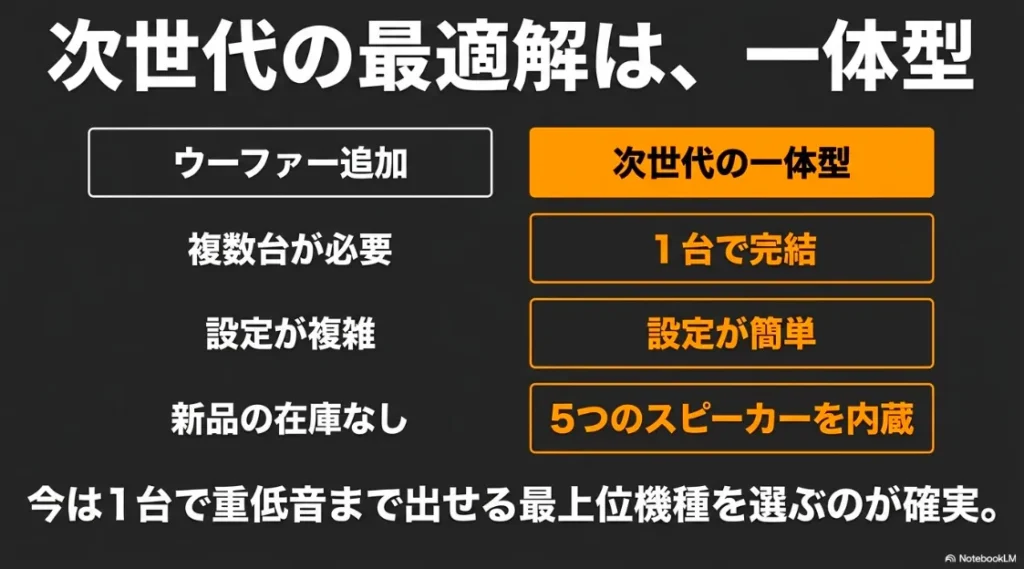
1. 次世代の正解「Echo Studio」
Amazon純正で構築するなら、Echo Studioが第一候補になります。
一台でウーファーを含む5つのスピーカーを内蔵しており、単体でも深みのある低音を再現できます。
複数のデバイスをネットワークで同期させる必要がないため、接続トラブルのリスクが非常に低いのがメリットです。
さらに、Echo Studioを2台並べてステレオ構成にすれば、Subがなくても十分に満足できる低音が出ます。
(出典:Amazonデバイス完全攻略)
2. 本格ホームシアターなら「Sonos(ソノス)」
Amazonからの後継機を待てない方や、さらに本格的なホームシアターを構築したい方には、Alexa対応の高音質オーディオブランド「Sonos」のサブウーファー環境が現在の最適解の一つです。
予算は上がりますが、振動を打ち消す構造によるクリアで迫力のある重低音は、音楽も映画もワンランク上の体験へと引き上げてくれます。
購入の現状・接続の制限・セットアップの解決策
Echo Sub(エコーサブ)は現在でも公式サイトで購入できるのでしょうか?
Amazonの公式サイトで新品を購入するのは非常に難しい状況にあります。
2026年現在、商品ページでは在庫切れが常態化しており、事実上の販売終了に近い状態だと考えられますね。
もしどうしても手に入れたい場合は、中古市場やオークションサイトをこまめにチェックしてみるのが現実的な方法です。
ただ、保証期間が切れている個体も多いため、動作確認がしっかりされているかを確認することが大切かなと思います。
Amazonが製品ラインナップを整理している影響もあり、今後は1台で低音までカバーできるEcho Studioのようなモデルが主流になっていく見込みです。
Echo Sub(エコーサブ)をBluetooth接続で使うことは可能ですか?
残念ながら、Bluetooth接続でこのデバイスを鳴らすことはできません。
Echo Sub(エコーサブ)は、クラウド経由でのストリーミング音楽再生にのみ対応している専用デバイスだからです。
スマートフォンやPCの音をBluetoothでEchoスピーカーに飛ばしても、Subからは一切音が出ないので注意してくださいね。
音楽を聴くときは、Alexaに直接アーティスト名や曲名をリクエストして、ネット経由で再生させる必要があります。
これは、複数のワイヤレスデバイス間で音を完璧に同期させるために必要な仕様上の制限となっています。
Echo Sub(エコーサブ)に有線で外部機器を接続できますか?
本体に音声入力用の端子がないため、有線で他の機器と繋ぐことは不可能です。
Echo Sub(エコーサブ)にあるのは電源ポートだけで、音声信号はすべてWi-Fiを通じてやり取りされます。
メインとなるEchoスピーカー側に有線入力(AUX)があったとしても、そこに繋いだ音をSubから出すことはできません。
外部のプレーヤーやテレビと有線で繋ぎたいと考えている方は、この点に十分気をつけてくださいね。
テレビの音をSubで鳴らしたい場合は、有線ではなくFire TVシリーズとの「ホームシアター」連携機能を使うのが唯一の方法となります。
Echo Sub(エコーサブ)がセットアップ中に検出されない時は?
まずは、スマートフォンとすべてのEchoデバイスが同じWi-Fiネットワークに接続されているかを確認してください。
特にWi-Fiの「2.4GHz帯」と「5GHz帯」が混在していると、お互いを見つけられないトラブルがよく起こりますね。
安定して接続するためには、すべてのデバイスを5GHz帯のSSIDに統一して設定することをおすすめします。
また、Alexaアプリが最新バージョンになっているか、スマートフォンのBluetooth設定がオンになっているかも重要なチェックポイントです。
どうしても解決しない場合は、本体のアクションボタンを20秒以上長押しして、完全にリセットしてから最初からやり直してみるのが一番の近道ですよ。

(出典:Amazonデバイス完全攻略)
Echo Sub(専用サブウーファー)まとめ
Echo Sub(専用サブウーファー)は、Echoシリーズの音楽体験を大きく変えてくれる、非常にポテンシャルの高いデバイスです。
設定の難しさや接続の制約といった課題もありますが、正しく構築された環境で鳴る重低音には、確かな価値があります。
現在は入手が難しくなりつつありますが、既存のEchoデバイスを活かして音質をアップグレードしたい方にとっては、中古で探す価値のある魅力的な選択肢です。
これから環境を構築される方は、無理せず代替品となるEcho StudioやSonosなどの最新デバイスも検討してみるのがおすすめです。
(出典:Amazonデバイス完全攻略)

