※当サイトはアフィリエイトプログラムに参加しており、記事内にPR広告が含まれています。
Amazon Echoを2台組み合わせて音楽を聴くと、部屋の中に心地よい音響空間が広がりますね。
お気に入りのラジオ番組をradikoでお出かけ前やリラックスタイムに流したいと考えている方も多いのではないでしょうか。
しかし、いざ設定してみると片方のスピーカーからしか音が聞こえないというトラブルに直面することがあります。
せっかくのステレオ環境ですから、2台のスピーカーからバランスよくラジオの音声を流したいところです。
この記事では、そのような問題が起きる原因と、安定してラジオを再生するための具体的な解決策を詳しく分かりやすく解説します。
【関連記事】:「Amazon Echoでradikoを楽しむための設定と活用術」
ちょっとした設定のコツを掴むだけで、日々のラジオ生活がずっと快適になりますよ。
この記事のポイント
- Amazon Echoを2台組み合わせたステレオ再生の仕組み
- radikoが片方のスピーカーからしか流れない理由
- 通信を安定させて音切れを防ぐためのWi-Fi設定
- 仕様を回避してステレオで聴くための具体的な手順
Amazon Echoのステレオペアでradikoが片方しか鳴らない原因と下準備
Amazon Echoを連動させて聴くラジオは、いつものリビングや仕事部屋をより快適な空間に変えてくれます。
まずは、ステレオ環境でradikoを再生する際に知っておきたい基本的な仕組みと、トラブルが起きる原因について見ていきましょう。
片方のスピーカーからしか音が出ない原因
(出典:Amazonデバイス完全攻略)
外部接続における仕様の制限
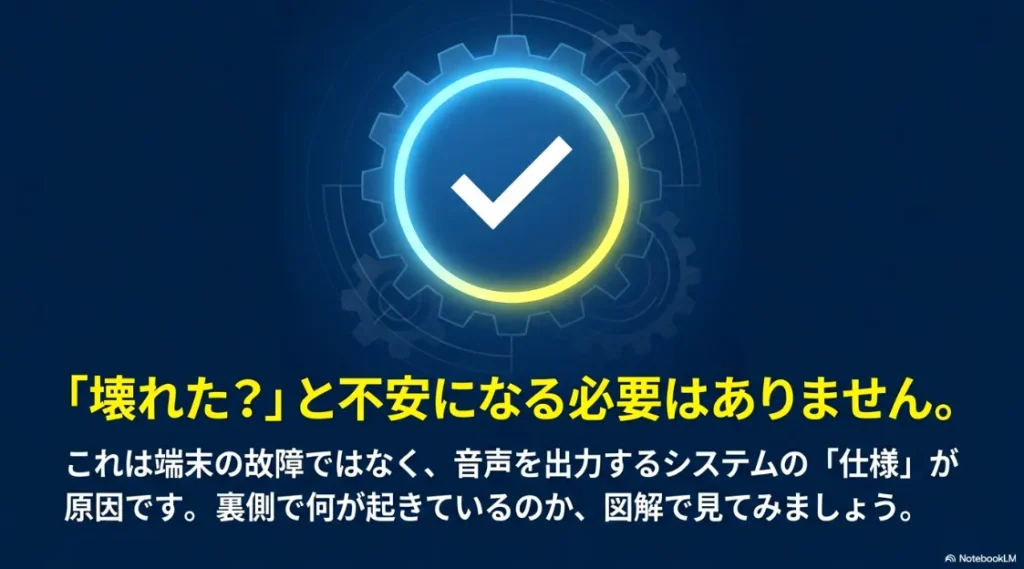
2台のAmazon Echoを連動させているのに、radikoを再生すると片側からしか音が出ないという現象がよく見られます。
このトラブルが起きると、設定が間違っているのではないかと不安になりますね。
せっかくお気に入りの番組を良い音で聴こうと思っても、片方しか鳴らないと寂しい気持ちになります。
実は、これは端末の故障ではなく、音声を出力するシステム側の仕組みに原因があります。
通常の音楽配信サービスとは異なり、外部の仕組みを利用する形式ではデータの伝送方法が変わってしまいます。
指示を直接受け取った片方の端末だけが音声データを受信して処理するため、もう一方は沈黙してしまうのです。
\ ステレオペア用にもう1台追加する /

 ポチップ
ポチップ
※Amazonの商品詳細ページへ移動します
Bluetoothや有線接続での挙動
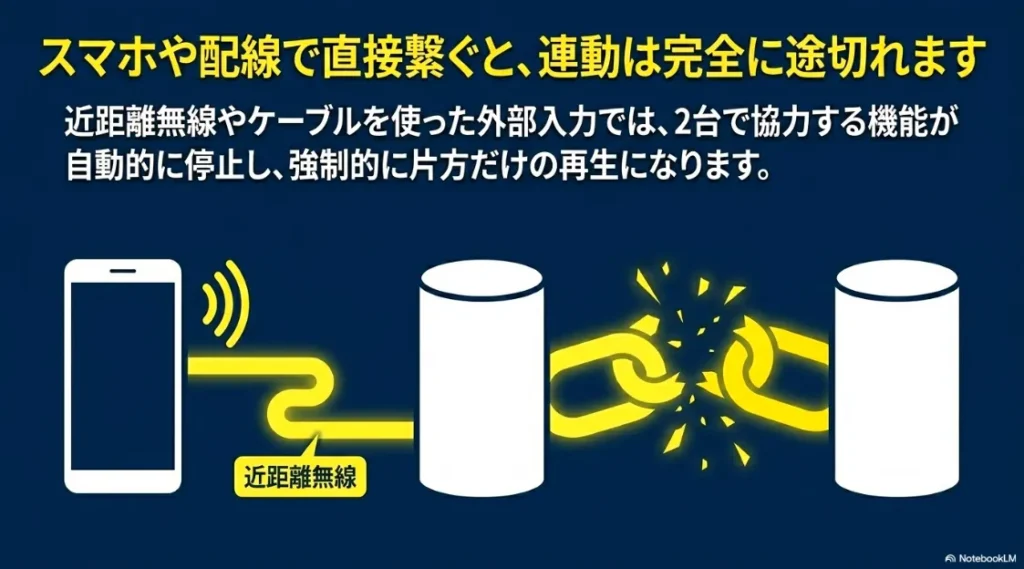
スマートフォンとBluetoothで接続してラジオを流そうとした場合も、同様の現象が確認されています。
有線ケーブルによる外部入力の際にも、連動が解除されて片側のみのモノラル再生になることが多いですね。
まずは、どのような操作のときにこの現象が起きるのかを整理することが大切です。
ステレオの連携機能が有効なのは、クラウドから直接ストリーミング配信される音源に限られます。
(出典:Amazonデバイス完全攻略)
サードパーティ製スキルの配信制限の仕組み
(出典:Amazonデバイス完全攻略)
標準機能との配信経路の違い
なぜこのような現象が起きるのか、その背景には音声アシスタントの設計上のルールが関係しています。
radikoは、Amazonが自社で開発して提供しているサービスではありません。
外部の企業が開発し、機能を追加する形で提供されているサードパーティ製のスキルに該当します。
この外部スキルという位置づけが、2台の端末の連動を難しくしている要因となっています。
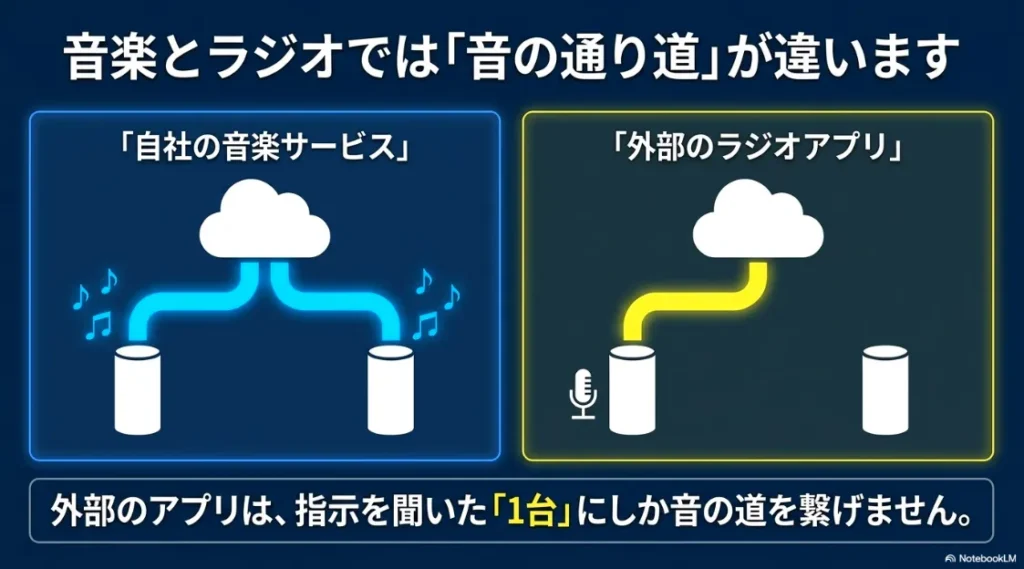
Amazonが提供する標準の音楽サービスであれば、配信元のシステム側で2台のスピーカーへ同時にデータを届ける制御が行われます。
左右の音のズレが起きないように、細かなパケット同期が行われているのですね。
しかし、外部スキルの場合は、指示を受け取った1台の端末だけが直接通信を行う仕組みになっています。
音声データの分配における限界
1台の端末が受け取った音声データを、もう片方の端末へリアルタイムで転送する機能は、現在のシステムには備わっていません。
そのため、呼びかけに応じたスピーカーだけが番組の音声を受信し、モノラルで流し続ける状態になります。
システム全体の配信制御の管轄外になってしまうことが、この制限の根本的な理由です。
このような配信の仕組みの違いを理解しておくと、トラブルの際にも落ち着いて対処できるようになります。
マルチルームミュージックとの仕様の違い
複数端末への配信システム
Amazonの端末には、複数の部屋で同時に同じ音楽を流すマルチルームミュージックという便利な機能があります。
この機能とステレオペアは、似ているようで全く異なるシステムで動いています。
マルチルームミュージックは、家中の端末に同じ音声を届けるために、クラウド側で配信の同期処理を行っています。
しかし、この機能も基本的には標準の音楽ストリーミングサービスを対象に設計されています。
外部スキルであるradikoをマルチスピーカーで再生しようとしても、やはり配信制限の壁に突き当たることが多いです。
【関連記事】:「Amazon Echoをコードレスで使う方法!家じゅうどこでも自由に持ち運び」
出力される音声の性質の違い
それぞれの機能がどのようなデータ配信に対応しているのか、違いを理解しておくことが大切ですね。
ステレオ再生は左右で異なる音を出力しますが、マルチルームは同じ音を同時に出す仕組みである点も異なります。
ご自身の利用目的に合わせて、これらの機能を使い分ける必要があります。
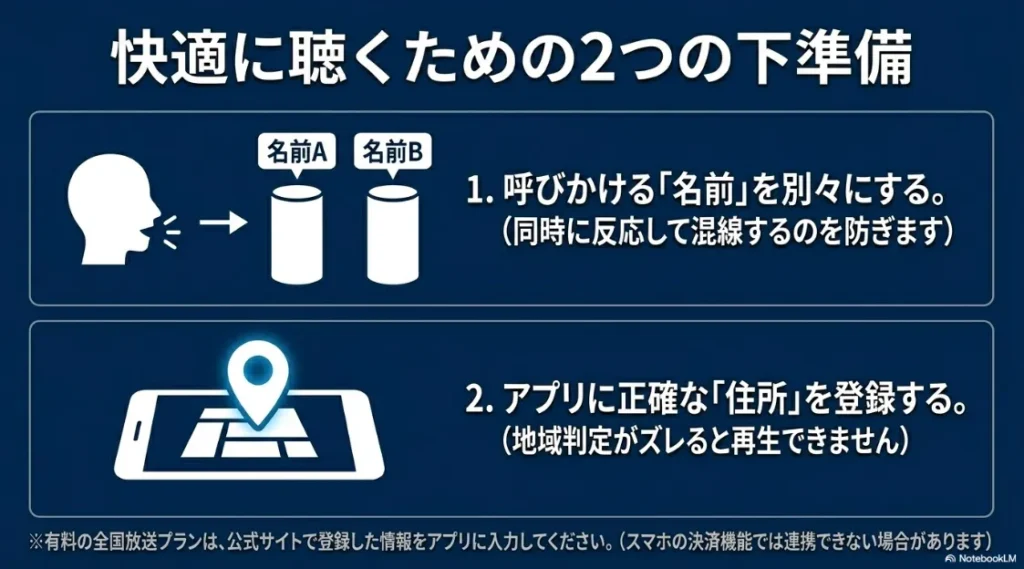
混線を防ぐウェイクワードの変更手順
(出典:Amazonデバイス完全攻略)
複数端末の同時反応を避ける目的
部屋に複数の端末を置いていると、1つの呼びかけに対して同時に反応してしまうことがありますね。
近くにあるスピーカーが両方とも起動してしまうと、意図しない端末でラジオが始まってしまう原因になります。
これを防ぐためには、それぞれの端末に個別の名前をつけて区別する方法がおすすめです。
呼びかける言葉を変えることで、狙った端末だけを確実に動かすことができるようになります。
具体的な名前の変更ステップ
設定はスマートフォンの専用アプリから簡単に行うことができますので、以下の手順を試してみてください。
【関連記事】:「Amazon Echo家族共有の設定ガイド!複数人で使うコツ」

標準の言葉以外にも、いくつかの選択肢が用意されていますので使いやすいものを選びましょう。
これで、それぞれのスピーカーが誤って同時に反応するトラブルを防ぐことができます。
デバイスの所在地を設定してエリア判定を通す
正確な地域情報の必要性
radikoを正しく再生するためには、お住まいの地域を端末にしっかりと認識させる必要があります。
地域判定が正しく行われないと、聴きたい放送局がエリア外とみなされて再生できないことがあります。
特に、新しく端末を設置したばかりのときや、引っ越しをした直後は注意が必要です。
端末の設置場所に関する情報を正しく登録しておくことで、この問題を解決できます。
位置情報の設定手順
アプリのデバイス設定から、現在の正確な住所が入力されているか確認してみましょう。
郵便番号や住所を正しく入力することで、お近くの放送局の番組がスムーズに流れるようになります。
位置情報のズレは配信トラブルの元になりますので、最初に確認しておきたいポイントですね。
(出典:radikoヘルプ『スマートスピーカーでradikoを聴く方法(Amazon echo)』)
ステレオペアでradikoを安定して聴くための設定・解決策
ここからは、実際に2台の環境でラジオを快適に楽しむための具体的な設定や調整方法を解説します。
ちょっとしたネットワークの調整や工夫で、聴取環境はぐっと安定して使いやすくなりますよ。
エリアフリーを使うためのアカウント連携
プレミアム会員の認証制限
普段から有料プランのエリアフリーを使って、全国のラジオ番組を楽しんでいる方も多いかと思います。
スマートスピーカーでこの機能を利用するには、アカウントの連携作業が必要です。
ただし、スマートフォンのアプリ内決済で登録している場合は、そのままでは連携できないことがあります。
事前に公式サイトで通常の会員情報を登録し、その情報を使ってアプリと接続し直す必要があります。
スムーズな紐付けのコツ
ひと手間かかりますが、正しい手順を踏むことで、お気に入りの遠方の番組もスピーカーから流せるようになります。
アカウント情報が正しく同期されているかどうかを、事前に確認しておくと安心です。
接続が切れたときのスキルの再リンク方法
突然の再生停止への対処
今まで問題なく使えていたのに、急にラジオが流れなくなってしまうことがあります。
システムの自動更新などにより、一時的にアカウントの認証が切れてしまうことが考えられます。
そのようなときは、連携している機能を一度無効にしてから、もう一度有効にし直す方法が有効です。
認証をリフレッシュする手順
アプリ内のスキル画面から、該当の機能を選んで設定をリセットしてみてください。
再度ログイン画面が表示されますので、登録情報を入力して連携を完了させます。
この再リンクを行うことで、多くの場合、何事もなかったかのように再び再生できるようになります。
不具合が起きたときの定番の対処法として覚えておくと安心ですね。
音が途切れるトラブルを防ぐWi-Fiの設定
(出典:Amazonデバイス完全攻略)
通信の不安定さを取り除く
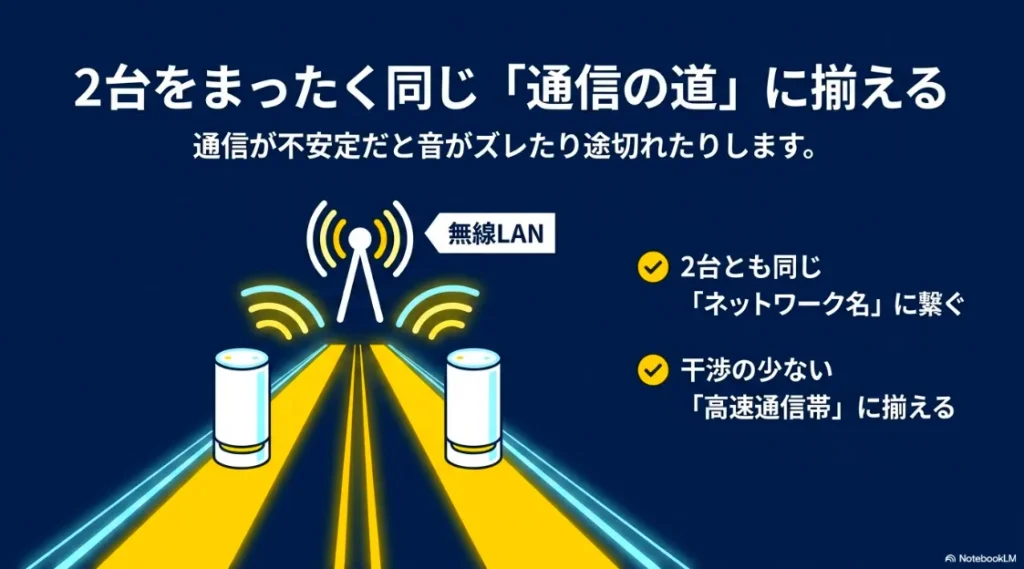
2台のスピーカーを連動させているとき、片方の音が途切れたり、左右のタイミングがズレたりすることがありますね。
このような現象の多くは、ご自宅の無線LAN環境の電波干渉や不安定な通信が原因です。
特に、新しい通信規格であるIPv6の通信が有効になっていると、端末同士のローカルな通信がうまく処理できないことがあります。
周波数とチャンネルの調整
2台の端末が、完全に同じSSIDと周波数帯に接続されていることを確認してください。
片方が2.4GHz帯、もう片方が5GHz帯に分かれていると、同期がうまく行われません。
無線ルーターの設定で、電波の干渉が少ないチャンネルに明示的に固定することも効果的です。
特に5GHz帯のW52と呼ばれるチャンネルを選択すると、通信の安定性が高まるかなと思います。
古いルーターを使用している場合、接続台数の限界や電波の弱さが原因でステレオ同期が頻繁に途切れることがあります。
どうしても改善しない場合は、複数台の同時接続に強い最新のWi-Fiルーター(メッシュWi-Fiなど)への買い替えを検討するのも一つの有効な手段です。
\ 複数台接続でも通信が安定しやすい /
 ポチップ
ポチップ
※Amazonの商品詳細ページへ移動します
【関連記事】:「Amazon Echoがオフラインになる原因と対処法を徹底解説」
同期不全を解消するペアリングの再設定
(出典:Amazonデバイス完全攻略)
接続情報の不具合をクリアする
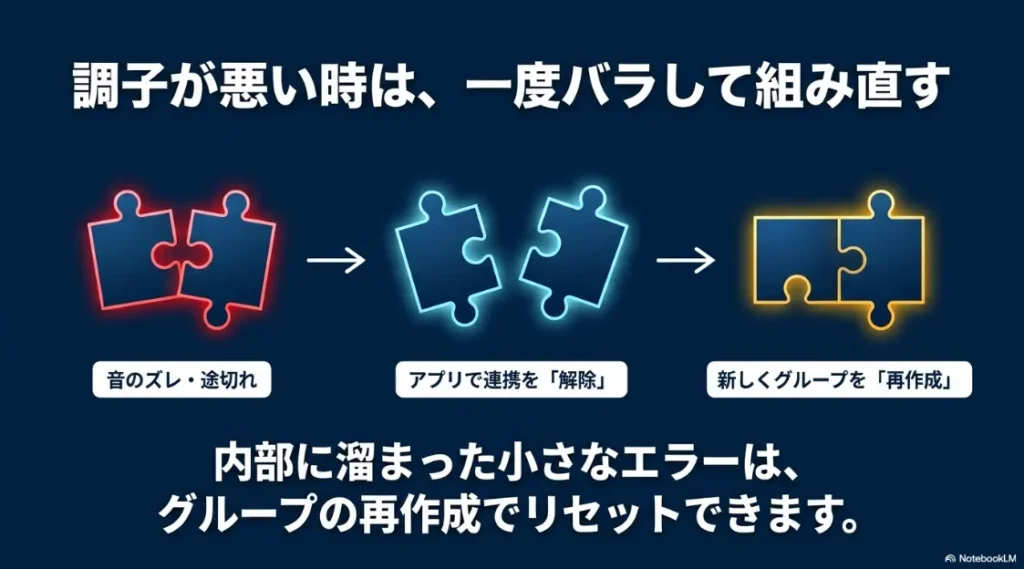
ネットワークの調整をしても同期が改善しない場合は、一度グループ自体を解体してみるのが近道です。
長く使っているうちに、システム内部で小さなエラーが積み重なってしまうことがあります。
アプリのデバイス一覧から、構築しているステレオのグループを選択し、ペアリングを解除します。
再構築によるステレオの復活
その後、それぞれの端末が単体で認識されていることを確認し、再び新しくグループを作成し直してください。
左右のチャンネルテストを行い、音が正しく割り振られているかを確認しながら進めましょう。
この作業を行うことで、内部の接続情報が完全にリフレッシュされ、動きが軽くなることがあります。
Fire TVのホームシアター機能によるバイパス
(出典:Amazonデバイス完全攻略)
仕様の壁を乗り越えるシステム
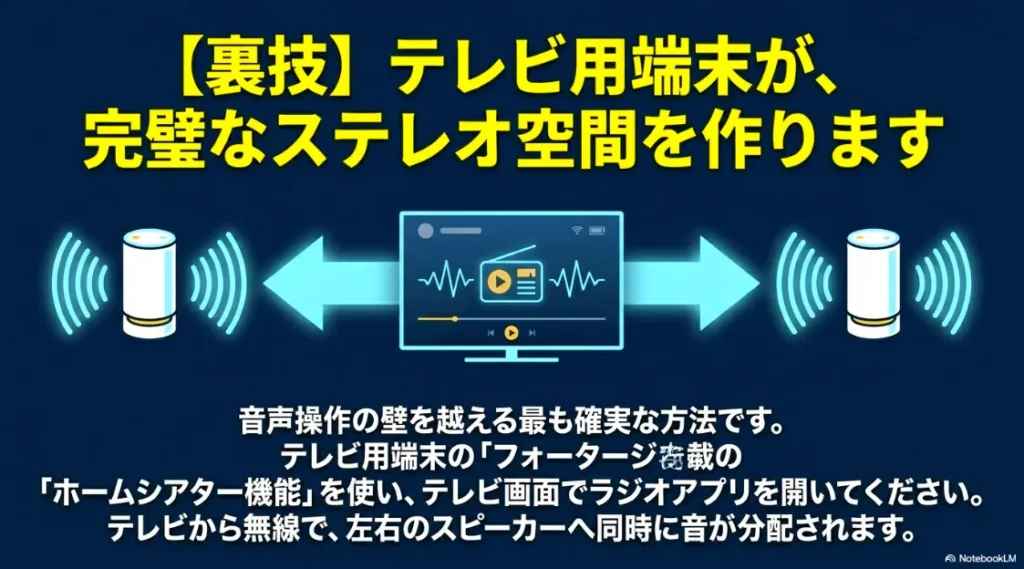
音声による指示では、どうしても仕様の制限で片方からしか音が鳴らないという壁があります。
この制限を回避して、2台のスピーカーからしっかりとしたステレオの音を出すための方法があります。
それが、AmazonのFire TVシリーズが持つホームシアター機能を利用する方法です。
Fire TVから出力される音声を、無線を経由して2台のスピーカーへ同時に送り出すシステムです。
テレビ画面での再生手順
テレビの画面上でradikoのアプリを起動するか、ウェブブラウザを経由して番組を再生します。
この方法であれば、動画の音声と同じように、ラジオの音も左右に綺麗に分かれたステレオとして楽しむことができます。
よくある質問(FAQ):Amazon Echoとradikoのステレオ再生について
Amazon Echoのステレオペアでradikoを再生する際にデータ通信量はどれくらい消費されますか?
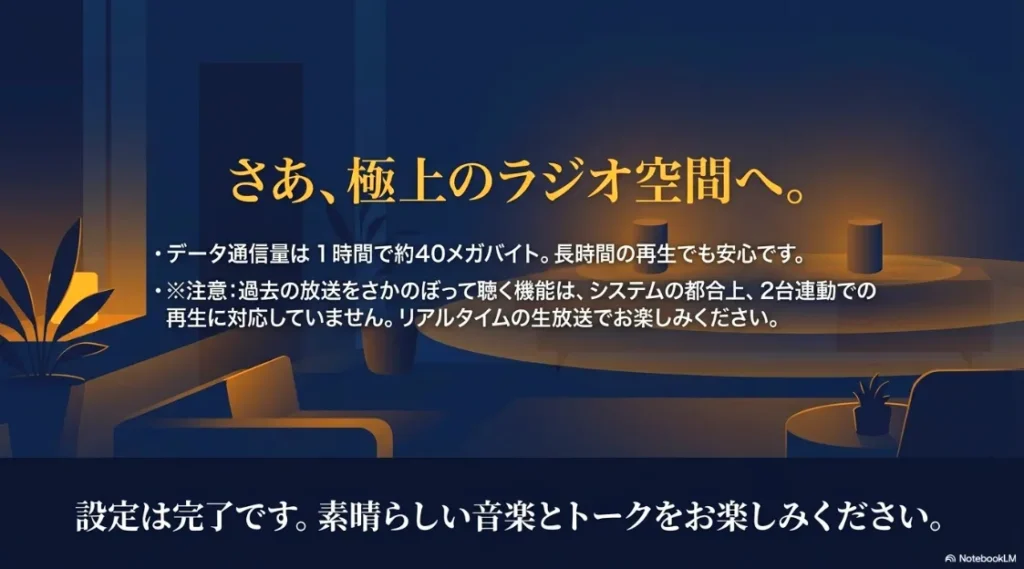
radikoのストリーミング再生では、1時間あたり約40MBのデータ通信量を消費します。
これは2台でステレオペアを構成している場合でも、音声データをクラウドから受信する総量は基本的に変わらないため大きな負担にはなりません。
一般的な動画配信サービスなどと比べると通信量は非常に少なくなっています。
そのため月々の通信制限を過度に心配する必要はありません。
ただし格安SIMの低速モードや容量制限の厳しいモバイルルーター環境では注意が必要です。
複数のデバイスが同時に通信することで音声が途切れる原因になることがあります。
1日中(約8時間)連続して流し続けた場合の目安としては約320MBとなります。
ご自宅の固定回線が光回線であれば、通信量を気にする必要はほとんどありません。
Amazon Echoのステレオペアでradikoを心地よく聴くための最適な設置距離はどれくらいですか?
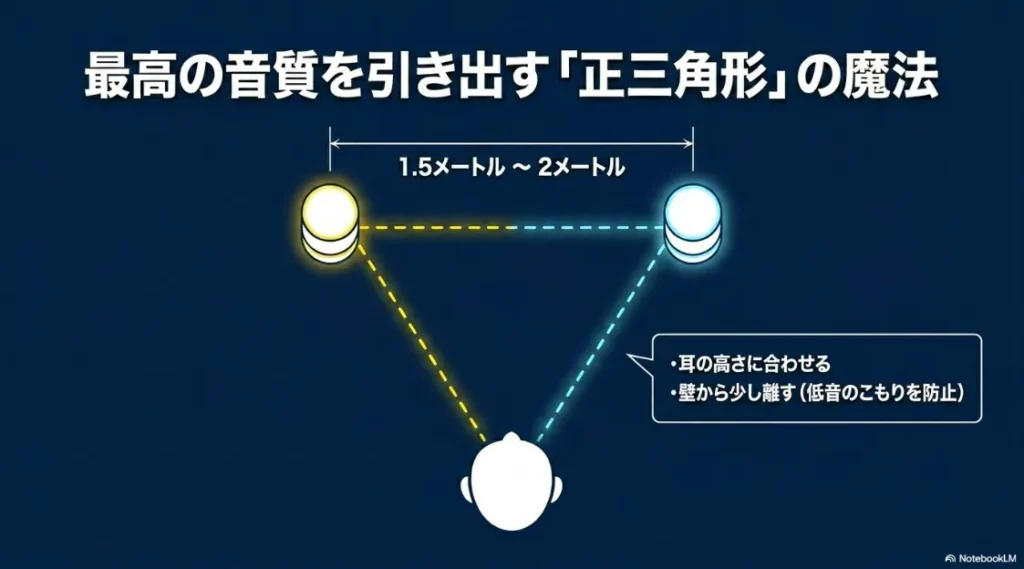
2台のスピーカー間の最適な距離は、およそ1.5メートルから2メートルが目安となります。
この距離を保つことで左右の音が綺麗に混ざり合い、ラジオのパーソナリティが目の前にいるような自然な音響空間を作ることができます。
左右のスピーカーとご自身を結ぶ線が綺麗な正三角形をえがく位置がベストです。
音の定位がはっきりとして声が聞き取りやすくなります。
2台の距離が近すぎたり離れすぎたりするとステレオ特有の立体感が薄れてしまいます。
特に壁際に密着させて置くと低音が響きすぎて音声がこもることがあります。
スピーカーの高さはご自身の耳の高さに合わせるのが理想的です。
棚の上などに設置場所を少し工夫するだけでも、驚くほど聴こえ方が変わりますよ。
(出典:Amazonデバイス完全攻略)
Amazon Echoのステレオペアでradikoのタイムフリー機能を利用することはできますか?
現時点のAlexaスキルでは、過去の番組を遡って聴くタイムフリー機能には対応していません。
音声コマンドや通常の連携機能で再生できるのは、現在リアルタイムで放送されている番組のみとなっています。
タイムフリー機能を楽しみたい場合は別の方法を使う必要があります。
スマートフォンやパソコンのアプリで再生した音声を活用するのが確実です。
ただし外部接続をすると片側のスピーカーからしか音が出なくなります。
2台の連動を維持したままタイムフリーをステレオで聴くことはシステム上難しいのが現状です。
今後のスキルのアップデートによって機能が拡張される可能性はあります。
最新の仕様変更については公式サイトのアナウンスを定期的にチェックしてみてくださいね。
まとめ:Amazon Echo 2台で心地よいラジオ空間を作ろう
(出典:Amazonデバイス完全攻略)
今回は、2台のスピーカーを組み合わせた環境で、ラジオ放送を快適に楽しむための方法について解説しました。
外部スキルの仕様による制限があるため、単純な音声操作だけでは片方からしか音が鳴らないという難しさがありますね。
しかし、ネットワークの環境を整えたり、映像機器の連携機能を活用したりすることで、その壁を超えることができます。
ご自身の環境に合わせて、適したアプローチを試してみてはいかがでしょうか。
2台のスピーカーが奏でる豊かな音響空間で、毎日のラジオ生活がさらに楽しいものになれば嬉しいです。
ラジオのトーク番組や朗読が好きな方なら、プロのナレーターが本を読み上げてくれる音声コンテンツもきっとハマるはずです。
せっかく2台のスピーカーで高音質なステレオ環境が完成したなら、ラジオだけでなく「本の朗読(オーディオブック)」も試してみませんか?
Amazonが提供する「Audible(オーディブル)」なら、プロのナレーターや俳優のクリアな声が左右のスピーカーから立体的・高音質に聴こえてきて、家事やリラックスタイムがさらに充実します。
Echoデバイスとの相性も抜群で、「アレクサ、Audibleを読んで」と話しかけるだけで再生できます。
初めての方は無料体験期間が用意されていることが多いので、高音質になったスピーカーでぜひ一度体験してみてください。
\ Echoのステレオ再生と相性抜群 /
※Amazonの商品詳細ページへ移動します
もし設定で迷う部分があれば、安全のためにも一度各機器の公式のヘルプページなどを確認しながら進めてみてくださいね。

