スマートスピーカーを自宅に導入して、生活の質が上がったと感じる瞬間は人それぞれですよね。
私の場合、朝の慌ただしい時間や、夜にぼんやりと過ごす時間に、声だけでラジオを流せる体験が何よりの贅沢だと感じています。
Amazon Echoでradikoを利用すれば、面倒なチューニングやアンテナの調整は一切必要ありません。
しかし、いざ使おうとすると「自分の住んでいる地域の放送が流れない」といったトラブルや、設定の壁にぶつかることもあるかもしれません。
この記事では、Amazon Echoでradikoを最大限に使いこなすための初期設定から、不具合の解決策までを詳しく解説します。
この記事を読むことで、皆さんの家の中に心地よいラジオの音が響き渡るきっかけになれば嬉しいです。
※クリックするとAmazon公式サイトに飛びます。
※期間内の解約で料金はかかりません。
この記事のポイント
- Amazon Echoでradikoを使い始めるための初期設定手順
- エリアフリーを実現するプレミアムアカウントの連携方法
- 地域判定が正しく行われない時の具体的な対処法
- 音声の途切れや操作の悩みを解消するトラブルシューティング
まずは自分にぴったりのEchoを選びたい方は、こちらの比較記事も参考にしてください。

Amazon Echoでのradikoの始め方
Amazon Echoでradikoを聴くためには、まず「スキル」というアプリのような機能を有効にする必要があります。
一見難しそうに感じるかもしれませんが、手順さえ分かれば数分で完了する簡単な作業です。
ここでは、初めての方向けの基本的な使い方から、全国の放送を楽しめるプレミアムプランの連携までを深掘りしていきます。
初心者のための使い方の基本ガイド
Amazon Echoでradikoを体験するための第一歩は、Alexaにradikoという機能を認識させることです。
最も直感的で簡単な方法は、Echo端末に向かって直接話しかける方法です。
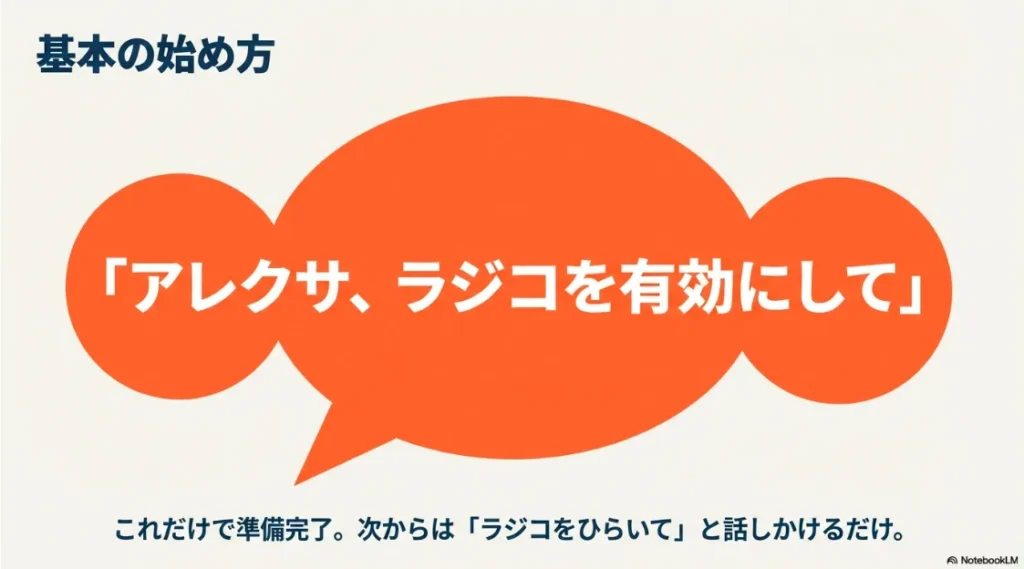
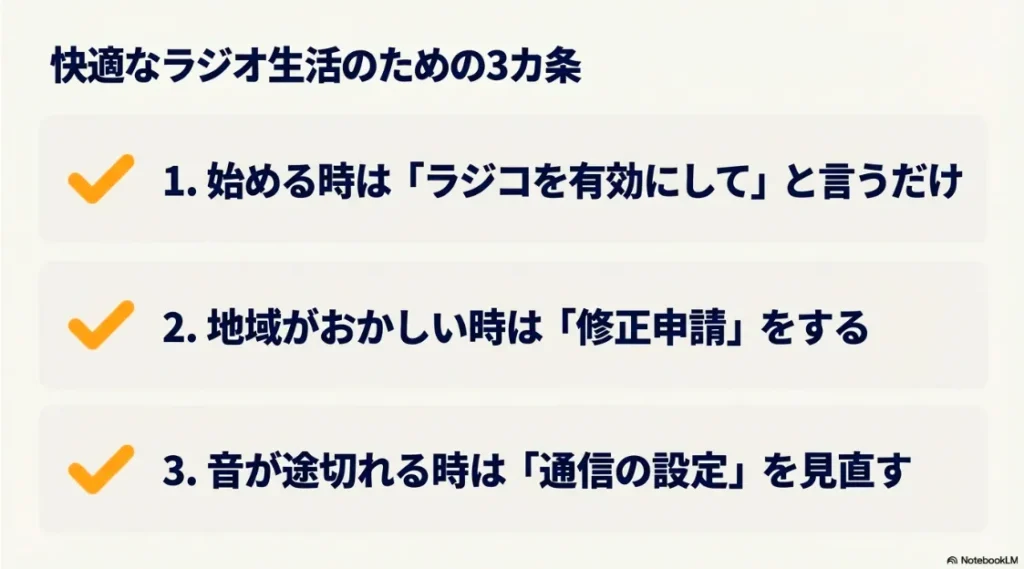
「アレクサ、ラジコを有効にして」と伝えてみてください。
(出典:スライド資料より作成)
一度有効にするだけで、次からは『ラジコをひらいて』の一言でOKです。
スマホ不要の快適さをぜひ体験してください。
これだけで、Alexaがクラウド上からradikoスキルを探し出し、あなたのデバイスで使えるように準備してくれます。
もし声での操作がうまく伝わらない場合は、スマートフォンのAlexaアプリを使って確実に設定しましょう。
音声で直感的に有効化する
音声操作のメリットは、スマートフォンを手に取ることなくセットアップが完了する点にあります。
一度「ラジコを有効にして」という指示が通れば、次からは「アレクサ、ラジコをひらいて」と言うだけで再生が始まります。
初めて起動した際には、Alexaが簡単な説明をしてくれることもありますので、最後まで聞いてあげてくださいね。
Alexaアプリから確実に設定する
より確実に設定状況を確認したい場合は、Alexaアプリの「その他」メニューから「スキル・ゲーム」を開きます。
虫眼鏡のアイコンをタップして「radiko」と入力すれば、公式のスキルが表示されます。
ここで「有効にして使用する」をタップすれば、設定完了です。
設定が完了したら、まずは「アレクサ、ラジコで今の放送を流して」と話しかけて、お住まいの地域の放送が流れるか確認してみましょう。
Alexaアプリの基本的な使い方はこちらの記事で詳しく解説しています。
プレミアムのアカウントを連携する
「地元のラジオだけでなく、全国の番組をAmazon Echoでradikoを使って楽しみたい」という方も多いでしょう。
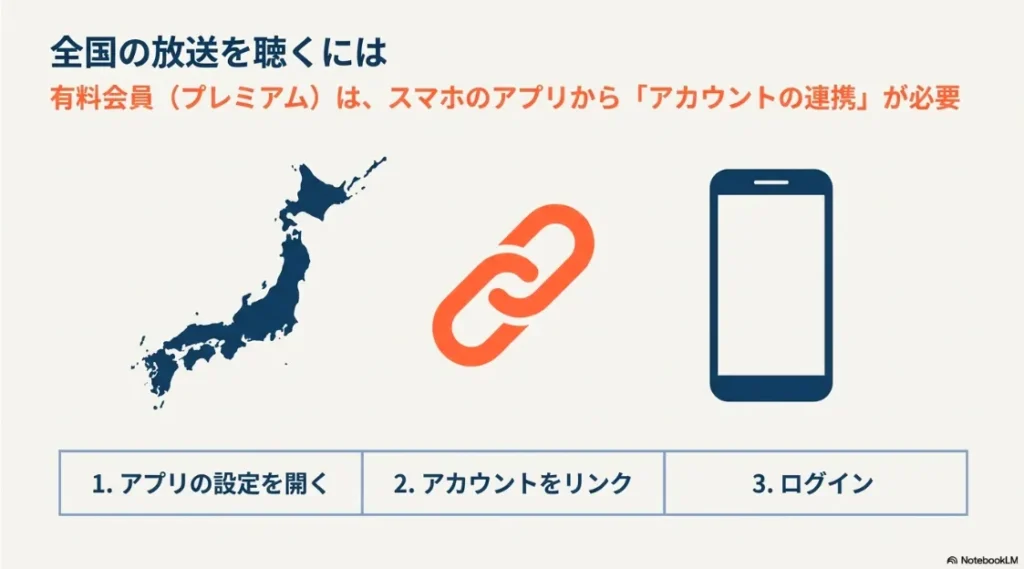
その場合は、月額制の「radikoプレミアム(エリアフリー)」への登録と、Alexaとのアカウント連携が必要です。
無料版のままだと、基本的には今いる場所の放送局しか聴くことができませんが、連携によってその制限がなくなります。
アカウントリンクの具体的な流れ
連携作業は、スマートフォンのAlexaアプリ内で行います。
radikoスキルの設定画面を開くと、「アカウントをリンク」という項目が見つかるはずです。
ここをタップするとブラウザが立ち上がり、radikoのログインページに移動します。
プレミアム会員として登録しているメールアドレスとパスワードを入力してください。
(出典:スライド資料より作成)
全国の放送を聴くための鍵は『アカウントリンク』です。
設定画面から一度ログインすれば、家中のEchoがエリアフリー対応になります。
認証に成功し、「radiko.jpが正常にリンクされました」という画面が出れば完了です。
連携がうまくいかない時のチェックポイント
もし連携したはずなのにエリア外の局が聴けない場合は、一度ログアウトして再試行してみてください。
また、radiko側でプレミアムの決済が正常に完了しているかも、併せて確認しておくと安心です。
アカウントリンクが正しく済んでいれば、例えば東京にいながら「アレクサ、ラジコでFM802(大阪の局)を流して」といったリクエストが可能になります。
私自身、この機能のおかげで遠方の深夜番組をリアルタイムで楽しめるようになり、夜の時間が一段と充実しました。
エリアフリーで全国の番組を楽しむ
Amazon Echoでradikoのエリアフリー機能を活用すると、聴取できる番組の幅が一気に広がります。
日本全国の民放ラジオ局を声一つで呼び出せるのは、スマートスピーカーならではの大きな利点です。
ただし、音声だけで操作する都合上、正確な放送局名を伝えることがスムーズに再生させるコツになります。
地方局を呼び出す音声コマンドのコツ
Alexaに局名を伝えるときは、略称よりも正式名称や聞き取りやすい呼び方を選ぶのが賢明です。
例えば「ラジコでCBCラジオをかけて」や「ラジコでニッポン放送をつけて」といった具合です。
もし特定の局がうまく認識されない場合は、「アレクサ、ラジコをひらいて」と言った後に、radikoスキル側から「どの局を聴きますか?」と聞かれるのを待つのも一つの手です。
また、radikoには地域ごとに聴ける局のリストがありますので、事前に公式サイトなどで名前をチェックしておくと迷いません。
聴取可能な放送局の確認方法
現在、自分がどのエリアとして認識されているかは、「アレクサ、ラジコで今のエリアを教えて」と聞くと確認できます。
エリアフリーを契約していればエリアに関係なく全国を聴けますが、NHKなど一部の局はプレミアムの対象外となる場合があります。
このように、サービスごとの細かな仕様については、radikoの公式サイトで最新情報を確認することをおすすめします。
全国の多様な番組に触れることで、今まで知らなかった面白いパーソナリティに出会えるかもしれませんね。
地域判定の修正申請が必要なケース
「大阪に住んでいるのに、Amazon Echoのradikoが東京の放送局を流してしまう」という現象に困る方が稀にいらっしゃいます。
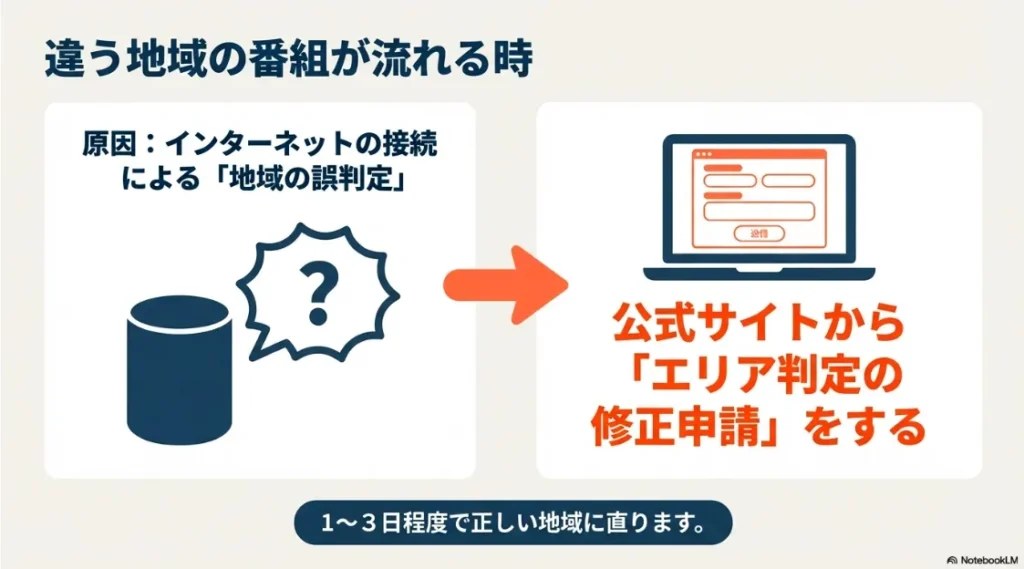
これは、インターネットの接続経路(IPアドレス)によって、radiko側がユーザーの場所を誤って判断しているために起こります。
この問題はデバイスの設定だけでは解決できないことが多く、直接radikoへ修正を依頼する必要があります。
なぜ現在地が誤判定されるのか
主な原因は、お使いのインターネットプロバイダーの設備が、実際の住所とは異なる地域に設置されていることです。
特にモバイルWi-Fiルーターやテザリング、一部の集合住宅向けネット回線などで発生しやすい傾向にあります。
自分の意思とは無関係に場所が決まってしまうため、ユーザー側でルーターを再起動しても直らないケースがほとんどです。
修正申請フォームの入力手順
根本的な解決のためには、radiko公式サイトの「エリア判定の修正申請フォーム」を活用しましょう。
(出典:radikoヘルプ「エリア判定の修正申請フォーム」)
(出典:スライド資料より作成)
もし地域がズレていても、修正申請をすれば1〜3日で正常に戻ります。
諦める前に公式サイトをチェックしてみましょう。
このフォームに現在の状況と正しい地域を入力して送信すると、radikoのシステム側で判定情報の更新が行われます。
通常、申請から1〜3営業日程度で正しい地域として認識されるようになります。
手間はかかりますが、一度修正されればその後は快適に利用できるため、困っている方は早めに申請を出すのがベストです。
デバイスの所在地設定を正しく行う
地域判定の修正と併せて確認しておきたいのが、Alexaアプリ側でのデバイスの場所設定です。
Amazon Echoは、登録された住所情報をもとに天気やニュース、そしてスキルの最適化を行っています。
radikoスキルの精度を高めるためにも、物理的に設置している場所の住所を正しく登録しておきましょう。
Alexaアプリでの住所変更方法
Alexaアプリの「デバイス」タブから、対象のEcho端末を選び、右上の歯車アイコン(設定)をタップします。
下の方にスクロールすると「デバイスの所在地」という項目がありますので、ここが現在の住所になっているか確認してください。
引っ越しをした後などにこの設定を忘れていると、思わぬ誤作動の原因になることがあります。
スキルの権限許可を確認する
さらに、radikoスキルの設定画面で「端末の国と郵便番号」へのアクセス権限が許可されているかも重要です。
この権限がオフになっていると、スキルが住所情報を参照できず、地域判定がIPアドレス頼みになってしまいます。
プライバシー設定から権限を有効にすることで、判定の安定性が増すことが期待できます。
細かな設定ですが、こうした積み重ねがストレスのないラジオ視聴に繋がります。
Amazon Echoでradikoが快適に聞けない時の対策
設定が完璧でも、通信状況やデバイスの仕様によって、快適に聴けない場面が出てくることがあります。
特に音声が途切れる問題は、せっかくの番組を楽しんでいる最中に起きると残念な気持ちになりますよね。
ここでは、そんなトラブルを未然に防ぎ、快適な環境を維持するためのテクニックをご紹介します。
Amazon Echoでradikoを楽しむ設定!エリアフリーや対策
Amazon Echoでradikoのエリアフリーを聴くための設定方法は?
radikoプレミアム会員に登録した上で、Alexaアプリから「アカウントリンク」を行う必要があります。
まず、スマートフォンのAlexaアプリを開き、radikoスキルの設定画面から「アカウントをリンク」を選択してください。
表示された画面でradikoのログイン情報を入力し、正常に連携されると日本全国の放送局が聴けるようになります。
Amazon Echoでradikoが「現在地では放送されていません」と言うのはなぜ?
お使いのインターネット回線のIPアドレスによって、居住地とは異なる地域として誤判定されている可能性が高いです。
radikoは接続元の情報から地域を特定しますが、プロバイダーの設備状況によっては隣県や都市部のエリアと認識されることがあります。
プレミアム会員なのにAmazon Echoでradikoのエリア外が聴けない時の対策は?
アカウントリンクの再設定、またはスキルのアクセス権限の見直しを行ってください。
まずはAlexaアプリでradikoスキルの設定を確認し、アカウントリンクが「有効」と表示されているかチェックしましょう。
もしリンク済みであっても聴けない場合は、一度リンクを解除してから再度ログインし直すことで不具合が解消されることが多いです。
音声が途切れる通信トラブルの解消
Amazon Echoでradikoを聴いている時に音声がブツブツと途切れる場合、その原因の多くはWi-Fiの電波干渉にあります。
家庭内にはWi-Fi以外にも電波を発する機器が多く、それらがEchoの受信を邪魔している可能性があるのです。
Wi-Fiがどうしても繋がらない時のチェックリストはこちら。
以下のまとめ記事では、さらに踏み込んだ解決策を解説しています。
2.4GHzと5GHzの使い分け
Wi-Fiには主に2.4GHzと5GHzという2つの周波数帯があります。
一般的に2.4GHzは壁などの障害物に強いですが、電子レンジやBluetooth機器と干渉しやすいのが弱点です。
もしキッチンでEchoを使っているなら、電子レンジを使った瞬間に音が止まってしまうこともあるでしょう。
そんな時は、干渉の少ない5GHz帯のWi-Fiに接続先を切り替えることで、驚くほど安定することがあります。
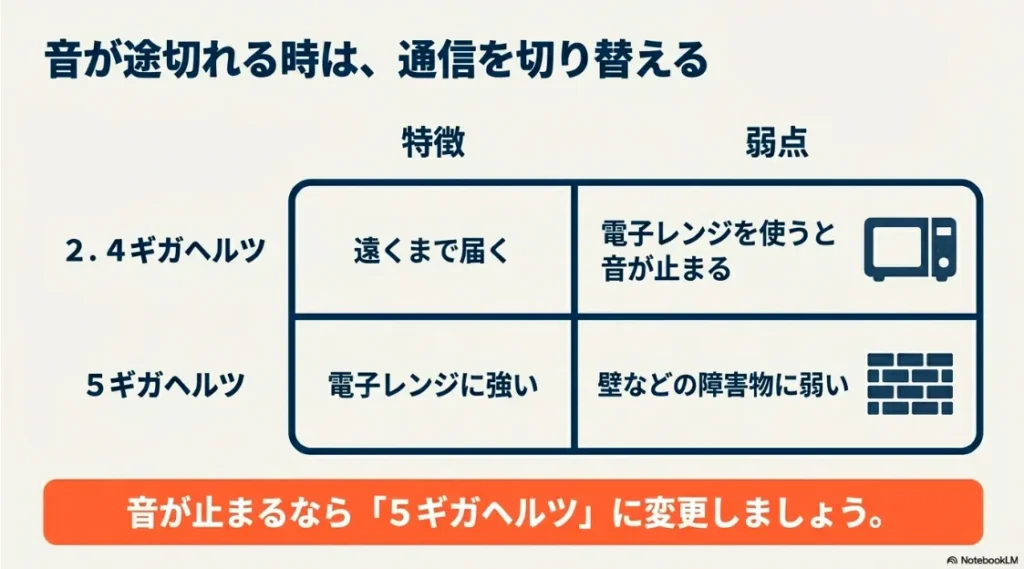
(出典:スライド資料より作成)
電子レンジの干渉で音が止まるなら、5GHz帯への切り替えが特効薬です。
これだけで驚くほど安定しますよ。
物理的な干渉を避ける設置のコツ
Echoの置き場所も通信安定性に大きく関わります。
壁にピッタリくっつけすぎたり、棚の奥まった場所に押し込んだりすると、電波の入りが悪くなります。
理想的には、床から少し高い位置に置き、周囲に障害物が少ない開けた場所がベストです。
設置場所をわずか10センチ移動させるだけで、通信エラーが解消されることも珍しくありません。
| Wi-Fi帯域 | 得意な環境 | 注意すべき干渉源 |
| 2.4GHz | ルーターから離れた部屋、壁がある場所 | 電子レンジ、コードレス電話、Bluetooth |
| 5GHz | ルーターと同じ部屋、障害物が少ない場所 | 厚い壁、金属製の家具(電波が減衰しやすい) |
タイムフリーの制限と代替案の紹介
Amazon Echoのradiko公式スキルにおける最大の弱点は、「タイムフリー」に対応していないことでしょう。
放送から1週間以内の番組を後から聴ける便利な機能ですが、現時点では音声コマンドでの操作が提供されていません。
しかし、全く聴けないわけではなく、少し工夫すればEchoの良質なスピーカーで楽しむことができます。
Bluetoothスピーカーとして活用する
最も手軽な代替案は、Amazon EchoをスマートフォンとペアリングしてBluetoothスピーカーとして使う方法です。
スマホのradikoアプリでタイムフリー番組を再生し、その音声をEchoから出力させます。
「アレクサ、ペアリングして」と命令し、スマホのBluetooth設定からEchoを選べば接続完了です。
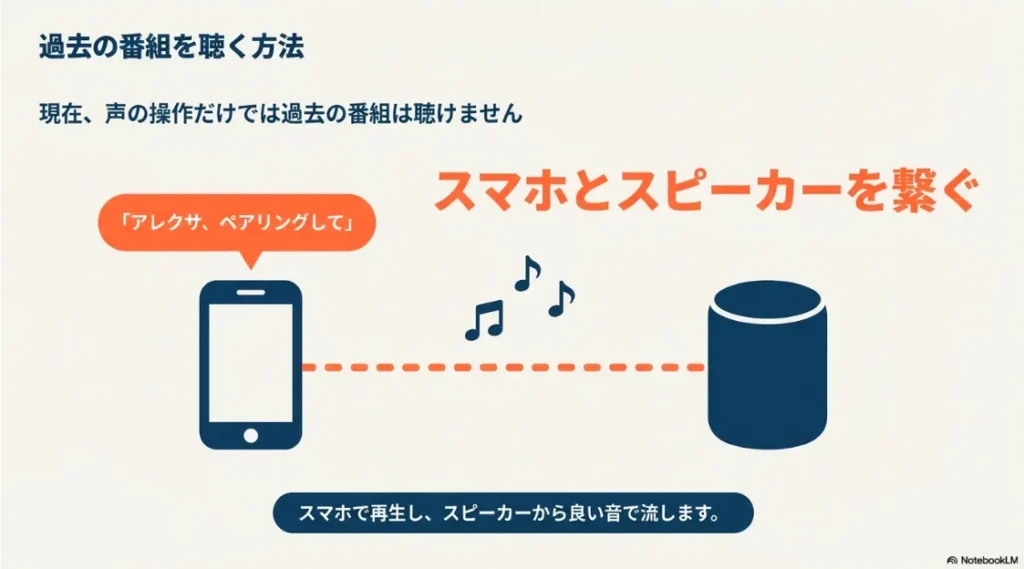
(出典:スライド資料より作成)
タイムフリー機能は、スマホとEchoをペアリングして解決。
Echoを高品質な外付けスピーカーとして活用する裏技です。
これなら、音声操作の利便性は少し損なわれますが、Echoの豊かな音響で過去の番組を堪能できます。
今後のアップデートへの期待
タイムフリーが音声操作に対応しない背景には、番組表から特定の時間を選ぶ操作が、画面のないスピーカーとは相性が悪いためと言われています。
ただ、将来的にAIの進化によって「昨日の夜の〇〇(番組名)を聴かせて」といった指示が通る日が来るかもしれません。
それまでは、このBluetooth接続という方法が最も確実で実用的な手段となります。
お気に入りの深夜番組を翌日の家事の合間に聴く、といった使い方もこれでバッチリですね。
録音機能の有無と将来的な対応
「Amazon Echoでradikoを録音して、後からオフラインで聴きたい」と考える方もいるかもしれません。
結論から申し上げますと、現在のところAmazon Echoにはラジオを録音する機能は備わっていません。
Echoはあくまでインターネット経由のデータをリアルタイムで再生する「ストリーミングデバイス」だからです。
なぜ録音ができないのか
技術的な制約もありますが、大きな理由は著作権保護の観点にあります。
radikoなどの配信サービスは、権利関係を厳格に管理しており、ユーザーが自由に保存することを制限している側面があります。
もし録音がどうしても必要な場合は、専用のPCソフトやハードウェアレコーダーを使用するのが一般的ですが、操作の難易度は上がります。
公式の「タイムフリー」で代用する意識
録音したいというニーズの多くは、「後で聴きたい」というものです。
その目的であれば、前述のタイムフリー機能をスマホで使い、Echoから音を出すことで十分にカバーできます。
物理的なファイルを残すことはできませんが、放送後1週間はいつでも聴けるため、実用上の不便は少ないはずです。
将来的にも公式スキルでの録音対応はハードルが高いと考えられますので、ストリーミング視聴に特化した使い方が現実的と言えるでしょう。
Google Homeとの比較から見るメリット
スマートスピーカーを選ぶ際、Google Home(Google Nest)とAmazon Echoのどちらがradikoに向いているか迷う方も多いはずです。
どちらもradikoに対応していますが、実際に使い比べてみるといくつかの明確な違いが見えてきます。
ウェイクワードの呼びやすさの差
私がAmazon Echoを推す大きな理由の一つが、ウェイクワード(呼びかけの言葉)です。
「アレクサ」という4文字は非常に発音しやすく、家族の名前を呼ぶような感覚で使えます。
対するGoogle Homeの「OK Google」は、少し身構えて発音する必要があり、何度も呼びかけるラジオ操作では意外と負担に感じることがあります。
Amazonエコシステムとの親和性
Amazon Echoは、Amazonプライム会員特典などとの連携が非常に強力です。
ラジオを聴いている途中で「アレクサ、今日の荷物はいつ届く?」と確認したり、買い物をしたりすることも可能です。
また、radikoスキルの安定性についても、Amazon Echoは古くから対応しているため、動作がこなれている印象があります。
音質の面でも、低音重視のモデルやバランスの良いモデルなど、選択肢が豊富なのがEchoシリーズの魅力ですね。

 ポチップ
ポチップ
※Amazonの商品詳細ページへ移動します
音質にこだわりたいなら、2025年末に登場した最新の「Echo Dot Max」が最適です。
- Dotシリーズ史上最強の重低音: 前モデルの3倍の迫力で、ラジオのトークも音楽もクリアに。
- 空間オーディオ対応: 部屋のどこにいても包み込まれるような音響を体験できます。
迷っているなら、まずはエントリーモデルのEcho Popから始めてみるのがおすすめです。
・radikoを聴くのに最適なコンパクト設計
・「アレクサ、ラジコをかけて」だけで魔法のように音楽が流れる
・インテリアに馴染む4色のカラーバリエーション
\ シリーズ最小&最安モデル /
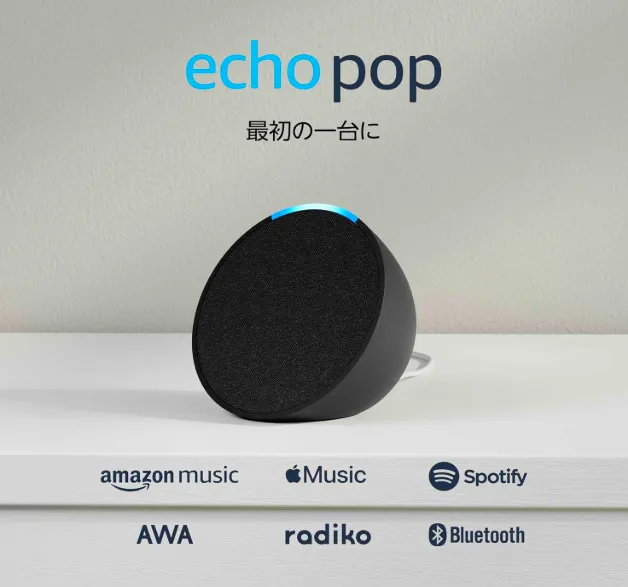
※Amazonの商品詳細ページへ移動します
音声コマンドで操作を効率化する
Amazon Echoでradikoをさらに快適に使うなら、基本的なコマンド以外のテクニックもマスターしておきましょう。
音声操作の真骨頂は、複数の動作を自動化したり、タイミングを制御したりすることにあります。
スリープタイマーで寝落ちも安心
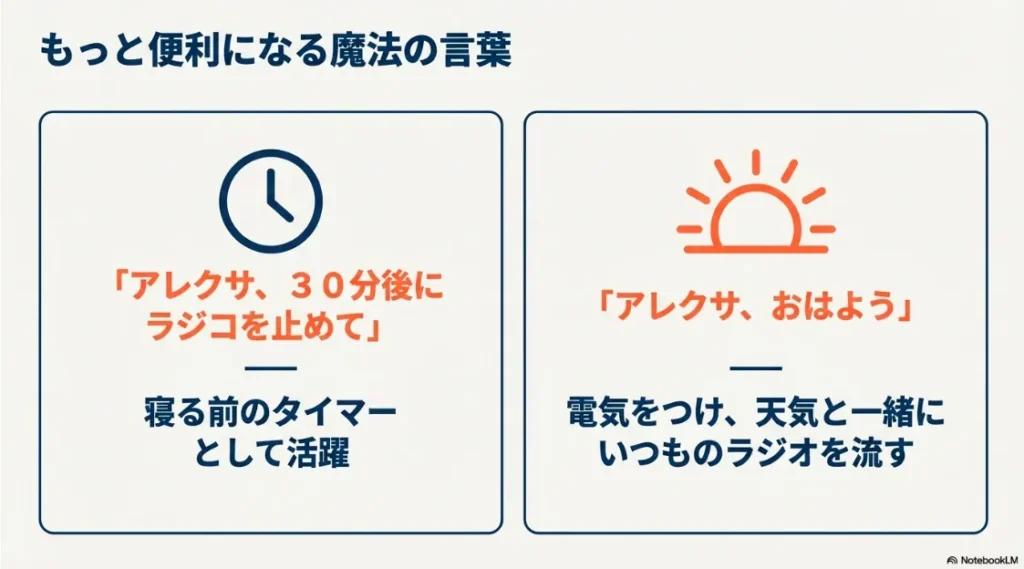
夜、ラジオを聴きながら眠りにつきたい時は、スリープタイマーが欠かせません。
「アレクサ、30分後にラジコを止めて」と伝えるだけで、指定した時間に自動で音を消してくれます。
わざわざ起き上がってスイッチを切る必要がないので、リラックスした状態のまま眠りに入ることができます。
「定型アクション」でモーニングルーティンを自動化
Alexaアプリの「定型アクション」機能を使えば、一言でラジオを起動させることが可能です。
例えば「アレクサ、おはよう」と言ったら、ニュースを読み上げた後に自動でお気に入りのラジオ局を流すように設定できます。
これなら、忙しい朝にいちいち「ラジコをひらいて」と言わなくても、自然といつもの放送が耳に入ってきます。
自分だけのカスタムコマンドを作って、生活のリズムにラジオを組み込んでみてください。
ラジオ以外にも便利な定型アクションの活用例をまとめています。
(出典:スライド資料より作成)
Amazon Echoとradikoを使いこなす
ここまで、Amazon Echoでradikoを楽しむための設定から活用法まで、幅広くご紹介してきました。
手軽に始められる基本操作から、エリアフリーを活用した全国の番組聴取まで、スマートスピーカーがもたらすラジオ体験は本当に奥が深いです。
設定でつまずくこともあるかもしれませんが、一つ一つの手順を確認していけば、必ず快適な環境を構築できます。
通信環境の改善や、アカウント連携の重要性を理解して、ぜひ日々の生活にラジオを取り入れてみてください。
なお、本記事で紹介した数値や設定方法は一般的な目安であり、今後のアップデートで変更される可能性があります。
最新の正確な情報は、必ず公式サイトをご確認いただくようお願いいたします。
もし設置や接続でお困りの際は、私たちのような専門家のアドバイスも参考にしてみてくださいね。
Amazon Echoとradikoの組み合わせで、皆さんの毎日がより豊かな音に包まれることを心から願っています。
これでもう、あなたの部屋は最高のラジオステーションです。
(出典:スライド資料より作成)
※本記事は2026年時点の情報を基に作成されています。

