スマートホームの中心として毎日欠かせないAmazon Echoが、突然オフラインになって反応しなくなると本当に困ってしまいますよね。
音楽が流れないだけでなく、家電の操作もできなくなるため、生活のリズムが崩れてしまう方も多いのではないでしょうか。
Amazon Echoがオフラインになる原因は、単なるWi-Fiの不調だけでなく、設置環境やネットワークの深い設定など、意外なところに潜んでいることが多いのです。
この記事では、オフライン状態から確実に復旧させるための具体的な手順と、安定して使い続けるための専門的な対策を詳しくお伝えします。
この記事を最後まで読めば、あなたのアレクサがまた元気に「はい」と答えてくれるようになるはずです。
この記事のポイント
- Amazon Echoがオフラインになる主な原因の切り分け方
- Wi-Fiルーターの設定や設置場所で見直すべきポイント
- Alexaアプリや本体の操作で完結する具体的な復旧手順
- トラブルを未然に防ぎ長期的に安定稼働させるメンテナンス方法
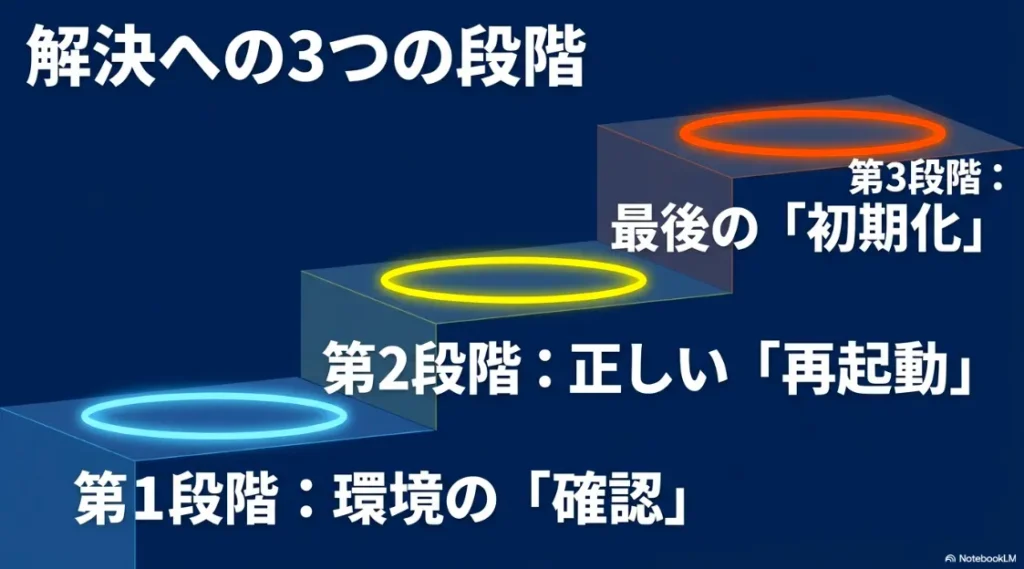
Amazon Echoがオフラインになる原因と対処法の基本
(出典:Amazonデバイス完全攻略)
まずは、なぜAmazon Echoがオフラインになってしまったのか、その原因を整理して基本的な部分からチェックしていきましょう。
いきなり難しい設定を変える前に、物理的な環境やネットワークの基礎を確認するだけで解決することも多々あります。
Wi-Fiに繋がらない時の基本的な確認項目
Amazon EchoがWi-Fiに繋がらない時は、まず最も単純なミスがないかを確認するのが鉄則です。
意外と多いのが、ルーターのパスワード変更後にEchoの設定を更新し忘れているケースや、Wi-Fiの電波が届きにくい場所に置いてしまっているケースですね。
私自身の経験からも、ちょっとした「うっかり」が原因であることが多いと感じています。
Wi-Fiパスワードと接続先の再確認
まずはWi-Fiのパスワードが正しく入力されているか、一文字ずつ確認してみましょう。
大文字と小文字、あるいは数字の「0」とアルファベットの「O」の打ち間違いなどは、非常によくあるミスです。
ルーターの同時接続台数の限界
ルーターには同時に接続できる台数の上限が決まっています。
最近はスマホだけでなく、スマート家電が増えているため、知らないうちに上限を超えてしまっていることもあります。
特に購入から3〜5年以上経過している古いルーターの場合、アレクサのような「常に通信待機しているIoT家電」が増えると、ルーターの処理能力が追いつかず、頻繁に通信が途切れる原因となります。
「設定を見直しても何度もオフラインになる」「家族全員がスマホを触る夜間によく切れる」という場合は、スマート家電の多台数接続に強い「メッシュWi-Fi」や最新規格のルーターへの買い替えを検討してみてください。
アレクサがサクサク動く!多台数接続に強いおすすめルーター
TP-LinkのDecoシリーズなどは、スマート家電がたくさんあっても通信が安定しやすいメッシュWi-Fiの代表格です。
ルーターを変えるだけで長年のイライラが解消されるケースが多くあります。


※Amazonの商品詳細ページへ移動します
まずは落ち着いて、ネットワークの入り口から見直してみることが、Amazon Echoがオフラインになる原因を特定する近道となります。
より詳細なWi-Fi設定については、Fire TV StickがWi-Fiに繋がらない時の対処法の記事も非常に参考になりますよ。

電波干渉を防ぐ設置場所や電子レンジの距離
Amazon Echoの通信を邪魔するのは、物理的な障害物だけではありません。
家の中にある他の家電から発生する電磁波も、大きな通信障害の原因になります。
特に電子レンジが稼働している間だけアレクサが反応しないという場合は、電波干渉を疑いましょう。
Echoが主に利用する2.4GHz帯は、電子レンジやBluetooth機器と同じ周波数を使っているため、非常に干渉を受けやすいのが特徴です。
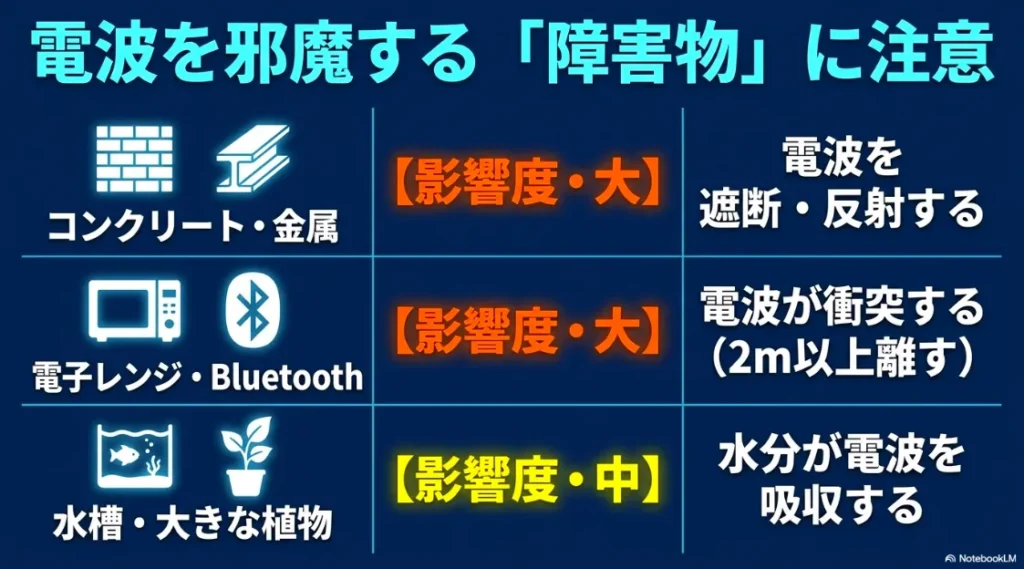
障害物の材質による電波の減衰
(出典:Amazonデバイス完全攻略)
家の壁の材質によっても、電波の通りやすさは全く異なります。
コンクリートや断熱材が含まれる壁は、電波を大きく遮断してしまいます。
干渉源となる代表的な家電製品
電子レンジ以外にも、コードレス電話の親機やベビーモニターなども強力な干渉源になります。
| 障害物の種類 | 電波への影響度 | 具体的な理由 |
|---|---|---|
| コンクリート・レンガ | 最大 | 電波を吸収・遮断しやすいため |
| 金属製の棚・ラック | 大 | 電波を反射し、通信を乱すため |
| 電子レンジ・Bluetooth | 大 | 2.4GHz帯の周波数が競合するため |
| 水槽・大きな植物 | 中 | 水分が電波を吸収するため |
安定して通信させるためには、電子レンジから少なくとも2メートル以上離し、床に直接置かず、なるべく視界が開けた高さのある場所に設置することをおすすめします。
5GHzのW52チャンネルによる接続制限
もしあなたが5GHz帯のWi-Fiを使っているなら、チャンネル設定を確認してみてください。
Amazon Echoシリーズは5GHz帯に対応していますが、すべてのチャンネルが使えるわけではありません。
実は、日本の電波法に関連して、古いモデルや一部のデバイスではW52のみ対応の場合があるため、迷ったらW52に固定するのが最も確実。
気象レーダーとDFS機能の影響
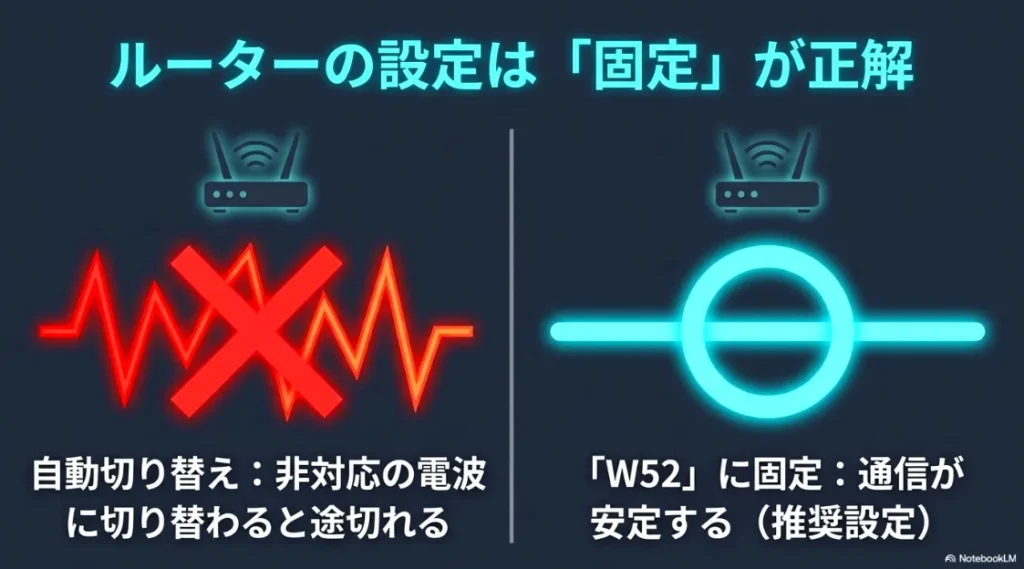
5GHz帯のうち、W54やW56というチャンネルは、気象レーダーの電波を検知するとWi-Fiを一時停止する義務があります。
ルーターが自動でこれらを選択すると、Echo側が対応できずにオフライン化してしまうのです。
チャンネル固定の重要性
(出典:Amazonデバイス完全攻略)
この問題を回避するには、ルーターの管理画面で「W52」に固定するのが一番の解決策です。
5GHz帯で安定させるための設定ポイント
- ルーターの5GHz帯チャンネルを「W52(36〜48ch)」のいずれかに手動で固定する
- ルーターの設定で「DFS機能」によるチャンネル変更を最小限に抑える
- 2.4GHzと5GHzでSSID(ネットワーク名)を分けて、混信を避ける
これだけで、これまでの接続不良が嘘のように解消されるケースが本当によくあります。
正確なチャンネル設定方法は、各ルーターメーカーの公式サイトも併せて確認してくださいね。
ネットワーク機器や本体を再起動する方法
「何をしてもダメなら再起動」というのは、IT機器全般における黄金律です。
Amazon Echoも例外ではなく、長時間稼働し続けることで内部の通信メモリに負荷がかかり、動作が不安定になることがあります。
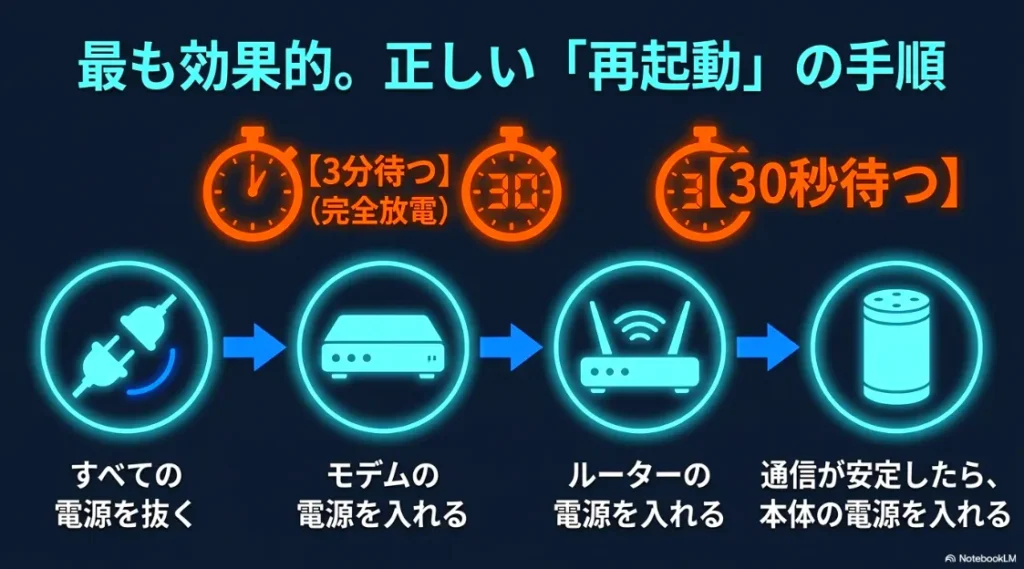
再起動の手順は非常にシンプルですが、順番が大切であることを覚えておいてください。
静電気や不要なキャッシュの除去
コンセントを抜いた後、数分間(放電のために1〜2分)待つことで、デバイス内に溜まった不要な電荷を逃がすことができます。
これにより、接続情報の不整合が完全にリセットされます。
ルーターとモデムの起動順序
ネットワーク機器は、ネットの入り口から順番に起動させるのが鉄則です。
(出典:Amazonデバイス完全攻略)
再起動の推奨ステップ
- Echo本体の電源アダプタをコンセントから抜き、3分間待つ
- Wi-Fiルーターとモデムの電源を切り、コンセントから抜く
- 30秒ほど待ってから、まずモデム、次にルーターの順で電源を入れる
- ネットワークが完全に立ち上がった(ランプが安定した)後に、Echoの電源を入れる
たったこれだけの作業で、Amazon Echoがオフラインになる原因が解消され、驚くほどスムーズに動き出すことが多いのです。
IPv6の設定が通信障害を引き起こす理由
最近の高速インターネット回線で普及している「IPv6」ですが、これがAmazon Echoの接続を不安定にする場合があります。
Echoデバイスとネットワーク機器の相性により、IPv6環境下では通信経路の確保が不安定になるケースがあります。
ルーター側でIPv6が優先される設定になっていると、IPv4/IPv6の切り替え(カプセル化方式)の相性により、通信が迷子になることがあるのです。
IPv4オーバーIPv6環境での競合
いわゆる「V6プラス」などの環境では、IPv4とIPv6が混在しています。
この通信の振り分けがうまくいかないと、アレクサがサーバーを見失ってしまうことがあります。
名前解決(DNS)のトラブル
IPv6接続時に特定のDNSサーバーとの相性が悪いと、「インターネットに接続されていません」というエラーが出やすくなります。
もし頻繁にオフラインになる場合は、一度ルーター側の設定でIPv6をオフにするか、IPv4を優先するモードに切り替えてみてください。
すべての環境で発生するわけではありませんが、マンション備え付けのルーターなどでこの問題が起きやすい傾向にあります。
お使いのルーターがどのようにIPv6を処理しているか、メーカーの公式サイトなどで仕様を確認してみることをおすすめします。
Amazon Echoがオフラインになる原因への高度な対処法
基本的な確認で直らなかった場合は、アプリ側の設定や本体の深い部分を触っていく必要があります。
ここからは、Alexaアプリを使ったステータス更新や、最終手段としての初期化について詳しく見ていきましょう。
Alexaアプリで設定やステータスを更新する
本体はWi-Fiに繋がっているはずなのに、スマホのAlexaアプリ上で「オフライン」と表示されることがあります。
これは、アプリ側のキャッシュや同期がうまくいっていないだけの可能性が高いです。
私自身も、アプリ上ではオフラインなのに、話しかけるときちんと返事をするという奇妙な状況に遭遇したことがあります。
アプリの強制終了と再起動
まずはAlexaアプリを一度完全に終了(タスクキル)させてから再起動してみてください。
これだけで表示が「オンライン」に更新されることが多々あります。
ログアウトによる認証情報の更新
それでも表示が変わらない場合は、一旦アプリからログアウトして、再度ログインし直すことで、Amazonサーバーとの認証情報が新しくなります。
アプリのバージョンが古いと、クラウド上の最新ステータスを正しく取得できない不具合が起きやすいので注意しましょう。
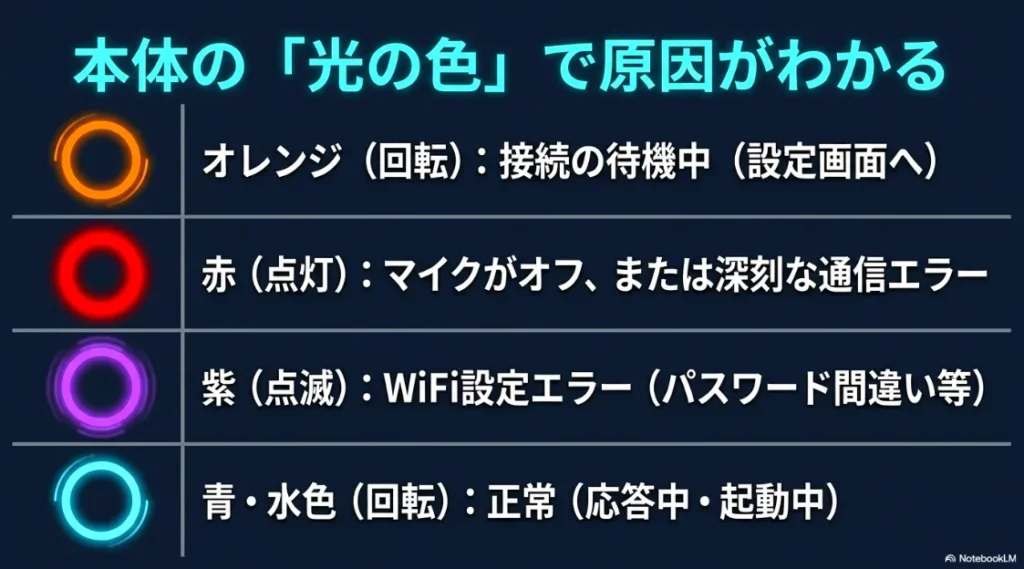
赤色やオレンジ色に光っているライトの意味
(出典:Amazonデバイス完全攻略)
Echoのライトリングが何色に光っているかは、エラーの原因を知るための重要な手がかりです。
それぞれの色が何を訴えているのかを理解すれば、対処法も自ずと見えてきます。
アレクサは言葉だけでなく、光を使って一生懸命に自分の状態を伝えようとしてくれています。
オレンジ色の回転は「準備中」
オレンジ色が回っているのはセットアップモードです。
新しいWi-Fiへの接続を待っている状態ですので、故障ではありません。
赤色の点灯は「遮断」
赤く光っているときは、マイクがミュートされているか、何らかの理由で通信が完全に遮断されています。
紫色の点滅
正確には「Wi-Fi設定中のエラー」以外に、「おやすみモード(Do Not Disturb)」が有効な際に話しかけると紫色の光が一度出ることがあります。
| ライトの色 | 状態の意味 | 必要なアクション |
|---|---|---|
| オレンジ(回転) | セットアップモード | AlexaアプリからWi-Fi設定を完了させる |
| 赤(点灯) | マイクオフ・通信エラー | マイクボタンを押すか通信環境を改善する |
| 紫(一回点滅) | Wi-Fi設定中のエラー | パスワードの入力ミスを確認する |
| 青と水色の回転 | 応答中・起動中 | 処理が終わるまでそのまま待つ |
まずはライトの色を観察して、アレクサが何を伝えようとしているのかを読み取ってあげることが大切です。
Spotifyなどの外部サービスとの連携ミス
「アレクサ自体は動くけど、音楽だけが流れない」という状態は、厳密にはオフラインではありませんが、よくあるトラブルの一つです。
これはSpotifyやAmazon Musicなどの音楽サービスとの「リンク」が切れていることが原因です。
ネットワークエラーと勘違いしやすいのですが、この場合はスキルの再認証が必要です。
【裏技】スマートプラグで「自動再起動」の設定を
何度もオフラインになる場合、スマートプラグを使って「毎日深夜3時に電源を一度切り、1分後に再開する」というスケジュールを組むと、デバイスがリフレッシュされ、エラーが起きにくくなります。

※Amazonの商品詳細ページへ移動します
スキルの再連携手順
一旦リンクを解除して、再度認証を行うのが最も確実な方法です。
これにより、期限切れのアクセストークンが更新され、再び音楽が流れるようになります。
他デバイスでの再生状況の確認
Spotifyなどは「1アカウント1ストリーム」が基本ですので、他のPCやスマホで再生中だと、Echoからは再生できない仕様になっています。
音楽が再生できない時のチェックリスト
- Alexaアプリの「設定」>「音楽・ポッドキャスト」からサービスを再リンクする
- Spotifyアプリ側で、再生デバイスとしてEchoが認識されているか確認する
- 音楽サービスの月額料金の支払いが有効であることを確認する
外部連携の不備は、ネットワーク環境とは無関係に発生するため、個別に設定を確認することが重要です。
最終手段として本体を初期化やリセットする方法
どうしてもオフライン問題が解決しない場合の「最後の切り札」が、工場出荷時の状態へのリセットです。
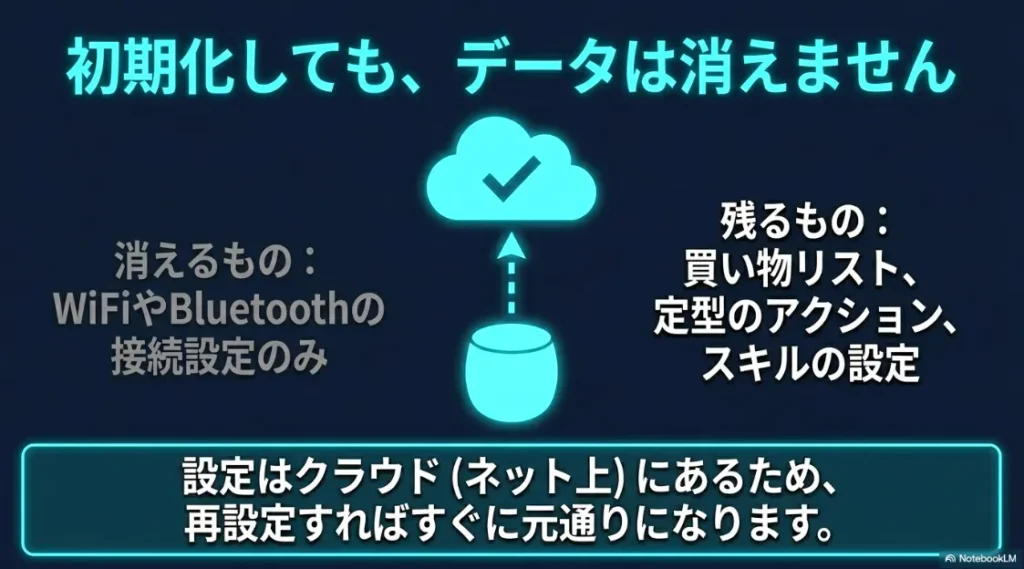
リセットを行うと、本体に保存されたWi-Fi設定などは消えてしまいますが、買い物リストや定型アクションなどのデータはAmazonのクラウドに残っているため、再設定後に元通り使えます。
機種によってリセット方法が異なるため、代表的な操作を間違えないようにしましょう。
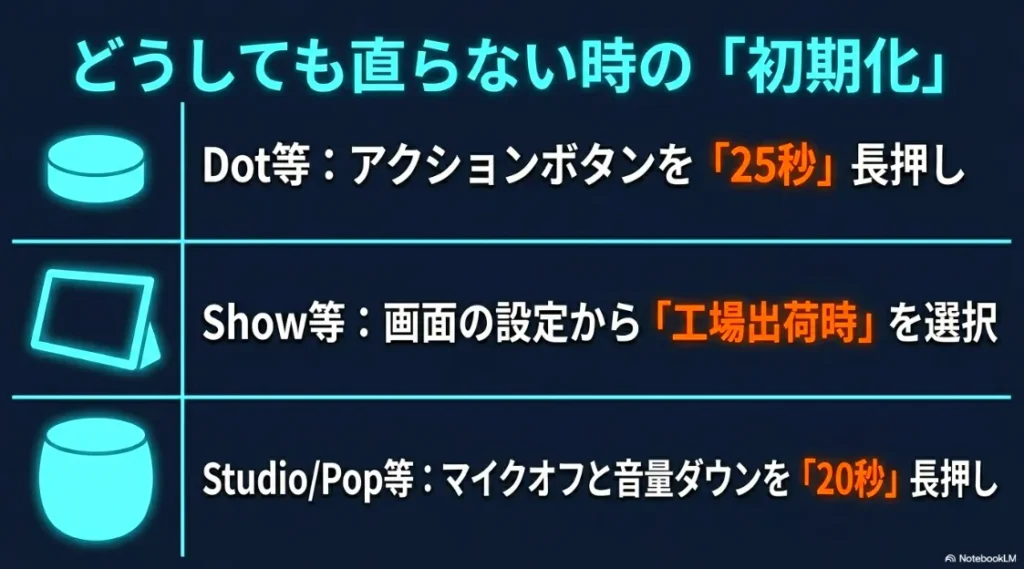
アクションボタンを使用する方法
多くの画面なしモデル(Echo Dotなど)では、アクションボタンを長押しするだけで初期化が可能です。
画面付きモデル(Echo Show)の初期化
画面付きのモデルは、スマホと同じように設定メニューから画面操作でリセットできます。
(出典:Amazonデバイス完全攻略)
機種別のリセット操作一覧
- Echo Dot (第3世代以降): アクションボタンを25秒間長押しする
- Echo Show (全世代): 「設定」>「デバイスオプション」から初期化を選択
- Echo Studio / Pop: マイクオフと音量ダウンボタンを同時に20秒長押し
オレンジ色のライトが回るまでボタンを押し続け、「セットアップモードになりました」という音声が聞こえれば成功です。
ここから改めて新しいデバイスとして登録すれば、ソフトウェア的な不具合はほとんどの場合解消されます。
(出典:Amazonデバイス完全攻略)
何度やってもオフラインが直らない方への最終提案
ここまで紹介した対処法をすべて試しても、数日経つとまたオフラインになってしまう…。
そんな方は、残念ながら「設定」の問題ではなく、「インターネット環境(インフラ)の限界」が原因です。
アレクサをストレスなく使い続けるための、2つの根本的な解決策をご提案します。
1. スマート家電に強い「最新ルーター」への入れ替え
古いルーターは同時接続できる台数が少なく、スマホやテレビ、アレクサが同時に繋がるとパンクしてしまいます。
最新の「メッシュWi-Fi」なら、家中どこにいてもアレクサが途切れることなく反応してくれるようになります。
\ アレクサ利用者に選ばれている安定ルーター /

※Amazonの商品詳細ページへ移動します
2. 速度と安定感が段違いの「光回線」への乗り換え
もしマンションの共有回線や、夜間に極端に遅くなる回線をお使いなら、回線自体が原因かもしれません。
特にIPv6通信に最適化された光回線に変えるだけで、オフライン問題が嘘のように消え、動画視聴も爆速になります。
最短で復旧させる手順と原因別の解決策
Amazon Echoがオフラインになった際の最短の直し方や原因への対処法は?
最も迅速に復旧させる方法は、デバイス本体の電源アダプタをコンセントから抜き、30秒ほど待ってから再度差し込む「電源リセット」です。
これにより内部の通信セッションが強制的にリフレッシュされ、一時的なエラーの多くが即座に解消されます。
再起動しても直らない場合は、Wi-Fiルーターの電源も一度切り、モデムとルーターを順番に立ち上げ直すことでネットワーク全体を安定させることができます。
デバイスのライトリングが青く回るまで、焦らずに待つことがポイントですね。
電源を抜く時間は、完全に放電させるために「3分間」ほど待機するとより確実にリセット効果が得られるのでおすすめです。
Wi-Fiが繋がっているのにAmazon Echoがオフラインになる原因とその対処法は?
スマホやPCが繋がっていてもEchoがオフラインになる場合、端末とルーター間ではなく、ルーターからAmazonのクラウドサーバーへの通信が遮断されていることが主な原因です。
特にルーターのセキュリティ設定(ファイアウォール)や、プロバイダー側のIPv6接続によるプロトコル競合が影響しているケースが多く見られます。
ルーターの設定画面を確認し、Amazonデバイスが必要とする特定の通信ポートが閉じられていないか、またはIPv6を一時的に無効化してIPv4優先に切り替えられないかを確認してください。
これらは中級者向けの設定になりますが、特定の環境下では非常に有効な解決策となります。
また、Wi-Fiの5GHz帯を使用している場合は、ルーターのチャンネル設定を「W52(36〜48ch)」のいずれかに固定することで、Amazon Echoがオフラインになるトラブルを大幅に減らせます。
初期化でAmazon Echoのオフラインの原因に対処すると設定データは消えますか?
工場出荷時へのリセットを行っても、アレクサのスキル、リマインダー、買い物リスト、定型アクションなどのクラウド上に保存されたデータは一切消えません。
消去されるのは、デバイス本体に記録されたWi-Fiの接続情報や、Bluetoothのペアリング設定、音量設定などのローカル情報のみです。
再設定後に元のAmazonアカウントでログインし直せば、以前使っていた定型アクションやスマート家電の操作設定は自動的に同期され、すぐに元の環境を復元できます。
設定をやり直す手間は少しかかりますが、ソフトウェア的な不調を一掃できる最も確実な対処法と言えますね。
リセットを行う前に、念のためスマホのAlexaアプリが最新バージョンにアップデートされているかを確認しておくと、その後の再セットアップがスムーズに進みますよ。
Amazon Echoがオフラインになる原因と対処法のまとめ
Amazon Echoがオフラインになるトラブルは、その原因を一つずつ丁寧に探っていけば、必ず解決できる問題です。
まずは電源の抜き差しやWi-Fi環境の物理的な確認から始め、それでも改善しなければチャンネル設定や本体のリセットを試してみてください。
スマートホームは便利な反面、こうした通信トラブルが起きることもありますが、仕組みさえ理解してしまえばもう怖くありません。
私自身、何度もこうしたトラブルを乗り越えてきましたが、そのたびにアレクサへの理解が深まるのを感じています。
どうしても直らない場合は、デバイスの寿命やハードウェアの故障の可能性もあるため、Amazonのカスタマーサポートに相談してみるのも一つの手です。
今回ご紹介したAmazon Echoのオフラインの原因と対処法を活用して、再び快適なアレクサライフを取り戻しましょう。
正確なトラブルシューティング手順については、念のためAmazonの公式サイトも併せてご確認いただくことを推奨します。
最後までお読みいただき、ありがとうございました。
これからも、あなたのAmazonデバイス生活がより素晴らしいものになるよう応援しています。

