こんにちは。Amazonデバイス完全攻略、運営者のKです。
自宅で映画やドラマを鑑賞する際、「映像は綺麗なのに、音が物足りないな…」と感じたことはありませんか。
かといって、本格的な5.1chのスピーカーセットを揃えるのは、予算面でも設置スペースの面でもハードルが高いですよね。
そんな悩みを一気に解決してくれるのが、Fire TVとEchoでホームシアターという革新的なシステムです。
Fire TV StickやFire TV Cubeといったストリーミングデバイスと、Echoシリーズのスマートスピーカーをワイヤレスで連携させるだけで、驚くほど臨場感のある音響空間が手に入ります。
私自身、このシステムを導入してから、週末の映画時間が全く別物になりました。
この記事では、設定のコツから失敗しないデバイスの選び方、そしてWi-Fi環境の最適化まで、最新の情報を交えて詳しく解説していきますね。
※クリックするとAmazon公式サイトに飛びます。
※期間内の解約で料金はかかりません。
この記事のポイント
- Fire TVとEchoでホームシアターの仕組みとeARCによる外部機器連携の恩恵
- Echo StudioやEcho Subを組み合わせた最強の2.1ch構成の作り方
- 音ズレや音飛びを根本から解決するためのネットワーク設定とAVシンク調整
- 2026年に向けた生成AI「Alexa+」による音響パーソナライズの未来予測
Fire TVとEchoでホームシアター導入のメリット
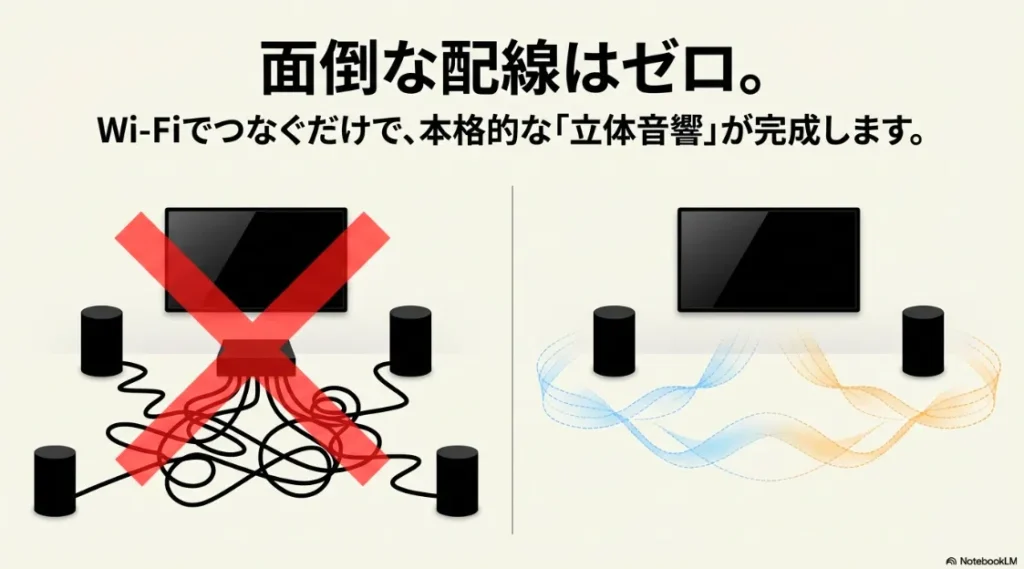
Fire TVとEchoでホームシアターを導入する最大のメリットは、何と言っても「ケーブルレス」でありながら「本格的な立体音響」を楽しめる点にあります。
これまでのホームシアターといえば、AVアンプを用意して、部屋の四隅に長いスピーカーケーブルを這わせるのが当たり前でした。
しかし、このシステムはWi-Fiネットワークを介して音声を伝送するため、部屋の美観を損なうことがありません。
「ホームシアターは配線が面倒」という常識を覆すのが、このシステムの凄さです。
実際の接続イメージがこちら。
(出典:スライド資料より作成)
まずは、このシステムが持つ技術的な凄みと、具体的な構成のメリットを深掘りしていきましょう。
eARC対応モデルでテレビ放送の音声を出力する方法
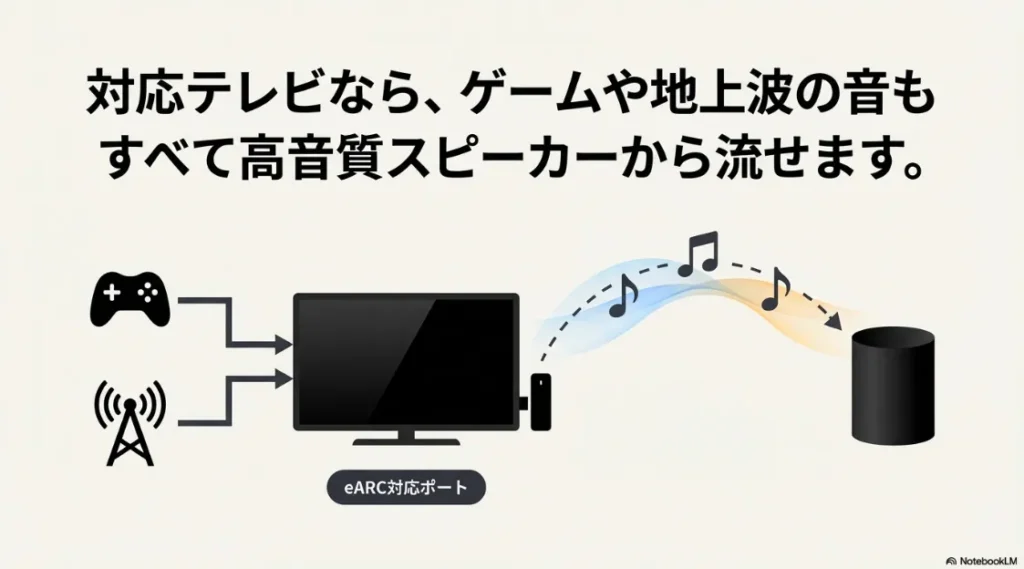
Fire TVとEchoでホームシアターの運用において、最も画期的な機能が「HDMI eARC(エンハンスド・オーディオ・リターン・チャンネル)」への対応です。
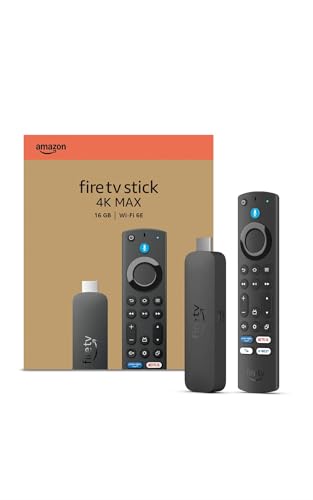
本来、Fire TV Stickは自身が再生するアプリ(NetflixやYouTubeなど)の音をEchoに飛ばすものでしたが、eARC対応モデルを使用することで、テレビに接続されたあらゆる機器の音をEchoから流せるようになります。
 ポチップ
ポチップ
 ポチップ
ポチップ
※Amazonの商品詳細ページへ移動します
ホームシアター機能の司令塔。テレビ放送やゲームの音もEchoから流すなら、この最新モデルが必須です。
具体的には、Fire TV Stick 4K Max(第2世代)などをテレビの「eARC/ARC対応ポート」に接続します。
[Fire TV Stick 4K Max(第2世代)の実機レビューはこちら]
すると、テレビ放送(地上波・BS)の音声はもちろん、別のHDMIポートに接続したPlayStation 5やNintendo Switch、
ブルーレイプレーヤーの音声信号がHDMIケーブルを逆流してFire TVに届き、そこからワイヤレスでEchoへと転送されるのです。
これにより、全てのエンターテインメントの音がEchoの高音質で統一されます。
なぜテレビ番組やPS5の音まで高音質になるのか?
その秘密は「音の逆流」を可能にするeARC技術にあります。
(出典:スライド資料より作成)
この設定さえ完了すれば、テレビのリモコンで音量を調節すると、連動してEchoの音量が変わるようになります。
まさに「ミニマムで最強のホームシアター」が完成する瞬間ですね。
ただし、古いテレビだとARCには対応していてもeARC(より高帯域なロスレス音声伝送が可能)には非対応な場合もあります。
正確な仕様については、お使いのテレビの取扱説明書を確認してください。
Echo Studioの空間オーディオと5ユニットの技術
音質に妥協したくないのであれば、選択肢はEcho Studio一択と言っても過言ではありません。
Echo Studio (エコースタジオ)
 ポチップ
ポチップ
※Amazonの商品詳細ページへ移動します
5つの方向へ音を出す。これ1台で部屋が映画館に変わります。
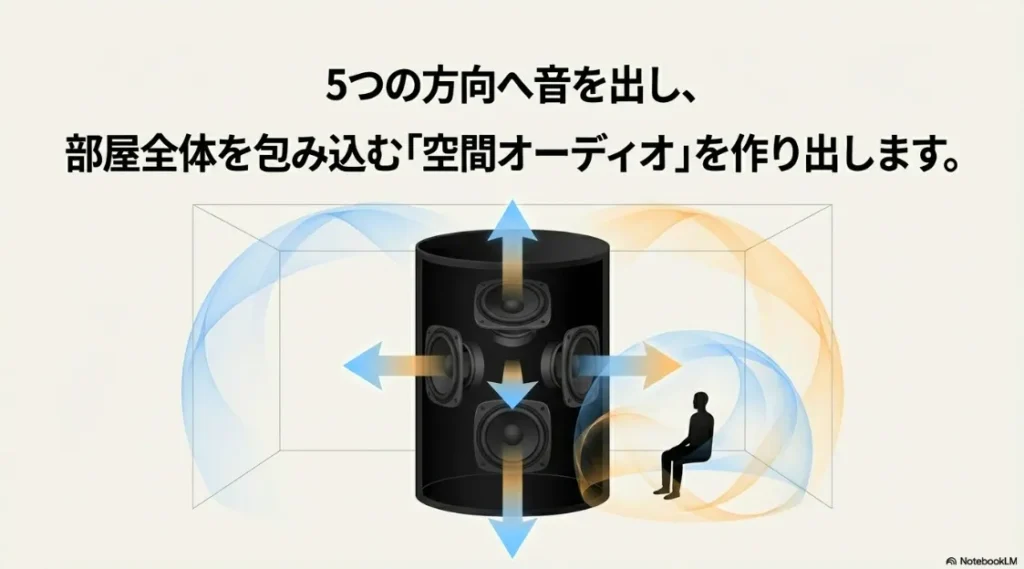
このスピーカーは単なる「大きなEcho」ではなく、計算し尽くされた5ユニット搭載したモンスターマシンです。
1インチのツイーター、3基の2インチミッドレンジスピーカー、そして5.25インチのウーファーが、それぞれ異なる方向(前方、左右、上方、底面)を向いて配置されています。
この独自の配置により、音を壁や天井に反射させ、リスナーを包み込むような「空間オーディオ」を創出します。
音を「出す」のではなく「空間を創る」。
Echo Studioに搭載された5つのユニットが、どのように音を届けるか図解します。
(出典:スライド資料より作成)
特にDolby Atmos(ドルビーアトモス)対応のコンテンツを再生した際、ヘリコプターが頭上を通過する音や、
背後から忍び寄る足音の移動感が、1台のスピーカーとは思えないほど鮮明に再現されるんです。
また、内蔵マイクが部屋の残響を常に測定し、設置場所に合わせた最適なイコライジングを自動で行う「自動ルームアダプション」機能も、エンジニアリング的に非常に優れたポイントですね。
私自身、リビングの角に置いた時と中央に置いた時で、瞬時に音が最適化される様子には驚かされました。
もし、Echo Studioの導入を検討されているなら、こちらのAmazon Echoを比較!最新おすすめ5選と選び方で、より詳細な音質テストの結果をまとめていますので、あわせて参考にしてみてください。
Echo Subを追加して迫力の2.1ch構成を作る
映画館のような「お腹に響く重低音」を求めるなら、サブウーファーであるEcho Subの追加が必須です。
100Wの重低音が空気を震わせる。アクション映画の迫力を極限まで高めたいあなたに。
Echo (第4世代) や Echo Studio を2台使用したステレオペアに、この Echo Sub を加えることで、完璧な2.1ch構成が構築できます。
Echo Subは100Wの出力を誇る6インチのダウンファイアリング型ウーファーを搭載しており、ワイヤレス接続でありながら有線接続に引けを取らないレスポンスを実現しています。
| デバイス構成 | 低音の深み | おすすめの視聴ジャンル |
| Echo Dot ステレオ | ★☆☆☆☆ | ニュース、YouTube、アニメ |
| Echo Studio 1台 | ★★★☆☆ | ポップス、一般的なドラマ |
| Echo Studio ステレオ | ★★★★☆ | オーケストラ、音楽ライブ映像 |
| Studio ステレオ + Sub | ★★★★★ | アクション映画、SF、FPSゲーム |
 ポチップ
ポチップ
※Amazonの商品詳細ページへ移動します
なぜサブウーファーが必要なのか。
それは単に低音が増えるからだけではありません。
低音再生という過酷な仕事を専用のEcho Subに任せることで、メインのEcho Studio側が中域から高域の再生に専念できるようになり、
結果としてボーカルの明瞭度や楽器の細かなニュアンスがより際立つのです。
物理的に震える空気を体感できるこの構成は、一度体験するともう戻れませんよ。
自分の視聴スタイルにはどの組み合わせがベストか、迫力の違いを一覧表で確認してみましょう。
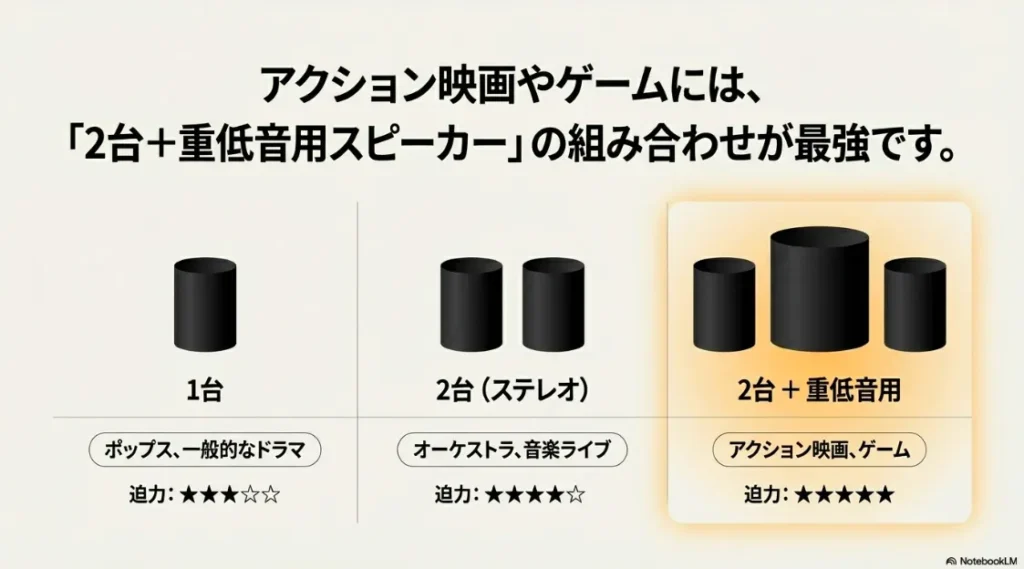
(出典:スライド資料より作成)
サウンドバーと比較した際の圧倒的な音場の広さ
よく「5万円出すなら、有名なメーカーのサウンドバーを買ったほうが良いのでは?」という議論になります。
しかし、Fire TVとEchoでホームシアターには、一体型サウンドバーには決して真似できない強みがあります。
それは、「左右のスピーカーの間隔を自由に物理配置できる」という点です。
一般的なサウンドバーは、どんなに高級なモデルでも左右のスピーカーが1本の棒の中に収まっています。
そのため、音の広がり(セパレーション)には物理的な限界があります。
一方で、Echoを2台使うシステムなら、テレビの両端に2メートル、3メートルと離して設置することが可能です。
これにより、物理的な「音場の広さ」と「ステレオ感」において、同価格帯のサウンドバーを圧倒します。
スピーカーを「離して置ける」という物理的なメリットが、サウンドバーでは出せない圧倒的な音場を生み出します。
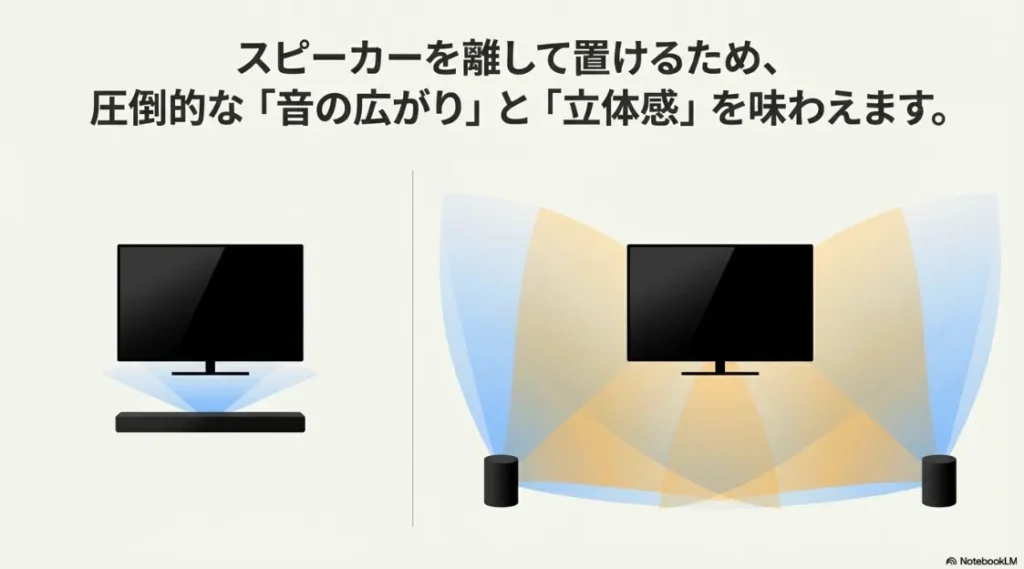
(出典:スライド資料より作成)
また、サウンドバーが「テレビ専用」になりがちなのに対し、Echoは映画を観ない時間も強力なスマートスピーカーとして機能します。
朝の忙しい時間に「アレクサ、ニュースを流して」と頼んだり、音楽を流しながらスマートホームデバイスを操作したりできる利便性は、生活の質を底上げしてくれます。
セールのタイミングを狙えば、Studioを2台揃えてもサウンドバーより安く済むことも多いですよ。
ステレオペアの構成に必要な対応機種の組み合わせ
ここが非常に重要なポイントですが、FireTV Echo ホームシアターを構築する際、どのEchoでも自由に組み合わせられるわけではありません。
2台でステレオ再生を行う場合、原則として「同一機種・同一世代」のペアリングが必須となります。
例えば、Echo (第4世代) と Echo Studio を混ぜることはできませんし、旧世代の Echo Dot と最新の Echo Dot を混ぜることも不可能です。
私のもとにも「ペアリング設定が出てこない」という相談がよく寄せられますが、その多くは世代違いの混在や、
Wi-FiのSSIDがFireTVとEchoで別々(一方が2.4GHz、もう一方が5GHzなど)になっていることが原因です。
これから買い足す方は、必ず自身の持っているモデルの世代を確認し、同じものを揃えるようにしてくださいね。
特にEcho Showシリーズをスピーカーにしようと考えている方は多いですが、現時点では非対応である点は要注意です。
Fire TVとEchoでホームシアターの設定と運用術
ハードウェアが揃ったら、次はいかにして「安定した運用」を行うかが鍵となります。
ワイヤレスである以上、有線接続にはない独特のノウハウが必要です。
特に、映像と音声の同期(リップシンク)や、ネットワークの混雑対策をしっかり行うことで、システムの真価を発揮させることができます。
ここからは、エンジニア的な視点も含めた高度な設定術を解説します。
Wi-Fi環境の安定化と5GHz帯の優先利用が鍵
ワイヤレスホームシアターの品質を左右する最大の要因は、Wi-Fiの電波状況です。
音声データはFire TVからルーター、そしてEchoへとパケット化されて飛び交います。
もし2.4GHz帯を使用していると、電子レンジの使用や近隣のBluetooth機器との干渉で、瞬時にパケットロスが発生し、不快な「音飛び」や「ノイズ」の原因となります。
これを防ぐためには、必ず5GHz帯(Wi-Fi 5、6、6E)での接続を徹底してください。
ワイヤレスの弱点である「音ズレ」や「途切れ」は、設定一つで劇的に改善できます。
安定化の鍵をチェックしましょう。
単に5GHz帯を使うだけでなく、『AVシンク調整』 を組み合わせるのが遅延ゼロへの近道です。
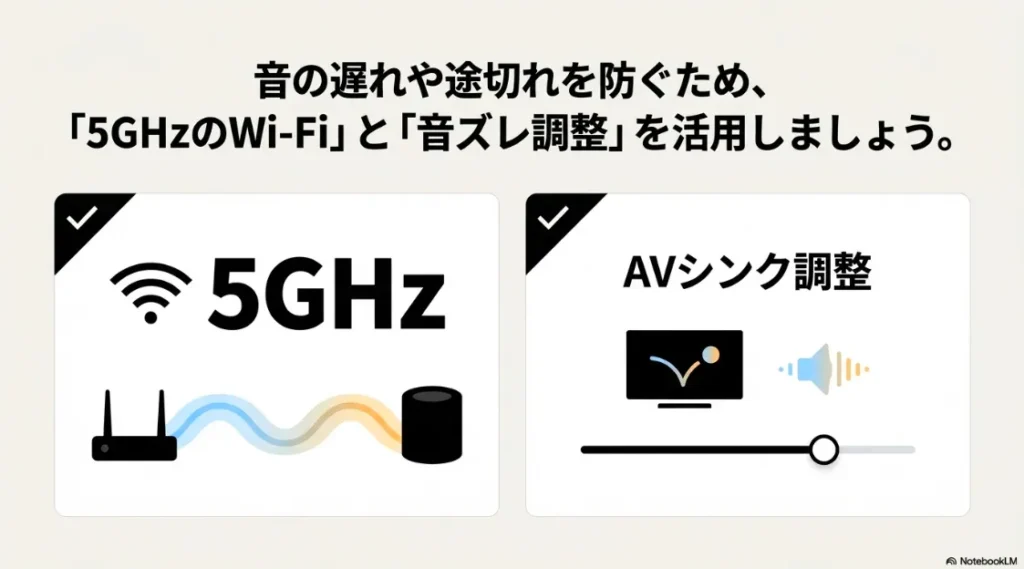
(出典:スライド資料より作成)
また、Fire TV Stickをテレビの背面に直接挿すと、テレビの金属パーツがアンテナを遮蔽してしまい、受信感度が大幅に低下します。
付属の「HDMI延長ケーブル」を使用して、スティックをテレビの縁から少し出してあげるだけで、通信の安定性は劇的に向上します。
地味な対策ですが、通信エラーに悩むユーザーの多くがこれで解決していますよ。
最新のFire TV Stick 4K Max(第2世代)であればWi-Fi 6Eに対応しているため、混雑の少ない6GHz帯を利用するのも非常に賢い選択です。
ネットワーク関連のトラブルについては、こちらのFire TV Wi-Fi安定化ガイドでも詳細な設定手順を公開していますので、ぜひチェックしてみてください。
音ズレを解消するAVシンク調整の具体的な手順
どれだけ通信環境を整えても、ワイヤレス伝送には物理的な遅延(レイテンシ)が伴います。
映画を観ていて「俳優の口の動きと声がわずかにズレている」と感じるのは、非常にストレスですよね。
これをミリ秒単位で手動補正できるのが、Fire TVの「AVシンク調整」機能です。
音声が途切れる原因とオーディオ形式の変更対策
もし、特定の高画質映画を観ている時にだけ音声がプツプツと途切れるのであれば、それはネットワークの帯域不足が原因かもしれません。
特に4K映像とDolby Atmos音声を同時に伝送する場合、データ量は膨大になります。
この場合の現実的な妥協案として、「オーディオ形式のダウングレード」が有効です。
設定から「ディスプレイとサウンド」>「オーディオ」>「オーディオ形式の設定」へ進み、設定を「ステレオ 高」から「ステレオ 低」に変更してみてください。
これにより、転送されるデータのビットレートが抑制され、通信負荷が軽くなります。
もちろん音の繊細さはわずかに減少しますが、映画の途中で音が消えてしまうストレスに比べれば、遥かにマシな鑑賞体験になります。
また、Fire TV Cube(第3世代)のような高性能機を使っている場合は、プロセッサの処理能力が高いため、この設定変更なしでも安定しやすい傾向にありますね。
[関連記事]Fire TV Stickとは?できることや月額料金を解説

生成AIのAlexaプラスがもたらす音響のパーソナライズ
2025年から2026年にかけて、Amazonは次世代の生成AI「Alexa+(アレクサプラス)」の導入を加速させています。
これにより、ホームシアター体験は単なる「音を出す機能」から「状況を理解する知能」へと進化しようとしています。
例えば、夜中に映画を観ている際、「家族が寝ているから、大きな音を抑えて」と頼むだけで、
AIがリアルタイムでダイナミックレンジを圧縮し、セリフだけを強調する設定に自動変更してくれる未来がすぐそこまで来ています。
また、最新のロードマップでは、現行のEcho Studioをさらに小型化しつつ、磁性流体ユニットなどの新技術で同等以上の重低音を実現するモデルも噂されています。
2026年モデルのFire TV搭載スマートテレビ(Fire TV Edition)では、Stickを挿さずともテレビ内部のチップでEchoと低遅延接続できる機能が標準化される見込みです。
AIが部屋の形状だけでなく、ユーザーの「好み」や「時間帯」までを考慮して音を創る。夜だから爆発音を抑える。
そんなパーソナライズされたホームシアター体験が、これからのAmazonデバイスの真骨頂となるでしょう。
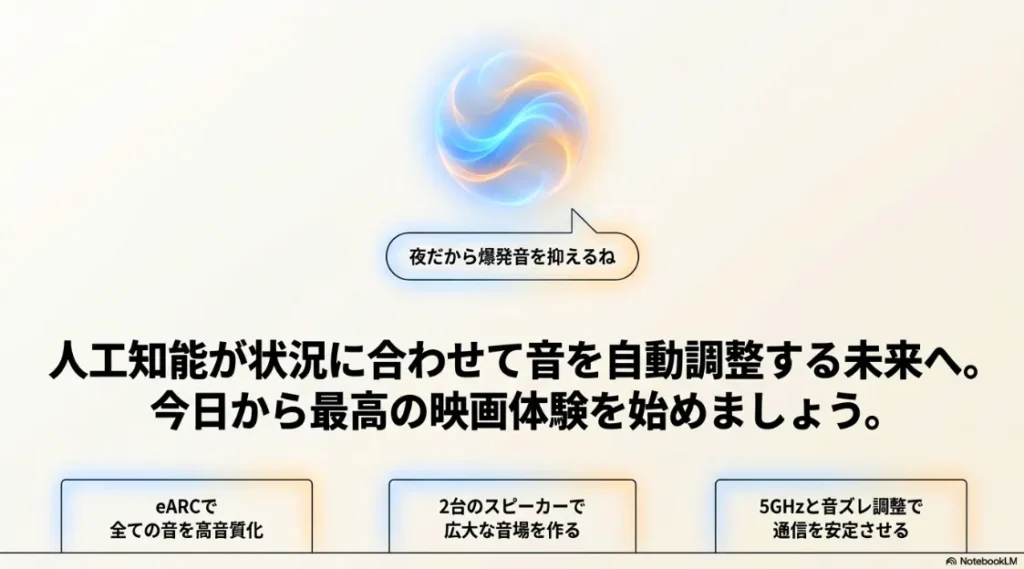
(出典:スライド資料より作成)
よくある質問(Q&A)
本当に配線なしでホームシアターが作れるの?
はい、面倒な配線は一切不要です。
Wi-Fiでデバイス同士をつなぐだけで、本格的な「立体音響」環境が完成します。
従来のシステムのように、部屋中に長いケーブルを這わせる必要はありません。
テレビ番組やゲーム機の音もEchoから流せる?
お使いのテレビが「eARC」に対応していれば可能です。
eARC対応ポートにFire TVを接続することで、地上波放送の音声や、PlayStation 5などのゲーム音もすべて高音質なEchoスピーカーから出力できるようになります。
映画を観るなら、どのスピーカー構成がおすすめ?
最高の没入感を求めるなら、「スピーカー2台+重低音用スピーカー(Echo Sub)」の組み合わせが最強です。
アクション映画やゲームを楽しむなら、この2.1ch構成が最も迫力を発揮します。
音楽ライブやオーケストラがメインなら、2台(ステレオ)構成でも十分な臨場感を味わえます。
一般的なドラマやポップスなら、まずは1台から始めてみるのも良いでしょう。
ワイヤレスだと「音ズレ」や「音飛び」が心配なのですが…。
2つの対策を行うことで、通信を安定させることができます。
5GHz帯のWi-Fiを利用して、混信による途切れを防ぎましょう。
「AVシンク調整(音ズレ調整)」**機能を活用すれば、映像と音声のタイミングをミリ秒単位でピッタリ合わせられます。
サウンドバーと比べて、音の広がりはどうですか?
Echoを2台使うシステムは、物理的にスピーカーを離して置けるのが強みです。
スピーカーの間隔を広げることで、一体型のサウンドバーでは難しい、圧倒的な「音の広がり」と「立体感」を創出できます。
また、5つの方向へ音を出す独自の技術により、部屋全体を包み込む「空間オーディオ」を実現しています。
夜間に大きな音を出すのが心配です。
人工知能(AI)が状況に合わせて音を自動調整する機能があります。
夜間など爆発音などの大きな音を抑えたい場面でもAIが最適にコントロールしてくれるため、周囲を気にせず映画体験を楽しむことができます。
ワイヤレスならではの利便性と、最新技術による高音質。
この両立こそが、Amazonホームシアターシステムの魅力ですね。
Fire TVとEchoでホームシアター導入のまとめ
ここまで、Fire TVとEchoでホームシアターの魅力から高度な設定術、そして未来の展望までをお伝えしてきました。
このシステムは、従来のオーディオファンだけでなく、「手軽にリビングの音を良くしたい」と願う全ての方に向けた、Amazonからの回答です。
最後に、導入にあたっての要点を整理します。
ワイヤレスゆえのネットワーク設定の煩わしさは確かにありますが、一度正しく構築してしまえば、そこには映画館さながらの感動が待っています。
私自身も、今後もアップデート情報を追いかけ、皆さんが快適なAmazonデバイスライフを送れるよう情報を発信し続けていきます。
もし設定で分からないことがあれば、一人で悩まずにカスタマーサポートも活用してみてくださいね。
[関連記事]Fire TV Stick再起動の全手順!動かない・フリーズ完全対処法

さあ、あなたも今日から最高のホームシアター体験を始めてみませんか。
※Amazonの商品詳細ページへ移動します

