こんにちは。Amazonデバイス完全攻略の運営者、Kです。
Fire TV Stickの動きが遅くなったり、画面が固まったりして困っていませんか。
この記事では、Fire TV Stickを初期化する手順や、事前に知っておきたい注意点について分かりやすく解説します。
初期化の方法を知っておけば、いざという時の不具合もスムーズに解決できますよ。
この記事のポイント
- Fire TV Stickの動作不良は初期化で改善が期待できる
- 画面操作だけでなくリモコンのボタンでも強制初期化が可能
- 手放す前には初期化とアカウントの登録解除が必要
- リモコンなしで初期化すると再設定ができなくなるので注意
Fire TV Stickの初期化が必要な理由と手順
Fire TV Stickを長く使っていると、どうしても動作が不安定になることがあります。
ここでは、なぜ初期化が必要になるのかと、具体的な手順について順番に見ていきましょう。
動作が重い・フリーズする原因
Fire TV Stickは、動画を見たりアプリを入れたりするうちに、内部に不要なデータが少しずつ溜まっていきます。
これが原因で、画面の動きがカクカクしたり、アプリが突然落ちたりすることがあるのです。
また、Amazonのロゴ画面から全く進まなくなってしまうケースも珍しくありません。
このようなソフトウェアの不具合をリセットし、工場出荷時のまっさらな状態に戻すのが初期化の役割です。
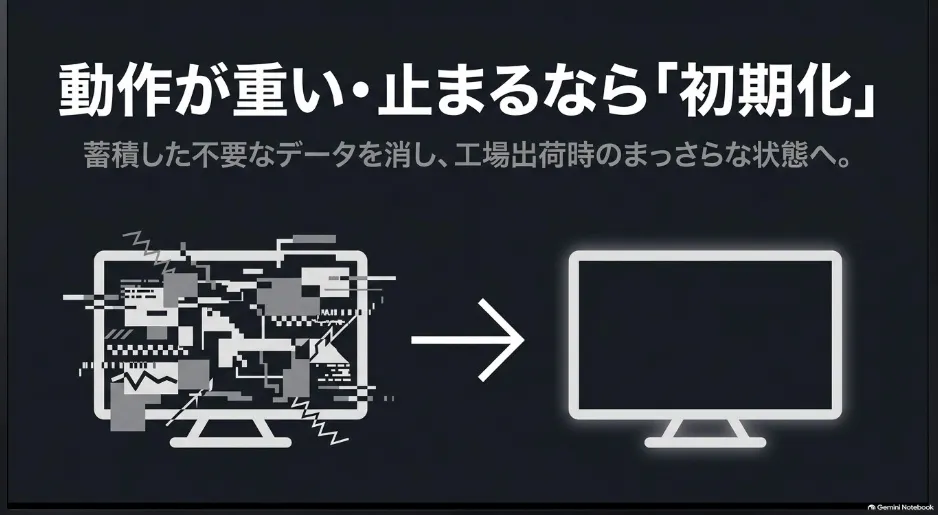
初期化をすると設定やWi-Fiのパスワードは消えてしまいますが、購入したビデオなどのアカウント情報はクラウドに残ります。
あとで同じアカウントでログインし直せば元通りになるので安心してくださいね。
ただし、数年以上同じFire TV Stickを使っている場合、本体の寿命やスペック不足で動作が重くなっている可能性もあります。
初期化してもカクカクする場合は、よりサクサク動く最新モデルへの買い替えも検討してみてくださいね。
買い替えのメリット
・4K対応で画質が圧倒的に綺麗
・リモコンの反応速度が段違い
・古い端末のイライラから完全に解放される

 ポチップ
ポチップ
設定画面から初期化する基本手順
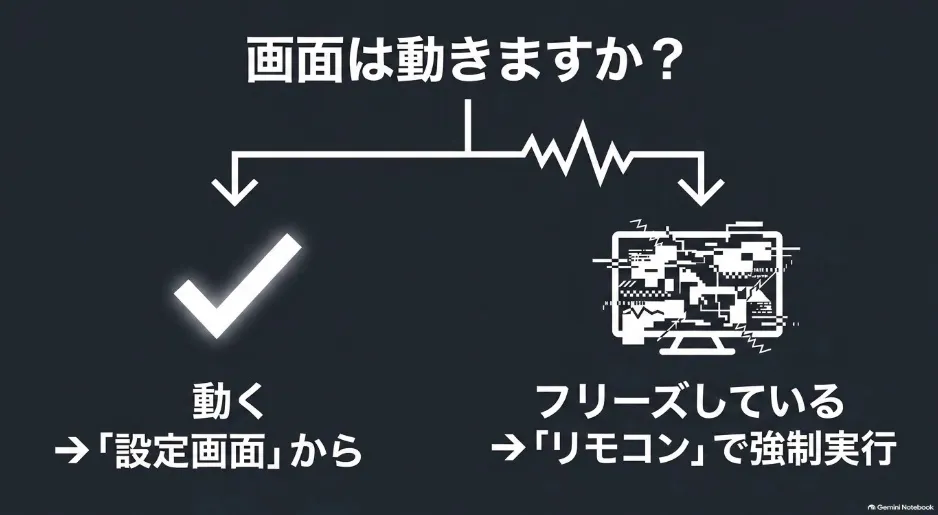
画面が問題なく動いている場合は、設定メニューから初期化するのが一番安全でおすすめです。
まずはホーム画面にある歯車のマークを選んで、設定メニューを開いてください。
次に「マイFire TV」という項目を選びます。
一番下にある「工場出荷時の設定にリセット」を選択すると、確認の画面が出ます(出典:Amazonカスタマーサービス)。
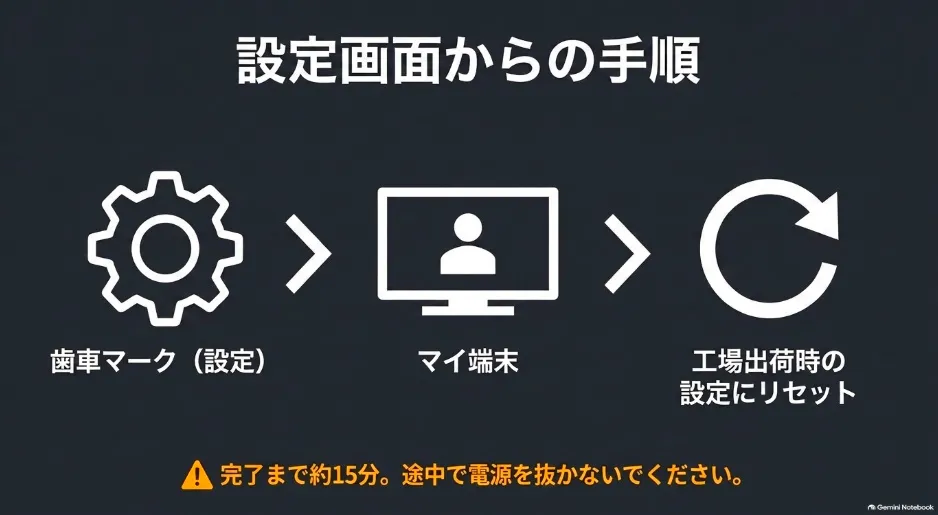
そこで「リセット」を選ぶと、デバイスが自動的に再起動してデータの消去が始まります。
再起動の途中で電源ケーブルを抜いてしまうと、本体が壊れてしまう可能性があるので絶対にやめてくださいね。
だいたい10分から20分くらいで完了し、最初のペアリング画面が表示されます。
リモコンで強制的に初期化する方法
画面がフリーズしてしまい、設定メニューまでたどり着けない時は、リモコンのボタンを使って強制的に初期化することができます。
付属の物理リモコンを用意して、「戻る」ボタンと「右方向」ボタンを同時に10秒ほど長押ししてみてください。
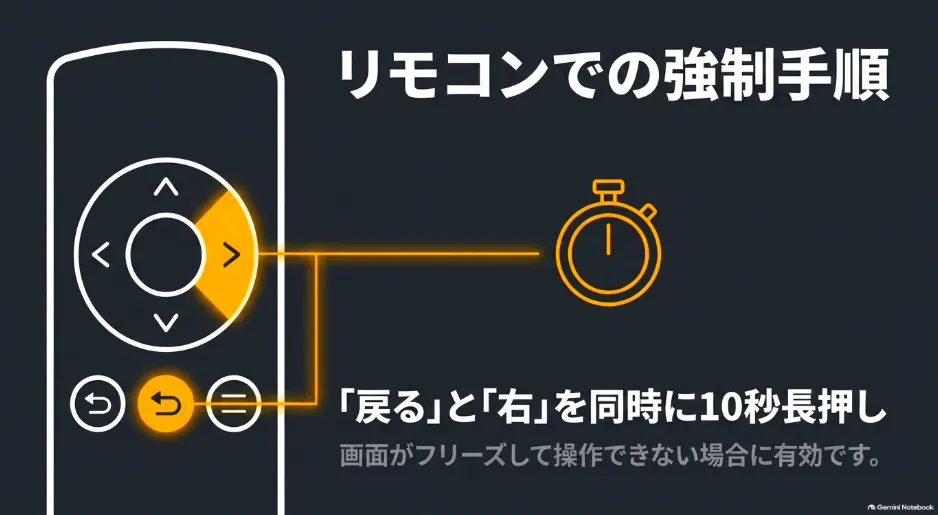
すると、画面に初期化のカウントダウンが表示されます。
そのまま「OK」を押すか、20秒待つと自動でリセットが始まります。
うまく反応しない場合は、右方向ボタンをほんの少しだけ早く押し始めてから戻るボタンを押すと成功しやすいですよ。
この方法は専用リモコンからの信号が必要なので、スマホアプリの仮想ボタンでは実行できない点に注意してください。
スマホアプリで初期化する方法
本体が正常にWi-Fiに繋がっていれば、スマホアプリを代わりのリモコンとして使って初期化することも可能です。
「Amazon Fire TV」という公式アプリをスマホに入れ、同じWi-Fiに接続します。
アプリを開いて画面の指示に従い、テレビに表示された4桁のコードを入力して接続を完了させます。
あとはアプリの画面を使って、本体の設定メニューから「工場出荷時の設定にリセット」を選ぶだけです。
ただし、アプリのボタンを長押ししても強制初期化はできないので、必ず設定メニューから操作するようにしてくださいね。
PINコードを忘れて初期化できない場合
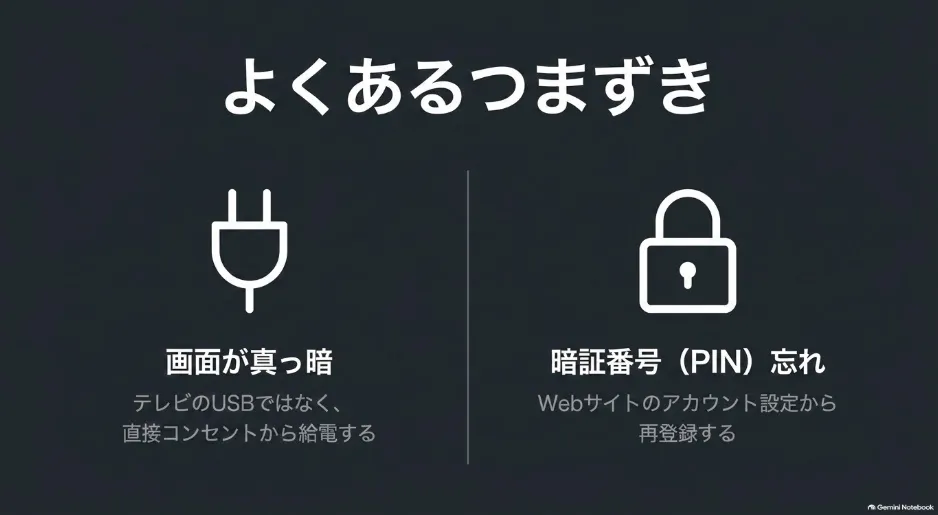
機能制限を設定していると、初期化の前に4桁のPINコードを求められます。
(※まれにシステムの不具合で5桁のPINを求められるケースもあります)
これを忘れてしまった場合は、スマホやパソコンからAmazonのサイトにアクセスして再設定するのが一番簡単です。
アカウントサービスの「Prime Videoの設定」から新しいPINコードを登録すれば、すぐに本体へ反映されます。
もしWi-Fiに繋がっていなくて反映されない時は、少し特殊な方法でやり直すことができます。
リモコンの「戻る」と「右」を10秒長押しし、PIN入力画面が出たら何も入力せずに「戻る」を1回押します。
これを5回ほど繰り返すと、PINコードなしで初期化画面に進めるようになりますよ。
画面が暗くて初期化が進まない時の対処法
初期化の途中で画面が真っ暗になったまま進まない時は、電力不足が原因のことが多いです。
テレビのUSBポートから電源を取っていると電力が足りなくなるので、必ず付属の電源アダプタを使ってコンセントから直接給電してください。
それでも解決しない場合は、本体とケーブル類をすべて外し、15分から30分ほど放置して放電させてみましょう。
テレビとの接続規格が合っていない場合もあるので、テレビ側の設定で「HDMI機器連動機能」をオフにするのも効果的です。
また、Wi-Fiの電波が不安定で動作が止まってしまう場合は、Amazon純正の「イーサネットアダプタ」を使って有線LAN接続にするだけで、劇的に安定することがありますよ。

なお、電源以外の要因で画面に何も映らない場合は、Fire TV Stickの画面が真っ暗になる原因と対処法まとめもあわせてチェックしてみてくださいね。
Fire TV Stickを初期化して手放す時の注意点
不要になったFire TV Stickをフリマアプリなどで売る時は、初期化だけでなくもう一つ重要な作業があります。
ここでは、安全にデバイスを手放すためのポイントを解説します。
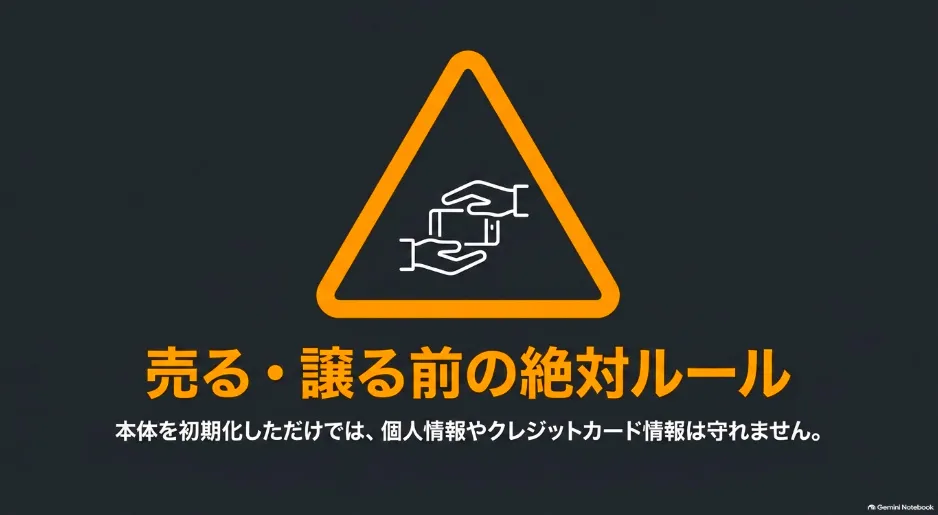
初期化だけではアカウント情報は消えない
実は、本体を初期化しても、Amazonのシステム上ではあなたのアカウントとデバイスがまだ繋がったままになっています。
この状態のまま誰かに譲ってしまうと、新しい持ち主が設定をした時に、あなたのアカウント情報が復元されてしまう危険性があるのです。
最悪の場合、あなたに紐づいたクレジットカードで有料の動画を買われてしまうかもしれません。
そのようなトラブルを防ぐために、本体のデータを消すだけでなく、クラウド上の登録も完全に解除する必要があります。
スマホやPCから端末の登録を解除する
登録の解除は、スマホやパソコンから簡単に行うことができます(出典:Amazonカスタマーサービス)。
Amazonのサイトにログインし、アカウントサービスの「コンテンツと端末の管理」を開いてください。
上のタブから「端末」を選び、「Fire TV」の項目から手放す予定のデバイスを探します。
デバイス名を選んで「登録の解除」ボタンを押し、確認画面で実行すれば完了です。
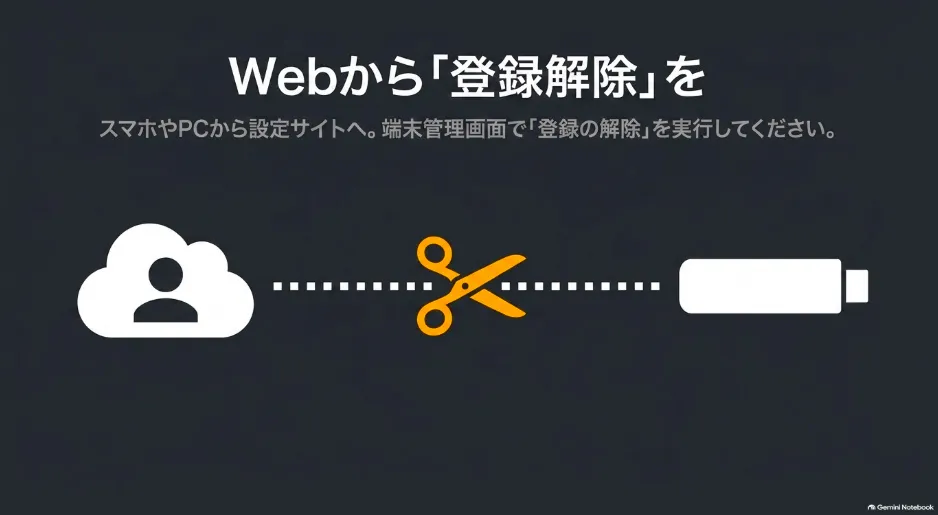
これでAmazonのシステムからあなたの情報が完全に切り離されるので、安心してデバイスを譲ることができますよ。
なお、これらは2026年8月時点での画面構成となるため、仕様が変わる可能性がある点にご留意ください。
リモコンなしで初期化した後の落とし穴
物理的なリモコンをなくしてしまい、スマホアプリで初期化を済ませた方は要注意です。
初期化が終わるとWi-Fiの設定もすべて消えるため、スマホアプリでは本体を操作できなくなってしまいます。
つまり、最初のネットワーク設定をするためには、純正の物理リモコンがどうしても必要になるのです。
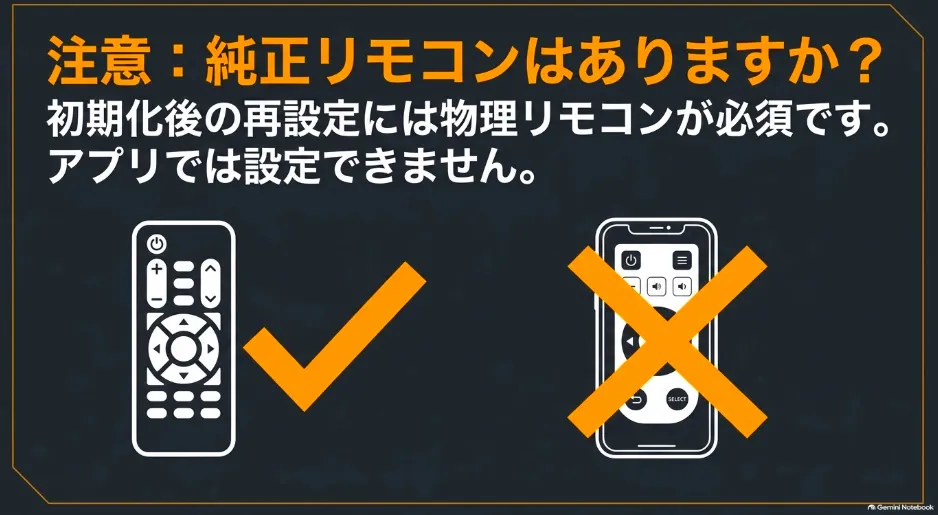
リモコンがない状態では画面から先に進めず、せっかくのデバイスが使えなくなってしまいます。
お手元にリモコンがない場合の代替として、Amazonで交換用の純正リモコンを探してみるのもおすすめです。
\ Alexa対応音声認識リモコン /
 ポチップ
ポチップ
初期化後に再セットアップする流れ
初期化が無事に終わると、テレビ画面にリモコンのペアリングを求める案内が表示されます。
リモコンのホームボタンを長押しして接続し、画面の指示に従って言語の選択とWi-Fiへの接続を進めてください。
ネットワークに繋がると、Amazonアカウントへのログインが求められます。
スマホを使って画面上のQRコードを読み込むか、直接メールアドレスとパスワードを入力してログインを完了させましょう。
アカウントに紐づいた購入済みの動画などは、ログインするだけですぐに復元されるので安心してくださいね。
Fire TV Stick 初期化に関するよくある質問
Fire TV Stickの初期化を実行すると、ダウンロードしたアプリやサブスクリプションはどうなりますか?
初期化によって本体からアプリ自体は消去されますが、購入履歴やサブスクリプションの契約はAmazonアカウントに紐付いているため維持される傾向にあります。
同じアカウントで再ログインすれば、以前と同じようにアプリを再ダウンロードして利用を再開できることがほとんどです。
一部のアプリ内での個別の設定やログイン状態などはリセットされるため、再度設定が必要になる場合があります。
Fire TV Stickの初期化にかかる時間は、目安としてどれくらいですか?
通常、初期化のプロセス全体で10分から20分程度で完了することが多いです。
ただし、本体に蓄積されているデータ量や通信環境、デバイスの世代によっては、もう少し時間がかかる場合があります。
初期化の途中で電源ケーブルを抜いてしまうと故障の原因となる恐れがあるため、画面の表示が切り替わるまで待機することが推奨されます。
古い世代のモデルでFire TV Stickの初期化を行う場合、手順は同じですか?
基本的には、どの世代のモデルであっても設定メニューからリセットする手順は共通しています。
ただし、Fire OSのバージョンが古い場合、設定画面内の「マイFire TV」が「デバイスとソフトウェア」という名称になっているなど、メニューの表記が若干異なることがあります。
リモコンを使った強制リセットの手順についても、世代を問わず同じボタンの組み合わせで実行できる傾向にあります。
Fire TV Stickの初期化を安全に行うまとめ
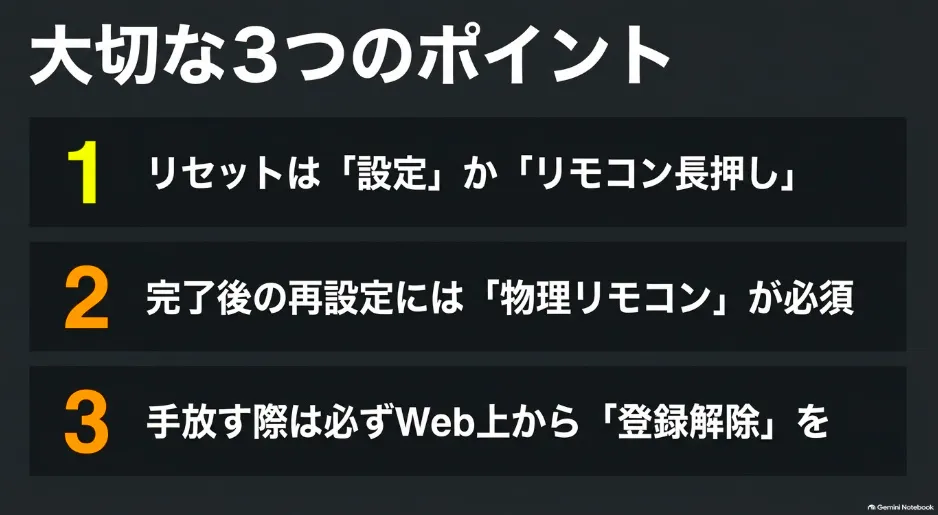
Fire TV Stickの初期化の手順や注意点について詳しく解説しました。
デバイスの動きが遅くなったり、ロゴ画面でフリーズしたりといったトラブルは、本体を工場出荷時の状態に戻すことで改善が期待できます。
一方で、リモコンを紛失している状態でFire TV Stickの初期化を行うと、その後のネットワーク設定ができなくなるという落とし穴がある点には十分な注意が必要です。
また、フリマアプリなどで本体を手放す際には、デバイス上のデータを消去するだけでなく、Amazonのサイト上からアカウントの登録を遠隔で解除する作業も忘れないようにしましょう。
予期せぬ不具合を防ぐためにも、安定した電源アダプタの確保や通信環境の見直しを行った上で、安全にリセットを実行してみてくださいね。