こんにちは。Amazonデバイス完全攻略 運営者のKです。
Fire TV StickでHuluを設定する方法にお悩みではありませんか。
この記事では初期設定からトラブル解決まで分かりやすく解説しているので、迷わずに快適な視聴環境を作ることができます。
なお、まだHuluに登録していない方は、Fire TV Stickで設定を始める前に、スマホやパソコンから公式サイトでアカウントを作成しておくのがおすすめです。
事前に登録を済ませておくことで、テレビ画面での面倒な入力作業が減り、スムーズに視聴を開始できます。
もし購入を検討しているなら
▼ セール中は大幅割引になることも!最新価格をチェック ▼

 ポチップ
ポチップ
正確な情報はAmazon公式サイトでご確認ください。
この記事のポイント
- 必要な通信速度とハードウェア環境
- Amazon決済を利用する際の注意点
- スムーズなログインとアクティベーション
- エラーやトラブルが発生した時の解決策
Fire TV StickでHuluを設定する方法の基本
Fire TV StickでHuluを設定する方法の基本について解説します。
まずは視聴に必要なハードウェアとネットワークの環境を整えることが大切です。
再生に必要な環境と推奨の通信速度
Huluを快適に楽しむためには、対応するFire TVデバイスと安定した通信環境が欠かせません。
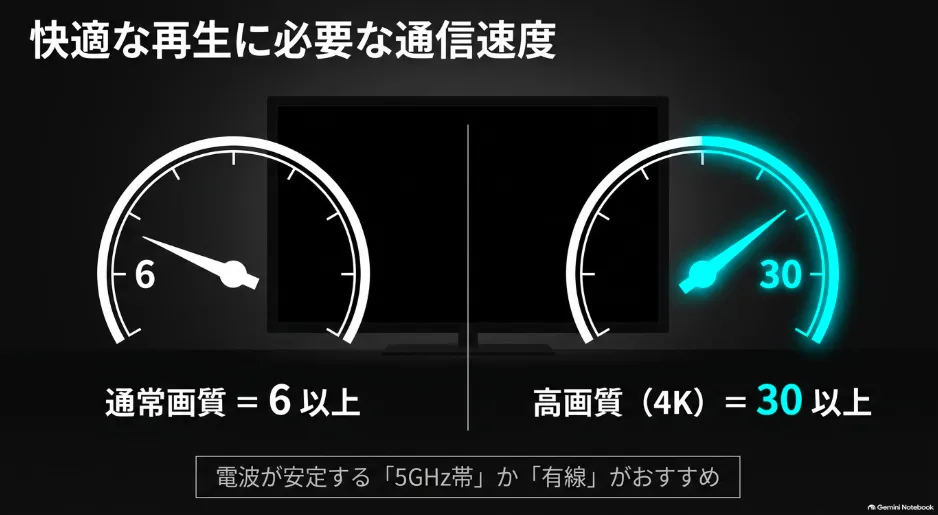
フルHD画質で視聴する場合は、第2世代以降のデバイスと下り速度6Mbps以上のインターネット回線が必要です。
4K画質を楽しみたい時は、Fire TV Stick 4Kなどの対応機器と30Mbps以上の通信速度が推奨されます(出典:Huluヘルプセンター)。
通信が不安定だと画質が落ちたり再生が止まったりすることがあります。
Wi-Fiルーターは電波干渉を受けにくい5GHz帯を使うのがおすすめです。
有線LAN接続にすると、さらに安定したストリーミング再生が期待できます。
\ Amazon イーサネットアダプタ(Fire TV用) /
動画が止まってイライラ…をこれで解決!


新規登録とAmazon決済の注意点
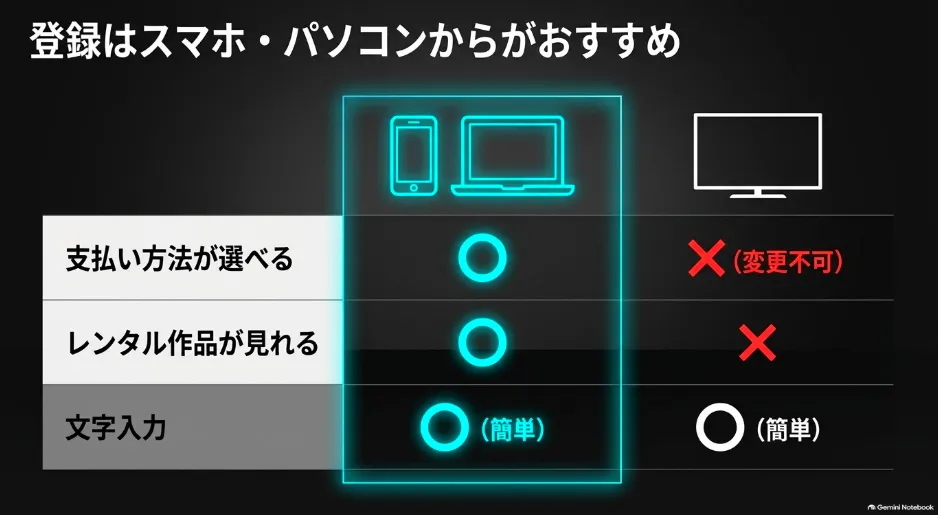
Fire TV StickからHuluに新規登録する場合、お支払いはAmazonアプリ内決済が適用されます。
リモコン操作だけで簡単に契約を完了できるのでとても便利です。
途中で解約手続きをしても更新日までは視聴できるため、自動更新を防ぎやすいという特徴があります。
ただし、都度課金が必要なHulu Storeの作品は購入できません。
また、後からクレジットカードなどの別の支払い方法に直接変更することはシステム上できません。
支払い方法を変えたい時は、一度解約して無料状態に戻してから公式サイトで再登録する必要があります。
このように、Amazon決済には一部制限があるため「豊富な支払い方法を選びたい」「Huluストアのレンタル作品も楽しみたい」という方は、最初からHulu公式サイトで登録を済ませておくのが確実です。
公式サイトから事前に登録しておけば、あとはFire TV Stickにログインするだけで制限なく全ての機能を利用できます。
ログインとアクティベーション手順
すでにHuluアカウントをお持ちなら、ログインはとても簡単です。
リモコンでメールアドレスとパスワードを直接入力する方法もありますが、少し手間がかかります。
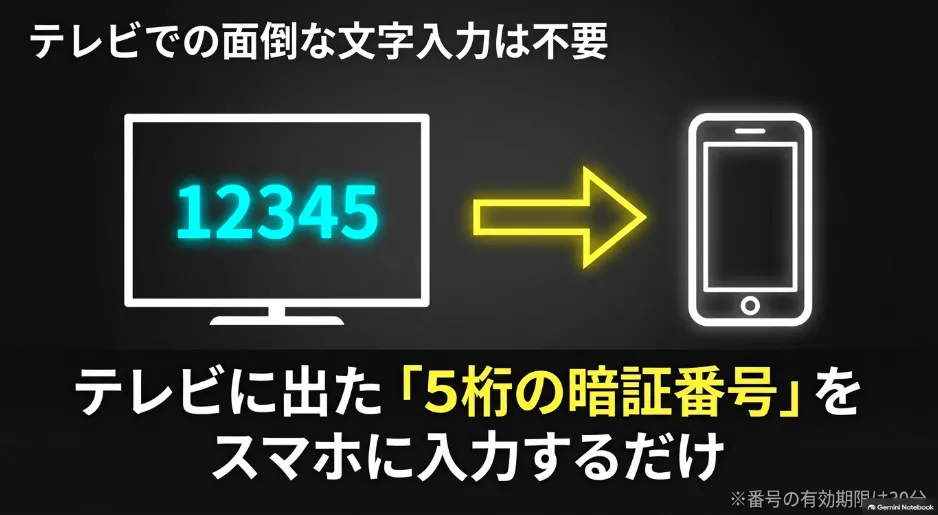
スマートフォンを使ったアクティベーションなら、テレビ画面に表示された5桁のコードをスマホで入力するだけです。
テレビ画面のQRコードをスマホのカメラで読み込めば、さらにスムーズにデバイスを連携できます。
この5桁のコードにはセキュリティのため30分の有効期限があります。
期限切れやエラーが出た時は、アプリを再起動して新しいコードを発行してみてください。
プロフィール作成と同時視聴の制限
Huluでは1つのアカウントで最大6つのプロフィールを作ることができます。
家族それぞれで視聴履歴やおすすめ作品が分けられるので、とても使いやすいです。
また、お子様向けのキッズプロフィールを使えば、年齢制限のある作品をブロックできます。
同時に視聴できる台数は、異なる作品なら最大4台までです。
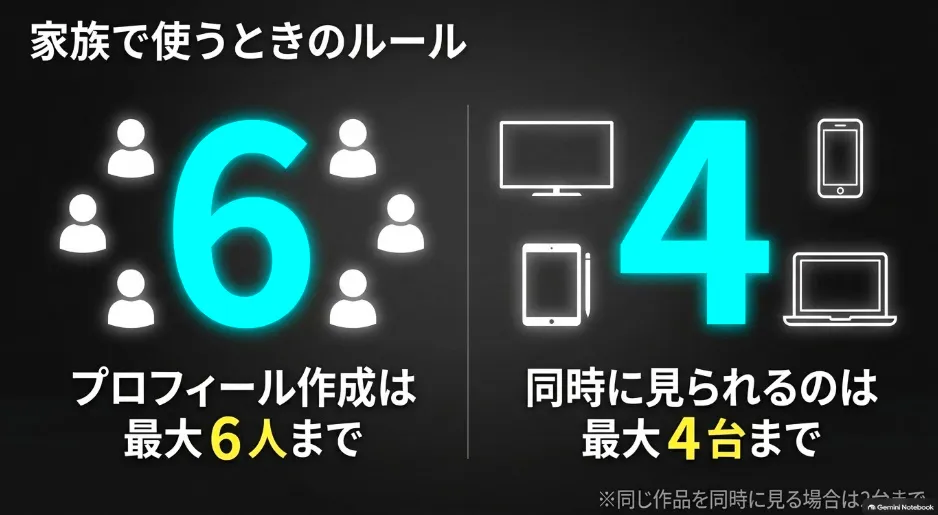
同じ作品を同時に見る場合は、2台までという制限があります。
規約によりアカウントの共有は同居している家族に限られているので注意してください。
画質調整によるデータ通信量の節約
モバイルWi-Fiやスマホのテザリングを使っていると、データ通信量が気になりますよね。
Fire TV Stickは初期設定だと高画質で再生されるため、すぐにデータ容量を消費してしまいます。
通信量を抑えるには、Huluアプリの再生画面にある設定から画質を下げるのが効果的です。
通信節約モードを選べば、画質は少し粗くなりますがデータ残量をしっかり守ることができます。
また、Fire TV Stick本体の設定でビデオ解像度を720pなどに固定するのも一つの方法です。
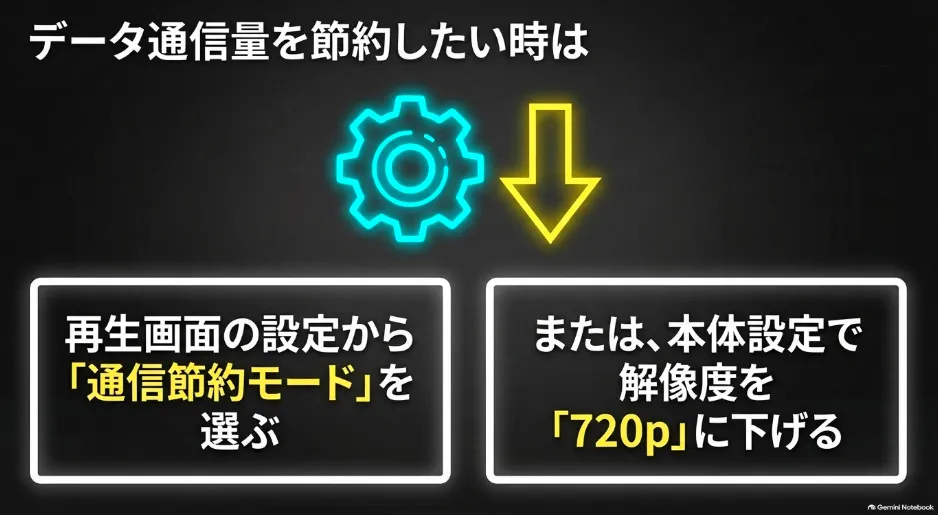
無駄なデータ通信を防ぐことができるので、通信量に制限がある環境では試してみてください。
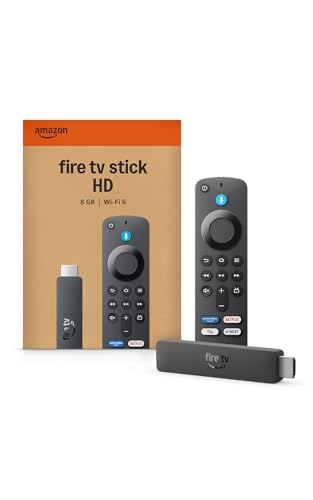
もし古いFire TV Stickを使っていて動作が重い場合は、Amazonで最新モデルへの買い替えを検討してみるのもおすすめです。
\ サクサク動いてストレスフリーに! /
旧世代からの買い替えで、画質も動作もグッと快適に
 ポチップ
ポチップ
Fire TV StickでHuluを設定する際のエラーと解決策
Fire TV StickでHuluを設定する方法において、よくあるトラブルとその解決策を紹介します。
問題が起きた時は、一つずつ順番に原因を確認していきましょう。
画面が真っ暗で見れない原因と対策
Huluの再生ボタンを押した瞬間に画面が真っ暗になる現象は、著作権保護機能のエラーが原因の傾向があります。
テレビのUSBポートからFire TV Stickの電源を取っていると、電力不足でこのエラーが起きやすくなります。
付属の純正ACアダプターを使って、コンセントから直接電源を取るようにしてください。
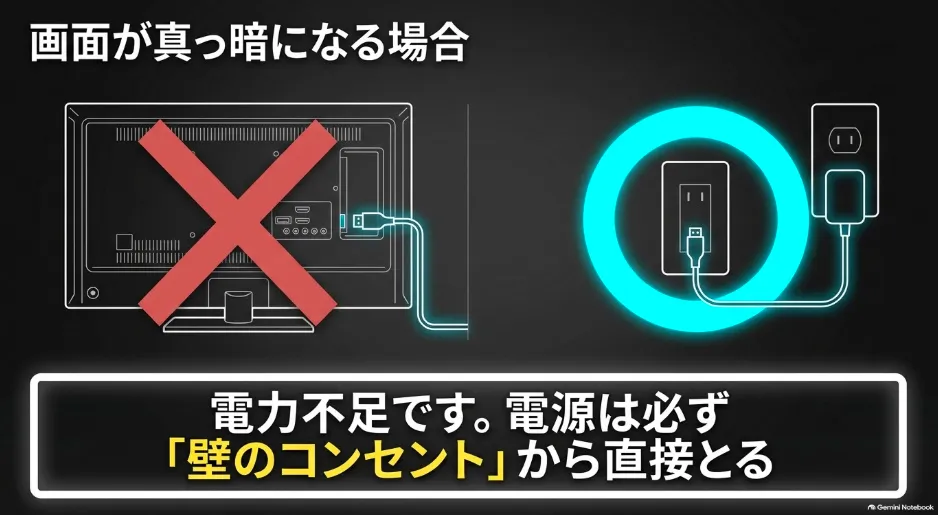
また、HDMI分配器や延長ケーブルを使っていると信号がうまく伝わらないことがあります。
テレビのHDMI端子に直接挿し込むことで、改善されるケースが多いです。
それでも直らない時は、テレビとFire TV Stickのコンセントを抜いて数分間放電してみてください。
フリーズやエラーコードの解消法
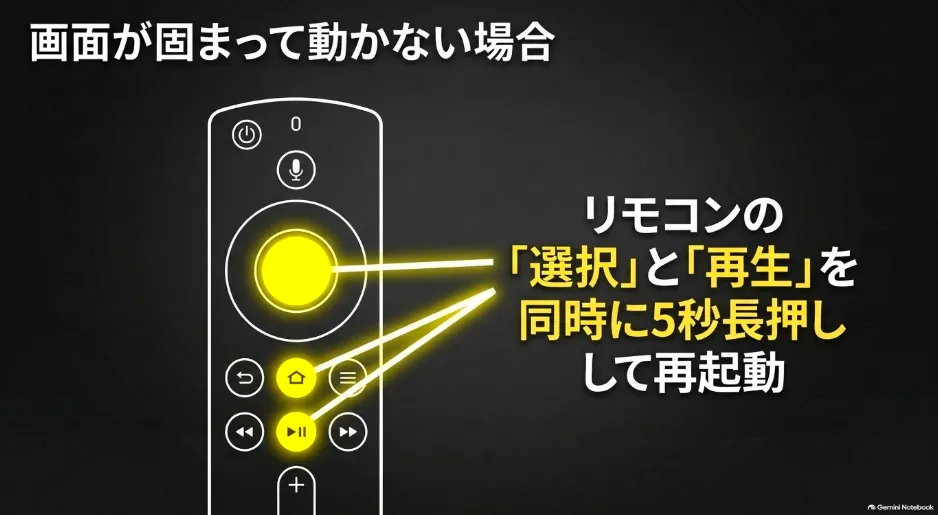
画面が固まって動かなくなったり無限にロードが続いたりする時は、メモリ不足が疑われます。
色々なアプリを使っていると一時データが溜まり、動作が遅くなってしまいます。
Fire TV Stickの設定画面からHuluアプリを選び、キャッシュとデータを消去してみてください。
または、リモコンの選択ボタンと再生ボタンを同時に5秒以上長押しして再起動するのも効果的です。
エラーコードが表示される場合は、アプリ内の設定でアドバンストモードをオフにすると直ることがあります。
通信機器が原因のこともあるので、ルーターの再起動もあわせて試してみてください。
認証コードが入力できない時の対処法
テレビ画面にアクティベーションコードが表示されない時は、Huluアプリのバージョンが古い可能性があります。
アプリの強制アップデートを行ってから、再度確認してみてください。
また、コードを入力してもエラーになる場合は、有効期限の30分が過ぎていることが多いです。
Fire TV Stick側のアプリを再起動して、新しい5桁のコードを発行し直してください。
スマホのブラウザに古いデータが残っているとうまく連携できないこともあります。
その場合は、ブラウザのシークレットモードを使うとスムーズに認証できます。
高音質なサラウンド音声出力の設定
Huluの一部作品は、臨場感あふれる5.1chサラウンドに対応しています。
しかし、設定によっては普通のステレオ音声に下がって出力されてしまうことがあります。
高音質で楽しむためには、Fire TV Stick本体の音声出力設定を変更する必要があります(出典:Amazon公式サイト)。
設定メニューのディスプレイとサウンドから、オーディオのサラウンド音響を選びます。
お使いのテレビやアンプに合わせて、適切なサラウンドプロファイルに固定してください。
これにより、作品本来の迫力あるサウンドを余すことなく体験できます。
より高音質なホームシアター環境を整えたい場合は、Amazonで対応するサウンドバーを探してみるのもおすすめです。
\ いつもの映画が迫力サウンドに変わる /
Fire TV Stickとセットで揃えたい人気サウンドバー
 ポチップ
ポチップ
その他のデバイス設定については、Amazonデバイス完全攻略のトップページもあわせて確認してみてください。
Fire TV StickでHuluを設定する方法に関するよくある質問
設定を進める中で、どうしてもログインできない時はどうすればいいですか?
まずはFire TV Stick本体の再起動と、Huluアプリのアップデートを試してみてください。
アプリが古いバージョンのままだと、システムがうまく連携できずにログインできない傾向があります。
スマホを使ったアクティベーション機能を利用すると、パスワードを手入力する手間が省けてスムーズにログインできます。
テレビ画面に表示される5桁の認証コードには30分の有効期限があるため、発行後はなるべく早くスマホで入力してください。
設定を完了しても、画質が粗いままなのはなぜですか?
お使いのインターネット回線の速度が不足しているか、通信状況が一時的に不安定になっている可能性が考えられます。
Huluのシステムは、ネットワークの通信環境に合わせて自動的に画質を調整する仕組みになっているからです。
Wi-Fiルーターを一度再起動するか、電波干渉を受けにくい5GHz帯のネットワークに切り替えることで画質の改善が期待できます。
高精細な4K画質を楽しむためには、下り30Mbps以上の通信速度と4K対応のFire TV Stickデバイスが必須となります。
家族とアカウントを共有することはできますか?
同居しているご家族同士であれば、1つのアカウントを共有してそれぞれの端末で利用することができます。
最大6つまでプロフィールを分けられるので、個別の視聴履歴やおすすめ作品を分けて管理できてとても便利です。
異なる作品を視聴する場合であれば、1つのアカウントで最大4台のデバイスまで同時にストリーミング再生が可能です。
離れて暮らすご家族やご友人とのアカウント共有は、利用規約違反とみなされてペナルティを受けるリスクが高いので注意してください。
Fire TV StickでHuluを設定する方法まとめ
Fire TV StickでHuluを設定する方法について、初期のセットアップからトラブル解決の手順まで詳しく解説しました。
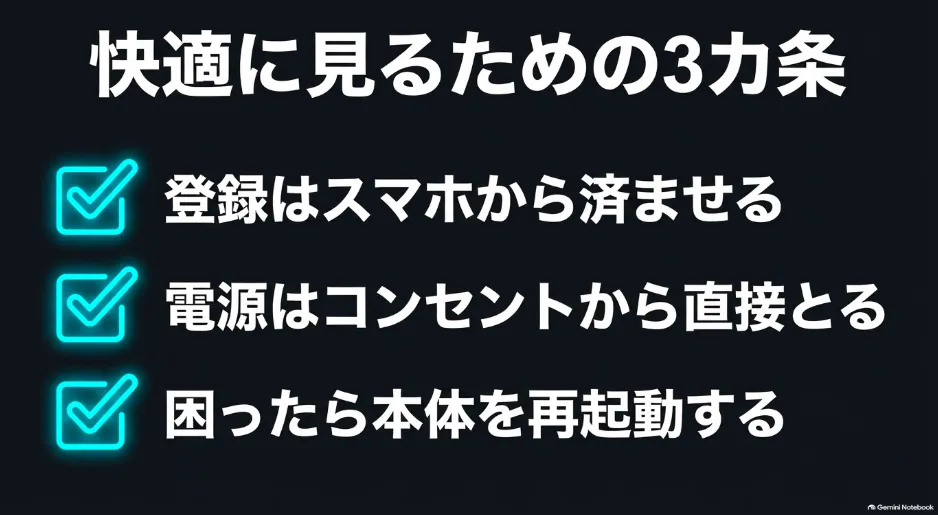
快適な視聴環境を整えるためには、安定したインターネット回線と、テレビの仕様に合ったハードウェア選びがとても重要になってきます。
Amazonアプリ内決済を利用する際の注意点や、データ通信量を節約するための画質調整など、基本の設定ポイントを押さえておくことでより快適に動画を楽しめます。
もし画面が真っ暗になったりフリーズしたりした時は、本体の再起動や純正ACアダプターへの変更から試してみてください。
ご自身の視聴環境に合わせて少し設定を見直すだけで、映画やドラマを思う存分満喫できるはずです。
ぜひこの記事を参考にして、Fire TV StickとHuluで充実したエンターテインメント生活を始めてみてください。