こんにちは。Amazonデバイス完全攻略 運営者のKです。
「Fire TV Stickの使い方がよくわからない」と悩んでいませんか。
この記事では、初期設定から便利な活用法まで、機械が苦手な方でもわかるように解説します。
快適な動画ライフを始めたい方は、ぜひ参考にしてみてくださいね。
この記事のポイント
- テレビに挿してコンセントから電源を取るだけ
- Wi-Fi設定で5GHz帯が見つからない時の裏技
- スマホアプリやアレクサを使えば操作がさらに快適
- 動作が重い時は再起動やキャッシュ消去が効果的
もし購入を検討しているなら
\ 毎日のおうち時間をアップグレード /

 ポチップ
ポチップ
正確な情報はAmazon公式サイトでご確認ください。
Fire TV Stickの基本的な使い方と設定
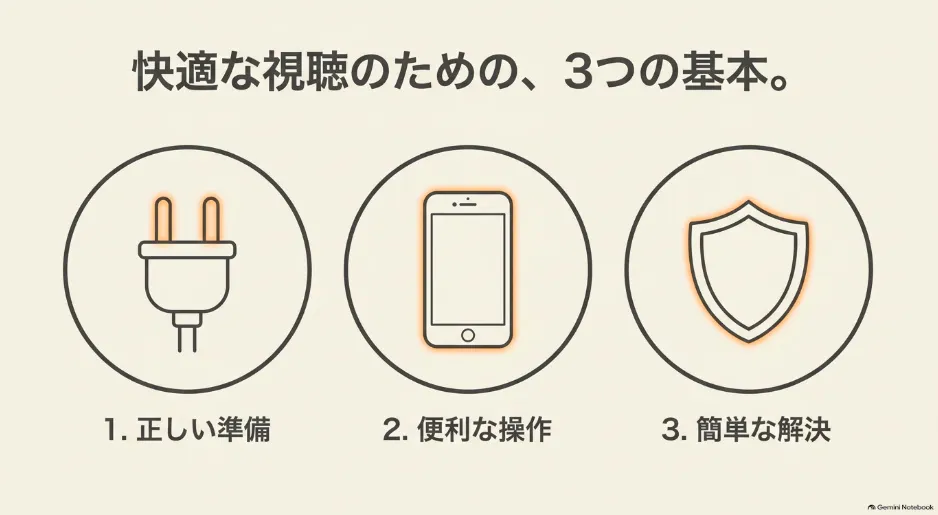
Fire TV Stickを買ったけれど、何から始めればいいか迷ってしまいますよね。
ここでは、失敗しないための接続方法や、Wi-Fiのつなぎ方などの基本的な使い方について詳しくお伝えします。
失敗しない接続方法と正しい電源供給
Fire TV Stickをテレビに繋ぐとき、一番気をつけたいのが電源の取り方です。
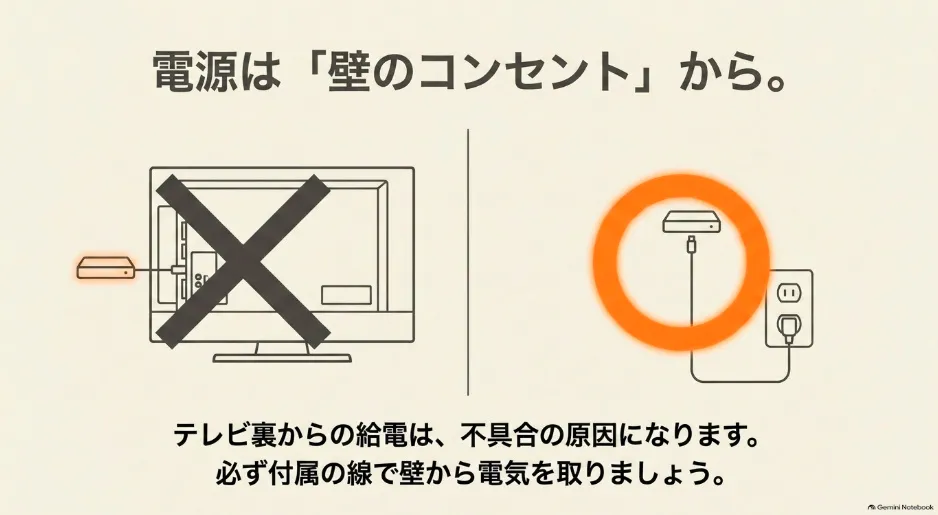
よくやってしまいがちなのが、テレビの裏にあるUSBポートから直接電気を取ってしまうことかなと思います。
テレビのUSBポートだと電力が足りず、途中で画面が真っ暗になったり、再起動を繰り返したりする原因になってしまいます。
\ テレビ裏の狭い隙間にもスッキリ挿せる /
 ポチップ
ポチップ
安定して使うためには、必ず付属の電源アダプタを使って、壁のコンセントから直接電気を取るようにしてくださいね。
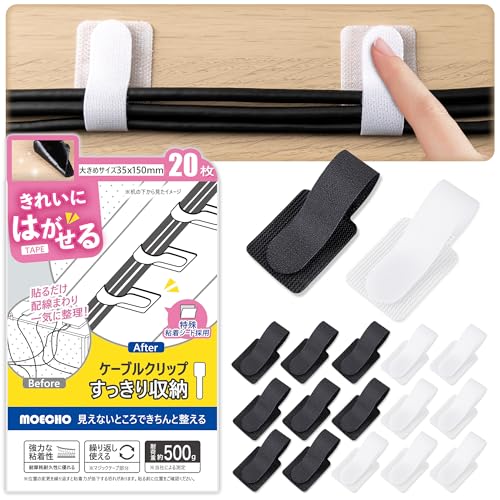
また、熱や電磁波の影響を避けるために、一緒に入っている短いHDMI延長ケーブルを使うのもおすすめです。
\ ケーブル収納グッズ /
 ポチップ
ポチップ
Wi-Fiの5GHz帯に繋がらない時の対処法
初期設定を進めていくと、Wi-Fiに接続する画面が出てきます。
このとき、「ルーターからは5GHz帯の電波が出ているはずなのに、画面に表示されない」と焦ってしまうことがあります。
実はこれ、故障ではなく、日本の電波の決まりとAmazonデバイスの仕様によるものなんです。
5GHz帯は電子レンジなどの影響を受けにくく、動画をスムーズに見るのにとても向いています。
しかし、Fire TV Stickは特定のチャンネル(W52という帯域)しか受信できない仕様になっています。
これを解決するためには、お使いのWi-Fiルーターの設定画面を開き、5GHz帯のチャンネルを「36、40、44、48」のどれかに手動で固定してみてください。
※4K Maxなどの最新モデルはより多くのチャンネルに対応していますが、電波が見つからない場合はまず『W52』を試すのが確実です。(出典:Amazon公式デジタル&デバイスフォーラム)
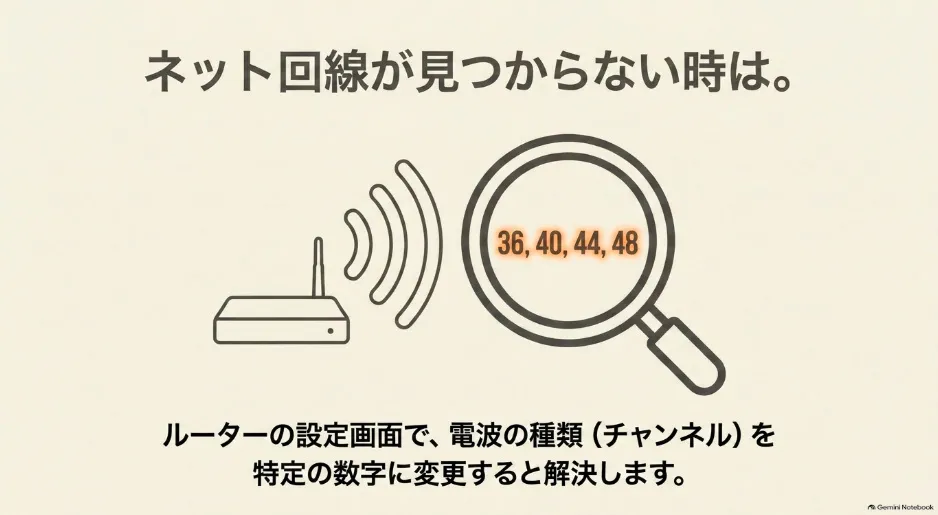
少し難しく感じるかもしれませんが、この設定をするだけで通信がかなり安定して、快適に動画を楽しめるようになりますよ。
スマホアプリを仮想リモコンにする
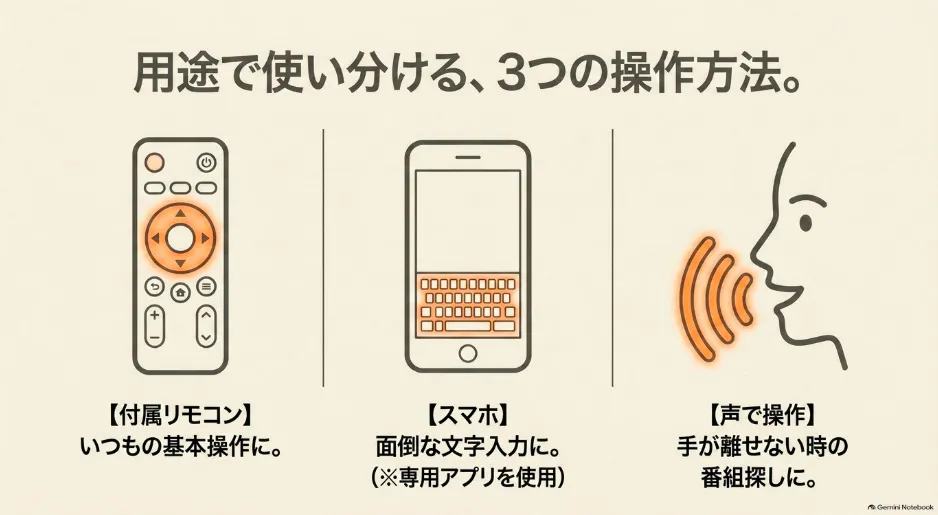
Fire TV Stickには専用のリモコンが付いていますが、文字入力が少し手間に感じることってありませんか。
動画を探すときや、パスワードを入れるときに、リモコンの十字キーを何度もポチポチするのは時間がかかってしまいますよね。
そんな時におすすめなのが、スマホに公式の「Amazon Fire TV」アプリを入れる方法です。
スマホとFire TV Stickを同じWi-Fiに繋いで設定するだけで、スマホの画面がリモコン代わりに早変わりします。
スマホのキーボードを使ってサクサク文字が打てるようになるので、検索がとても楽になりますよ。
リモコンが見当たらない時や、電池が切れてしまった時の応急処置としても便利なので、ぜひダウンロードしておいてくださいね。
アレクサによる音声操作とスマート家電
Fire TV Stickのもう一つの大きな魅力は、音声アシスタントの「アレクサ」が使えることです。
リモコンにあるマイクボタンを押しながら「アレクサ、〇〇の動画を探して」と話しかけるだけで、すぐに見たい番組を出してくれます。
早送りや音量の調整も声でできるので、料理中で手が離せない時などにも本当に助かります。
さらに、スマートリモコンなどと組み合わせれば、テレビだけでなく部屋の照明や古いエアコンまで声で操作できるようになるんです。
\ アマゾン公式デバイスだからサポートも安心 /
 ポチップ
ポチップ
見守りカメラと連携させれば、テレビの画面で玄関の様子を確認することもできるので、子育て中のママにも安心ですよ。
暮らしがちょっと未来になったような感覚を味わえるので、ぜひアレクサを活用してみてください。
無料ウェブブラウザで動画を視聴する
主要な動画サービスは専用のアプリが用意されていますが、一部のスポーツ中継などはウェブサイトからしか見られないことがあります。
そんな時に活躍するのが、最初から入っている「Silkブラウザ」という無料のウェブブラウザアプリです。
これを使えば、パソコンやスマホと同じように、インターネット上のサイトをテレビの大画面で見ることができます。
リモコンでカーソルを動かすこともできますが、本格的にネットを見るならBluetoothのワイヤレスマウスやキーボードを繋ぐのがおすすめです。
ただし、一部の動画は著作権保護の関係で再生できないこともあるので、その点だけ注意してくださいね。
\ 面倒な文字入力の手間をパッと解消 /
 ポチップ
ポチップ
Fire TV Stickの便利な使い方とトラブル解決
基本の設定が終わったら、もっとFire TV Stickを使いこなしてみましょう。
ここでは、知っておくと便利な裏技や、困った時の対処法についてわかりやすく解説していきます。
スマホ画面をテレビに映すミラーリング
スマホで撮った家族の写真や動画を、テレビの大画面でみんなで見られたら楽しいですよね。
Fire TV Stickには、スマホの画面をそのままテレビに映し出す「ミラーリング」という機能がついています。
Androidのスマホなら、標準のキャスト機能を使って簡単に繋ぐことができるのでとても便利です。
一方で、iPhoneやiPadの場合は、そのままでは繋ぐことができない仕様になっています。
iPhoneの画面を映したい時は、Fire TVのアプリストアから「AirScreen」などのミラーリング用の無料アプリをインストールしてみてください。
これを入れるだけで、iPhoneのコントロールセンターから簡単にテレビへ映像を飛ばせるようになりますよ。
お休みの日に、家族で思い出の写真を振り返るのにぴったりな機能です。
Bluetoothイヤホンで深夜も快適に
子どもが寝た後の深夜に、一人でゆっくり映画やドラマを楽しみたい時ってありますよね。
でも、テレビの音量が大きすぎると家族を起こしてしまわないか心配になることも。
そんな時は、Fire TV StickにBluetoothのワイヤレスイヤホンを繋ぐのがおすすめです。
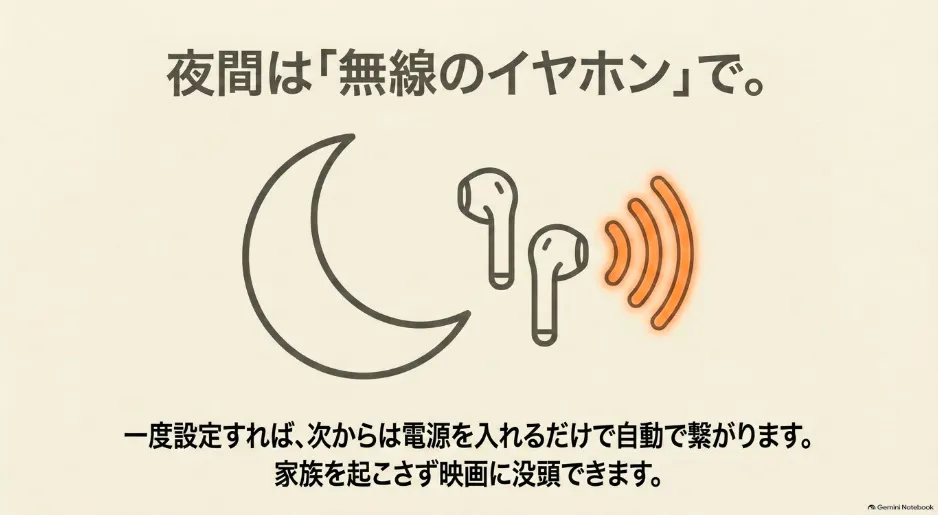
設定の「コントローラーとBluetooth端末」から、お使いのイヤホンをペアリングするだけで、テレビの音がイヤホンから流れるようになります。
一度設定しておけば、次からはイヤホンの電源を入れるだけで自動的に繋がるので、手間もかかりません。
周りの音を気にせず、自分だけの空間で動画の世界に没頭できるので、毎日のリラックスタイムがもっと充実しますよ。
\ セールでお得になっていないか今すぐチェック! /
 ポチップ
ポチップ
子供を守るための視聴制限と暗証番号
リビングのテレビでFire TV Stickを使っていると、子どもが勝手に有料の動画を買ってしまわないか不安になりますよね。
また、大人向けの作品が子どもの目に触れてしまうのも避けたいところです。
そんな悩みを解決するために、必ず設定しておきたいのが「機能制限(ペアレンタルコントロール)」です。
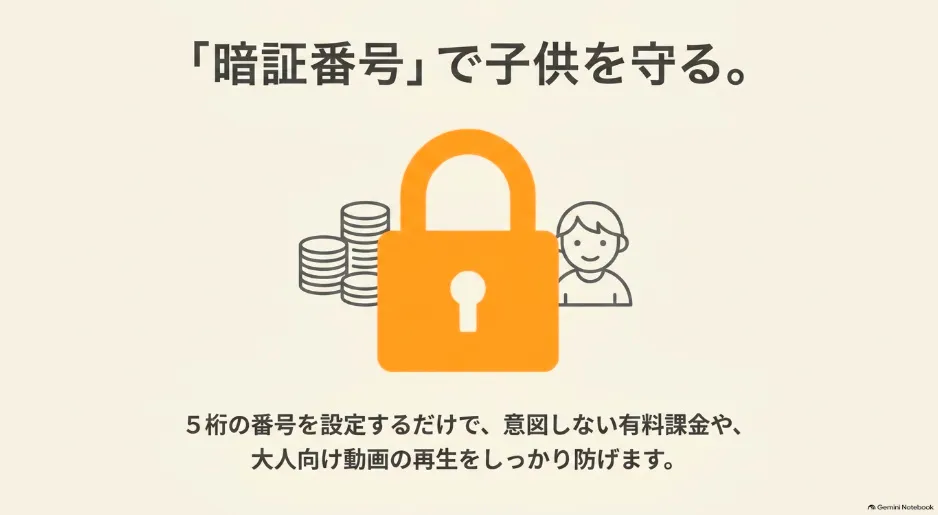
設定から機能制限をオンにして5桁の暗証番号(PIN)を決めておけば、有料作品の購入時や、年齢制限のある動画を再生する時に番号の入力が求められるようになります。
お子様がよく利用するYouTubeアプリ単体での制限設定については、以下の記事で詳しく解説しています。
これで、意図しない課金(いわゆる「ポチり」)をしっかり防ぐことができます。
もし暗証番号を忘れてしまっても、スマホからAmazonのアカウントページにアクセスすればリセットできるので安心してくださいね。
画面が真っ暗で動かない時の再起動法
長く使っていると、突然画面が真っ暗になったり、フリーズして動かなくなったりすることがあります。
機械のトラブルが起きると焦ってしまいますが、まずは落ち着いて「再起動」を試してみてください。
画面が固まってリモコンの操作が効かない場合は、リモコンの「選択ボタン(真ん中の丸いボタン)」と「再生・一時停止ボタン」を同時に10秒ほど長押しします。
すると、システムが強制的に終了し、安全に再起動が始まります。
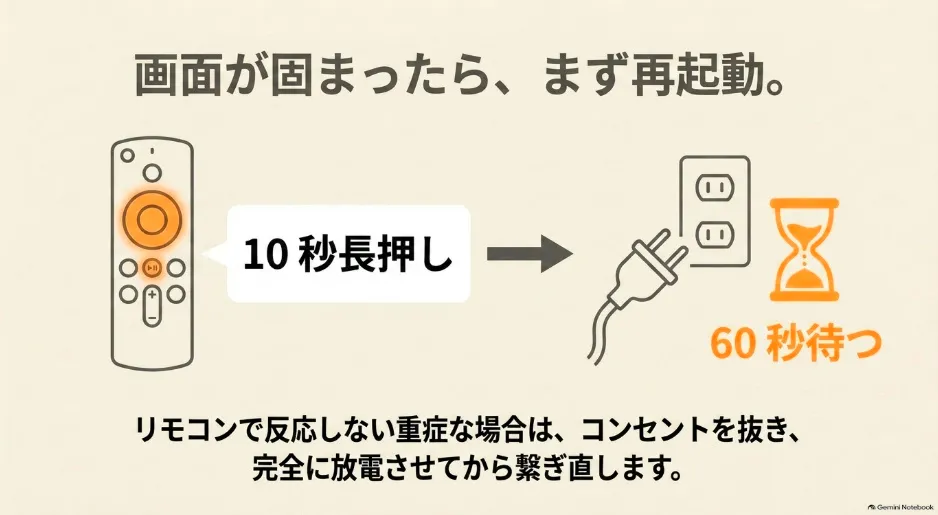
それでも全く反応しないような重症の時は、最終手段としてコンセントから電源コードを抜いてみてください(出典:Amazon公式デジタル&デバイスフォーラム)。
すぐに挿し直すのではなく、完全に放電させるために60秒ほど待ってから再びコンセントに繋ぐのが、しっかり直すためのコツですよ。
動作が重い時のキャッシュデータ消去
「最近、画面の反応が遅いな」「動画がよく途切れるな」と感じたら、本体の中に不要なデータが溜まっているサインかもしれません。
アプリをたくさん使っていると、「キャッシュ」という一時的なデータがどんどん蓄積されて、動作が重くなる原因になります。
これを解消するためには、設定の「アプリケーション」から「インストール済みアプリケーションを管理」を開いてみてください。
よく使うアプリを選んで「キャッシュを消去」を押すだけで、本体の容量が空いて動きがスムーズになります。
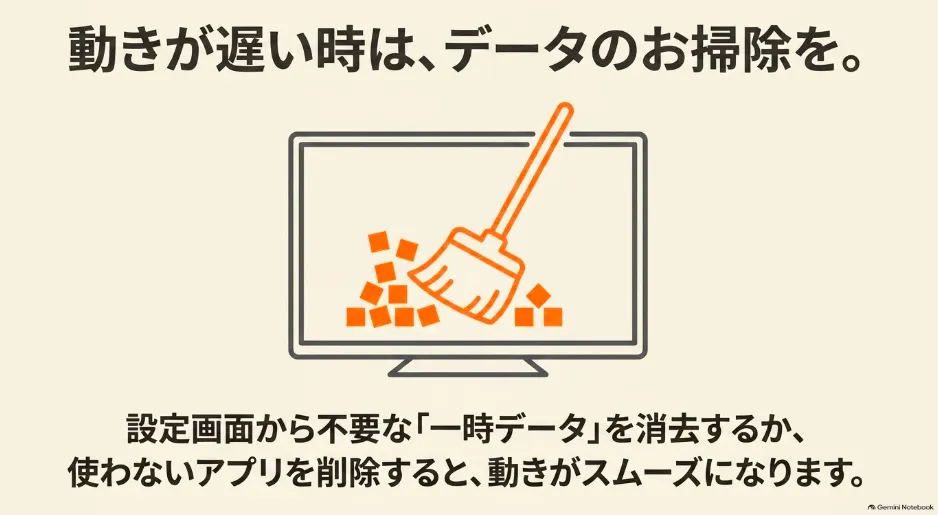
また、もう使っていないアプリがあれば、思い切って「アンインストール」して削除してしまうのも効果的です。
定期的にお掃除してあげることで、いつでも快適にFire TV Stickを使うことができますよ。
\ 週末の映画タイムを最高にアップグレード /
 ポチップ
ポチップ
Fire TV Stickの使い方に関するよくある質問
旅行先のホテルでもFire TV Stickの使い方は同じですか?
宿泊先でもご自宅とほぼ同じようにお使いいただけます。
ホテルに備え付けられているテレビのHDMI端子に本体を挿し、現地のWi-Fiに接続するだけです。
Wi-Fiのパスワード入力が必要になるため、ホテルの案内を手元に用意しておくとスムーズです。
シニア層でも迷わないFire TV Stickの使い方はありますか?
リモコンの音声認識機能を活用するのがおすすめです。
見たい番組名や俳優の名前を話しかけるだけで検索できるため、文字入力が苦手な方でも操作しやすい傾向があります。
最初は「アレクサ、〇〇を探して」といった基本のフレーズを書いたメモを渡してあげると安心です。
パソコン用ディスプレイでのFire TV Stickの使い方はどうなりますか?
HDMI端子がついているモニターであれば、テレビと同様の手順で接続が可能です。
ただし、モニター自体にスピーカーが内蔵されていない場合は、音が出ないため注意が必要です。
音声を出力するには、Bluetooth対応のイヤホンやスピーカーを本体にペアリングしてご利用ください。
まとめ
動画視聴をさらに快適にするための、Fire TV Stickの使い方についてご紹介しました。
初期設定でつまずきやすい電源の取り方やWi-Fiのつなぎ方を押さえておけば、その後の操作はとてもスムーズになります。
スマホアプリを仮想リモコンとして使ったり、Bluetoothイヤホンで深夜の映画鑑賞を楽しんだりと、ライフスタイルに合わせた設定ができるのも大きな魅力ですよね。
動作が重くなった時の再起動やキャッシュ消去のコツも覚えておくと、長く快適に使い続けることが期待できます。
ぜひこの記事を参考にして、ご自宅のテレビをもっと便利なエンターテインメント空間に変えてみてくださいね。