遠くに暮らす家族や親戚、友人とみんなで同時に話をしたいと感じたことはありませんか。
そのようなときに非常に便利なのが、複数の端末を同時に接続して会話ができる機能です。
Amazon Echoのグループ通話を利用すれば、離れた拠点同士を繋いで賑やかにコミュニケーションを楽しむことができます。
しかし、いざ設定しようとすると上手く登録できなかったり、接続が途切れてしまったりして悩む方も少なくありません。
この記事では、基本的な仕様から具体的な設定の手順、繋がらないときの対策まで分かりやすく構造的に解説します。
最後まで読んでいただくことで、スムーズに通信環境を整えて快適に会話を始められるようになります。
この記事のポイント
- Amazon Echoのグループ通話における基本的な仕様と接続の制限
- スムーズに一斉会話を始めるための具体的な設定と運用の手順
- 繋がらないトラブルが発生したときのネットワーク側の解決策
- 同一世帯で内線のように使える便利な代替機能の賢い活用法
グループ通話をより楽しむために
複数人でのビデオ通話には、表情がはっきり見える「Echo Show 8」以上のモデルが適しています。
画面が大きく、離れた家族の顔も鮮明に映るため、会話の弾み方が劇的に変わります。
※相手側へのプレゼントとして選ばれることも多い、満足度の高い一台です。


Amazon Echoのグループ通話の基本仕様
まずは、通信環境を正しく構築するために必要な基本の仕様について確認していきましょう。
Amazonのデバイスにはいくつかの通信機能が備わっているため、それぞれの違いを理解することが大切になります。
4種類の通信機能の特徴と比較
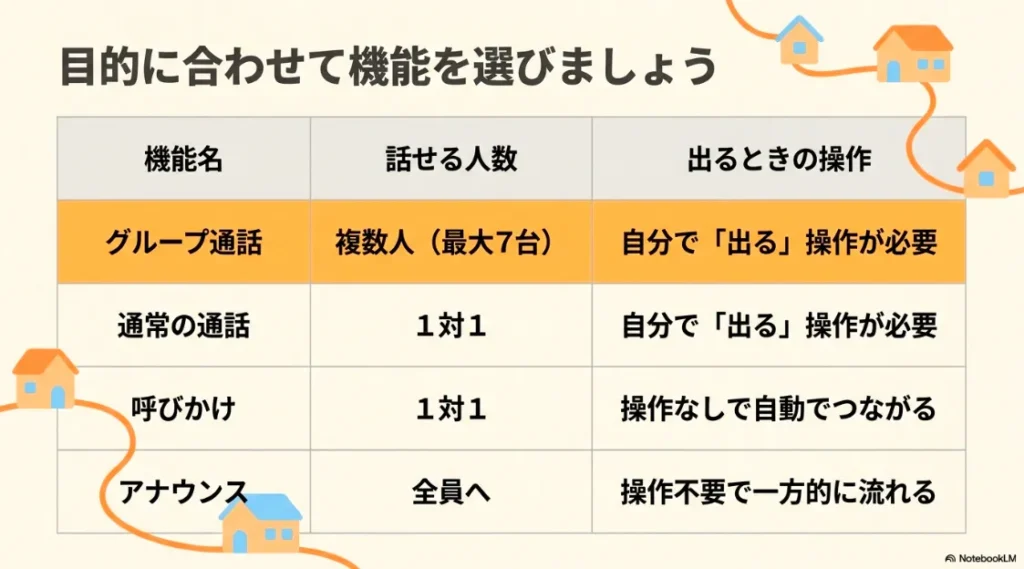
アレクサに搭載されているコミュニケーション機能には、いくつかの種類があります。
具体的には、複数人で話せるグループ会話、1対1の通常の通話、自動で繋がる呼びかけ、一斉に音声を流すアナウンスの4種類ですね。
これらは、接続するアカウントの構成や着信するときの動作に決定的な違いが存在します。
それぞれの機能が持つ独自の特性をしっかりと把握して、上手に使い分けてみてください。
(出典:Amazonデバイス完全攻略)
| 機能名 | 接続可能なアカウント | 最大台数 | 着信時の動作特性 |
|---|---|---|---|
| グループ通話 | 異なるアカウント間 | 最大7台 | 手動での応答操作が必須 |
| 通常の通話 | 異なるアカウント間 | 2台(1対1) | 通常の電話のように手動応答 |
| 呼びかけ | 同一または許可された別アカウント | 1対1の経路 | 応答操作なしで自動接続 |
| アナウンス | 同一アカウント内のみ | 制限なし | 応答不要で一方的に同報再生 |
音声と映像による双方向の通信特性
Amazon Echoのグループ通話は、参加者全員が同時に発言し、同時に聞くことができる双方向の通信システムです。
画面付きのデバイスであればビデオを伴う会話も可能になり、まるでお互いが同じ空間にいるかのような体験ができますね。
接続や切断の操作をスムーズに行うコツは、音声ガイダンスやチャイム音に耳を傾けつつ、画面の表示も同時に確認しながら進めることです。
利用シーンに応じた適切な機能の選択
複数世帯での家族会議にはグループ通信が最適ですが、家の中でのちょっとした用事にはアナウンスや呼びかけが便利です。
用途に合わせて最適な方法を選ぶことで、スマートスピーカーの利便性がさらに引き出されるかなと思います。
それぞれの機能のメリットを理解し、生活スタイルに合わせた配置を考えてみてください。
同一アカウントで利用できない制約
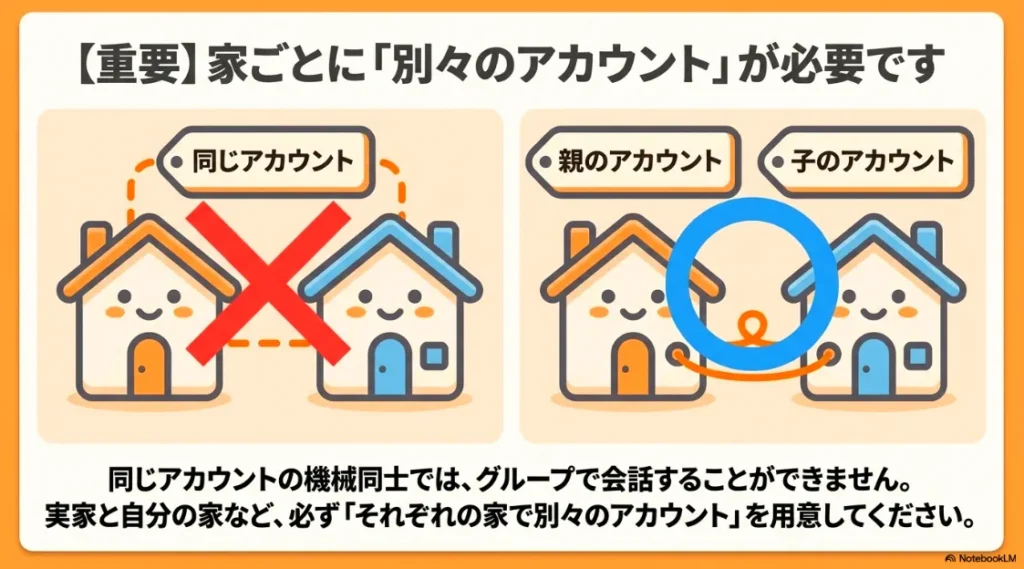
非常に重要な注意点として、同一のAmazonアカウントの間ではAmazon Echoのグループ通話を利用できないという仕様があります。
同じアカウントに紐付けられている複数の端末は、システム上で家庭内の内線として扱われるためですね。
そのため、複数の端末を同時に繋ぐグループの対象からは外されてしまう仕組みになっています。
もし実家と自宅などの複数人で同時に会話を楽しみたい場合は、必ずそれぞれの拠点で個別のAmazonアカウントを用意する必要があります。
この仕様を知らずに設定を進めてしまい、エラーで悩む方が非常に多い印象を受けますね。
アカウントの構成が通信の成否を分ける決定的な要素になりますので、事前にしっかりと確認しておくことが大切です。
(出典:Amazonデバイス完全攻略)
登録に必要なアカウントと電話番号
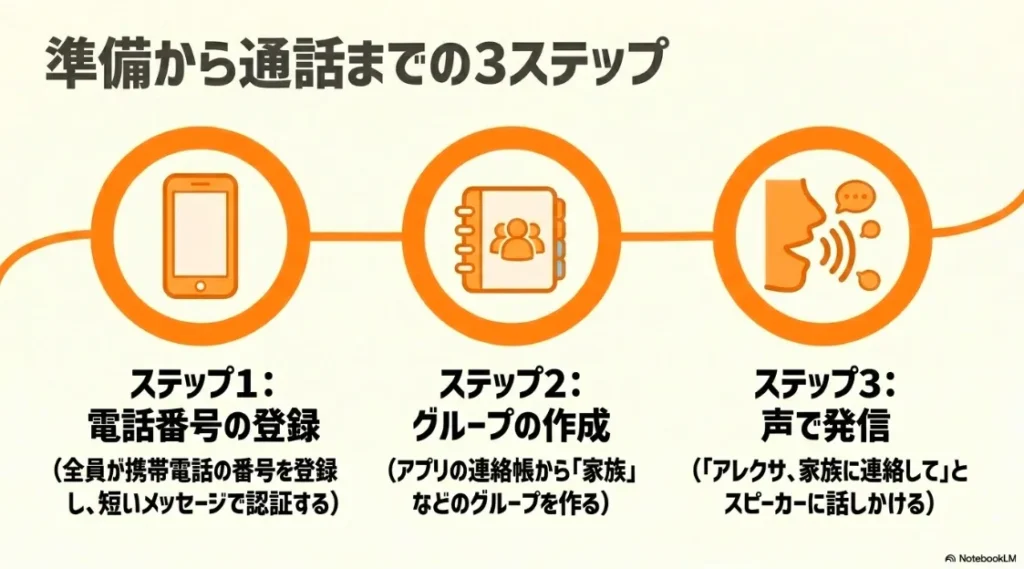
この複数人での通信機能を正常に稼働させるためには、参加するメンバー全員が個別のAmazonアカウントを所有していることが大前提の条件となります。
さらに、それぞれのアカウントに対して、他と重複しない一意の携帯電話番号が正しく登録されていなければなりません。
アレクサが提供する通信システム内では、登録された携帯電話番号宛てに送信されるSMS認証を通過させることで、各アカウントの身元と通信経路を正確に識別しているからですね。
事前の準備作業として、お互いのアカウントがアレクサアプリ内の連絡先にしっかりと登録されており、同期が完了していることも欠かせない要素です。
もし連絡先リストに相手の名前が表示されない場合は、スマホ本体の連絡先インポート設定がオンになっているかを見直すか、アプリ内から手動で1件ずつ新規登録を行う必要があります。
スムーズに接続を確立するためにも、お互いのアカウント情報や登録した電話番号の整合性に間違いがないか、最初の段階で全員で確認し合っておくのが安心かなと思います。
初期の段階でこれらのデータや設定の土台を綺麗に整えておくことが、運用を始めてからの予期せぬ接続エラーを防ぐための大きなポイントになりますね。
(出典:Amazonデバイス完全攻略)
グループ通話の作成と発信の手順
実際の運用の流れとしては、まず発信元となる管理者のアレクサアプリから通話用のグループを作成することから始めます。
アプリのメニューにあるコミュニケーション画面から連絡先を開き、新しいグループを追加してメンバーを選択していく流れですね。
このとき、アレクサの音声認識エンジンが音声コマンドを正しく識別しやすいように、「家族会議」や「実家のふたり」といった明確な日本語の名前を付けるのが上手に運用するポイントです。
設定が正常に完了したら、部屋にあるEcho端末に向かって「アレクサ、〇〇(作成したグループ名)に連絡して」とはっきり話しかけてみてください。
正しい音声コマンドを受け取ることで、システムが登録された最大7台のデバイスに対して一斉に呼び出しを開始してくれます。
最初の登録作業さえ済ませておけば、その後の発信操作は音声だけで簡単にコントロールできるようになりますね。
Amazon Echoのグループ通話のトラブル対策
ここからは、設定が上手く進まない場合や接続が不安定なときの具体的な対策について解説します。
原因に応じた適切な対処を行うことで、通信の不具合を解消できる可能性が高まります。
招待が表示されて進まない時の原因
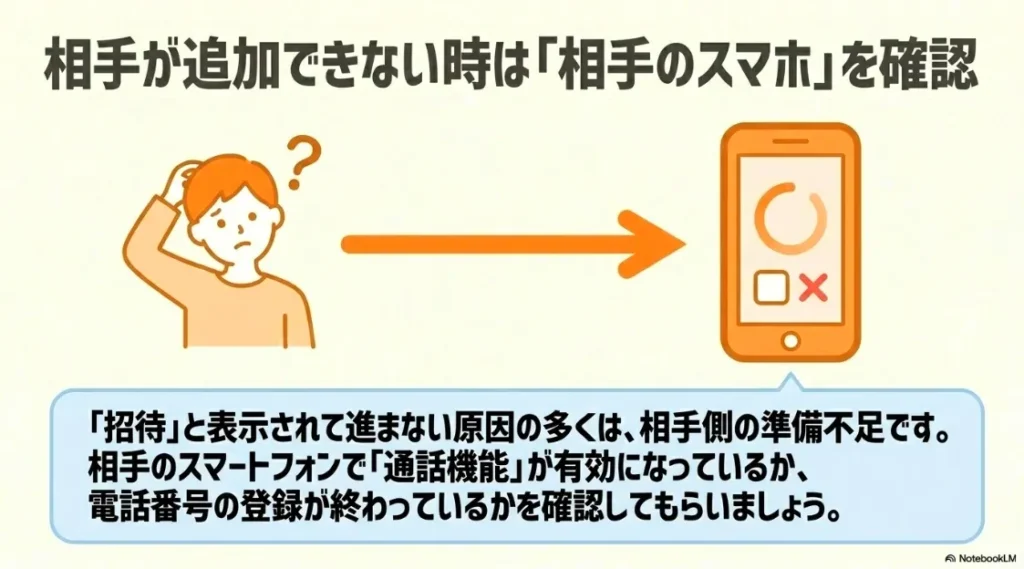
初期の設定時によくあるトラブルとして、グループにメンバーを追加しようとしても、画面に「招待」と表示されてしまってそれ以上進まない現象があります。
これはアレクサアプリの連絡先同期エラーではなく、追加しようとしている相手側が、自身のアプリで通話機能の初期セットアップを完了していないことが主な原因ですね。
この膠着状態を解決するためには、追加したい相手のスマートフォンアプリ側で、通話・メッセージ機能を有効化してもらう必要があります。
もし過去に初期設定をスキップしてしまって電話番号の登録画面が出ないという場合は、アプリを一度スマートフォンから削除し、端末を再起動した上で再インストールを試してもらいましょう。
再インストール直後の初回起動時に表示される確認画面で、必ず通話機能の有効化を選択し、SMSによる番号認証を最後まで完了してもらうよう伝えてみてください。
(出典:Amazonデバイス完全攻略)
アプリの拡張機能が有効化できない罠
Amazon Echoでのグループ通話をシステム側で正常に処理するためには、アプリの設定内にある「拡張機能」という項目をあらかじめオンにしておく必要があります。
しかし、この設定スイッチがグレーアウトしてしまい、タップしても有効化に変えることができないという罠のような現象が稀に発生しますね。
このようなケースでは、スマホが接続しているネットワークとアカウントの通信セッションとの間で、一時的な同期不全が起きている可能性が考えられます。
有効な解決策として、スマートフォンのWi-Fi接続を一度完全にオフにして、キャリアのモバイルデータ通信回線(4Gや5G)に切り替えた状態でトグル操作を試してみるのがおすすめです。
一時的に通信回線を外側に迂回させることで、アプリ側のセッションエラーを回避し、設定の変更がスムーズにシステムへ反映されるようになるかなと思います。
同一世帯で役立つ呼びかけ機能の活用
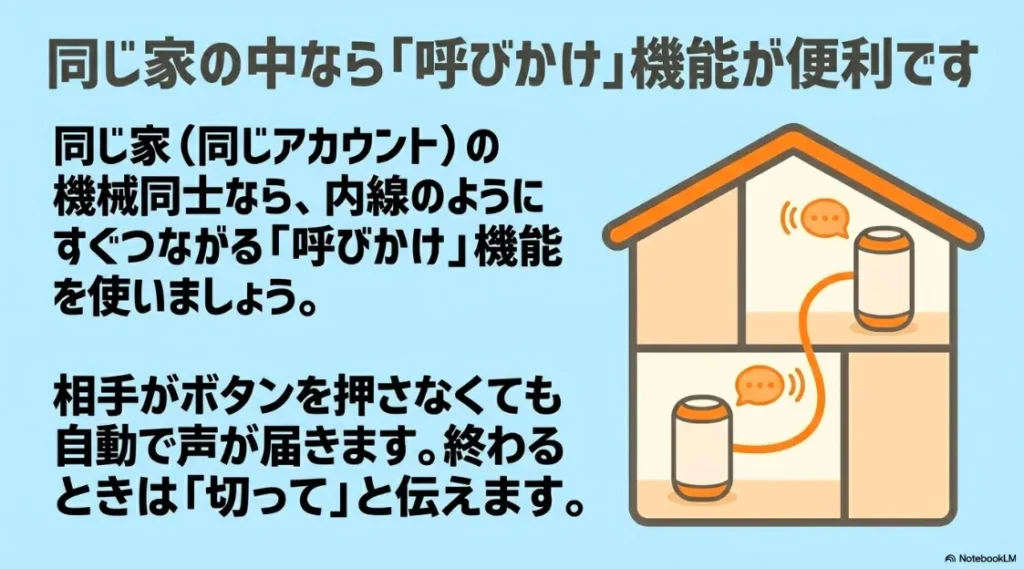
同じ家の中にある複数の端末同士で連絡を取り合いたい場合は、アカウント制限のあるグループ通信ではなく、「呼びかけ」機能に切り替えるのが合理的です。
呼びかけ機能であれば、同じAmazonアカウントに登録されているEchoデバイス間で、まるで内線インターホンのようにシームレスな通信ができますね。
家庭内で利用する際は、音声コマンドによる誤認識や混線を防ぐために、それぞれの端末名を「リビング」や「キッチン」といったアレクサが聞き取りやすい自然な単語に設定しておくのがコツです。
ただし、呼びかけ機能は受信側が応答ボタンを押さなくても自動で音声や映像が繋がる仕様になっています。
お互いのプライバシーを守るためにも、会話が終わった際には必ず「アレクサ、切って」とはっきり発話して切断処理を行う習慣をつけておきましょう。
(出典:Amazonデバイス完全攻略)
ネットワークのIPv6環境による影響
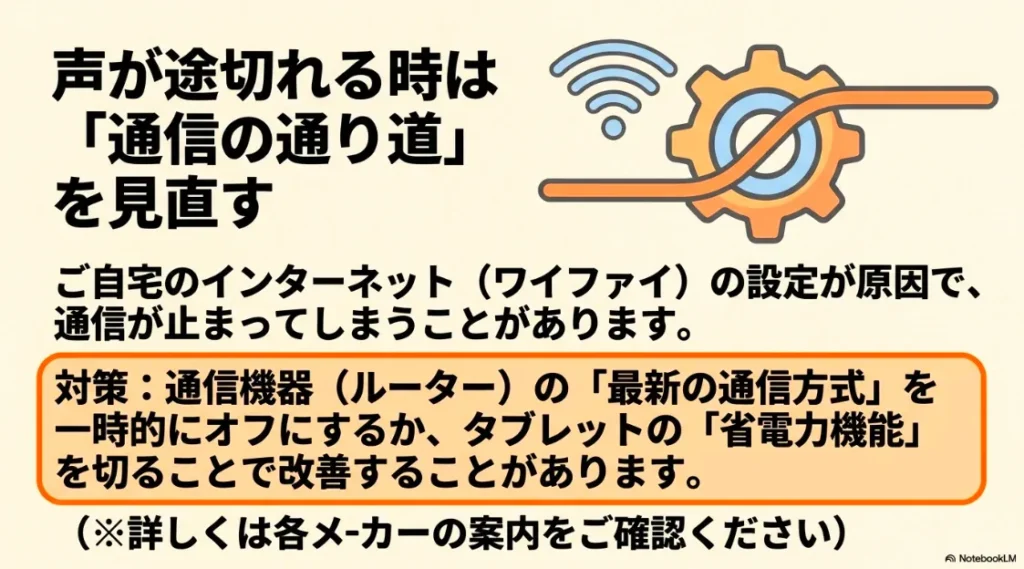
通信が途中で突然切れてしまったり、接続の確立自体が失敗したりする場合、宅内Wi-Fiのネットワーク環境や通信プロトコルが影響していることがあります。
(出典:Amazonデバイス完全攻略)
アレクサの通信システムは、特定のIPv6環境においてパケットの伝送遅延やハンドシェイクの失敗を引き起こす傾向があるようですね。
もし自宅や実家側の接続がどうしても不安定だと感じたら、Wi-Fiルーターの設定画面にアクセスし、一時的にIPv6接続を無効にして、従来型のIPv4による通信経路でEchoデバイスを稼働させてみるのが有効なアプローチになります。
ルーターの見直しで劇的に安定することも
設定を変更しても途切れる場合や、ルーターの管理画面の操作が難しい場合は、スマートホーム機器の接続に適した最新のWi-Fi環境への移行(メッシュWi-Fiの導入など)が通信安定の近道となります。
特にAmazonのスマートスピーカーと親和性の高い「Amazon eero」などのシステムは、広い宅内や別階層でも電波を均一に届ける設計になっており、ビデオ通話の遅延や切断を抑える効果が期待できます。

ネットワーク層の設定を現在のデバイスの特性に合わせて最適化することで、通信の安定性が向上する場合があります。
詳しい仕様や通信の不具合に関するトラブルシューティングについては、公式のコミュニティでも多くの事例が共有されていますね。
設定変更に不安がある場合は、一度そちらのやり取りを確認してみるのも良いかも知れません。
(出典:Amazonデジタル&デバイスフォーラム)
ルーター設定によるパケット転送の最適化
Wi-Fiルーターの内部処理において、マルチキャスト通信などのパケット制御が原因でスマートホームデバイス間の通信が遮断されることがあります。
ルーターの管理画面から通信の通り道を塞ぐようなセキュリティ設定を見直し、データがスムーズに流れるように微調整することが大切ですね。
通信プロトコルの切り替えによる安定化
新しいプロトコルであるIPv6の自動割り当てから、従来型のIPv4へ通信経路を強制的に固定することで、接続不良が綺麗に解消されるケースもあります。
お使いの回線やプロバイダの契約状況に応じて、最適なプロトコルの選択を一度試してみてください。
Fireタブレットで着信しない時の設定
Fireタブレットをグループ通信の端末(レシーバー)として使っている場合、独自の省電力機能や通知ブロック機能が原因となって着信を逃してしまうことがあります。
端末が反応しないときは、まず画面を上から下へスワイプして「おやすみモード」が誤ってオンになっていないか確認してください。
このモードが稼働していると、外部からの着信シグナルがバックグラウンドで自動的に拒否されてしまうためですね。
さらに、Fireタブレットのスタンバイ状態(画面が消灯しているとき)にWi-Fi接続を自動で切断してしまう「Smart Suspend」という機能にも注意が必要です。
バッテリー消費を抑えるための仕様ですが、これが有効なままだと外部からのプッシュ着信をデバイスが受信できなくなってしまいます。
タブレットの設定画面から「バッテリー」の項目に進み、この省電力機能をオフに変更して、常に通信ができる状態を保つように微調整しておきましょう。
【Amazon Echo】グループ通話の料金・海外利用・個別ミュートのやり方
(出典:Amazonデバイス完全攻略)
Amazon Echoのグループ通話を利用する際にかかる毎月の料金や通話料はいくらですか?
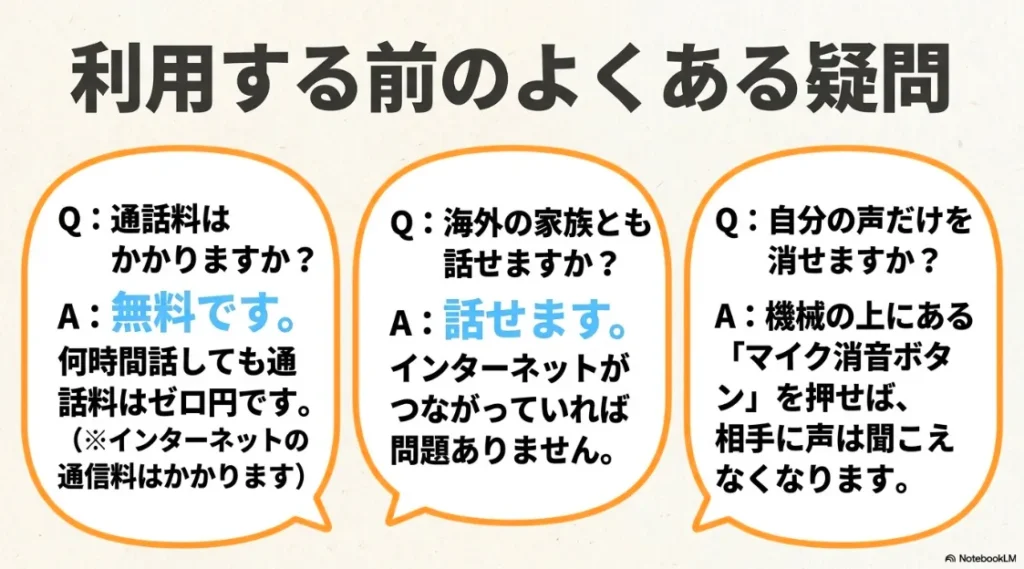
Amazon Echoのグループ通話機能は、何時間利用しても完全に無料で月額のサービス利用料や通話料は一切かかりません。
アレクサの通信システムはインターネット回線を利用したVoIP通話を採用しているためですね。
ただし、ご自宅や各拠点のWi-Fi環境におけるデータ通信量や、光回線などの月額基本料金は通常通り発生します。
月額のシステム利用料や追加の通話料金は0円です。
24時間いつでも離れた家族と時間を気にせずに会話を楽しむことができます。
スマートフォンのテザリング回線やポケットWi-Fiなどで接続している場合はご注意ください。
長時間のビデオ通話を行うと、通信データの消費量が急増して速度制限がかかるおそれがあります。
通信の安定性とコストパフォーマンスを考慮すると、制限のない固定光回線のWi-Fi環境で運用するのが一番のおすすめですね。
Amazon Echoのグループ通話は海外にいる家族や友人と繋ぐことも可能ですか?
互いの端末がインターネットに接続されており、それぞれの地域のアカウント設定が完了していれば、海外との間でもAmazon Echoのグループ通話を利用することは可能です。
国境を越えた通信であっても、アレクサのクラウドサーバーを経由して最大7台まで問題なく一斉に接続できますね。
ただし、双方のAmazonアカウントが提供されている国の仕様に準拠している必要があります。
国際電話のような高額な通話料金を心配することなく、海外に赴任中の家族などと手軽に顔を合わせて近況報告ができます。
アカウントが登録されている国や地域が大きく異なる場合、スマートフォンのアレクサアプリ内での連絡先の同期や検索がスムーズに行えないケースがあります。
その際は、アプリから国名コードを含めた電話番号を手動で正確に入力して、連絡先を追加してみてください。
Amazon Echoのグループ通話中に誰か特定の参加者の音声だけを個別にミュートすることはできますか?
発信側や他の参加者の操作によって、特定の端末の音声だけを遠隔で個別にミュート(消音)にすることはできない仕様になっています。
グループ通話に参加している全員の音声が、同じ通信空間に等しくミックスされて配信される仕組みになっているからですね。
もし自身の部屋の生活音を一時的に遮断したい場合は、各参加者が自分自身の意思で物理的な操作を行う必要があります。
プライバシーを守りたいときは、Echo端末の上部にあるマイクのミュートボタンを物理的に押してください。
ボタンを押すと端末のライトリングが赤く点灯し、こちらの音声だけが他の参加者に聞こえない状態に切り替わります。
こちらがミュート状態になっていても、他の参加者たちの会話の音声は通常通りスピーカーから聞こえ続けます。
会話を完全に終了して退出したい場合は、ミュートではなく「アレクサ、切って」と指示を出して通話自体を切断してください。
Amazon Echoのグループ通話のまとめ
(出典:Amazonデバイス完全攻略)
今回は、複数拠点を同時に繋ぐことができるAmazon Echoのグループ通話について、仕様や設定のポイントを解説しました。
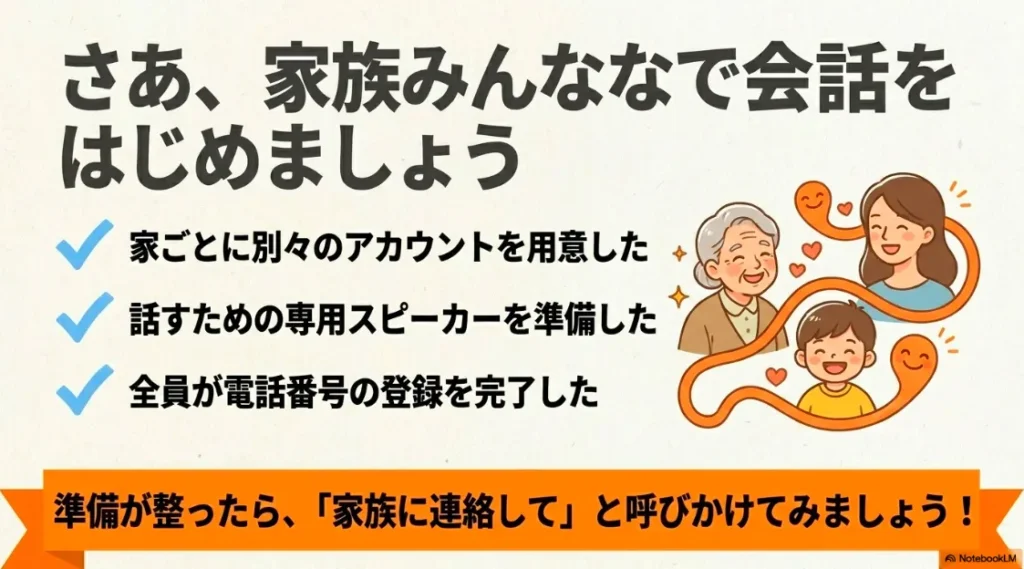
異なるAmazonアカウントと携帯電話番号を人数分用意することや、対応している据え置き端末を確認することが、失敗のない運用の第一歩になりますね。
もし繋がらないなどの不具合が起きたときは、アプリの再インストールやWi-Fiのネットワーク設定の見直しを1つずつ試してみてください。
お使いの環境に合わせた最適な通信配置を行うことで、遠く離れた家族ともより快適に音声や映像でのコミュニケーションを楽しめるようになります。
不明な点がある場合は、Amazonのヘルプページなどの公式情報を合わせて確認しながら設定を進めてみてくださいね。

