こんにちは。Amazonデバイス完全攻略、運営者のKです。
スマートホーム化を進めていると、どうしても「このデバイスとあのデバイスが繋がればいいのに」と思う瞬間がありますよね。
特に、音声操作に優れたAmazon Echoと、動画キャストに強いGoogle Chromecastの組み合わせは、多くのユーザーが一度は夢見る連携ではないでしょうか。
しかし、これら二つのエコシステムは長らく「囲い込み戦略」によって、公式には高い壁が存在してきました。
Amazon EchoとChromecastの連携は、2026年現在においても、単に電源を入れるだけで完了するほど単純ではありません。
私自身、自宅のEcho Show 15とChromecast with Google TVをどうにかしてシームレスに動かそうと、数えきれないほどの実験を繰り返してきました。
[関連記事]Amazon Echo 音質比較!2026年最新モデルの違いと選び方

かつてはYouTubeの視聴すら制限されていた時期もありましたが、今は技術的な回避策や次世代規格の登場により、かなり高い次元での共存が可能になっています。
この記事では、初心者の方でもすぐに試せるBluetooth接続から、エンジニア向けのAWS Lambdaを活用した高度な自動化、
そして2026年の主役であるMatter規格まで、Amazon EchoとChromecastの連携のすべてを徹底的に解説します。
※クリックするとAmazon公式サイトに飛びます。
※期間内の解約で料金はかかりません。
この記事のポイント
- Bluetoothペアリングによる確実な音声統合と音響環境のアップグレード
- 音ズレや干渉を解消するための2026年最新ネットワーク設定テクニック
- AWS LambdaとGitHubを活用した魔法のような音声コマンド操作の構築
- Matter規格がもたらすローカル制御の利点とレガシーデバイスへの対応策
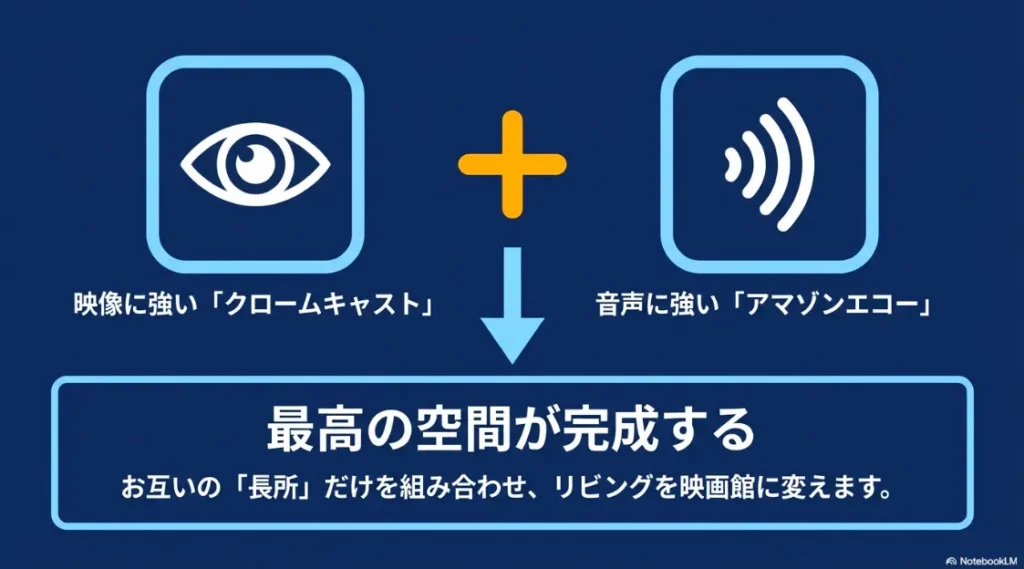
(出典:スライド資料より作成)
一見するとライバル関係にある2台ですが、実は2.4GHzの壁や規格の壁を越えることで、お互いの弱点を補完し合える最高のパートナーになります。
Amazon EchoとChromecastの連携
まずは、最も手軽に、かつ確実に行える物理的な連携方法から深掘りしていきましょう。
複雑なプログラミング不要で、今日からでもリビングの体験が変わります。
[関連記事]fire tv stickとchromecastの違いや選び方を解説

Bluetoothペアリングの具体的な手順
Amazon EchoとChromecastの連携において、最も実用的かつ公式にサポートされているのが、Amazon EchoをChromecastの「外部Bluetoothスピーカー」として活用する方法です。
特にChromecast with Google TV(4K/HDモデル)を使用している場合、この設定は必須と言っても過言ではありません。
テレビ内蔵のスピーカーでは物足りない迫力を、Echoの豊かな低音で補うことができるからです。
音響にこだわるなら、空間オーディオ対応のEcho Studio一択です。

 ポチップ
ポチップ
また、Chromecast側の操作性を高めるために、最新の4K対応リモコンも手元に置いておきたいですね。
 ポチップ
ポチップ
※Amazonの商品詳細ページへ移動します
具体的な手順を見ていきましょう。
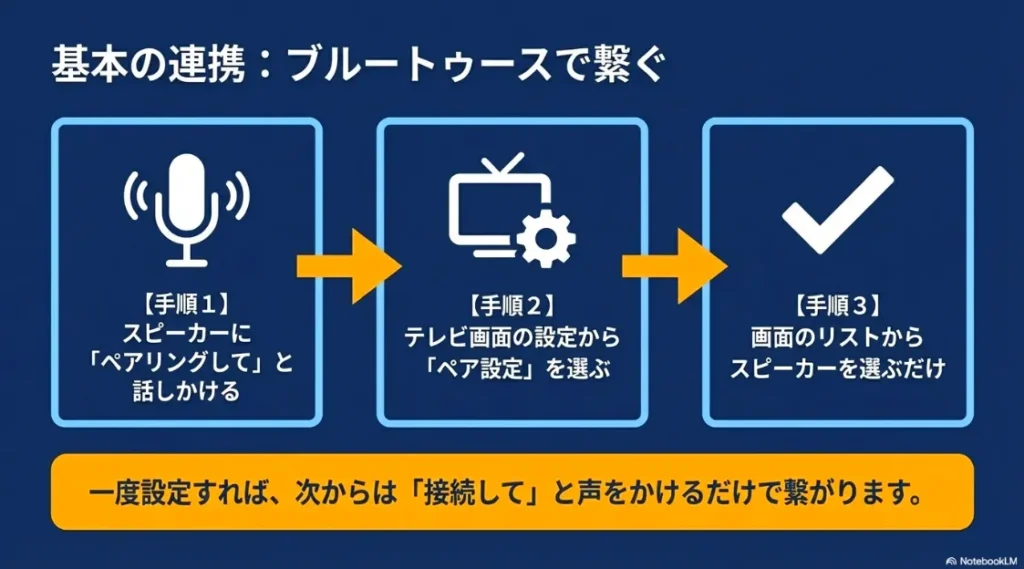
まずはEcho側を「待ち受け状態」にします。
私たちがすべきことは、Echoに向かって「アレクサ、ペアリングして」と話しかけるだけです。
すると、Echoのライトリングが青く光り、周囲のデバイスを探し始めます。
この状態で、次にChromecastのリモコンを手に取り、画面右上の設定(アイコン)から「リモコンとアクセサリ」→「ペア設定」へと進んでください。
リストにあなたのEchoの名前が表示されたら、それを選んで決定ボタンを押すだけで完了です。驚くほど簡単ですよね。
接続に成功するとAlexaが『(デバイス名)に接続しました』と答えます。
(出典:スライド資料より作成)
設定はスマホアプリではなく、テレビ画面の『設定』から行います。
一度認識させてしまえば、あとは声だけで繋がる魔法のような体験が待っています。
気になる音ズレを最小限に抑える方法
BluetoothでAmazon EchoとChromecastの連携を行う際に、多くのユーザーを悩ませるのが「音ズレ(レイテンシ)」の問題です。
映像に対してコンマ数秒、音声が遅れて聞こえてくる現象ですね。
特にアクション映画や音楽ライブ映像を見ていると、このズレが非常にストレスに感じることがあります。
これはBluetoothの圧縮伝送プロセスにおいて避けられない宿命なのですが、2026年現在の技術設定を駆使すれば、人間の耳ではほとんど気にならないレベルまで改善することが可能です。
[関連記事]Amazon Echoのスマートホームで生活激変!おすすめアイテムと設定術

また、Chromecast側のサウンド設定で「詳細サウンド設定」を選択し、サラウンドサウンドを「オフ」または「手動」で「ステレオ(PCM)」に固定するのも有効です。
高度なサラウンド処理を省くことで、音声データの送信タイミングを早める効果があります。
また、意外と見落としがちなのが物理的な距離です。
EchoとChromecast(テレビの背面)の間に遮蔽物があったり、距離が3メートル以上離れていたりすると遅延は悪化します。
可能な限りEchoをテレビの近く、かつ見通しの良い場所に配置するのがコツですね。
こうした細かい積み重ねが、快適なAmazon EchoとChromecastの連携環境を作り上げていくんです。
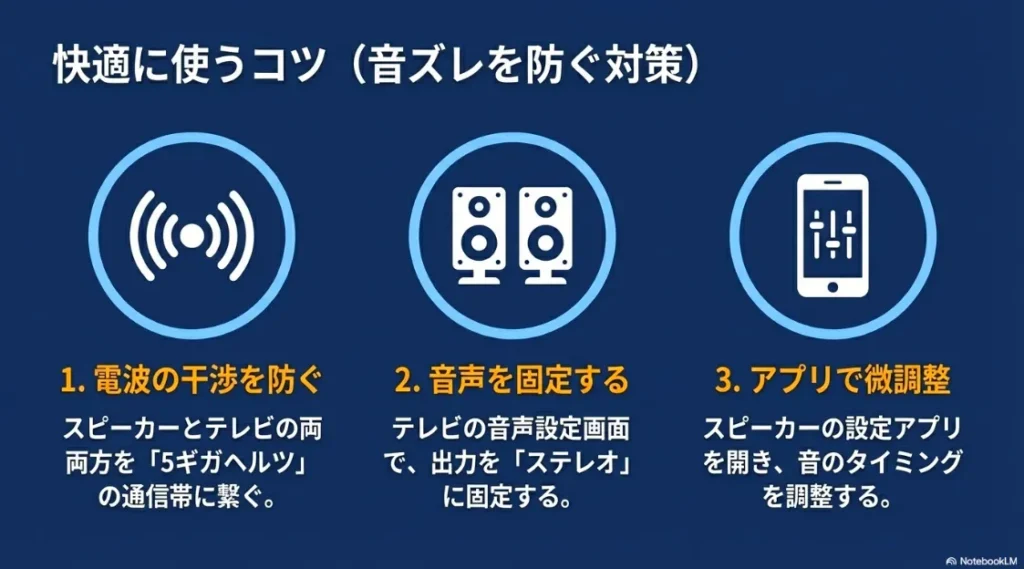
(出典:スライド資料より作成)
Bluetooth接続で唯一の懸念点である遅延。
2026年現在、最も効果が高いのは『5GHz帯への一本化』です。
電波の混線を断つのが解決の最短ルートです。もしルーターが古い場合は、ここが最大のボトルネックになります。
私自身も最初はイライラしていましたが、5GHz帯への変更とPCM固定を組み合わせることで、今ではFPSゲームですら違和感なくプレイできていますよ。
Fire TV Stickと比較した際のメリット
正直なところ、Amazon Echoとの相性だけを考えれば、同じAmazon製品である「Fire TV Stick」の方が圧倒的に有利なのは間違いありません。
設定不要でAlexaとフル連携でき、「アレクサ、YouTubeで猫の動画を見せて」といった複雑なリクエストにも100%の精度で応えてくれます。
それでも、2026年の今あえてAmazon EchoとChromecastの連携を選ぶユーザーには、非常に明確な動機があるんです。
それはGoogleのエコシステムが持つ「圧倒的なコンテンツ検索能力」と「キャスト体験の軽快さ」にあります。
Chromecastの最大の武器は、スマホで見つけた動画を「ポイッ」と大画面に飛ばす感覚です。
Fire TVにもミラーリング機能はありますが、ChromecastのGoogle Castプロトコルによる安定性と操作感には一日の長があります。
特にAndroidユーザーやGoogleフォトを利用している方にとって、テレビが大画面のフォトフレームやスマホの延長線として機能するメリットは計り知れません。
また、Google検索の結果を反映したレコメンド機能は、Amazonプライムビデオ以外のコンテンツ(YouTube、Netflix、TVerなど)を横断して探す際にはChromecastの方が使いやすいと感じる場面が多いはずです。
| 機能 | Fire TV Stick 4K | Chromecast with Google TV |
| Alexaとの音声操作 | 標準搭載(完璧) | 工夫が必要(限定的) |
| スマホからのキャスト | △(アプリ依存) | ◎(OS標準で極めて安定) |
| Googleフォト連携 | 不可(非公式のみ) | ◎(スクリーンセーバーに最適) |
| コンテンツ検索 | Amazon中心 | Google検索ベースで横断的 |
※2026年現在のOSバージョンに基づきます。
このように、特定のプラットフォームに縛られたくない、あるいはGoogleのサービスをメインで使っているけれど、
スピーカーだけはEchoの音質やスマートホーム機能を愛用している、という「ハイブリッド派」にとって、このAmazon EchoとChromecastの連携は非常に価値のある選択肢となるわけです。
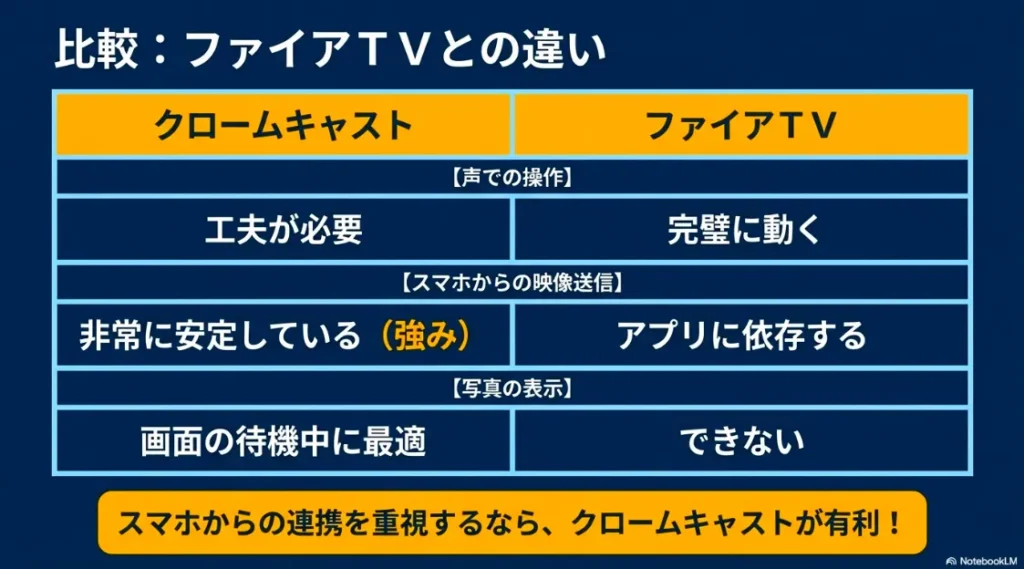
(出典:スライド資料より作成)
どちらか一方に絞る必要はありません。
上の表の通り、キャスト性能のGoogleと、操作性のAmazonを『いいとこ取り』するのが賢いユーザーの選択です。
Fire TVを買い直すのも一つの正解ですが、今あるお気に入りのデバイス同士を繋ぐ楽しみこそ、スマートホームの醍醐味だと私は思います。
最新のFire TVについては、こちらの[関連記事]「Fire TV Stickのおすすめモデルの違いと比較を徹底解説」でも詳しく解説していますが、Chromecast派の方も比較として読んでおいて損はありませんよ。

2026年現在の接続トラブル解決ガイド
2026年、スマートホーム環境はかつてないほど複雑化しています。
Amazon EchoとChromecastの連携を試みる中で、「昨日まで動いていたのに突然繋がらなくなった」「EchoがChromecastを認識しなくなった」といったトラブルに直面することが増えているようです。
これにはいくつかの背景があります。
一つはデバイスの老朽化、もう一つはネットワーク環境の高度化に伴う「相性問題」です。
特に、最新のWi-Fi 7ルーターなどを導入した際に、古い第2世代や第3世代のChromecastがネットワークから取り残される事象が頻発しています。
 ポチップ
ポチップ
※Amazonの商品詳細ページへ移動します
もし接続トラブルが発生したら、まずは基本に立ち返りましょう。
デバイスの電源コードを抜き、5分間完全に放電させてから再起動するだけで、メモリのキャッシュがクリアされ、嘘のように解決することがあります。次に疑うべきはルーターの設定です。
2025年以降のルーターに多い「AP隔離(プライバシーセパレーター)」が有効になっていると、デバイス同士のローカル通信が遮断され、Amazon EchoとChromecastの連携は完全に沈黙してしまいます。
この設定がオフになっているか、必ず確認してください。
また、2025年3月にインドなどで配信されたような最新のファームウェアアップデートが、あなたのデバイスにも適用されているか、手動でチェックすることをお勧めします。
正確なトラブルシューティングの手順は、メーカーの公式ヘルプも非常に役立ちます。
例えば、(出典:Google Nest ヘルプ『Chromecast 音声リモコンのトラブルシューティング』)にあるようなステップを確認することで、リモコンのペアリングミスなのか、本体の不具合なのかを切り分けることができます。
自分で解決できない場合は、こうした公式一次情報に頼るのが一番の近道ですね。
トラブルシューティングの具体的な流れ
不具合が起きたとき、パニックになって色々な設定をいじくり回すと、かえって状況が悪化することがあります。
冷静に、かつ論理的にAmazon EchoとChromecastの連携の不備を見つけ出すためのフローを整理しておきましょう。
私自身、何度も同じ失敗を繰り返してきたからこそ言える、最短の解決ルートです。
基本的には「物理」「ネットワーク」「ソフトウェア」の順で確認していくのがスマートホームの鉄則ですよ。
具体的なステップとしては、まずケーブルの緩みや電源の確認。
次にスマホの「Google Home」アプリと「Alexa」アプリの両方で、デバイスがオンラインになっているかを確認します。
もしどちらか一方でオフラインになっていれば、それはデバイス単体のWi-Fi接続の問題です。
もし両方オンラインなのに連携だけができない場合は、アカウント間のリンクが切れている可能性が高いので、スキルの再有効化を試してください。
2026年の環境では、IPv6の設定が干渉して繋がりにくくなるケースも報告されているので、ルーター側でIPv4/v6パススルーの設定を見直すのも一つの高度な解決策になります。
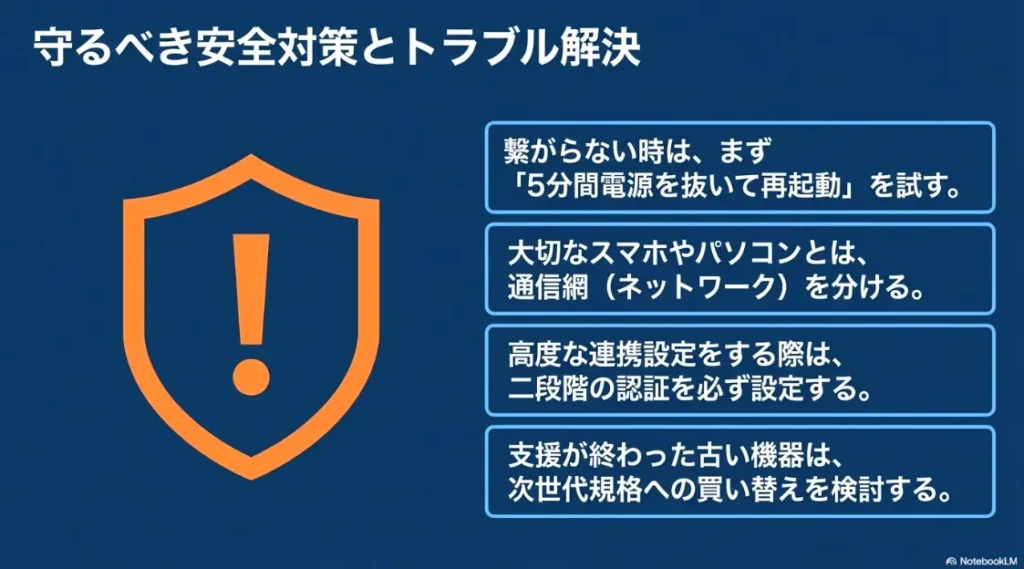
(出典:スライド資料より作成)
万が一の時は『5分間の完全放電』。
これだけで多くの不具合は解消します。
また、利便性と引き換えに二段階認証での防犯も忘れずに行いましょう。
Amazon EchoとChromecastの活用
基本的な接続ができたら、次はもっと「未来の生活」を感じられる高度な活用術に踏み込んでみましょう。
声だけでYouTubeを操作し、映画を再生する体験は、一度味わうと元には戻れません。
AWS Lambdaを用いた音声コマンド制御
Amazon EchoとChromecastの連携をさらに進化させ、「アレクサ、Chromecastで動画を再生して」といった高度な音声操作を実現するには、
エンジニアたちの間で親しまれている「AWS Lambda」を用いたブリッジ構築が2026年現在も最も洗練された手法です。
これは、公式には繋がらない両者の間に、自分専用の「通訳サーバー」をクラウド上に立てるようなイメージですね。
設定難易度は高いですが、これに成功すればFire TVと遜色ない操作性が手に入ります。
仕組みとしては、まずAlexaへの音声命令を「Alexaスキル」として自作し、それをAWS Lambda(プログラムを実行する環境)で受け取ります。
Lambdaは受信した命令を解析し、あなたの自宅のネットワーク内にあるRaspberry Piや常時起動のPC上で動いている「ローカルリスナー」に信号を送ります。
このローカルリスナーが、最終的にGoogle Castプロトコルを使ってネットワーク内のChromecastに「再生」や「停止」のコマンドを投げるわけです。
一見遠回りに見えますが、クラウド経由でインターネット越しに自宅の家電を操作する快感は、まさにスマートホームの真髄と言えるでしょう。
ただし、この手法にはセキュリティリスクが伴います。
外部から自宅のネットワークに信号を送るために、ルーターのポートを開放(ポートフォワーディング)する必要があるからです。
セキュリティに自信がない場合は、VPN(仮想専用線)を併用するか、後述するMatter規格の普及を待つのが賢明かもしれません。
Amazon EchoとChromecastの連携を極めたいという情熱がある方は、ぜひ挑戦してみてください。
私もこの環境を組んでから、リモコンを探す手間から完全に解放されました。
GitHubのプロジェクトで連携を強化する
先ほど紹介したAWS Lambda連携を一から自分で作るのは大変ですが、世界中の先達がGitHubでオープンソースのプロジェクトとして素晴らしいツールを公開してくれています。
2026年現在、最も安定して動作すると評判なのが「Alexa-Chromecast-Skill-2.0」系のプロジェクトです。
これは、必要な設定ファイルのテンプレートやLambda用のスクリプトがまとめられており、ドキュメント通りに進めればPythonの基礎知識がある人なら数時間でセットアップ可能です。
GitHubのプロジェクトを利用する最大のメリットは、コミュニティによる継続的なアップデートです。
AmazonやGoogleのAPI仕様が変更された際も、有志の手によって修正パッチが公開されることが多く、個人で保守し続ける負担を軽減できます。
また、カスタマイズ性が非常に高く、特定のChromecast(例えば「リビングのテレビ」と「寝室のモニター」)を音声で完璧に使い分けることも容易になります。
こうしたDIY的なアプローチこそ、Amazon EchoとChromecastの連携の醍醐味であり、既製品では味わえない満足感を与えてくれますね。
導入時のポイントとしては、GitHub上のコードをそのまま使うだけでなく、自分の環境に合わせて「config.json」などの設定ファイルを丁寧に書き換えることです。
特にIPアドレスの固定や、Alexaデベロッパーコンソールでのエンドポイント設定は間違いやすいポイントなので、一つずつ確認しながら進めてください。
こうした努力の末にAmazon EchoとChromecastの連携が完成した瞬間は、まさに「家が自分の思い通りになった」と実感できるはずですよ。
私自身も新しいプロジェクトを見つけるたびに、夜な夜なアップデートを楽しんでいます。
Matter規格がもたらす相互運用性の革新
さて、ここまで紹介した手法はどれも「工夫」が必要なものでしたが、2026年のスマートホーム界には「救世主」が現れました。
それが共通規格「Matter」です。
Apple、Google、Amazonといった巨頭たちが協力して作ったこの規格のおかげで、Amazon EchoとChromecastの連携は今、かつてないほど「簡単」になろうとしています。
Matter対応の最新デバイスであれば、もはやメーカーの違いを気にする必要はありません。
これはまさに、スマートホームの歴史におけるパラダイムシフトと言っても良いでしょう。
Matterの何が凄いかというと、「クラウドを通さずローカルネットワーク内で直接会話ができる」点です。
これまでの連携は、一度Amazonのサーバーに行き、そこからGoogleのサーバーに戻ってくるという遠回りをしていたため、反応が遅かったり、ネットが切れると動かなくなったりしていました。
しかしMatter対応のEchoとChromecast(またはその対応版)なら、自宅のWi-Fi内で直接信号をやり取りするため、体感でコンマ数秒、以前のクラウド経由より速い反応をします。
さらに、セットアップもデバイスに貼られたQRコードをスキャンするだけで終了。
これまでの苦労は何だったのかと思うほど、Amazon EchoとChromecastの連携がシンプルになります。
 ポチップ
ポチップ
※Amazonの商品詳細ページへ移動します
また、Matterは「Thread」という低消費電力のメッシュネットワーク規格にも対応しています。
これにより、家中のスマートプラグや電球が中継局となり、Wi-Fiの届きにくい部屋にあるChromecastへも、Echoからの指令を確実に届けてくれるようになります。
自己修復機能を持つこのネットワークは、これまでのスマートホームの弱点だった「接続の不安定さ」を根本から解決してくれるでしょう。
Amazon EchoとChromecastの連携の未来は、このMatterによって約束されていると言っても過言ではありません。
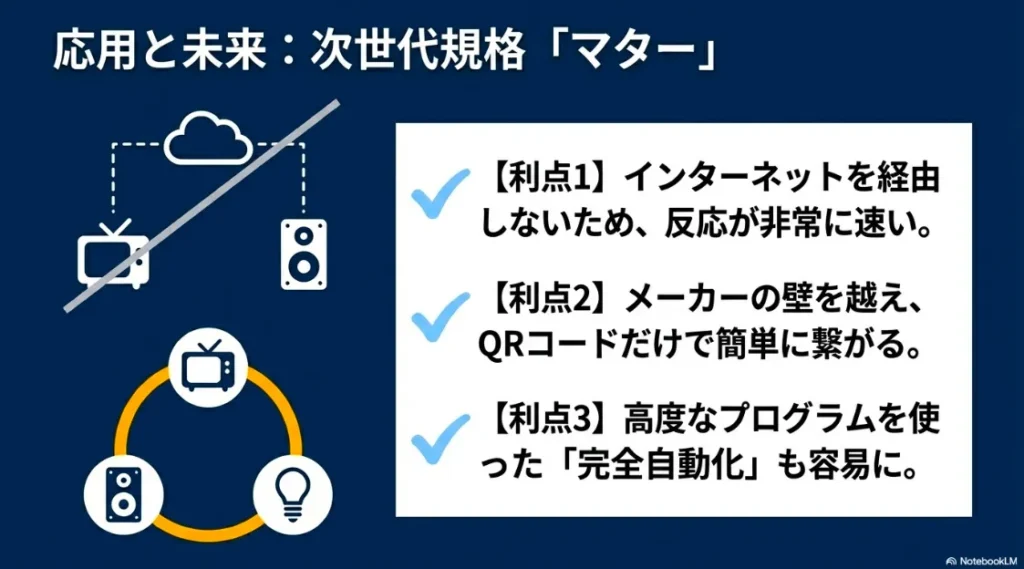
(出典:スライド資料より作成)
Matter規格の登場で、メーカーロゴを気にする時代は終わりました。
QRコード一つで家中のデバイスがローカルで繋がる、真の自由が手に入ります。
セキュリティを保護するネットワーク設定
Amazon EchoとChromecastの連携を深めれば深めるほど、家のネットワークの「窓口」が増えることになります。
特に先ほど紹介したAWS連携や、Matterによるマルチ管理を行う場合、セキュリティ対策は絶対に無視できません。
2026年は、残念ながらスマートホームデバイスを狙ったサイバー攻撃も巧妙化しています。
せっかくの便利な環境が、プライバシーの侵害に繋がってしまっては本末転倒ですからね。
私たちが意識すべきは、利便性と安全性の絶妙なバランスです。
まず実践すべきは、ルーターの「ゲストポート」機能の活用です。
EchoやChromecastなどのIoTデバイスを、仕事で使うPCや個人のスマホが繋がっているメインネットワークから切り離し、IoT専用のWi-Fiネットワーク(SSID)に繋ぐようにしてください。
これにより、万が一デバイスの脆弱性を突かれても、メインネットワークの重要データにアクセスされるリスクを最小限に抑えられます。
また、Amazon EchoとChromecastの連携でポート開放を行っている場合は、特定のIPアドレスからの通信のみを許可する「IPフィルタリング」を設定するなどの対策を検討してください。
また、2026年の最新ルーターには、AIによる不審な通信の自動検知機能が搭載されているモデルも増えています。
こうした機能を積極的に活用し、常にデバイスの通信状況を把握しておくことも大切です。
Amazon EchoとChromecastの連携を安全に楽しむためには、技術を楽しむ心と同じくらい、防犯の意識を持つことが重要かなと思います。
何か不安なことがあれば、公式サイトのセキュリティガイドを再読するか、ネットワークの専門家に相談することをお勧めします。
正しい知識が、あなたの豊かなスマートホームライフを守る盾になるのですから。
レガシーデバイスのサポート終了への対策
技術の進化は素晴らしいものですが、一方で「置いていかれるデバイス」が出るのも世の常です。
2026年は、初期のスマートホームブームを支えた多くの「レガシーデバイス」が、相次いでサポート終了を迎える年でもあります。
Amazon EchoとChromecastの連携においても、第2世代のChromecastや初期のEcho Dotなどが、最新のセキュリティ要件を満たせなくなり、
クラウド経由の連携スキルが突然機能しなくなるといった事態が報告されています。
ヤマハのMusicCast製品におけるAlexa/Google連携のサポート終了(2026年3月〜)が良い例ですが、メーカー側も古い規格の維持にはコストがかかるため、どこかで区切りをつける必要があります。
もし、お使いの環境で「今まで動いていたAmazon EchoとChromecastの連携がどうしても直らない」という場合、
それは設定ミスではなく、メーカー側のサーバーがサポートを打ち切った可能性を疑ってみてください。
特に古いOSを搭載したChromecastは、最新のMatter規格へのアップグレードパスも用意されていないため、今後ますます連携が困難になっていくことが予想されます。
[関連記事]Amazon Echoを比較!最新おすすめ5選と選び方

買い替えの際は、単に「安いから」と型落ち品を選ぶのではなく、将来を見据えてMatter対応やThread対応を謳っている最新世代のデバイスを選ぶことを強くお勧めします。
Amazon EchoとChromecastの連携の安定性は、ハードウェアの鮮度に大きく依存するからです。
私自身も、愛着のある初期型Echoを手放すのは忍びなかったですが、最新のEcho Showに変えてからはレスポンスの速さに感動し、もっと早く変えれば良かったと思ったほどです。
新しい技術を積極的に取り入れることで、スマートホームはさらに輝きを増していくはずですよ。
Amazon EchoとChromecast連携まとめ
ここまで、Amazon EchoとChromecastの連携の様々な手法を、基礎から応用、そして2026年の最新トレンドまで幅広く網羅してきましたが、いかがでしたでしょうか。
公式にはライバル関係にある両者ですが、私たちの工夫次第で、その垣根はいくらでも取り払うことができます。
Bluetoothで手軽に音響を強化するのも良し、AWS Lambdaを駆使して「声だけの生活」を極めるのも良し、あるいはMatterで最先端の快適さを手に入れるのも良し。
あなたのライフスタイルに合った連携方法が、きっと見つかったはずです。
スマートホームに「完成」はありません。
デバイスが新しくなり、規格が進化するたびに、また新しい発見があるはずです。
このAmazon EchoとChromecastの連携を通じて、あなたのリビングが世界で一番快適な場所に変わることを願っています。
もし構築中に困ったことがあれば、いつでも当サイトの記事を読み返してみてください。
皆さんのスマートホームライフを、全力で応援しています!
(出典:スライド資料より作成)
※クリックするとAmazon公式サイトに飛びます。
※期間内の解約で料金はかかりません。

