こんにちは。Amazonデバイス完全攻略、運営者のKです。
毎日便利に使っているAmazon Echo Showですがたまに画面が固まって動かなくなったり、Wi-Fiがどうしても繋がらなくなったりすることありますよね。
あるいは、新しいモデルに買い替えるからメルカリで売却したいなんて時もあるはず。
そんな時に避けて通れないのがAmazon Echo Showの初期化の作業です。
でもいざやろうとすると強制リセットの手順がわからなかったり登録解除を忘れて個人情報が残らないか不安になったりと、意外とスムーズにいかないこともあるんですよね。
今回は初期化ができない時の対処法や大切なデータがどうなるかについても、実体験を交えながらわかりやすく解説していきますね。
※クリックするとAmazon公式サイトに飛びます。
※期間内の解約で料金はかかりません。
この記事のポイント
- 画面操作ができる時とできない時それぞれの初期化手順
- スマートホームの接続設定だけを残してリセットする裏技
- 譲渡や売却前に絶対やっておくべきAmazonアカウントの登録解除
- 初期化が終わらない、Amazonロゴから進まない時のトラブル解決策
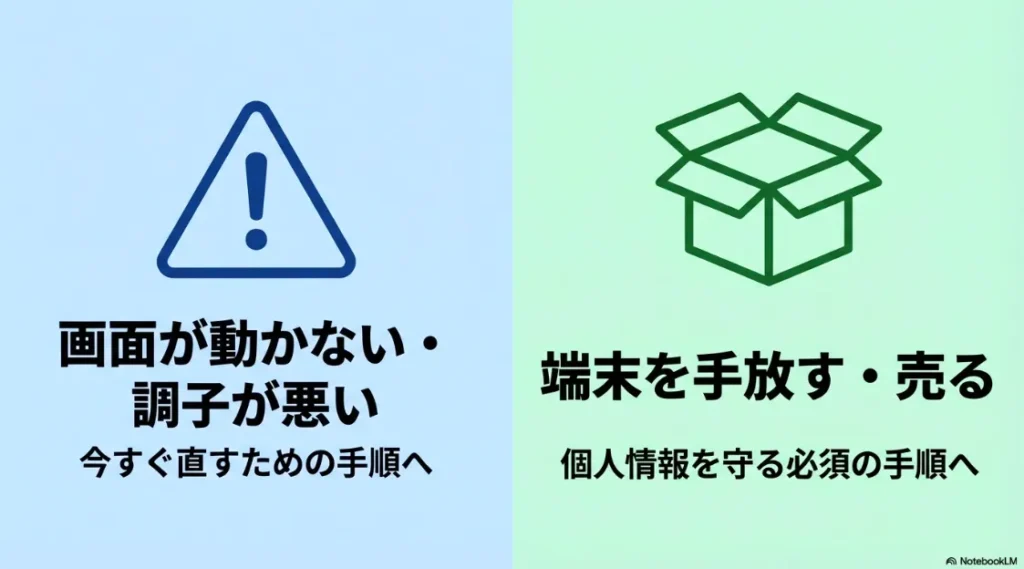
(出典:スライド資料より作成)
初期化から不具合の直し方、手放す際の手順までこの1記事で全て解決します。
Amazon Echo Showの初期化の基本手順と不具合への対処
まずは一番スタンダードな設定画面からの初期化と、画面がフリーズしてしまった時に役立つ物理ボタンを使った強制リセットの方法を見ていきましょう。
状況に合わせて使い分けてみてくださいね。
画面メニューから工場出荷時の設定にリセットする方法
絶対に電源を抜かないでください
【所要時間5〜10分】画面が動くならこの手順。絶対に途中で電源を抜かないよう注意しましょう。
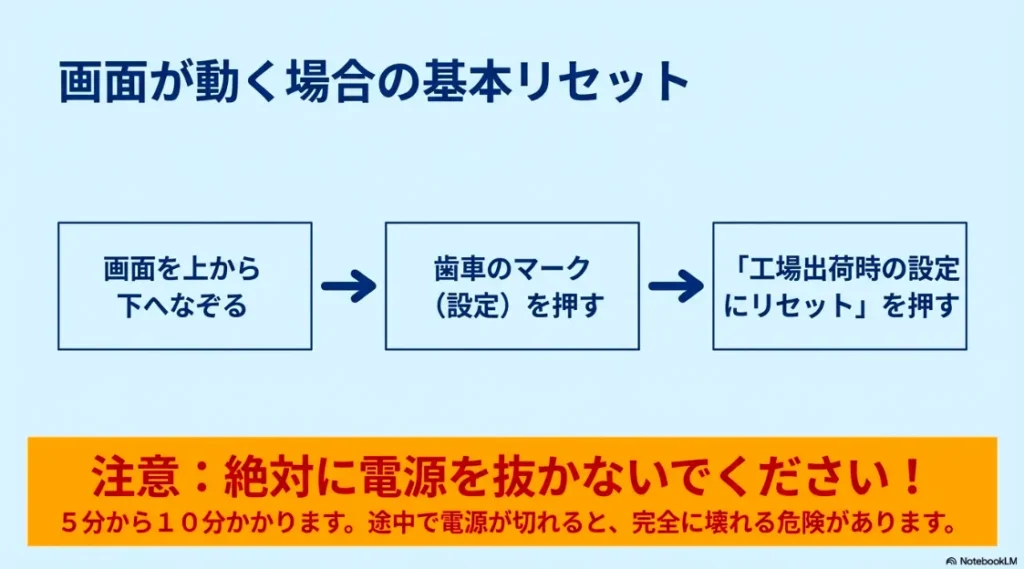
(出典:スライド資料より作成)
※作業には5〜10分かかり、途中で電源を切ると故障の原因になります。
クイック手順: 「設定」>「デバイスオプション」>「工場出荷時の設定にリセット」
タッチ操作が可能な場合は、以下の手順で進めるのが最もスムーズです。
スマホの設定を変更するような感覚で、迷うことなく進められるかなと思います。
まずは、Echo Showの画面を一番上から下に向かってスワイプしてみてください。
そうすると、設定アイコン(歯車のマーク)が出てくるはずです。
そこをタップして、ずらーっと並んだメニューの中から「デバイスオプション」もしくは「端末オプション」という項目を探してみてくださいね。
そのメニューの一番下までスクロールすると、ようやく「工場出荷時の設定にリセット」という文字が見つかります。
これをタップすると、「本当にリセットしてもいいですか?」という確認のメッセージが出てきます。
ここで「リセット」を選択すれば、自動的に再起動が始まり、内部のデータ消去がスタートします。
所要時間はだいたい5分から10分くらいかな。
この間、画面にはAmazonのロゴが表示され続けますが、絶対に電源アダプターを抜かないように注意してください。
リセットの途中で電源が落ちてしまうとOSの大事なファイルが壊れてしまい、二度と起動しなくなる「文鎮化」という恐ろしい状態になるリスクがあるからです。
不安な方は延長コードなどを使わずに壁のコンセントに直接挿して、安定した電力が供給される状態で作業することをおすすめしますよ。
画面が動かない時に有効な物理ボタンでの強制リセット
(出典:スライド資料より作成)
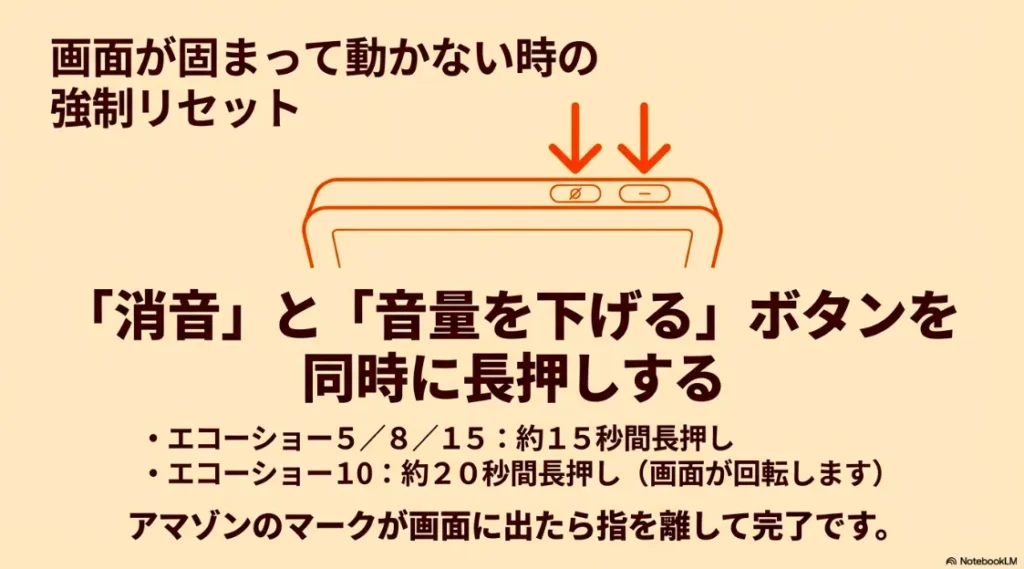
【最終手段】フリーズして無反応なら「物理ボタン」の出番。指を離すタイミングはAmazonロゴが目印です。
Echo Show 5や8なら約15秒、画面が回転するShow 10なら20秒以上が目安です 。
「画面が真っ暗で何も映らない」「タッチしても全く反応してくれない」といった絶望的な状況でも、諦めるのはまだ早いです。
そんな時にこそ役立つのが、本体の上部についている物理ボタンを組み合わせた「強制リセット」なんです。
これは画面のソフトウェアがフリーズしていても、ハードウェア側から直接「初期化しろ!」と命令を送る方法なのでシステムトラブルの解決にはめちゃくちゃ有効なんですよ。
具体的なやり方はデバイス上部のボタンのうち、「ミュートボタン(マイクオフ)」と「音量ダウンボタン(ー)」を同時に長く押し続けるだけです。
しばらく押し続けていると一度画面が暗くなってから、Amazonのロゴがパッと表示されます。
そのロゴが出た瞬間に指を離せばOK。
あとはデバイスが勝手にシステムを修復しながら初期化を進めてくれます。
私自身、以前に画面がフリーズして呼びかけても無反応になったことがあったんですが、この物理ボタンのリセットで見事に復活しました。
もしこれでもロゴすら出ないという場合は、そもそも電源アダプターが故障している可能性も考えられます。
一度別のコンセントに挿し直したり、ケーブルがしっかり奥まで刺さっているか確認したりしてみてくださいね。
初期化は万能な解決策ですが最終手段でもあるので、まずはこの物理的な接続チェックから始めるのがスムーズかもしれません。
最新のShow 11も基本的には約15秒でOKです。

 ポチップ
ポチップ
※Amazonの商品詳細ページへ移動します
モデル別で異なる長押し時間とロゴ表示の成功サイン
Echo Showシリーズには5、8、10、15と色々なサイズがありますが、実は強制リセットに必要な長押しの秒数や成功した時の挙動がモデルごとに微妙に違うんですよね。
基本的には15秒くらいでロゴが出るのですが高性能なモデルほど、起動前のチェック項目が多いのか少し時間がかかる傾向にあります。
特にEcho Show 10(第3世代)のような画面が回転するタイプは、リセット後にカメラが周囲を確認するためにぐるっと回る動作が入るので初めて見る人は「壊れた!?」とびっくりしちゃうかもしれませんね。
| モデル名 | 押すボタン | 長押しの目安 | リセット完了のサイン |
| Echo Show 5 / 8 | ミュート + 音量(ー) | 約15秒 | Amazonロゴが表示される |
| Echo Show 10 | ミュート + 音量(ー) | 約20秒以上 | ロゴ表示 + 本体の回転 |
| Echo Show 15 | ミュート + 音量(ー) | 約15秒 | 画面に「三つの点」かロゴ |
特にEcho Show 15などの大画面モデルは、壁掛けにしている場合も多いですよね。
ボタンを押す時に少し力が入りにくいかもしれませんが、しっかり「カチッ」という手応えを感じるまで押し込むのがコツです。
どのモデルでも、Amazonのロゴが表示されたら「初期化の受付完了」です。
あとはコーヒーでも飲みながら、セットアップ画面(Hello!と表示される画面)になるのを気長に待ってみてください。
もし最新モデルの使い心地が気になる方は、Amazon Echoを比較!最新おすすめ5選と選び方も参考にしてみてくださいね。
各モデルの特徴がよくわかるかなと思います。
スマートホームの接続情報を保持したまま初期化するコツ
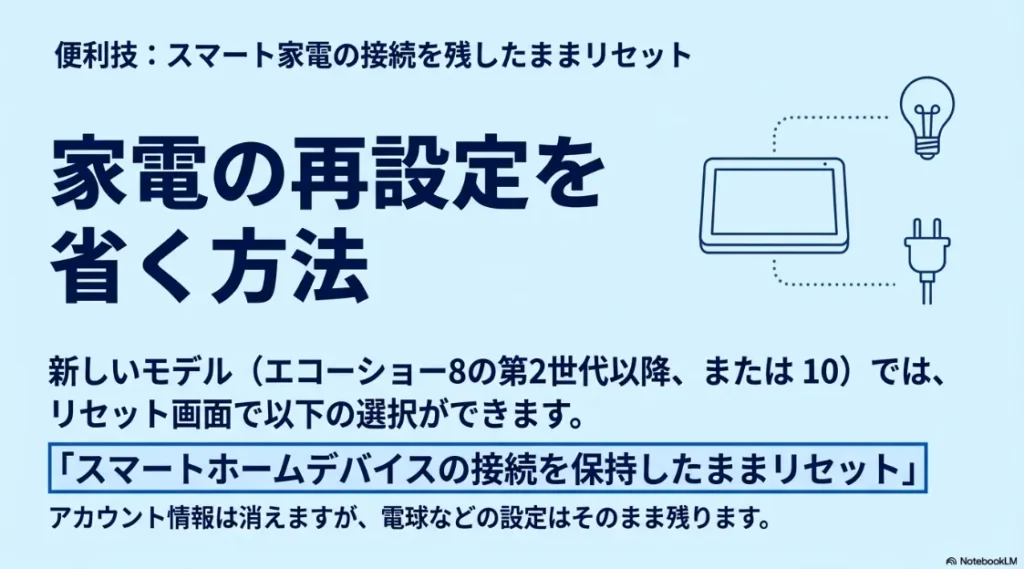
Echo Show 8(第2世代以降)やEcho Show 10を使っている方に、ぜひ覚えておいてほしい裏技があります。
それが「スマートホームの設定だけを残してリセットする」という方法です。
普通に初期化してしまうと今まで苦労して設定したスマート電球や鍵、プラグなどのペアリング情報がすべて消えてしまいまた一台ずつ登録し直すという気の遠くなるような作業が待っています。
でもこの特殊なオプションを使えば、その手間を大幅にカットできるんですよ。
(出典:スライド資料より作成)
電球や鍵などの設定をやり直したくない方は、この「接続を保持」オプションを必ず選んでください。
やり方は設定メニューの「工場出荷時の設定にリセット」を選択した後に表示される選択肢で、「スマートホームデバイスの接続を保持したままリセット」を選ぶだけ。
これをするとあなたのアカウント情報や写真、再生履歴などはきれいに消去されますが、ZigbeeやMatterといった規格でつながっているスマート家電のリンク情報だけはデバイス内の安全な場所に保存されます。
リセット後に再び自分のアカウントでログインすれば、以前のようにすぐに家電を操作できるようになるんです。
「動作が重いからリセットしたいけど、家電の設定をやり直すのは絶対に嫌だ!」という時にはこれ一択ですね。
ただし、この便利なオプションは画面からの操作限定。
物理ボタンでの強制リセットでは全部消えてしまうので、画面が動くうちに試しておくのが賢い選択かも。
また後で写真の設定を戻したい時は、Amazon Echo家族共有の設定ガイド!複数人で使うコツをチェックしてお気に入りのアルバムを再選択してあげてくださいね。
初期化が終わらない不具合やAmazonロゴループの直し方
(出典:スライド資料より作成)
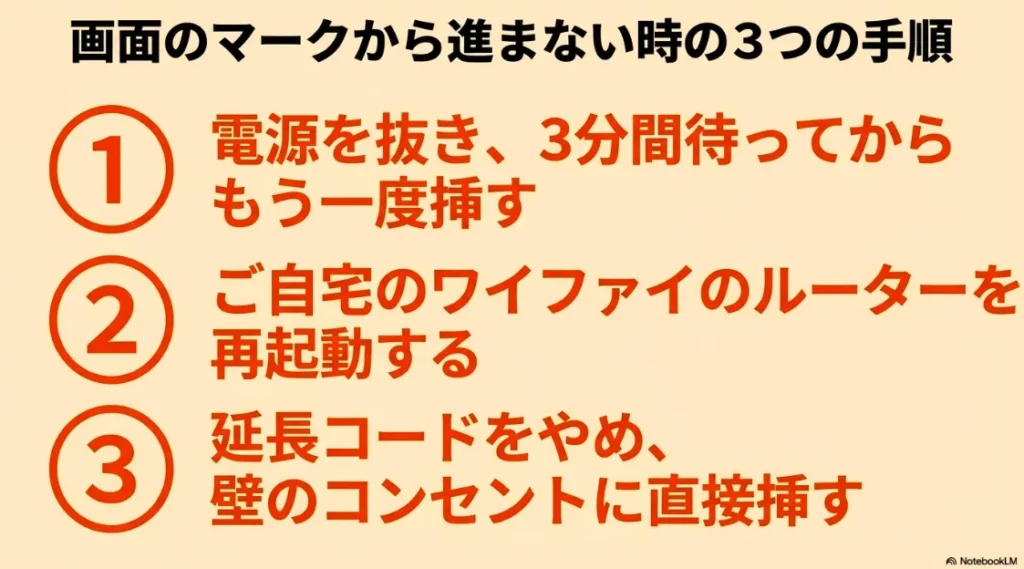
ロゴから進まない時は、まず「3分間の完全放電」から試すのが最も有効な解決策です。
初期化を始めたのはいいものの「Amazonのロゴが出たまま1時間が経過した」「ロゴが出ては消えてを繰り返すループ状態になった」というトラブル、実はたまにあるんです。
せっかく直そうとして初期化しているのに、これでは困っちゃいますよね。
この原因の多くは実はシステム自体ではなく「ネットワークの混雑」や「一時的な帯域不足」、あるいは「給電の不安定さ」にあることが多いんですよ。
特に家中のWi-Fiデバイスが一斉に動いている時間帯だと、初期化後のサーバー認証でつまずくこともあるみたいです。
夜中などの空いている時間に試してみるのも一つの手ですね。
それでも解決しない場合は、ハードウェアの故障の可能性もゼロではありません。
正確な診断が必要になることもあるので無理に何度も繰り返すよりは、一度Amazonの公式チャットサポートに状況を伝えて専門的なアドバイスをもらうのが一番の近道かもしれませんね。
自己判断で深追いしすぎないのも、デジタルデバイスと上手に付き合うコツかなと思います。
ポチップ
※Amazonの商品詳細ページへ移動します
Amazon Echo Showの初期化の前に知るべき注意点と準備
初期化の方法がマスターできたら次は「リセットする前にこれだけはやっておかないと後悔する!」という、セキュリティやデータに関する重要事項をお伝えします。
特に誰かに譲る予定がある方は必読ですよ。
メルカリ譲渡や売却前に必須な端末の登録解除の手順
(出典:スライド資料より作成)
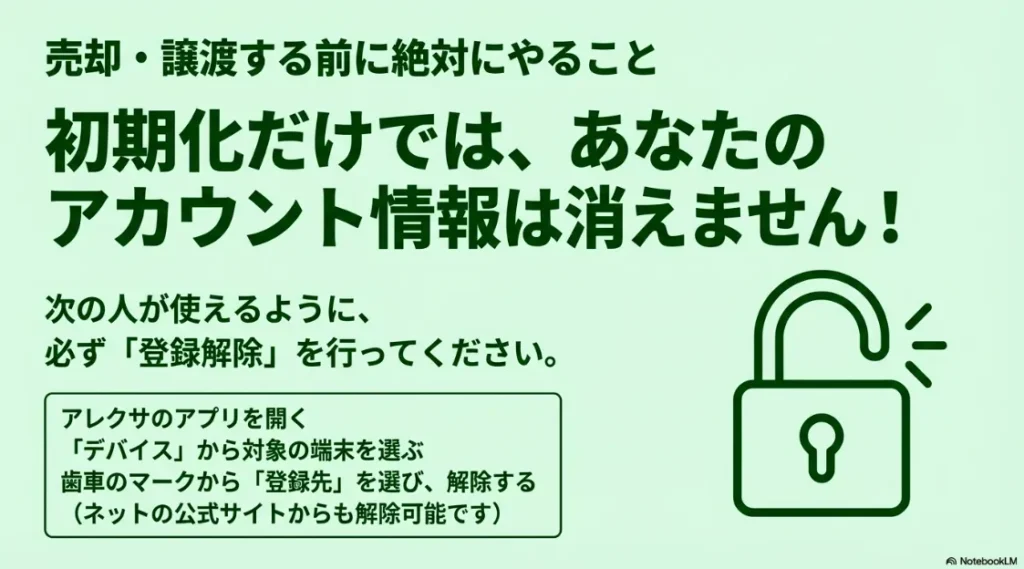
端末内の初期化だけでは不十分です。必ずAlexaアプリから「登録解除」を行って所有権を切り離しましょう。
Amazon Echo Showの初期化をすれば端末から個人情報が消えるので一安心…と思いきや、実はそれだけでは不十分なんです。
Amazonのデバイスは、物理的な端末とクラウド上の「あなたのアカウント」が強力に紐付いています。
この紐付けを解く「登録解除」を忘れてしまうと次にそのデバイスを手に入れた人が、自分のアカウントでセットアップしようとしてもエラーが出て使えないという事態になってしまうんです。
これ、メルカリなどのフリマアプリでトラブルになる原因の第一位なんですよ。
登録解除はスマホのAlexaアプリから簡単に行えます。
「デバイス」→「Echo・Alexa」から対象のEcho Showを選び、設定(歯車アイコン)をタップしてください。
一番下の方に「登録先」という項目があるので、そこで自分の名前を確認して「解除」を押すだけです。
これで初めて、そのEcho Showはどのアカウントにも属さない「自由な身」になります。
譲渡や売却をする際は、必ず「本体の初期化」と「アプリでの登録解除」をセットで行うようにしてください。
これを忘れると最悪の場合、知らない人に自分の買い物履歴や連絡先が見られてしまうリスクもゼロではありません。
自分のプライバシーをしっかり守るためにも、最後のエチケットとして確実に行いましょう。
初期化で消えるデータとクラウドに残る情報の違い
「初期化したら、今までコツコツ貯めたAlexaの思い出が全部消えちゃうの?」と不安になる方もいるかもしれませんが、ご安心ください。
初期化で消えるのはあくまで「そのEcho Showの中に一時的に保存されているデータ」だけです。
実はAlexaの賢さや学習データ、あなたの好みなどはすべてAmazonの巨大なクラウドサーバーに保存されているので、
別のデバイスに買い替えても同じアカウントでログインすればすぐに元の状態に戻せるんですよ。
| データの種類 | 初期化後の状態 | 注意点 |
| Wi-Fiパスワード | 完全に消去される | 再設定時にルーターのパスワード入力が必要。 |
| アラーム・タイマー | 完全に消去される | 毎朝のアラームは設定し直すのを忘れずに! |
| 音声履歴・録音 | クラウドに残る | 消したい場合はプライバシー設定から別途削除。 |
| Amazon Photosの写真 | クラウドに残る | アルバム自体は消えませんが、表示設定はリセット。 |
このように初期化はデバイスをクリーンにするためのものであり、あなたのアカウントそのものを削除するわけではありません。
ただしWi-Fiのパスワードや目覚ましのアラーム設定など、その端末固有の設定は消えてしまうのでそこだけは注意してくださいね。
特に朝の目覚ましをAlexaに頼り切っている人はリセットした日の夜に再設定するのを忘れて、翌朝寝坊…なんてことにならないように気をつけてください。
私は一度それで痛い目を見ました(笑)。
遠隔操作でAmazonアカウントからデバイスを削除する方法
「もう手元にEcho Showがないのに、登録解除するのを忘れてた!」「画面が割れて操作できないから、初期化も解除もできない…」という状況になっても、焦らなくて大丈夫ですよ。
実はAmazonの公式サイトにある管理画面を使えば、世界中のどこにいてもブラウザ一つで自分のアカウントから特定のデバイスを切り離すことができるんです。
この「遠隔操作」による登録解除は、セキュリティの観点からも非常に強力な手段になります。
まずはPCやスマホのブラウザでAmazonにログインし、「アカウントサービス」の中にある「コンテンツと端末の管理」というページを開いてみてください。
そこにある「端末」タブをクリックすると今現在あなたのアカウントに紐付いているEchoデバイスやKindle、Fire TVなどがずらりと一覧で表示されます。
その中から今回手放した、あるいは故障したEcho Showを選択し「登録解除」というボタンを押すだけ。
これで、そのデバイスはあなたの購入履歴やプライバシー設定に一切アクセスできなくなります。
たとえ物理的なAmazon Echo Showの初期化が不十分だったとしてもクラウド側でこの紐付けを断ち切っておけば、
第三者が勝手にあなたのAmazonギフト券を使って買い物をしたりプライベートな写真を見たりすることはできなくなるので安心してくださいね。
私自身、友人に古いモデルを譲る際にこのページをチェックしたら、何年も前に使わなくなった古い端末がまだ残っていて驚いたことがあります。
定期的にお掃除感覚でこの管理画面を覗いてみるのもいいかもしれません。
もし解除したいデバイスが複数あって「どれがどれだかわからない!」という時は、アプリからデバイスの名前をあらかじめ変更しておくとこの管理画面でも見分けがつきやすくなりますよ。
より安全に管理したい方は、Amazonの(出典:Amazonヘルプ「コンテンツと端末の管理について」)を参考にデバイスの整理をしてみてくださいね。
オレンジ色のライトが消えない時のWi-Fi接続トラブル
Amazon Echo Showの初期化が完了し、いざ再設定!というタイミングで、画面の下の方にオレンジ色のライトがゆらゆらと左右に流れたまま一向にセットアップが進まないことがあります。
「また故障かな?」と不安になるかもしれませんが、これはEchoが「Wi-Fiの接続先を一生懸命探しているけれど、見つからないよ」と訴えているセットアップモードの状態なんです。
このオレンジ色のライトが消えない原因は、実はご家庭のWi-Fiルーターの設定に隠れていることが多いんですよね。
最近の高性能なルーターを使っている場合に特に多いのが、2.4GHz帯と5GHz帯を一つの名前で運用する「バンドステアリング」という機能の干渉です。
Echo Showがどちらに繋げばいいか迷子になってしまい、接続エラーを繰り返すことがあります。
もし何度やっても繋がらないなら、一時的にルーターの設定で2.4GHz帯専用の接続先を作ってあげるとすんなり解決することが多いですよ。
また、意外な落とし穴なのが「IPv6」という最新の通信プロトコルです。
Amazon Echoシリーズは基本的に従来のIPv4環境での動作を前提としているため、IPv6が優先される設定だと通信が不安定になることがあります。
初期化後の最初の一歩でつまずいてしまったら一度ルーター側の設定を見直して、古い規格(IPv4/2.4GHz)を意識して接続を試してみてください。
これ実はサポートセンターでもよく案内される、知る人ぞ知る解決のコツなんです。
私も以前、引っ越しを機に初期化した際にこれにはまりましたが、2.4GHz帯に固定した瞬間にオレンジ色のライトが消えてあっさりセットアップが完了しました。
もしこれでもダメな場合は、ルーター自体の接続台数制限に引っかかっていないかも確認してみてくださいね。
スマート家電が増えると、意外と上限に達していることがあるんです。
再設定がうまくいかないとイライラしちゃいますが、一つずつ要因を潰していけば必ず繋がりますから落ち着いて進めていきましょう。
Amazon Echo Showの初期化に関するよくある質問(FAQ)
(出典:スライド資料より作成)
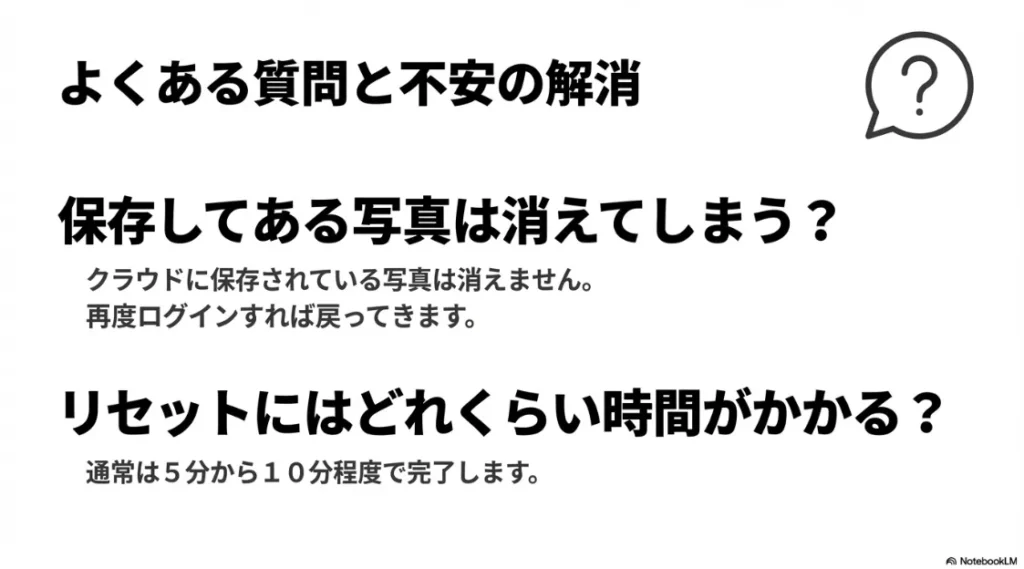
写真はクラウド保存なので消えません。 再ログインすれば元の思い出がすぐに戻ってきますよ。
最後に、amazon echo showの初期化を進める中で多くの人が抱く疑問を、Q&A形式でまとめてみました。
作業前の最終チェックとして役立ててくださいね。
初期化をするとAmazon Photosに保存した写真は消えてしまいますか?
いいえ、写真は消えません。
初期化で消えるのは「端末内の設定」だけです。
写真はAmazonのクラウド(サーバー)に保存されているので、初期化後に同じアカウントでサインインすれば、また以前と同じようにスライドショーなどで楽しめますよ。安心してくださいね。
Amazon Echo Showの初期化にかかる時間はどれくらいですか?
通信環境やモデルにもよりますが、おおよそ5分から10分程度です。
物理ボタンで強制リセットをかけた場合、システムファイルの再構築が行われるため、通常の再起動よりも少し時間がかかります。
画面に「Hello」や言語選択が出るまで、電源を切らずにじっくり待ちましょう。
初期化しても動作が重いまま、あるいは不具合が直らない場合は?
もし初期化をしても症状が改善しないなら、ソフトウェアではなくハードウェア(本体)の故障や、電源アダプターの不具合が考えられます。
また、最新のアップデートが正しく適用されていない可能性もあるので、一度「設定」からシステムアップデートを確認し、それでもダメならAmazonのカスタマーサポートへ相談することをおすすめします。
中古で譲り受けたEcho Showが、初期化しても前の持ち主の名前が出ます。
それは、前の持ち主が「登録解除」を行っていない状態です。
端末側でAmazon Echo Showの初期化をするだけでは、Amazonのサーバー上の紐付けは消えません。
前の持ち主に連絡が取れるなら、AlexaアプリやAmazon公式サイトから「登録解除」をしてもらうよう依頼してくださいね。
正しいAmazon Echo Showの初期化でトラブルを解決
ここまでAmazon Echo Showの初期化の具体的な手順から初期化前の注意点、そしてリセット後に起こりやすいトラブルの回避術まで詳しく見てきました。
いかがでしたでしょうか?
最初は「なんだか難しそう」と感じていた初期化も、物理ボタンの長押し時間やクラウド側での登録解除の重要性さえ押さえておけば決して怖い作業ではありません。
むしろ動作が重くなったデバイスをリフレッシュさせ、新品のようなサクサクした操作性を取り戻してくれる「魔法のボタン」とも言えるかなと思います。
最後に大切なことをお伝えすると、初期化は究極のメンテナンスですがすべてを解決する万能薬ではありません。
もし物理的な故障や深刻なシステムエラーが疑われる場合は、無理に何度もリセットを繰り返すとかえって症状を悪化させてしまうこともあります。
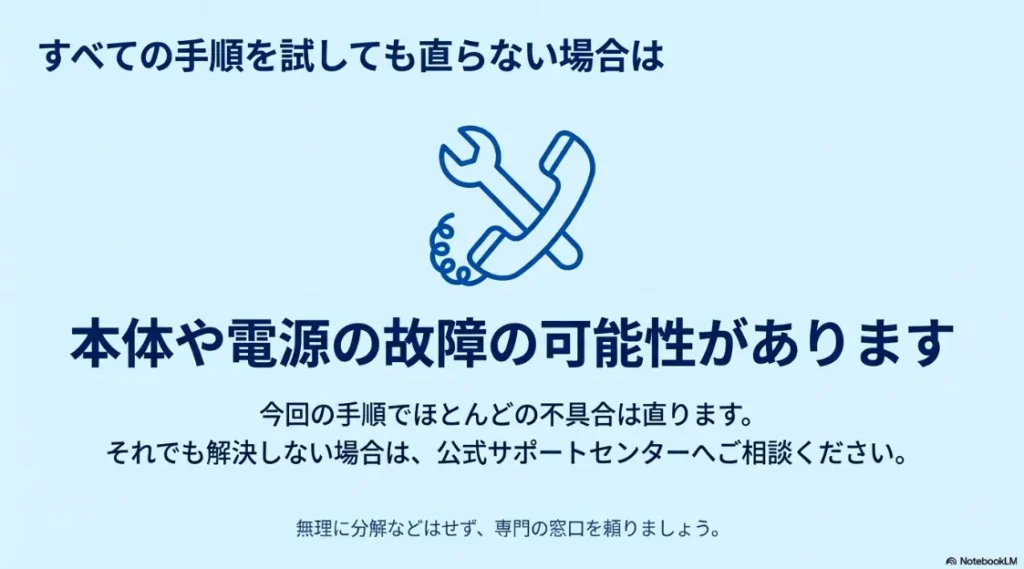
この記事で紹介したトラブルシューティングを試しても改善が見られない場合は、迷わずAmazonの公式カスタマーサービスに相談してみてください。
またメルカリなどのフリマアプリで購入した中古品が初期化できないといったケースでは、出品者側に登録解除を依頼する必要があることも忘れないでくださいね。
正しい知識を持ってAmazon Echo Showの初期化を行うことが、あなたの快適なスマートホームライフを守る第一歩になります。
あなたのEcho Showがまた元通りに大好きな音楽を流したり、家族とのビデオ通話で活躍したりする日々が戻ってくることを心から応援しています。
操作について他にも気になることがあれば、ぜひサイト内の他の記事もチェックしてみてくださいね。
どうしても直らない場合は本体故障の可能性があります。無理に分解せず公式窓口を頼りましょう。
(出典:スライド資料より作成)
正確な情報は常に公式サイトで確認し、最終的な判断はご自身の責任で行うようお願いいたします。
それでは、素敵なAmazonデバイスライフを!
 ポチップ
ポチップ
※Amazonの商品詳細ページへ移動します

