音楽を聴くときにAmazon Echo Dotの音質をもっと良くしたいなと感じたことはありませんか。
手軽で便利なスマートスピーカーですが、本格的な外部スピーカーに繋ぐことで、その真価を発揮してくれます。
Amazon Echo Dotを有線スピーカーに接続する方法はとてもシンプルですが、実は世代によって端子の有無があったり、特有のノイズに悩まされたりすることもあるんです。
この記事では、AUXケーブルを使った具体的な接続方法から、気になる雑音の効果的な対策まで、私が実際に試して分かったポイントを丁寧にお伝えします。
正しい繋ぎ方を知ることで、あなたの部屋の音楽体験がガラッと変わるはずですよ。
この記事のポイント
- 世代ごとのAUX端子の有無と接続の可否
- 音質を劣化させないためのケーブル選びのコツ
- 不快なジーというノイズを完全に消し去る方法
- Alexaアプリ側で行うべき最適な音質設定
Amazon Echo Dotを有線スピーカーに繋ぐメリット
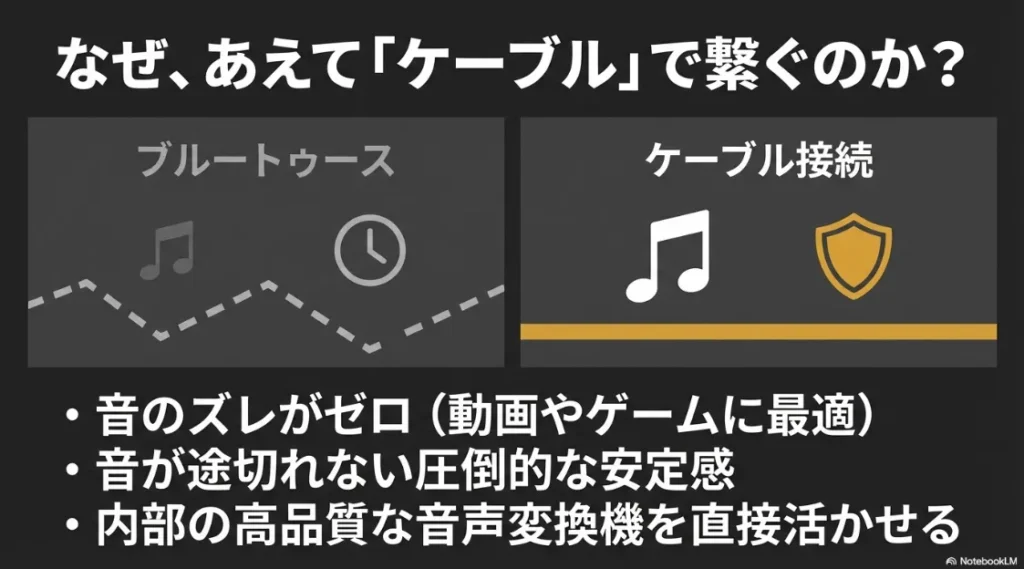
(出典:Amazonデバイス完全攻略)
Bluetoothと違い「音のズレ(遅延)」がゼロになり、動画視聴やゲームでも圧倒的な安定感を発揮します。
ワイヤレス接続が主流の今、あえて有線で繋ぐ最大の理由は「音の安定性」と「遅延のなさ」にあります。
Bluetoothだとどうしても音が途切れたり、わずかなズレが気になったりしますが、物理的なケーブル一本で繋ぐだけでそのストレスから解放されるのは大きな魅力ですね。
また、デジタル信号をアナログに変換するプロセスをどこで行うかによって、音の広がりや奥行きも大きく変わってきます。
Echo Dot第3世代と第4世代のAUX端子
まず確認しておきたいのが、お手持ちのデバイスに物理的な端子があるかどうかです。
Echo Dotの第3世代と第4世代には、本体背面に3.5mmステレオミニジャックが標準装備されています。
この小さな穴があるおかげで、一般的なオーディオケーブルを使って簡単に外部機器へ音を出力できるんです。
この時代のEcho Dotは、単体での再生能力もさることながら、「既存のオーディオシステムをスマート化する」という役割も重視されていたように感じます。
私自身、20年以上愛用している古いオンキヨーのアンプに、第3世代のEcho Dotを繋いで使っていますが、本体のスピーカーとは比較にならないほど迫力のある音を楽しめています。
第4世代になると、筐体が球体になったことで少し端子の位置が変わりましたが、機能としては同様です。
内部のDAC(デジタル・アナログ・コンバーター)から生成されたアナログ信号がそのままライン出力されるため、
外部の高級なスピーカーで鳴らすと「Echo Dotって実はこんなに良い音のデータを出してたんだ!」と驚くことも少なくありません。
まずはデバイスの背面をチェックして、AUX端子があることを確認してみてくださいね。
第3世代と第4世代の端子位置の違い
第3世代は円盤状の側面に電源ポートと並んで配置されていますが、第4世代は球体の背面に少し奥まった形で配置されています。
L字型のプラグを使用する場合は、第4世代だと干渉しやすい場合があるので、ストレートタイプのプラグを選ぶのが無難かなと思います。
こうした細かい物理設計の違いも、長期間使っていると意外と気になるポイントなんですよね。
もし、複数のEcho Dotを組み合わせてより広い空間で音楽を楽しみたいなら、Echoのステレオペア設定方法についても確認しておくと、さらに音響環境が豊かになりますよ。
[関連記事]amazon echoのステレオペアでradikoを聴く全設定
第5世代モデルに有線接続ジャックがない理由
Amazonの設計思想が、Wi-FiやBluetoothを介したワイヤレス環境への完全移行にシフトしたことが大きな理由です。
第5世代では内部スピーカーのドライバが大型化され、単体での音質が向上した一方で、基板スペースの確保やコストカットのために「有線接続」という選択肢が削られてしまったんですね。
これはスマートフォンのイヤホンジャック廃止と同じ流れと言えるかもしれませんが、私のような有線派にとっては、少し寂しい、そしてドラスティックな変更でした。
設計思想としては、Wi-Fiを介したマルチルームミュージック機能や、低遅延なBluetoothプロファイルの普及により、物理的なアナログ接続の必要性が低下したとの判断があるようです。
しかし、これはプロフェッショナルなオーディオ環境や、電波干渉の激しい集合住宅、あるいはコンマ数秒の遅延が許されない環境におけるニーズを切り捨てた側面も否定できません。
どうしても有線接続にこだわりたい方には、AUX入力・出力の両方に対応している標準モデルの「Echo(第4世代)」を検討するのも一つの手です。(※Dotではなく、球体の大きいモデルです)

 ポチップ
ポチップ
※Amazonの商品詳細ページへ移動します
最新が常に最高とは限らないのが、オーディオの世界の面白いところですね。
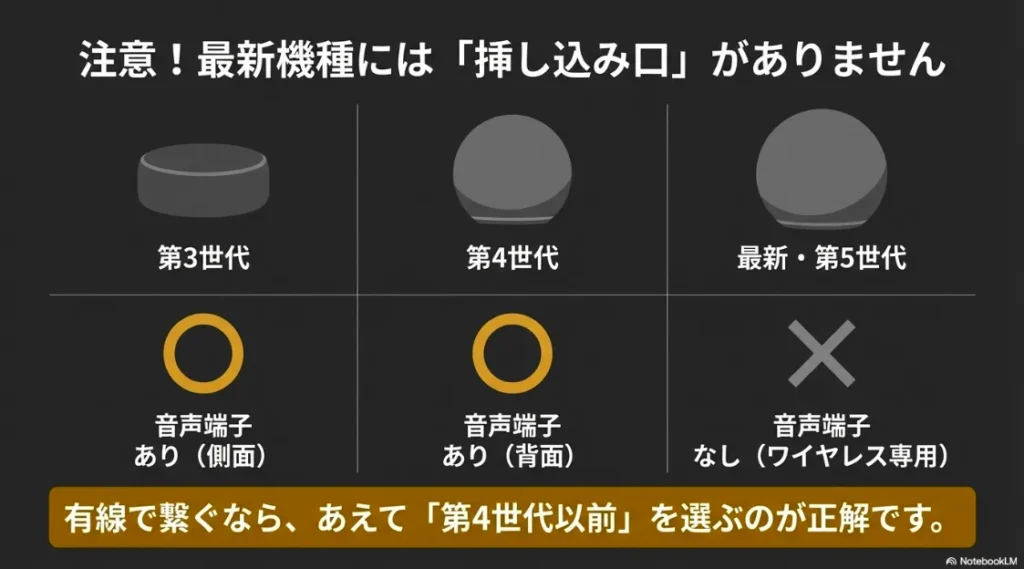
(出典:Amazonデバイス完全攻略)
有線で繋ぎたい場合は、物理的な挿し込み口がある第4世代以前のモデルを選ぶのが正解です。
3.5mmステレオミニケーブルでの接続方法
接続方法はいたってシンプルですが、実は「ただ差すだけ」ではない奥深さがあります。
基本的には市販の「3.5mmステレオミニケーブル」を用意して、片方をEcho DotのAUX端子に、もう片方をスピーカーの入力端子に差し込むだけです。
特別なアプリ設定なしで、差し込んだ瞬間にEcho Dot側のスピーカーがミュートされ、音声が外部スピーカーから流れるようになります。
この「物理的に繋がった瞬間に切り替わる」という直感的な挙動は、アナログ接続ならではの信頼感がありますね。
また、古いアンプなど接続先の機器がRCA端子(赤と白の端子)しかない場合は、「3.5mmステレオミニ to RCA変換ケーブル」を使用してください。
 ポチップ
ポチップ
※Amazonの商品詳細ページへ移動します
この際、ケーブルを無理に引っ張ったり、急な角度で曲げたりすると内部で断線しやすくなります。
特にEcho Dotのような軽量なデバイスは、ケーブルの重みで本体が浮いてしまうこともあるので、配線の取り回しには少し余裕を持たせてあげると良いですよ。
設置が終わったら、一度アレクサに「アレクサ、音楽をかけて」と頼んで、音のバランスを確認してみましょう。
もし音量が小さいと感じた場合は、Echoの音量を微調整する設定ガイドを参考に、本体とスピーカーの両方のボリュームを最適化してみてください。
[関連記事]amazon echoの音量微調整うるさい・小さい問題を完全解決

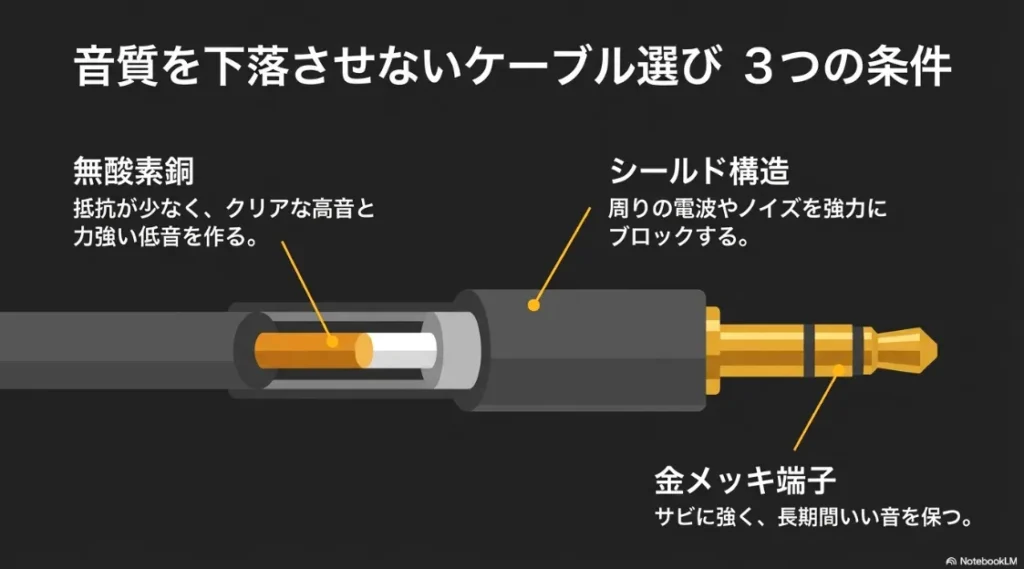
(出典:Amazonデバイス完全攻略)
ノイズをブロックするシールド構造や、サビに強い金メッキ端子に注目しましょう。
高音質なオーディオ用ケーブルの選び方
ケーブルなんてどれも同じだと思われがちですが、実は伝送される信号の純度が音の透明感に直結します。
アナログ信号はデジタルと違い、一度混入したノイズや減衰を後から補正することができません。
精錬の過程で酸素を極限まで取り除いた銅は、電気抵抗が極めて低く、特に繊細な高音域の解像度と力強い低音域の再現性を両立させてくれます。
また、外来ノイズを防ぐための「シールド構造」も重要です。
電子機器が密集するデスク周りでは、Wi-Fiの電波や電源ケーブルからの磁界がノイズとして音声に乗りやすいため、
編組シールドやアルミ箔で守られたケーブルを選ぶと、背景が静かな澄んだ音になります。
端子部分については、金メッキ処理が施されているものがベスト。金は酸化しにくいため、数年経っても接触不良を起こさず、安定した通電状態を維持してくれます。
数百円の安物ケーブルから、Amazonベーシックなどの数千円程度の「ちょっと良いケーブル」に変えるだけで、ベールを一枚剥いだようなクリアな音に驚くはずですよ。
Echo第4世代のAUX入出力切り替え設定
「繋いだのにどうしても音が出ない!」という方が最初に見直すべきなのが、上位モデルである「Echo(無印)第4世代」の設定です。
このモデルの3.5mmジャックは、他と違って「入出力切り替え」という高度な機能が実装されています。
つまり、アレクサの音を外に出す「ライン出力」だけでなく、テレビやPCの音をEcho本体のスピーカーで鳴らすための「ライン入力」としても使えるんです。
この設定が意図しない方になっていると、当然音は流れません。
設定の変更はAlexaアプリから行います
「デバイス」→「Echo・Alexa」→「設定(歯車)」→「AUXケーブル接続」と進み、外部スピーカーに繋ぐなら必ず「ライン出力」を選択してください。
初期設定では出力になっていることが多いですが、中古で購入した場合や過去にテレビに繋いでいた場合は設定が残っていることがあります。
また、この切り替え機能は「Echo Dot」には搭載されておらず、あくまで標準サイズの「Echo」特有の機能であることも覚えておくと、トラブルの際に迷わずに済みますね。物理ボタンではなくアプリ設定が必要。
こうしたソフトウェア的な制御も、スマートデバイスならではの面白さであり、注意点でもあります。
Amazon Echo Dotを有線スピーカーで使う際の注意点
有線接続は非常に安定していますが、アナログ回路特有のトラブルも存在します。
特に電源環境に起因するノイズは、どれだけ高級なスピーカーを使っていても発生する可能性があるため、そのメカニズムと対策を正しく理解しておくことが重要です。
スピーカーから聞こえる不快なノイズの原因
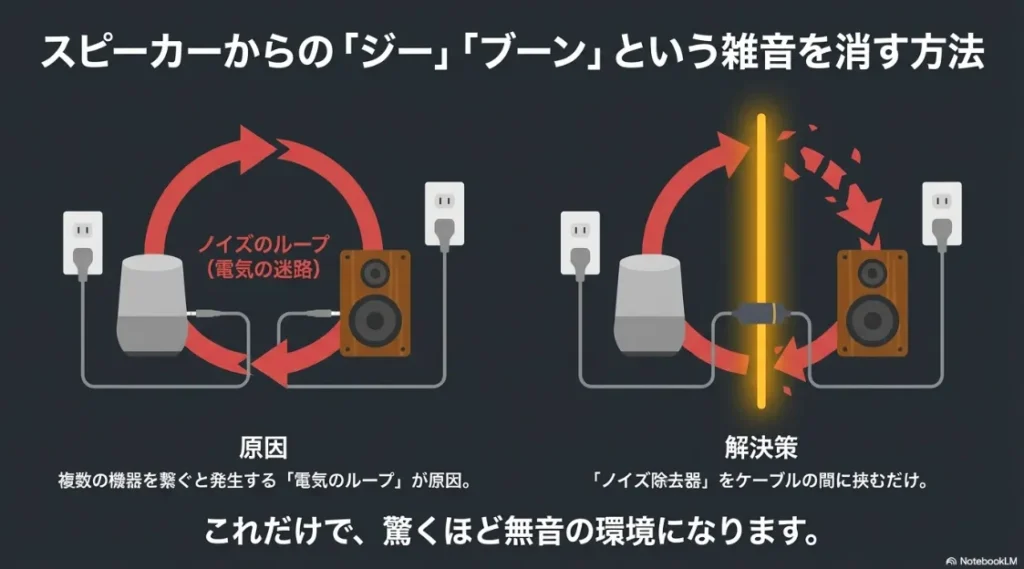
外部スピーカーに繋いだとき、何も再生していないのに「ジー」や「ブーン」という雑音が聞こえる。
これは故障ではなく、電気回路の設計上不可避的に発生する「グランドループ」現象に起因することがほとんどです。
複数の機器が異なるACコンセントから電源供給を受け、かつ音声ケーブル(グランド線)で結ばれることで、電気的な輪(ループ)が形成され、そこに環境内の電磁ノイズが乗ってしまうんです。
特に、PCのUSBポートから電源を取っているアクティブスピーカーと、専用アダプタを使うEcho Dotを接続した際に顕著に現れます。
このハムノイズは、部屋の照明や近くの家電製品の影響を受けることもあり、場所を移動させるだけで消えることもありますが、根本的な解決には至らないことが多いです。
また、ケーブルが電源コードと並行して配線されていると、電磁誘導によってノイズが飛び込んでくることもあります。
こうした現象を理解しておくと、「壊れた!」と焦って買い換える前に、配線の工夫だけで改善できる可能性が見えてきます。
電気の通り道を整理することは、オーディオを楽しむ上での第一歩と言えるかもしれませんね。
グランドループアイソレーターで雑音を消す方法
(出典:Amazonデバイス完全攻略)
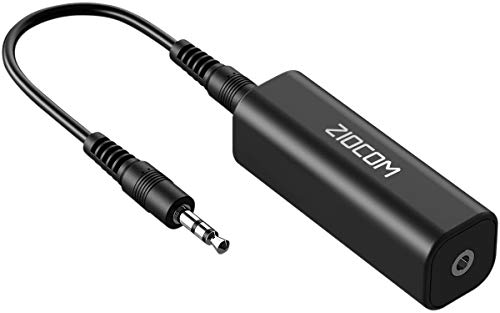
機器の間にノイズ除去器を挟むだけで、ノイズが大幅に軽減され、クリアな環境に近づきます。
配線を工夫しても抑えきれない頑固なノイズには、「グランドループアイソレーター」というアイテムを導入しましょう。
不快な「ジー」という雑音対策に 配線を変えても軽減しなかったノイズが、これを間に挟むことで気にならなくなるレベルまで抑えられることが多いです。
1,000円台の投資で、ストレスの少ない美しい音楽環境を目指せます。
筆者イチオシの一品
 ポチップ
ポチップ
※Amazonの商品詳細ページへ移動します
「音のベールを剥がす」高品位ケーブル 安価なケーブルから変えるだけで、こもっていた音が嘘のようにクリアに。
無酸素銅(OFC)と金メッキ端子を採用したこの一本が、Echoの真価を引き出します。
筆者イチオシの一品
 ポチップ
ポチップ
※Amazonの商品詳細ページへ移動します
これは内部に小さなトランスを搭載しており、音声信号を一度磁気に変換して再び電気に戻すことで、入出力間の電気的な直接接続を断ち切る(ガルバニック絶縁)装置です。
これをEcho Dotとスピーカーの間に挟むだけで、ループを流れるノイズ電流を物理的にシャットアウトしてくれます。
私自身、PCスピーカーにEchoを繋いだ際のノイズに数日間悩まされましたが、1,500円程度のアイソレーターを導入した瞬間に、
あれほど気になっていた雑音がピタッと止まり、静寂が訪れた時の感動は今でも忘れられません。
音質への影響を心配する方もいるかもしれませんが、一般的な使用範囲であれば劣化を感じることはまずありません。
ノイズに悩まされているなら、あれこれ試すよりもこのアイテムを一つ導入するのが、時間的にも精神的にも最も効率的な解決策かなと思います。
Alexaアプリのイコライザーで音質を整える
※Echo(標準モデル)第4世代を使っている方は特に注意
(出典:Amazonデバイス完全攻略)
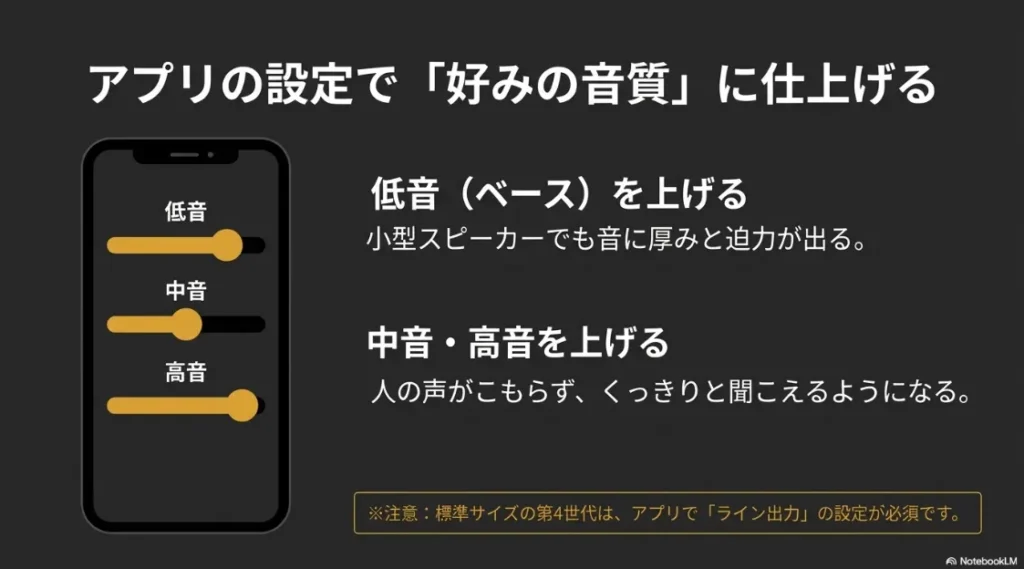
特に標準サイズの第4世代モデルでは、アプリ側で「ライン出力」の設定が必須となるため注意が必要です。
物理的な接続が完了したら、次はソフトウェア側でのチューニングです。
繋ぐスピーカーによって、低音が響きすぎたり、逆に高音が刺さるように感じたりすることがあります。
そんな時はAlexaアプリのイコライザーを活用しましょう。
「デバイス設定」から対象のEchoを選び、「オーディオの設定」を開くと、低音・中音・高音を調整できるシンプルなスライダーが現れます。
これをいじるだけで、驚くほど聴感上のバランスが改善されます。
例えば、デスクの上で使う小型のブックシェルフスピーカーなら、低音(Bass)を少し持ち上げてあげると厚みが増します。
逆に、壁際にスピーカーを置いているせいで音がこもる場合は、中音(Mid)や高音(Treble)を1〜2メモリ上げるだけで、
ニュースやポッドキャストの声がグッと前に出てきて聞き取りやすくなります。
アレクサに「アレクサ、低音を上げて」と直接声で頼むこともできますが、アプリで視覚的に調整する方が、より繊細な追い込みができるのでおすすめです。
あなたのスピーカーが持つ本来のポテンシャルを引き出してあげてくださいね。
(出典:Amazonデバイス完全攻略)
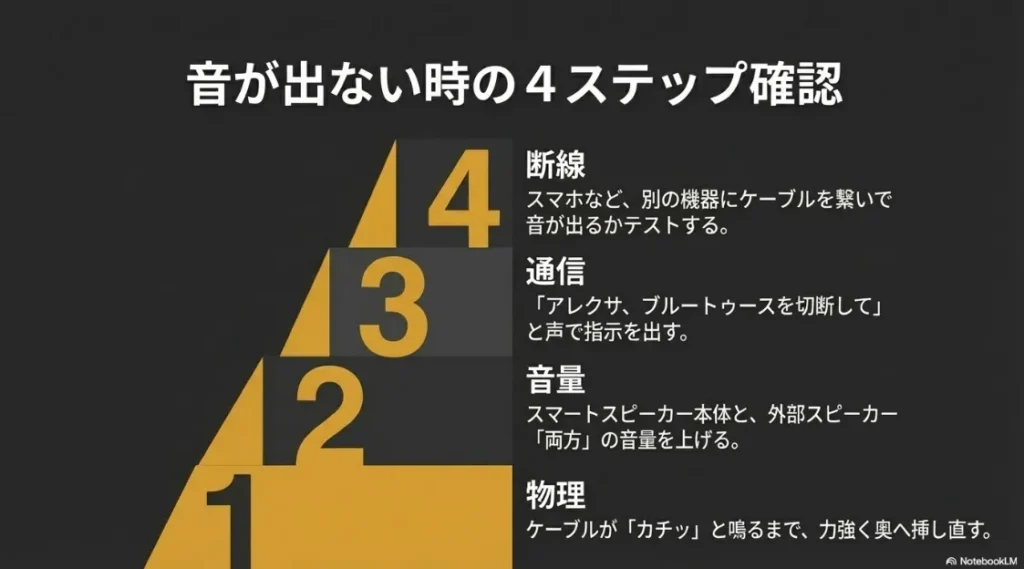
物理的な「カチッ」という挿し直しから、アレクサへの「切断指示」まで順番にチェックしてください 。
音が出ないトラブル時の対処法チェックリスト
「設定も配線も完璧なはずなのに音が出ない!」という事態に陥ったら、まずは冷静に上流から下流へと原因を切り分けていきましょう。
意外と「言われてみれば当たり前」な見落としが原因であることが多いものです。
以下のチェックリストを順番に試してみてください。
| 確認する場所 | チェック項目 | 具体的なアクション |
| 物理層 | プラグの挿入状態 | カチッと音がするまで、一度抜いてから差し直す |
| 電力層 | 電源供給の安定性 | 純正のアダプタを使用しているか確認する |
| 設定層 | 音量レベルの不一致 | Echo本体の+ボタンを連打し、アプリでも最大にする |
| 通信層 | Bluetoothとの競合 | 「アレクサ、Bluetoothを切断して」と指示する |
| 信号層 | ケーブルの断線 | スマホ等に繋いでケーブル単体で音が出るか確認する |
これらを試してもダメな場合は、最終手段として「工場出荷時へのリセット」を検討してください。
Echo Dotのアクションボタンを25秒間長押しすることで、内部ソフトウェアがクリーンな状態に戻り、大抵の不具合は解消されます。
設定のやり直しは少し面倒ですが、ハードウェアの故障を疑う前に一度は試しておきたいステップですね。
もしワイヤレス接続での不具合も気になるなら、EchoのBluetooth接続トラブル解決ガイドも併せてチェックしてみてください。
[関連記事]Amazon EchoとChromecast連携の全手法
Bluetoothと有線接続の遅延を比較する
特に動画視聴やゲームの音声を飛ばしたいと考えている人にとって、遅延の問題は避けて通れません。
Bluetooth接続では、音声をデジタル圧縮して飛ばすため、どうしても数百ミリ秒単位の遅延が発生します。
これを「リップシンクのズレ」と呼びますが、映画で口の動きとセリフがズレているのを見るのは、想像以上にストレスが溜まるものです。
最近の低遅延コーデックも進化していますが、それでも「完全ゼロ」にはなりません。
一方、有線接続は電気信号が光に近い速さでケーブルを流れるため、遅延は実質ゼロです。
YouTubeで動画を編集したり、シビアなタイミングが要求されるアクションゲームをしたりする場合、有線の優位性は揺るぎません。
また、Bluetooth特有の「ペアリングが突然切れる」「他の電波と干渉してブツブツ途切れる」といった心配も皆無です。
快適でプロフェッショナルな視聴環境を追求するなら、やはり物理的な接続に勝るものはないかなと思います。
ワイヤレスの自由さも魅力ですが、デスクに座ってじっくり楽しむなら、私は断然「有線派」ですね。
Echo Dotと相性抜群の高コスパ有線スピーカー
有線接続の準備ができたら、スピーカー自体も少しだけアップデートしてみませんか?
Echo Dotと組み合わせてPC用スピーカーとして使うなら、数千円で購入できる高音質アクティブスピーカー(Creative Pebbleなど)がおすすめです。
Amazonでも圧倒的な人気を誇る定番モデルを選ぶだけで、劇的にオーディオ環境が向上する可能性がありますよ。
 ポチップ
ポチップ
※Amazonの商品詳細ページへ移動します
Amazon Echo Dot 有線スピーカーに関するよくある質問
有線出力とBluetooth出力(または本体再生)の同時併用はできない。
Echo Dot 第5世代を買ったのですが、どこを探しても穴(ジャック)がありません。
残念ながら、第5世代以降のEcho Dotには有線接続用の3.5mmジャックは搭載されていません。
これはAmazonの設計変更によるものです。
もしどうしても有線で外部スピーカーに繋ぎたい場合は、第3世代や第4世代の中古品を探すか、入出力切り替えが可能な「Echo(標準モデル)第4世代」を検討してみてください。
外部スピーカーに繋ぐと「ジー」「ブーン」という雑音が消えません。故障でしょうか?
故障ではなく、多くは「グランドループ」という電気的なノイズが原因です。
特にEchoとスピーカーの電源を同じ場所から取っていると発生しやすくなります。
記事内でも紹介した「グランドループアイソレーター」をケーブルの間に挟むだけで、驚くほどスッキリとノイズが消えるはずですよ。
テレビやPCの音をEcho Dotから流すことはできますか?
Echo Dotシリーズ(第1〜第4世代)の端子は「出力専用」です。
そのため、テレビの音をEcho Dotのスピーカーで鳴らすことはできません。
ただし、標準モデルの「Echo 第4世代」であれば、Alexaアプリの設定で端子を「入力」に切り替えることができ、外部機器の音を鳴らすことが可能になりますよ。
100円ショップのAUXケーブルを使っても大丈夫ですか?
音を鳴らすだけであれば使えますが、あまりおすすめはしません。
100均のケーブルはシールド(遮蔽)が弱く、ノイズを拾いやすかったり、端子の精度が低くて接触不良を起こしたりすることが多いからです。
せっかく外部スピーカーで聴くなら、数百円プラスして「無酸素銅(OFC)採用」のオーディオ用ケーブルを選ぶのが、一番コスパの良い音質向上策かなと思います。
AUX入力は「標準Echo」限定である。
有線で繋いでいるときも「アレクサ!」と呼びかければ反応しますか?
もちろん反応します。
音声は外部スピーカーから流れますが、Echo本体のマイクは常にあなたの声を待っています。
ただし、スピーカーの音量が大きすぎるとアレクサが自分の声を聞き取れなくなることがあるので、その場合はスピーカーとEchoを少し離して設置してみてくださいね。
いかがでしたか?Amazon Echo Dotを有線スピーカーで活用する際の疑問が少しでも解消されたなら嬉しいです。
もし、これ以外に分からないことがあれば、Amazon公式サイトのヘルプページもチェックしてみてください。
より詳細な仕様を確認できるはずですよ。(正確な情報は公式サイトをご確認ください:Amazonデバイス サポート)
Amazon Echo Dotを有線スピーカーで楽しむまとめ
Amazon Echo Dotを有線スピーカーに繋ぐことで、いつものスマートライフがより豊かで、質感の高いものへと進化します。
第5世代での端子廃止という残念なニュースもありましたが、第3世代や第4世代といった名機たちが持つ拡張性は、今なお色褪せることがありません。
適切なケーブルを選び、ノイズ対策を施し、アプリで自分好みの音に整える。
この少しの手間をかけるだけで、アレクサは単なる便利な道具から、あなたの部屋を彩る本格的なオーディオシステムへと生まれ変わります。
[関連記事] Echoと一緒に買いたいおすすめアクセサリ
もし設定の過程で迷ったり、どうしても解決できない不具合があったりしたときは、あまり一人で悩みすぎず、Amazonの公式サポートや、当サイトの他の記事も頼りにしてくださいね。
最新の技術も素晴らしいですが、古いスピーカーに新しい命を吹き込むような有線接続の楽しみも、ぜひ大切にしてほしいなと思います。
(出典:Amazonデバイス完全攻略)
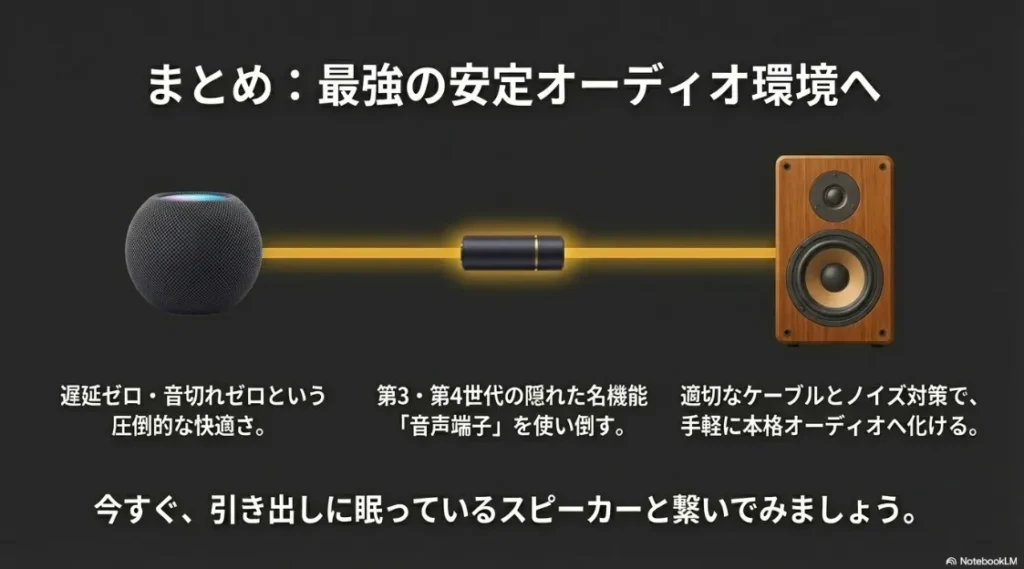
第3・第4世代の隠れた名機能である「音声端子」を使い倒し、遅延・音切れのない最強の安定オーディオ環境を構築しましょう 。
お気に入りの一曲を、最高の音響で。
あなたのEchoライフが、この記事をきっかけにさらに素晴らしいものになることを願っています。
筆者イチオシの一品
 ポチップ
ポチップ
※Amazonの商品詳細ページへ移動します
有線接続で最高のオーディオ環境が完成したら、次は音源にもこだわってみましょう。
Amazon Music Unlimitedなら、HD音質でさらにワンランク上の音楽体験が可能です。
無料体験キャンペーンを実施していることもあるので、あわせてチェックしてみてください。
※Amazonの公式サイトへ移動します

