リモートワークが普及し、自宅での作業環境を整える中で「手元にあるAmazon EchoをWeb会議のマイクにできないか」と考えるのは非常に賢い選択肢に思えますよね。
Amazon Echoシリーズは、本来音声アシスタントとの対話を前提に設計されているため、驚くほど高性能なマイクアレイが搭載されています。
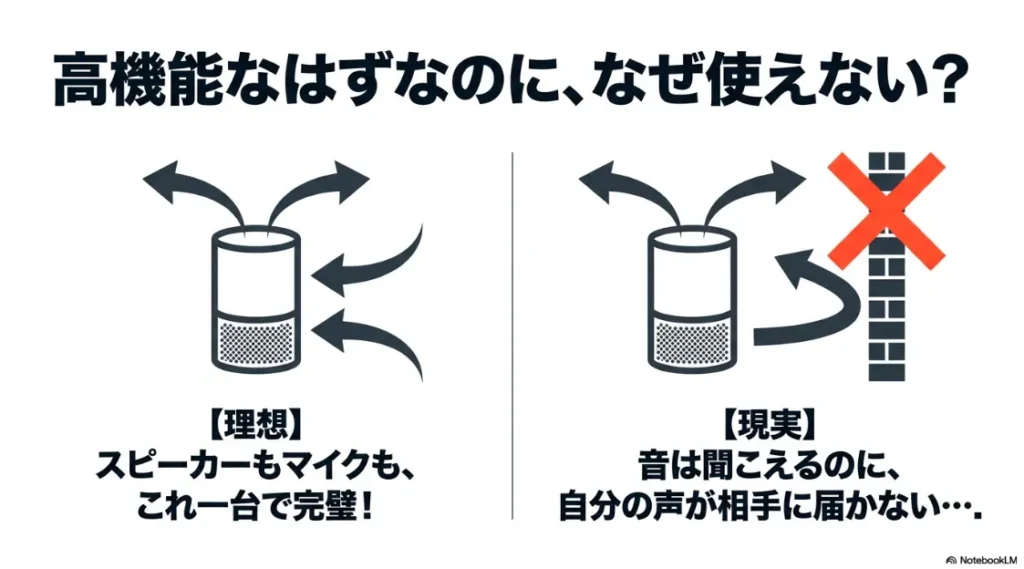
しかし、実際にPCと接続してみると、スピーカーとしては機能するものの、マイクとして認識させるにはいくつかの技術的なハードルが存在します。
この記事では、Amazon EchoのWeb会議におけるマイク活用をテーマに、最新の設定手順からOS別の挙動、そして私が実戦で見出した最も安定する運用方法までを徹底的に解説します。
この記事のポイント
- Amazon EchoをPC接続してマイクとして認識させるための基本設定
- Windows11やmacOSなどOS環境ごとの挙動と制限の有無
- マイクが反応しない場合に確認すべき通信プロファイルと技術的な背景
- Web会議のストレスを最小限に抑える「スピーカー+外部マイク」の最適解
この記事を最後まで読んでいただくことで、Amazon EchoをWeb会議の戦力としてどのように組み込むべきか、その答えが明確になるはずです。
Amazon EchoのWeb会議でのマイク活用を検証
そもそも各モデルで何が違うのか、最新のEchoシリーズの比較はこちらの記事で詳しく解説しています。

「EchoをPCに繋げばマイクもスピーカーも解決!」と思いがちですが、実際にはBluetoothの仕様(プロファイル)という壁が立ちはだかります。
理想の構成を作る前に、まずはその仕組みを理解しましょう。
(出典:Amazonデバイス完全攻略)
まずは、Amazon EchoのWeb会議におけるマイク活用が可能かどうか、その基本的な設定から深掘りしていきましょう。
Amazon EchoのWeb会議マイク活用の設定方法
Amazon EchoをWeb会議のマイクとして活用するためには、まずPC側とのペアリング設定を正しく完了させる必要があります。
設定の基本はBluetooth接続となりますが、単にペアリングするだけではなく、接続後のプロファイル確認が成功の鍵を握ります。
まず、お手元のEchoデバイスに向かって「アレクサ、ペアリングして」と話しかけ、ペアリングモードを起動させてください。
次に、PCのBluetooth設定画面を開き、新しく検出されたEchoデバイスを選択して接続を確立します。
ここで注意が必要なのは、PC側がEchoを単なる「ヘッドホン(再生専用)」として認識しているか、あるいは「ヘッドセット(再生+マイク入力)」として認識しているかという点です。
サウンド設定の「入力」項目にEchoの名称が表示されていない場合、残念ながらその接続状態ではマイクとして機能していません。
この認識を正常化させるためには、一度ペアリングを解除し、Alexaアプリ側でデバイス設定を見直す作業が必要になることもあります。
ペアリングを成功させるための具体的なチェックポイント
- Echo側のBluetooth接続履歴を一度リセットしてクリーンな状態で接続する
- PCのBluetoothドライバーが最新の状態にアップデートされているか確認する
- Alexaアプリの「デバイスの設定」から、他のスマートフォン等と接続が干渉していないかチェックする
Amazon EchoのWeb会議でのマイク活用と接続手順
ペアリングが完了した後の、具体的なWeb会議アプリでの接続手順について解説します。
Amazon EchoのWeb会議におけるマイク活用を実際に行うには、ZoomやMicrosoft Teamsといったアプリ側のオーディオ設定を調整しなければなりません。
アプリの設定画面にある「オーディオ」または「マイク」の選択項目を開き、入力ソースに「Echo」が含まれているかを確認してください。
もしリストにある場合はそれを選択し、マイクテストのインジケーターが動くかどうかをテストするのが最も確実な確認方法です。
しかし、実際の運用では「スピーカーとしてはEchoを選べるが、マイクのリストには出てこない」というケースが多々あります。
これはPC側のBluetoothスタックが、Echoのマイク入力用プロファイル(HFP)を優先的に取得できていないことが原因です。
このような場合は、後述するBluetoothの仕組みを理解することで、なぜ接続が不安定になるのかの理由が見えてきます。
接続における技術的な注意点
Bluetooth接続には帯域の制限があり、高音質な音楽再生(A2DP)とマイク入力(HFP)を同時に行うと、全体の音質が著しく低下する特性があります。
そのため、会議中に相手の声が急にロボットのような機械音に変わる場合は、通信プロファイルの切り替えが発生している可能性があります。
bluetoothでのAmazon Echo Web会議マイク活用
無線通信の規格であるBluetoothを用いた、Amazon EchoのWeb会議におけるマイク活用には特有の制限がつきまといます。
Bluetoothデバイスには「プロファイル」という通信のルールが存在し、Echoは通常「A2DP(音楽再生用)」と「HFP/HSP(通話マイク用)」の両方を備えています。
しかし、PCがEchoを検出する際、多くの場合で「高音質なスピーカー」としての認識が優先され、マイク機能が無視されてしまうのです。
この仕様を回避してマイクを有効にするには、Windowsのコントロールパネルからサウンドのプロパティを開き、通信プロファイルを強制的に切り替える操作が必要になる場合があります。
ただし、無理にHFP(マイク用プロファイル)を優先させると、スピーカーから聞こえる相手の声も電話のような低音質なモノラル音声になってしまいます。
私自身、この音質劣化を許容してまでEchoをマイクとして使うべきか検証しましたが、長時間の会議では耳への負担が大きく、あまりお勧めできる状態ではありませんでした。
| プロファイル名 | 主な役割 | Web会議でのメリット | デメリット |
| A2DP | 高音質な音声出力 | 相手の声が非常にクリアに聞こえる |
マイクが使用できない |
| HFP/HSP | 双方向の音声通話 | Echoのマイクが利用可能になる | スピーカーの音質が劇的に低下する |
Windows11のAmazon Echo Web会議マイク活用
最新のWindows11環境における、Amazon EchoのWeb会議でのマイク活用は、設定UIの変更により少し手順が異なります。
Windows11はオーディオデバイスの管理が簡略化されていますが、詳細な設定を行うには「その他のサウンド設定」から従来のコントロールパネルに近い画面を呼び出す必要があります。
Windows11でのマイク有効化手順
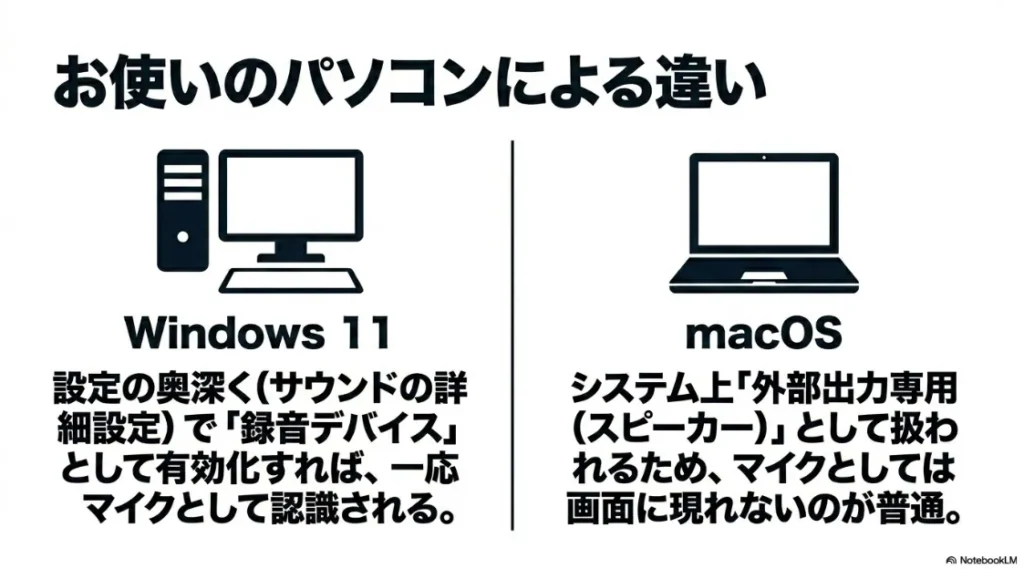
まずは設定アプリから「システム」>「サウンド」と進み、ページ下部にある「詳細」から「サウンドの設定」を開きます。
「録音」タブの中に、ペアリング済みのEchoが「ヘッドセット」として表示されているか確認し、無効になっている場合は右クリックで有効にしてください。
プライバシー設定の確認
デバイスが認識されていても声が届かない場合は、プライバシー設定が原因かもしれません。
「プライバシーとセキュリティ」>「マイク」から、アプリがマイクにアクセスすることを許可しているか、個別のWeb会議アプリがオンになっているかを再確認してください。
macでのAmazon EchoのWeb会議マイク活用法
AppleのMacシリーズにおいて、Amazon EchoのWeb会議におけるマイク活用を試みる際も、基本的にはBluetoothプロファイルの壁に突き当たります。
macOSの「システム設定」>「サウンド」を確認すると、Echoは出力デバイスとしては即座に認識されますが、入力タブには現れないことが一般的です。
これはMac側が、Echoのようなスマートスピーカーを「外部出力専用デバイス」として厳密に分類しているためです。
もしどうしてもMacでEchoの集音能力を使いたい場合は、iPhoneをブリッジとして利用するなどの代替策が必要になります。
しかし、MacBookシリーズには最初から非常に優秀な3マイクアレイが搭載されているため、無理にEchoを接続するよりも、入力はMac本体、出力はEchoという使い分けが最もスムーズです。
Macユーザーへの補足知識
macOS Ventura以降では「連携カメラ」機能によりiPhoneをマイクやカメラとして活用できますが、Amazon Echoには同様の公式な連携機能は存在しません。
サードパーティ製のドライバーを導入して強制的に認識させる方法も一部で紹介されていますが、OSの動作が不安定になるリスクがあるため、仕事用のメイン機で行う際は十分注意してください。
Windows 11とmacOSでは、Echoの扱いに大きな差があります。
Windowsは設定次第で認識の余地がありますが、Macの場合はOSレベルで『出力専用』と割り切った運用が必要です。
(出典:Amazonデバイス完全攻略)
Amazon EchoのWeb会議でマイク活用ができない原因
(出典:Amazonデバイス完全攻略)
多くのユーザーがAmazon EchoのWeb会議におけるマイク活用で挫折してしまうのには、明確な理由があります。
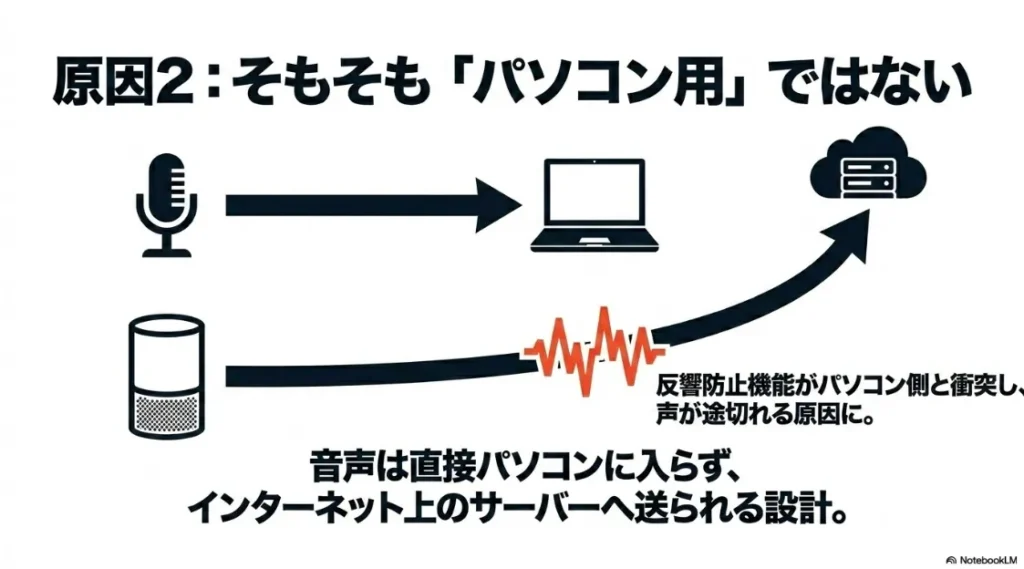
最大の問題は、Amazon Echoが「クラウド完結型」のデバイスとして設計されているという点です。
Echoの内蔵マイクが拾った音声は、通常は本体で処理されるのではなく、Amazonのサーバーに送られて解析されます。
このため、PCと直接つながる「汎用的なUSBマイク」のような挙動をさせるための仕組みが、ファームウェアレベルで制限されているのです。
また、エコーキャンセリング機能がPC側のOSやWeb会議アプリの設定と干渉し、声が途切れたり、不自然なノイズゲートがかかったりすることも原因の一つです。
(出典:Amazon Web Services「Alexa for Business よくある質問」)
公式の法人向けソリューションを除き、一般家庭用のEchoを完全な会議用マイクとして認識させるのは、技術的に「本来の用途外」であることを理解しておく必要があります。
Amazon EchoのWeb会議でのマイク活用と最適解

(出典:Amazonデバイス完全攻略)
これまでの検証を踏まえ、Amazon EchoのWeb会議におけるマイク活用を現実的にどう着地させるべきか、その最適解を提示します。
zoomでのAmazon EchoのWeb会議マイク活用術
世界中で利用されているZoomにおいて、Amazon EchoのWeb会議におけるマイク活用を少しでも快適にするための設定テクニックを紹介します。
Zoomの設定画面にある「オーディオ」セクションでは、マイクの「背景ノイズを抑制」という項目がデフォルトで「自動」になっています。
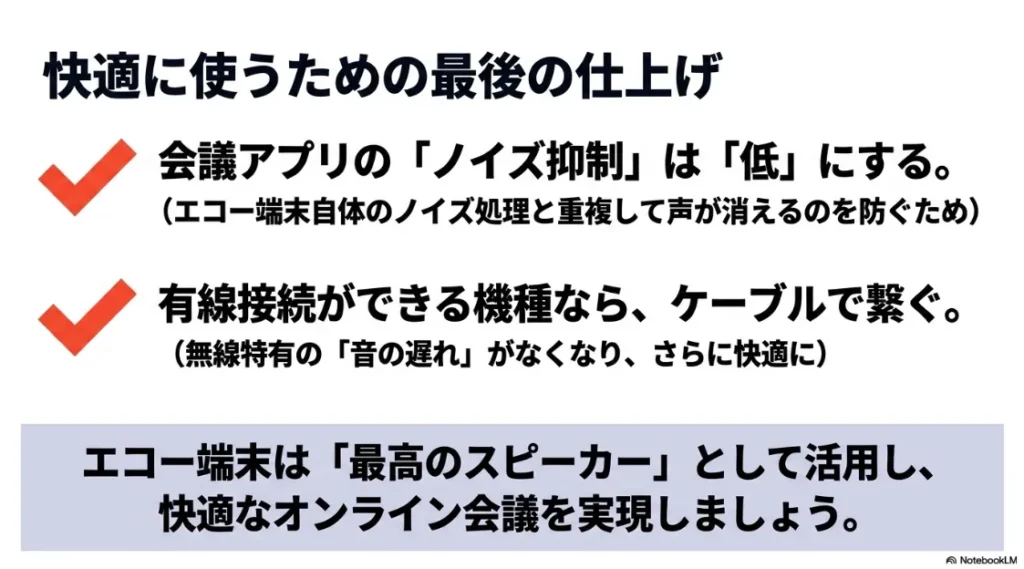
Echoのマイクを(運よく認識させて)使用する場合、このノイズ抑制機能を「低」に変更することをお勧めします。
Echo側にも独自のノイズ抑制機能があるため、Zoom側でさらに強力な処理を重ねてしまうと、肝心な自分の声まで削られてしまうことがあるからです。
また、Zoomの「オリジナルサウンドを有効にする」というオプションをオンにすることで、Echoの素の音質を活かせるようになる場合もあります。
Zoomでの推奨運用スタイル
- スピーカーはEchoを選択し、相手の声をリッチな音質で聴く
- マイクはPC内蔵または安価な専用マイクを別途用意し、入力の安定性を優先する
- 会議開始前に必ず「設定」の「オーディオ」からマイクテストを実施し、音声の遅延がないか確認する
echo showのAmazon Echo Web会議マイク活用
ディスプレイを搭載したEcho Showシリーズは、Amazon EchoのWeb会議におけるマイク活用において、他のモデルにはないユニークな活用法があります。
Echo Showにはカメラとマイクが一体化しているため、これ自体を「サブの会議端末」として独立させる運用が可能です。
PCで会議に参加しつつ、Echo Showの「ビデオ通話」機能を使って、自分だけが別のアカウントから会議に潜り込むという手法があります。
ただし、この方法はハウリングの原因になりやすいため、PC側のマイクとスピーカーを完全にミュートにするなどの慎重な操作が求められます。
より現実的な活用としては、Echo ShowをPCのセカンドモニターの隣に置き、Alexaの「リマインダー」や「カレンダー」を表示させながら会議に臨むことで、マルチタスクを円滑に進めることができます。
Amazon EchoをWeb会議マイクとして活用する方法
公式な手順ではありませんが、Amazon EchoのWeb会議におけるマイク活用を実現するための「裏技的」なアプローチも存在します。
その一つが、スマートフォンのマイクアプリを利用し、スマホをEchoへの「送信機」として機能させる方法です。
しかし、この方法は複数の無線通信を介するため、声が相手に届くまでに1秒以上のラグが発生し、リアルタイムの会話ではキャッチボールが成立しにくくなります。
もう一つの方法は、3.5mmオーディオケーブルを用いて物理的に接続することですが、Echoの端子はモデルによって「出力のみ」の場合と「入出力切り替え可能」な場合があります。
第4世代のEchoなどはアプリから端子の役割を切り替えられますが、マイク入力としてPCへ音を送るには、さらに特殊な分配ケーブルが必要になります。
こうした複雑な配線と設定の手間を考えると、やはり「マイクは餅は餅屋」で、専用機に頼るのがビジネスシーンでは正解だと言えるでしょう。
3.5mmライン入力に対応しているEcho(第4世代)なら、設定次第でPCとの親和性が高まります。
スピーカーとしての音質も抜群で、Web会議の相手の声が驚くほどクリアに。
非公式ドライバーやアプリの利用について
インターネット上にはEchoをマイクとして認識させるためのサードパーティ製ツールが散見されますが、これらはOSのコア部分に干渉することがあります。
企業が支給しているPCなど、セキュリティポリシーが厳しい環境では、不審なソフトウェアの導入は避けるべきです。
外部マイクとAmazon Echoを併用するメリット
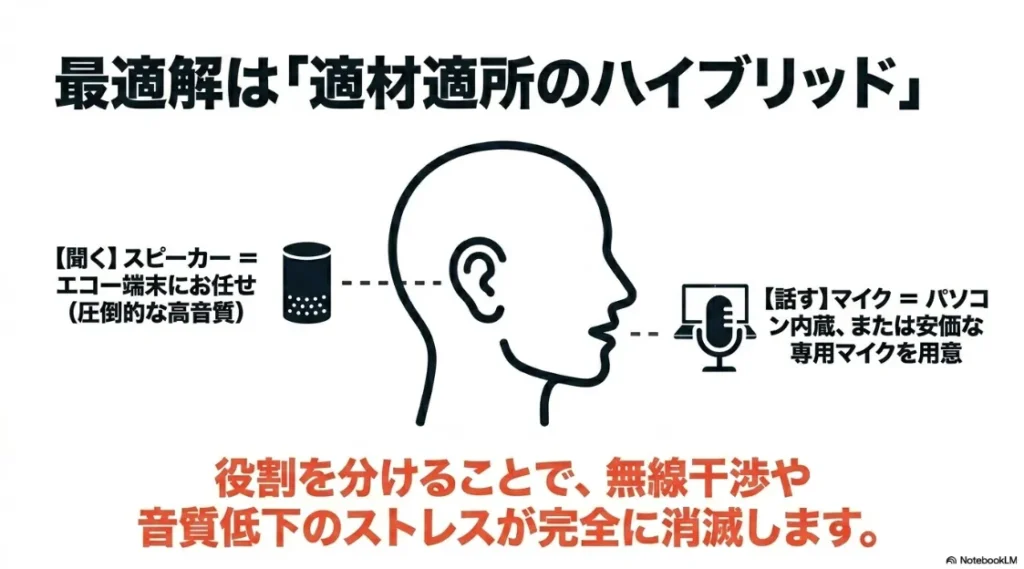
私が「Amazonデバイス完全攻略」の運営者として辿り着いた結論は、Amazon EchoのWeb会議におけるマイク活用を「スピーカー利用」に限定することです。
Amazon Echoはスピーカーとして見れば、同価格帯のPC専用スピーカーを圧倒する音響性能を持っています。
相手の声が聞き取りやすいということは、それだけで会議中のストレスを劇的に減らし、正確な情報把握に繋がります。
ハイブリッド構成の具体的なメリット
一つ目のメリットは、何と言っても「安定性」です。USBで接続された専用マイクは、OSのアップデートやBluetoothの干渉に左右されず、常にクリアな声を相手に届けられます。
二つ目のメリットは、配置の自由度です。マイクは自分の口元に近い場所に置き、Echoは少し離れた場所から音声を広げることで、自然な音響空間を作り出せます。
おすすめの機材配置

デスクの中央にノートPCを置き、その背後や側面にAmazon Echoを配置します。
そして手元には、単一指向性のUSBコンデンサーマイクをセットしてください。
この構成なら、Echoから流れる相手の声が自分のマイクに回り込むことも防げるため、エコーキャンセリング機能への依存度も下がります。
【コスパ最強】Echoと組み合わせて使いたい専用マイク

 ポチップ
ポチップ
 ポチップ
ポチップ
※Amazonの商品詳細ページへ移動します
「話す」機能は専用機に任せるのが正解。
数千円の投資で、相手に届く声の質が劇的に改善します。
Amazon Echoをスピーカーに、このマイクを入力にすれば、理想のリモートワーク環境が完成します。
(出典:Amazonデバイス完全攻略)
最終的なゴールは、Echoを『最高のスピーカー』として使い、マイクは『専用のUSB接続機』に任せるハイブリッド構成です。
これが、トラブルが最も少なく、かつ音質も最大化できる賢い選択です。
Amazon EchoのWeb会議でのマイク活用は可能?設定のコツと現実的な解決策
Amazon EchoをWeb会議のマイクとして活用することは可能ですか?
結論から申し上げますと、標準的なBluetooth接続によるAmazon EchoのWeb会議でのマイク活用は非常に困難です。
PCとBluetoothで接続した場合、多くのOSでは「高音質スピーカー」として認識されますが、マイク入力を司るプロファイルが有効にならないためです。
現時点での現実的な運用は、スピーカーとしてEchoを利用し、マイクはPC内蔵や専用機を別に用意することです。
この構成にすることで、相手の声はEchoからクリアに聞こえ、こちらの声は専用マイクで安定して届けることができます。
一部のモデルで強引にマイクを認識させることも可能ですが、音質が著しく低下(電話並みの音質)するため、ビジネス用途には不向きです。
Bluetooth接続をしたAmazon EchoのWeb会議でのマイク活用ができない原因は何ですか?
最大の原因は、Bluetoothの通信プロファイルである「HFP(ハンズフリープロファイル)」がPC側で正しくハンドリングされていないことにあります。
Amazon Echoは音楽再生用のA2DPプロファイルを優先する設計となっており、マイク機能を含むHFP接続は公式にサポートされていないケースが多いためです。
Windows11などの最新OSであっても、Echoを「録音デバイス」として認識させるにはドライバーの相性問題が大きく関わります。
Amazon Echoのマイクは本来、クラウド上のAlexaと通信するために最適化されており、PCの汎用マイクとしての挙動は想定されていないのです。
公式なビジネスソリューションである「Alexa for Business」を利用すれば会議室用デバイスとして統合可能ですが、個人利用ではハードルが高いのが現状です。
Amazon EchoをWeb会議でマイクとして使う際、遅延を最小限にする方法はありますか?
もしAmazon EchoのWeb会議でのマイク活用を試みる中で遅延が気になる場合は、Bluetoothではなく3.5mmオーディオケーブルによる有線接続を検討してください。
ただし、Echoの端子が「入力」に対応しているモデル(Echo第4世代など)に限定される点に注意が必要です。
無線接続ではどうしても0.2秒から0.5秒程度のレイテンシが発生し、会話のキャッチボールに支障が出ることがあります。
有線接続であればこの遅延をほぼゼロに抑えることができますが、マイク信号をPCへ送るには別途分配アダプターなどの機材が必要になります。
有線接続で遅延を防ぐならこれ!外部入力対応モデル
 ポチップ
ポチップ
※Amazonの商品詳細ページへ移動します
複雑な配線はトラブルの元になるため、安定性を最優先するなら、やはりUSB接続の専用マイクを導入する方がコストパフォーマンスに優れています。
最新の正確な仕様については、Amazon公式サイトのデバイス比較ページをご確認いただくのが最も確実です。
まとめとしてのAmazon EchoのWeb会議マイク活用
(出典:Amazonデバイス完全攻略)
ここまで、Amazon EchoのWeb会議におけるマイク活用について、多角的な視点から検証してきました。
結論を申し上げますと、Amazon EchoをWindowsやMacの「汎用マイク」として完全に使いこなすのは、現時点では技術的な制約が多く、万人にお勧めできる段階ではありません。
しかし、Echoの卓越したスピーカー性能を活かし、マイクは専用品を別に用意する「ハイブリッド運用」こそが、今のリモートワーク環境における賢い選択と言えます。
【コスパ最強】Echoと組み合わせて使いたい専用マイク
ポチップ
ポチップ
※Amazonの商品詳細ページへ移動します
「話す」機能は専用機に任せるのが正解。
数千円の投資で、相手に届く声の質が劇的に改善します。
Amazon Echoをスピーカーに、このマイクを入力にすれば、理想のリモートワーク環境が完成します。
Amazonデバイスが持つポテンシャルは計り知れませんが、それぞれのデバイスが得意とする役割を正しく理解し、適材適所で活用することが、仕事の質を高める近道です。
私自身、今後AmazonによるソフトウェアアップデートでPCとの連携機能が強化されることを強く期待していますが、それまでは本記事で紹介した安定構成を強く推奨いたします。
ぜひ、あなたにとって最も快適なWeb会議環境を、Amazon Echoと共に作り上げてみてください。
より詳細なモデル別の比較や最新の接続確認状況については、引き続き当サイトの他の記事も参考にしていただければ幸いです。

