最新のWi-Fi 6ルーターを導入して、「これで家中の通信が爆速で安全になるぞ!」と意気込んだものの、なぜかAmazon Echoだけが機嫌を損ねて繋がらなくなってしまった…そんな経験はありませんか?
実はこれ、セキュリティ規格の進化に伴う「新旧デバイスのミスマッチ」が原因であることがほとんどなんです。
特に最新のWPA3という規格は、非常に強力な守りを提供してくれる一方で、既存のスマートホームデバイスにとっては少しハードルが高い存在になってしまうことがあります。
お気に入りの音楽を流したり、家電を操作したりといった日常が止まってしまうのは、本当にストレスですよね。
この記事では、Amazon EchoがWPA3に繋がらないというトラブルを根本から解消するために、私自身の検証データと最新の技術情報をもとに、具体的な解決策をまとめました。
※クリックするとAmazon公式サイトに飛びます。
※期間内の解約で料金はかかりません。
この記事のポイント
- WPA3特有の認証システムが接続を妨げるメカニズム
- ルーターメーカーごとの最適な設定変更手順
- 古い世代のEchoデバイスを安定させるためのネットワーク分離術
- スマホ側の設定やテザリングを使った裏技的な解決方法
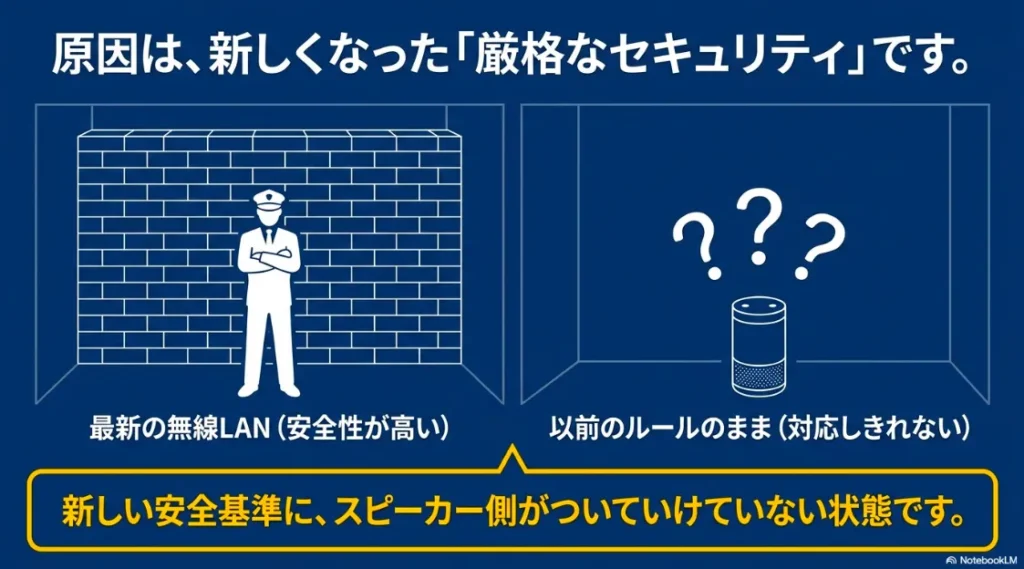
Amazon EchoがWPA3に繋がらない主な原因
(出典:Amazonデバイス完全攻略)
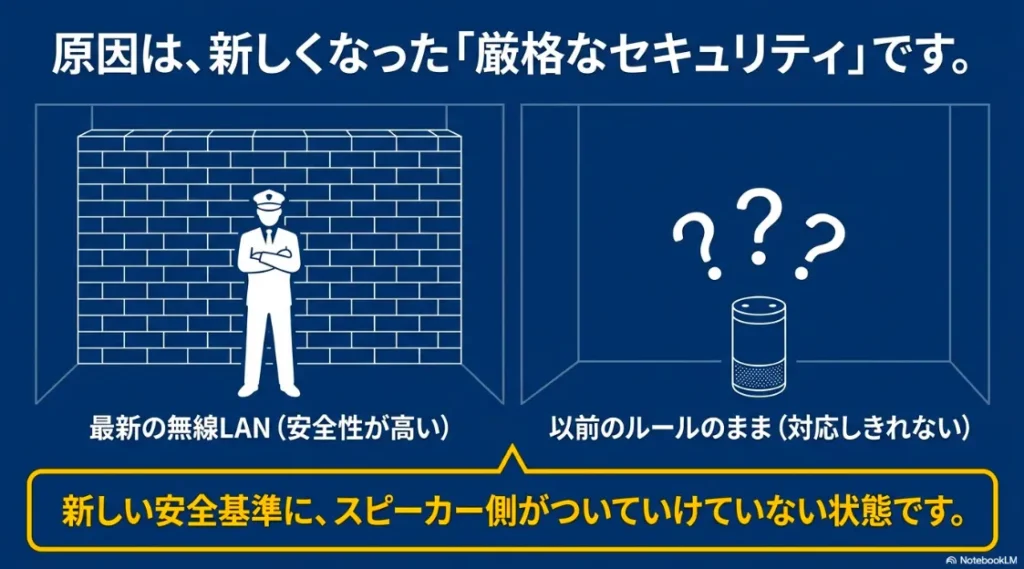
最新の無線LANセキュリティ規格であるWPA3は、私たちのデジタルライフをより安全にしてくれる頼もしい存在です。
しかし、Amazon Echoシリーズの中には、この新しいルールにうまく適応できないモデルが存在します。
なぜ「安全になったはず」の設定が、接続を拒む壁になってしまうのでしょうか。
ここでは、プロトコルの階層で何が起きているのか、その裏側をわかりやすく紐解いていきますね。
SAE認証によるハンドシェイクの失敗
WPA3の最大の特徴は、従来のWPA2で使われていた認証方式に代わり、「SAE(Simultaneous Authentication of Equals)」という高度な仕組みを導入したことです。
このSAEは、パスワードの推測攻撃に対して非常に強い耐性を持っていますが、その分、デバイスとルーターの間で行われる計算処理が複雑になっています。
計算リソースの不足とタイムアウト
(出典:Amazonデバイス完全攻略)
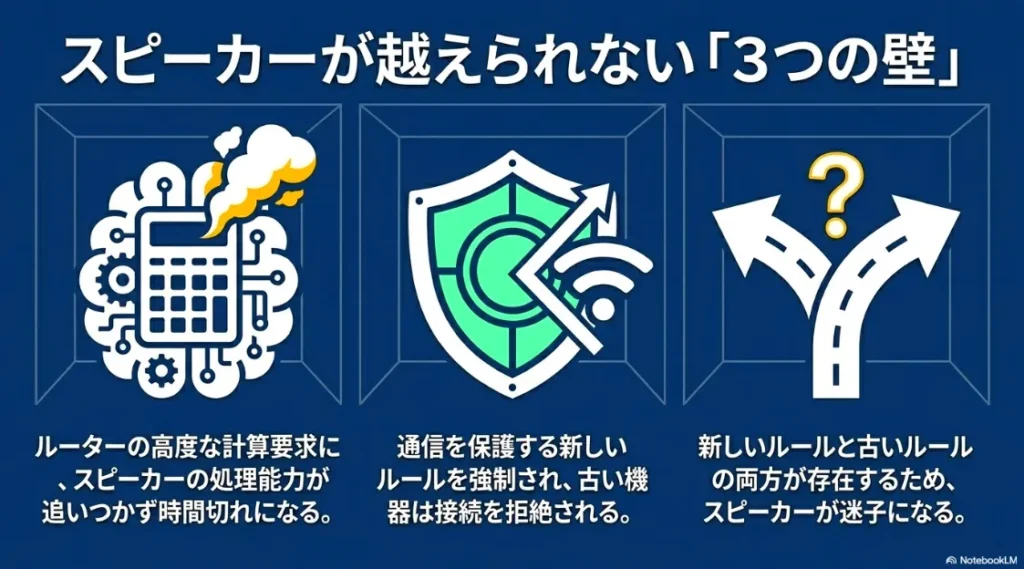
ルーター側が求める高度な計算(SAE認証)に対し、古いEchoの処理能力が追いつかず、接続がタイムアウトしてしまうのが主な原因です。
古い世代のAmazon Echoに搭載されているチップセットは、この複雑な数学的処理を瞬時にこなすように設計されていません。
認証の段階でデバイス側の処理が追いつかなくなると、ルーター側は「応答が遅すぎる」と判断して接続を中断してしまいます。
パケットロスに対する脆弱性
SAE認証は、WPA2に比べてパケットのやり取り回数が多いという特徴もあります。
少しでも電波状況が悪く、情報の欠落が発生すると、認証シーケンスが最初からやり直しになってしまいます。
この繰り返しが、Amazon EchoがWPA3に繋がらないという不安定な状態を招く大きな要因となっているのです。
PMFの必須化によるレガシー機の拒絶
WPA3を運用する上で、避けて通れないのが「PMF(Protected Management Frames / IEEE 802.11w)」という機能です。
これは通信の切断コマンドなどを暗号化して守るものですが、WPA3環境下ではこの機能の適用が義務付けられています。
一方で、多くの古いIoTデバイスは、この保護された管理フレームを正しく解釈する術を持っていません。
ルーターから送られてくる暗号化された管理パケットを「理解不能なゴミデータ」として認識してしまい、結果として接続が成立しなくなるのです。
Amazon Echoの初期モデルなどは、まさにこのPMFの壁に阻まれているケースが多いと言えるでしょう。
移行モードで発生する識別子の不整合
最新のルーターには、WPA2とWPA3のデバイスを同時に接続できる「移行モード(Transition Mode)」が搭載されています。
一見すると非常に便利な機能なのですが、実はAmazon EchoがWPA3に繋がらないトラブルの温床になることもあります。
ルーターが「WPA2でもWPA3でもいいですよ」という信号(ビーコン)を出した際、デバイス側がどちらで接続すべきか迷ってしまう「認証の迷子」が発生するからです。
特に、WPA3に対応しきれていない中途半端な世代のEchoデバイスだと、WPA3として振る舞おうとして失敗し、そのままWPA2へのフォールバックもうまくいかないという悪循環に陥ることがあります。
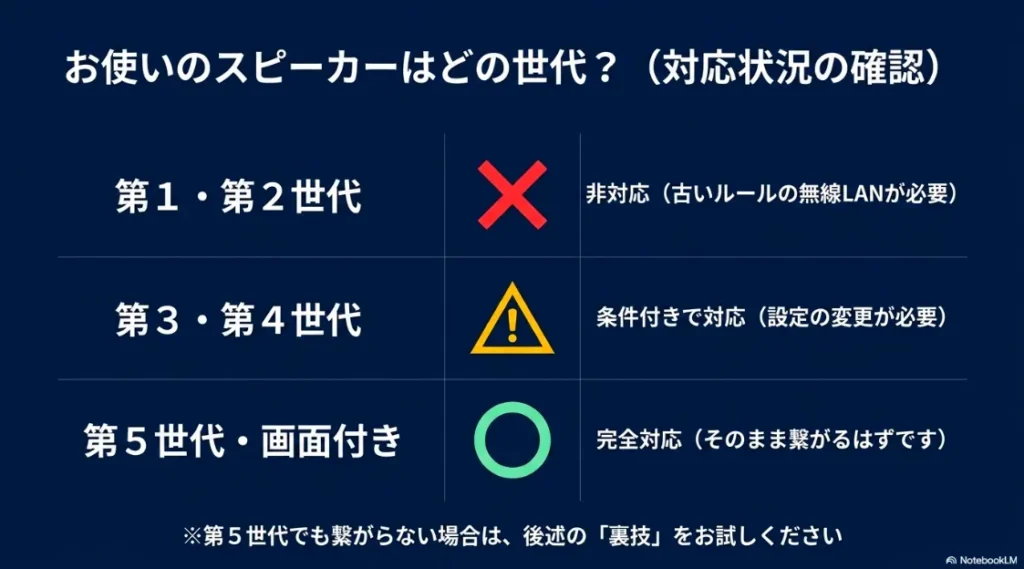
第5世代以降のモデルにおける対応状況
(出典:Amazonデバイス完全攻略)
Amazon Echoシリーズは、世代を重ねるごとに内部のネットワークスタックが大幅に強化されています。
現行の最新モデルであれば、WPA3環境への適合性は飛躍的に向上しており、古いモデルのような接続不全に悩まされることは少なくなっています。
最新チップセットによるSAEの高速処理
第5世代のEcho Dotや、パワフルなプロセッサを積んだEcho Show 8(第3世代)などは、WPA3の認証処理を余裕を持ってこなせます。
暗号化アルゴリズムの計算専用の回路を持っているため、タイムアウトが発生するリスクが極限まで抑えられているのです。
ソフトウェアによる互換性の維持
Amazonは定期的なアップデートにより、WPA3の特殊な挙動に対するパッチを配布しています。
| デバイス世代 | WPA3への適合性 | PMF対応状況 |
| 第1世代・第2世代 | 非対応(非推奨) | 非対応 |
| 第3世代・第4世代 | 移行モードで接続可 | 限定的 |
| 第5世代・最新Show系 | 標準対応(推奨) | 完全対応 |
最新モデルであれば、これらの更新によってネットワーク環境の変化に柔軟に対応し続けられるという安心感がありますね。
WPA3の高度なセキュリティ計算にも対応した最新チップを搭載。接続の不安定さに悩むなら、ハードウェアを更新するのが最も確実な解決策です。
【WPA3/Matter対応】Amazon Echo Dot (エコードット) 第5世代

 ポチップ
ポチップ
Echo Show 8 第3世代
 ポチップ
ポチップ
※Amazonの商品詳細ページへ移動します
バッファロー製ルーターの移行モード設定
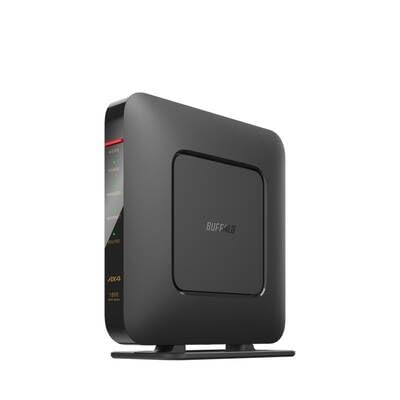
国内シェアの高いバッファロー製ルーターを使用している場合、Amazon EchoがWPA3に繋がらない問題は、設定画面の一工夫で解決することが多いです。
バッファローの「WSRシリーズ」などは、初期設定でWPA3が有効になっていることがありますが、これが古いデバイスには毒になることもあります。
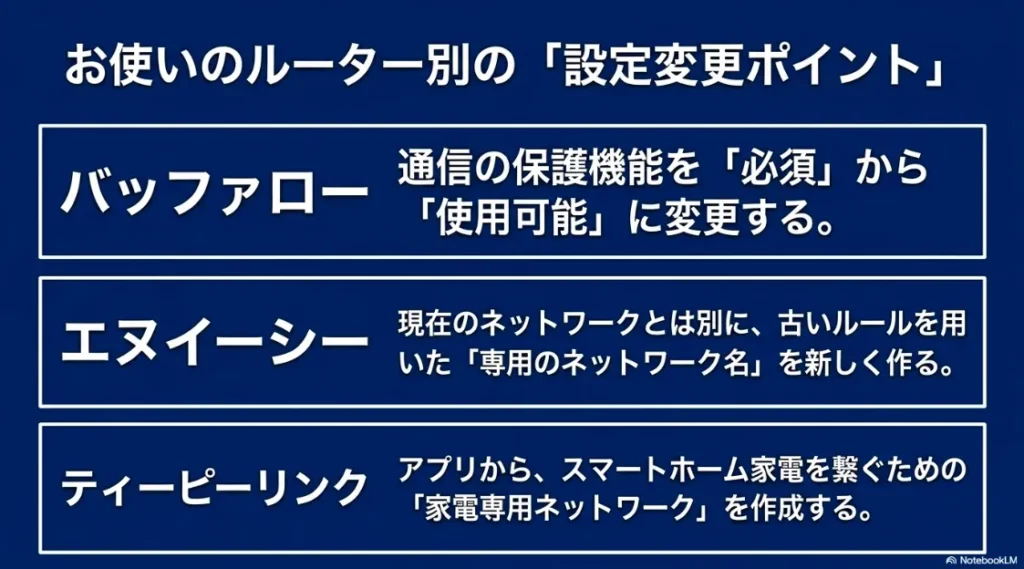
設定画面にアクセスし、「無線設定」の詳細から暗号化モードを「WPA3-SAE Transition Mode」に変更してみてください。
さらに重要なのが、PMFの設定を「必須」ではなく「使用可能(Capable)」に留めることです。
これにより、WPA3の恩恵を受けつつも、PMFを解釈できない古いEchoデバイスの接続を許可できるようになります。
NECのAtermでSSIDを分離して接続
NEC Atermシリーズのユーザーにおすすめしたいのが、SSIDを完全に分けて運用する「マルチSSID」の活用です。
Atermは標準で複数のネットワーク名を使い分けることができるため、セキュリティレベルをデバイスごとに最適化できます。
メインのSSIDは、高速な通信を必要とするスマホやPC用に「WPA3専用」として運用しましょう。
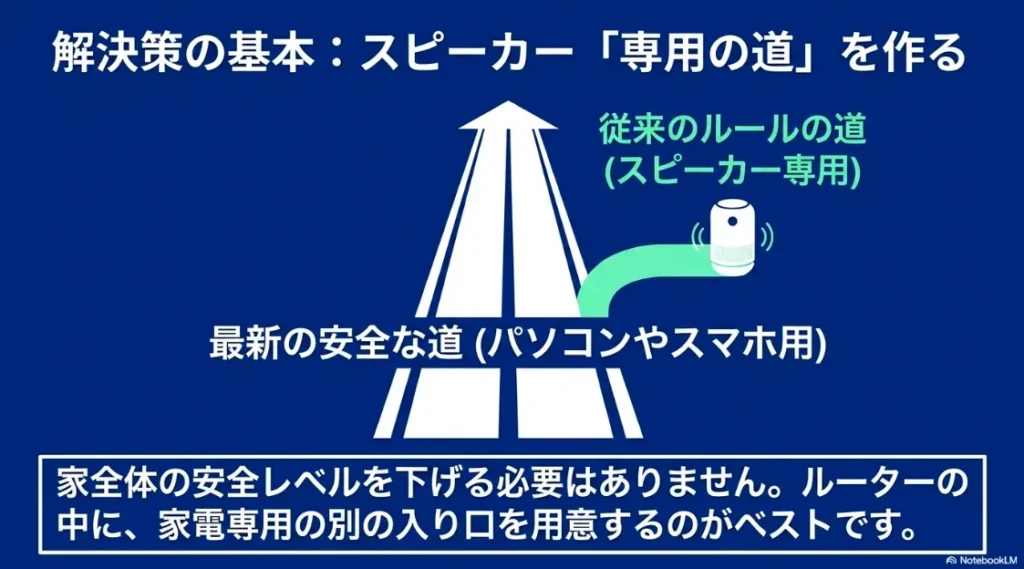
一方で、セカンダリSSID(またはゲスト用)をAmazon Echo専用として用意し、こちらは「WPA2-PSK (AES)」に固定してください。
こうすることで、家全体のセキュリティレベルを落とすことなく、接続トラブルを物理的に回避することが可能になります。
TP-LinkのIoT専用ネットワークの構築
TP-LinkのDecoシリーズやArcherシリーズをお使いなら、アプリから設定できる「IoT専用ネットワーク」が非常に便利です。
(出典:Amazonデバイス完全攻略)
この機能は、その名の通りスマート家電やAmazon Echoのようなデバイスを繋ぐための専用レーンを構築するものです。
通常のWi-Fiとは別に、2.4GHz帯に限定したWPA2環境をさっと作れるため、Amazon EchoがWPA3に繋がらないという悩みへの特効薬になります。
TP-LinkのアプリはUIが直感的なので、技術的な知識があまりなくても、スイッチ一つで接続環境を切り分けられるのが嬉しいポイントですね。
アプリから「IoT専用ネットワーク」をワンタップで作成可能。
面倒な暗号化設定の切り分けをルーターにお任せして、快適なスマートホームを。
バッファロー WSRシリーズ
 ポチップ
ポチップ
TP-Link Wi-Fi 6 ルーター Archer AX5400
 ポチップ
ポチップ
※Amazonの商品詳細ページへ移動します
Amazon EchoがWPA3に繋がらない現状の打開策
(出典:Amazonデバイス完全攻略)
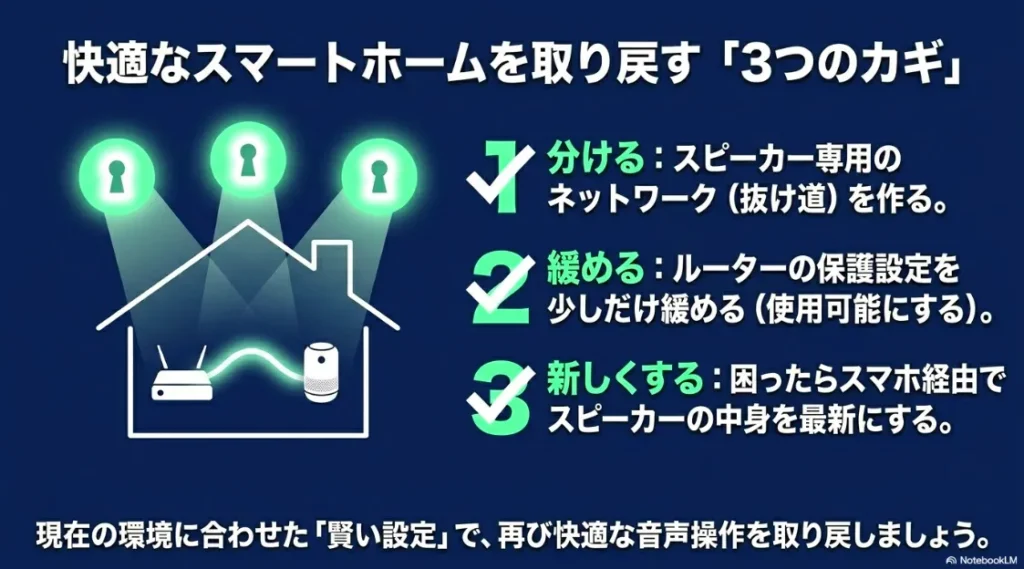
全体のセキュリティを下げる必要はありません。 ルーター内に、古いルール(WPA2)を用いた「家電専用の入り口」を設けるのがベストな選択です。
ルーターの設定をいじっても変化がない場合、視点を変えてみる必要があります。
実は、Echoデバイス本体や設定を行うスマートフォン側の「小さな不備」が、大きな接続障害を引き起こしているケースが少なくありません。
ここからは、現場で役立つ実践的なトラブルシューティング手順を順番に解説していきます。
スマホの位置情報と権限の再チェック
(出典:Amazonデバイス完全攻略)
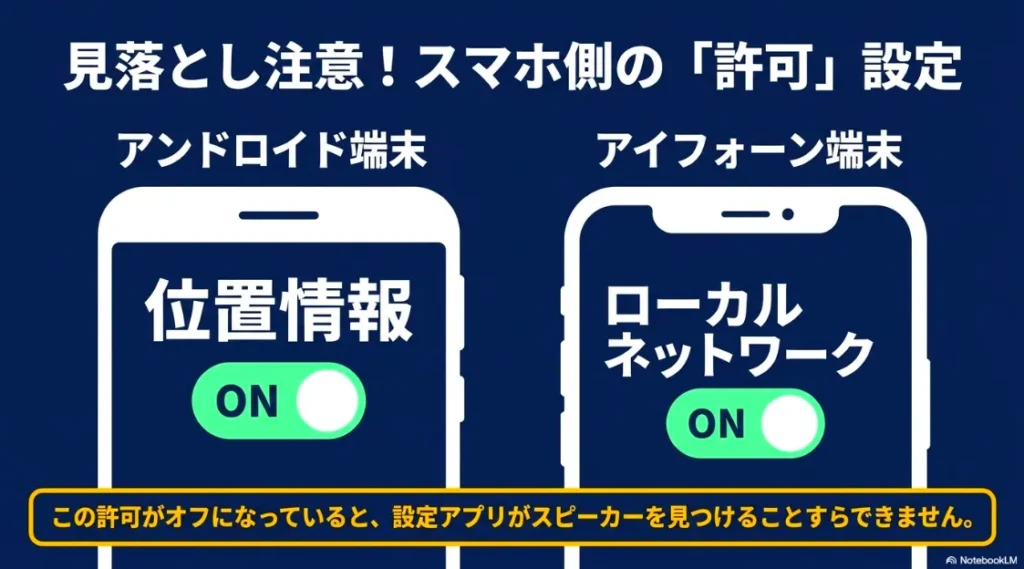
Alexaアプリを使って設定を行う際、スマートフォン側のOS権限が正しく設定されていないと、WPA3ネットワークを認識すらしてくれません。
特に最近のOSアップデートにより、セキュリティ周りの権限が非常に厳格化されていることが影響しています。
Android OSにおける位置情報権限
Androidでは、Wi-FiのSSIDをスキャンするために「位置情報の使用」を許可する必要があります。
これを許可していないと、アプリ側からは周囲にWi-Fiが存在しないように見えてしまい、セットアップが進みません。
iOSにおけるローカルネットワーク権限
iPhoneをお使いの場合、iOS 14以降で追加された「ローカルネットワーク」のアクセス許可が必須です。
これがオフだと、iPhoneとAmazon Echoが直接通信できず、WPA3の鍵情報を渡すことができなくなってしまいます。
こちらの記事で詳しく解説しています。

テザリングを用いたバイパス更新の手順
(出典:Amazonデバイス完全攻略)
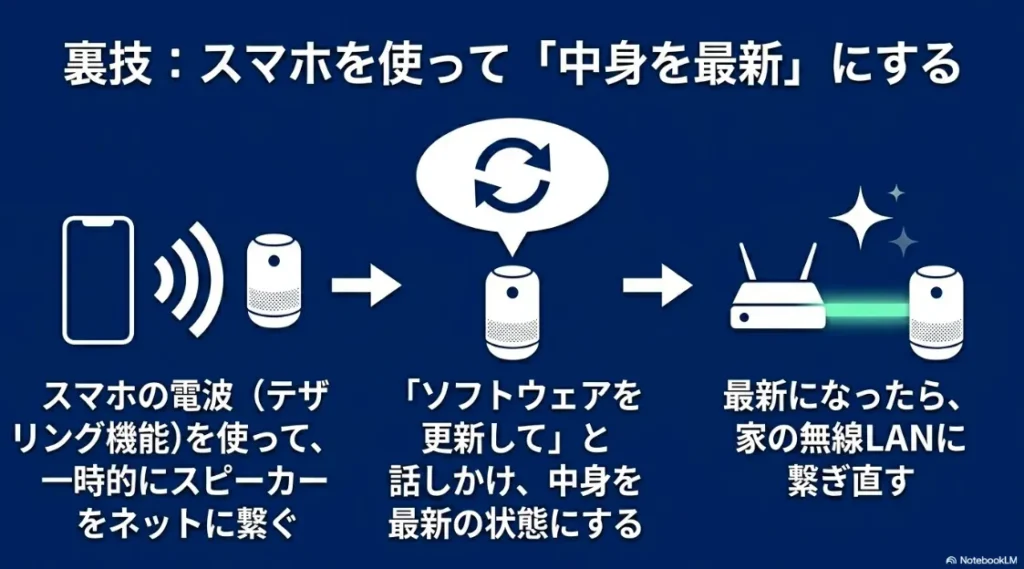
自宅のWi-Fiに繋がらない時は、スマホのテザリングを「中継地点」にします。
一度最新の状態にアップデートすれば、WPA3とも仲良くできるようになります。
Amazon EchoがWPA3に繋がらない根本的な理由が「古いファームウェア」にある場合、この方法が最も効果的です。
一度、自宅のルーターではなくスマートフォンの「テザリング(インターネット共有)」を使ってEchoをネットに繋いでみてください。
スマートフォンのテザリングは非常に汎用性が高く、複雑なルーター設定の影響を受けにくいため、あっさりと繋がることが多いのです。
繋がったらそのまま数分放置するか、Alexaに「ソフトウェアを更新して」と頼んでみましょう。
最新のOSにアップデートされれば、その後、元のWPA3ルーターに繋ぎ直した際に正常に認証が通るようになるケースが多々あります。
なお、初期設定の手順に不安がある方は、こちらのEchoデバイス初期設定ガイドも参考にしてみてください。

2.4GHz帯への固定と帯域の切り分け
(出典:Amazonデバイス完全攻略)
電波干渉に強く、壁などの障害物があっても遠くまで届く2.4GHz帯に固定して設定することで、音楽再生中の不自然な途切れを防げます。
Wi-Fiには、速度重視の5GHz帯と、障害物に強い2.4GHz帯の2種類があります。
WPA3のトラブルは、多くの場合5GHz帯で発生しやすいため、Amazon Echoをあえて2.4GHz帯へ誘導するのが安定への近道です。
最新ルーターには「バンドステアリング」という、2.4GHzと5GHzを自動で振り分ける機能がありますが、これが悪さをすることもあります。
SSIDの名前をあえて「MyWiFi_2G」と「MyWiFi_5G」のように別々に設定し、Echoには2.4GHzの方だけを教え込みましょう。
通信速度は落ちますが、音楽再生や音声操作には十分な帯域ですし、何より接続の安定感が段違いに向上します。
Matter規格への移行と将来の安定性
将来的な展望として、Amazon EchoがWPA3に繋がらないという問題は「Matter」規格の普及によって解決していく見込みです。
Matterは、メーカーの垣根を超えてデバイス同士を繋ぐための新しい共通言語です。
Matterに対応した最新のEchoであれば、Wi-Fiの認証レイヤーを意識することなく、よりシンプルな手順でネットワークに参加できるようになります。
もし、手元のEchoがあまりに古く、どうしても設定が通らないのであれば、こちらの記事で詳しく解説しています。
Echo Show 8(第3世代)のレビュー記事で紹介しているような最新モデルへの買い替えも検討してみてください。
新しいハードウェアはWPA3への最適化が進んでいるため、驚くほどスムーズに繋がりますよ。
Amazon EchoがWPA3に繋がらない時の解決Q&A
Amazon EchoがWPA3に繋がらないのは、デバイス自体がこの規格に対応していないからでしょうか?
Amazon Echoのモデルや世代によって、WPA3への対応状況は大きく異なります。
最新の第5世代やEcho Showの第3世代といった比較的新しい機種は、WPA3-Personal(SAE)に対応していますが、それ以前のレガシーデバイスは物理的なチップセットの制約により非対応です。
もしお使いのデバイスが古い世代である場合、ルーター側がWPA3専用設定になっていると、デバイス側が信号を正しく認識できず接続に失敗してしまいます。
ご自身のEchoが何世代目かを確認するには、Alexaアプリのデバイス設定から「デバイス情報」をチェックしてみてください。
2020年以前に発売されたモデルの多くは、WPA3環境下では互換モード(Transition Mode)での運用が前提となります。
第1世代や第2世代のEcho Dotなどは、セキュリティ規格の進化にハードウェアが追いついていないため、WPA3専用ネットワークには物理的に接続できません。
無理に繋ごうとするよりも、後述するSSIDの分離によるWPA2接続を優先してください。
ルーターを新しくしてからAmazon EchoがWPA3に繋がらない場合、セキュリティをWPA2に戻すべきですか?
家全体のセキュリティレベルを下げる必要はありませんが、Echo専用の接続環境を作るのがベストな判断です。
最新のWi-Fi 6ルーターなどの恩恵をスマホやPCで受けるために、メインのネットワークはWPA3を維持することをおすすめします。
その代わり、ルーターの「マルチSSID」機能や「IoT専用ネットワーク」機能を活用し、Echo専用のSSIDを一つだけWPA2(AES)に設定して切り離してみてください。
SSIDを分けることで、最新規格の安全性を保ちつつ、古いデバイスの接続安定性も確保できる「二段構え」のネットワークが構築できます。
多くのルーターメーカーも、互換性トラブルを避けるためにこの「セグメンテーション(分離)」を推奨しています。
最新の第5世代を使っているのにAmazon EchoがWPA3に繋がらない場合、他に何を確認すべきですか?
デバイスが対応機種であっても、内部のファームウェアが最新でないとWPA3の認証に失敗することがあります。
特に工場出荷状態に近い個体や、長期間電源を入れていなかった個体は、WPA3の高度なハンドシェイクに対応するためのパッチが適用されていない可能性が高いです。
一度スマホのテザリング機能など、WPA2ベースの簡易的なネット環境に接続させて、システムアップデートを完了させてみてください。
アップデート後に改めてWPA3ネットワークへの接続を試みると、驚くほどスムーズに認証が通るようになる事例が多く報告されています。
最新機種で繋がらない時は、まず「中身を最新にする」ことが解決への最短ルートです。
テザリングでのアップデートは通信負荷が高く、スマホのバッテリーを激しく消費します。
途中で電源が落ちるとEchoが起動しなくなるリスクもあるため、コンセント一体型のモバイルバッテリーなどで給電しながら行うのが安心ですよ。
Anker製モバイルバッテリー等
 Anker¥7,990 (2026/04/20 07:39時点 | Amazon調べ)
ポチップ
Anker¥7,990 (2026/04/20 07:39時点 | Amazon調べ)
ポチップ
設定を試行錯誤する際は、Alexaアプリのキャッシュが古い接続情報を保持していることもあるため、一度アプリの再起動も併せて行うと効果的です。
Amazon EchoがWPA3に繋がらない時のまとめ
(出典:Amazonデバイス完全攻略)
最新のセキュリティ規格であるWPA3と、私たちの生活を支えるAmazon Echo。
両者がうまく手を取り合えない時は、技術的な背景を理解した上での「賢い設定」が必要になります。
まずは移行モードやPMFの設定を見直し、スマホの権限をチェックすることから始めてみてください。
どうしても難しい場合は、SSIDを分離してWPA2で運用するという選択肢も、現実的で賢明な判断です。
なお、今回ご紹介した内容は一般的なネットワーク環境に基づいた目安であり、個別のルーター環境やファームウェアバージョンによっては挙動が異なる場合があります。
正確なトラブル解決のためには、ルーターメーカーの公式マニュアルや、Amazonのカスタマーサポートも併せて活用してくださいね。
最終的なネットワークの構築やセキュリティ判断は、私たちのような専門家への相談も視野に入れつつ、ご自身の環境に合わせて進めていただければと思います。
この記事が、あなたのスマートホームライフを再び快適にするお手伝いになれば幸いです。

