こんにちは。Amazonデバイス完全攻略、運営者のKです。
デノンやマランツといった、こだわりのオーディオ機器を愛用している方にとって、音楽を聴く時間は何物にも代えがたい至福の時ですよね。
しかし、高音質なシステムであればあるほど、操作が少し複雑に感じたり、スマホアプリを開く手間がわずらわしくなったりすることはありませんか。
実は、Amazon EchoとHEOSの連携を正しく設定するだけで、それらの悩みは一気に解消されます。
声一つで好きな音楽を呼び出し、ボリュームを操り、さらにはアンプの入力まで切り替えられるスマートな環境が手に入るのです。
この記事では、私自身が実際に試行錯誤して辿り着いた、最も効率的で安定した連携のコツを詳しく解説していきます。
設定が難しいと感じている方も、手順通りに進めれば大丈夫ですので、ぜひ最後までお付き合いくださいね。
※クリックするとAmazon公式サイトに飛びます。
※期間内の解約で料金はかかりません。
この記事のポイント
- Amazon EchoとHEOSの連携をスムーズに完了させるための事前準備
- 音声コマンドでできる多彩な操作バリエーションの紹介
- マルチルーム再生を安定させるためのネットワーク設定のコツ
- 連携がうまくいかない時にチェックすべき意外な落とし穴と解決策
Amazon EchoとHEOSの連携で広がる音の世界
オーディオ機器は単なる「音を出す道具」から、声で対話する「知的なパートナー」へと進化しています。
Amazon EchoとHEOSの連携がもたらす、新しい音楽ライフの魅力を深掘りしていきましょう。
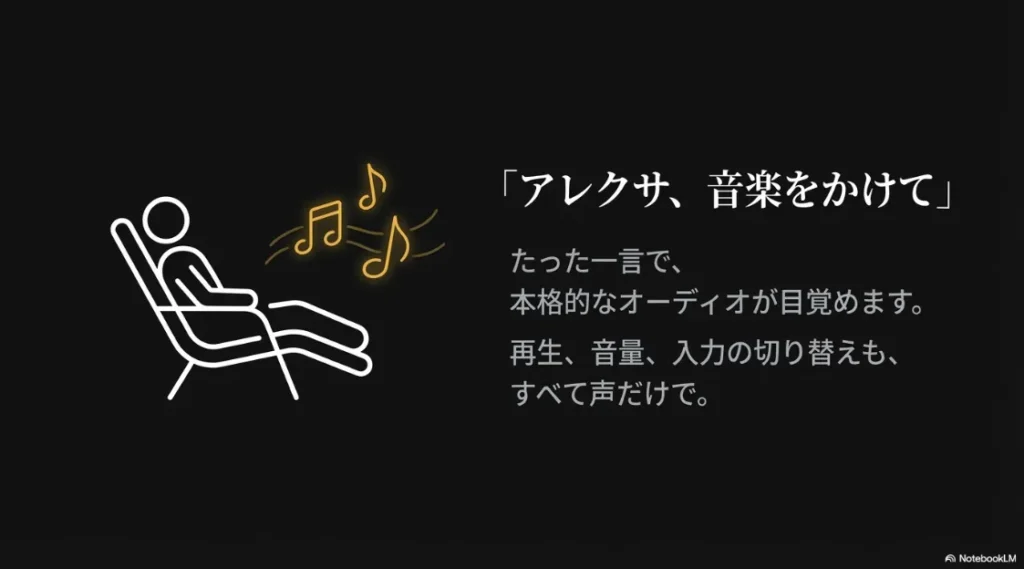
(出典:スライド資料より作成)
「スマホを取り出してアプリを開く」という動作がなくなるだけで、音楽を聴く回数は劇的に増えます。
まさに声が最高のリモコンになる瞬間です。
Amazon EchoとHEOSの連携に必要なスキル
Amazon EchoとHEOSの連携を実現するためには、Alexaの拡張機能である「HEOS Home Entertainment」スキルの導入が最初のステップとなります。
このスキルは、Amazonのクラウドとデノン・マランツのHEOSプラットフォームを繋ぐための専用ソフトウェアです。
スマートフォンのAlexaアプリ内で検索し、有効化するだけで準備は完了しますが、これがあるのとないのとでは利便性が大きく異なります。
スキルの主な役割
このスキルを導入することで、Alexaはあなたの家にあるHEOS対応機器を「スマートホームデバイス」として認識できるようになります。
これにより、従来の赤外線リモコンでは難しかった、複雑なストリーミングサービスの検索や楽曲指定が可能になるのです。
スキルのアップデートについて
このスキルは定期的にアップデートされており、新しい音楽サービスへの対応や、音声認識精度の向上が図られています。
一度設定して終わりではなく、常に最新の状態で利用できるように自動更新設定をオンにしておくのがおすすめですね。
Amazon EchoとHEOSの連携の設定の手順
Amazon EchoとHEOSの連携を失敗させないためには、論理的な順序でセットアップを進めることが肝心です。
多くのユーザーが躓きやすいポイントを整理しながら、具体的な手順を確認していきましょう。
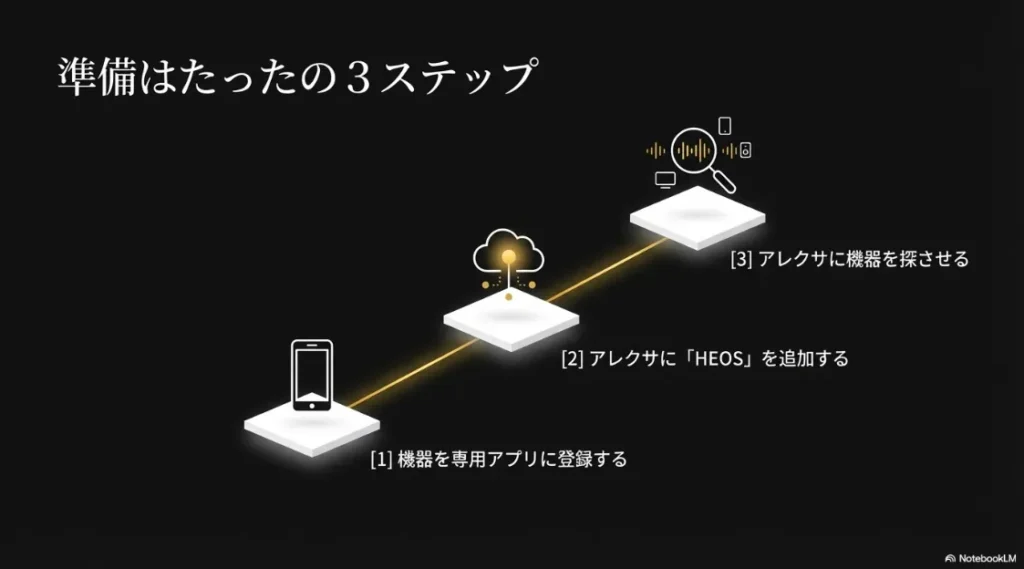
(出典:スライド資料より作成)
まずは、HEOS対応機器(アンプやスピーカー)がネットワークに正しく接続されていることを確認してください。
その後、Alexaアプリからスキルを有効化し、HEOSアカウントとAmazonアカウントを紐付けます。
最後に、Alexaに新しいデバイスを認識させることで、初めて音声操作が可能になります。
このとき、デバイスの名前を「アンプ」や「リビング」など、短くて聞き取りやすい名称にしておくと、その後の操作が各段に楽になりますよ。
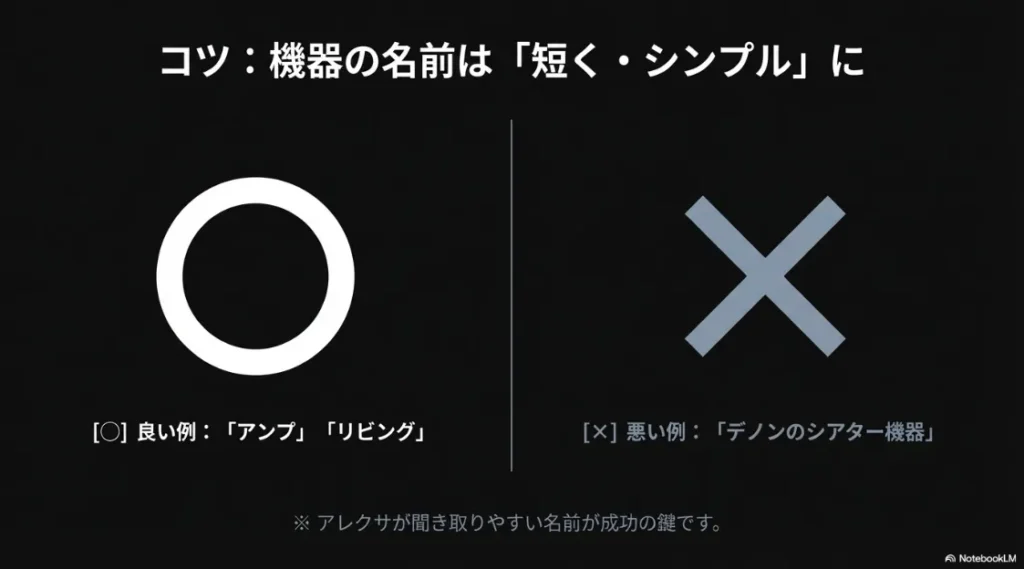
(出典:スライド資料より作成)
「アレクサ、デノンのシアター機器をつけて」よりも「アレクサ、アンプつけて」の方が、認識精度が格段に上がります。
家族も使いやすい名前を付けるのがコツです。
heosアプリでのアカウント作成と初期設定
Amazon EchoとHEOSの連携において、見落とされがちなのがHEOSアカウントの重要性です。
HEOS機能を持つ機器を箱から出して繋いだだけでは、音声操作は機能しません。
まずは専用のHEOSアプリ上で自分専用のアカウントを作成し、ログインした状態で機器を登録する必要があります。
アカウントの役割
HEOSアカウントは、複数のオーディオ機器の設定をクラウド上で一元管理するためのものです。
これにより、寝室のアンプとリビングのサウンドバーを、一つのAlexaアカウントから制御できるようになります。
初期設定時の注意点
初期設定中に「ファームウェアの更新」を求められた場合は、迷わず実行してください。
古いファームウェアのままだと、Alexaとの通信に不具合が生じることがあるため、常に最新の状態を保つのが鉄則です。
また、Amazon Music Unlimitedなどのサービスを利用している場合は、HEOSアプリ内でもそのアカウントにサインインしておく必要があります。
AlexaとHEOSの連携でできることの具体例
AlexaとHEOSの連携が完了すると、これまでのオーディオ操作の概念が覆るほどの便利さを実感できるはずです。
日常生活のあらゆるシーンで、声によるコントロールがあなたの助けになります。
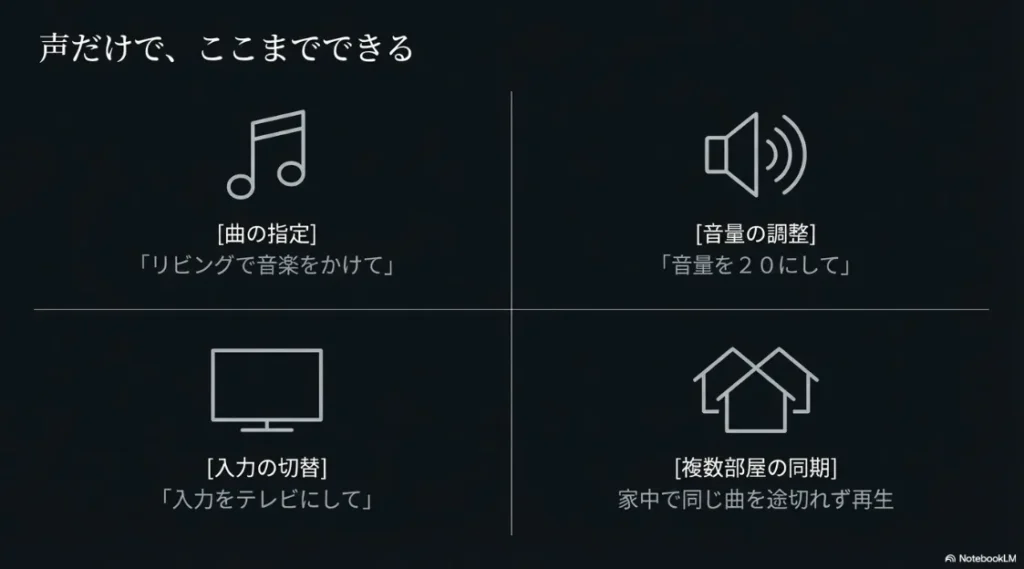
例えば、朝の忙しい時間に「アレクサ、リビングでバロック音楽をかけて」と言うだけで、上質な音楽が流れ出します。
スマートフォンの画面を注視する必要がないため、家事や身支度の手を止めることなく、瞬時に空気を変えることができるのです。
また、「アレクサ、音量を20にして」といった具体的な数値指定ができるのも非常に便利ですね。
リモコンのボタンを連打することなく、思い通りの音量に一瞬で調整できます。
さらに、再生中の曲名が気になったときも「アレクサ、この曲は何?」と聞けば、すぐに教えてくれます。
このように、音楽と触れ合うハードルが下がることで、新しいお気に入りの曲に出会う機会も増えていくことでしょう。
『アレクサ、ジャズをかけて』の一言で1億曲があなたの部屋に
※クリックするとAmazon公式サイトに飛びます。
※期間内の解約で料金はかかりません。
(出典:スライド資料より作成)
音声コマンドでアンプの入力を切り替える方法
Amazon EchoとHEOSの連携の真骨頂は、音楽再生以外にも及ぶ「機器制御」にあります。
特に、入力ソースの切り替えは、ホームシアターを楽しんでいる方にとって欠かせない機能です。
通常、テレビからゲーム機、あるいはブルーレイプレイヤーへ切り替えるには、リモコンを手にとって入力切替ボタンを何度も押す必要がありますよね。
しかし、連携が済んでいれば「アレクサ、入力をHDMI 1に変えて」と言うだけで、アンプが瞬時に反応してくれます。
モデルによって多少の差異はありますが、以下のような指示が一般的です。
これにより、複数のリモコンを使い分けるストレスから解放されます。
ただし、アンプ側で入力端子の名称を変更している場合、Alexaが正しく認識できないことがあるので、基本的にはデフォルトに近い名称で運用するのがコツですね。
マルチルームミュージック機能の活用方法
Amazon EchoとHEOSの連携を活用するなら、ぜひ試していただきたいのが「マルチルームミュージック」機能です。
これは、複数の部屋にあるEchoデバイスとHEOS対応機器を一つのグループにまとめ、同時に同じ曲を流す機能です。
「アレクサ、全部の部屋で音楽をかけて」と指示を出すだけで、家全体がコンサートホールのような一体感に包まれます。
リビングで聴き始めた音楽を、キッチンへ移動してもそのまま聴き続けられる体験は、一度味わうと本当に快適ですよ。
この機能の素晴らしい点は、メーカーの垣根を超えて同期できる点にあります。
設定はAlexaアプリの「デバイス」タブから、スピーカーグループを作成するだけです。
ネットワークの速度が重要になるため、可能であれば主要な機器は有線LANで接続しておくと、より音のズレが少ない安定した同期が楽しめます。
(出典:スライド資料より作成)
デノンやマランツのalexaとの連携モデル
Amazon EchoとHEOSの連携を楽しむためには、当然ながら対応するハードウェアが必要です。
デノンとマランツは、数年前から主要なモデルにHEOS機能を標準搭載しています。
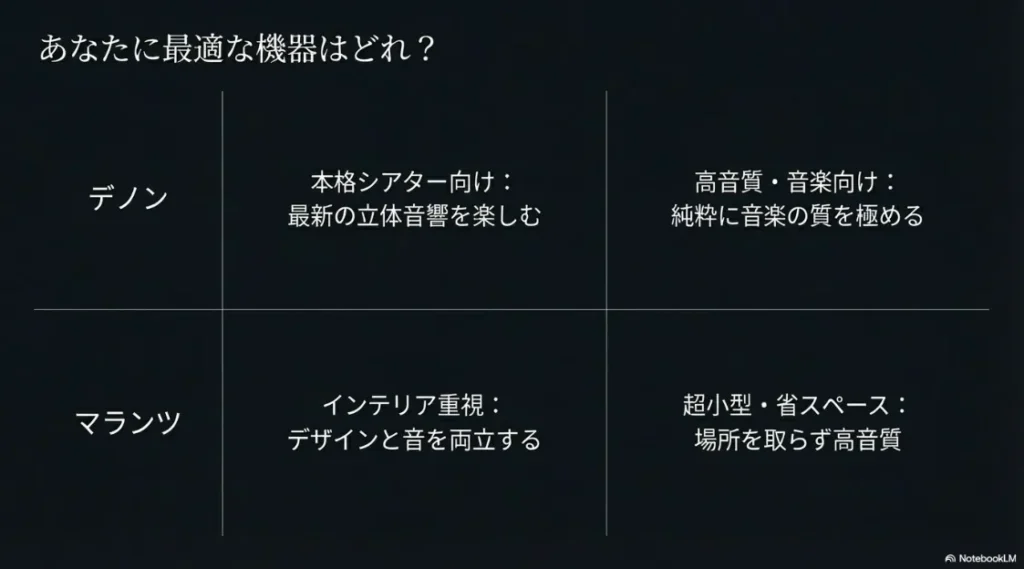
| 製品シリーズ | 特徴 | 主なターゲット層 |
| デノン AVR-X/AVC-Xシリーズ | 最新の立体音響に対応したAVアンプ | 本格的なホームシアターを構築したい方 |
| デノン PMA-HNEシリーズ | ネットワーク機能を備えたHi-Fiアンプ | 純粋に音楽を高音質で楽しみたい方 |
| マランツ CINEMAシリーズ | デザイン性と音質を両立したAVレシーバー | リビングのインテリアを重視する方 |
| マランツ MODEL Mシリーズ | 超小型のワイヤレスストリーミングアンプ | 省スペースで高音質を手に入れたい方 |
当サイトおすすめの1台はこちら

 ポチップ
ポチップ
※Amazonの商品詳細ページへ移動します
これらのモデルは、すべてAlexaからの音声指示を受け付ける準備が整っています。
特に最近のモデルは、省電力モード中でもAlexaからの指示を受けると自動で電源が入る「ネットワークコントロール」機能が強化されています。
これから導入を考えている方は、自分のライフスタイルに合ったカテゴリーのモデルを選んでみてください。
Amazon EchoとHEOSの連携のトラブル対策
どれほど便利なシステムでも、デジタル機器である以上、時には思い通りに動かないこともあります。
そんな時に慌てずに対処できるよう、よくあるトラブルとその解決策をまとめました。
HEOSとの連携ができない時の対処法
Amazon EchoとHEOSの連携が突然できなくなった場合、まずは「基本の再起動」を試しましょう。
意外かもしれませんが、アンプの電源プラグを一度抜いて30秒ほど待ち、再度差し込むだけで多くの問題が解決します。
それでも改善しない場合は、Alexaアプリ側で「HEOSスキル」を一度無効にし、再度有効化(再リンク)を行ってください。
ログイン情報や認証トークンがリフレッシュされることで、通信が復活することがよくあります。
また、ネットワーク環境の確認も忘れずに行いましょう。
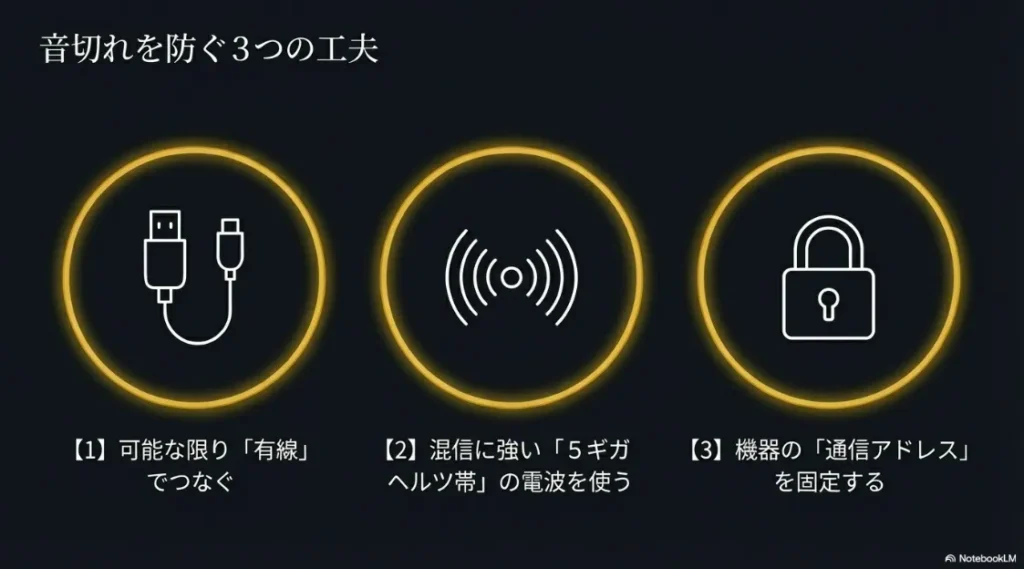
電子レンジの使用中に音が途切れる場合は、Wi-Fiの干渉が原因の可能性があります。
もしルーターに2.4GHz帯と5GHz帯の両方があるなら、電波干渉に強い5GHz帯に接続先を統一してみるのも一つの有効な手ですね。
アカウントの国地域設定が日本であるか確認する
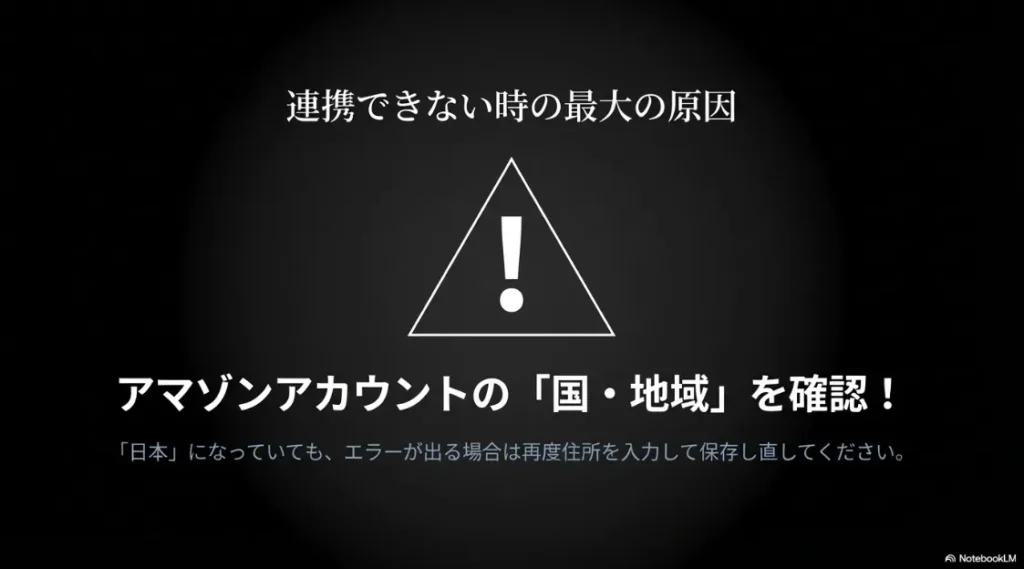
Amazon EchoとHEOSの連携において、非常に厄介なのが「アカウントの地域設定」にまつわる不具合です。
「正しいパスワードを入れているのにログインできない」「スキルが有効にできない」という場合、原因はAmazonアカウントの住所設定にあるかもしれません。
特に過去に海外版のAmazon(.comなど)を利用したことがある方は、内部的な居住地がアメリカなどに設定されたままになっていることがあります。
この状態だと、日本のHEOSサーバーと正しく通信ができません。
(出典:スライド資料より作成)
意外な盲点ですが、Amazonアカウントの住所情報が「空欄」に近い状態だと、スキル連携が弾かれることがあります。
困ったら「住所の再上書き」を試してください。
この「再入力」という作業が意外と重要で、これによってシステムのフラグが更新され、嘘のように連携がうまくいく事例が多々あります。
より詳細な解決手順については、メーカーの公式サポートページも非常に参考になりますので、併せて確認してみてください。
固定ipアドレスの割り当てで通信を安定させる
Amazon EchoとHEOSの連携をより盤石なものにするために、中級者以上の方にぜひおすすめしたいのが「固定IPアドレス」の割り当てです。
通常、家庭内のルーターは各デバイスに動的にIPアドレスを割り当てますが、これが何らかの拍子に変わってしまうと、Alexaが機器を見失うことがあります。
これを防ぐためには、ルーターの設定画面からHEOS対応機器に対して、常に同じIPアドレスを割り振るように指定します。
「アドレスバインディング」や「IP固定設定」といった名称でルーターの設定項目にあるはずです。
これにより、Alexaからのリクエストが常に最短かつ確実な経路でオーディオ機器に届くようになります。

もしあなたが「昨日は動いたのに、今日は反応が悪いな」と感じることが多いのであれば、この設定を試す価値は十分にあります。
少し手間はかかりますが、ストレスのない快適なスマートオーディオ環境を構築するためには、欠かせないメンテナンスの一つと言えるでしょう。
(出典:スライド資料より作成)
ハイレゾ音源やマルチルーム再生を多用する場合、無線(Wi-Fi)よりも有線LAN接続の方が、圧倒的に音が途切れにくくストレスフリーです。
Amazon EchoとHEOSの設定とエラー対策を解説
Amazon EchoとHEOSのセットアップする具体的な手順は?
まずHEOSアプリでアカウントを作成し、その後にAlexaアプリで「HEOS」スキルを有効にする必要があります。
スキルの設定画面でHEOSのアカウント情報を入力してリンクさせれば、Amazon EchoとHEOSの連携の基本準備は完了です。
デバイスの検出をスムーズに行うため、EchoとHEOS機器が同じWi-Fiネットワークに接続されていることを確認してください。
名前を「リビングのアンプ」などシンプルにしておくと、Alexaが聞き取りやすくなり操作ミスが減ります。
Amazon EchoとHEOSの連携でAmazon Musicが認証エラーになる原因は?
Amazonアカウントの「国/地域設定」が日本以外になっている、あるいは情報の更新が必要なケースがほとんどです。
Amazon EchoとHEOSの連携を正常に行うには、Amazon公式サイトの「コンテンツと端末の管理」から住所設定を再保存してください。
設定が「日本」になっていても、一度「変更」ボタンから住所を上書き保存することで認証が通るようになります。
また、Amazonの2段階認証が有効な場合は、連携時のみ一時的にオフにするとトラブルを回避しやすくなります。
Amazon EchoとHEOSの連携でボリューム操作の数値指定は可能ですか?
0から100の範囲で具体的な数値を指定して音量をコントロールすることが可能です。
「アレクサ、音量を30にして」といった具体的な指示により、Amazon EchoとHEOSの連携を通じてアンプの音量を正確に調整できます。
「音量を上げて」という相対的な指示も使えますが、数値指定の方が夜間などの予期せぬ大音量を防げるため安心です。
アンプ側で最大音量制限(リミット設定)をかけておけば、音声操作での事故も未然に防ぐことができますね。
まとめ:Amazon EchoとHEOSの連携のコツ
Amazon EchoとHEOSの連携は、一度設定してしまえば、あなたの音楽生活をこれまで以上に豊かで自由なものに変えてくれます。
声一つでアンプの電源を入れ、お気に入りのプレイリストを最高の音質で流す。そんな近未来のような体験が、今すぐ手に入ります。
設定の際は、HEOSアカウントの作成と正確なアカウントリンク、そしてデバイスへの分かりやすい命名を意識してください。
万が一トラブルが起きた際も、今回ご紹介した「地域設定の再保存」や「スキルの再リンク」を知っていれば、冷静に対処できるはずです。
もちろん、正確な仕様や最新のアップデート情報は、デノンやマランツの公式サイトで最終確認を行うようにしてくださいね。
自分だけの最適な連携環境を作り上げ、ぜひ極上のサウンドに包まれる毎日を楽しんでください。
私自身も、この便利な機能を使って、毎日お気に入りのジャズを聴きながら仕事をしていますが、本当に作業効率まで上がるような気がしています。
もし設定で分からないことがあれば、一人で悩まずにメーカーの専門窓口へ相談することも検討してみてくださいね。

(出典:スライド資料より作成)

