Amazon Echo Show5を愛用していると、ふとした瞬間に動作が重くなったり、画面が反応しなくなったりすることがありますよね。
また、新しいモデルへの買い替えや、知人に譲ることを検討している方も多いのではないでしょうか。
[Amazon Echo Show どのモデルを選ぶべき?全機種比較はこちら]
そのような時に必要となるのが、デバイスを工場出荷時の状態に戻す初期化という作業です。
しかし、いざリセットしようとすると「大切な設定が消えてしまわないか」「手順を間違えて故障しないか」といった不安がつきまといます。
私自身、これまで数多くのAmazonデバイスを扱ってきましたが、正しい手順さえ守れば初期化は決して難しいものではありません。
この記事では、不具合の解消から売却時のプライバシー保護まで、状況に合わせた最適なリセット方法を詳しく解説していきます。
この記事を読むことで、読者の皆さんは以下の内容について理解を深めることができます。
※クリックするとAmazon公式サイトに飛びます。
※期間内の解約で料金はかかりません。
この記事のポイント
- デバイスの状態に合わせた最適なリセット方法の選択
- 画面が操作できない時の物理ボタンによる強制初期化手順
- 売却時や譲渡時に必須となるアカウントの登録解除方法
- 初期化が完了した後のスムーズな再セットアップのコツ
Amazon Echo Show5の初期化を正しく行うための全手順
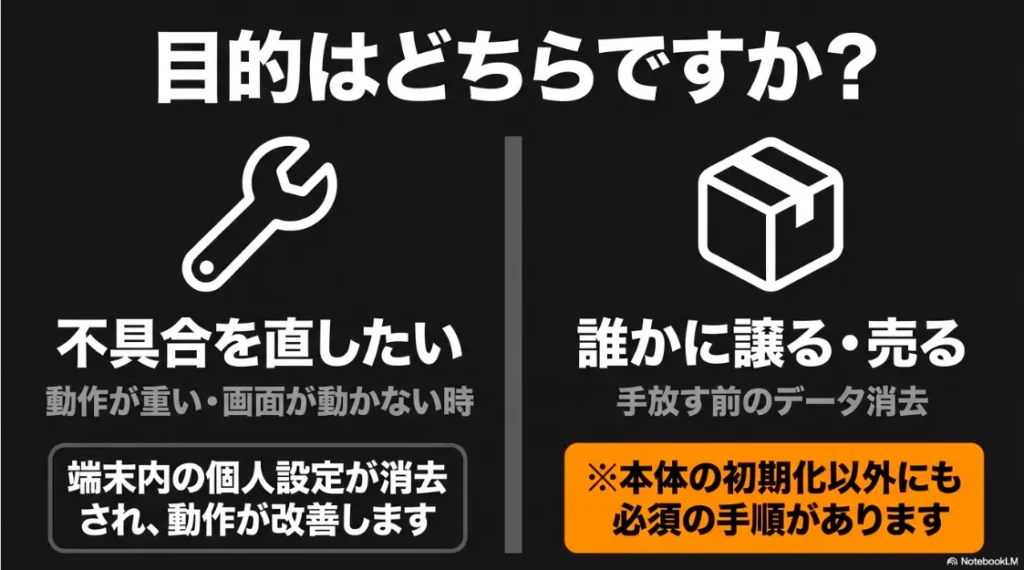
Amazon Echo Show5の初期化を実行する理由は人それぞれですが、最も大切なのは「現在のデバイスの状態」に適した方法を選ぶことです。
システムが正常に動作している場合と、画面が固まって操作を受け付けない場合では、アプローチが全く異なります。
(出典:スライド資料より作成)
不具合を直して使い続けるか、データを消して手放すか。目的に合わせたリセットが重要です。
まずは、最も標準的で安全な方法から順番に解説していきましょう。
(出典:スライド資料より作成)
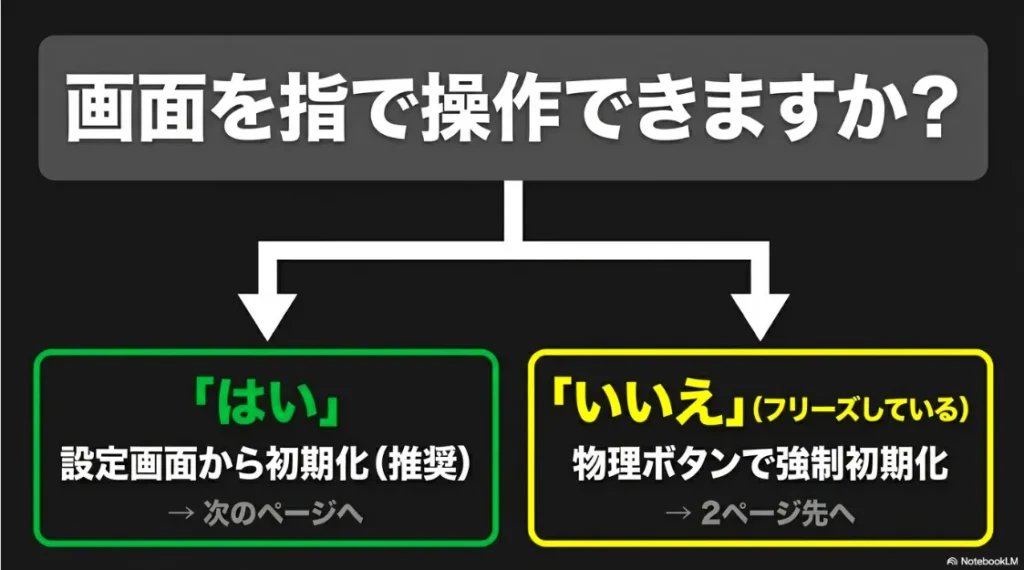
「設定画面」が基本ですが、画面が固まったら迷わず「物理ボタン」の手順へ進みましょう。
設定画面からAmazon Echo Show5を初期化する方法
デバイスのタッチパネルが正常に反応し、メニュー操作が可能な場合は、必ずこの設定画面からのリセットを行ってください。
この方法は、OS が動作中のプロセスを安全に終了させてからデータ消去を開始するため、システムファイルが破損するリスクを最小限に抑えることができます。
デバイスオプションから操作を開始する
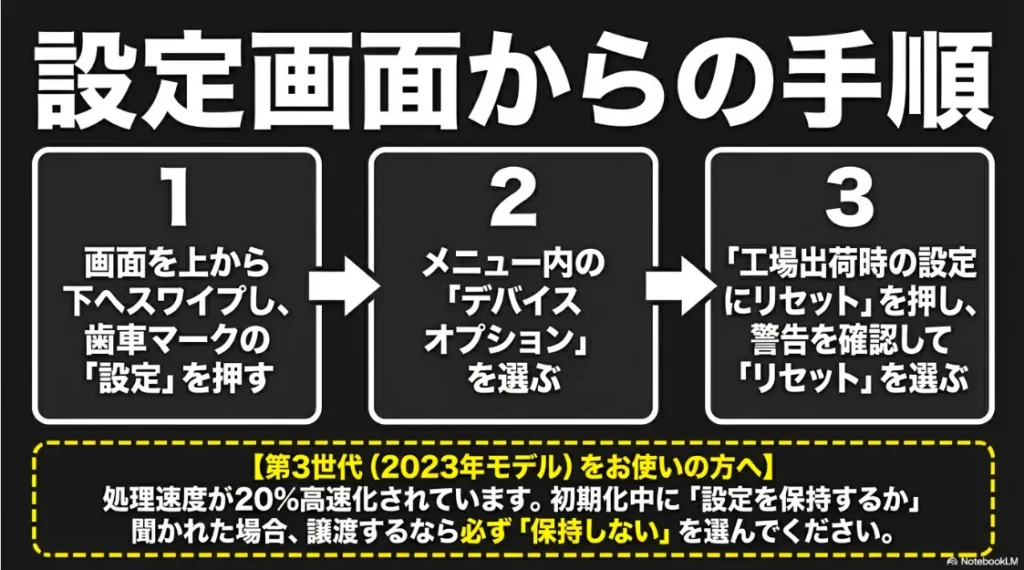
まず、本体の画面を上端から下方向へスワイプして、ショートカットメニューを表示させてください。
右端にある歯車マークの「設定」アイコンをタップし、設定メニューの一覧を表示させます。
メニューの中ほどに「デバイスオプション」という項目がありますので、こちらを選択しましょう。
データの消去内容を確認して実行する
デバイスオプションの最下部までスクロールすると、「工場出荷時の設定にリセット」という項目が見つかります。
これをタップすると、全ての個人情報や設定が削除される旨の警告メッセージが表示されます。
問題がなければ「リセット」を確定させることで、自動的に再起動がかかり、内部データの消去プロセスが開始されます。
完了するまで数分かかりますので、電源ケーブルを抜かずにそのまま待機してくださいね。
(出典:スライド資料より作成)
物理ボタンでAmazon Echo Show5を強制初期化する
画面がフリーズしてしまい、スワイプ操作すら受け付けないような深刻なトラブルが発生した際には、本体上部のボタンを使用します。
この方法は、ソフトウェアの制御を介さずにハードウェア側から直接リセット命令を送る、いわば「救急処置」のようなものです。
ミュートボタンと音量ダウンボタンの組み合わせ
操作は非常にシンプルですが、タイミングが重要です。
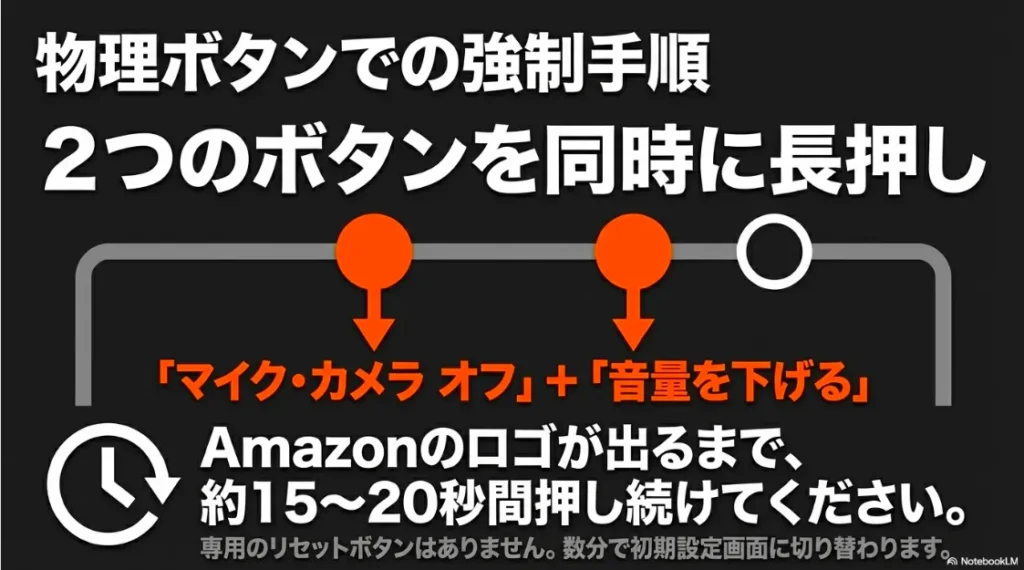
本体上部にある「マイク/カメラ オン・オフ(ミュート)」ボタンと、「音量ダウン(ー)」ボタンの2つを同時に押し続けてください。
この際、ボタンを中途半端に離さず、しっかりと押し込み続けるのがコツです。
ロゴが表示されるまでの待機時間の目安
約15秒から20秒ほど押し続けていると、一度画面が消えた後にAmazonのロゴが表示されます。
このロゴが確認できたら、すぐにボタンから指を離してください。
あとはデバイスが自動でリカバリー処理を行い、数分後には初期設定の「Hello」画面に切り替わります。
もしロゴが出てもボタンを離さないと、再度電源が落ちてしまうことがあるので注意しましょう。
第3世代のAmazon Echo Show5を初期化する際の注意
ちなみに、2023年発売の第3世代は、前モデルよりスピーカーが強化され、最新のAZ2チップによりAlexaの反応もかなりキビキビしています。
もし旧モデルの動作の重さにストレスを感じて初期化を検討しているなら、いっそ現行モデルに買い替えた方が、日々の快適さは格段に上がりますよ。
もし「今のサイズでは物足りない」「もっと大画面で動画を楽しみたい」と感じているなら、この機会に上位モデルへステップアップするのも一つの手です。

 ポチップ
ポチップ
※Amazonの商品詳細ページへ移動します
(出典:スライド資料より作成)
2023年モデルである第3世代のEcho Show5は、以前のモデルよりもプロセッサの処理能力が向上しています。
そのため、初期化にかかる時間やボタンの反応速度が旧モデルとは若干異なる点に注意が必要です。
最新チップによる処理速度の違い
第3世代に搭載されているAZ2 Neural Edgeプロセッサは、データの書き換え速度も改善されています。
これにより、リセットボタンを押してから消去が完了するまでの待機時間が、旧世代よりも約20%ほど短縮されている傾向にあります。
「すぐに終わってしまったけれど、本当に消えたのかな?」と不安になるかもしれませんが、画面に初期設定の案内が出れば成功しています。
スマートホーム設定の保持オプション
第3世代では、スマートホームの共通規格であるMatterへの対応が強化されています。
初期化の途中で「スマートホームデバイスの接続情報を保持しますか?」という選択肢が表示されることがあります。
これは、電球やプラグの再設定を省くための便利な機能ですが、他人に譲渡する場合は必ず「保持しない」を選択して全ての情報を消去してください。
もし、第3世代の詳しい特徴を知りたい方は、こちらの「Amazon Echo Show 5 第3世代の実機レビュー」も参考にしてみてくださいね。
(出典:スライド資料より作成)
画面が動かず Amazon Echo Show5を初期化できない時
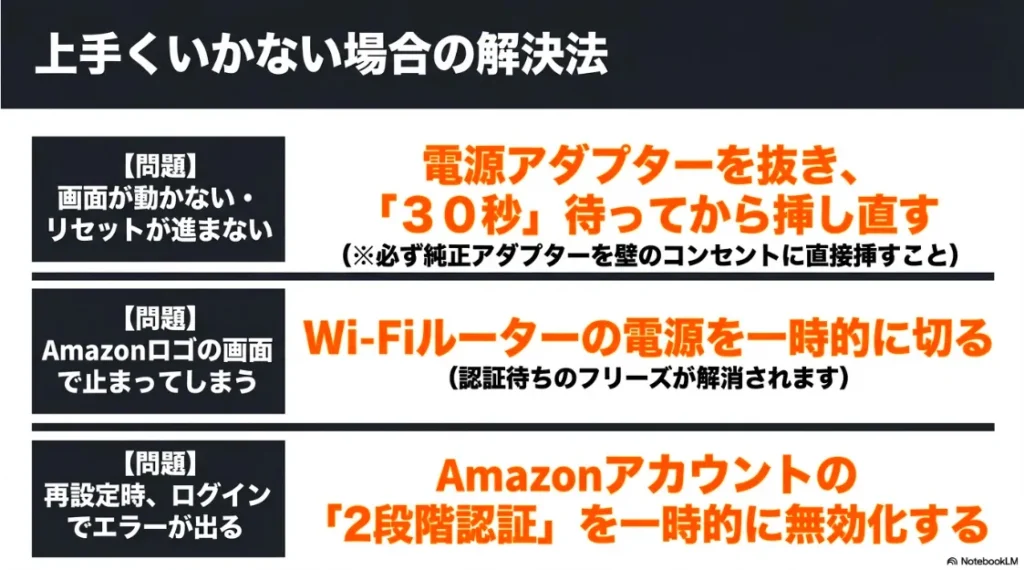
画面が真っ暗なままであったり、Amazonロゴのまま全く動かなくなったりして、通常のリセットが通用しないこともあります。
このような「文鎮化」に近い状態であっても、物理的な電源管理を見直すことで解決できる可能性が高いです。
電源アダプターの抜き差しによる再起動
まずは、最も基本的な対処法として、電源アダプターを本体から一度引き抜いてください。
そのまま30秒ほど放置して、内部の残留電荷を放電させます。
その後、再度アダプターをしっかりと差し込み、起動を待ってから再度リセット操作を試みます。
タッチパネルの反応がない場合のボタン操作
再起動しても画面が反応しない場合は、迷わず前述の「物理ボタンによる強制リセット」を実行してください。
この際、電源供給が不安定だとリセット処理が途中で失敗し、深刻な故障を招く恐れがあります。
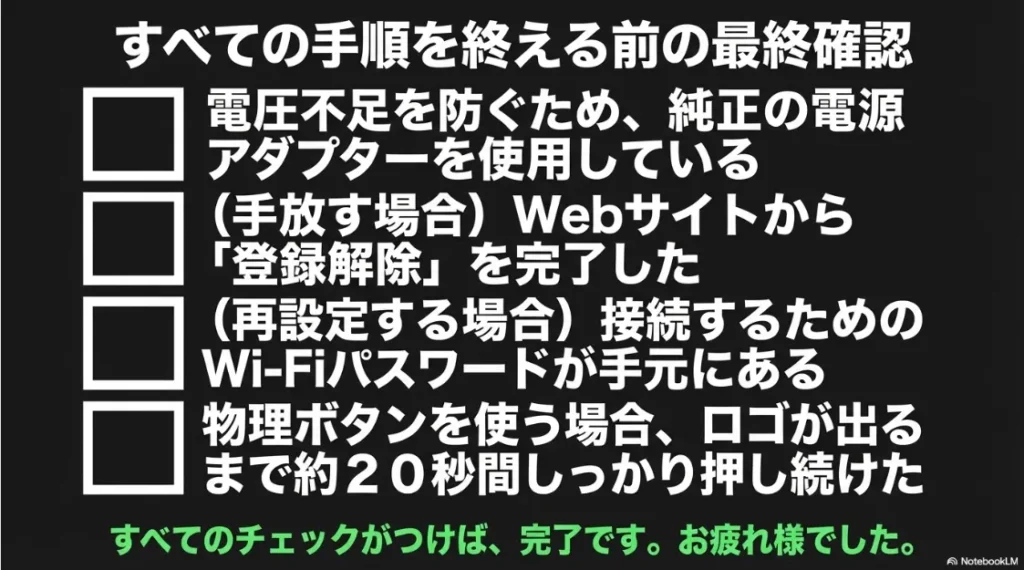
必ず壁のコンセントから直接給電し、断線などの不安がない純正のケーブルを使用していることを確認しましょう。
ロゴ表示でフリーズして初期化が進まない場合の対処法
初期化を開始したものの、画面に Amazon ロゴが出た状態で1時間以上進まないというトラブルも報告されています。
これは、内部のメモリ整合性に問題が生じているか、あるいはネットワーク経由での認証待ちが発生しているケースが考えられます。
ネットワーク環境の一時的な遮断
意外な解決策として有効なのが、Wi-Fi ルーターの電源を一時的に切ることです。
デバイスがネットワークを探し続けてフリーズしている場合、通信環境を遮断することでタイムアウトが発生し、次のリセットステップへ進めることがあります。
オフライン状態にした上で、再度ボタンリセットを試してみると、スムーズに消去が完了することがあります。
純正アダプターの使用による電力安定化
初期化プロセスは、通常の使用時よりも CPU に高い負荷がかかり、一時的に大きな電力を消費します。
動作不安定やフリーズの原因は電力不足かも。リセットがうまくいかない時は、信頼の純正アダプターでの給電を試してみてください。
Amazon純正 15W 電源アダプター(Echo Show 5 / Echo Dot 等に)
※Amazonの商品詳細ページへ移動します
もし純正以外のアダプターを使っていると、この電力ピーク時に電圧が降下し、処理が止まってしまうことがあるのです。
動作が不安定な場合は、必ず製品に同梱されていた専用の電源アダプターを使用しているか再度チェックしてください。
Amazon Echo Show5の初期化と売却時のアカウント管理
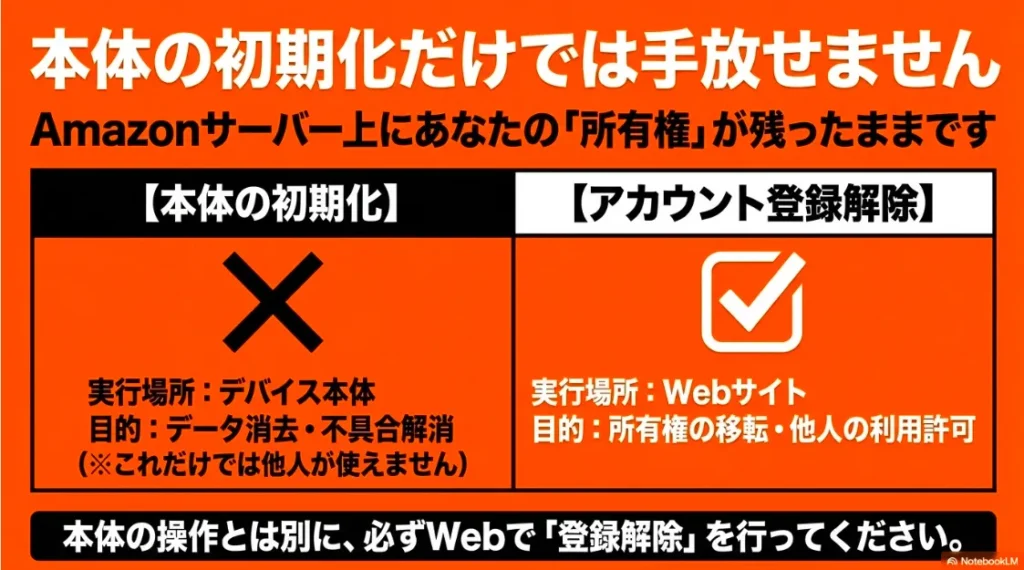
デバイス本体のデータが消えただけでは、実は「完全にリセットされた」とは言えません。
Amazon デバイスはクラウドと密接に紐付いているため、売却や譲渡の際にはクラウド側の設定変更が不可欠です。
ここでは、プライバシーを守り、次のユーザーが問題なく使い始められるようにするための手順を解説します。
売却や譲渡の前に Amazon Echo Show5を初期化する
フリマアプリに出品したり、リサイクルショップに持ち込んだりする前には、念入りな初期化が必要です。
初期化を怠ると、あなたのプライベートな写真がホーム画面に表示されたり、注文履歴が見られてしまったりするリスクがあります。
個人情報の流出を防ぐための清掃と消去
まずは物理的なメンテナンスとして、カメラのレンズや画面を柔らかい布で清掃しましょう。
その上で、前章で解説した「工場出荷時の設定にリセット」を確実に実行してください。
この作業により、デバイス内に保存された Wi-Fi パスワードやログインキャッシュが完全に抹消されます。
中古市場でのトラブルを回避する準備
中古で購入した人から「前のアカウントが残っていて使えない」と連絡が来るトラブルが後を絶ちません。
これは、本体の初期化だけでなく、次に解説する「登録解除」を行っていないことが原因です。
評価を下げられたり、返品の手間が発生したりするのを防ぐためにも、二段構えのリセットを心がけましょう。
(出典:スライド資料より作成)
本体を綺麗にするだけでは不十分。WEB側の「所有権」もしっかり解除しましょう。
アカウントの登録解除をしてからデバイスを初期化する
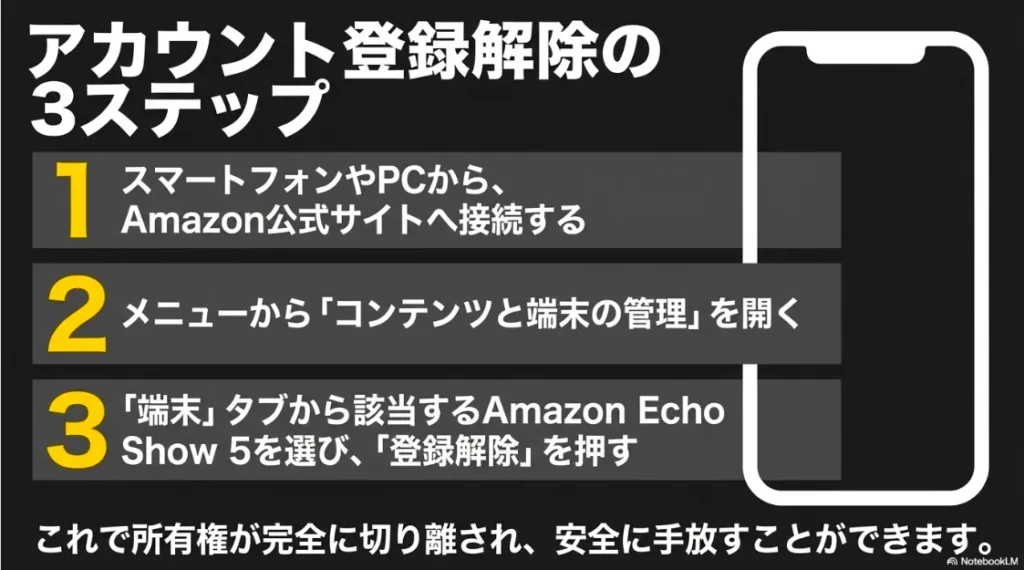
Amazonのエコシステムにおける「所有権」を放棄するためには、Amazon公式サイトでの操作が必要です。
これを忘れると、たとえ本体をリセットしても、Amazonのサーバー上では「まだあなたの持ち物」として認識されたままになってしまいます。
Amazon公式サイトでのデバイス管理手順
まず、PC やスマートフォンのブラウザからAmazonにログインし、「アカウントサービス」を開きます。
そこから「コンテンツと端末の管理」を選択し、タブの中から「端末」をクリックしましょう。
一覧の中に表示されている Echo Show5を選び、「登録解除」というボタンを押してください。
所有権の紐付けを完全に断つメリット
登録解除を行うことで、デバイスは完全に「どのアカウントにも属さない状態」になります。
これにより、新しい所有者が自分のアカウントをスムーズに登録できるようになります。
また、あなたのAmazonのアカウントから Wi-Fi パスワードがクラウドに保存されている設定も、この解除によってデバイスとの関連性が失われるため安心です。
(出典:スライド資料より作成)
| リセットの種類 | 主な実行場所 | 解決する主な問題 |
| 本体初期化 | Echo Show 5 の画面・ボタン | 動作の遅延、フリーズ、一時的なエラー |
| アカウント登録解除 | Amazon 公式サイト/アプリ | 売却時の所有権移転、アカウント重複エラー |
| Wi-Fi 情報の抹消 | Amazon クラウド設定 | ネットワーク接続の競合、セキュリティの不安 |
初期化後の Amazon Echo Show5を再セットアップする
不具合解消のためにリセットを行った後は、再びデバイスを使える状態に戻す必要があります。
初めて購入した時と同じように、ワクワクしながら設定を進めていきましょう。
初期設定フローをスムーズに進めるコツ
電源を入れると、多言語で「こんにちは」と表示されますので、リストから「日本語」を選択してください。
次に、使用する Wi-Fi ネットワークを選択してパスワードを入力します。
この時、Amazon アカウント情報を入力すれば、基本設定はほぼ完了です。
以前の設定内容を同期する際のポイント
Amazon のクラウドには、以前の使用状況の一部がバックアップされています。
再設定が完了すると、よく使う定型アクションやスキルの設定が自動的に復元されるので、手間が大幅に省けます。
ただし、アラームやタイマー、特定の壁紙設定などはリセットされているため、必要に応じて再度カスタマイズを行ってください。
[Echo Show 5を買ったら最初に設定すべき10の項目]
接続が不安定で初期化後の Wi-Fi 設定ができない場合
再セットアップの最大の難所は、Wi-Fi への接続です。
特に初期化直後は、デバイスが不安定な電波を拾ってしまうことがよくあります。
5GHz帯の活用と干渉の回避策
Wi-Fi には 2.4GHz と 5GHz の2種類がありますが、可能であれば 5GHz 帯を使用することをおすすめします。
電子レンジなどの家電と干渉しにくいため、Alexa の反応速度も安定する傾向にあります。
もし接続できない場合は、ルーターの近くまでデバイスを移動させてから設定を試みてみてください。
ルーター側の設定変更が必要なケース
ルーターで「MAC アドレスフィルタリング」などの制限をかけている場合、初期化後のデバイスが「新しい端末」と誤認されて拒否されることがあります。
一度ルーターの管理画面を確認し、制限を一時的に解除するか、デバイスの接続を許可する設定を行ってください。
Wi-Fi 周りのトラブルについてさらに詳しく知りたい方は、こちらの「Alexa が Wi-Fi に繋がらない時の解決ガイド」も非常に役立ちますよ。
2段階認証が原因で初期化後にログインできないトラブル
セキュリティを高めるための 2段階認証が、リセット後のログインで壁になることがあります。
パスワードは合っているはずなのにエラーが出る場合は、この認証プロセスを疑ってみましょう。
承認通知が届かない時の代替手段
通常は登録したスマホに通知が届きますが、通信状況によっては届かないことがあります。
その場合は、SMS で確認コードを送る方法や、認証アプリを使用する方法に切り替えてみてください。
デバイス側が古い情報を保持している可能性もあるため、一度 Amazon のパスワード自体を変更してみるのも有効な手段の一つです。
セキュリティ設定の一時的な見直し
どうしてもログインできない場合は、最終手段として一時的に Amazon アカウントの 2段階認証を無効化します。
無事に Echo Show5のログインが完了した後に、再び設定を有効に戻せば安全性を確保できます。
面倒かもしれませんが、大切なアカウントを守るために一歩ずつ確実に進めていきましょう。
Amazon Echo Show5の初期化方法は?手順や注意点を解説
Amazon Echo Show5の初期化を行うためのリセットボタンはどこにありますか?
物理的なリセット専用のボタンは存在しませんが、本体上部にあるボタンを組み合わせて操作することでリセットが可能です。
具体的には、「マイク/カメラ オン・オフ」ボタンと「音量ダウン」ボタンを同時に押し続けることで、強制的に初期化プロセスを起動できます。
操作の目安は、画面に Amazon ロゴが表示されるまでのおよそ15秒から20秒間です。
ロゴが表示された瞬間にボタンを離すと、自動的に工場出荷時の設定へのリセットが始まります。
ボタンを離すタイミングが早すぎると、単なる再起動になってしまうことがあります。
必ずロゴがはっきりと表示されるまで押し続けるようにしてください。
Amazon Echo Show5を初期化すると具体的にどのようなデータが消去されますか?
デバイス内に保存されているすべての個人情報や設定、および Amazon アカウントとの紐付けが完全に消去されます。
これには Wi-Fi のパスワード、アラームの設定、ホーム画面に表示していた写真、スマートホームデバイスの接続情報などが含まれます。
初期化が完了すると、デバイスは工場出荷時の状態に戻り、購入直後と同じセットアップ画面が表示されます。
不具合の解消だけでなく、他人に譲渡する場合のプライバシー保護としても非常に有効な手段です。
ただし、Amazon のサーバー側に保存されている音声録音履歴などのクラウドデータは、本体のリセットだけでは削除されません。
クラウド側のデータを完全に消したい場合は、別途 Alexa アプリの「プライバシー設定」から操作を行う必要があります。
Amazon Echo Show5がフリーズして画面操作で初期化できない時はどうすればいいですか?
画面が反応しない場合は、電源アダプターの抜き差しによる強制再起動を試した後に、物理ボタンでの初期化を行ってください。
まずコンセントからアダプターを抜き、30秒ほど待ってから差し直すことで、一時的なフリーズが解消されるケースが多くあります。
再起動後も画面が動かない、あるいは Amazon ロゴから進まない場合は、本体上部のボタン操作による強制リセットが唯一の解決策となります。
この際、電力供給が不安定だと失敗しやすいため、必ず製品付属の純正電源アダプターを壁のコンセントに直接接続して作業してください。
物理ボタンを20秒以上押し続けても反応がない場合は、ハードウェアの故障も考えられます。
その際は無理に操作を繰り返さず、Amazon のカスタマーサポートへ点検を依頼するのが最も安全です。
効率的な Amazon Echo Show5の初期化手順のまとめ
ここまで Amazon Echo Show 5 の初期化に関するあらゆる側面を網羅してきました。
不具合の解消なら設定画面からのリセット、画面が動かないなら物理ボタンによる強制リセット、そして売却なら公式サイトでの登録解除が必須です。
これら一つひとつの工程は、あなたのプライバシーを守り、デバイスを健全な状態に保つための大切なステップです。
もし操作中に迷うことがあれば、Amazon 公式のヘルプページを確認しながら、慎重に作業を進めてください。
正しい知識を持って初期化を行うことで、あなたの Amazon デバイスライフはより安心で快適なものになるはずです。
これからも、便利なスマートディスプレイを賢く活用して、日々の暮らしをより豊かにしていきましょう。
(出典:スライド資料より作成)
もし今回のリセットを機に、「もっと大画面で楽しみたい」「音質にこだわりたい」と感じたなら、Echo Show 8や10といった上位モデルを検討してみるのもおすすめですよ。
 ポチップ
ポチップ
※Amazonの商品詳細ページへ移動します

