こんにちは。Amazonデバイス完全攻略運営者のKです。
Fire TV Stickでミラーリングをしたいけれど設定方法や映らない原因が分からず困っていませんか。
スマホやパソコンの画面をテレビに映す手順とトラブルの解決策を分かりやすくまとめました。
この記事を読めば、お使いの端末に合わせた最適な接続方法がわかり、ミラーリングのお悩みが解決できます。
この記事のポイント
- Fire TV Stickと各端末をミラーリングする基本手順
- iPhoneやiPadで画面共有するおすすめアプリの選び方
- 動画が真っ暗になる原因やPixelが非対応の理由
- Wi-Fi設定の見直しによる遅延や途切れの改善策
もし購入を検討しているなら
\ 毎日のおうち時間をアップグレード /
 ポチップ
ポチップ
正確な情報はAmazon公式サイトでご確認ください。
Fire TV Stickでミラーリングする手順
Fire TV Stickを使ってスマートフォンやパソコンの画面をテレビに映し出すための基本的な手順を解説します。
お使いの端末の種類によって必要な準備や接続の流れが異なりますので順番に確認していきましょう。
基本的な仕組みと必要なもの
Fire TV Stickの画面ミラーリングは端末の画面をワイヤレスでテレビにそのまま映し出す機能です。
ミラーリングを行うために必要なものはFire TV Stick本体と送信元の端末、そして双方が接続するWi-Fi環境です。
送信側と受信側の双方が同じWi-Fiネットワークに接続されていることが必須条件となります。
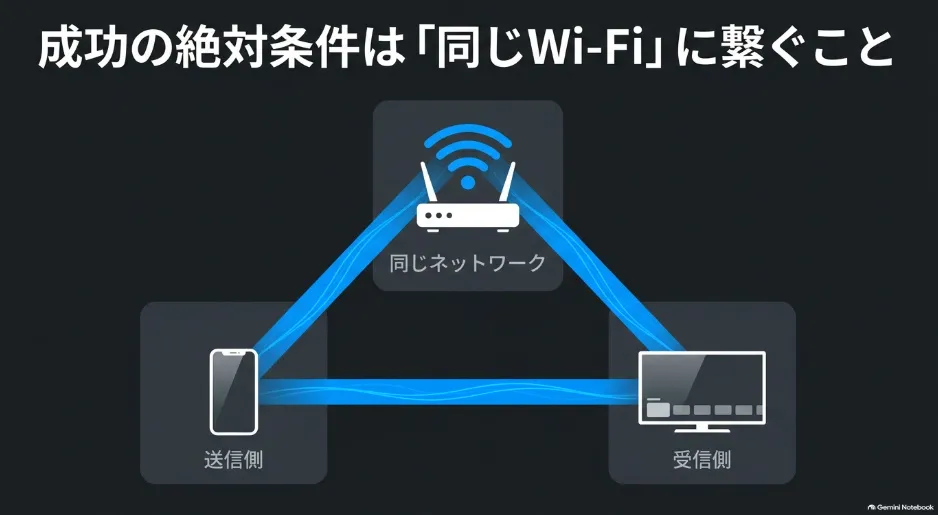
まずは自宅の無線LANルーターにそれぞれの機器が接続されているか確認してみてください。
特別なケーブルを用意しなくてもワイヤレスで快適に画面共有を楽しめます。
おすすめのアプリと選び方
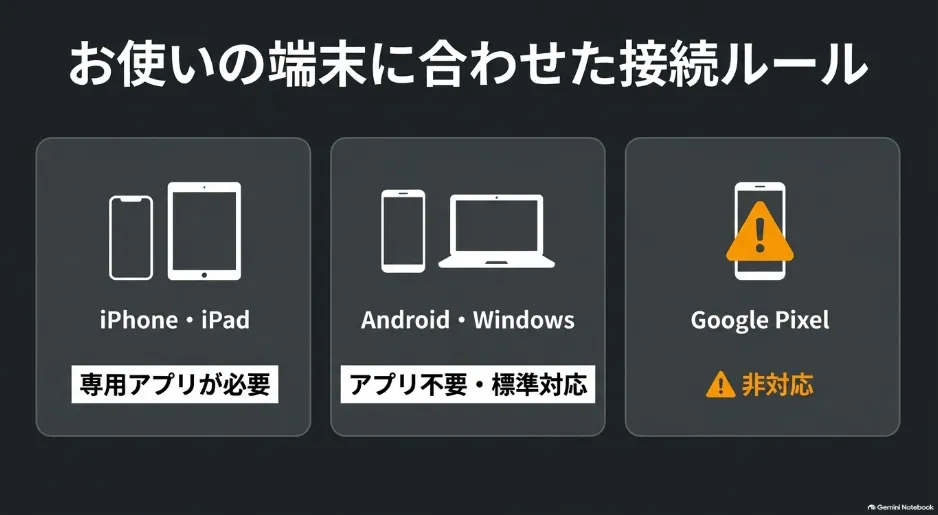
Apple製品や一部の端末からミラーリングを行う場合は専用の受信アプリをFire TV Stickに導入する必要があります。
無料で手軽に試したい方にはAirScreenというアプリが選ばれています。
利用目的や使用頻度に合わせてご自身に合ったアプリを選んでみてください。
iPhoneやiPadからの接続
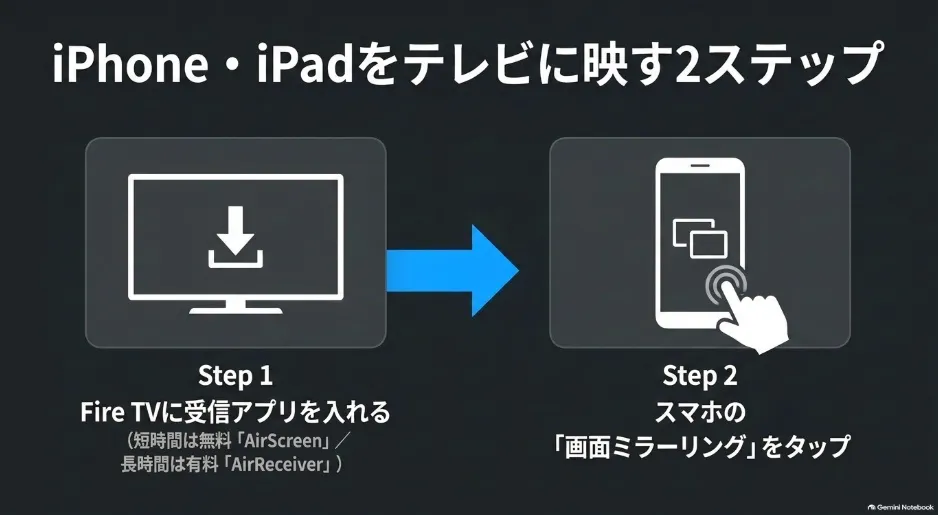
iPhoneやiPadなどのiOS端末はAirPlayという独自の規格を使用しているため標準機能だけでは接続できません。
終了したいときは再度コントロールセンターからミラーリングの停止を選択するだけです。
Androidスマホからの手順
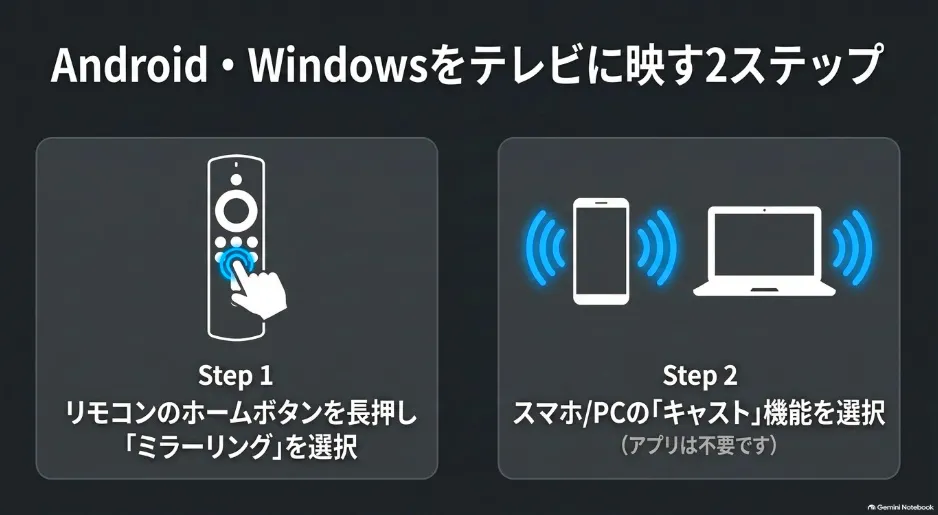
多くのAndroidスマートフォンはMiracastに対応しているため追加アプリなしでミラーリングが可能です。
数秒待つだけでスマートフォンの画面がそのままテレビの大画面に表示されます。
通知などもテレビに映し出されるためプライベートなメッセージの表示には気をつけてください。
Windowsパソコンからの手順
Windows 10やWindows 11を搭載したパソコンからもワイヤレスで画面をテレビに出力できます。
画面の複製だけでなく拡張モードを選択すればテレビを2台目のサブモニターとして活用することも可能です。
広い画面で作業を行いたいビジネス用途や学習環境の構築にも重宝します。
Fire TV Stickのミラーリング解決法
ミラーリングが上手くいかない場合や映像トラブルが発生した際の具体的な解決手順をまとめました。
原因に合わせた適切な設定変更を行うことでトラブルの解消が期待できます。
画面が真っ暗になる原因と対策
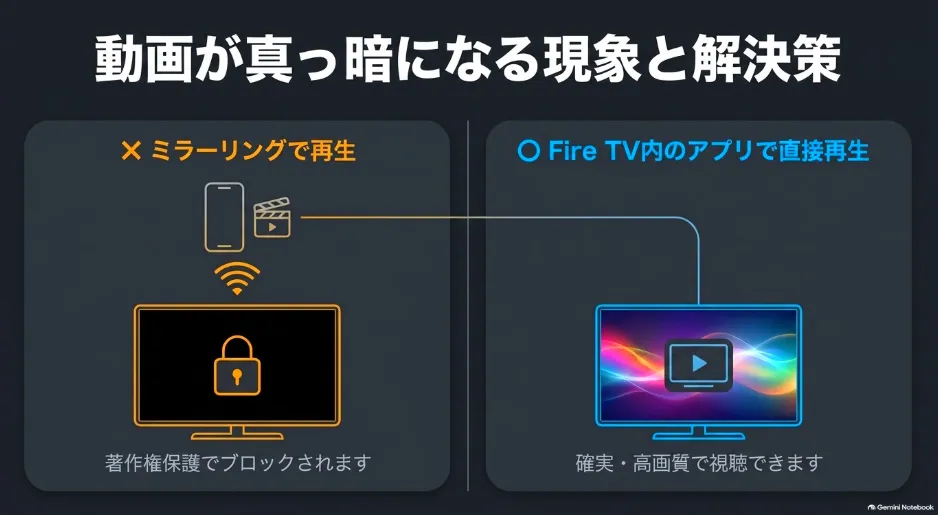
スマートフォンの画面は映るのに動画配信サービスを再生するとテレビが真っ暗になる現象があります。
この症状は機器の故障ではなくHDCPと呼ばれるデジタル著作権保護技術が働いているためです。
有料の動画配信アプリは不正録画を防ぐため無線ミラーリング時の映像出力を制限する仕組みになっています。

スマートフォン側は作品を探す用途に留め本体アプリで再生すれば高画質かつ確実に映像を楽しめます。
画面共有と本体アプリの使い分けを意識することが大切です。
Google Pixelが繋がらない理由
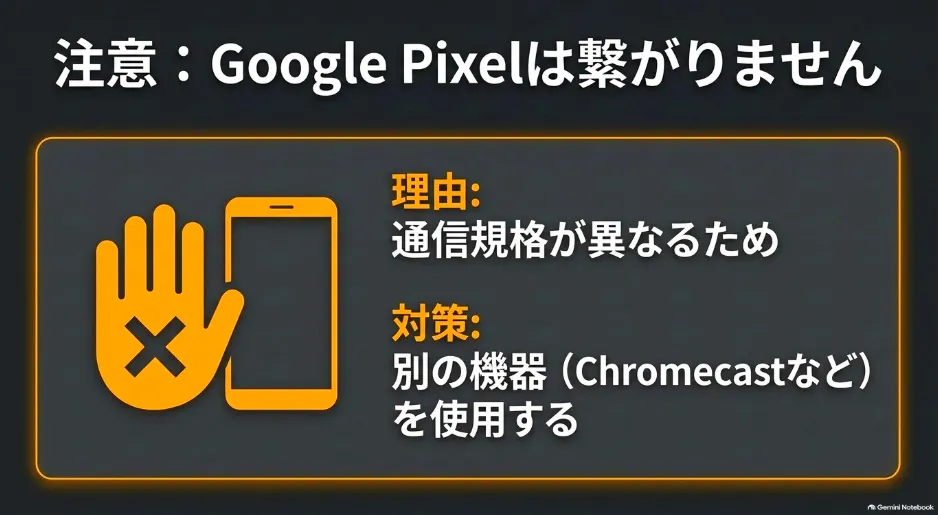
Google PixelシリーズのスマートフォンはFire TV Stickの標準ミラーリング機能では接続できません。
これは不具合ではなくGoogleがPixelにおいてMiracast機能を搭載していない仕様によるものです。(出典:Google Pixel ヘルプ)
Pixelは独自のGoogle Cast規格に特化して設計されているためMiracast受信機とは直接通信ができません。
サードパーティ製の受信アプリを使えば一部表示できる場合もありますが遅延や動作の不安定さが目立ちます。
Pixelをお使いの方はこちらがおすすめ
 ポチップ
ポチップ
Pixelの画面をテレビへ安定して出力したい場合はChromecastなどの対応機器を利用するのが確実です。

端末ごとの通信規格の違いをあらかじめ把握しておくことで無駄なトラブルシューティングを避けられます。
Wi-Fi設定で途切れる時の対処
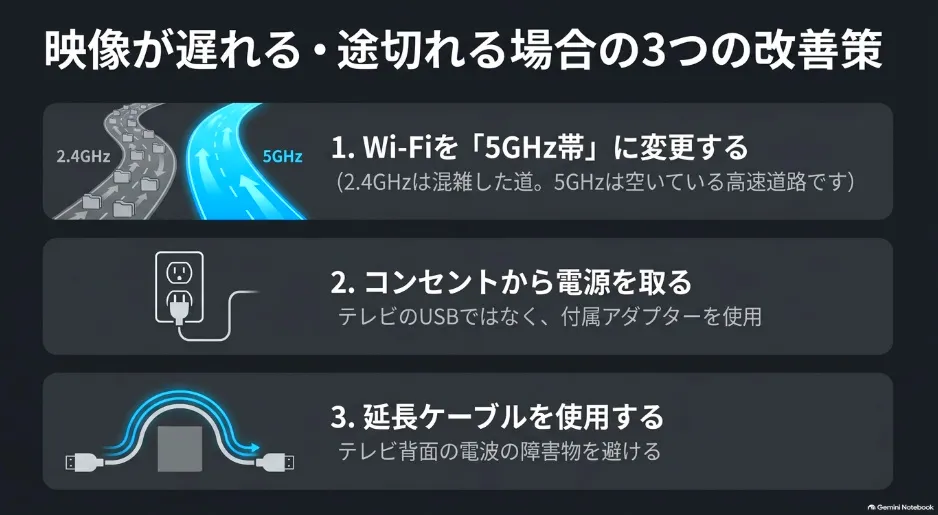
ミラーリング中に通信が頻繁に途切れる場合はご自宅のWi-Fi設定を見直す必要があります。
2.4GHz帯の電波は電子レンジやBluetooth機器と干渉しやすいため5GHz帯のSSIDに接続するのがおすすめです。
ルーターのバンドステアリング機能が有効になっていると周波数帯が勝手に切り替わり切断の原因になります。
スマホとFire TV Stickの両方を5GHz帯に固定してください。
また5GHz帯のチャンネル設定をDFSの影響を受けないW52帯域に手動で固定すると安定性が増します。
Fire TV Stick専用のイーサネットアダプタを活用すれば、通信の途切れや映像の遅延ストレスから解放されて快適に楽しめますよ。

映像が遅延する場合の改善策
テレビに映る映像の動きがカクついたり音声とズレが生じたりする際の改善策を紹介します。
Fire TV Stickの電源をテレビのUSB端子から取っている場合は付属の純正アダプターでコンセントから給電してください。
電力不足が解消されることで通信モジュールの動作が安定しパフォーマンスの向上が期待できます。
テレビ背面の金属フレームによる電波遮蔽を防ぐため付属のHDMI延長ケーブルを使うのも効果的です。
コンセントが遠くて付属のアダプターが届かない場合は、このような便利アイテムもあります。
 ポチップ
ポチップ
Fire TV Stickのミラーリングに関するよくある質問
Fire TV Stickでミラーリングができないときの主な原因は何ですか?
最も多い原因は、スマートフォンとFire TV Stickが異なるWi-Fiネットワークに接続されていることです。
双方が完全に同じWi-Fiルーターの同じ周波数帯(SSID)に繋がっているかを最初に確認してみてください。
2.4GHz帯と5GHz帯で別のネットワークとして認識されているケースがよく見受けられます。
ルーターのバンドステアリング機能がオンになっていると、自動で接続先が切り替わり途切れる原因になります。
Fire TV StickのミラーリングをiPhoneで行う際、完全無料のアプリはありますか?
無料で使える代表的な受信アプリとして「AirScreen」がありますが、一定時間を超えると制限がかかる仕様になっています。
初期設定なしで完全無料で無制限に利用できる公式アプリは、現在のところ提供されていません。
数分程度の短時間の利用であればAirScreenで十分ですが、長時間の視聴には買い切り型の有料アプリ「AirReceiver」をおすすめします。
Fire TV Stickでミラーリング中にテレビの画面が真っ暗になるのはなぜですか?
NetflixやPrime Videoなどの有料動画アプリを再生した際、著作権保護機能(HDCP)が働くためです。
スマートフォンから無線で映像を転送する際に、不正な録画を防ぐ目的でシステムの映像信号が意図的に遮断されます。
動画配信サービスをテレビで見たい場合は、ミラーリングを使わずFire TV Stick本体にインストールしたアプリから直接再生してください。
Fire TV Stickのミラーリングまとめ
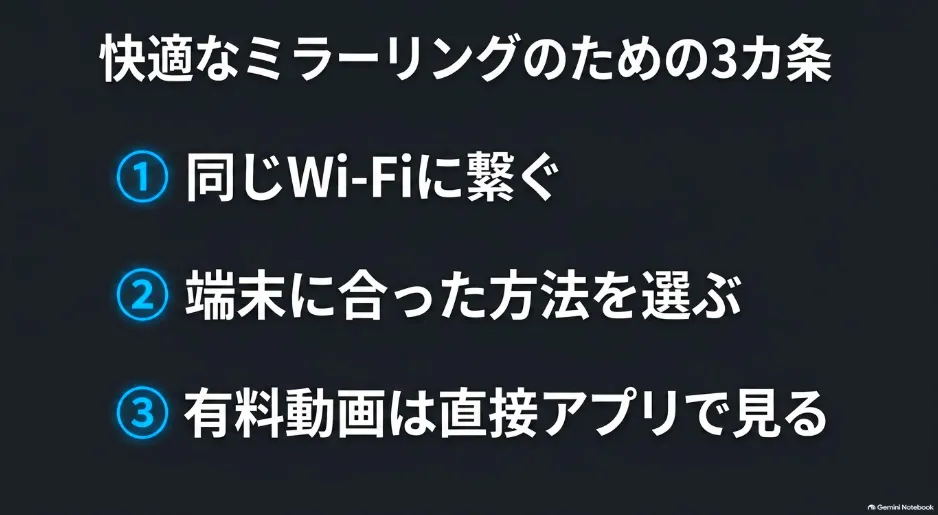
スマートフォンやパソコンの画面をテレビに映し出す機能は、設定のコツさえ掴めばとても便利に活用できます。
Android端末やWindowsパソコンであれば特別なアプリなしで簡単に接続でき、iPhoneやiPadの場合も受信アプリを導入すれば快適な画面共有が可能です。
もし映像が途切れたり接続できなかったりしたときは、双方が同じWi-Fiの5GHz帯に接続されているかをまず確認してみてください。
有料の動画配信サービスは画面共有ではなく、Fire TV Stick内の公式アプリから再生することで画面が真っ暗になるトラブルを回避できます。
ご自宅の環境に合った最適な接続方法を取り入れて、テレビの大画面を存分に楽しんでください。
正確な情報はAmazon公式サイトまたは店頭でご確認ください。