こんにちは。Amazonデバイス完全攻略運営者のKです。
テレビの大画面で動画配信サービスを楽しみたいけれど、Fire TV Stickとはどのような機器なのか気になっている方も多いのではないでしょうか。
本体の仕組みや月額料金の有無、具体的にできることについて疑問を感じることもあるかと思います。
この記事では、Fire TV Stickの特徴や選び方、便利な活用法まで分かりやすく解説します。
この記事のポイント
- Fire TV Stickの基本的な仕組みとできること
- 本体にかかる費用と無料で視聴できるコンテンツ
- モデルごとのスペックの違いと失敗しない選び方
- テレビへの接続方法や知っておきたい注意点
もし購入を検討しているなら
\ 毎日のおうち時間をアップグレード /
 ポチップ
ポチップ
正確な情報はAmazon公式サイトでご確認ください。
Fire TV Stickとは?基本の仕組みとできること
Fire TV Stickを導入すると、ご自宅のテレビ環境がどのように変わるのか気になりますよね。
ここでは、基本的な仕組みや具体的な機能について分かりやすく解説していきます。
月額料金はかかるの?無料で楽しめる?
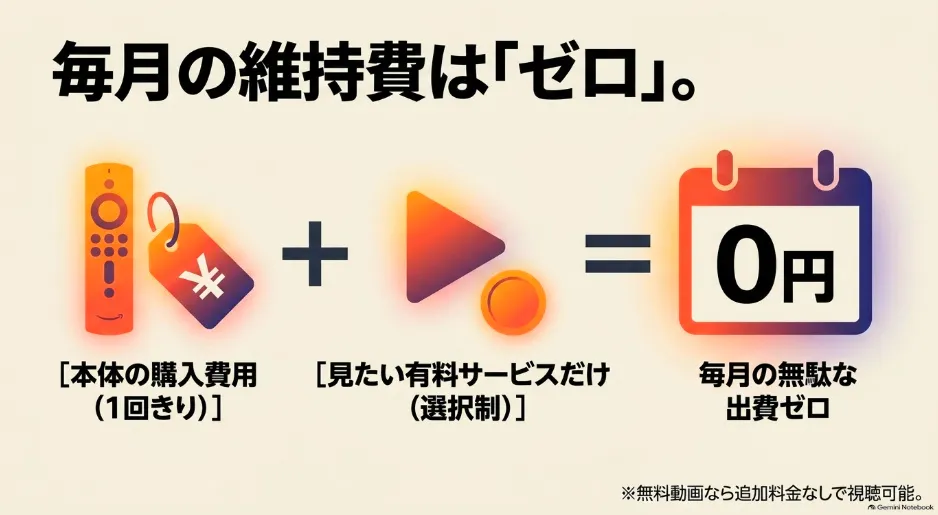
Fire TV Stick本体を利用すること自体には、月額料金や年会費などの固定費は一切かかりません。
本体を購入してテレビに接続すれば、機器自体の維持費を心配することなく使い続けることができます。
YouTubeやTVer、ABEMAなどの無料動画配信サービスであれば、追加料金を払わずに大画面で視聴可能です。
Prime VideoやNetflix、Disney+などを視聴する場合は、各サービスの月額料金が別途必要になります。
ご自身が契約しているサービスだけを選んで楽しめるため、無駄なコストを抑えやすいのも魅力かなと思います。
まだ有料サービスに加入していない方は、まずは無料体験期間が用意されているサービスから試してみるのがおすすめです。
豊富な動画配信サービスを大画面で視聴
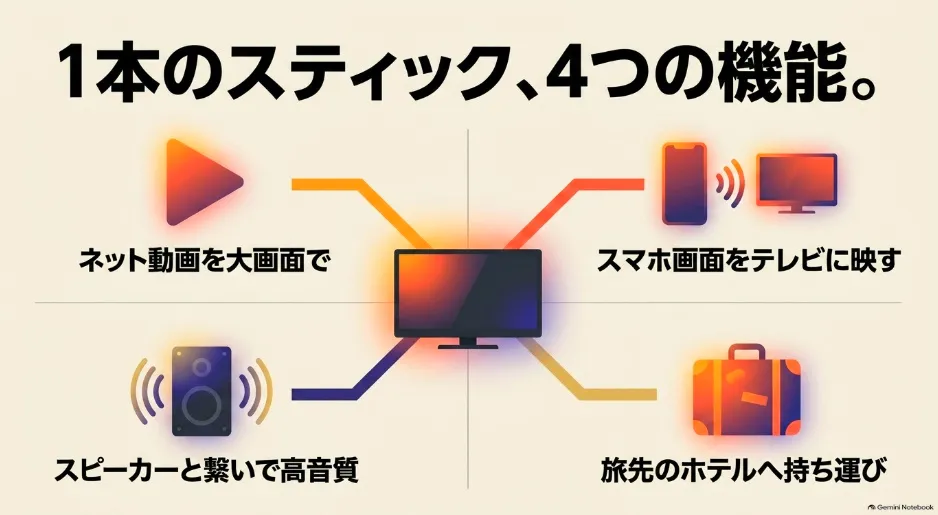
Fire TV Stickを接続すると、テレビの大画面で多彩なインターネット動画を手軽に楽しめます。
主要な動画配信サービスに対応しており、映画やドラマ、アニメからバラエティまで幅広い作品が揃っています。
『どのサービスを選べばいいか迷う』という場合は、アニメやエンタメ作品が豊富な【DMM TV】などを検討してみるのも一つの方法です。
初回登録時には無料お試し期間が設定されているサービスも多いため、まずは実際の操作感や配信ラインナップをご自身の目で確かめてから継続を判断することができます。
(※お試し期間や配信内容は時期によって変更される場合がありますので、登録前に各サービスの公式サイトにて詳細をご確認ください。)
付属のリモコンには音声認識ボタンが搭載されているため、見たい作品名や俳優名を声で探すことも可能です。
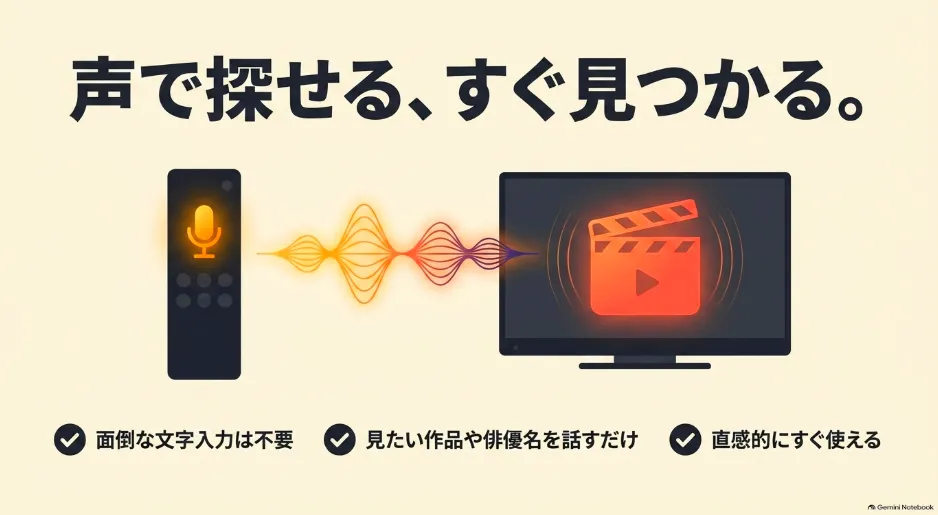
文字を入力する手間が省けるので、機械の操作が苦手な方でも直感的に扱える設計になっています。
お気に入りのコンテンツを家族みんなでリビングの大画面で楽しめるようになります。
スマホ画面をテレビに映すミラーリング
スマートフォンやタブレットの画面をテレビに映し出せるミラーリング機能も非常に便利です。
Android端末やWindowsパソコンであれば、標準機能のMiracastを利用して簡単に画面をワイヤレス投影できます。
iPhoneやiPadなどのApple製品をお使いの場合は、専用の受信アプリを本体に導入することで画面共有が可能になります。
旅行先で撮影した思い出の写真や動画を、リビングの大画面に映して家族や友人と共有するのに役立ちます。
動画のURL情報だけを送信して再生するキャスト機能を使えば、スマホを操作しながらテレビで動画を楽しむこともできます。
Echo端末と連携してホームシアター化
AmazonのスマートスピーカーであるEchoシリーズと連携させることで、迫力のあるサウンド環境を構築できます。
Alexaホームシアター機能を使えば、Wi-Fiネットワーク経由で音声をEcho端末へダイレクトに伝送可能です。
Bluetooth接続のような音の遅延が抑えられているため、映画やドラマのセリフも違和感なく聞き取れます。
Echo端末を2台配置してステレオペアにすれば、臨場感のあるサラウンド音響が手軽に実現します。
高価なサウンドバーを用意しなくても、手持ちの機器を活用して本格的な音響を楽しめるのが嬉しいポイントです。
旅行先やホテルでも快適に使える
Fire TV Stickは手のひらに収まるコンパクトなサイズのため、外出先への持ち運びも簡単です。
旅行や出張先のホテルに持参し、客室のテレビのHDMI端子に接続するだけで、自宅と同じ視聴環境を再現できます。
ブラウザ上で認証が必要なホテルのWi-Fi環境にも標準で対応しているため、スムーズに接続可能です。
ホテルの電波が不安定な場合はスマートフォンのテザリングも活用できますが、通信量には注意が必要です。
宿泊先でも見逃したくない番組や普段見ているお気に入りの作品を、大画面でリラックスして楽しめます。
古いテレビもサクサク動く最新型に復活
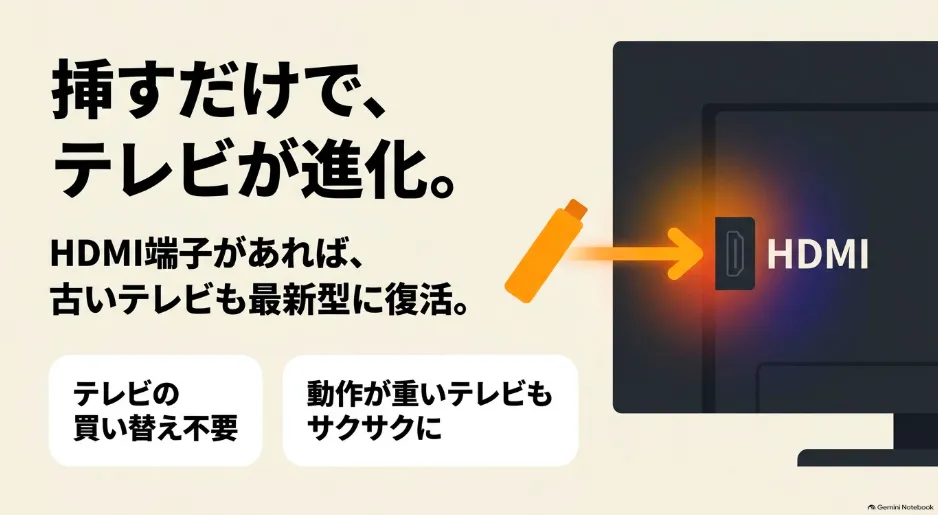
少し前に購入したテレビや、インターネット機能のないモニターでも、HDMI端子さえあれば最新のスマートテレビのように活用できます。
内蔵アプリの動作が重くなってしまった古いテレビでも、本体を接続することで快適な操作感を取り戻せます。
高額な費用をかけてテレビ本体を買い替えることなく、手頃な予算で環境を刷新できるのは非常に経済的です。
パソコン用のモニターやプロジェクターと組み合わせれば、低予算でプライベートなシアタールームも作れます。
愛着のあるテレビを長く大切に使い続けたい方にとっても、おすすめの選択肢かなと思います。
Fire TV Stickの現行モデルと失敗しない選び方
Fire TV Stickには複数のモデルが展開されており、それぞれスペックや機能が異なります。
ご自身の視聴環境に合ったモデルの選び方や、安定して使い続けるためのポイントを見ていきましょう。
現行モデルの種類とスペックの違い
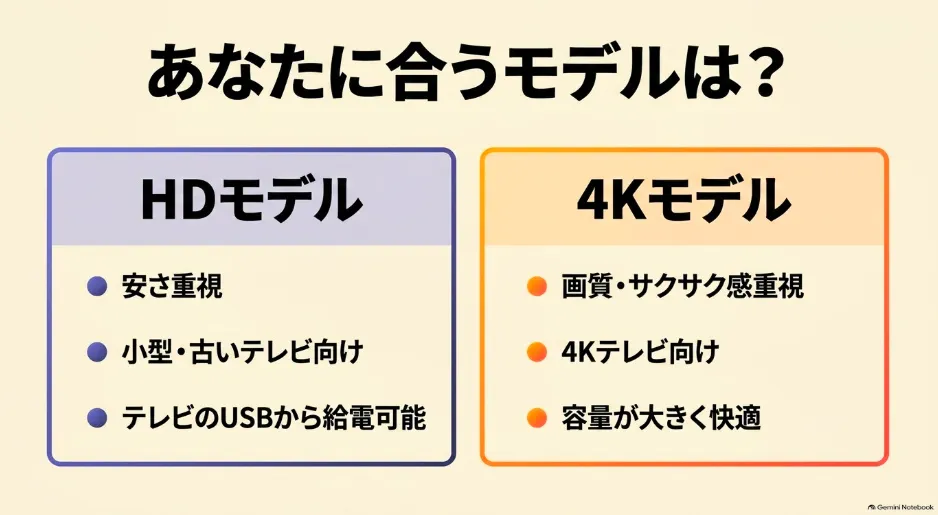
Fire TVシリーズには、フルHD対応のエントリーモデルから高機能な4Kモデルまで幅広く揃っています。
フルHD対応の標準モデルは、寝室などの小型テレビや手軽に導入したい環境に適しています。
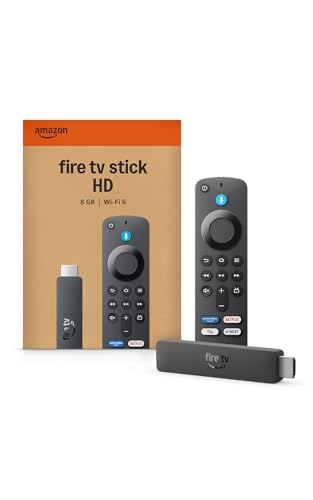
最新の「Fire TV Stick HD」では、テレビのUSBポートから直接給電できるなど、よりスリムで使いやすく進化しています(出典:Amazon公式ニュースルーム)。
※従来のモデルや4K対応モデルは電力不足になりやすいためACアダプタの使用が推奨されますが、最新の『Fire TV Stick HD』はテレビのUSBポートからの直接給電に対応しています。
ポチップ
4K対応モデルは高精細な映像出力に加え、Dolby VisionやDolby Atmosなどの高画質・高音質規格に対応しています。
上位モデルの4K Maxでは、より高速なプロセッサや16GBのストレージ、Wi-Fi 6E規格が採用されています。
 ポチップ
ポチップ
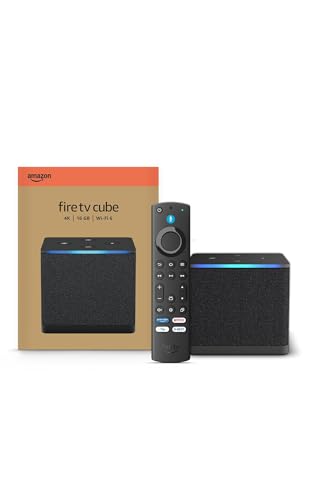
最上位の据え置き型であるCubeも含め、求める画質や用途に合わせて最適な一台を選べます。
 ポチップ
ポチップ
動作をサクサクにする選び方のポイント
快適な操作感を重視する場合は、プロセッサの処理性能とメモリ容量、ストレージに注目して選ぶのがおすすめです。
上位モデルに搭載されている高性能プロセッサと2GBのメモリは、アプリの切り替えやメニュー画面の操作を滑らかにします。
また、16GBのストレージを備えたモデルを選んでおくと、アプリを多くインストールしても容量不足になりにくいです。
空き容量に余裕があるとシステムの安定稼働にもつながり、長期間にわたって快適に使い続けられます。
日々の操作でストレスを感じたくない方は、上位スペックのモデルを検討してみると良いかもしれません。
ポチップ
テレビのHDMI端子に挿すだけの簡単接続
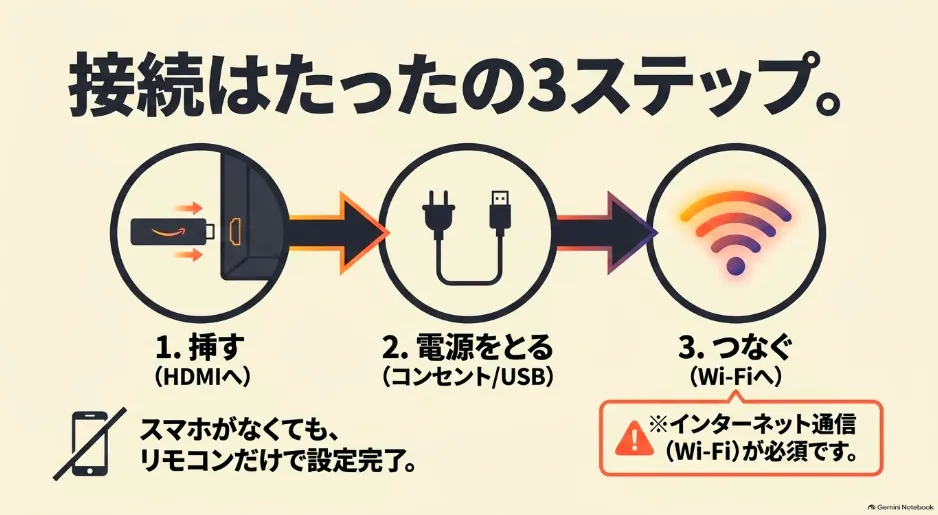
本体の接続と初期設定は、機械の操作に詳しくない方でも数分程度でスムーズに完了できます。
テレビのHDMI端子に本体を差し込み、付属の電源アダプタを使ってコンセントから給電するのが基本の手順です(出典:Amazon公式ブログ)。
基本的には付属の電源アダプタを使ってコンセントから給電します。
テレビのUSBポートからの給電は電力不足になりやすいため、従来のモデルや4K対応モデルでは専用のACアダプタの使用が推奨されています。
ただし、最新の『Fire TV Stick HD』であればテレビのUSBポートからの直接給電にも対応しており、よりスッキリとした配線が可能です。
画面の案内に従ってリモコンをペアリングし、Wi-Fiパスワードを入力してAmazonアカウントにログインすれば設定完了です。
スマホのアプリを使えば文字入力も簡単に行えるため、手間なくセットアップを終えられます。
今後のOS移行に関する注意点と将来性
Fire TVシリーズは、今後の新しいモデルにおいて新しいオペレーティングシステムへの移行が進められる予定です。
従来のAndroidベースのシステムからLinuxベースの独自OSへ移行することで、セキュリティや操作性の向上が図られます。
一方で、非公式なアプリの直接インストールなど自由なカスタマイズを行っていた方にとっては仕様が変わる可能性があります。
なお、現在販売されている既存モデルについては、今後もセキュリティ更新などのサポートが継続される見込みです。
一般的な動画視聴が中心のユーザーにとっては、これまで通り安心して使い続けられる環境が整っています。
Fire TV Stickに関するよくある質問
Fire TV Stickとは古いテレビでも使える機器ですか?
テレビ本体にHDMI端子があれば、古い機種でも問題なく使用できます。
地デジ対応テレビの多くには背面にHDMI端子が備わっているため、本体を挿し込むだけで最新のスマートテレビのように活用できるようになります。
HDMI端子の空きが1つ必要になるため、事前にテレビの背面や側面のポート状況を確認しておくのがおすすめです。
Fire TV StickとはWi-Fiがない環境でも使えるものですか?
動画コンテンツをストリーミング再生する仕組みのため、インターネット通信(Wi-Fi環境)が必須となります。
ご自宅に光回線などのルーターがある場合はそのまま接続できますし、お持ちでない場合はスマートフォンのテザリング機能で代用することも可能です。
テザリングを利用する場合は通信量を大きく消費するため、スマホのデータ上限や通信制限に注意が必要です。
Fire TV Stickとはスマホがないと設定できないものですか?
スマートフォンがなくても付属のリモコンだけで全ての初期設定を完了できます。
画面に表示されるキーボードをリモコンで操作してWi-FiのパスワードやAmazonアカウントの情報を入力できるため、スマホをお持ちでない方でも安心して導入可能です。
スマホ用の専用アプリを使うと文字入力が格段にスムーズになるため、スマホをお持ちの方にはアプリの併用をおすすめします。
まとめ:Fire TV Stickで毎日のおうち時間を快適に
この記事では、Fire TV Stickとはどのようなデバイスなのか、便利な使い方やモデルごとの違いについて詳しく解説してきました。
機器本体の購入費用のみで月額維持費はかからず、お好みの動画配信サービスを大画面で思う存分楽しめるのが大きなメリットです。
ご自宅のテレビに接続するだけで、動作が遅くなった古いテレビでも最新型のスマートテレビのような快適な操作感へと手軽にアップデートできます。
利用するお部屋の環境や求める映像クオリティに合わせて最適なモデルを選び、毎日のリラックスタイムをより豊かでワクワクするものに変えてみてはいかがでしょうか。
正確な情報はAmazon公式サイトまたは店頭でご確認ください。
ポチップ