こんにちは。Amazonデバイス完全攻略 運営者のKです。
テレビの大画面でスマホの動画を見たいけれど、iPhoneをFire TV StickにAirPlay接続できなくてお困りではありませんか。
実は設定を変えたりアプリを入れたりするだけで、おうちのテレビで手軽に画面共有が楽しめるようになりますよ。
この記事では、ご家庭で簡単に試せる設定のコツや注意点をわかりやすくご紹介します。
この記事のポイント
- 標準機能ではiPhoneの画面を直接映せない理由がわかります
- おすすめの受信アプリとその設定手順がわかります
- 通信を安定させるためのWi-Fi環境の整え方がわかります
- 動画アプリの画面が真っ暗になる原因と対策がわかります
もし購入を検討しているなら
▼ セール中は大幅割引になることも!最新価格をチェック ▼

 ポチップ
ポチップ
正確な情報はAmazon公式サイトでご確認ください。
iPhoneをFire TV StickにAirPlayで接続する方法
iPhoneをFire TV StickにAirPlayで接続するためには、いくつか準備が必要です。
ここでは、なぜそのままでは繋がらないのかといった基本的な理由から、おすすめのアプリとその設定方法までを順番に解説していきますね。
標準機能では画面ミラーリングできない理由
Fire TV Stickを買ってきたそのままの状態では、iPhoneからの画面ミラーリングはできません。
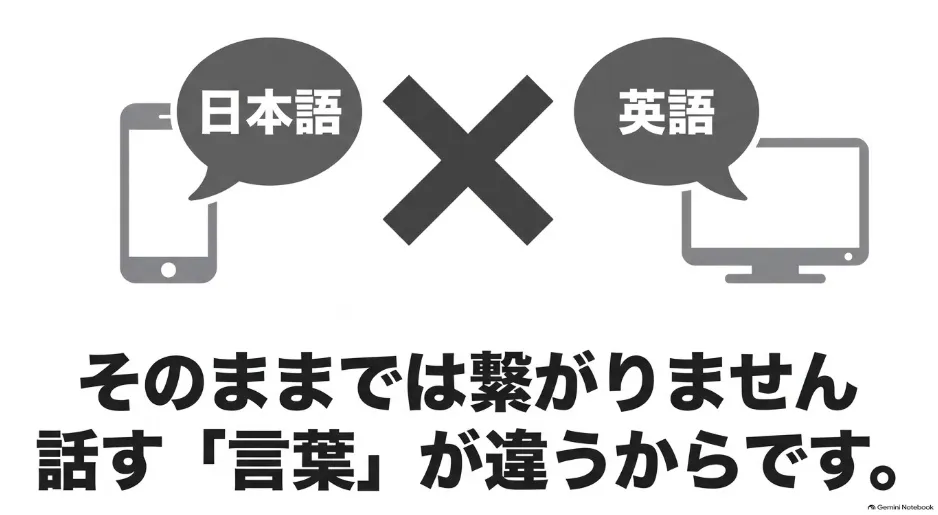
これは、Fire TV StickがAndroidベースの仕組みを使っていて、iPhoneの「AirPlay」という通信方法を理解できないからです。
例えるなら、日本語しか話せない人に英語で話しかけているような状態ですね。
初めて設定しようとすると少し戸惑うかもしれませんが、一度アプリを入れてしまえば次からはとてもスムーズに使えますよ。
iPhoneを使った画面ミラーリングの基本仕様については、(出典:Apple サポート公式サイト)でも案内されています。
受信アプリはAirReceiverが一番おすすめ
通訳になってくれるアプリはいくつかありますが、私が実際に試してみて使いやすいと感じたのが「AirReceiver」です。
無料のアプリもあるのですが、使っている途中で広告が出たり、時間が経つと有料版を勧める画面に切り替わったりして、少し使いにくさを感じました。
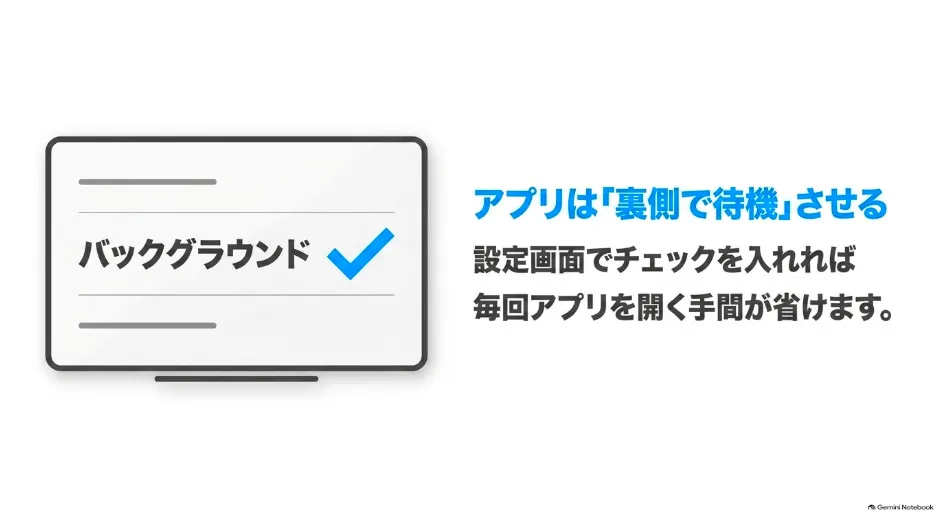
設定も簡単で、アプリを立ち上げなくてもバックグラウンドでしっかり待機してくれるので、見たいときにすぐiPhoneから繋ぐことができるんです。
毎月の支払いも発生しないので、お財布にも優しいのが嬉しいポイントかなと思います。
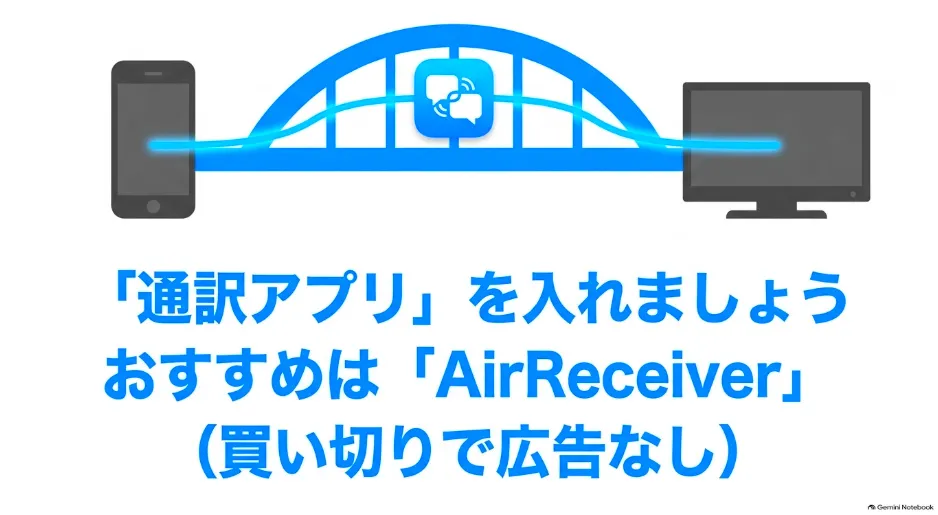
AirReceiverのインストールと初期設定
AirReceiverのインストールは、Fire TV Stickの検索画面から簡単に行えます。
検索窓に「Air」と入力すると青いアイコンのアプリが出てくるので、そこから購入してインストールを済ませてください。
初めて起動したときに、写真やメディアへのアクセスを求められるので許可を選びます。
次に設定画面を開いて、「AirPlay」と「Google Cast」の項目にチェックが入っているかを確認してください。
高度なネットワーク設定とWi-Fiの最適化
映像をスムーズにテレビへ送るためには、おうちのWi-Fi環境も大切になってきます。
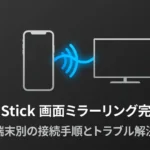
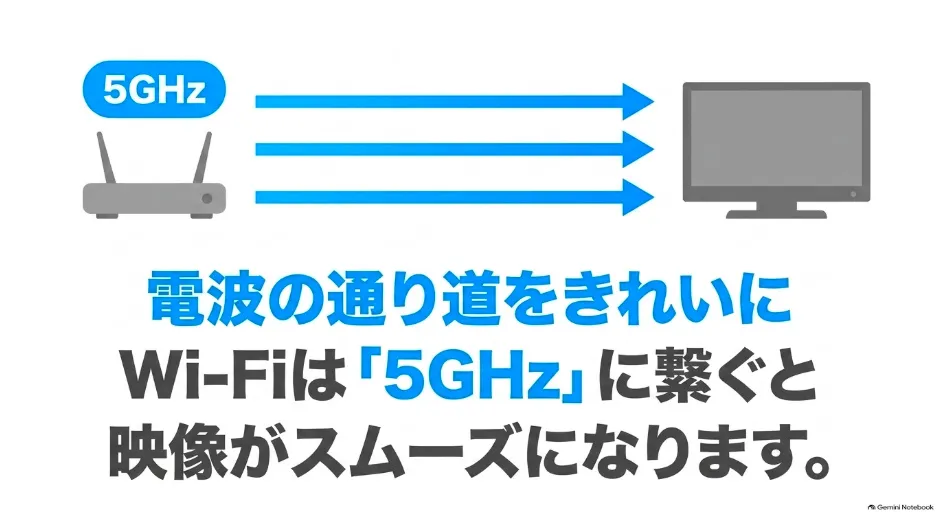
実は、有線LANケーブルで繋ぐよりも、Wi-Fiの「5GHz帯」という電波を使った方が通信が速くなりやすい傾向があります。
Fire TV Stickに有線ケーブルを繋ぐアダプタは、構造上の理由で速度に上限があるためです。
もしルーターとテレビの間に障害物がないなら、Wi-Fiで接続する方が映像がカクカクしにくく、快適に楽しめます。
mDNSパケット転送とIGMPスヌーピング
少し専門的なお話になりますが、ご家庭でセキュリティのためにネットワークを分けている場合は、ルーターの設定を見直す必要があります。
その場合は、ルーターの設定画面で「mDNSリフレクター」といった機能をオンにして、機器同士がお互いを見つけられるようにしてあげてください。
また、一部のネットワーク機器の「IGMPスヌーピング」という機能が邪魔をしていることもあります。
もしうまく繋がらないときは、この機能を一時的にオフにしてみると、すんなりiPhoneからFire TV Stickが見つかるようになるかもしれません。
映像がカクつく場合は、ルーターを最新のものに変えるだけで劇的に安定することがあります。
\ Wi-Fi 6対応モデルがおすすめです /
 ポチップ
ポチップ
iPhoneとFire TV StickのAirPlay接続に関する注意点
ここからは、iPhoneとFire TV StickをAirPlay接続する際に気をつけたい注意点についてお話しします。
設定は合っているはずなのにうまく映らないという方は、ぜひ参考にしてみてくださいね。
iOSのローカルネットワーク権限を許可する
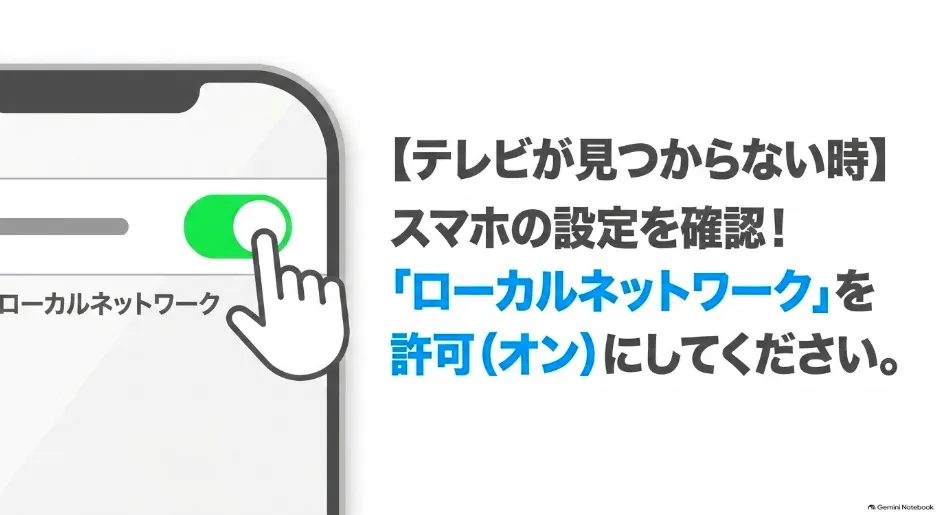
iPhoneの設定が原因で、Fire TV Stickが見つからないことがあります。
これを選んでしまうと、iPhoneがテレビを探すのをやめてしまうので、いつまでたっても繋がらない状態になります。
直すときは、iPhoneの「設定」アプリを開いて「プライバシーとセキュリティ」から「ローカルネットワーク」を選んでください。
リストの中にあるミラーリング用アプリのスイッチを緑色に変更すれば、またテレビを見つけられるようになりますよ。
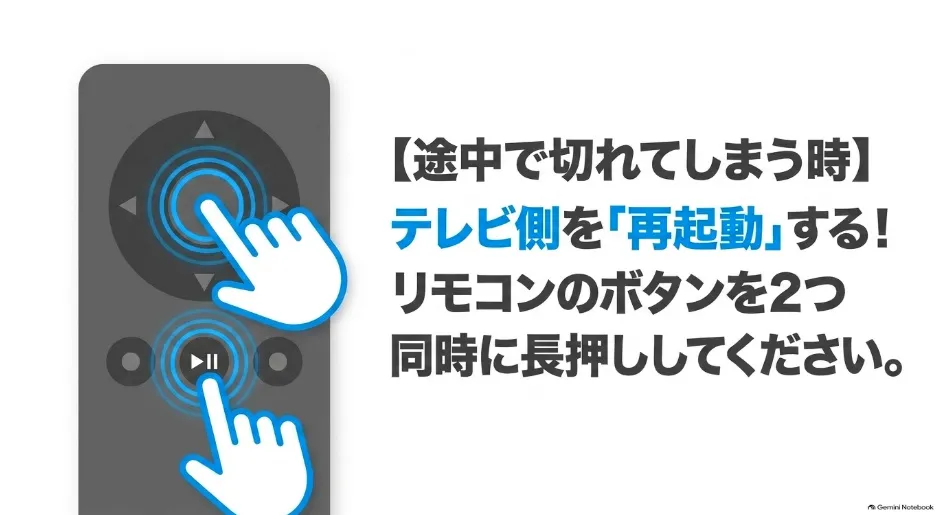
メモリ不足による切断とFire TVの再起動
Fire TV Stickを何日もつけっぱなしにしていると、急にiPhoneから繋がらなくなることがあります。
これは、Fire TV Stickの中の「メモリ」と呼ばれる作業スペースがいっぱいになってしまうからです。
他の重いアプリを使った後に、裏側で待機していたAirReceiverが自動的に終了させられてしまうんですね。
こんなときは、Fire TV Stickのホーム画面からAirReceiverのアプリをもう一度開き直してみてください。
動画アプリの画面が真っ暗になるDRMの制限
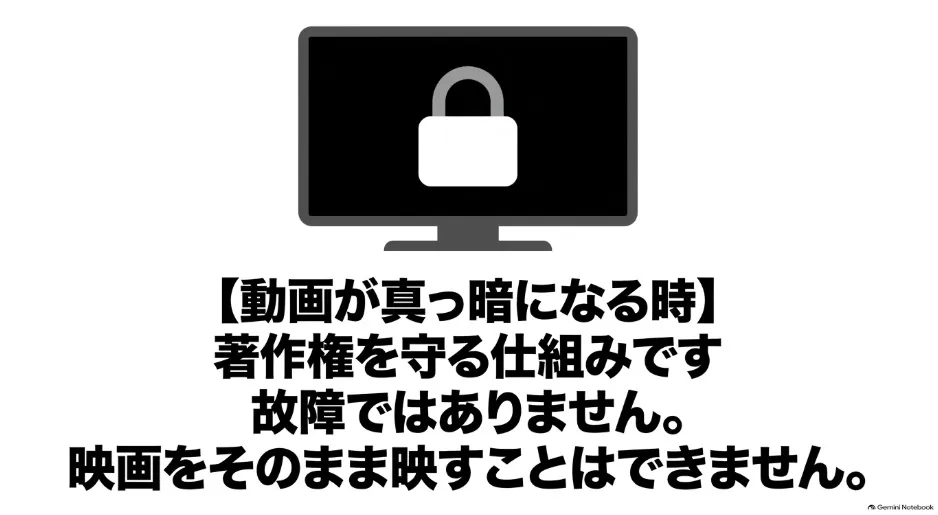
AirPlayで繋いだとき、一番多いお悩みが「スマホの画面は映るのに、動画アプリを再生すると画面が真っ暗になる」というものです。
音声や字幕だけ聞こえるので故障かなと思ってしまいますが、これは正常な動きなんです。
iPhoneはこのロックをしっかり守る仕組みになっているので、外部の機器に映像をそのまま送ろうとすると、自動的に画面を黒く塗りつぶしてしまう仕様になっています。
これは不正なコピーを防ぐための大切な仕組みなので、アプリの設定を変えても直すことはできません。
著作権保護された映像は公式アプリを利用する
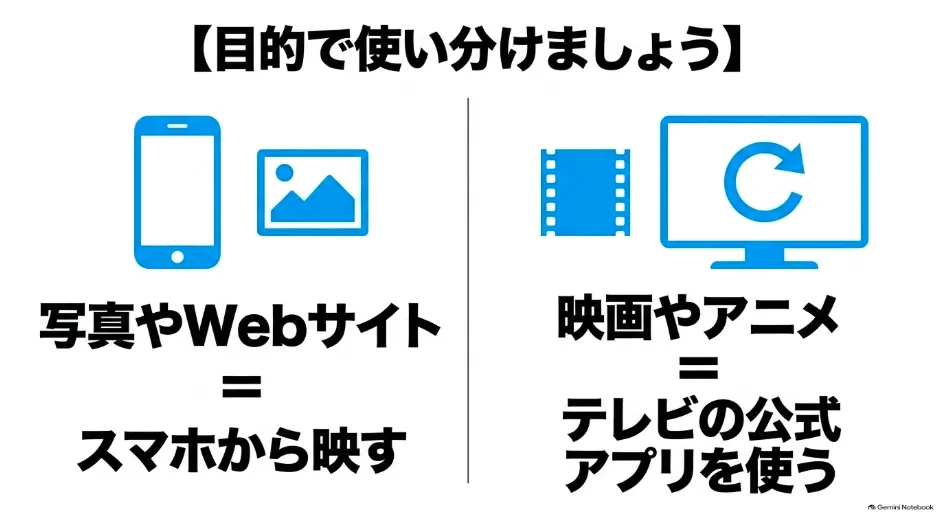
では、どうやってテレビで映画やドラマを楽しめばいいのでしょうか。
Fire TV Stick本体にNetflixやAmazonプライムビデオのアプリを入れて、そこから直接再生するようにしましょう。
これなら画面が真っ暗になることもなく、テレビの大きな画面で綺麗な映像を楽しめます。
AirPlayは、スマホで撮った家族の写真をみんなで見たり、ブラウザの画面を映したりするときだけ使う、と使い分けるのがおすすめです。
4K映像ストリーミング時の画質や音質の劣化
最後に、画質や音質について少しだけ触れておきますね。
iPhoneの画面をAirPlayでテレビに映すときは、映像が少し圧縮されて送られます。
そのため、iPhoneの画面で見るよりも色が少しぼやけたり、動きがカクついたりする傾向があります。
また、高画質な4Kの動画を送ろうとしても、AirPlayを経由することで本来の美しさが失われてしまうことがあります。
音質も同様で、特に複数のスピーカーで再生する設定などを使うとデータが圧縮されてしまうんです。
なお、Apple製デバイスの連係機能やシステム条件について詳しく知りたい方は、(出典:Apple サポート公式サイト)も参考にしてみてください。
iPhoneをFire TV StickにAirPlay接続に関するよくある質問
iPhoneからFire TV StickにAirPlay接続できない(画面が映らない)原因は何ですか?
標準状態ではお互いの通信プロトコルが異なるため接続できません。
Fire TV StickはAndroidベースのMiracast規格を採用しており、Apple独自のAirPlayを直接認識できない仕様になっています。
レシーバーアプリを導入することで通信の翻訳が可能になります。
iPhoneとFire TV StickをAirPlay接続するための、無料のおすすめアプリはありますか?
数分程度のテストや一時的な利用であればAirScreenなどの無料枠でも対応可能です。
ただし長時間の利用にはサブスクリプションが必要になるケースが多いため、永続的に使える買い切り型のAirReceiverが実用的です。
無料アプリは広告表示や時間制限がある点に注意が必要です。
AirPlay接続中に動画アプリ(Netflixなど)を再生すると、画面が真っ暗になるのはなぜですか?
NetflixやAmazonプライムビデオなどの配信動画には厳格な著作権保護であるDRMがかかっています。
不正な画面録画や外部出力を防ぐシステムの仕様上、ミラーリングアプリを経由すると映像部分が黒く塗りつぶされる仕組みになっています。
動画視聴の際はFire TV Stickの公式アプリを直接利用するのが確実です。
AirPlay接続の設定時に、iPhoneからFire TV Stick(デバイス)が見つからないときの対処法を教えてください。
iPhone側のローカルネットワークの権限がオフになっている可能性があります。
プライバシー設定から該当アプリのネットワーク検索を許可することで、正常に認識されるようになる傾向があります。
Wi-Fiの周波数帯が同じ5GHzに統一されているかどうかも合わせて確認してください。
まとめ:iPhoneをFire TV StickにAirPlay接続
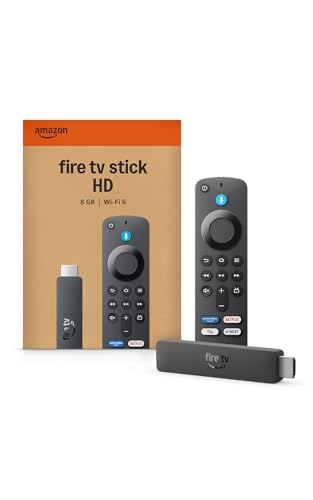
4Kテレビを使っていない・まずは安く始めたい方
▼ セール中は大幅割引になることも!最新価格をチェック ▼
 ポチップ
ポチップ
正確な情報はAmazon公式サイトでご確認ください。
iPhoneとFire TV StickをAirPlayで接続するためには、専用のレシーバーアプリの導入やWi-Fi環境の整備が欠かせません。
標準の状態ではプロトコルの違いによって画面共有ができないため、AirReceiverのような便利なツールを上手に活用することが大切です。
また、著作権保護の関係上、動画配信アプリの再生には向いていないという特徴をしっかり理解しておくこともポイントになります。
写真の共有やブラウザの表示といった用途に合わせてAirPlayを使い分けつつ、映画などはFire TV Stickの公式アプリで楽しむのがベストな選択肢です。
ご家庭のネットワーク環境や設定を見直しながら、おうちのテレビで快適なミラーリング体験を試してみてくださいね。