こんにちは。「Amazonデバイス完全攻略」運営者のKです。
Fire TV Stickのアップデートが終わらない問題で困っていませんか。
この記事では、アップデートが止まる原因と具体的な解決策を徹底的に解説します。
この記事のポイント
- 純正アダプタでコンセントから給電する
- Wi-Fiのチャネルを固定するかテザリングを使う
- 端末の強制再起動やリモコンをリセットする
- HDMIを抜いて3時間放置する裏技を試す
Fire TV Stickのアップデートが終わらない主な原因
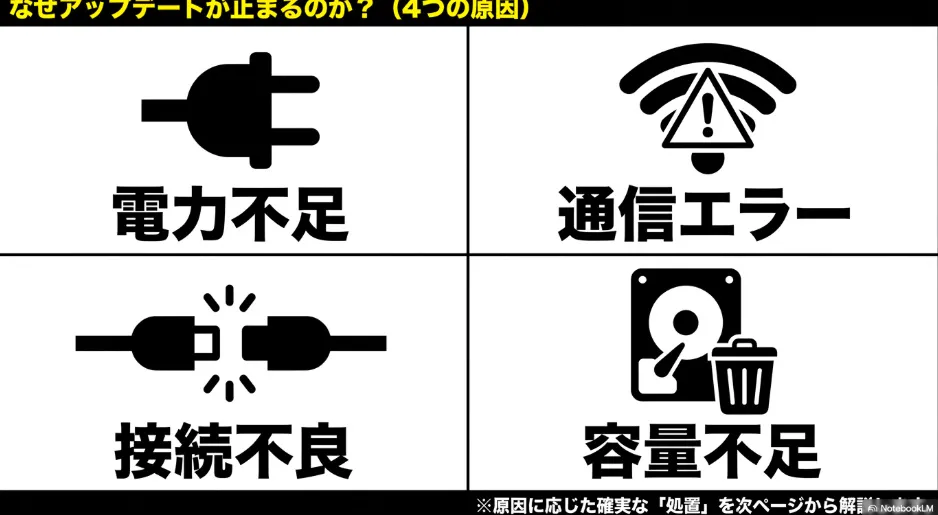
Fire TV Stickのアップデートが途中で止まってしまうのには、いくつかの論理的な理由が存在します。
まずは、どのようなことが原因でシステムがアップデートを完了できなくなるのかを把握しておきましょう。
原因を特定することが、最も確実な解決への近道となります。
(出典:Amazonデバイス完全攻略)
電力供給不足と電圧降下による停止
Fire TV Stickのアップデートが終わらない原因として、最も頻発しており見落とされがちなのが電力不足です。
普段の動画ストリーミング再生であれば問題なくても、アップデート中はシステムがフル稼働するため、一時的に多くのピーク電力を要求します。
その際にテレビからの電力供給が追いつかないと、デバイス内部で瞬間的な電圧降下が起こります。
結果として、本体のフラッシュメモリを守るために、オペレーティングシステムが自動的にアップデートの処理をアボート(強制終了)してしまう仕組みになっています。
HDMI機器の干渉や接続エラー
テレビとFire TV StickをつなぐHDMIの物理的な接続状態も、アップデートが終わらない原因になります。
間にAVアンプや安価なHDMI切替器を挟んでいると、HDCPと呼ばれる暗号鍵のやり取り(ハンドシェイク)に微小な遅延が生じることがあります。
HDCP対応でFire TV Stickと相性の良いおすすめHDMI切替器

 ポチップ
ポチップ
信号が所定の時間内に完了しないと、Fire TV Stick側がパニックを起こして画面が真っ暗になったり、初期化ループに陥ったりします。
また、テレビのHDMI-CEC機能(他の機器と連動する機能)が有効になっていると、その制御信号がアップデートプロセスの邪魔をすることもあるため注意が必要です。

Wi-FiのDFS干渉やIPv6不整合
ネットワークの通信環境も、Fire TV Stickのアップデートが終わらない問題に大きく関与します。
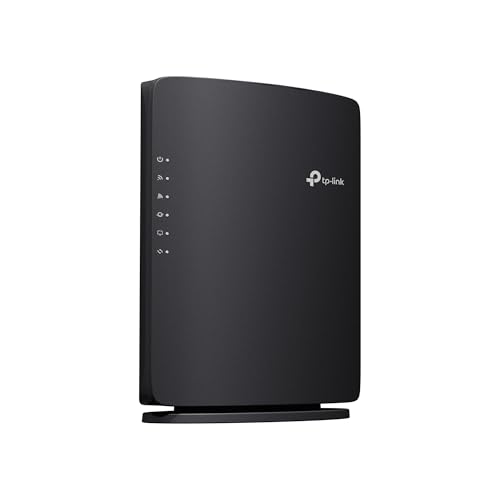
Fire TV Stickの通信が途切れないおすすめWi-Fiルーター(Wi-Fi 7対応)
 ポチップ
ポチップ
Fire TV Stickは特定のチャンネル(W52)にしか正式に対応していないため、ルーターが別のチャンネルへ動的に切り替わるとネットワークを見失ってしまいます。
さらに、最近普及しているIPv6(IPoE等)という通信方式も、根本的にIPv4向けに設計されているFire OSとは相性が悪く、パケットのやり取りに失敗してループに陥るケースが多数報告されています。
ストレージ不足やキャッシュの干渉
本体内部のデータ容量(ストレージ)が枯渇していると、アップデートが終わらない事態に直結します。
長期間使っていると多数のアプリや動画のキャッシュデータが蓄積され、空き容量が著しく減少してしまいます。
容量が足りないと、ダウンロードが100%に達した瞬間にプロセスがデッドロック状態となりフリーズしてしまいます。
TVer等特定アプリの更新ループ
システム全体のアップデートではなく、特定のサードパーティ製アプリ(TVerなど)を開くたびにアップデートを求められて終わらないケースもあります。
本体は最新版だと思っているのに、アカウント側が「古いから更新して」と指示を出し続ける論理的矛盾により、無限ループに陥ってしまいます。
Fire TV Stickのアップデートが終わらない時の対策
アップデートが停止する根本原因がわかったところで、デバイスを正常な状態に復帰させるための具体的なメカニズムを見ていきましょう。
物理的な接続の見直しから、ネットワークのバイパス、そして最終手段のハードウェアコマンドまで順番に解説します。
純正アダプタでコンセントから直接給電
(出典:Amazonデバイス完全攻略)
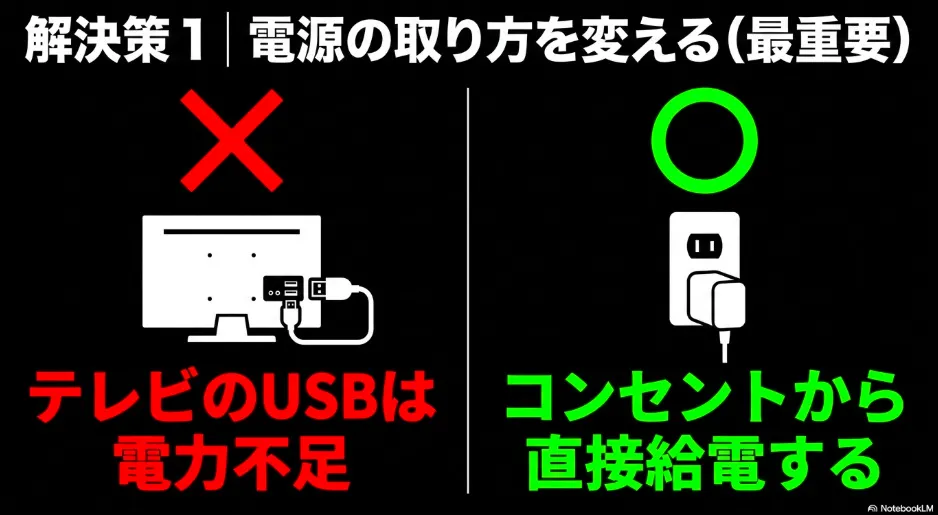
Fire TV Stickのアップデートが終わらない時、最も確実で最初に試すべきプロトコルが電源供給の見直しです。
テレビのUSBポートから電源を取っている場合は、直ちにその接続を解除してください。
これだけでSoCへの電力不足が解消され、滞っていたアップデートがスムーズに完遂するケースが極めて多いです。
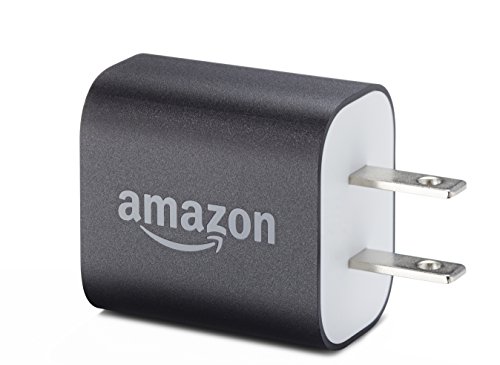
もし純正のアダプタを紛失してしまった場合は、Amazonで純正品や対応する電源アダプタを探してみるのもおすすめです。
\ Amazon純正 USB電源アダプタ /
※クリックすると公式サイトに移動します
Wi-Fiチャネル固定とテザリング活用
(出典:Amazonデバイス完全攻略)
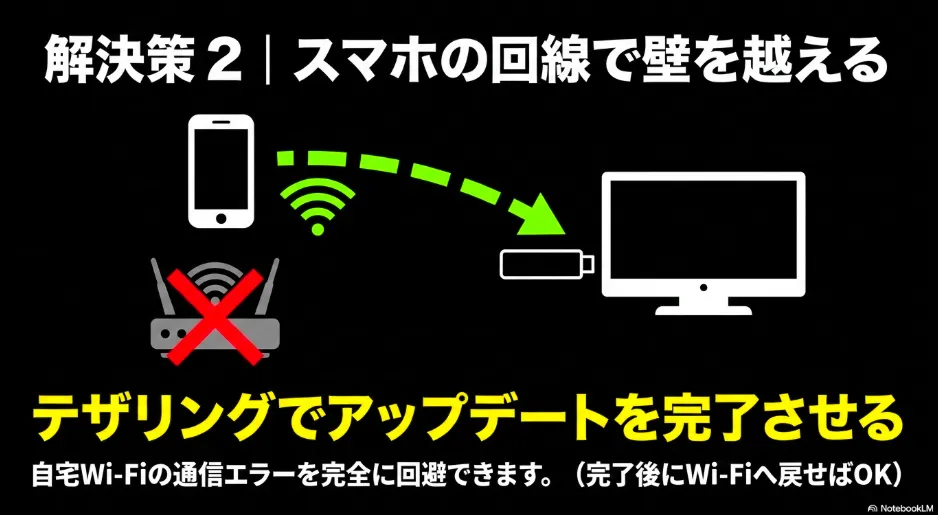
ネットワーク層に問題があると考えられる場合は、ルーターの論理的な設定をAmazonの仕様に合わせるか、代替ネットワークを利用します。
テザリングのクリーンなモバイル回線を経由することで、自宅回線のIPv6の不整合やファイアウォールの干渉を完全に迂回してサーバーとセッションを確立できます。
テザリング環境下でアップデートを完了させた後、デバイスを通常のWi-Fiネットワークに再接続すれば問題なく運用可能です。
端末の強制再起動とリモコンリセット
(出典:Amazonデバイス完全攻略)
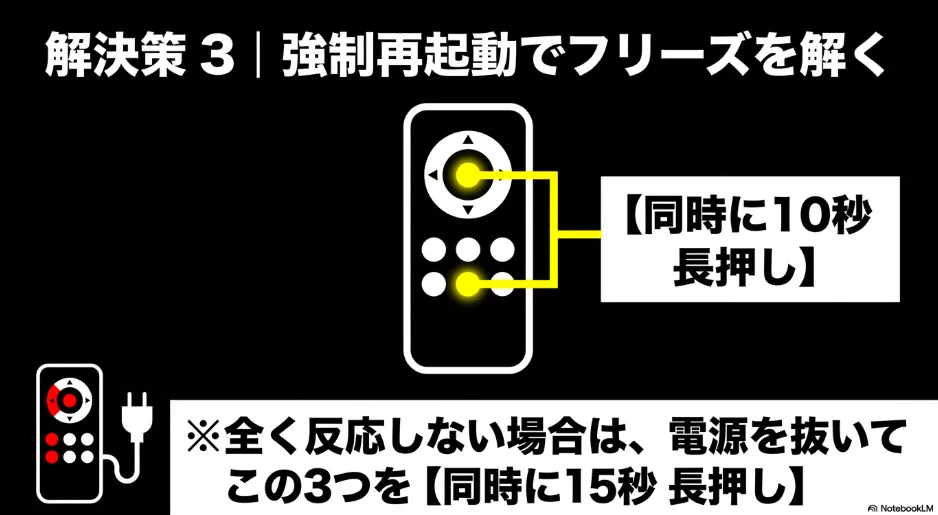
画面が完全にフリーズし、UI操作を受け付けない深刻な状態に陥った場合は、ハードウェアコマンドによる強制介入が必要です。
もし、リモコン自体が全く反応していない場合は、リモコンのファームウェア処理が停止しているためハードウェアリセットを実行します。
その後、リモコンの電池を抜いて本体の電源を入れ直し、ホーム画面表示後に「ホーム」ボタンを長押しして強制ペアリングを完了させてください。
HDMIを抜いて3時間放置する裏技
(出典:Amazonデバイス完全攻略)
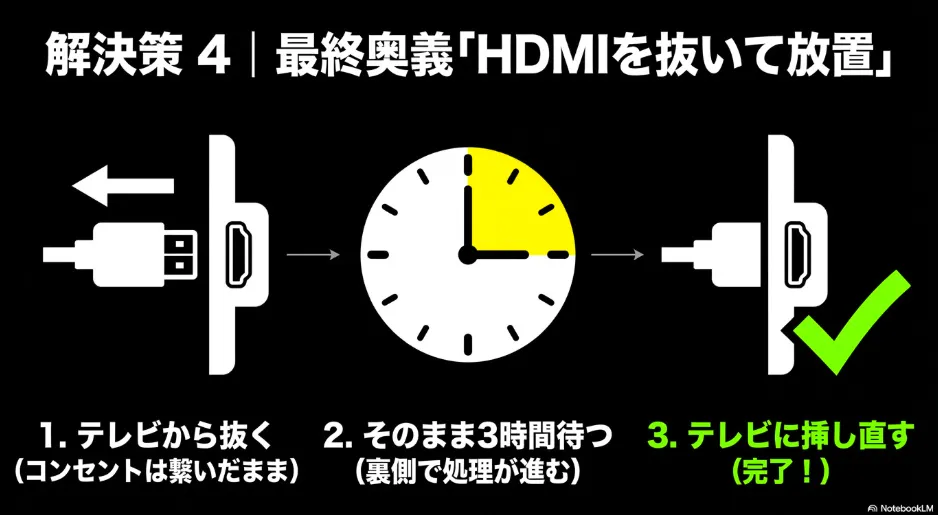
「アップデートをダウンロード中」の画面でプログレスバーが停止し、再起動しても改善しない場合に有効な特殊プロトコルが存在します。
それは、「本体をテレビのHDMIポートから物理的に抜き、電源コンセントのみを接続した状態で約3時間(または一晩)放置する」という手法です。
ディスプレイ側への映像出力とハンドシェイクを物理的に遮断することで、GPUとUIスレッドのリソースを全てバックグラウンドのインストール処理に全振りさせることができます。
画面上ではフリーズしているように見えた処理がサイレントに進行し、3時間後にHDMIを再接続した際にはアップデートが完全に終わっているというメカニズムです。
Fire TV Stickアップデートが終わらない問題に関するよくある質問
Fire TV Stickのアップデートが終わらない場合、そのまま放置しても直る可能性はありますか?
システムのリソース配分や一時的なサーバー遅延であれば、放置することで直るケースもありますが、基本的には環境の改善が必要です。
特にプログレスバーが途中で完全に停止している場合、そのまま待機しても内部的なエラーは解消されません。
1時間以上経過しても画面が進行しない場合は、電力不足やネットワークの不整合といった根本的な原因を取り除くアプローチが求められます。
ただし、フリーズ中に電源ケーブルを乱暴に何度も引き抜くと、NANDフラッシュメモリのデータ破損を招くリスクがあるため注意してください。
まずはHDMIケーブルを抜いて3時間放置する裏技を試し、それでも駄目ならコンセントからの直接給電やテザリングを順に実行するのが安全です。
Fire TV Stickのアップデートが終わらない時に初期化すると、これまでのデータはどうなりますか?
(出典:Amazonデバイス完全攻略)
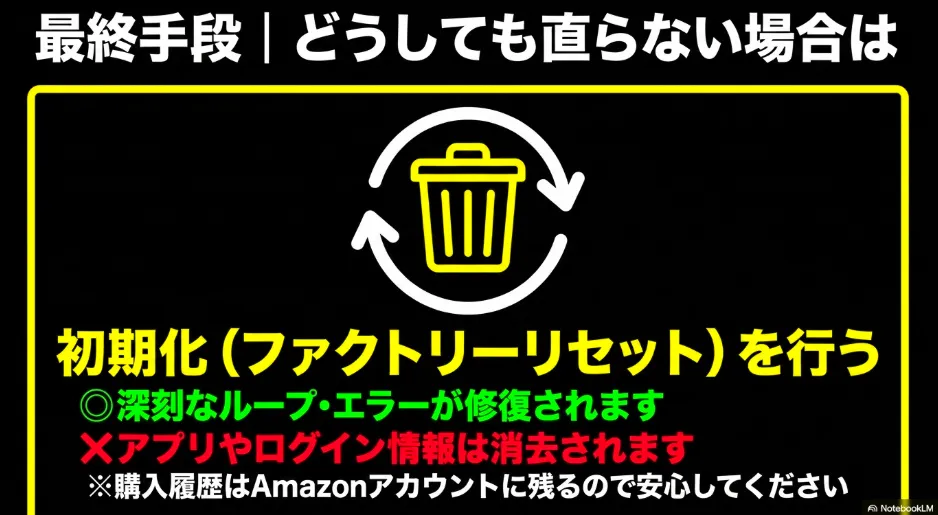
強制的なファクトリーリセット(初期化)を実行すると、デバイスのストレージに保存されたすべてのデータが完全に消去されます。
あわせて読みたい あわせて読みたい インストールしたサードパーティ製アプリや、各ストリーミングサービスのログイン情報、蓄積されたキャッシュデータがリセットされ、工場出荷時のクリーンな状態へと回帰します。
システムパーティションの不整合が解消されるため、アップデートが無限ループするような深刻なソフトウェア障害の復旧が期待できます。
Amazonアカウントに紐づく購入履歴やライブラリはクラウド上に保持されますが、初期化後はWi-Fiの再設定や各種アプリへの再ログイン作業が必須となります。


Fire TV Stickのアップデートが終わらない状態を未然に防ぐ予防策はありますか?
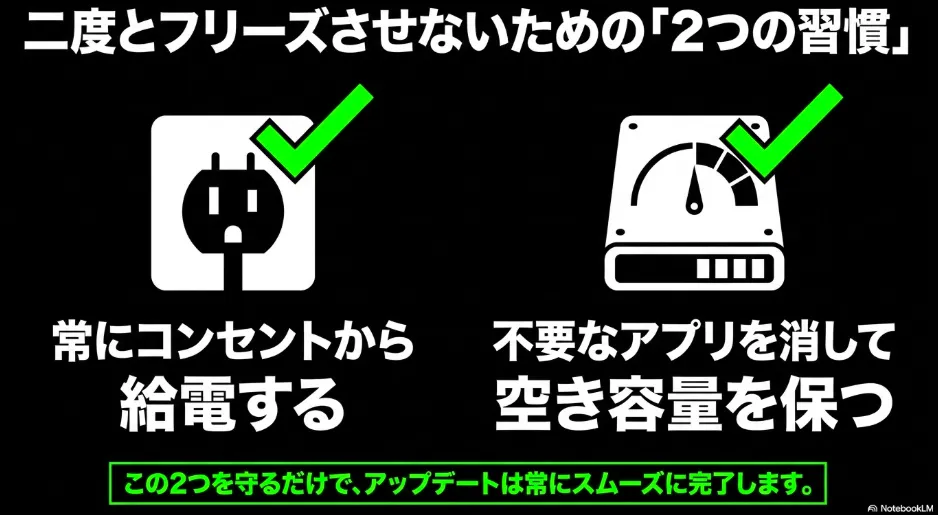
恒常的に十分な電力を供給することと、内部ストレージの空き容量を継続的に確保することが最も効果的な予防策です。
OTAアップデートは解凍用のスワップ領域を必要とするため、常に数ギガバイトの連続した空き容量をキープする運用が望まれます。
日常的にテレビのUSBポートではなく、純正の電源アダプタを用いて壁のコンセントから独立した電力を供給することが、システム全体の安定稼働に直結します。
定期的に「設定」メニューから不要なアプリケーションをアンインストールし、頻繁に使用する動画アプリのキャッシュを手動でクリアするメンテナンスを推奨します。
(出典:Amazonデバイス完全攻略)
FireTVStickアップデートが終わらないまとめ
今回は、Fire TV Stickのアップデートが終わらないという深刻なシステム障害について、そのメカニズムと具体的な解決プロトコルを包括的に解説しました。
テレビのUSBポートからの電力供給不足、5GHz帯Wi-FiのDFS干渉やIPv6の不整合、そして内部ストレージの枯渇が主な要因として挙げられます。
もしアップデートプロセスがデッドロックに陥ってしまったら、まずは純正の電源アダプタを使用してコンセントから直接給電するという最も確実なアプローチから試みてください。
それでも状況が改善しない場合は、スマートフォンを用いたテザリングによるネットワークのバイパスや、HDMIを抜いてリソースを集中させる放置手法、そして強制再起動コマンドを段階的に適用していくことが問題解決の鍵となります。
すべてのソフトウェア的・ハードウェア的アプローチを実施しても無限ループから抜け出せない場合は、物理的な基板故障の可能性が高いため、端末の買い替えも視野に入れる必要があります。
 ポチップ
ポチップ
 ポチップ
ポチップ
正確な仕様や最新のファームウェア情報については、Amazon公式サイトおよび公式サポートフォーラム等でご確認ください。