こんにちは。Amazonデバイス完全攻略のKです。
テレビの大画面で動画を楽しみたいけれど、設定や操作に迷っていませんか。
この記事では、Fire TV StickでYouTubeを視聴するための基本的な使い方やトラブルの解決方法を分かりやすく解説します。
この記事のポイント
- 視聴方法や便利な機能の基本が分かる
- 安全にアカウントを管理する方法が分かる
- 動画が止まるなどのトラブル対処法が分かる
- 高画質で視聴するための機種選びが分かる

Fire TV StickでYouTubeを見る基本を解説します
テレビで動画を楽しむためには、まず基本的な使い方を理解しておくことが大切です。
ここでは、アプリの操作からプライバシーを守る設定まで、安全で快適に使うためのポイントを紹介します。
ちなみに、Fire TV StickがあればYouTubeはもちろん、映画やドラマ、アニメなどもテレビの大画面で楽しむことができます。
もし「週末はリビングで映画やアニメをゆっくり見たい」とお考えなら、U-NEXTなどの動画配信サービスを試してみるのもおすすめです。
初めて利用する方であれば31日間の無料トライアルが用意されているため、まずは気軽に使い勝手を体験してみてはいかがでしょうか。
※YouTubeの設定を早く知りたい方は、目次からスキップしてください。
公式アプリとキャスト機能の違い

Fire TV Stickで動画を再生する方法には、大きく分けて2つの種類があります。
2つ目
スマートフォンで見つけた動画をテレビに転送するキャスト機能です。

スマホの使い慣れたキーボードで検索し、ワンタップでテレビに映せるため非常にスムーズです。
動画の処理はFire TV側で行われるので、スマホのバッテリー消費を気にする必要もありません。
日常的に使うなら、検索はスマホ、再生はテレビという使い分けがおすすめです。
安全なログインとアカウント管理
リビングのテレビは家族みんなで共有することが多いため、アカウントの管理には配慮が必要です。
テレビ画面で直接パスワードを入力するのは、入力ミスの原因になるだけでなくセキュリティ面でも不安が残ります。
そのため、スマートフォンやパソコンを使って安全にログインする認証方法が用意されています。
画面に表示されたQRコードやテレビコードをスマホで読み取るだけで、簡単に連携を完了させることができます(出典:YouTube ヘルプ)。
状況に合わせて、プロフィール管理機能を活用してみてください。

履歴を残さないシークレットモード
普段は見ないジャンルの動画を、少しだけ覗いてみたいと思うことはありませんか。
そんな時に便利なのが、視聴履歴を残さずに再生できるシークレットモードです。
このモードを使っている間は、検索したキーワードや見た動画がアカウントの履歴に一切記録されません。
そのため、ホーム画面に表示されるおすすめ動画のラインナップに影響を与えずに済みます。
気になる動画を見つけたら、ぜひ気軽に試してみてください。
子供向け視聴制限とキッズ設定
テレビは子供の目に入りやすいため、不適切な動画へのアクセス制限はしっかり行いたいところです。
一番手軽なのは、アプリ内の設定から制限付きモードを有効にする方法です。
これにより、成人向けと判断された動画の多くを非表示にすることができます。
家庭のルールに合わせて、最適な視聴環境を整えてあげてください。
また、「YouTubeの制限だけでは不安」「より良質で安全な子供向け番組だけを見せたい」という場合は、U-NEXTなどの動画配信サービスを活用するのも一つの方法です。
U-NEXTには年齢制限をかけられるペアレンタルコントロール機能が標準で備わっており、キッズ向けのアニメや教育番組も豊富に揃っています。
初回は31日間の無料トライアルが利用できるので、まずはお子様が楽しんでくれるか、実際の画面で試してみてください。
アレクサ連携で便利な音声操作

テレビでの文字入力の手間を省くには、音声認識機能がとても役に立ちます。
付属のリモコンにあるマイクボタンを押しながら話しかけるだけで、見たい動画をすぐに探せます。
さらに便利なのが、Amazon Echoなどのスマートスピーカーと連携させる方法です。
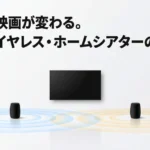
連携しておけば、リモコンに触れることなく声だけでテレビの操作が可能になります。
音声操作を使いこなすことで、日々の動画視聴が格段にスムーズになります。
「料理中など、リモコンを持たずにテレビを操作したい」という方は、Fire TV Stickと相性の良いスマートスピーカーを合わせて導入するのがおすすめです。
入門機として価格が手頃な「Echo Pop」や「Echo Dot」をリビングに1台置いておくだけで、リモコンを探す手間から解放されます。
普段の生活をより便利にしたい方は、ぜひチェックしてみてください。
\ ハンズフリー操作でさらに便利に /

 ポチップ
ポチップ
Fire TV StickのYouTubeで起きるトラブル対策
毎日使っていると、突然動画が止まったりアプリが重くなったりすることがあります。
そんな時に慌てず対処できるよう、よくある原因と解決方法を順番に確認していきましょう。
動画が止まるときのキャッシュ削除

アプリの動作が遅くなったり、途中でフリーズしたりする場合は、一時データが溜まっている可能性があります。
動画のサムネイルなどを表示するために蓄積されたキャッシュが、本体のメモリを圧迫している状態です。
設定画面のアプリケーション管理からYouTubeを選び、強制停止をしてからキャッシュを消去してみてください。
これだけでも、動作の重さがかなり改善されることが多くあります。
安定再生に必要な電力と熱対策

設定を見直しても急に再起動してしまうような時は、本体への電力不足が疑われます。
テレビのUSB端子から電源を取っていると、十分な電力が供給されないことがあります。
安定して動作させるためには、必ず付属のACアダプターを使ってコンセントから直接給電してください。
また、テレビの裏側は熱がこもりやすく、本体が熱くなりすぎると性能が制限されてしまいます。
これを防ぐためには、同梱されているHDMI延長ケーブルを使用するのが効果的です。
テレビ本体から少し離すことで熱を逃がしやすくなり、Wi-Fiの電波も拾いやすくなるメリットがあります。
もし付属品が見当たらない場合は、Amazonで交換用のケーブルやアダプターを探してみるのもおすすめです。
\ Amazonベーシック ハイスピードHDMI延長ケーブル /
 ポチップ
ポチップ
Wi-Fi遅延を解消する接続設定
動画が頻繁に読み込み中になってしまう時は、インターネットの通信環境を見直す必要があります。
特に電子レンジやBluetooth機器を使っていると、2.4GHz帯のWi-Fiは電波干渉を受けやすくなります。
ネットワーク設定画面から、より通信が安定しやすい5GHz帯のアクセスポイントに変更してみてください。
これだけで、通信の途切れや画質の低下が解消されるケースが少なくありません。
また、ルーターやモデムのコンセントを一度抜き、少し時間をおいてから再起動するのも効果的です。
一時的な通信の詰まりがリセットされ、スムーズにデータを受信できるようになります。
環境に合わせて設定を調整し、快適な通信状態を保ちましょう。
広告ブロック非公式アプリの危険性

動画の途中で流れる広告を消したいからといって、非公式のアプリを入れるのはリスクが伴います。
セキュリティの保護を外してインターネット上から直接アプリをインストールする行為は、ウイルスの感染源になりかねません。
また、システムの仕様が変わるたびに再生できなくなることが多く、頻繁なメンテナンスを強いられます。
個人のアカウントを非公式アプリに紐付けることは、利用規約の違反にあたる可能性も高いです。
最悪の場合、大切なアカウントが使えなくなってしまう恐れもあります。
安全に広告なしで楽しみたい場合は、公式のプレミアムサービスに加入するのが一番確実な方法です。
目先の便利さにとらわれず、セキュリティを最優先に考えることをおすすめします。
高画質4K再生と対応モデルの選び方

よりきれいな映像を楽しみたい場合、お使いの機器がどこまでの画質に対応しているか確認が必要です。
4Kの高画質な動画をなめらかに再生できるのは、4K対応の上位モデルに限られます(出典:YouTube ヘルプ)。
古い世代の機種や標準モデルでは、ハードウェアの制限によってフルHD画質までしか出力できません。
また、最新の機種はデータを効率よく処理できる新しい規格に対応しているため、通信が不安定な時でも画質が落ちにくいという強みがあります。
これから本体を新しく購入するなら、少し価格が上がっても4K対応の最新モデルを選ぶのが賢明です。
長く快適に使い続けるための投資として、十分に価値があります。
現在お使いのモデルの動作が重いと感じたら、最新の4K対応モデルへの買い替えを検討してみるのもおすすめです。
\ Fire TV Stick 4K Max /
 ポチップ
ポチップ

Fire TV StickのYouTubeに関するよくある質問
Fire TV StickでYouTubeの動画を倍速再生することはできますか?
Fire TV Stickでも動画の倍速再生が可能です。
動画の再生中にリモコンの「上」ボタンを押し、画面に表示されるメニューから「設定」を選びます。
「再生速度」の項目から、0.25倍から2倍速までお好みの速度に変更できる仕様となっています。
語学学習や、長い動画を短時間でチェックしたい時にとても便利な機能です。
古いテレビでもFire TV Stickを使ってYouTubeを見ることは可能ですか?
テレビにHDMI端子があれば、古いモデルでも視聴できる傾向があります。
インターネットのWi-Fi環境とテレビのHDMI端子さえ揃っていれば、基本的には動作が期待できます。
ただし、テレビの解像度が低い場合は、動画もそれに合わせた画質での再生となります。
HDMI端子がないブラウン管テレビなどの場合は、専用の変換コンバーターが必要になるため注意が必要です。
Fire TV StickのYouTubeアプリでログインできない時の原因は何ですか?
一時的な通信エラーや、アカウントの認証切れが原因となっていることが多くあります。
まずはFire TV Stick本体を再起動し、インターネット接続が正常か確認してみてください。
それでも解決しない場合は、スマートフォンやパソコンを使って再度ログインをやり直すことで改善が期待できます。
Fire TV StickのYouTube環境まとめ
テレビの大画面で動画を楽しむための設定や、予期せぬトラブルの解決法について詳しく解説しました。
Fire TV StickでYouTubeを日常的に快適に視聴するためには、用途に合わせた再生方法の選択や、安定した通信環境の構築が欠かせません。
もしも動作が重いと感じた時はアプリのキャッシュ削除を試し、熱対策や電力不足の解消をしっかりと行うことで、これまで以上にストレスのない映像体験が期待できます。
また、お子様がいるご家庭では、年齢に合わせたキッズ設定や、履歴を残さないシークレットモードをうまく活用して、家族全員が安全に楽しめる環境を整えてあげてください。
お手持ちの機器の性能を最大限に引き出し、毎日の動画鑑賞の時間をさらに充実させていきましょう。