Amazon Echoが自宅にやってくると最初は一人で音楽を聴いたり天気を調べたりして楽しむものですが、次第に家族みんなで共有して使いたくなりますよね。
でもAmazon Echoを家族で使うとなるとプライバシーはどうなるのか、アレクサの家族アカウントの切り替えは必要なのか、といった疑問が次々と湧いてくるかなと思います。
特にアレクサを家族で使う場合のアカウント共有のやり方やアマゾンエコーの家族招待、さらにはアレクサを家族で別アカウントにするメリット・デメリットなど事前に知っておきたいポイントは意外と多いものです。
私自身も最初は自分のスケジュールが家族に筒抜けにならないか心配したり、子供のいたずらで勝手に注文されないかハラハラしたりしました。
この記事ではAmazon Echoを家族で使う設定のコツから、アレクサの家族登録をスムーズに行う手順まで私の実体験を交えて詳しく解説します。この記事を読めば家族全員が笑顔でアレクサと過ごせるようになるはずですよ。
※クリックするとAmazon公式サイトに飛びます。
※期間内の解約で料金はかかりません。
amazon echoを家族で使うための導入ガイド

※画像はイメージです:100円ライフスタイル作成
家族でスマートスピーカーを導入する際、最も大切なのは「誰が管理し、どう共有するか」という設計図を最初に作ることです。ここでは、家族利用の土台となる考え方を紹介しますね。
アレクサを家族で使用するには?基本の準備
アレクサを家族で使用するには、単にEchoデバイスを箱から出して電源を入れるだけでは不十分です。実は最初に「どういう設計で運用するか」という戦略を立てることこそが、後の快適さを左右する一番のポイントになります。
家族でamazon echoを使う場合、まず直面するのが「アカウントをどう分けるか、あるいは共有するか」という問題ですね。
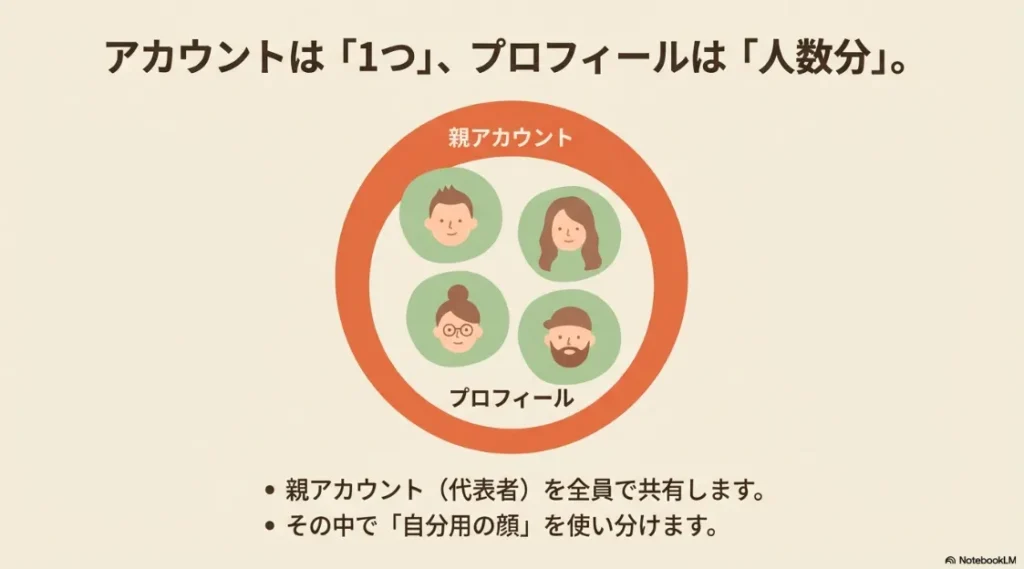
結論からお伝えすると日本国内での運用において最もおすすめなのは「1つのメインアカウント(通常はAmazonプライムの契約者)ですべてのデバイスをセットアップし、家族全員でそれを共有する」というスタイルです。
これは「シングルアカウント・マルチユーザー」と呼ばれる運用法で、現在のAlexaエコシステムにおいては最もエラーが少なく家族全員が恩恵を受けやすい形と言えます。
なぜ「1つのアカウント」を共有するのが正解なのか?
スマートフォンやPCは、本来「1人1台」のパーソナルな道具として設計されています。そのため自分専用のアカウントでログインするのが当たり前ですよね。
しかしAmazon Echoのようなスマートスピーカーは、家族が集まるリビングやキッチンといった共有スペースに置かれる「アンビエント(環境型)コンピューティング」という性質を持っています。
もし家族それぞれが別のアカウントを各Echoデバイスに紐付けてしまうと、以下のような「運用の壁」にぶつかることになります。
こうしたストレスを避けるためにもまずは家族の土台となる「メインの1アカウント」を決め、家中のEchoをそのアカウントで統一するのがamazon echoを家族で使う上での最強の準備になります。
共有環境における「コミュニティ計算機」としての役割
スマートスピーカーは、家の中に設置された「みんなの執事」のような存在です。これを私たちは「コミュニティ計算機」と呼んだりもしますがそこには「権限の民主化」という考え方が必要になります。
つまりその場にいる人なら誰でもスマホを操作することなく声だけで家電を操り、情報を得られる状態にすることです。
準備の段階では家族全員の動線を考慮した「最適な配置」も検討しましょう。以下のポイントをチェックしてみてください。
| チェック項目 | 家族利用での重要性 |
| Wi-Fi環境の安定性 | 家族が同時に動画やゲームを使う時間帯でも、Alexaが遅延なく反応するか。 |
| 設置場所の高さと遮蔽物 | 子供の背丈でも声が届くか、または誤操作を防ぐために少し高い場所に置くか。 |
| 家族のプライバシー意識 | 寝室や洗面所など、特定の場所ではマイクオフ(物理ミュート)を使うルールを決めるか。 |
一方で、一つのアカウントを共有することで「自分の予定や履歴が他の家族に見えてしまう」というプライバシーの懸念も出てきますよね。
これについては次に解説する「音声プロフィール」の技術を組み合わせることでアカウントは一つ、でも応答は個人向けという理想的な使い分けが可能になります。
まずは安心して家族の代表アカウントを一つ選ぶところから始めてみてください。設定の詳細はAmazon公式サイトのヘルプセクションで最新の仕様も確認しながら進めるとより確実かなと思います。
アカウント共有の注意点
Amazonプライムの特典(無料配送、Prime Video、Prime Readingなど)は、あくまでログインしているメインアカウントに紐付いています。
家族がバラバラのアカウントでEchoを使ってしまうと、せっかくのプライム特典が一部の部屋でしか使えないなんてことになりかねません。
家族全員で快適かつお得に使うなら、やはりメインアカウントでの統一が一番シンプルで賢い選択と言えるでしょう。
アレクサアカウントを家族で共有するには?
メインアカウントを1つに決めて家中のデバイスを紐付けた後、次に気になるのが「パーソナライズとプライバシーの両立」ですよね。
一つのアカウントを家族で共有すると聞くと「自分が聴いている音楽の好みが家族に混ざって、レコメンデーション(おすすめ機能)がめちゃくちゃになるのでは?」とか「プライベートなリマインダーや仕事の予定が全員に聞こえてしまうのは困る」といった不安を感じるかもしれません。実際、私も最初はそう思っていました。
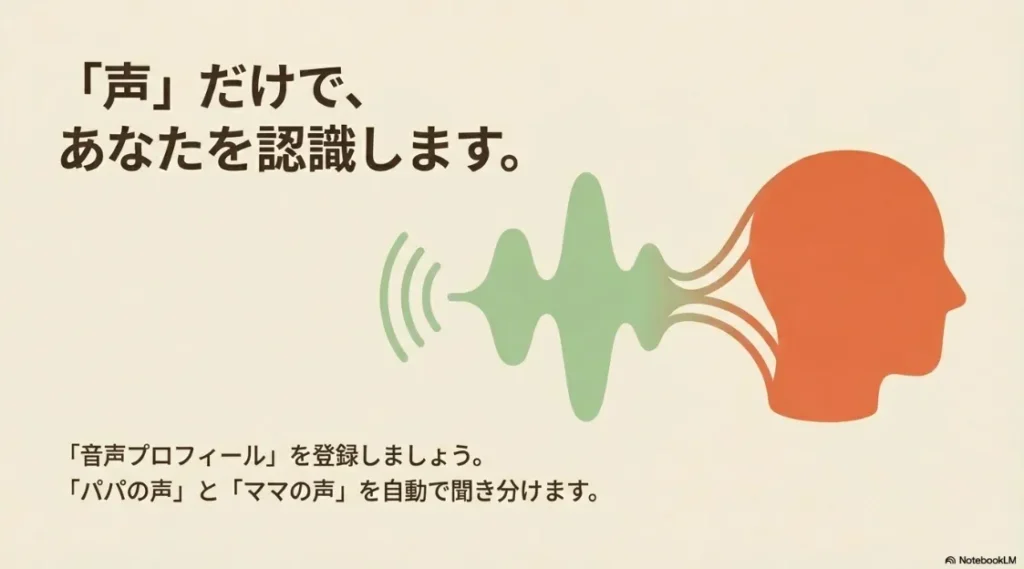
でも安心してください。アレクサには「音声プロフィール(音声ID)」という、この問題を鮮やかに解決してくれる素晴らしい機能があります。これこそがアレクサアカウントを家族で共有するには欠かせない「魔法の鍵」なんです。
この機能を設定しておけばアレクサが話者の声を瞬時に判別し「誰が話しかけているか」に合わせて応答やサービスを自動で切り替えてくれるようになります。
つまり1つのアカウントを使いつつ、家族一人ひとりに専用の秘書がつくような感覚で利用できるんです。
音声プロフィールの具体的な登録手順とコツ
設定は家族それぞれのスマートフォンにインストールしたアレクサアプリから個別に行います。単に設定するだけでなく認識精度を高めるためのポイントもいくつかあります。
精度を上げるためのアドバイス
音声登録をする際は、テレビやエアコンなどの雑音がない静かな環境で行うのが鉄則です。またデバイスから50cm〜1mほど離れた「普段話しかける距離」で話すのが一番認識されやすくなります。
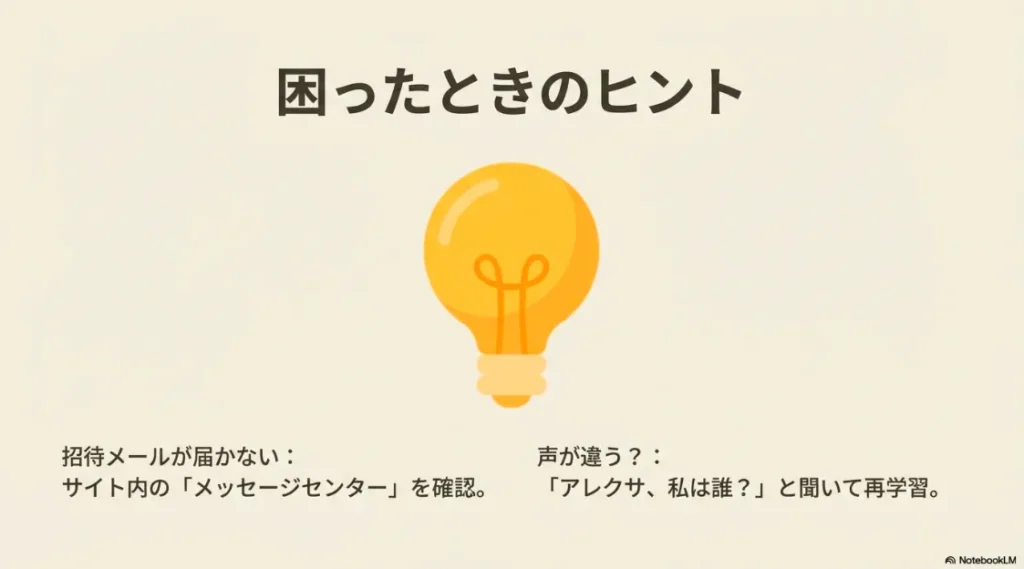
もし後で認識が甘くなったと感じたら、同じ設定画面から「音声プロフィールを再学習」することで精度をリセットできますよ。
共有しながら個人の情報を守る「パーソナライズ」の凄さ
音声プロフィールの最大のメリットは一つのアカウントを共有しながらも、個人の情報を「聞き分ける」点にあります。具体的な活用シーンをいくつか見てみましょう。
1. カレンダーとリマインダーの個別読み上げ
GoogleカレンダーやOutlookと連携させている場合、お父さんの声には「お父さんの仕事の予定」をお母さんの声には「お母さんのランチの予定」を読み上げるように設定できます。
これにより朝の忙しい時間に家族の予定が混ざることなく、自分のタスクだけをスムーズに確認できるようになります。
私自身、この設定をしてからは仕事の機密に関わるようなリマインダーが不意に家族全員に聞こえてしまうリスクを回避できるようになりました。
2. 音楽レコメンデーションの保護
Amazon Musicなどのストリーミングサービスを音声プロフィールと連携させると、リクエストした人物の好みに基づいた選曲が行われます。
例えばお父さんがジャズばかり聴いていても娘さんがアニソンをリクエストすれば、お父さんの「おすすめリスト」がアニソンで汚染されることはありません。
それぞれの「音楽の好み」をアレクサが個別に学習してくれるため、アカウント共有のデメリットを感じさせない快適な体験が可能になります。
なお家族全員が同時に別々の曲を聴くには「ファミリープラン」への加入が前提となりますが、音声IDはその利便性を最大化させてくれます。
3. メッセージ送信時の署名
「アレクサ、お母さんにメッセージを送って」と言った際、音声プロフィールが設定されていれば、アレクサは自動的に「(発話者の名前)さんからのメッセージです」とタグ付けしてくれます。
誰が送信したのかを確認する手間が省けるため、家族間のコミュニケーションがよりスムーズになりますね。
声が似ている場合の対策とガバナンス
ただし声の質やピッチが非常に似ている家族(特に同性の兄弟や親子など)がいる場合、アレクサが稀に誤認することがあります。そのままだと他人のカレンダーが読み上げられてしまう可能性があるため、以下の対策を検討してください。
誤認を防ぐための設定変更
アレクサアプリの各プロフィール設定から「個人的な情報のアクセス」設定を確認しましょう。
もし誤認が心配な場合は重要な情報の読み上げ前に「音声による確認」を求める設定にしたり、特定の情報(買い物履歴など)を音声でのみアクセスできないように制限したりすることも可能です。
このように音声プロフィールを「必須科目」として導入することでメインアカウント1つというシンプルな管理体制を維持したまま、プライバシーと利便性の両立が実現します。
家族全員でアレクサを使うなら設定の初期段階で必ず全員分の声を登録しておくことを強くおすすめします。各機能の最新の挙動についてはAmazonの公式サポートページも随時チェックして、設定を最適化していきましょう。
このセクションのまとめ
- アカウント共有には「音声プロフィール(音声ID)」の設定が必須
- 声紋認証で「誰が話しているか」を判別し、応答をパーソナライズする
- 音楽の好みやカレンダーの予定が家族間で混ざるのを防げる
- 精度の向上のため、静かな場所での再学習や設定の見直しが有効
※音声識別の精度や対応するサービス(Spotifyなどのサードパーティ製アプリとの連携状況)は常にアップデートされています。ご自身の環境でうまく動作しない場合はアプリのバージョンが最新か、また各スキルの権限が許可されているかも併せて確認してくださいね。
アレクサを家族で使うアカウントと家族追加のコツ
家族で1つのメインアカウントを共有する運用を決めたら、次に取り組むべきは「ガバナンス(管理ルール)」の設定です。
アレクサを家族で使うアカウント運用において最も頭を悩ませるのが、自分以外の家族が自由にデバイスを操作できてしまうことによるリスク管理ではないでしょうか。
特に判断能力が未熟な小さいお子さんやデジタル機器の操作に不慣れなおじいちゃん・おばあちゃんが同居している場合、無意識の操作が思わぬトラブルを招くことがあります。
最も代表的なのが「知らない間にAmazonで高額商品や大量の日用品を注文してしまった」という、いわゆる誤発注のトラブルです。
アレクサはデフォルトの設定だと声だけで簡単に注文を確定できてしまうため、家族の追加を行うタイミングで必ずセキュリティ設定を見直す必要があります。
ここでは利便性を損なわず、かつ家計の安全を守るための具体的なテクニックを深掘りして解説します。
音声ショッピングの制限をかける手順
誤発注を防ぐための設定は、アレクサアプリの「その他」>「設定」>「アカウント設定」>「音声ショッピング」から変更可能です。
アレクサを家族で使うアカウントを安全に保つために私は以下の3段階のレベルから、ご自身の家庭環境に合ったものを選ぶことをおすすめしています。
| 制限レベル | 設定内容 | 家族構成の目安 |
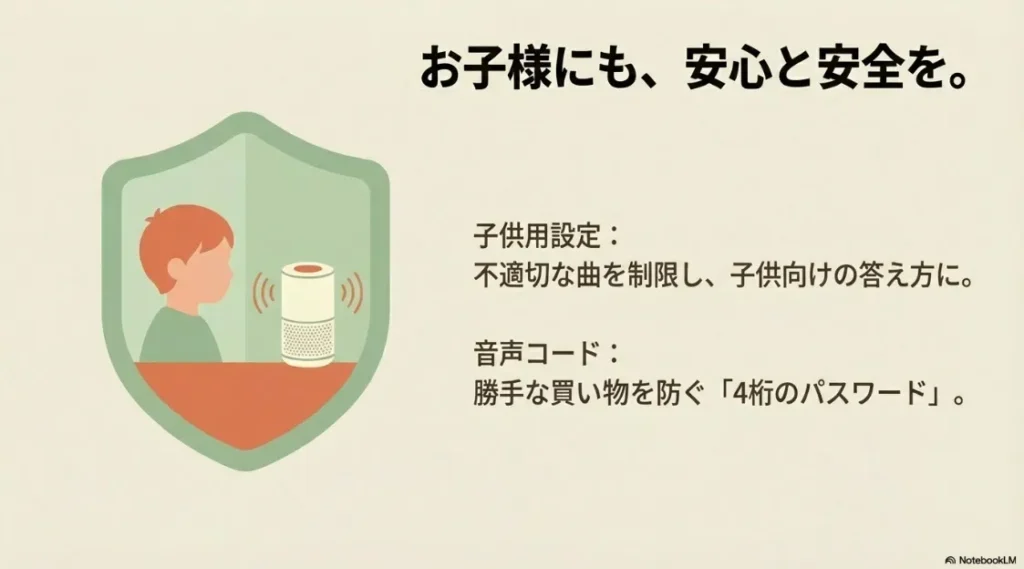
| レベル 1(低) | 音声確認コード(4桁PIN)を設定 | 理解力のある小学生以上がいる世帯 |
| レベル 2(中) | 「カートに追加」のみ許可 | 【推奨】幼児や高齢者がいる世帯 |
| レベル 3(高) | 音声ショッピング自体を無効化 | 防犯・節約を最優先したい世帯 |
特におすすめなのが、レベル2の「カートに追加」運用です。
これなら家族が「アレクサ、洗剤を注文して」と言っても、アレクサは「カートに追加しました。注文を確定するにはアプリを確認してください」と答えるだけで勝手に決済されることはありません。
最終的な購入ボタンを親がスマホで押す形にすれば子供の「これ買って!」というリクエストを拾いつつ、経済的な主導権をしっかり握っておけます。
これはアレクサを家族で使うアカウント管理において、私が試行錯誤の末にたどり着いた最もストレスのない解決策です。
家族ごとのプロフィールの役割と「Amazon Kids」
さらに高度な管理を行いたい場合は「Amazon Kids(旧 FreeTime)」プロフィールを活用しましょう。
これは単なる制限機能ではなく、アレクサの挙動そのものを「子供向け」に最適化するモードです。家族 追加で子供用のプロフィールを紐付けると、以下のようなメリットがあります。
メリット
- コンテンツのフィルタリング
Amazon Music等で、歌詞に露骨な表現が含まれる楽曲を自動的にスキップします。 - 回答の安全性
アレクサが子供に対して、年齢に応じた適切な回答をするようになります。 - 利用時間(ベッドタイム)の設定
夜21時以降は反応しない、といったスケジュール管理が可能で夜更かしを防げます。
アレクサを家族で使うアカウント管理はただ権限を絞るだけではなく、このように「使う人に合わせた環境(ペルソナ)」をデザインしてあげることが長く快適に使い続けるための秘訣かなと思います。
正確な手順や提供される最新のキッズコンテンツについては、Amazon公式サイトの案内を定期的にチェックして設定をアップデートしていきましょう。
家族利用でのセキュリティ注意点
- 暗証番号の秘匿
音声ショッピングの確認コード(4桁)は、子供の前で口頭で言うとすぐに覚えられてしまいます。なるべく小声で言うか、スマホアプリから指紋認証等で済ませる設定を活用しましょう。 - スキルの定期監査
家族の誰かが勝手に追加した「スキル(アレクサ用アプリ)」に個人情報を収集するような不適切なものがないか、定期的にアプリでチェックしましょう。 - 物理シャッターの活用
Echo Show(画面付き)を寝室や脱衣所近くに置く場合は、カメラを物理的に覆うスライドカバーを閉める習慣を家族で共有しましょう。
こうした細かい配慮を積み重ねることでアレクサは「ちょっと怖い監視役」ではなく、家族の生活を支えてくれる「頼もしい執事」になってくれますよ。家族全員が安心して使える環境を、ぜひ今日から整えてみてください。
アレクサアプリの家族設定と複数スマホの同期法
Echoデバイス本体の設定が終わったら、次は家族それぞれのスマートフォンを「アレクサ化」していきましょう。アレクサの真価を100%発揮させるには、家族全員のスマホにアレクサアプリを導入し正しく連携させることが欠かせません。
このアレクサアプリの家族設定を丁寧に行うことで家の中にいる時だけでなく、外出先から自宅の状況を確認したり家族間でシームレスに情報を共有したりといったEcho単体では到達できない異次元の利便性が手に入ります。
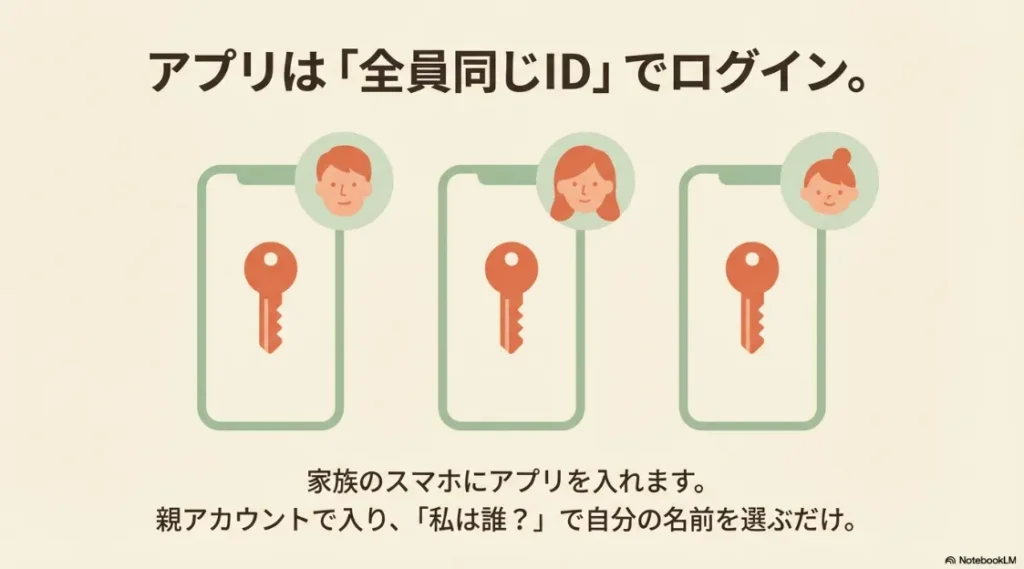
設定において最も重要な鉄則は「家族全員が、Echo本体に登録したのと同じAmazonメインアカウントでログインする」ことです。
別々のアカウントを作って連携させようとすると設定が複雑になりすぎて同期がうまくいかないことが多いのですが、同じアカウントを使えばアレクサアプリを複数のスマホ間での同期が自動的にかつ完璧に行われます。
これにより家族全員のスマホが「1つの大きなEchoシステム」の一部として機能し始めるのです。
買い物リストとTo-Doのリアルタイム共有術
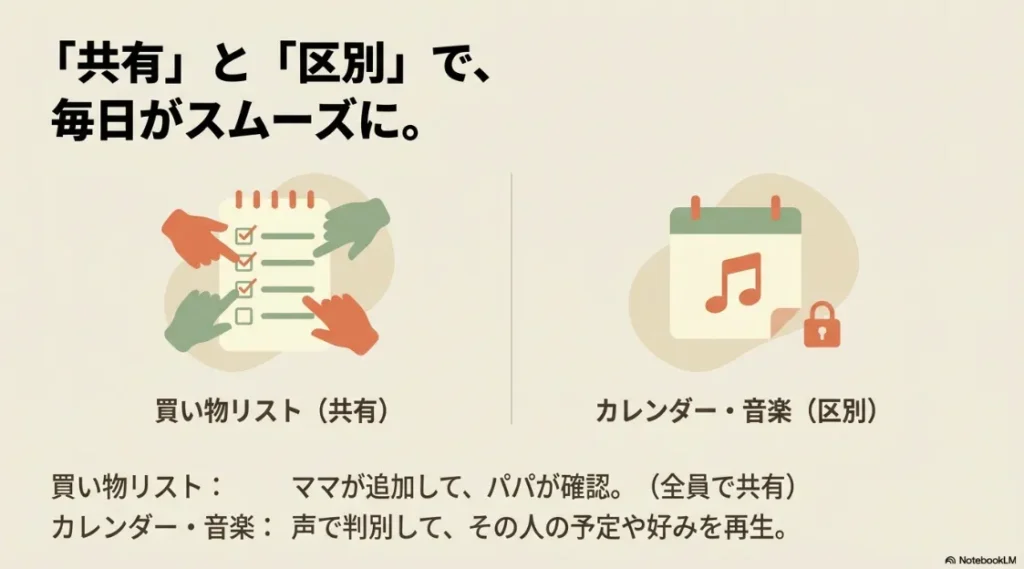
家族で使っていて最も「導入してよかった!」と実感するのが、この買い物リストの同期機能です。
キッチンのEchoに向かって「アレクサ、マヨネーズを買い物リストに入れて」とつぶやくだけで、その瞬間に家族全員のスマホにあるアレクサアプリ内のリストが更新されます。
買い物リスト同期の活用メリット
- 買い忘れの防止
「あ、あれ買わなきゃ」と思った瞬間に声でメモできるため、忘れる隙がありません。 - 二重買いの回避
仕事帰りにスーパーに寄ったお父さんがリストを確認して購入し、その場でチェックを入れれば後から買い物に行ったお母さんのスマホからも「済み」として消えます。 - 家事の分担
「気づいた人がリストに入れ、寄れる人が買う」という自律的な家事サイクルが生まれます。
私自身、以前はLINEで「あれ買ってきて」と送っていましたが、履歴に埋もれて見落とされることが多々ありました。アレクサアプリの複数スマホでの運用に変えてからは、リストを見れば今何が必要か一目瞭然。
特に共働きの忙しいご家庭には、この「共有脳」のような仕組みは本当におすすめしたい設定です。
通知設定と「マイプロフィール」の選択を忘れずに
同じアカウントでログインする際に、一つだけ注意が必要な儀式があります。それはアプリを立ち上げた直後にアレクサが聞いてくる「あなたは誰ですか?」という質問に対して、自分のプロフィールを正しく選択することです。
ここで全員がお父さんの名前を選んでしまうと、誰のスマホから発信しても「お父さんからの連絡」として自宅のEchoに通知されてしまい誰がかけてきたのか分からなくなってしまいます。
またアレクサアプリの複数スマホでの運用で陥りがちなのが「通知がうるさすぎる問題」です。デフォルトでは、Amazonの配送状況やリマインダー通知が家族全員のスマホに一斉に届いてしまいます。
これを防ぐためにアプリの「設定」>「通知」から、スマホごとにカスタマイズを行いましょう。
例えば「配送通知はお母さんのスマホにだけ出す」「仕事のリマインダーはお父さんのスマホだけ」といった具合に調整することで、必要な情報が必要な人にだけ届く快適な環境が整います。
通知設定の注意点
すべての通知をオフにしてしまうと、家族からの「呼びかけ」や「メッセージ」に気づけなくなります。コミュニケーション関連の通知設定は、家族全員でオンにしておくことをおすすめします。
外出先からの「呼びかけ」で安心を共有
アレクサアプリの家族設定が完了していれば、スマホのアプリ画面から自宅のEchoへ「呼びかけ」ができるようになります。これは電話とは違い、相手が応答ボタンを押さなくても会話が始められる機能(設定で許可が必要)です。
例えば子供が留守番をしている時に「今から帰るよ」と声をかけたり、家事をしているパートナーに「今スーパーにいるけど、他にいるものある?」と直接聞いたり。この「場所と人をつなぐ」感覚は一度体験すると手放せません。
このようにアレクサアプリの複数スマホでの同期を最適化することは単に便利なツールを増やすことではなく、家族の「つながり」をより強固にそしてスマートにアップデートすることなんです。
設定に迷ったときはAmazon公式サイトのデバイスサポートページも併せて確認して、ご自身の家族構成にぴったりの同期スタイルを見つけてみてくださいね。
このセクションのまとめ
- メインアカウントを全員で共有するのが同期の近道
- ログイン時に個人のプロフィールを正しく選ぶことが重要
- 買い物リストのリアルタイム共有で家事ストレスを激減させる
- 通知設定をスマホごとに整理して「通知疲れ」を防ぐ
便利な周辺機器がAmazonでも買える!活用術
Amazon Echoを導入してしばらく経つと「もっと家中の家電を便利に動かしたい!」という欲求が出てくるかなと思います。
Echo単体でも音楽やアラームは便利ですがAmazonでも買える周辺機器を賢く組み合わせることで、家族の生活はさらに劇的にそして魔法のように変わります。
特にスマートホーム系のデバイスはamazon echoを家族で使う体験を何倍にも楽しく、そして快適にしてくれる「ブースター」のような存在です。
私のおすすめはなんといっても「スマートリモコン」と「スマートプラグ」の2大アイテム。これらがあればアレクサを通して、もともとインターネットに繋がっていない「古い家電」まで声で操作できるようになります。
家族全員がリモコンを探す手間から解放されるのは、想像以上にストレスフリーですよ。
「古い家電」も声で操れる!スマートリモコンの魔法
家族で過ごすリビングで一番多い悩みといえば「リモコンがどこにあるか分からない問題」ではないでしょうか。
スマートリモコン(赤外線ハブ)を導入すればテレビ、エアコン、照明、扇風機といった赤外線リモコンで動く家電をすべてアレクサに集約できます。
これによりスマホを持っていない小さなお子さんでも「アレクサ、テレビをつけて」とお願いするだけでアニメが見られますし、家事で手が離せないお母さんも「アレクサ、エアコンを24度にして」と指示を出すだけで温度調節が可能です。
リモコンの場所を誰かに聞く必要がなくなるだけで、家庭内の小さなストレスが驚くほど減るのを実感できるはずです。
安全と節電を両立させるスマートプラグの活用
次に導入を検討してほしいのがスマートプラグです。これはコンセントと家電のプラグの間に挟むだけで、電源のオンオフをアレクサから制御できるようにするアイテムです。
物理的なスイッチで動く加湿器やサーキュレーター、間接照明などに最適です。
定型アクションで家族のルーチンを自動化
周辺機器が揃ったら、ぜひマスターしてほしいのが「定型アクション(ルーチン)」機能です。
これは1つの合図で複数の動作をまとめて実行させる、いわば「家の自動操縦設定」です。家族全員の生活リズムに合わせて設定しておくと、生活の質がワンランク上がります。
Amazonで周辺機器を探す際は、必ず「Alexa対応」や「Works with Alexa」の認証マークがある製品を選んでください。これなら設定も専用スキルを有効にするだけで非常に簡単です。
ただし、注意点が1つ。
多くのスマートホーム機器はWi-Fiの2.4GHz帯を使用します。最近の高速な5GHz帯とは周波数が異なるため、ルーターの設定で2.4GHzが有効になっているか事前に確認しておきましょう。
またスマート電球を検討する場合は、自宅の照明器具の口金サイズ(E26やE17など)を間違えないようにチェックしてくださいね。
こうした周辺機器によるちょっとした工夫を積み重ねることで、家全体が生きているかのように家族をサポートしてくれるようになります。
まずは1つの電球や1つのプラグから、amazon echoを家族で使う楽しみを広げてみてはいかがでしょうか。
スマートホーム化のヒント
一気に揃えようとすると設定が大変なので「今月はリビングのリモコン」「来月は寝室のライト」といった具合に、少しずつ拡張していくのが挫折しないコツです。
公式サイトの「アレクサ対応デバイス」特集ページなどを見ながら、家族で「次はこれが欲しいね」と相談するのも楽しい時間になりますよ。
amazon echoを家族で使う際の設定と活用法

※画像はイメージです:100円ライフスタイル作成
土台が整ったら次は各部屋での使い分けや、より高度な機能を使ったコミュニケーション術について深掘りしていきましょう。複数台のEchoを連携させることで、家全体の空気が変わりますよ。
Echo Dot(エコー ドット)を家族で使うための便利な機能
家中どこにでも置きやすいコンパクトなサイズ感と、セール時には驚くほどリーズナブルに手に入る「Echo Dot(エコー ドット)」は、家族利用における「最強のインフラ」だと私は確信しています。
1台だけだとただのスマートスピーカーですがリビング、キッチン、子供部屋、寝室と各部屋に配置することでEcho Dotは高度な「家庭内ネットワーク」へと進化します。
特に階段の上り下りや大声を出す必要がなくなるコミュニケーション機能は、一度体験すると元には戻れません。
ここではエコー ドット 家族で使う上で絶対にマスターしておきたい「アナウンス」と「呼びかけ」の使いこなし術、そして意外とハマりやすいネットワークの落とし穴について詳しく解説します。
アナウンス機能と呼びかけ機能の使い分け
アレクサの通信機能には大きく分けて2つありますが、この違いを理解して使い分けることが家族円満の秘訣です。私はよく「校内放送」と「内線電話」の違いに例えて説明しています。
1. 家中を一瞬でつなぐ「アナウンス機能」
アナウンス機能は家中のすべてのEchoデバイスから一斉にメッセージを流す、いわば「一斉放送」です。「アレクサ、ご飯だよってアナウンスして」と言えば、全デバイスからあなたの生の声(またはアレクサの合成音声)が流れます。
アナウンス機能の活用シーン
- 「ご飯だよ!」「今から出発するよ!」「宅配便が来たよ!」などの業務連絡に。
- 相手の応答を待たず、一方的に情報を伝えるだけなので相手の作業を邪魔しすぎないのがメリットです。
2. 特定の場所と直接つながる「呼びかけ(Drop-In)機能」
一方で「呼びかけ」は特定の部屋のデバイスを指定して、双方向で会話を始める機能です。最大の特徴は「相手が応答操作をしなくても即座に通話状態になる」という点にあります。
呼びかけ機能のここが便利!
例えばキッチンで料理中に手が離せない時、2階の子供部屋に「宿題終わった?」と聞いたり高齢者の部屋に「体調はどう?」と声をかけたり。スマホを取り出す手間すらないのでまさに内線電話のような使い勝手です。
プライバシーを守るための「呼びかけ」設定
便利な「呼びかけ」ですが相手の反応を待たずに繋がってしまうため、プライバシーへの配慮は不可欠です。初期設定ではオフになっていることが多いので、以下の手順で正しく安全に設定しましょう。
思春期のお子さんや寝室での注意点
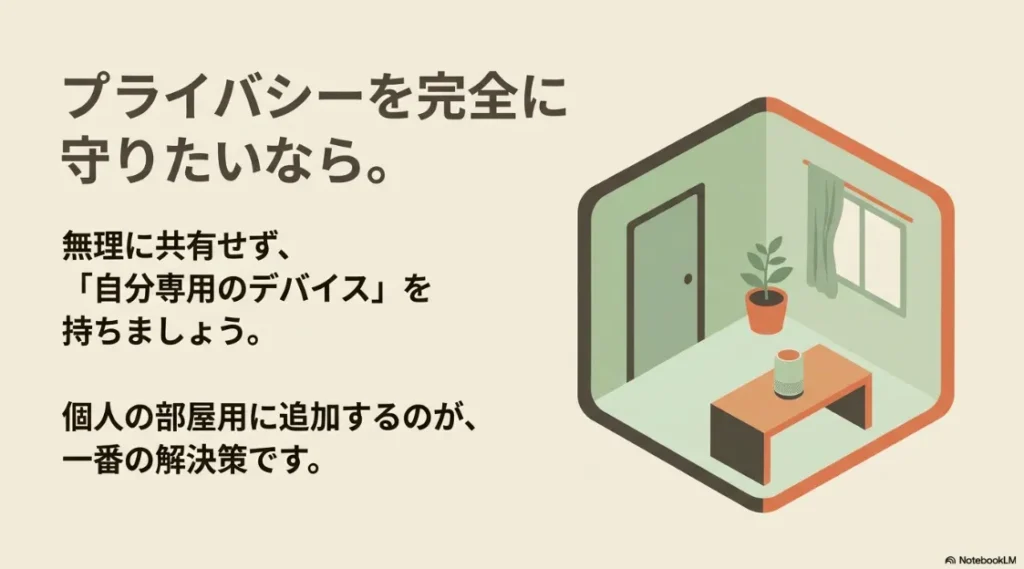
プライバシーを特に重視したい部屋(寝室や脱衣所、思春期のお子さんの部屋など)では、呼びかけをあえて「オフ」にするかカメラ付きモデルなら物理シャッターを閉めるよう徹底しましょう。
物理的にマイクをオフにするボタン(赤点灯)を使い分けるのも、家族間のガバナンスとして大切ですね。
デバイス同士が見つからない?ネットワークの壁「APアイソレーション」
「アナウンスはできるのに呼びかけがエラーになる」「マルチルームミュージックでデバイスが同期しない」といったトラブルが発生した場合、原因はデバイスの故障ではなくWi-Fiルーターの設定にあるかもしれません。
特に注意したいのが「APアイソレーション(プライバシーセパレーター)」という機能です。
これは同じWi-Fiに繋がっているデバイス同士の通信を禁止するセキュリティ機能ですが、これが有効になっているとEcho同士が互いを認識できなくなります。
特に2.4GHz帯のゲスト用Wi-Fiなどに接続していると、デフォルトでこの制限がかかっていることが多いです。
| トラブルの症状 | 考えられる原因と対策 |
| デバイス名が見つからない | ルーターの管理画面で「APアイソレーション」を無効にする。 |
| 呼びかけが拒否される | アレクサアプリの通信設定で「呼びかけ」が許可されているか再確認。 |
| 音声がブツブツ切れる | Wi-Fiルーターの接続台数上限を超えていないか確認し、安定した場所に配置。 |
このようにハードウェアとしてのEcho Dotを家中に配置し、ソフトウェア(アプリ)側の設定を適切に行うことで家全体のコミュニケーションは劇的にスムーズになります。
もし設定に迷ったらルーターの型番を確認した上でメーカーの公式サイトや、Amazonのトラブルシューティングガイドをチェックしてみてください。
家族の距離を縮める「有能な内線システム」を、ぜひあなたの家でも完成させてみてくださいね。
私の実体験アドバイス
アナウンス機能は「録音された声」を流すことも可能です。
スマホアプリから入力したテキストをアレクサに喋らせるのではなく、自分の声で「ご飯だよ〜」と録音して流すと家族への伝わり方がぐっと温かくなりますよ。
デジタルな道具だからこそこうしたアナログな使い方も楽しいかなと思います。
アレクサアプリを家族で使うための初期設定
家族でEchoデバイスを共有する際、特に小さなお子さんがいるご家庭で最も優先して行いたいのがこの「子供向け」のカスタマイズです。
アレクサアプリを家族で使うための初期設定において、絶対に外せないのが「Amazon Kids on Alexa」の有効化です。
これは特定のEchoデバイスを「子供専用モード」へと切り替える機能で、親の目が届かない場所でもお子さんが安全かつ楽しくアレクサと触れ合える環境を作るための必須設定と言えます。
この機能をオンにするとアレクサの「人格(ペルソナ)」が子供向けに変化します。
言葉遣いがよりフレンドリーになるだけでなく好奇心旺盛なお子さんの「なぜ?どうして?」という質問に対しても、子供が理解しやすい語彙でかつ安全な情報だけを選んで回答してくれるようになります。
まさに家族の一員としてアレクサが教育的な役割も担ってくれるようになるんです。
ペアレンタルコントロールの詳細設定
「Amazon Kids」を有効にした後はお子さんの年齢や性格、家庭の教育方針に合わせてペアレンタルコントロールを細かく調整していきましょう。
アレクサアプリから各デバイスの「Amazon Kids」設定を開くと、以下のような高度な制限が可能になります。
特に「利用時間制限」はお子さんのデジタルウェルビーイングを守るために非常に有効です。
また「ペアレントダッシュボード」というウェブサイトやアプリから、お子さんがどんなスキルを使いどんな本を読んだのかといった活動履歴をモニタリングすることもできます。
これは監視というよりもお子さんが今何に興味を持っているのかを知るための、親子間のコミュニケーションツールとしても機能してくれますよ。
Amazon Kids+で広がる知育教育とエンタメ体験
無料のペアレンタルコントロール機能だけでも十分強力ですが、さらに一歩進んだ活用を目指すなら月額制のサブスクリプションサービス「Amazon Kids+」の活用を検討してみてください。
これは単なる娯楽提供ではなく、アレクサを「家庭学習のパートナー」へと変えてくれるサービスです。2026年時点でも提供されるコンテンツの質と量は圧倒的で、お子さんの知的好奇心を刺激する仕掛けが満載です。
Amazon Kids+でできること
しまじろう、ポケモン、妖怪ウォッチといったお子さんが大好きな人気キャラクターが登場する教育スキルが使い放題になります。例えば英語の聞き流しやクイズ、計算スキルなど遊びながら学べるコンテンツが数千種類も揃っています。
特に画面付きのEcho Showシリーズなら、子供向けのビデオやオーディオブックも楽しめるため活用の幅がさらに広がります。
私自身、子供がアレクサに向かって「アレクサ、しまじろうを開いて」と言いながら、英語のフレーズを真似している姿を見て知育ツールとしての可能性を強く感じました。
自分から自発的に「知りたい」と思ってアレクサに話しかける経験は、これからのデジタル社会を生きていくお子さんにとって非常にポジティブな体験になるかなと思います。
| プラン種別 | 主な特徴 |
| Amazon Kids(無料版) | 基本的な制限機能、時間管理、フィルタリングが利用可能。 |
| Amazon Kids+(有料版) | 無料版の機能に加え、数千の子供向け教育スキル、本、ビデオが使い放題。 |
なおEcho Dot Kidsなどの「キッズモデル」のデバイスを購入すると、このAmazon Kids+が1年間追加料金なしで付帯していることが多いのでこれからデバイスを買う予定の方はぜひチェックしてみてください。
詳しい料金プランやキャンペーン条件、最新のキャラクターラインナップについては、常に変動があるためAmazonのKids+紹介ページで最新情報を確認するようにしてくださいね。
アレクサアプリ 家族で使うための初期設定を丁寧に行うことで、Echoは家族全員にとって「安心できる、賢い相棒」に進化しますよ。
保護者の皆さんへ
「Amazon Kids」設定をオンにしている間は、保護者本人のプロフィール(お父さんのカレンダーなど)にはそのデバイスからアクセスできなくなる場合があります。
もし共有リビングで自分も使いたい場合は音声ID(音声プロフィール)を組み合わせて利用するか、必要に応じて設定を切り替える運用を検討してください。
アレクサアプリを家族のスマホに連携させる手順
家の中にあるEchoデバイスの設定が完了したら、次は家族全員が持ち歩くスマートフォンを1つの大きなシステムとして繋ぎ合わせていきましょう。
家族全員のアレクサアプリ 家族のスマホを完全に連携させることで、Echoは単なる「据え置き型のスピーカー」から、家と外をシームレスに結ぶ「家庭内コミュニケーションの要」へと進化します。
この連携がうまくいくと外出先から自宅のリビングにいる子供たちにビデオ通話をしたり、メッセージを飛ばしたりといったスマホ時代の新しい家族の形が実現できるんですよ。
手順自体は決して難しくありませんが、各スマホで適切な「許可設定」を行うことが成功の鍵となります。ここではただアプリを入れるだけでは終わらない、質の高い連携手順を詳しく見ていきましょう。
連絡先の同期とプロフィールの紐付けを正しく行う
まず各家族のスマホでアレクサアプリを開き、「コミュニケーション」タブをタップしてください。ここで求められる「連絡先の同期」を許可することが、最初にして最も重要なステップです。
同期を許可することで、スマホの電話帳に登録されている家族の名前をアレクサが認識できるようになり「アレクサ、お父さんに電話して」といった音声操作が可能になります。
プロフィールの選択ミスに注意!
連絡先を同期する際、アプリが「あなたは誰ですか?」と聞いてきます。ここでたとえ同じAmazonアカウントを共有していても、必ず「自分自身の名前(プロフィール)」を選択するようにしてください。
もしここで全員がお父さんを選んでしまうと子供がEchoに向かって「お父さんに電話して」と言ったとき、自分自身に電話をかけようとしてエラーになってしまいます。
各自が正しいプロフィールを紐付けることで、初めて「誰が誰にかけたいのか」をアレクサが正確に判断できるようになるんです。
外出先から「自宅のEcho」を操作・呼びかける
アレクサアプリの家族のスマホの連携が完了すると、スマホのアプリ画面から自宅のEchoデバイスに対して「呼びかけ」や「メッセージ送信」ができるようになります。
例えば仕事帰りの電車の中から「今から帰るよ」とメッセージを送れば自宅のEchoが黄色く光ってお知らせしてくれますし、急ぎの用件なら「呼びかけ」を使って直接リビングに声を届けることも可能です。
これ実際にやってみると分かりますが電話をかけるほどではない「ちょっとした連絡」に最適で、家族の距離がぐっと縮まる感じがして私は大好きですね。
緊急連絡先(マイSOS)の重要性と設定方法
そしてこの連携手順の中で絶対に忘れてはいけないのが「緊急連絡先(マイSOS)」の設定です。
これはアレクサに「アレクサ、助けて」や「アレクサ、緊急事態」と呼びかけた際に、あらかじめ指定しておいた家族のスマホへ即座に通知や自動発信を行ってくれる機能です。
安全を守るための必須設定
万が一、家の中で怪我をしてスマホが手に取れない場所にある時やお子さんが一人で留守番をしていて不安を感じた時、声だけで助けを呼べる仕組みは計り知れない安心感をもたらします。
防犯対策としても非常に強力なので家族全員のスマホを連携させるタイミングで、必ず緊急連絡先としてお父さんやお母さんの番号を登録しておきましょう。
このときアプリ側で「通知の許可」を常にオンにしておくことも忘れずに!
設定が完了したら一度家族全員で「テスト動作」を確認しておくことを強くおすすめします。
いざという時に「使い方が分からない」とならないようみんなの前で一度アレクサに助けを呼ぶ練習をしておくと、お子さんの安心感も変わってくるはずです。
またアレクサの機能は日々進化しているため、アプリを常に最新版にアップデートしておくことも快適な運用のコツですよ。
私からのアドバイス
スマホとの連携が進むと、アレクサが「家族の秘書」のような存在になっていきます。例えばお母さんがスマホから買い物リストに「卵」を追加すると、キッチンのEchoを使っているお父さんがそれに気づく。
そんな風にアレクサアプリが家族のスマホを一つのシステムとして捉えることで、家事の連携も驚くほどスムーズになりますよ。まずは家族みんなでアプリの設定画面を覗きながら、楽しく準備を進めてみてくださいね。
※詳細な設定手順やお使いの端末(iPhone/Android)による表示の違いについては、Amazonの公式サポートページも併せて確認していただくとよりスムーズに進められるかなと思います。
アレクサは一つのアカウントで何台まで操作できる?
Echoデバイスを1台、2台と買い足していくとふと疑問に思うのが「アレクサは一つのアカウントで最大何台まで操作できるんだろう?」ということではないでしょうか。
結論からお伝えするとデバイスの登録台数自体には、一般家庭で利用する範囲内での制限はほとんどありません。
10台、20台と家中の各部屋に設置してすべてを一つのメインアカウントに紐付けることは技術的に十分可能です。
私自身、リビングやキッチンだけでなく洗面所や廊下、さらにはトイレにまでEchoを配置して「どこでもアレクサ」な環境を構築していますが登録台数だけでエラーが出たことは一度もありません。
しかしここで注意が必要なのは「登録できる台数」と「快適に同時に使える台数」は全くの別物だということです。
実際に家族で複数台のEchoを運用し始めると、デバイスの数そのものよりも「音楽の同時再生数」と「自宅のWi-Fiネットワークの負荷」という2つの大きな壁に直面することになります。
これらを知らずに台数だけを増やしてしまうと、家族から「アレクサが反応しない!」「音楽が勝手に止まった!」と不満が出てしまうかもしれません。
家族全員がストレスなくアレクサのある生活を楽しむための、台数管理のコツを深掘りしていきましょう。
音楽ストリーミングの台数制限と解決策
アレクサを家族で使う上で、最も「衝突」が起きやすいのが音楽の再生です。
例えばお父さんがキッチンで料理をしながら「Amazon Music」で好きなジャズを聴いているときに、2階の子供部屋で子供が自分のEchoに向かって「アレクサ、最新のアニメソングをかけて」と指示を出したとします。
このとき契約しているプランが「個人プラン」やプライム特典の範囲内だと、キッチンで流れていたお父さんの音楽が前触れもなくブチッと止まってしまうんです。
これは多くの音楽配信サービスが、一つのアカウントに対して「同時にストリーミング再生できるデバイスは1台まで」という厳しい制限を設けているためです。
この仕様を知らないと家族の間で「誰かが音楽を聴くと、誰かの音楽が止まる」という小さな争い(通称:音楽喧嘩)が頻発してしまいます。
これを解決するには最大6台まで異なるデバイスで別々の曲を同時に流せる「ファミリープラン」へのアップグレードが必須になります。
Wi-Fiルーターへの負荷と安定化のコツ
「アレクサは一つのアカウントで何台まで操作できるか」という問いに対し、もう一つの大きな制約となるのが「Wi-Fi環境」です。
Echoデバイスそのものは小さな機械ですが、常時インターネットに接続し音声コマンドをクラウドへ送受信しています。
デバイスが10台、20台と増えさらにそこに家族のスマホやPC、スマート電球などのIoT機器が加わると一般的な安価なルーターでは処理能力の限界を超えてしまうことがあるんですね。
反応が極端に遅くなったり「インターネットに接続されていません」と赤いランプが点灯したりする場合は、ネットワークの負荷を疑ってみてください。
特に古い「2.4GHz帯」のWi-Fiだけを使っていると、電子レンジなどの家電干渉も受けやすく不安定になりがちです。多台数を安定して運用するためのポイントをまとめてみました。
多台数運用のためのWi-Fi対策
- Wi-Fi 6(11ax)対応ルーターの導入
接続台数が多い環境向けに設計されているため、多くのEchoがあっても処理が安定します。 - 5GHz帯の活用
Echo Showや上位モデルなど5GHzに対応している機種は、なるべく電波干渉の少ない5GHzに振り分けて接続しましょう。 - メッシュWi-Fiの検討
家が広い場合や部屋数が多い場合は、メッシュWi-Fiを導入して家中どこでも強い電波が届くようにするのがベストです。
結局のところアレクサは一つのアカウントで何台まで操作できるかという不安は、「適切な音楽プラン」と「強力なネットワークインフラ」を揃えることで解消します。
家族の人数や設置する部屋の数に合わせて、段階的に環境を整えていくのが一番失敗しない方法かなと思いますよ。インフラさえ整えば、家中のどこからでもアレクサを呼び出せる最高のスマートライフが待っています!
正確な接続台数上限については、お使いのWi-Fiルーターの仕様書も併せて確認するようにしてくださいね。
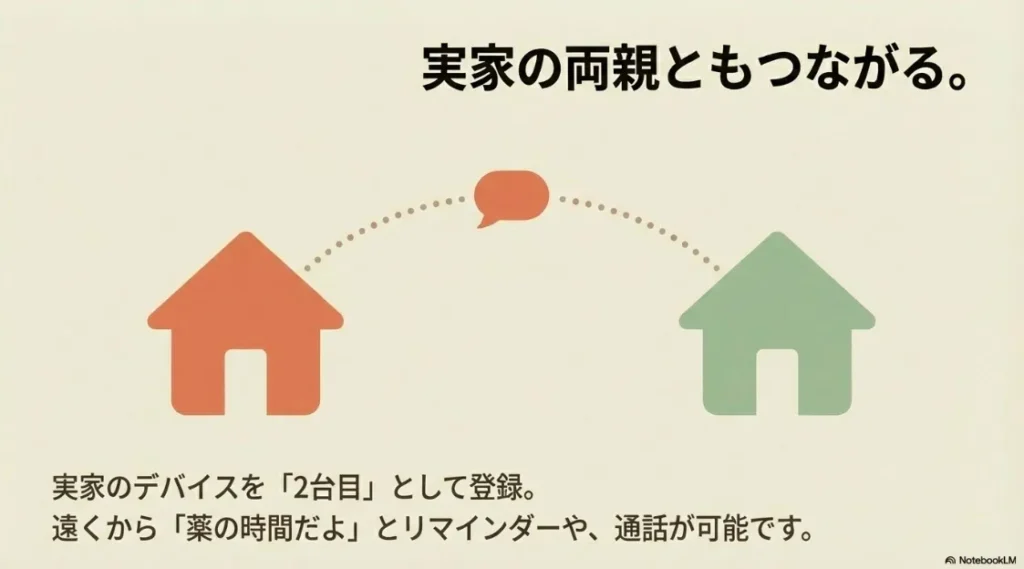
アレクサを2台目として実家で使うには?
最近、離れて暮らすご両親の見守りやコミュニケーションのために、アレクサを2台目として実家で使うという活用法が非常に注目されています。
いわば「デジタル親孝行」ですね。ご両親がスマートフォンの操作に不慣れでも声だけで家族と繋がれるEchoデバイスは、孤独感の解消や安心感の提供に大きな役割を果たしてくれます。
でも実際に導入するとなると「実家用に別のアカウントを作るべき?」「プライバシーは大丈夫?」といった悩みが出てくるかなと思います。
管理のしやすさを最優先に考えるなら、私のイチ押しは「あなた自身のメインアカウントに、追加デバイスとして登録して実家に置く」という運用方法です。
これなら実家のWi-Fi設定さえ済ませてしまえばあなたのスマホアプリからすべての設定を遠隔で管理でき、実家にいなくてもメンテナンスが可能になります。
実家のご両親にスマホを持たせる必要すらありません。設定の手間をあなたがすべて引き受けることで、ご両親は「話しかけるだけ」の便利な生活をすぐに始められますよ。
遠隔見守りとプライバシーの賢い配慮
特に画面付きの「Echo Show」シリーズを実家に設置すると、その真価を発揮します。
スマホアプリから「呼びかけ(Drop-In)」機能を使うことで、ご両親がボタン操作をしなくても自動的にビデオ通話を開始できるからです。
足腰が弱ってデバイスまで移動するのが大変な場合や万が一の事態で応答ができない時でも、室内の様子を確認したり声をかけたりできるのは離れて暮らす子世代にとってこの上ない安心感に繋がります。
見守りを成功させるルール作り
いくら親子でも、いきなり部屋の様子が見えてしまうのは抵抗があるものです。導入時には必ず「呼びかける時は、まずメッセージを送る」「食事の時間帯だけにする」といったルールを共有しましょう。
またEcho Showにはカメラを物理的に隠せる「カメラカバー」が搭載されています。プライバシーが気になる時は閉めてもらい安否確認をしたい時だけ開けてもらうといった、物理的な安心感を提供することも大切ですね。
実家での設置とメンテナンスのテクニック
実家に置いたEchoが「急に返事をしてくれなくなった」と言われるのは、遠隔運用でよくあるトラブルです。多くの場合、原因は「物理ボタンの押し間違い」か「Wi-Fiの一時的な切断」です。
これらに備えて、以下の対策をしておくのが私のおすすめです。
マイクオフボタンの「赤点灯」に注意
高齢の方は、掃除の際などに誤って上部のマイクオフボタンを押してしまいがちです。赤いリングが点灯していると、いくら呼びかけてもアレクサは反応しません。
もし「返事がない」と言われたら、まずは「赤く光っていないか」を確認してもらうのが解決への最短ルートです。
実家にアレクサを導入することは、単に便利な機械を贈る以上の意味があります。それは離れていても「おはよう」や「おやすみ」を気軽に言い合える、心の距離を縮める架け橋を作ることです。
導入の際はぜひご両親の気持ちに寄り添いながら、ゆっくりと時間をかけて使い方を伝えてあげてくださいね。
何か困ったことがあっても公式サイトのサポートやヘルプページを活用すれば、ほとんどのトラブルは解決可能です。あなたの優しさがアレクサを通じてご両親に届くことを願っています!
amazon echoを家族で使うポイントのまとめ
ここまでamazon echoを家族で使うための様々な設定や活用術をご紹介してきましたが、いかがでしたでしょうか。
家族でスマートスピーカーを使いこなす鍵は、最新の技術を詰め込むことではなく「家族一人ひとりの生活にどう寄り添わせるか」という運用の工夫にあります。
1つのアカウントを賢く共有し音声プロフィールでパーソナライズし、Amazon Kidsで安全を守る。この基本さえ押さえておけばアレクサは家事の負担を減らし、家族の会話を増やしてくれる頼もしい存在になります。
家族利用を成功させる3つの鉄則
- 音声プロフィールを全員分登録して誤認を防ぐ
- 音声ショッピングには必ず制限(確認コード等)をかける
- ファミリープランや共有カレンダーを活用して利便性を最大化する
私自身、最初は設定の多さに戸惑いましたが、今ではアレクサのない生活は考えられないほど家族に馴染んでいます。もし分からないことがあれば、Amazonの公式サポートサイトを確認するのが一番の近道です。
amazon echoを家族で使うことで皆さんの家庭がより快適で、笑顔の絶えない空間になることを心から願っています!
※本記事の内容は2026年1月現在の情報を基にしています。最終的な設定や契約プランの選択は、ご自身の判断と責任において行っていただきますようお願いいたします。
Amazon Echoを家族で使う際のよくある質問(FAQ)

※画像はイメージです:100円ライフスタイル作成
家族でアレクサを共有するにあたって、多くの方が抱く疑問をQ&A形式でまとめました。導入後の「困った!」を解決するヒントにしてくださいね。
Q1:家族一人ひとりがAmazonアカウントを個別に持っています。それぞれ連携すべきですか?
A:基本的には「1つのメインアカウント」での運用を強くおすすめします。
日本国内では複数のアカウントを頻繁に切り替えて使う機能がまだ不十分なため、アカウントを分けてしまうとスマートホームの操作権限が分断されるなどの不便が生じます。
1つのメインアカウント(プライム会員)を共有し、音声プロフィール(音声ID)で個人を識別させるのが最もスマートで快適な方法ですよ。
Q2:アレクサが録音した「家族の会話」を削除することはできますか?
A:はい、音声で簡単に削除できます。
プライバシーが気になる場合はアレクサに「アレクサ、今日の録音を全部消して」や「アレクサ、さっき言ったことを忘れて」と話しかけるだけで、その場の履歴を削除可能です。
またアレクサアプリの「設定」>「Alexaプライバシー」から、録音を保存しない設定に変更することもできます。定期的に家族で履歴をチェックする習慣をつけるとより安心して使えますね。
Q3:子供がアレクサに「100個買って!」と冗談で言ったらどうなりますか?
A:音声ショッピングの制限設定をしていれば安心です。
設定がデフォルトのままだと誤発注のリスクがありますが、アプリから「確認コード(4桁の暗証番号)」を設定しておくか「カートに追加するだけ」のモードにしておけば、勝手に注文が確定することはありません。
小さなお子さんがいるご家庭では、設定の初期段階で必ず制限をかけておきましょう。
Q4:リビングのEchoで音楽を聴いている時、子供部屋で別の曲を流せますか?
A:Amazon Musicのプランによります。
「個人プラン」や「プライム特典」の場合は同時に1台のデバイスでしか再生できません。
家族それぞれが別の部屋で同時に音楽を楽しみたい場合は、最大6台まで同時ストリーミングが可能な「ファミリープラン」への加入が必要です。家族の人数やEchoの台数に合わせて検討してみてください。
Q5:古いルーターを使っていますが、Echoを何台も繋いで大丈夫ですか?
A:台数が増えると、通信が不安定になる可能性があります。
特に数年前のWi-FiルーターだとスマホやPC、家電などを含めて10台〜15台を超えたあたりで処理が追いつかなくなることがあります。
Echoを家中に設置してかつスマート電球なども増やしたい場合は、多台数接続に強いWi-Fi 6対応のルーターや電波を広げるメッシュWi-Fiへの買い替えを検討するのが快適なアレクサライフへの近道ですよ。
正確な情報は公式サイトへ
各機能のより詳細な仕様や最新のアップデート情報については、Amazonデバイスサポート(公式)を必ずご確認ください。ご自身の環境に最適な設定を見つける参考にしてくださいね。
※クリックするとAmazon公式サイトに飛びます。
※期間内の解約で料金はかかりません。