こんにちは。Amazonデバイス完全攻略、運営者のKです。
薄型テレビの映像技術は、4Kや8K、有機ELの普及によって目覚ましい進化を遂げましたね。
しかし、その一方で本体の薄型化が進んだ結果、物理的なスピーカーの容積が削られ、音がスカスカに感じてしまう…という悩みを抱える方が増えています。
映画のセリフが聞き取りにくかったり、爆発音に迫力がなかったりすると、せっかくの没入感が台無しですよね。
かといって、リビングに太いケーブルを何本も這わせる本格的なシアターシステムを導入するのは、配線の手間やインテリアの観点からハードルが高いものです。
そんな時に救世主となるのが、私たちが普段音楽を聴いたり天気を確認したりしているAmazon Echoです。
実は、Amazon Echoをテレビの無線スピーカーとして統合することで、驚くほどスマートに、かつ安価に映画館のような臨場感を手に入れることができるんです。
今回は、2025年に登場した最新モデルのEcho StudioやEcho Dot Maxをフル活用し、ワイヤレスで極上の音響環境を構築する具体的なテクニックを、マークアップエンジニアの視点で徹底解説します。
この記事を最後まで読めば、あなたのリビングが明日から最高のホームシアターに生まれ変わりますよ。
※クリックするとAmazon公式サイトに飛びます。
※期間内の解約で料金はかかりません。
この記事のポイント
- Bluetooth接続とWi-Fi接続(Alexaホームシアター)の決定的な違いと使い分けの基準
- Fire TV Stick 4K Max等の最新デバイスを用いた、初心者でも失敗しない構築手順
- 2026年新型Echo StudioとEcho Dot Maxがもたらす次世代の音響体験とスペック詳細
- 無線接続特有の悩みである「音ズレ」や「接続の不安定さ」を解消するプロの調整術
Amazon Echoをテレビの無線スピーカーにする最適解
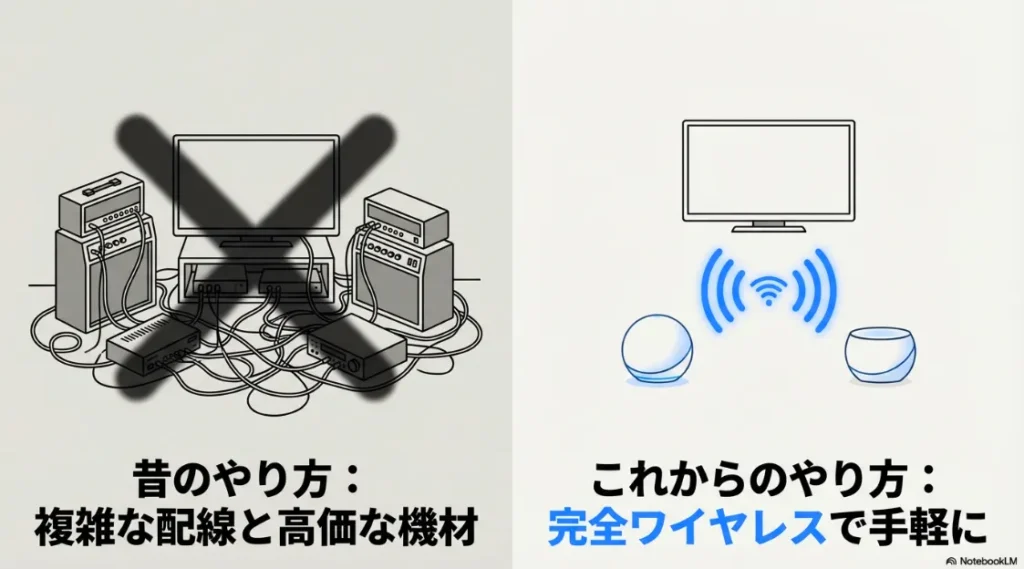
(出典:スライド資料より作成)
私も昔はアンプと配線に数時間を費やしていましたが、今は設定3分。
この「スッキリ感」は一度味わうと戻れません。
Amazon Echoをテレビの外部スピーカーとして活用する道は、大きく分けて2つのルートが存在します。
どちらを選ぶかによって、得られる音質や操作性、そして「遅延」の度合いが劇的に変わってきます。
まずは、それぞれの技術的な背景を理解し、自分の視聴スタイルに最適な方法を選び出すことから始めましょう。
ここを間違えると、せっかくの機材が宝の持ち腐れになってしまいますからね。
無線接続の基本となるBluetoothとWi-Fiの違い
Amazon Echoをテレビの無線スピーカーとして運用する際、まず直面するのが「Bluetooth」と「Wi-Fi」のどちらで繋ぐかという選択です。
Bluetooth接続は、最も汎用性が高く、テレビがBluetooth送信に対応していればメーカーを問わず接続可能です。
これは、Echoを一般的な「ワイヤレススピーカー」として認識させる方法で、設定が非常に手軽なのが魅力ですね。
しかし、技術的な側面で見ると、Bluetoothは音声データをSBCなどのコーデックで圧縮して送るため、
どうしてもわずかな遅延が発生しやすく、音質も「そこそこ」のレベルに留まってしまいます。
一方で、Fire TVシリーズを利用しているなら、迷わずWi-Fiネットワークを介した「Alexaホームシアター」機能を選択すべきです。
これはAmazon独自の同期プロトコルを使用しており、Bluetoothのような単純な音声転送とは根本的に仕組みが異なります。
映像を映し出すFire TVと、音を出すEchoがWi-Fi経由でミリ秒単位のパケット同期を行うため、ワイヤレスでありながら有線接続に匹敵する低遅延と、ハイレゾ級の高音質を両立できるんです。
さらに、Wi-Fi接続であれば複数のEchoデバイスを論理的に1つのシステムとして結合できるため、後述するステレオペアやサラウンド構築が可能になるという決定的なメリットがあります。
結論として、映画鑑賞がメインならWi-Fi接続一択、YouTubeなどの軽い視聴やテレビ自体のBluetooth機能を使いたい場合はBluetooth接続、と使い分けるのが賢い選択ですよ。
Bluetooth接続による汎用的なペアリング手順
Fire TVを持っていない、あるいはプロジェクターやPCモニターなど、様々な機器の音をEchoから出したいという場合には、Bluetooth接続が非常に重宝します。
設定がうまくいかない場合や、連携トラブルの対策を事前に知っておきたい方は、こちらの記事が役立ちますよ。
[関連記事]Amazon EchoとFire TV Stickが連携できない原因と対策を徹底解説
設定手順は至ってシンプルです。
まず、Alexaアプリを開き、対象のEchoデバイスの設定画面から「Bluetoothデバイス」を選択してペアリングモードにします。
あるいは、Echoに向かって直接「アレクサ、ペアリングして」と話しかけるだけでも準備完了です。
次に、テレビ側の設定メニューから「音響設定」や「Bluetooth設定」を開き、新しいデバイスを検索してください。
リストに自分のEchoが表示されたら選択するだけで、すぐにテレビの音がEchoから流れ始めます。
Alexaホームシアターが実現する低遅延の仕組み
多くのユーザーが無線スピーカーに対して抱く最大の懸念は「音ズレ」ですよね。
しかし、Amazon Echoをテレビの無線スピーカーとして最高レベルで機能させる「Alexaホームシアター」は、その不安を技術の力で払拭してくれます。
このシステムの真髄は、Fire TVがデコードした音声データを、Echoに対して単に流し込むのではなく、「同期パケット」をやり取りしている点にあります。
Fire TV側がマスタークロックとなり、各Echoデバイスがそのクロックに合わせて再生タイミングを調整するため、ワイヤレス環境でも驚異的な同期精度を誇るんです。
さらに、このWi-Fiベースの伝送は、Bluetoothとは比較にならないほど広い帯域幅(スループット)を持っています。
これにより、Dolby Atmosのようなオブジェクトベースのオーディオ信号も、圧縮による劣化を最小限に抑えて伝送することが可能です。
音が上下左右を縦横無尽に駆け巡る体験は、この大容量かつ精密なデータ同期があって初めて実現するもの。
映画の中で雨が降る音や、背後を通り過ぎる車のエンジン音などが、映像と1ミリも狂わずに耳に届く快感は、一度味わうともう元には戻れません。
無線だからと諦めていた「映画館のクオリティ」を、リビングのWi-Fi環境だけで再現できる。
これこそが、Amazonデバイスを使いこなす醍醐味と言えるでしょう。
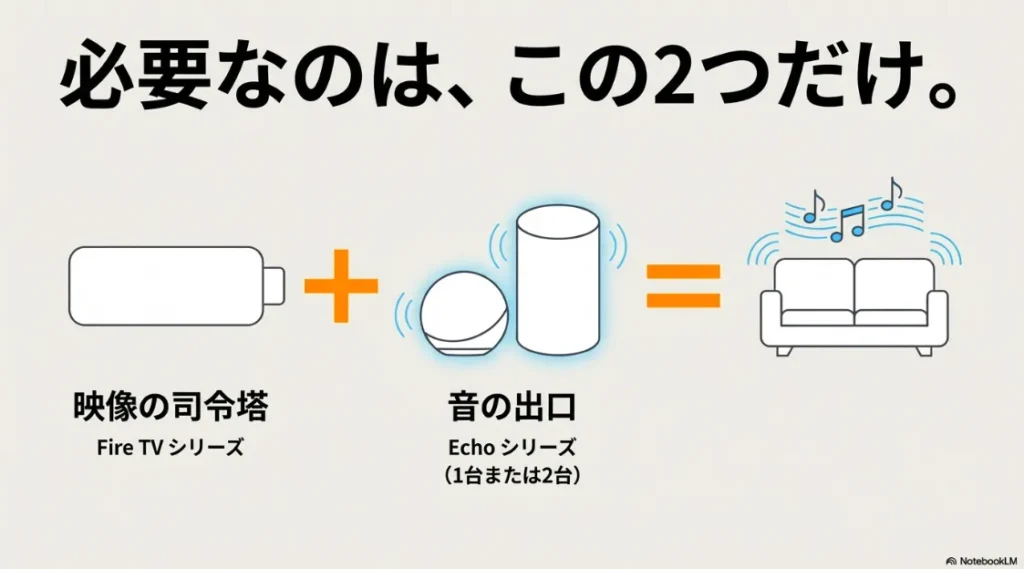
(出典:スライド資料より作成)
結局のところ、この「司令塔」と「出口」の組み合わせが一番コスパ良く音質を底上げできる最短ルートなんです。
対応デバイスとFire TVシリーズの互換性
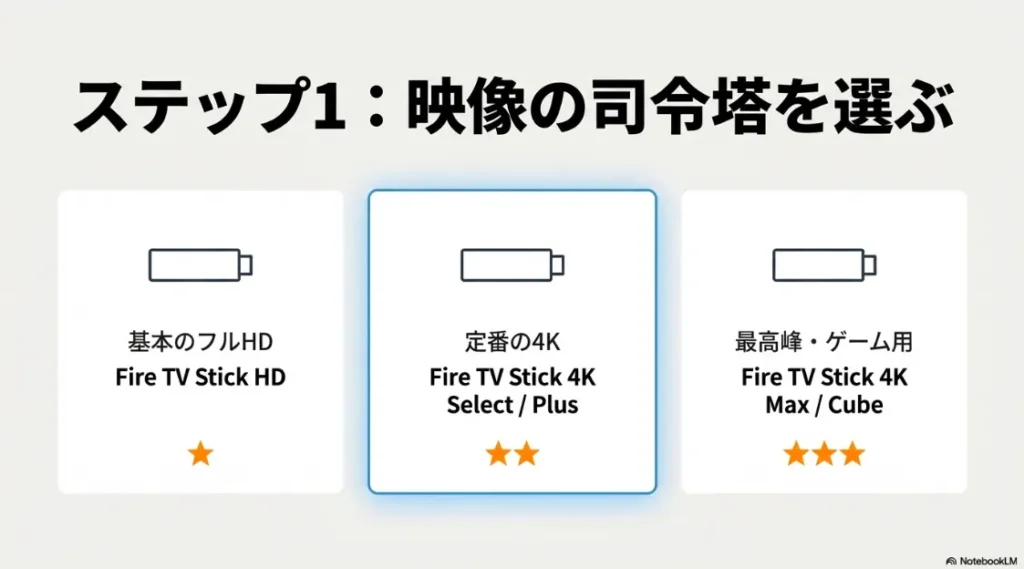
(出典:スライド資料より作成)
Amazon Echoをテレビの無線スピーカーとして、かつホームシアターとして機能させるためには、デバイス間の「相性」と「世代」を正しく把握しておく必要があります。
すべての組み合わせで動作するわけではなく、特に4K映像や高音質なオーディオフォーマットを扱う場合は、ホストとなるFire TVのスペックが重要です。
2026年現在、推奨されるのはFire TV Stick 4K Max(第2世代)やFire TV Cube(第3世代)といった高性能プロセッサを搭載したモデルです。
これらは内部処理速度が速いため、複数のEchoへの音声配信もスムーズに行えます。
| 役割 | 対応デバイス例 | 期待できるオーディオ体験 |
| ホスト(制御) | Fire TV Stick 4K Max, Cube, Stick 4K Plus | Dolby Atmosデコード、eARC制御、複数台同期 |
| メイン出力 | Echo Studio (2025), Echo (第4世代) | 空間オーディオ、豊かな中高域、3Dサウンド |
| サブ/リア出力 | Echo Dot Max (2025), Echo Dot (第5世代) | コンパクトながら定位感を補強、サラウンド感向上 |
| 重低音補強 | Echo Sub | 映画の爆発音やベース音を物理的に振動させる |
まずは1台から。
物足りなくなったら後から追加して、スライドのような本格サラウンドへ育てるのもアリですよ。
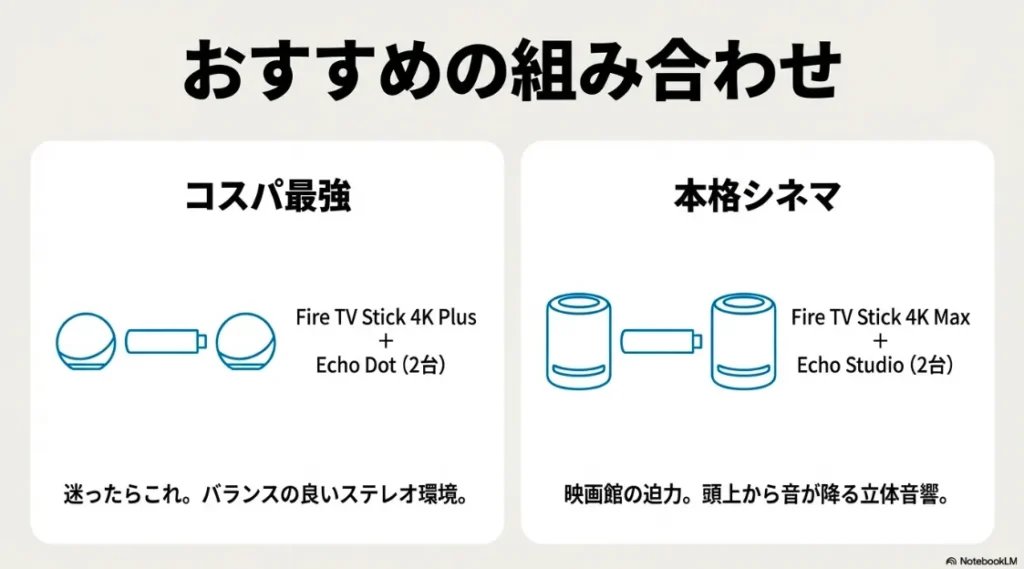
(出典:スライド資料より作成)
迷ったら「Echo Dot Max 2台」から始めるのが正解。
Studio 2台は、映画好きなら絶対後悔しない究極の選択です。
特に注意したいのは、古い第1世代のFire TV Stickや、初期のEcho Dotなどはホームシアター機能に非対応であったり、接続が不安定だったりする点です。
システムを構築する前に、ご自身のデバイスが公式の互換性リストに含まれているかを確認してください。
もし新調を考えているなら、最新モデルを組み合わせるのが、将来のアップデートも含めて最も安心な選択になりますよ。
ホームシアター構築には必須の1枚。
Wi-Fi 6E対応で、無線スピーカーへの伝送も驚くほどスムーズです。

 ポチップ
ポチップ
※Amazonの商品詳細ページへ移動します
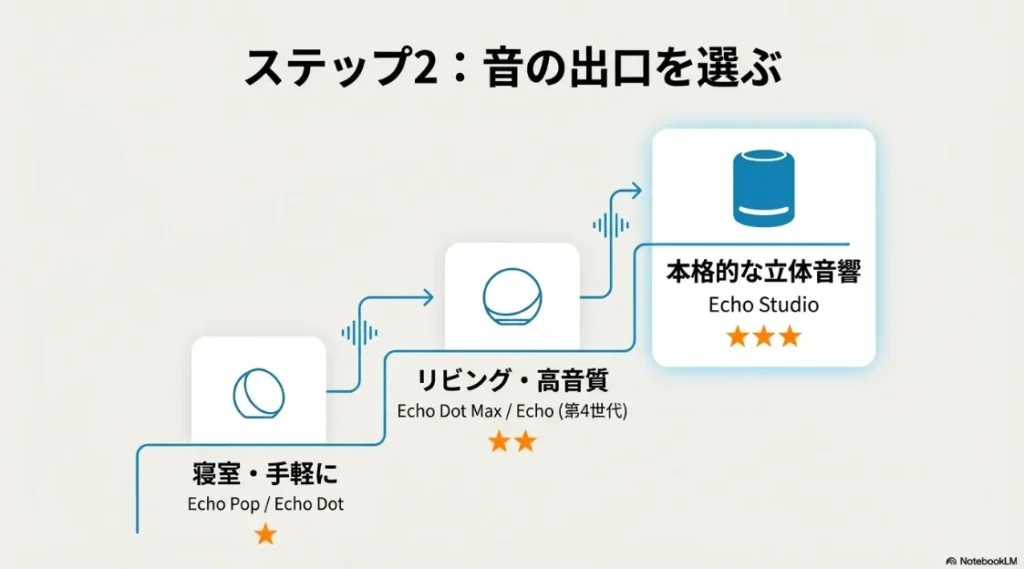
(出典:スライド資料より作成)
最新モデルのEcho Studioの進化点
Amazon Echoをテレビの無線スピーカーとして究めるなら、最新のEcho Studio(2025年モデル)に登場した新型Echo Studioは避けて通れない存在です。
初代モデルもその音質で高い評価を得ていましたが、新型はまさに「別物」と言っていい進化を遂げました。
私自身が実際に新型Echo Studioを鳴らしてみた感想や、旧モデルとの音質比較はこちらの記事で本音レビューしています。
[関連記事]新型Echo Studio(最新モデル)実機レビュー!旧型との音質差を徹底比較

最も衝撃的なのは、そのサイズ感です。
音響工学を駆使した内部設計の再構築により、なんと従来比で約40%もの小型化を実現しました。
これにより、これまでは設置を躊躇していたテレビ横の狭いスペースや、低めの棚の中にもすっぽりと収まるようになったんです。
小型化しても音圧が下がっていないのは、まさにAmazonの技術の結晶ですね。
内部には新開発の「AZ3 Proプロセッサ」が搭載されており、ホームシアター環境における音声処理のレイテンシ(遅延)が極限まで抑えられています。
さらに、空間オーディオのレンダリング技術もブラッシュアップされ、音の広がりと奥行きがより鮮明になりました。
例えば、映画の中で森を歩くシーンがあれば、葉が擦れる音の高さや方向が手に取るようにわかります。
デザインも現代のミニマリズムを取り入れた洗練されたものになり、主張しすぎず、それでいて確かな存在感を放つ。
Amazon Echoをテレビの主役スピーカーに据えるなら、これ以上の選択肢はありません。
私も実機を試しましたが、このサイズでこの重低音は正直、魔法です。
在庫があるうちにチェックしておくのが正解かも。これ1台で部屋が映画館に。
40%小型化したのに、上方向から音が降るDolby Atmosの臨場感は過去最高クラスです。
 ポチップ
ポチップ
※Amazonの商品詳細ページへ移動します
新登場のEcho Dot Maxが持つ重低音の魅力
最新モデルのラインナップの中で、ダークホースとも言える存在がEcho Dot Maxです。
「Dot」の名を冠しながらも、そのサウンドパフォーマンスは従来の常識を覆します。
これまで、コンパクトなスマートスピーカーは高音が目立ちやすく、低音が不足しがちという弱点がありました。
しかし、このMaxモデルは、専用のツイーターに加えてパワフルな2.5インチ・ウーファーを搭載した2-Wayシステムを採用。
サイズからは想像もつかないほど、深く沈み込むような重低音を鳴らしてくれます。
Amazon Echoをテレビの無線スピーカーとして導入したいけれど、Studioを置くには予算も場所も厳しい…という方にとって、まさに救世主的なデバイスです。
このデバイスの真価は、ステレオペアで2台並べた時に発揮されます。
左右に配置することで音場がぐっと広がり、テレビ内蔵スピーカーでは埋もれていた細かい環境音や劇伴のベースラインが、くっきりと浮かび上がってくるんです。
また、後述する5.1chサラウンド環境において、リアスピーカー(後方)として活用するのにも最適。
コンパクトなのでソファの両脇に置いても邪魔にならず、それでいて映画の臨場感を底上げしてくれます。
価格と性能のバランスにおいて、2026年で最も「買い」な一台と言えるでしょう。
新登場!サイズからは想像できない重低音。
2台セットで並べれば、格安テレビの音が化けます。
 ポチップ
ポチップ
※Amazonの商品詳細ページへ移動します
Amazon Echoをテレビの無線スピーカーで使う設定術
素晴らしいハードウェアを揃えたら、次はそれを100%活かしきるための「設定術」です。
Amazon Echoをテレビの無線スピーカーとして正しく機能させるためには、ソフトウェア側での論理的な構築が不可欠。
ここでは、私が実際に行っている、安定性と音質を両立させるための秘伝の設定フローを公開します。
ここを押さえるだけで、接続トラブルの8割は未然に防げますよ。
Alexaアプリを使用したホームシアター構築フロー
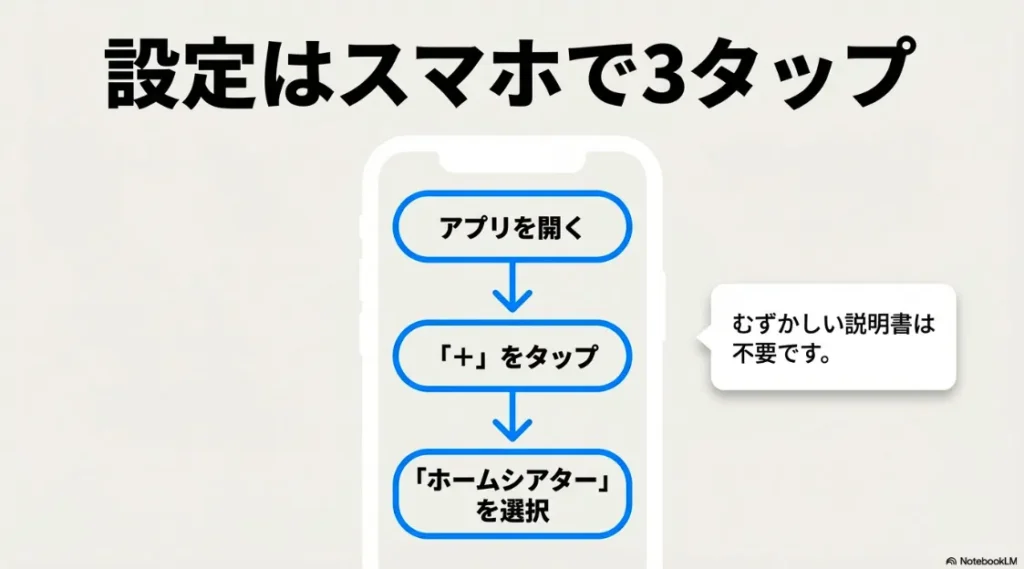
(出典:スライド資料より作成)
Amazon Echoをテレビの無線スピーカーとして設定する作業は、すべてスマホのAlexaアプリで完結します。
まずは、すべてのEchoデバイスとFire TVが電源に入っており、かつ「同一のWi-Fiネットワーク(SSID)」に接続されていることを確認してください。
ここがバラバラだと、デバイス同士が見つからず、設定が進まなくなってしまいます。
アプリの「デバイス」タブを開き、右上の「+」アイコンから「スピーカーを構成」→「ホームシアター」の順に進みます。
すると、ネットワーク上の対応するFire TVが表示されるので、それを選択しましょう。
次に、スピーカーとして使用するEchoを選びます。1台ならシングル、2台ならステレオペアとして構成されます。
左右のチャンネル割り当て(どちらが左のスピーカーか)を間違えないように注意してください。
設定の最後にはテストトーンが流れるので、音の定位を確認すれば構築完了です。
一度この論理的な結合を行えば、次回からはテレビをつけるだけで自動的にEchoから音が出るようになります。
ケーブルの抜き差しに悩まされていた日々が嘘のように、快適なワイヤレスシアター生活が始まりますよ。
eARC連携でテレビ放送やゲーム機の音を出す方法
「ゲーム機の音はどうなるの?」という質問をよく頂きますが、ARC端子さえあれば写真のように全て解決します!
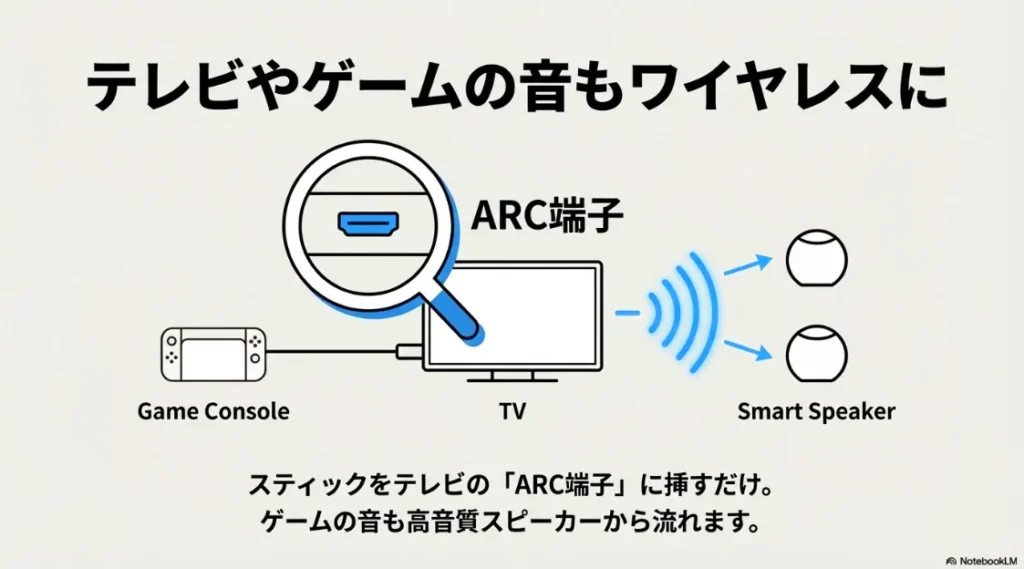
(出典:スライド資料より作成)
テレビ背面の「ARC/eARC」と書かれたポートを探すのが最優先事項です。
ここにFire TVを挿すだけで、PS5やSwitchの音までAmazon Echoから鳴り響く「魔法」がかかりますよ。
「Amazon Echoをテレビの無線スピーカーにしたけど、Fire TVのアプリ以外の音が出ない!」という悩みは非常によくあります。
これを解決し、地デジ番組やPS5、Switchなどの外部機器の音もEchoから出すために必要なのが、HDMI ARC/eARCという機能です。
これを利用するには、Fire TV Stick 4K Max等の対応モデルを、テレビ側の「ARC」または「eARC」と刻印されたHDMIポートに差し込む必要があります。
このポートは、通常の入力だけでなく、音声を「逆流(Return)」させて外部に送る機能を持っているんです。
5.1chサラウンド環境を作るスピーカー配置のコツ
最新のアップデートにより、Alexaホームシアターはついに最大5.1ch構成という、本格的なサラウンド環境をワイヤレスで実現できるようになりました。
Amazon Echoをテレビの無線スピーカーとして複数配置する場合、その「位置」が臨場感を左右します。
構成案としては、フロント左右にEcho Studioを配置し、セリフの明瞭度と音の厚みを確保します。
そして後方(サラウンド)には、コンパクトなEcho Dot Maxを2台設置するのがベスト。
これに重低音専用のEcho Subを加えれば、まさに全方位から音に包み込まれる体験が完成します。
特に新型Echo Studioに搭載されている「ルームアダプション」機能は強力です。
これはマイクを使って壁からの反射音を計測し、その部屋の形状に合わせてイコライジングを自動調整する技術。
例えば、片方のスピーカーが壁に近い場合でも、音のバランスが偏らないように補正してくれます。
私たちはただ、ガイドラインに従ってスピーカーを置くだけ。
面倒な音響測定や専門知識がなくても、AIが勝手に「最高の特等席」を作ってくれるんです。
各スピーカーの距離感や角度を数センチ変えるだけでも音が変化するので、自分だけのお気に入りスポットを探すのも楽しいですよ。
映像と音声のズレを解消するリップシンク調整
無線通信の世界において、わずかなラグは宿命と言えますが、Amazon Echoをテレビの無線スピーカーとして使う上で、これを「ゼロ」に近づけるための機能もしっかり用意されています。
Fire TVの設定メニューにある「AVシンク調整」です。
この画面を開くと、メトロノームのような視覚的なターゲットが表示されます。
音が鳴るタイミングとターゲットが重なるように、リモコンのスライダーを左右に動かして微調整を行います。
たったこれだけの手間で、俳優の口の動きとセリフがピタリと一致し、没入感が劇的に向上します。
特に、Wi-Fiが混雑している時間帯や、電子レンジなどの干渉を受けやすい環境では、この微細なズレが気になり始めることがあります。
「なんだか違和感があるな」と感じたら、まずはこの調整画面を確認してみてください。
また、音声が途切れたりノイズが乗る場合は、Fire TVのオーディオ設定から「オーディオ形式」を「ステレオ(低)」に一時的に下げることで、通信負荷を減らして安定させるという裏技もあります。
無線だからこそ、こうしたソフトウェア側のメンテナンス術を知っておくことが、ストレスフリーな視聴体験に繋がります。
通信を安定させる5GHz帯Wi-Fiと給電の重要性
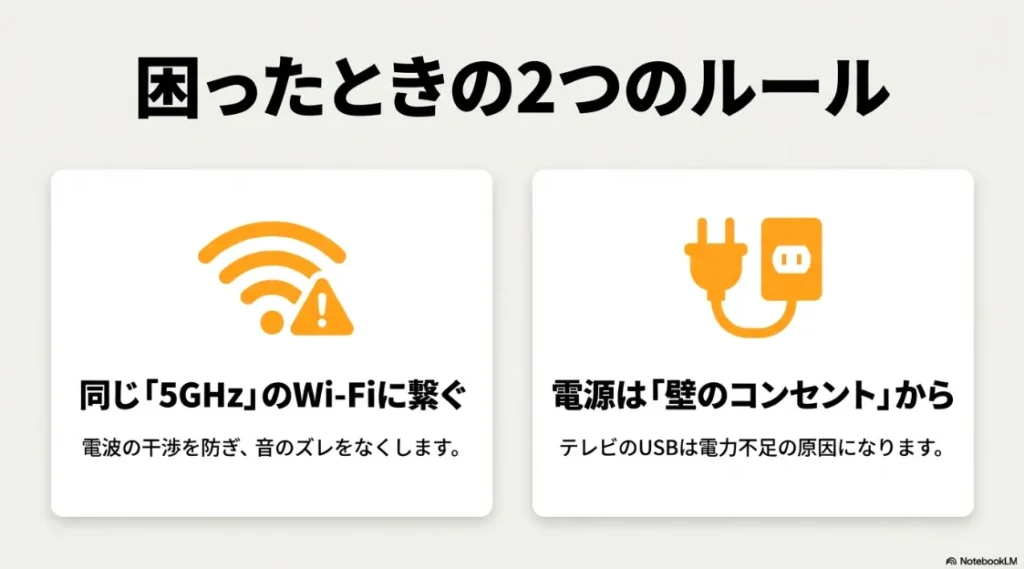
Amazon Echoをテレビの無線スピーカーとして快適に使い続けるための、最も重要かつ見落とされがちなポイントが「インフラ」です。ワイヤレスオーディオの天敵は電波干渉。
多くの家庭で使われている2.4GHz帯のWi-Fiは、Bluetoothや家電製品と同じ帯域を使っているため、混信して音が途切れる原因になりやすいんです。
[関連記事]AmazonデバイスがWi-Fiに繋がらない・途切れる時のチェックリスト

これを避けるため、Fire TVとEchoは必ず「5GHz帯(Wi-Fi 5 / 6 / 6E)」に接続するようにしましょう。
これだけで通信の安定性は別次元に向上します。
(出典:スライド資料より作成)
せっかくの映画が途切れたら台無し。
この2つのルールを守るだけで、安定感が別次元になりますよ。
【2026最新版】Amazon EchoのホームシアターFAQ
新型Echo Studio(2025)に光デジタルケーブルが刺さりません。
2025年モデルから物理的な入力端子が廃止されました。
旧型Echo Studioにはあった「3.5mmライン入力/ミニ光デジタル端子」は、最新モデルでは完全に削除されています。
そのため、古いCDプレーヤーやテレビと有線で繋ぐことはできません。
すべての接続はFire TVを経由した無線(Wi-Fi)またはBluetoothで行うのが前提の設計になっています。
有線接続にこだわりたい場合は、あえて旧モデル(第1世代)を探す必要があります。
フロントをStudio、リアをDot Maxで5.1chにできますか?
公式には「同一モデルの組み合わせ」が推奨(ほぼ必須)です。
2025年の最新システムでも、ホームシアター構成を作成する際は「同じモデル」を揃えるのが基本です。
例えば、フロント2台をStudioにした場合、サラウンド(リア)の2台もStudioにする必要があります。
StudioとDot Maxを混ぜて構築しようとすると、アプリ上でペアリングが弾かれるケースが多いため注意してください。
予算を抑えるなら、最初から4台すべてをEcho Dot Maxで揃えるのが最もスムーズです。
最新の「Alexa+」にアップグレードしたら音が途切れるようになりました。
AZ3 Proチップによる「ローカル処理」と「Wi-Fi帯域」の干渉が原因かもしれません。
生成AIを搭載したAlexa+は非常に便利ですが、スマートホーム(Matter/Thread)の制御も同時に行うため、ネットワークに負荷がかかりやすい傾向があります。
特に5.1ch伝送は帯域を大量に消費するため、もし音が途切れる場合は、
一度Alexaアプリから「スマートホームデバイスの検出」を一時停止するか、EchoとFire TVを優先的に5GHz帯のWi-Fi 6E環境へ接続し直してみてください。
デバイスを追加しようとしても「利用不可」と出て設定できません。
「スピーカーが一度ログアウト状態になるまで待つ」のが解決の裏技です。
最新モデルでよく見られるバグですが、一度設定に失敗するとデバイスが「利用不可」のまま固まることがあります。
この場合、単に再起動するのではなく、対象のEchoのコンセントを抜き、Alexaアプリ上で「デバイスがオフライン(または利用不可)」とはっきり表示されるまで2〜3分待ってください。
完全に認識が切れたことを確認してから再度電源を入れると、Fire TV側から再認識されやすくなります。
新型Studio(2025)で「空間オーディオ」をオフにしたいのですが。
最新モデルでは「Stereo Spatial Enhancement」が標準で固定されています。
旧型では設定でオフにできた「空間オーディオのエンハンス機能」ですが、AZ3 Proプロセッサを積んだ最新モデルでは、
ルームアダプション(自動補正)と密接に連携しているため、オフにする設定項目が隠されている場合があります。
もし加工されたような音が苦手な場合は、Alexaアプリの「オーディオ設定」から「イコライザー」を操作し、
ミッド(中域)をわずかに下げることで、よりナチュラルな聴き心地に調整できますよ。
まとめ:Amazon Echoでテレビの無線スピーカーを完結
(出典:スライド資料より作成)
Amazon Echoをテレビの無線スピーカーとして導入することは、もはや単なるガジェット好きの遊びではなく、現代のスマートホームにおける合理的な音響ソリューションです。
最新モデルの登場により、これまでワイヤレスの弱点とされていた「音質」「遅延」「設置性」のすべてが高いレベルで解決されました。
大きなAVアンプや複雑な配線にさよならを告げ、スマホ一つで自由自在に音場を構築できる。
この圧倒的な利便性こそが、Amazon Echoを選ぶ最大の理由です。
まずは今持っているEchoとFire TVで、シングル構成から始めてみてください。
それだけでも、テレビ内蔵スピーカーとの違いに驚くはずです。
そして、もっと欲しくなったら2台でのステレオペア、さらには2026年最新の5.1ch構成へと、自分のペースでシステムを拡張していけるのもこのシステムの魅力。
本記事が、あなたがAmazonデバイスを完全攻略し、最高のエンターテインメント空間を手に入れるための一助となれば幸いです。
なお、個別のデバイスの最新仕様や接続の詳細については、誤解を避けるためにも必ずAmazon公式サイトのヘルプページ等を確認し、自己責任で最適な環境を構築してくださいね。
それでは、素敵な音響ライフを!

