皆さんは、自宅のハードディスクやNASに眠っている膨大な音楽資産をどうされていますか。
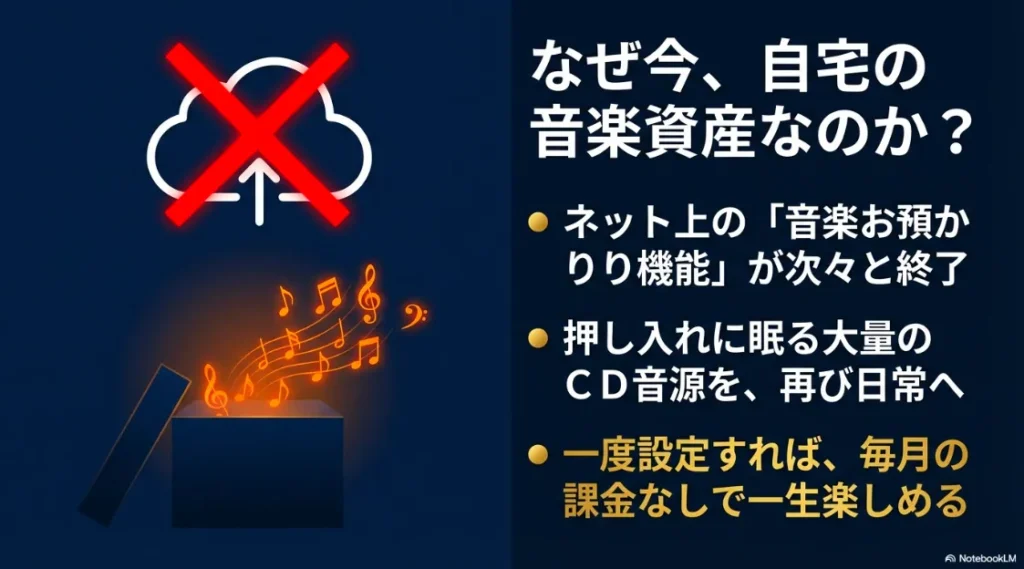
かつてはAmazon Musicに手持ちの楽曲をアップロードできる便利な機能がありましたが、現在はサービスが終了してしまいましたね。

クラウドサービスの終了は、自分の資産を見直す絶好の機会です。
(出典:スライド資料より作成)
一度「橋」を架けてしまえば、毎月の課金なしで音楽を楽しめるようになります。
しかし、実は最新のスマートホーム環境において、Amazon EchoでNASの音楽を再生する方法は以前よりも洗練され、安定した選択肢となっています。
私自身、数千曲のハイレゾ音源やCDから取り込んだライブラリを、声だけで家中どこでも呼び出せる環境を構築してからは、音楽の楽しみ方が180度変わりました。
この記事では、2026年現在の最新技術を踏まえ、初心者の方からこだわり派の方まで、Amazon EchoでNASの音楽を再生するためのステップを徹底的に解説します。
※クリックするとAmazon公式サイトに飛びます。
※期間内の解約で料金はかかりません。
この記事のポイント
- 主要NASメーカーが提供する最新のAlexa連携スキルの使い方
- サードパーティ製サーバーを用いた汎用的な音楽配信環境の構築
- 再生が途切れる、認識されないといったトラブルを解消する設定術
- 2026年のトレンドであるMatter規格がもたらすローカル再生の未来
正確な情報は各メーカーの公式サイトをご確認ください。
最終的な判断は、私どものような専門家やメーカーのサポート窓口にご相談いただくのが安心かなと思います。
Amazon EchoでNASの音楽を再生する仕組み
Amazon EchoでNASの音楽を再生するためには、単にデバイス同士をWi-Fiにつなぐだけでは不十分です。
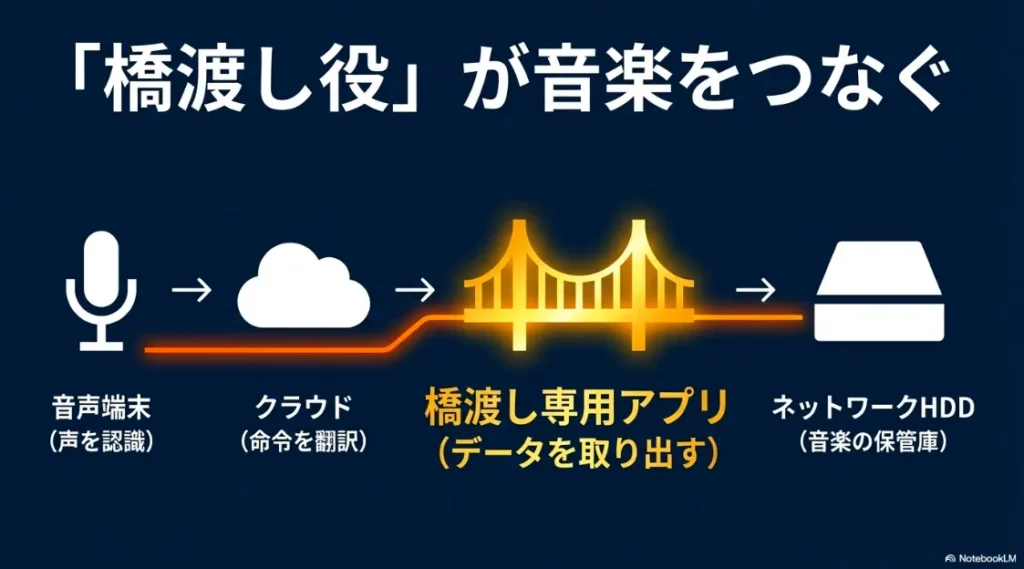
Echoという「声のインターフェース」が、自宅の深い階層にあるNASのデータを安全に、かつスムーズに見つけ出すための「橋渡し役」が必要になります。
この役割を果たすのが、各社が提供する専用のスキルやメディアサーバーソフトウェアです。
声がどのようにNASまで届くのか、その「ルート」を可視化しました。
(出典:スライド資料より作成)
この「橋渡し専用アプリ」が、複雑なリクエストを翻訳してくれます。
現在の主流は、Amazonのクラウドサーバーが自宅のNASにリクエストを送り、NAS側がそれに応答して音楽データをストリーミング配信するという構造になっています。
そのため、外部からの通信を許可する設定や、セキュリティを確保するための証明書が重要になってくるわけですね。
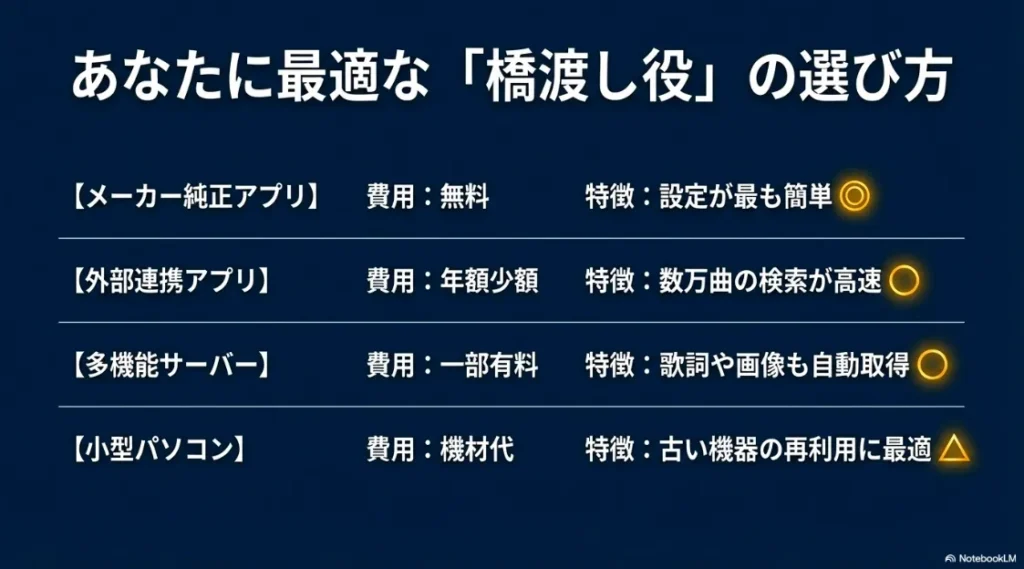
環境によって、最適な「橋」の種類は異なります。
数万曲規模のライブラリでも一瞬で見つけ出す
(出典:スライド資料より作成)
迷ったら、まずは設定が最も簡単な「メーカー純正」から検討しましょう。
SynologyのNASで音楽を再生する手順
国内で非常に高いシェアを誇るSynology(シノロジー)のNASは、Amazon Echoとの親和性が極めて高いことで知られています。
Synologyが公式に提供している「Audio Station」というパッケージを使用することで、驚くほど簡単に自分だけのジュークボックスが完成します。
Synology NAS DiskStation DS223j【Echo連携の決定版】

 ポチップ
ポチップ
※Amazonの商品詳細ページへ移動します
難しい設定抜きでAmazon Echoと繋がる唯一の選択肢。
Audio Stationスキルを使えば、今日からあなたの部屋がプライベート音楽室に変わります。
私の愛用しているGalleriaのPCでもサクサク設定できました。
Audio Stationの基本設定
まずはNASの管理画面(DSM)にログインし、パッケージセンターからAudio Stationをインストールしてください。
インストールが完了したら、設定メニュー内にある「Amazon Alexaサービス」の項目を探し、連携を有効にします。
この際、Synologyの独自機能であるQuickConnectやDDNSの設定が済んでいることが前提となります。
スキルの有効化とボイス操作
次に、スマートフォンのAlexaアプリで「Audio Station」スキルを検索して有効にしましょう。
SynologyのアカウントとAmazonのアカウントをリンクさせるだけで、準備は完了です。
「アレクサ、オーディオステーションでジャズをかけて」と話しかけるだけで、NAS内の楽曲が流れ始めます。
My Media for Alexaの導入と再生方法
特定のNASメーカーに縛られたくない方や、PC上のライブラリも一括管理したい方におすすめなのが「My Media for Alexa」です。
これは、自宅のサーバーをAmazon Echo専用の音楽配信拠点に変えてくれる非常に強力なソフトウェアかなと思います。
インストールとライブラリのスキャン
Windows、Mac、Linux、そしてNAS用のDockerイメージとして配布されており、環境を選ばずに導入できるのが強みです。
ソフトウェアを立ち上げたら、音楽が保存されているフォルダを指定するだけで、自動的にインデックスが作成されます。
数万曲という膨大なデータであっても、2026年現在のPCスペックであれば数分でスキャンが完了するでしょう。
運用コストとライセンス
My Media for Alexaは、その高度な機能を維持するために年間数ドルのサブスクリプション制を採用しています。
以前は無料期間が短かったのですが、現在は試用期間も充実しており、実際に自分の環境で動作するかを十分に試すことができます。
このわずかな費用で、Amazon Musicなどの月額料金を払わずに自前の音源をフル活用できるのは、コスパが非常に高いと言えるのではないでしょうか。
PlexでNASの音楽ライブラリを再生する
映画やドラマの管理で愛用者の多いPlex(プレックス)も、実はAmazon EchoでのNASの音楽再生において非常に優れた性能を発揮します。
特に、アルバムアートワークやアーティストの背景情報を自動で取得してくれる機能は、他のサービスの追随を許さないレベルにあります。
Plex Media Serverの構築
NASにPlex Media Serverをインストールし、音楽ライブラリを追加します。
Plexの最大の特徴は、音楽専用のモバイルアプリ「Plexamp」が非常に使いやすい点にあります。
Amazon Echoで再生する際も、この強力なデータベースが裏側で動いているため、選曲の精度が非常に高いのが特徴ですね。
2025年の料金体系変更に伴う注意点
Plexは2025年4月に、リモートアクセス機能の一部を有料プランへ移行しました。
Amazon Echoから自宅のPlexサーバーにアクセスするには、この「リモートストリーミング」の権限が必要になる場合があります。
2026年現在は、音楽再生に特化した安価なパスも用意されているため、自分の利用スタイルに合わせて最適なプランを選んでみてください。

| 機能項目 | 無料ユーザー | Plex Pass / Remote Pass |
| ローカル再生 | 可能 | 可能 |
| Echoからのリモートアクセス | 制限あり(一部不可) | フルアクセス可能 |
| 歌詞表示・音質調整 | なし | あり |
Raspberry Piを専用の音楽サーバーにする
「NASが古くて最新のスキルが動かない」「メインのNASに余計な負荷をかけたくない」という場合に有効なのが、Raspberry Pi(ラズベリーパイ)の活用です。
手のひらサイズの超小型PCを、Amazon EchoとNASを繋ぐ「専用の通訳」として運用する手法ですね。
Raspberry Pi 5 / 4GB【専用音楽サーバー構築用】
 ポチップ
ポチップ
※Amazonの商品詳細ページへ移動します
ブリッジ構成のメリット
Raspberry PiにMy Media for Alexaをインストールし、ネットワーク越しにNASのフォルダをマウントします。
これにより、NAS本体はデータの保存に専念し、重たい処理(インデックス作成や音声認識の処理)はRaspberry Piが引き受けるという分業が可能になります。
この構成なら、NASがスリープ状態でもRaspberry Piが低電力で待機してくれるため、深夜にふと音楽を聴きたくなったときでもレスポンス良く反応してくれます。
トランスコード処理の最適化
Raspberry Pi 4や5であれば、非力なNASでは難しい「リアルタイムの音質変換」も余裕でこなせます。
例えば、Echoでは再生できない古い形式の音源や、逆に重すぎるハイレゾ音源を、再生の瞬間に最適なMP3形式へと変換して届けてくれます。
設定には少しLinuxの知識が必要ですが、一度構築してしまえばこれほど頼もしい相棒はいません。
外部再生を可能にするHTTPSとSSLの設定
Amazon EchoでNASの音楽を再生する際、最も多くの方がつまずくポイントが「セキュリティ設定」です。
Amazonのポリシーにより、Alexaが外部のサーバー(皆さんのNAS)にアクセスする際は、暗号化されたHTTPS通信が義務付けられています。
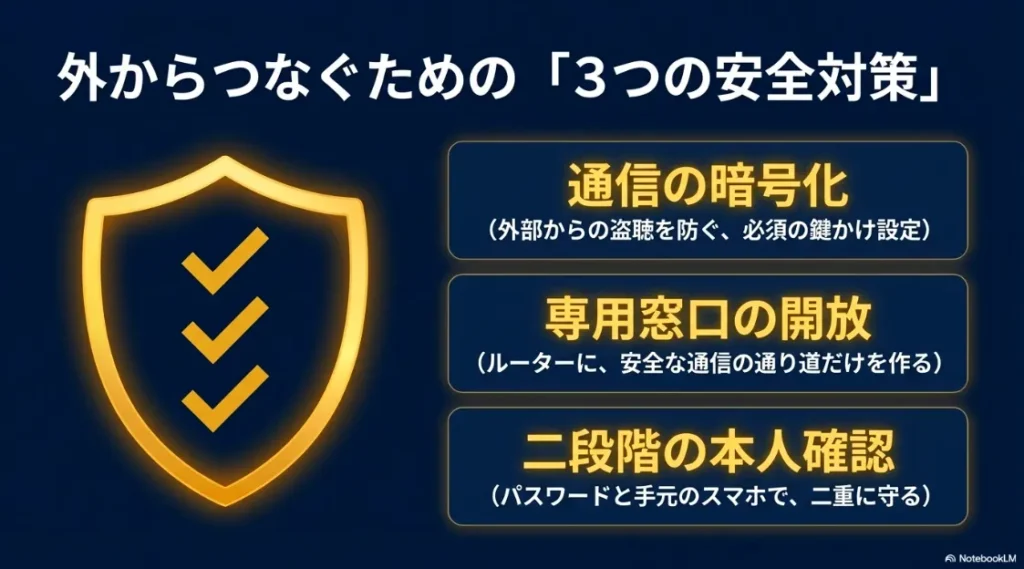
「外からつなぐ」ために絶対に避けて通れないのがセキュリティです。
これは単なる推奨設定ではなく、Amazonのポリシー上、必須の鍵かけです
(出典:スライド資料より作成)
二段階認証と暗号化は、あなたの「音楽の保管庫」を守る必須の鍵です。
SSL証明書の重要性
単にHTTPSにするだけでなく、第三者機関によって認証された「SSL証明書」が必要です。
SynologyやQNAPなどの大手メーカーのNASであれば、設定画面から数クリックで「Let's Encrypt」という無料の証明書を取得・更新できるようになっています。
これが有効になっていないと、Alexaは「サーバーに接続できません」とエラーを返してしまいますので、有効期限も含めてしっかりチェックしておきましょう。
ポートフォワーディングの適切な設定
ルーターの壁を越えてリクエストを通すために、特定のポートを開放する必要があります。
基本的には443番ポートを使用しますが、これを不特定多数に公開するのはセキュリティ上好ましくありません。
可能な限り、NAS側のファイアウォール設定で、Amazonのサーバーからのアクセスのみを許可するなどの対策をセットで行うのが、プロのマークアップエンジニアとしての私の推奨です。
Amazon EchoのNAS音楽再生を安定させる方法
せっかく設定が終わっても、再生中に音がブツブツ切れたり、Alexaが指示を無視したりしては、せっかくの音楽体験も台無しですよね。
実は、Amazon EchoでNASの音楽を再生する際の不具合の多くは、家庭内のネットワーク環境に原因があります。
ここでは、プロの現場でも使われる「安定化の秘訣」をいくつかご紹介します。
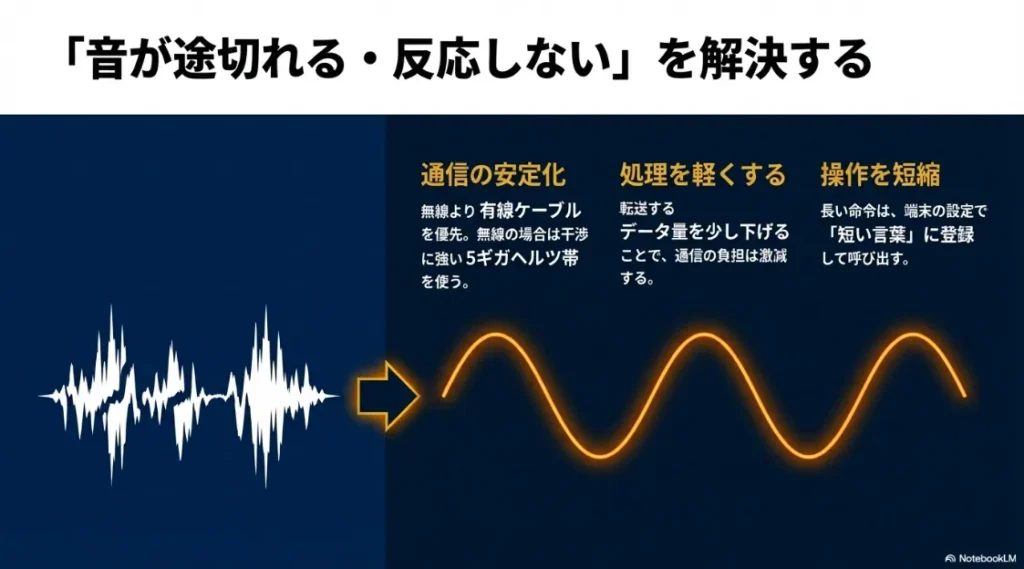
「アレクサ、音楽をかけて」と言っても反応が鈍い時の処方箋です。
長い命令を短い言葉へ登録する
(出典:スライド資料より作成)
無線より有線を優先し、5GHz帯を活用することで通信の負担は激減します。
音楽が途切れる原因とネットワークの最適化
音が途切れる主な原因は、ネットワークの「遅延(レイテンシ)」と「帯域不足」です。
音楽データはストリーミング形式で送られるため、途中でパケットが欠落すると再生が止まってしまいます。
有線接続の検討
NAS本体はもちろん、可能であればAmazon Echo(一部モデルはアダプタが必要)も有線LANで接続するのが最も確実な解決策です。
無線接続はどうしても他の家電や近隣のWi-Fiの影響を受けてしまうため、重要な基幹部分はワイヤーで結ぶのが鉄則かなと思います。
Echo Studio - Hi-Fiスマートスピーカー
 ポチップ
ポチップ
※Amazonの商品詳細ページへ移動します
NASに保存したハイレゾ音源のポテンシャルを最大限に引き出すなら、この一台。
Matter規格にも対応し、将来のローカル再生環境でも主役を張れるモデルです。
バッファサイズとビットレートの調整
サーバー側の設定で、配信する音楽のビットレートを少し下げてみてください。
320kbpsから128kbps程度に下げるだけでも、通信量は半分以下になり、驚くほど再生が安定することがあります。
最近のトランスコード技術は非常に優秀なので、128kbps程度でもEchoのスピーカーで聴く分には十分すぎるほどの音質を保てますよ。
5GHz帯のWi-Fiで再生の干渉を防ぐ
もしどうしてもWi-Fiで接続しなければならない場合は、周波数帯の選び方が運命を分けます。
多くの家庭で使われている2.4GHz帯は、実は非常に「混雑」した電波帯域なんです。
2.4GHz帯を避けるべき理由
電子レンジが動いているときに音が止まる、という経験はありませんか。
電子レンジは2.4GHz帯の強力な電波を発するため、同じ帯域を使っているWi-Fi通信を力ずくで遮断してしまうんです。
また、Bluetoothマウスやイヤホンも同じ帯域を使うため、干渉が起きやすいのが難点です。
5GHz帯(W52/W53/W56)の活用
一方、5GHz帯は高速で干渉が少ないため、音楽ストリーミングには最適です。
ルーターの設定画面で、SSIDを2.4GHz用と5GHz用に分けて作成し、Echoを明示的に5GHz側に接続させるようにしましょう。
これだけで、「ちょっとうまくいきません」というエラーが激減することも珍しくありません。
認証エラーを回避するポート開放の手順
「スキル設定は正しいはずなのに、EchoがNASを見つけてくれない」という場合、ルーターが通信をブロックしている可能性が非常に高いです。
この認証エラーを回避するためには、正しいポートフォワーディングの手順を踏む必要があります。
NASのIPアドレスを固定する
まずは基本中の基本ですが、NASのプライベートIPアドレスをルーターの設定で「固定」してください。
これが変動してしまうと、せっかく開放したポートの宛先が迷子になってしまい、ある日突然再生できなくなるというトラブルを招きます。
各スキルの推奨ポート一覧
各サービスが推奨しているポートを、ルーターの管理画面で正しく設定しましょう。
一般的に、外部からのリクエストを受けるためには443番(HTTPS)が必要ですが、特定のスキル(My Mediaなど)は独自のポート番号を使用することがあります。
マニュアルをよく読み、最小限のポートだけを開放するようにしてくださいね。
音声コマンドでNASの楽曲を呼び出すコツ
Amazon EchoでのNASの音楽再生をマスターするには、Alexaへの「伝え方」のコツを掴むのが一番の近道です。
機械相手にイライラしないための、ちょっとしたテクニックをお伝えします。
「呼び出し名」を短く設定する
スキルの呼び出し名(インボケーション名)が長いと、それだけで誤認識の元になります。
例えばMy Mediaを使っているなら、「アレクサ、マイメディアで〇〇をかけて」という定型句を何度も言うのは疲れますよね。
定型アクションでショートカットを作る
Alexaアプリの「定型アクション」機能を活用しましょう。
「実行条件:アレクサ、ジャズを流して」「アクション:マイメディアでジャズプレイリストを再生」のように登録しておきます。
こうすることで、スキルの名前をわざわざ言う必要がなくなり、あたかも標準の音楽サービスを使っているかのような自然な操作感が手に入ります。
Matter規格が拓くNAS再生の新しい形
さて、2026年現在の大きなトピックとして外せないのが、スマートホームの共通規格「Matter(マター)」の進化です。
これまでのAmazon EchoでのNASの音楽再生は、どうしてもクラウドを経由せざるを得ませんでしたが、その常識が今、変わろうとしています。
完全なローカル通信の実現
Matterの規格がさらに拡張され、オーディオ配信のプロトコルが標準化されつつあります。
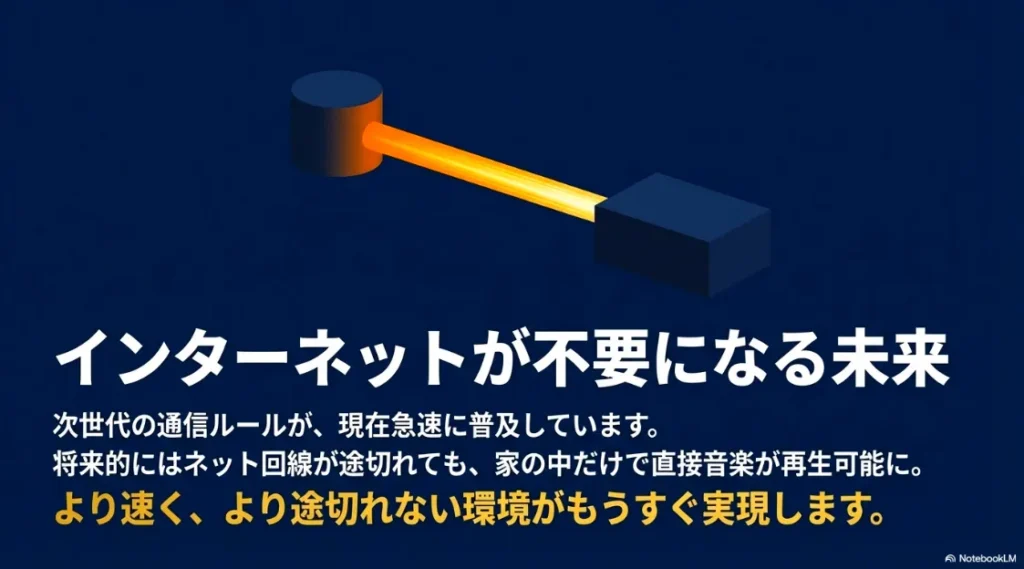
これが普及すると、Amazonのサーバーを通さずに、家のWi-Fi内だけでEchoがNASの音楽を直接見つけ、再生することが可能になります。
インターネット回線が混雑している時間帯でも、クラウド障害が発生していても、音楽が止まることはありません。
複雑な設定からの解放
Matter対応のNASが登場すれば、ポート開放やSSL証明書の取得といった、これまでの高いハードルが過去のものになるかもしれません。
「コンセントを刺せば、そこにある音楽がすぐに鳴る」という、オーディオ本来のシンプルさが戻ってくる未来がすぐそこまで来ています。
次世代規格「Matter」が、音楽再生の常識を書き換えようとしています。
(出典:スライド資料より作成)
インターネット回線がなくても、家の中だけで直接再生できる未来はすぐそこです。
最新のNASを検討されている方は、ぜひMatterへの対応状況もチェックしてみてくださいね。
Amazon EchoでNASの音楽を再生するFAQ
Amazon EchoでNASの音楽を再生するのに月額の費用は発生しますか?
基本的には無料の範囲内で構築できますが、利用するスキルによっては少額の維持費がかかる場合があります。
例えば、Synologyの純正スキルであれば、NAS本体の購入費用以外に追加のコストは一切かかりません。
一方で、My Media for Alexaのように高度な検索機能を提供するスキルは、年間数百円程度のライセンス料が必要です。
Plexも2025年以降、一部のリモート再生機能が有料化されているため、自分の利用スタイルに合わせたプラン選択が重要になります。
無料の範囲でどこまでできるかを事前に確認しておくと、後からコストで悩むことがなくなりますよ。
まずはメーカー純正の無料スキルから試してみるのが、私、Kのおすすめです。
インターネットが繋がらない環境でもAmazon EchoでのNASの音楽再生はできますか?
現状のシステムでは、インターネット接続がない状態での再生は非常に困難です。
Amazon Echoが皆さんの「声」を理解するためには、一度クラウド上のサーバーにアクセスして解析を行う必要があるからです。
たとえ音楽データ自体が自宅のNASにあったとしても、Alexaとの通信が途切れると操作ができなくなってしまいます。
ルーターの故障やプロバイダーの障害時には、NASの音楽も呼び出せなくなる点に注意してください。
将来的にMatter規格によるローカル処理が完全普及すれば、オフライン再生の道が開けるかもしれません。
それまでは、安定したインターネット回線を確保しておくことが、快適なリスニングの必須条件となります。
複数のAmazon EchoでNASの音楽を同期して再生することは可能ですか?
残念ながら、サードパーティ製スキルによる再生では、標準のマルチルームミュージック機能は使えないケースが多いです。
Amazon Musicなどの純正サービスとは異なり、スキルの枠組みの中では複数のデバイスを同時に制御することに技術的な制約があるためです。
家中のEchoから同じNASの曲を流したい場合は、各デバイスで個別にスキルを立ち上げる必要があります。
ただし、その場合は再生タイミングが微妙にズレてしまうため、完全な同期演奏には向いていません。
どうしても同期させたい場合は、Echo Linkなどのハードウェアを使って、アンプや外部スピーカーへ物理的に分配する構成を検討してみてください。
設定の工夫次第で、より広がりのある音響空間を作ることは可能かなと思います。
(出典:スライド資料より作成)
Amazon EchoでNASの音楽を再生するまとめ
長文にわたりお付き合いいただき、ありがとうございました。
Amazon EchoでNASの音楽を再生するための設定は、最初は少し複雑に感じるかもしれません。
しかし、一度構築してしまえば、サブスクリプションの月額料金を気にすることなく、自分がこれまで大切に集めてきた音楽たちと毎日を過ごせるようになります。
音楽は生活を彩る大切な要素です。
Amazon Echoという優れたインターフェースと、NASという頼もしい書庫を組み合わせることで、あなたの音楽ライフがより豊かなものになることを心から願っています。
これからもAmazonデバイスを120%使いこなすための情報をお届けしていきますので、どうぞよろしくお願いいたします。

