こんにちは。Amazonデバイス完全攻略、運営者のKです。
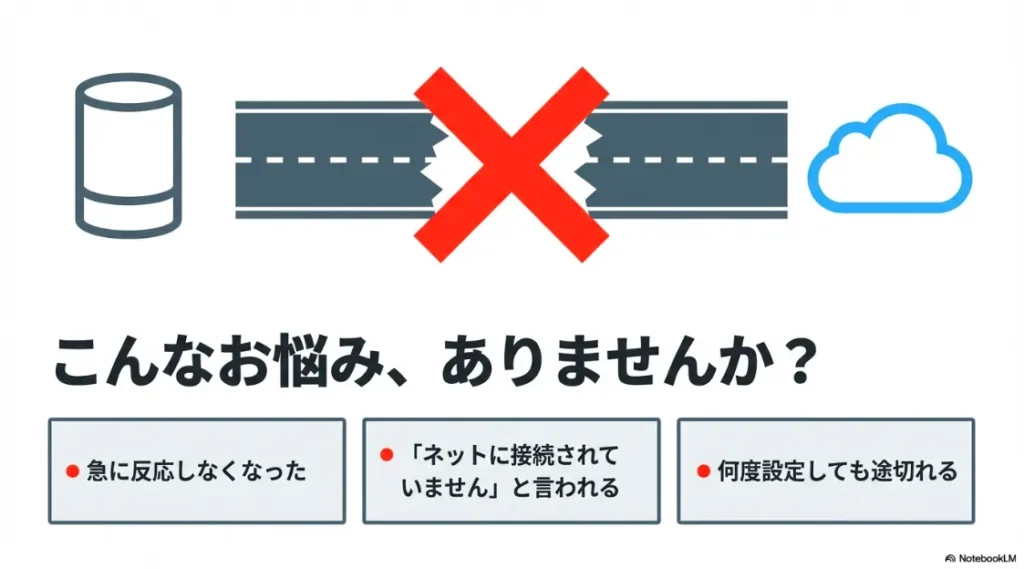
Amazon Echoを使っているときに、Alexaが急に反応しなくなったり、「インターネットに接続されていません」という音声案内が流れて困ったことはありませんか。
(出典:スライド資料より作成)
「ネットに繋がらない」というアナウンス、実はあなただけの問題ではありません。
典型的な3つの症状を確認しましょう。
実はその原因の多くが、ご自宅のインターネット環境における「IPv6」の設定に関係している可能性が高いんです。
最近の光回線では高速なIPv6接続が主流ですが、スマートスピーカーの安定動作には、少しだけコツが必要になります。
この記事を読むことで、Amazon Echoのネットワークトラブルを根本から解決し、2026年の最新環境でも快適にAlexaを活用できる知識が身につきますよ。
私自身、数多くのEchoデバイスをセットアップしてきた中で辿り着いた、最も確実な設定方法を丁寧にお伝えしていきますね。
※クリックするとAmazon公式サイトに飛びます。
※期間内の解約で料金はかかりません。
この記事のポイント
- Amazon EchoとIPv6の複雑な関係性と接続トラブルの正体
- 日本国内の「v6プラス」などの環境で発生する通信不具合のメカニズム
- バッファローやNECなどの主要メーカー別ルーターの最適設定手順
- MatterやThreadといった次世代規格を見据えたネットワーク構築の考え方
Amazon EchoのIPv6での接続ガイドの基本知識
まずは、Amazon EchoをIPv6環境で使う際に知っておくべき、技術的な背景について整理していきましょう。
公式サポートとipv4優先設計の矛盾
Amazonの公式見解としては、今でも「EchoデバイスはIPv6をサポートしていない」というスタンスが維持されています。
実際にAmazonフォーラムなどの公開情報でも、IPv6を無効にしてIPv4を利用することが推奨されているのが現状ですね。
(出典:Amazonフォーラム『Echo Show 8 の中で、IPv6に対応しているデバイスはございますか?』)
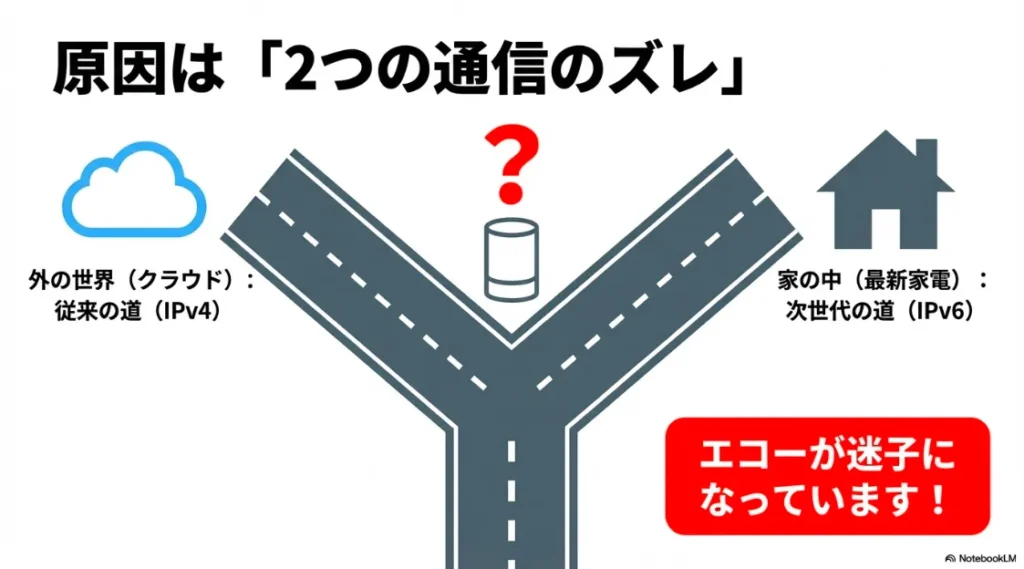
なぜこのような矛盾が起きるかというと、Alexaの音声処理を行うクラウドサーバーとの通信が、IPv4という従来の規格を前提に構築されているからです。
Alexa Voice Serviceの仕組み
私たちがAlexaに話しかけると、その音声データは一度Amazonのクラウドサーバーに送られて解析されます。
この通信経路において、デバイスがIPv6のアドレスを優先して取得してしまうと、IPv4のサーバーへの道筋を見失ってしまうことがあるんです。
不具合が発生するタイミング
特にセットアップ中や、大規模なファームウェアのアップデートが行われる際に、この「規格のズレ」が原因でエラーが発生しやすくなります。
「ネットワークに繋がっているはずなのに、Alexaが返事をしてくれない」という時は、まずこの基本設計のズレを疑ってみるべきかなと思います。
外の世界(クラウド)は従来の道(IPv4)、家の中は次世代の道(IPv6)
(出典:スライド資料より作成)
外界(IPv4)と宅内(IPv6)の規格がズレることで、Echoが通信の道を見失い「迷子」の状態になっています。
Matter対応で必須となるipv6スタック
一方で、2026年現在のスマートホーム事情を見ると、Amazon EchoにとってIPv6は切り捨てられない存在になっています。
その最大の理由が、新しいスマートホーム共通規格である「Matter」への対応です。
Matter規格で動作する電球やセンサーを制御するためには、Echoデバイス内部でIPv6の通信が正常に行われている必要があるからですね。
Threadボーダールーターとしての役割
Echo(第4世代以降)やEcho Show 8(第3世代)には、Threadボーダールーターという機能が備わっています。
このThreadという無線技術は、すべてのデバイスがIPv6アドレスを持つことを前提に設計されているネットワークなんです。
ネットワークの要に!Matter&Thread対応の最新Echo Show 8


※Amazonの商品詳細ページへ移動します
2026年のスマートホームには欠かせない、Threadボーダールーター機能を内蔵したモデル。
IPv6を活かした高速なローカル操作を体験するなら、この1台が正解です。
ローカル通信の進化
つまり、Amazon Echoは「外部のクラウドとはIPv4で話し、家の中のスマートデバイスとはIPv6で話す」という、非常に高度な使い分けをしています。
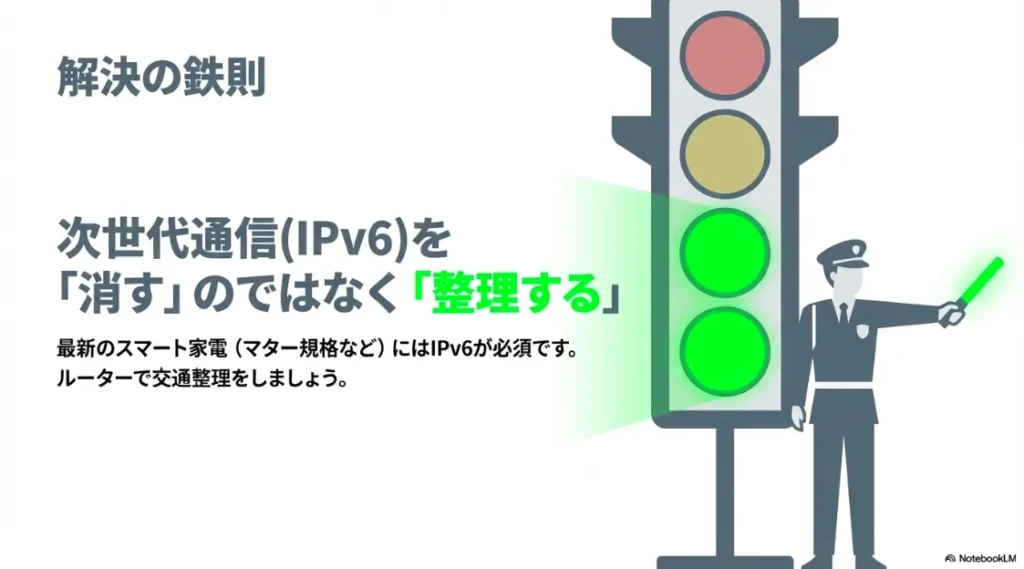
このため、単純に「IPv6をすべてオフにする」という設定は、最新機能を活かす上ではベストな選択ではないかもしれません。
(出典:スライド資料より作成)
今後のスマートホームにIPv6は不可欠。
だからこそ「オフにする」のではなく「ルーターで整理する」のが2026年の鉄則です。

日本のv6プラス環境でのパケット詰まり
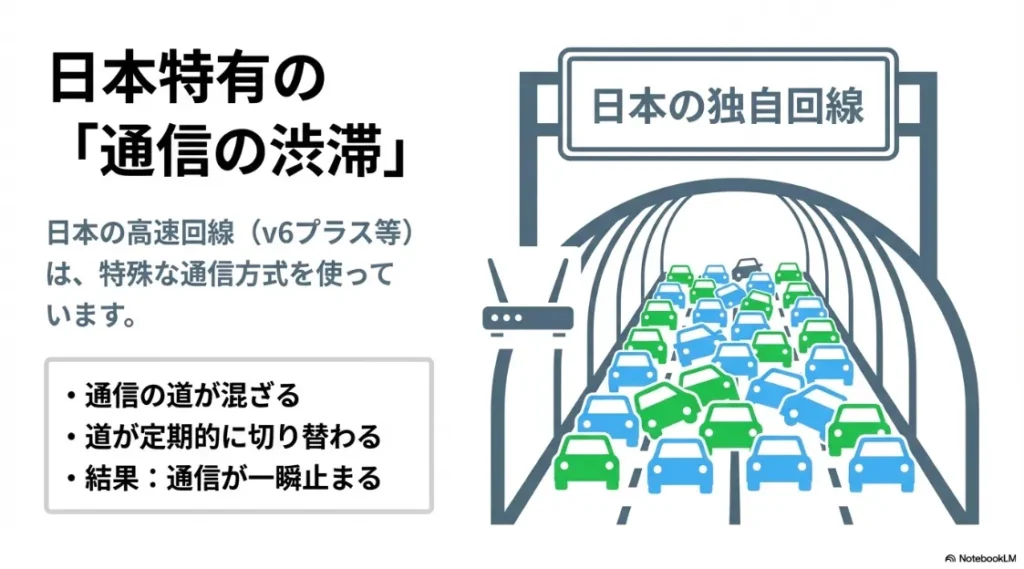
日本国内でAmazon Echoを使う際に避けて通れないのが、ISPが提供する「IPv4 over IPv6」サービスとの相性です。
「v6プラス」や「OCNバーチャルコネクト」などの環境では、IPv6の回線の中にIPv4のパケットをカプセル化して通しています。
この方式は非常に高速なのですが、Echoのような常時接続デバイスにとっては、時折「パケットの通り道が狭くなる」ような現象が起きるんです。
ポート制限の影響
IPv4 over IPv6接続では、一つのグローバルIPアドレスを複数のユーザーで共有し、使えるポート番号が制限されている場合があります。
Alexaがクラウドとのセッションを維持しようとした際に、このポート制限に引っかかってしまうと、接続がプツンと切れてしまうことがあるんですね。
セッション維持の不安定化
これが「ときどきAlexaがオフラインになる」という、特定しにくい不具合の正体であるケースが少なくありません。
単なる「パケットの通り道が狭くなる」だけでなく、「通信の道が混ざる」「道が定期的に切り替わる」ことで「通信が一瞬止まる(瞬断)」
(出典:スライド資料より作成)
日本独自の「IPv4 over IPv6」環境では、道の切り替え時に一瞬だけ通信が止まる「パケット詰まり」が起きやすくなります。
もし心当たりがある場合は、以前に書いたAmazon EchoがWi-Fiから切断される原因と対策の記事も参考にしてみてください。
マルチプレフィックス問題による通信瞬断
フレッツ光回線などで発生しやすいのが、この「マルチプレフィックス問題」という少し専門的な課題です。
これは、NTTの網内から送られてくる情報と、プロバイダから送られてくるIPv6の情報が混ざり合ってしまう現象を指します。
Echoデバイスがどの情報を信じて良いか分からなくなり、IPアドレスを何度も書き換えようとして、その度に通信が止まってしまうんです。
RA(Router Advertisement)の頻出
ネットワーク内を流れる「RA」という案内パケットが頻繁に届くと、Echoはその都度接続をリフレッシュしようとします。
その瞬間に私たちが話しかけても、Alexaは通信の再確立に忙しくて、「少し待ってください」という状態になってしまうんですね。
解決の糸口
この問題を解決するには、ルーター側で情報の交通整理をしてあげる必要があります。
具体的には「NDプロキシ」という機能を使うことで、ルーターがEchoの代わりに案内を受け取り、正しい情報だけを伝えてくれるようになりますよ。
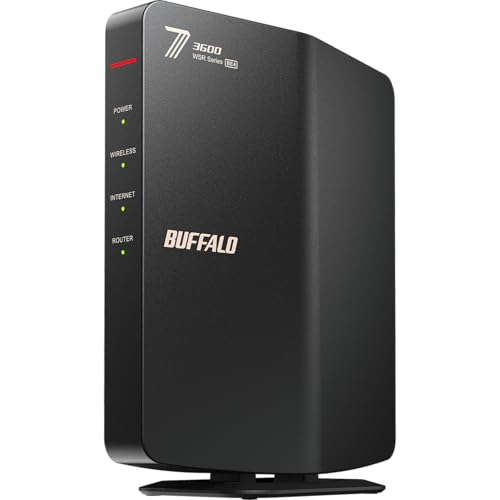
Alexaとの相性抜群!NDプロキシ対応のバッファロー製ルーター
※Amazonの商品詳細ページへ移動します
Amazon Echoが「迷子」になるのを防ぐ「NDプロキシ」機能を搭載。
IPv6環境での接続トラブルに悩む方のための、最も確実な投資です。
エコースタジオのペアリング失敗の要因
最高音質を楽しめるEcho Studioをステレオペアで使っている方は、特にIPv6の影響に注意が必要です。
2台のEcho Studioを左右として同期させる際、デバイス間では超高速なデータのやり取りが行われています。
ここでIPv6のアドレスが不安定だと、片方のスピーカーがもう片方を見失い、ペアリングが解除されてしまうことがあるんです。
Fire TVとの連携トラブル
ホームシアター構成でFire TVの音声をEchoから出している場合も同様です。
映像と音をピッタリ合わせるための同期パケットが、IPv6のノイズによって阻害されると、音が遅れたり途切れたりする原因になります。
安定化へのステップ
音響周りのトラブルが多い場合は、一度ネットワーク構成をシンプルにする必要があります。
具体的な連携の設定については、Fire TVとEchoを連携させて最高のホームシアターを作る方法でも詳しく解説しています。

Amazon EchoをIPv6で接続ガイドする具体策
ここからは、実際にルーターをどのように設定すればEchoを安定させられるのか、メーカー別の具体的な手順を見ていきましょう。
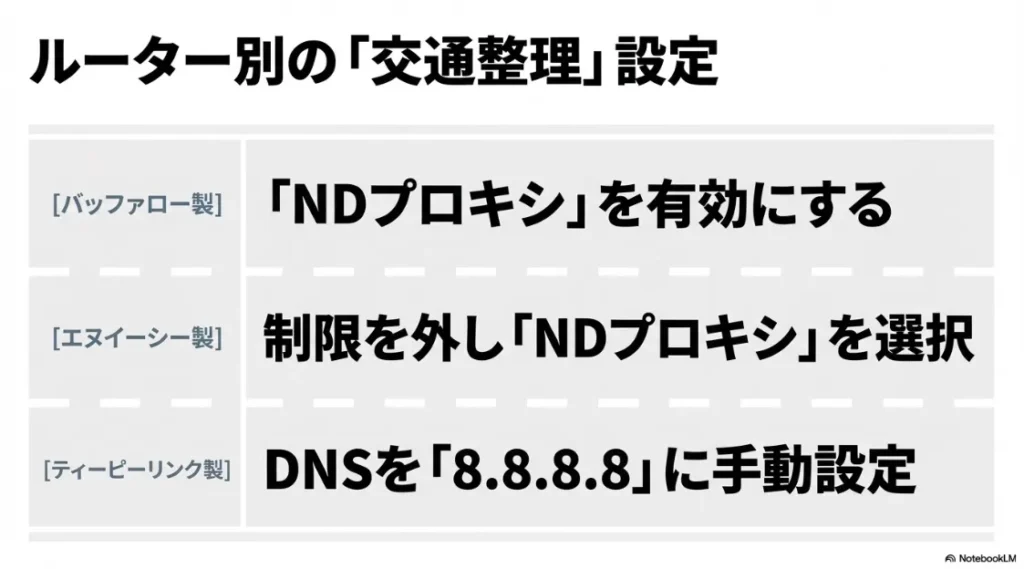
制限を外した上でNDプロキシを選択する
(出典:スライド資料より作成)
ルーターの設定1つで解決します。
メーカーごとに異なる「交通整理(NDプロキシ等)」の設定ポイントを押さえましょう。
バッファロー製ルーターのNDプロキシ設定
バッファローの「AirStation」シリーズをお使いの場合、最も効果が高いのがNDプロキシ機能を有効にすることです。
これにより、IPv6の複雑なパケットのやり取りをルーターが肩代わりしてくれるようになります。
設定手順のポイント
- ルーターの設定画面を開き、「詳細設定」メニューへ進む
- 「Internet」から「IPv6」を選択する
- IPv6接続方法として「NDプロキシを使用する」にチェックを入れ、設定を保存する
- 念のため、背面の物理スイッチが「ROUTER」モードになっているか確認する
更なる安定のために
もしこれでも改善しない場合は、「IPv6パススルー」の設定を「無効」にしてみてください。
余計なIPv6通信をルーターが遮断してくれるようになり、EchoがIPv4での通信に専念できるようになりますよ。
NECのAtermで接続制限を回避する方法
NECの「Aterm」シリーズは、独自の管理機能が原因でEchoの通信を止めてしまうことがあります。
特に「見えて安心ネット」のような機能が、IPv6アドレスの頻繁な変更を不審なアクセスと見なしてしまうケースがあるんですね。
セキュリティ設定の見直し
まずはクイック設定Webから「基本設定」を開き、Echoデバイスが「制限対象」になっていないかを確認しましょう。
MACアドレスを確認して、Echoには常にアクセスを許可する設定にしておくのが安心です。
IPv6プロトコル設定の変更
詳細モードの「基本設定」にある「IPv6プロトコル設定」で、バッファロー同様に「NDプロキシ」を選択してください。
この設定一つで、それまで頻繁に起きていた「Alexaの応答なし」がピタッと止まることも多いんですよ。
ネットワーク設定を調整する際の推奨値まとめです。
| 項目名 | 推奨設定値 | 設定の理由 |
| 動作モード | ルーターモード(RT) | ネットワーク全体をルーターに一元管理させるため |
| IPv6接続方式 | NDプロキシ(近隣探索) | IPv6アドレスの競合とフラッピングを防止するため |
| DNSサーバー | 手動設定(8.8.8.8など) | クラウドサーバーへの名前解決を高速化するため |
| パススルー | 無効(オフ) | 不要なIPv6トラフィックによる混乱を防ぐため |
tp-linkのipv6設定とdnsサーバー変更
TP-Linkの「Archer」シリーズをお使いの場合は、DNS設定の最適化が非常に有効な手段となります。
標準ではプロバイダのDNSサーバーを自動取得していますが、これがAlexaの応答速度を低下させていることがあるんです。
2.4GHz帯の干渉排除と5GHz帯の活用
ネットワークの論理的な設定だけでなく、Wi-Fiの「電波の質」を向上させることも忘れてはいけません。
IPv6環境下では、わずかなパケットロスが再送処理の遅延を招き、Alexaがエラーを吐き出すきっかけになりやすいからです。
5GHz帯(W52)への誘導
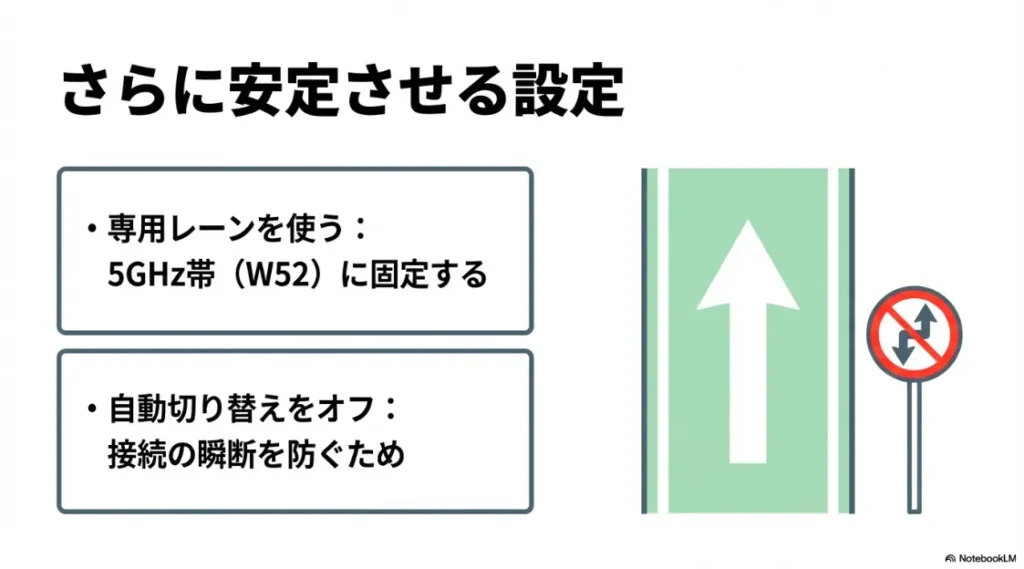
もし設置場所がルーターと近いなら、Echoをできるだけ5GHz帯のWi-Fiに繋ぐようにしましょう。
その際、気象レーダーなどによる停波(DFS)を避けるために、ルーター側でチャンネルをW52(36-48ch)に固定しておくのがプロのやり方です。
バンドステアリングの解除
ルーターの「スマートコネクト」のような、2.4GHzと5GHzを自動で切り替える機能はオフにすることをおすすめします。
切り替えが発生するたびにIPv6のアドレス再取得が走り、通信が瞬断されるリスクを減らすことができるからです。
(出典:スライド資料より作成)
混雑を避ける「専用レーン(W52)」への固定と、自動切り替えオフ。
この2つが、プロが最初に行う安定化テクニックです。
ゲストネットワークによるipv6の完全隔離
どうしても問題が解決しない、でもIPv6は使い続けたい…そんな時の最終手段が「ゲストネットワーク」への隔離です。
ゲスト用のWi-Fiは、家庭内のメインネットワークから切り離された、非常にシンプルなIPv4優先環境であることが多いんです。
なぜゲスト用がいいのか
多くのルーターでは、ゲスト用ポートに対してIPv6の通信を制限したり、余計なパケットを通さない設定が標準になっています。
これにより、Echoをノイズの多いIPv6から物理的に切り離し、Alexaが必要とするIPv4だけの純粋な環境を提供できるわけです。
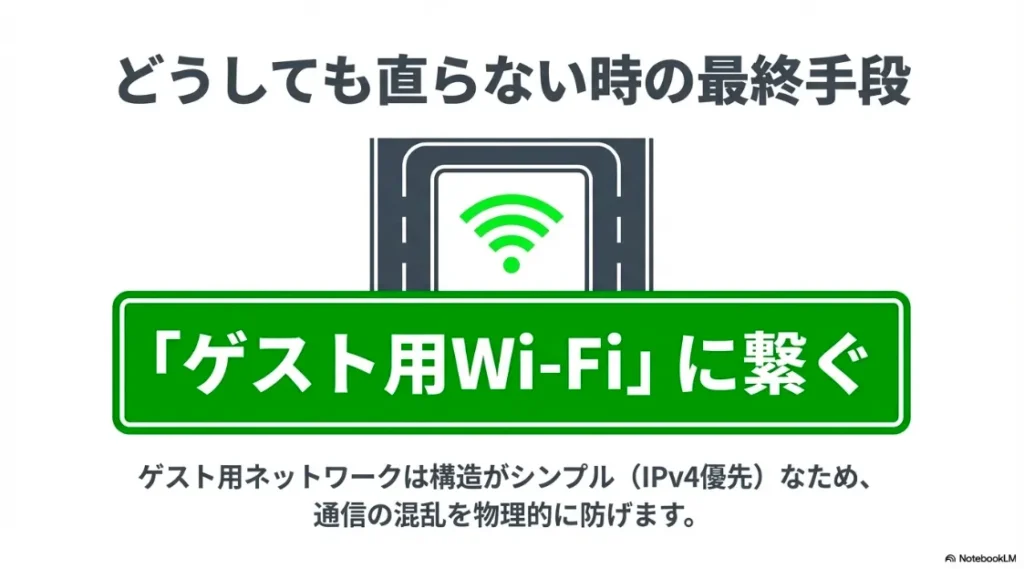
(出典:スライド資料より作成)
万策尽きたら「ゲスト用Wi-Fi」へ。
IPv4優先のシンプルな構造が、通信の混乱を物理的にシャットアウトしてくれます。
運用の注意点
この設定を行うと、スマホとEchoが別のネットワークに属することになるため、最初の設定時だけは少し手間がかかるかもしれません。
Amazon EchoのIPv6での接続ガイド集
Amazon EchoのIPv6での接続ガイドをチェックする前に、そもそも機器自体はIPv6に対応しているのでしょうか?
Amazon Echoは、公式にはIPv6をフルサポートしているわけではありません。
基本的にはIPv4での通信を前提として設計されているため、外部のクラウドサーバーとのやり取りにはIPv4のネットワークが必要になります。
ただし、最新の第4世代以降のモデルなどでは、MatterやThreadといった新しいスマートホーム規格を動かすために、内部的にIPv6を利用する仕組みが備わっています。
つまり、インターネット接続にはIPv4が必要ですが、家の中のデバイス制御にはIPv6も使われているという、少し複雑な「二段構え」の状態になっているのが2026年現在の実態ですね。
この点を理解しておくことが、トラブルを防ぐ第一歩になりますよ。
v6プラス回線を使っていますが、Amazon EchoのIPv6での接続ガイドにあるトラブルを防ぐ方法はありますか?
日本のv6プラス(MAP-E)環境で安定させるには、ルーターの「NDプロキシ」機能を有効にすることが最も効果的です。
この設定を行うことで、IPv6特有の複雑な信号のやり取りをルーターが適切に処理し、Echoが通信の迷子になるのを防いでくれます。
もし設定を変更しても改善しない場合は、DNSサーバーの数値をGoogleのパブリックDNS(8.8.8.8)に固定してみてください。
多くの接続トラブルは、IPv6の住所解決がスムーズにいかないことで発生しています。
ルーター側でしっかりと交通整理を行ってあげることで、Alexaの反応速度も劇的に改善するはずです。
古いルーターを使っている場合、IPv6の高度な制御に対応していないことがあります。
その際は、ルーター自体の買い替えを検討するか、EchoをゲストWi-Fiに接続してIPv6から物理的に切り離すのが現実的な解決策になります。
Matter規格の利用において、Amazon EchoのIPv6での接続ガイドに沿ったネットワーク構築は必須ですか?
今後Matter対応のスマートデバイスを増やしていく予定であれば、IPv6が正しく通るネットワーク環境は必須となります。
MatterはIPv6を通信のベースとして使っているため、ルーターでIPv6を完全に遮断してしまうと、対応デバイスの操作ができなくなってしまいます。
2026年以降のスマートホーム環境では、いかにしてIPv6を「生かしつつ安定させるか」が重要なテーマになってきますね。
設定に不安がある方は、まずルーターを最新のMatter/Threadボーダールーター対応のものに更新することを検討してみてください。
インフラ側が最新規格に最適化されていれば、特別な設定なしでも安定して動くケースが増えていますよ。

Amazon EchoのIPv6での接続ガイドの総括
ここまでAmazon EchoのIPv6での接続ガイドとして、設定のポイントを詳しく見てきました。
結論として、Amazon Echoを安定して使うためのスタンスは、IPv6を「消す」のではなく「ルーターで制御する」ことに尽きます。
2026年を迎え、スマートホームはMatterという新しい扉を開きましたが、その基盤となるのはやはり安定したネットワークです。
今回のガイドを参考に設定を見直すことで、あなたの家のAlexaはもっと賢く、もっとスムーズに動いてくれるようになるはずですよ。
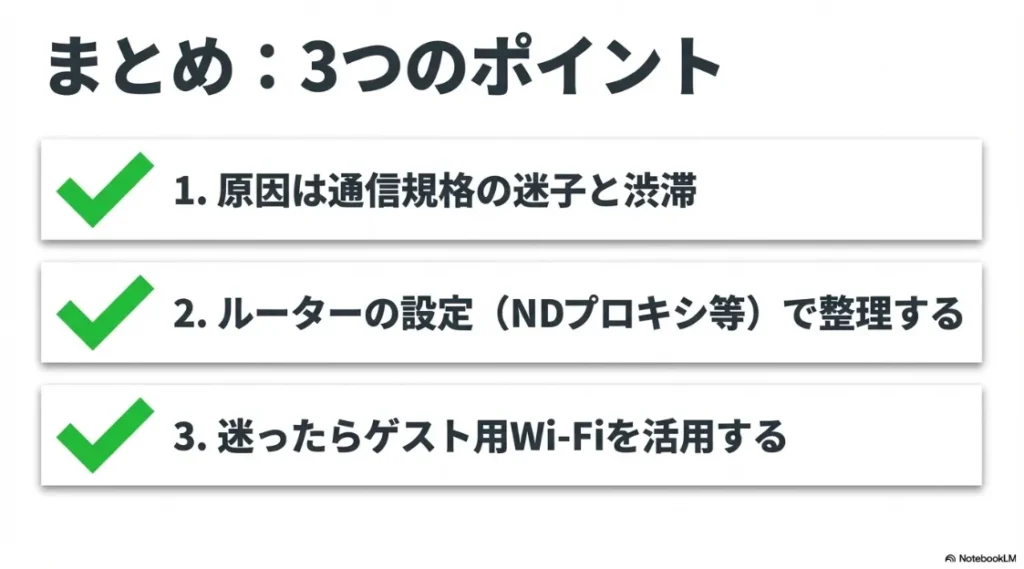
(出典:スライド資料より作成)
正しい知識で設定すれば、Alexaはもっと快適になります。
迷ったら「ルーターの設定」と「ゲスト用活用」を思い出してください。
正確な情報は公式サイトをご確認いただき、最終的な判断は私たちのような専門家に相談しながら進めていただければと思います。
快適なAmazonデバイスライフを、ぜひその手で実現させてくださいね。

