こんにちは。Amazonデバイス完全攻略 運営者のKです。
Fire TV Stickでdアニメを見る方法について、手順や注意点が分からず困っていませんか。
テレビの大画面でアニメを楽しみたいけれど、設定や料金の違いが複雑で悩んでしまうことも多いかと思います。
この記事では、アプリの導入手順から最新の料金体系まで詳しく解説します。
設定や料金の疑問をしっかり解決して、大画面でアニメを楽しみましょう。
もし購入を検討しているなら
▼ セール中は大幅割引になることも!最新価格をチェック ▼

 ポチップ
ポチップ
正確な情報はAmazon公式サイトでご確認ください。
この記事のポイント
- アプリのインストールとログインの正しい手順
- 本家アプリとPrime Videoチャンネルの違い
- 2026年最新の料金体系とWEB契約のメリット
- エラーが発生して見られない時の対処法
Fire TV Stickでdアニメを見る方法と準備
まずは、Fire TV Stickでdアニメを快適に視聴するための準備から解説していきます。
機器の接続やアプリのインストールなど、最初のステップをしっかり確認しておきましょう。
純正電源アダプターとWi-Fiの最適化
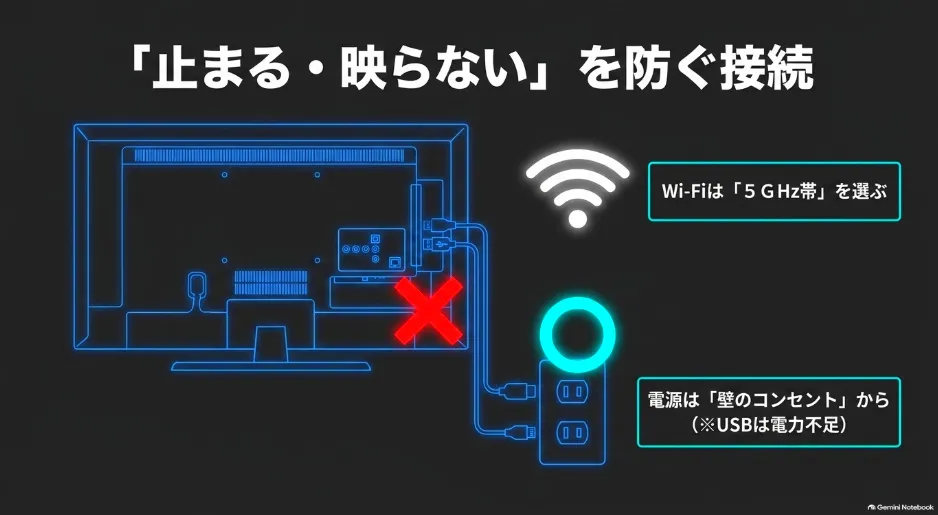
Fire TV Stickを設置する際、テレビのUSBポートから電源を取ろうとする方も多いかもしれません。
テレビのUSBポートだと電力が足りず、再起動を繰り返したり画面が映らなくなったりするトラブルの原因になってしまいます。
また、動画をスムーズに再生するには、Wi-Fi環境の調整もとても大切です。
電子レンジなどの影響を受けにくい5GHz帯のWi-Fiに接続すると、より安定したストリーミング通信が期待できます。
私自身も最初はテレビから電源を取っていましたが、動画が途中で止まってしまうことがありました。
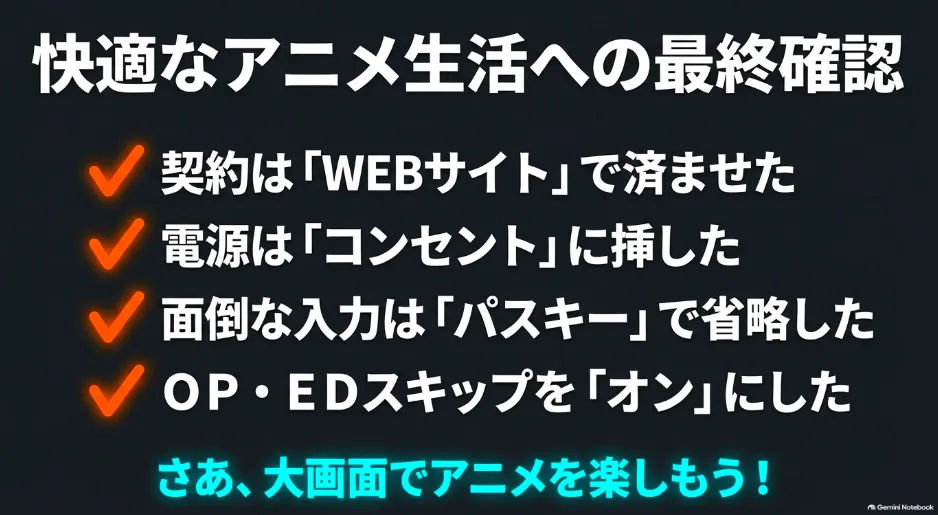
コンセントからしっかり電源を取るようにしてからは、とても快適に視聴できるようになっています。
アプリの検索とインストール手順
本体の準備ができたら、次はdアニメストアの専用アプリをインストールしていきましょう。
- ホーム画面にある虫眼鏡のアイコンから「dアニメストア」と検索するか、リモコンの音声認識ボタンを押しながら「dアニメストアアプリ」と話しかけます。
- 検索結果に公式アプリが表示されたら、「入手」または「無料ダウンロード」を選んでインストールを始めます。
ダウンロードが終わって「開く」を選ぶとアプリが起動しますが、ここで一つ注意が必要です。
ご自身が一番使いやすい方法で準備を進めてみてください。
パスキーと2段階認証でのログイン
会員登録が完了したら、いよいよFire TV Stickのアプリにログインします。
ドコモ回線の方や携帯電話番号を登録している方は、スマホに届くセキュリティコードなどを入力して認証を進めます。
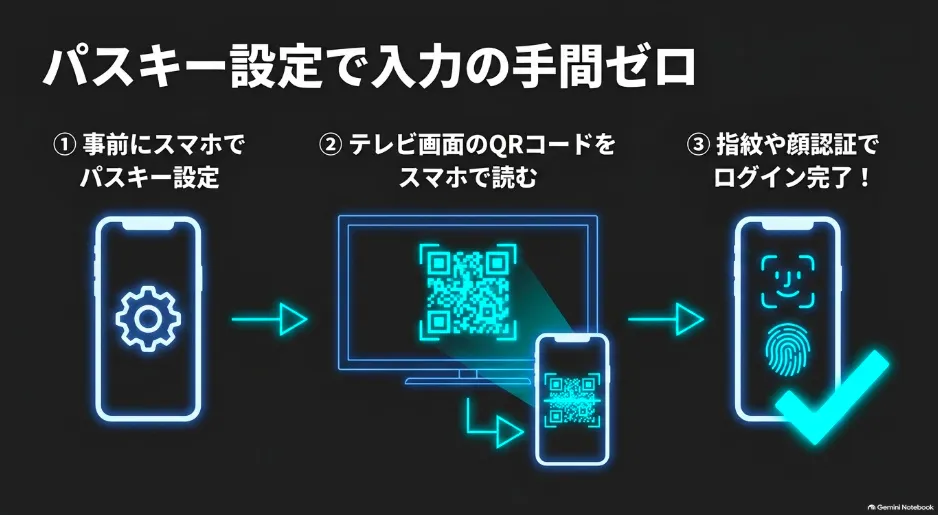
テレビ画面で複雑なパスワードを入力するのは少し手間に感じますが、パスキー設定を利用するとかなりスムーズにログインできます。
スマホ側で事前にパスキー設定を済ませておき、指紋認証や顔認証を有効にしておきます。
すると、テレビ画面に表示されたQRコードをスマホのカメラで読み取るだけで、あっという間にログインが完了します。
パスワードを入力する手間が省けるので、日常的に使う上でとても便利な機能だと思います。
セキュリティ面でも安心できる仕組みなので、ぜひ活用してみてください。
本家とPrime Video版の違い
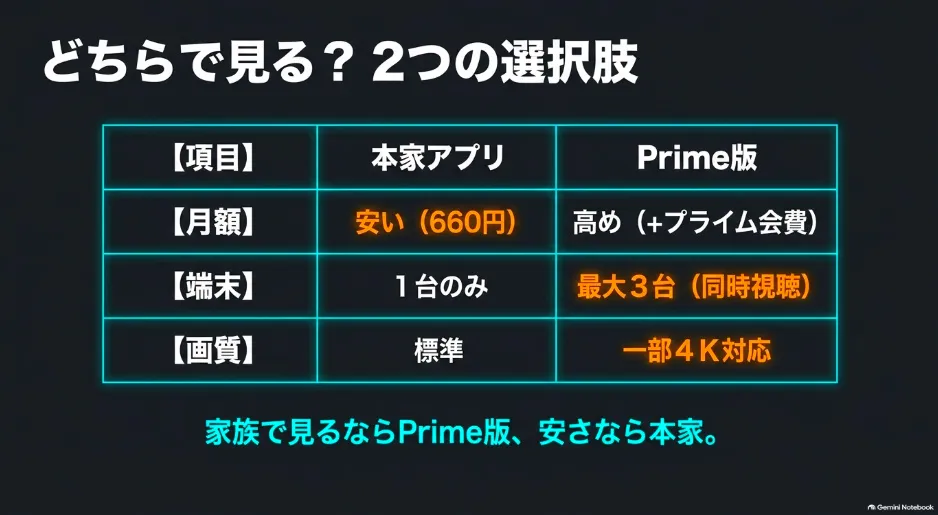
dアニメストアには、本家の公式アプリと「dアニメストア for Prime Video」の2種類が存在します。
本家アプリは月額料金だけで7,200以上の豊富な作品を楽しめるのが最大の魅力です。
どちらも一長一短があるので、ご家庭の視聴スタイルに合わせてぴったりな方を選んでみてください。
Fire TV Stick本体で他にどんなことができるのか詳しく知りたい方は、Fire TV Stickの基本機能や月額料金の解説も参考にしてみてください。
\ 画質と快適さにこだわるなら /
ポチップ
2026年最新料金とWEB契約の推奨
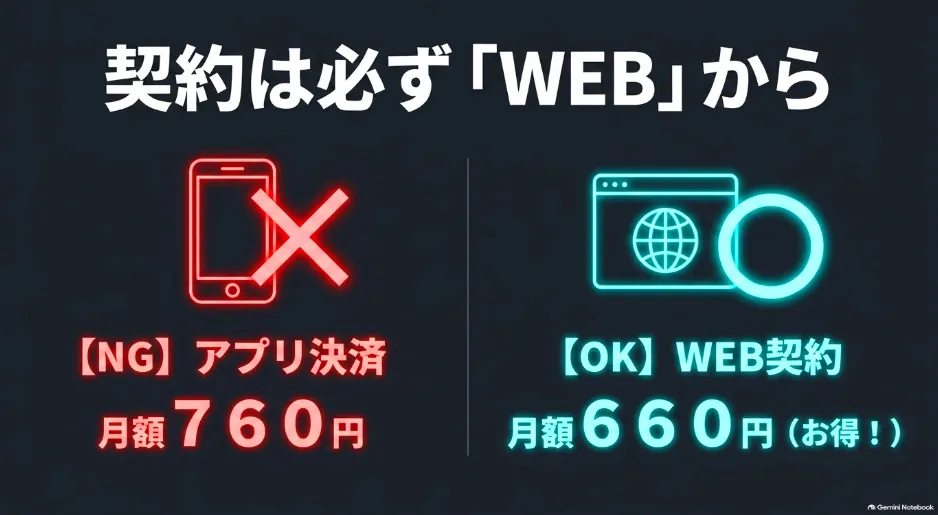
動画配信サービスの料金は見直されることがあり、2026年2月時点の最新情報についても確認しておきましょう。
本家のdアニメストアは料金改定が行われ、ウェブブラウザから直接契約した場合の月額料金は660円(税込)となりました(出典:NTTドコモ公式サイト)。
もしご自宅のFire TV Stickの調子が悪かったり、古いモデルを使っていたりする場合は、思い切って新調するのも一つの手です。
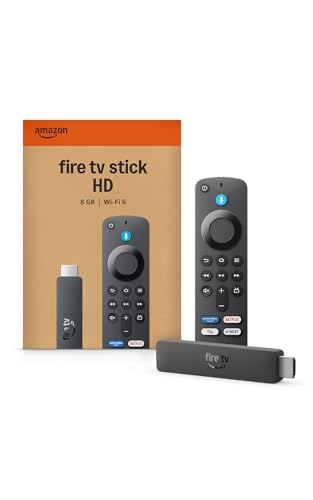
スッキリと配線できる最新のFire TV Stick HDの魅力や選び方もあわせてチェックしてみてください。
買い替えの際は、Amazonで最新のモデルを探してみるのもおすすめですよ。
Wi-Fi 6対応でストリーミングがさらにサクサクに。
Dolby Vision・HDR10+による美しい映像とDolby Atmosの迫力あるサウンドで、dアニメストアのアニメを最高画質・高音質で楽しみたい方に最適です。
\ コスパ抜群の最新HDモデル /
 ポチップ
ポチップ
Fire TV Stickでdアニメを見る際の注意点
ここからは、実際にアプリを使い始めてから気をつけたいポイントをご紹介します。
複数の端末で使う場合のルールや、便利な機能の使い方などを順番に見ていきましょう。
同時視聴制限とセッション管理
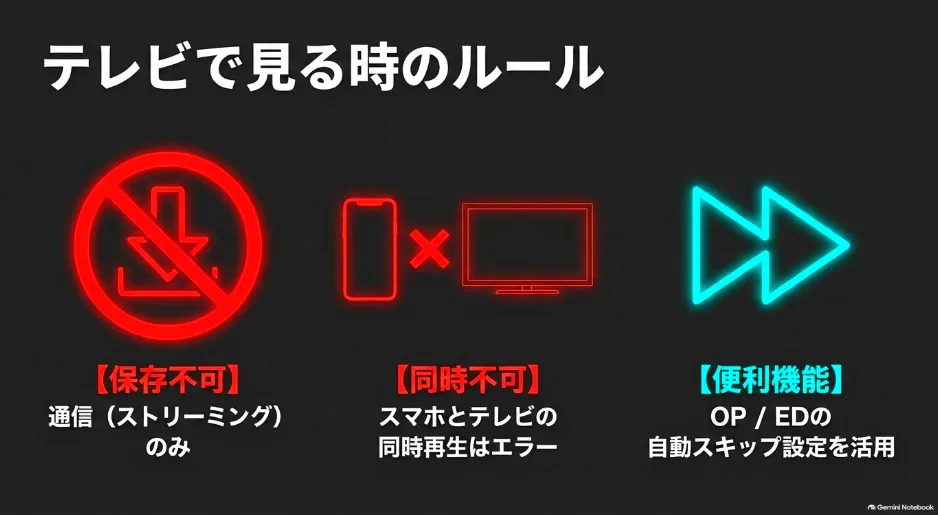
本家のdアニメストアを利用する上で、一番気をつけたいのが同時視聴に関するルールです。
一つのアカウントを使って、スマホとFire TV Stickの両方で同時に別の動画を再生することはできません。
スマホで見ていた動画を止めてすぐにテレビで見ようとすると、システムがまだ再生中だと勘違いしてエラーになることがあります。
私もうっかりスマホのアプリを開きっぱなしにしていて、テレビで再生できずに焦ったことがありました。
少しだけ待つ余裕を持っておくと、イライラせずに快適な視聴時間を過ごせると思います。
ダウンロード不可とDRMの制約
スマホのアプリには、通信量を節約できる便利なダウンロード機能がついています。
ですが、Fire TV Stickのアプリではこのダウンロード機能が使えず、ストリーミング再生のみとなります。
これは著作権を守るためのシステム的な制限によるもので、端末の故障や不具合ではありません。
テレビの大画面で見る時は常にインターネット通信を行うため、ご自宅のWi-Fi環境を安定させておくことがとても重要になります。
もしスマホ版でダウンロード機能を使う場合でも、48時間という期限が設定されているので注意してくださいね。
期限が切れてしまった時は、インターネットに繋いでライセンスを更新すれば再び見られるようになります。
アニメ視聴に便利なOP・EDスキップ
テレビのアプリ版には、アニメを続けて見る時にかなり重宝する便利な機能が備わっています。
いちいちリモコンで早送りをする手間が省けるので、お菓子を食べながらでも快適に楽しめますよ。
ただし、実写作品や一部の特殊な構成のエピソードでは、タイムコードの都合上スキップ機能が使えないこともあります。
すべての作品で使えるわけではありませんが、対応しているアニメでは積極的に活用してみてください。
見れない・アプリがない時の対処法
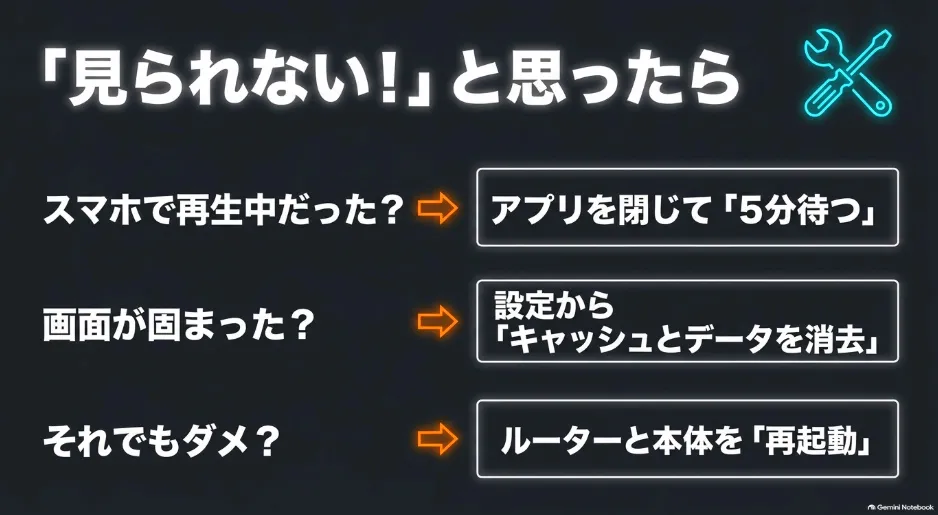
いざアニメを見ようとした時に、エラーが出たりアプリが固まったりしてしまうことがあります。
また、IPv6というネットワーク接続の設定が影響して、動画がうまく再生されないケースもあるようです。
どうしても見られない時は、ルーターの設定を一時的に見直すか、端末本体を再起動してみると改善する傾向があります。
2025年の春頃には、特定のモデルでアプリがダウンロードできなくなる一時的な障害も発生していました。
本体を初期化する前に、まずは公式の障害情報などを確認してみるのが安心です。

Fire TV Stickでdアニメを見る方法に関するよくある質問
Fire TV Stickでdアニメを見る方法の中で、一番お得な料金の契約はどれですか?
ウェブブラウザからdアニメストアの公式サイトにアクセスし、WEB契約を行うのが最もお得な方法です。
スマホのアプリ内決済を利用すると月額760円になってしまいますが、WEB契約なら月額660円で利用できます。
年間で考えると負担が変わってくる傾向があるので注意が必要です。
Fire TV Stickでdアニメを見る方法として、動画をダウンロードしてオフラインで再生できますか?
Fire TV Stickのアプリではダウンロード機能が利用できないため、ストリーミング再生のみとなります。
これは著作権を保護するためのシステム上の仕様となっています。
ご自宅のWi-Fi環境を整えて、安定したインターネット接続で楽しむのがおすすめです。
複数人で同時にFire TV Stickでdアニメを見る方法はありますか?
家族など複数人で同時に視聴したい場合は、「dアニメストア for Prime Video」を利用するのがおすすめです。
本家アプリは1台のみの視聴に限られますが、Prime Video版なら最大3台まで同時に見られる機能が備わっています。
家族それぞれが別々のアニメを楽しみたい時に便利な選択肢となります。
まとめ:Fire TV Stickでdアニメを見る方法
ここまで、Fire TV Stickでdアニメを見る方法や、快適に視聴するための手順について解説してきました。
設定をスムーズに進めるには、あらかじめスマホやパソコンからWEB契約を済ませておくのが一番の近道です。
月額料金もお得になるので、ぜひ公式サイトから手続きをしてみてくださいね。
同時視聴の制限やダウンロード機能が使えない点にも気をつけつつ、大画面でのアニメ鑑賞を楽しんでいただければと思います。
ご自身の視聴スタイルに合わせて、本家アプリとPrime Video版を上手に選んでみてください。