こんにちは。Amazonデバイス完全攻略、運営者の「K」です。
Fire TV Stickで動画を見ようとしたら、映像は映るのに音が出ないというトラブルに悩んでいませんか。
急に無音になったり、変な雑音が鳴ったりすると焦ってしまいますよね。
この記事では、Fire TV Stickの音が出ない原因とその解決方法についてわかりやすく解説するので、最後まで読めばスッキリ解決のヒントが見つかります。
この記事のポイント
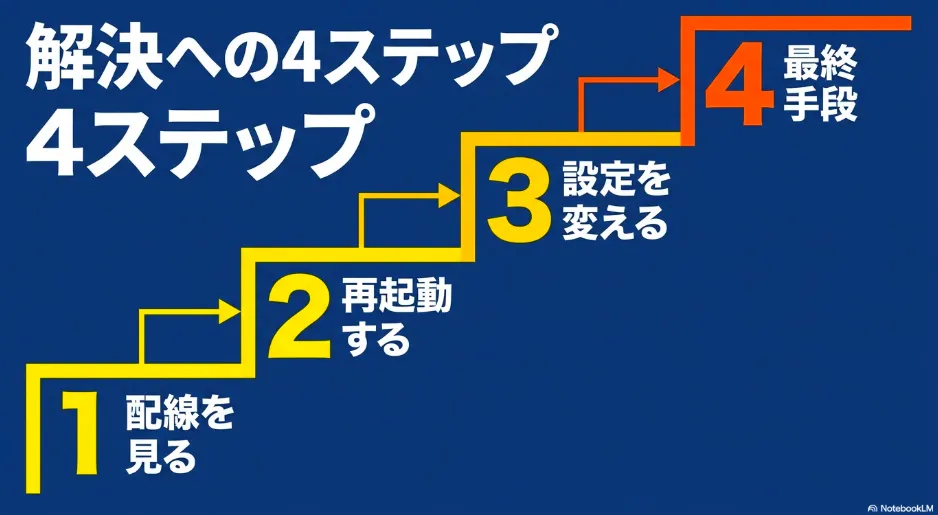
- まずは再起動と配線の見直しから試す
- テレビやアプリの音声設定を変更する
- サウンドバーやルーターなどの周辺機器も確認する
- どうしても直らない時はリモコン再設定や初期化を行う
(出典:Amazonデバイス完全攻略)
Fire TV Stickの音が出ない時の基本の対処法
映像はしっかり映っているのに音声だけが消えてしまった場合、まずは簡単なチェックと設定の見直しで直ることが多いです。
ここでは、専門的な知識がなくてもすぐに試せる基本的な対処法を順番に紹介していきます。
一つずつ確認して、トラブルの原因を特定していきましょう。
付属のACアダプタで電力不足を解消する
(出典:Amazonデバイス完全攻略)
Fire TV Stickが正常に動作しないとき、意外と多い原因が電力不足です。
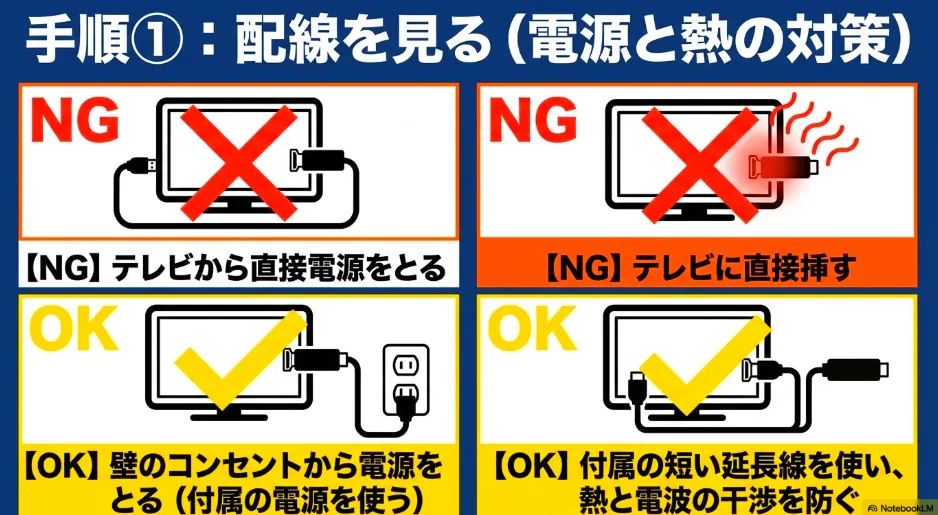
配線をスッキリさせようとして、テレビの裏にあるUSBポートから直接電源をとっていませんか。
実は一般的なテレビのUSBポートでは、動画を処理したり通信したりするための十分な電力が確保できないことがよくあります。
電力が足りなくなると、本体が再起動したり、音声の処理だけがストップして無音になったりする傾向があります。
もし純正のアダプタを紛失してしまった場合は、Amazonで純正品や対応する電源アダプタを探してみるのもおすすめです。
\すべてのFire TV Stickモデルで安心して使える「Amazon 9W 電源アダプタ」/

※クリックすると公式サイトに移動します
延長ケーブルで熱や電波干渉を防ぐ
本体をテレビのHDMIポートに直接挿していると、音声トラブルの原因になることがあります。
テレビ本体からは電磁波が出ていて、これがWi-Fiの電波を邪魔したり、音声のデジタル信号にノイズを乗せたりするからです。
また、テレビの熱が直接伝わることで本体が熱くなりすぎ、音声の処理がおかしくなることもあります。
機器の完全再起動と解像度切り替えを試す
(出典:Amazonデバイス完全攻略)
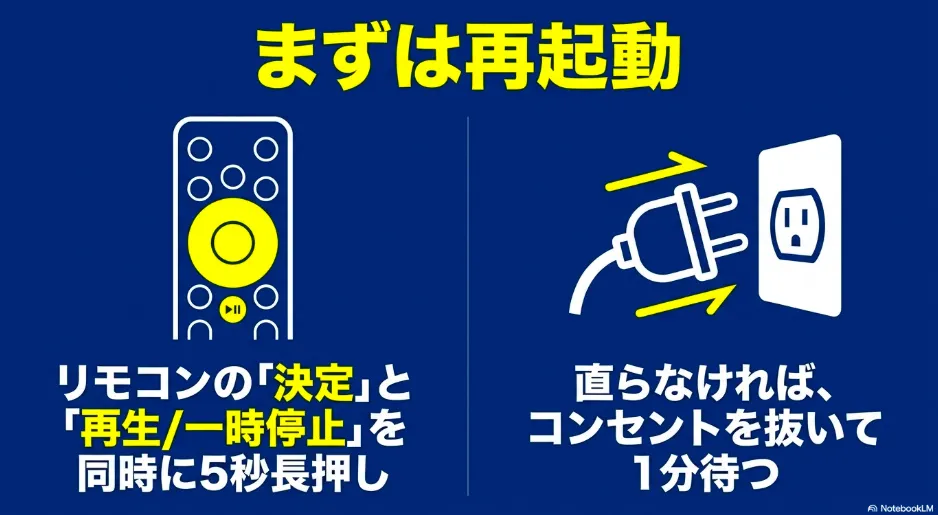
接続を見直しても音が出ない時は、システムを一度リセットしてみましょう。
それでも改善しない時は、テレビとFire TV Stickのコンセントを抜き、1分ほど待ってから挿し直す完全な再起動を試してください。
さらに、隠しコマンドを使った方法もあります。
この切り替えの途中でテレビとの信号がうまく繋がり、パッと音が出るようになることがあるので試してみてください。
設定をPCMやステレオ音声に変更する
(出典:Amazonデバイス完全攻略)
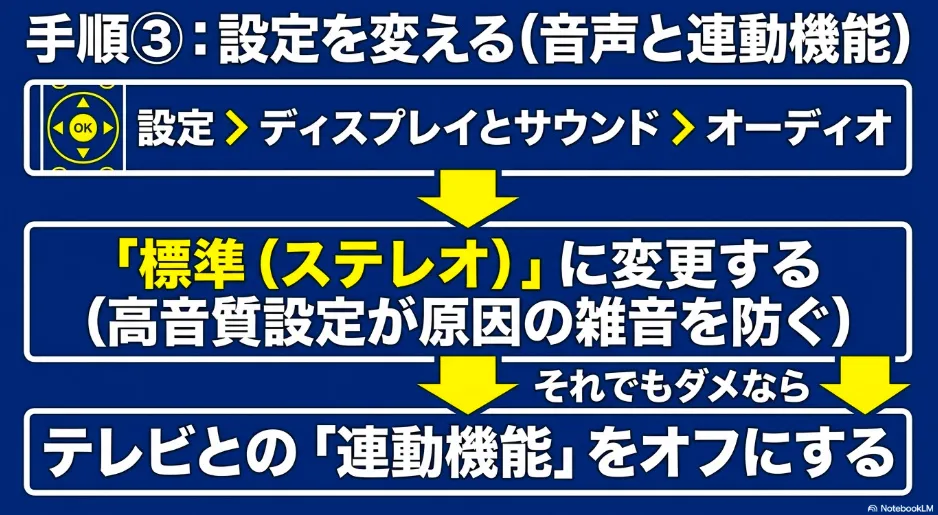
テレビの性能とFire TV Stickから送られる音声データの形式が合っていないと、音が出なかったりザーという雑音が鳴ったりします。
特に「Dolby Digital Plus」という高音質な形式にテレビが対応していない場合によく起こるトラブルです。
これを直すには、本体の設定から音声の出力形式をテレビが処理できるものに変更します。
これで音声データが一般的な形式に変換されてテレビに送られるため、互換性の問題が解消されて音が出やすくなります。
プライムビデオ再生時の突然のノイズ対策
ホーム画面ではピコピコと操作音が鳴るのに、プライムビデオで映画を再生した途端に大きなノイズが出ることがあります。
これは、アプリの中の音声処理機能が特定の形式をうまく読み込めずに起こるエラーです。
この場合、再生中の画面でサッと設定を変えることで、すぐにノイズを消すことが期待できます。
すると不快な雑音が止まり、きれいな音声が聞こえてくる傾向があります。
ただしこれはアプリ内の一時的な対処法なので、根本的に解決するには先ほど紹介した本体設定からの変更もあわせて行っておきましょう。
Fire TV Stickの音が出ない時の高度な解決策
基本的な対処法を試しても直らない場合は、ほかの機器との連携やネットワークに原因が隠れているかもしれません。
サウンドバーなどの外部機器を使っている方や、特定のアプリだけでトラブルが起きる方は、ここからの方法をチェックしてください。
少し設定が複雑になりますが、一つずつ順番に進めれば解決の糸口が見つかるはずです。
テレビのリンク機能やCEC設定を無効にする
Fire TV Stickのリモコンでテレビの音量を操作できるのは、HDMIのリンク機能(CEC)のおかげです。
しかし、この便利な機能が原因で「どこから音を出せばいいのか」という機器同士の迷いが生まれ、結果として無音になってしまうことがよくあります。
これが原因かどうかを確かめるために、一度リンク機能をオフにしてみましょう。
サウンドバーなどの外部スピーカーをARC/eARC接続で使っている場合、リンク機能(CEC)をオフにすると音が出なくなります。
テレビのスピーカーから音を出している場合のみ試してください。
もしこれで音が出るようになったら、リンク機能の相性が悪かったということです。
リモコン連動はできなくなりますが、安定して音を出すためにはこの機能をオフにしておくのがおすすめです。
アプリのキャッシュ消去とサウンドバー確認
(出典:Amazonデバイス完全攻略)
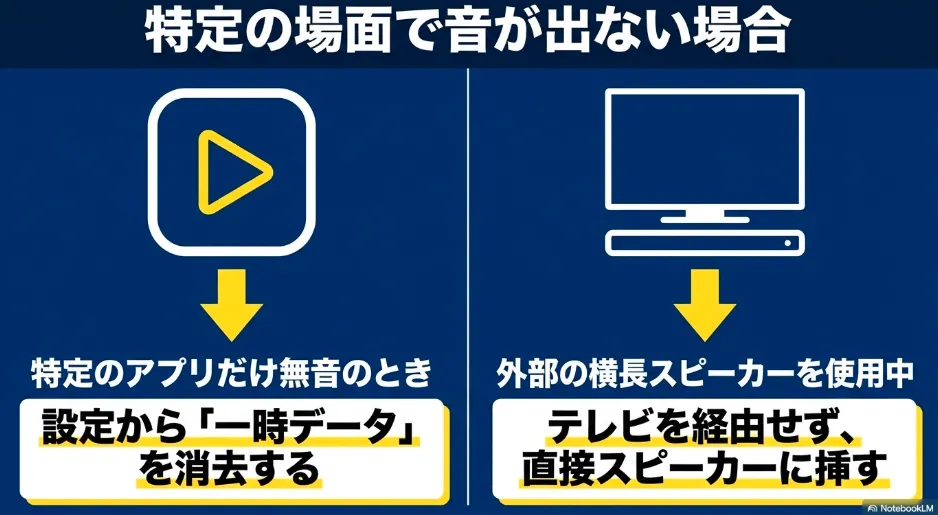
YouTubeやTVerなど、特定のアプリを開いた時だけ音が出なくなることがあります。
これはアプリ内に溜まった一時的なデータ(キャッシュ)がいっぱいになり、動作がおかしくなっているサインです。
規格に合った新しいHDMIケーブルに買い替えるのもひとつの手ですね。
\ ウルトラハイスピードHDMIケーブル /

 ポチップ
ポチップ
※クリックすると公式サイトに移動します
ルーターの設定変更とネットワーク干渉対策
Amazon Echoなどのスマートスピーカーと繋いでホームシアター化している場合、Wi-Fiの環境が音の出方に大きく影響します。
映像と音声をネットワーク経由でぴったり合わせるため、少しでも電波が不安定になると音が途切れてしまうからです。
どうしても調子が悪い時は、Alexaアプリからホームシアターのグループを一度解除し、もう一度最初からペアリングし直すのが一番の近道です。
また、古いルーターを何年も使っていて通信が安定しない場合は、Wi-Fi 6対応の新しいルーターへの買い替えで、動画の読み込みや音声のズレが劇的に改善することがあります。

\ 通信の遅延や音声のズレを解消する高コスパルーター /
 ポチップ
ポチップ
※クリックすると公式サイトに移動します
リモコン再設定とPCモニター接続時の対策
Fire TV Stick自体の音は出ているのに、リモコンの音量ボタンを押してもテレビの音量が全く変わらないトラブルもあります。
これは、リモコンがテレビのメーカーを正しく認識できていない状態です。
テレビではなくPCモニターにFire TV Stickを繋いでいる場合、モニターにはリモコンの赤外線信号を受け取る機能がないため、原則として音量ボタンは使えません。
この場合は、Bluetooth対応のスピーカーを繋ぐか、特殊なアプリをインストールしてソフトウェア的に音量を制御する必要があります。

手軽に音を出したい場合は、数千円で購入できて音質も良いAnkerのBluetoothスピーカーをFire TV Stickとペアリングするのが最も安上がりで確実な解決策です。
\ PCモニター派に大人気!ベストセラーのワイヤレススピーカー /
 ポチップ
ポチップ
※クリックすると公式サイトに移動します
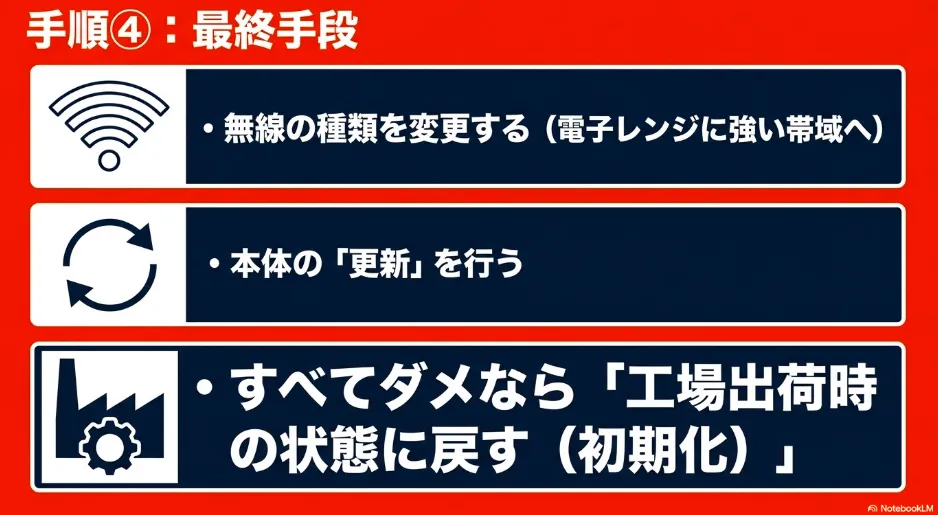
最終手段のアップデートと工場出荷時リセット
(出典:Amazonデバイス完全攻略)
ここまでの方法をすべて試しても音が出ない場合、システムの中身が壊れている可能性があります。
最新のシステムに更新されることで、音声用ドライバの不具合が修正されることが多いです。
アップデートがない、あるいは実行しても直らない時の最終手段が「工場出荷時の設定にリセット」です。
これを実行すると、ダウンロードしたアプリやログイン情報がすべて消えて買った時の状態に戻りますが、システムの矛盾はきれいに払拭されます。
初期化後は再設定の手間がかかりますが、どうしても解決しない時は思い切って試してみてください。
より詳細な技術情報については、(出典:Amazon公式ヘルプページ)も併せてご確認ください。
初期化でも直らない場合は寿命のサインかも
ここまで試しても音が出ない場合、Fire TV Stick本体の内部チップが熱などで故障している(寿命の)可能性が高いです。
使用環境にもよりますが、Fire TV Stickの寿命は一般的に3〜5年と言われています。無理に使い続けてストレスを溜めるより、思い切って最新モデルに買い替えるのが最も手っ取り早く、確実な解決策です。
特に「Fire TV Stick 4K Max」は排熱性能と処理速度が大幅に向上しており、古いモデルで起こりがちな「カクつき」や「熱による音声トラブル」が起きにくいため、買い替えるなら一番のおすすめモデルです。

\ 処理速度UPで熱暴走や音声トラブルが起きにくい最新モデル /
 ポチップ
ポチップ
※クリックすると公式サイトに移動します
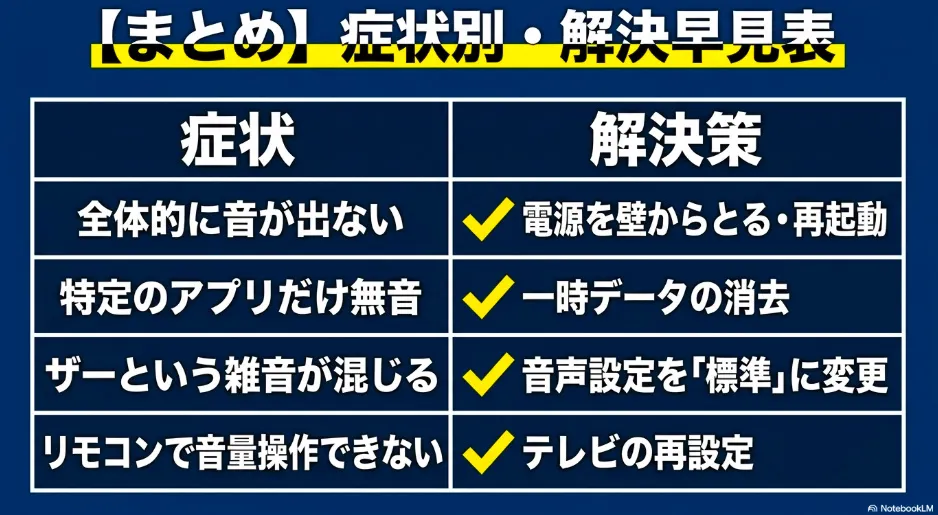
Fire TV Stickの音が出ないトラブルに関するよくある質問
(出典:Amazonデバイス完全攻略)
突然Fire TV Stickの音が出ない状態になったのですが、本体の寿命でしょうか?
寿命や故障とは限らず、一時的なシステムエラーの可能性が高いです。
ずっと電源を入れっぱなしにしていると、内部にエラーが溜まって音声の処理が追いつかなくなることがあります。
まずはリモコン操作での再起動や、コンセントを抜き挿しして本体を完全にリセットしてみてください。
熱がこもっている場合は、少し時間を置いて冷ましてから電源を入れるのも効果的です。
テレビを買い替えたらFire TV Stickの音が出ないのですが、設定が必要ですか?
はい、テレビに合わせた音声設定の変更が必要になるケースが多いです。
以前のテレビと新しいテレビで、対応している音声の形式やリンク機能の仕組みが異なるためです。
Fire TV Stickの設定画面から、オーディオの出力を「PCM」や「ステレオ」に変更してみてください。
それでも直らない場合は、テレビ側の設定で「HDMI機器制御(リンク機能)」をオフにすると改善する傾向があります。
特定のアプリを使っている時だけFire TV Stickの音が出ない原因は何ですか?
アプリ内に一時的に溜まったデータ(キャッシュ)の不具合が主な原因として考えられます。
YouTubeやTVerなどの動画アプリは、スムーズに再生するためにデータを蓄積しますが、これがいっぱいになると音声処理がおかしくなることがあります。
「設定」の「アプリケーション」から該当のアプリを選び、「強制停止」と「キャッシュを消去」を実行してみてください。
アプリ自体にバグがある場合は、一度アンインストールして最新版を入れ直すのもおすすめです。
Fire TV Stickの音が出ないトラブルのまとめ
今回は、Fire TV Stickの音が出ない時の原因と対処法について詳しくご紹介しました。
映像はバッチリ映るのに無音になってしまうと故障を疑ってしまいますが、実はちょっとした設定のズレや一時的なエラーが原因であることがほとんどです。
まずはコンセントの抜き挿しや再起動といった簡単な方法から試し、それでもダメならPCMへの設定変更やキャッシュの消去を順番に行ってみてくださいね。
また、テレビ周りの配線がごちゃごちゃしていると、熱がこもったり通信が不安定になったりしてトラブルの原因を作りやすくなります。
そんな時は、市販の便利なケーブルクリップや結束バンドを活用して、テレビ裏をスッキリ整理しておくのもおすすめです。
この記事を参考に、また快適に映画やドラマを楽しめるようになっていただけたら嬉しいです。
なお、正確な情報はAmazon公式サイトまたは店頭でご確認ください。