こんにちは。Amazonデバイス完全攻略の運営者Kです。
Fire TV StickにBluetooth接続したいけれど、やり方が分からなかったり、音ズレが気になったりしていませんか。
この記事では、設定手順から遅延などのトラブル解決法まで、まるごと解説するので安心してくださいね。
この記事のポイント
- イヤホンやスピーカーの簡単な設定手順
- 気になる音ズレや遅延を直す具体的な方法
- 通信が途切れる原因と通信環境の改善策
- リモコンのトラブル解決や次世代機能の紹介
もし購入を検討しているなら
▼ セール中は大幅割引になることも!最新価格をチェック ▼

 ポチップ
ポチップ
正確な情報はAmazon公式サイトでご確認ください。
Fire TV StickのBluetooth接続手順
まずは基本となる設定方法や、各デバイスをつなぐ際の注意点を見ていきましょう。
Fire TV Stickは、イヤホンからキーボードまで様々な機器をBluetooth接続できます。
お持ちの機器を上手に活用して、快適な視聴環境を整えてみてくださいね。
イヤホンやスピーカーの設定方法
一番よく使うイヤホンやスピーカーの設定はとてもシンプルです。
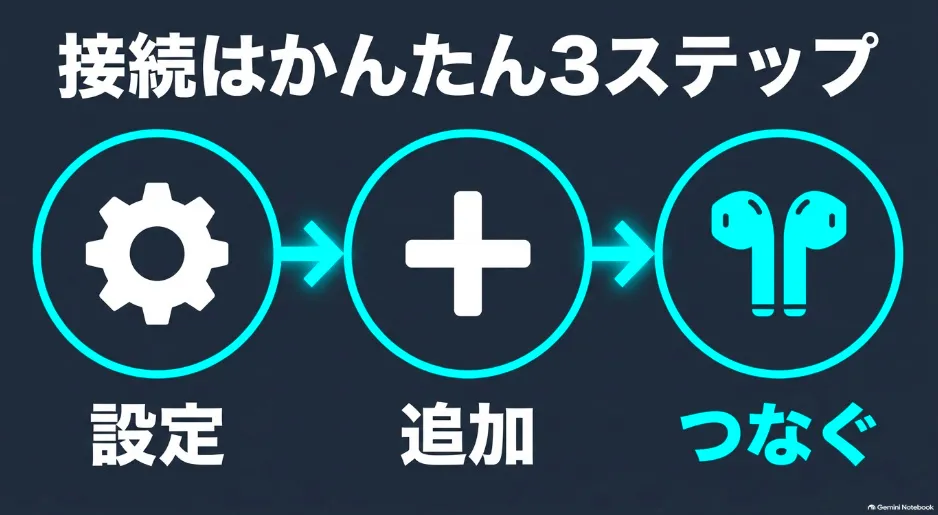
- ホーム画面の設定(歯車アイコン)から「コントローラーとBluetoothデバイス」を選びます。
- 次に「その他のBluetoothデバイス」に進み、「Bluetoothデバイスを追加」を選択してください。
- お使いのイヤホンやスピーカーをペアリングモードにしておけば、画面に名前が表示されます。
- 名前を選んで決定ボタンを押すと、リンクキーの交換が行われて接続完了となります。
複数台やマルチポイント接続の制限
Fire TV Stickは、最大7台までペアリング(登録)しておくことができる仕様になっています。
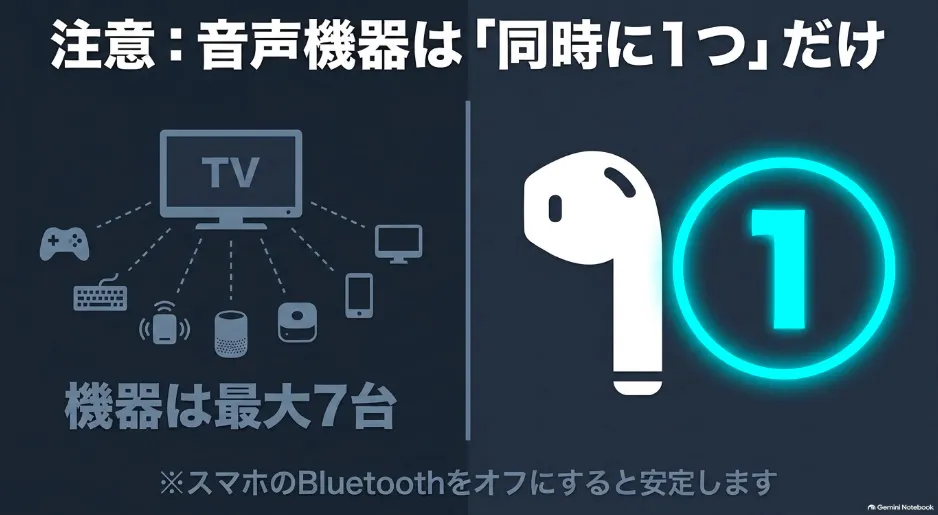
ただし、音声出力に関する接続については、同時に1つのオーディオデバイスしか出力できません。
つまり、2人で同時に別のワイヤレスイヤホンを使って映画を見ることは、本体の機能だけでは不可能です。
もし2人で楽しみたい場合は、テレビ側にマルチポイント対応のトランスミッターを接続する必要があります。
本体だけで何でもできるわけではない点に注意してくださいね。
また、イヤホンがスマホなどとマルチポイント接続されていると、電波の取り合いになって通信が不安定になる傾向があります。
キーボード・マウス使用時の注意点
Bluetooth対応のキーボードやマウスも繋ぐことができますが、動作には少しクセがあります。
まずマウスについてですが、つないでも画面上にマウスポインタが表示されません。
クリック自体は反応しているのですが、どこを押しているか見えないため実用性はあまり期待できません。
一部のブラウザアプリなどでは使えることもありますが、基本的にはリモコン操作が前提のシステムです。
一方で、Bluetoothキーボードは非常に使いやすいアイテムです。
 ポチップ
ポチップ
次世代LE Audioや補聴器との連携
最新の機器では、Bluetooth技術も新しい世代へと進化しています。
2026年9月時点の最新上位モデルであるFire TV Stick 4K Max(第2世代)には、Bluetooth 5.2が搭載されています。
このモデルは処理能力も高く動作が非常にサクサクしているため、他社デバイスや従来モデルと比較してもかなり快適な視聴環境を作ることができます。
これにより、将来的に超低遅延や複数配信を可能にするLE Audioの基盤が用意されています。
これにより、テレビのスピーカーを通さず、クリアなデジタル音声が直接補聴器へ届くようになります。
周囲の雑音を気にせず、誰もが平等にコンテンツを楽しめる素晴らしい機能ですね。
音ズレや遅延をAVシンクで調整する
ワイヤレスイヤホンで動画を見ていると、映像と音声がズレてしまうことがありますよね。
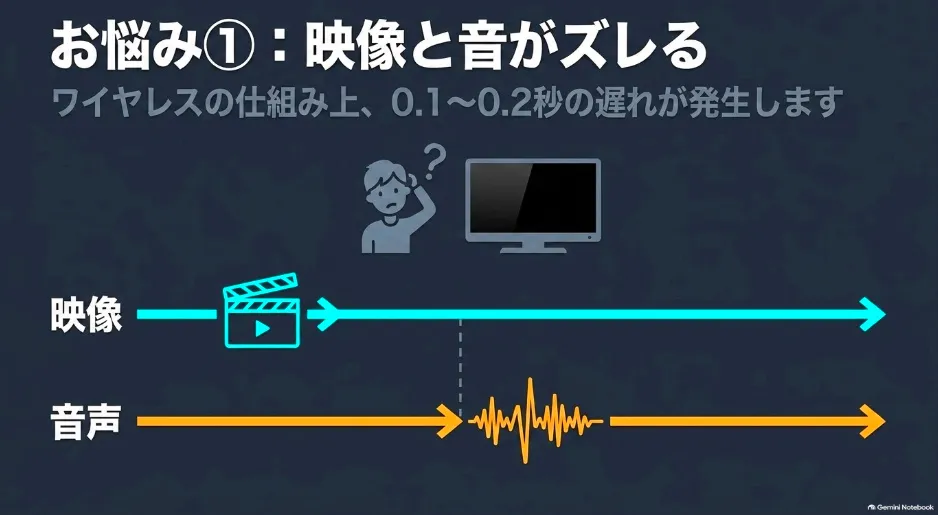
これはBluetoothの仕組み上、音声を圧縮して送信する過程で0.1秒から0.2秒ほどの遅延が必ず発生するためです。
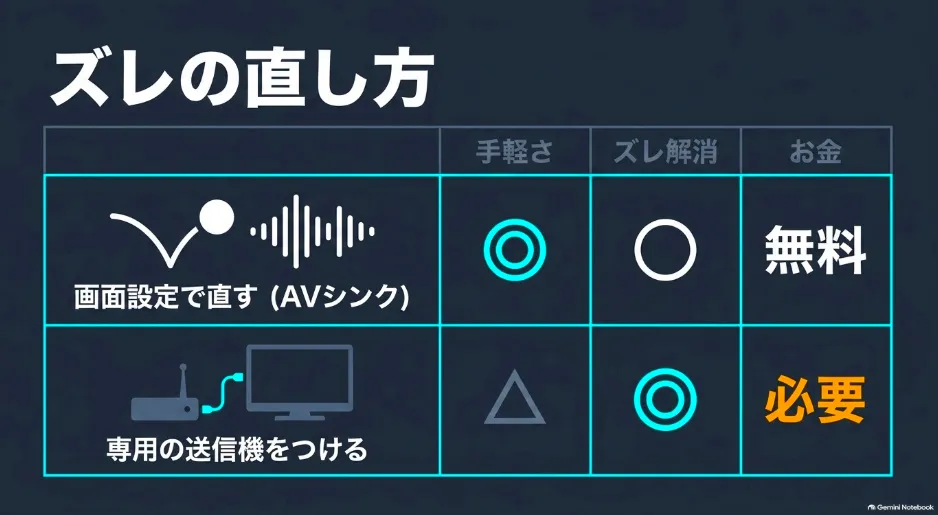
この不快な音ズレを直すために、Fire TV Stickには「AVシンクの調整」という機能が用意されています(出典:Amazonデジタル&デバイスフォーラム)。
外部トランスミッターで遅延を解消
AVシンクの調整でも満足できないほど遅延が気になる場合は、外部機器に頼るのがおすすめです。
Fire TV Stick本体のBluetoothを使わず、テレビの光デジタル出力等にBluetoothトランスミッターを接続します。
その際、ゲームや映像に特化した超低遅延のaptX LL対応トランスミッターとヘッドホンを組み合わせるのがポイントです。
これなら、映像と音声のズレが人間には感知できないレベルまで短縮されます。
ポイント
2人同時に遅延のない音声を共有できるデュアルリンク対応のものを選ぶとさらに便利ですよ。
テレビ周辺の環境を変えたい場合の代替として、Amazonで専用のトランスミッターを探してみるのもおすすめです。
 ポチップ
ポチップ
Fire TV StickのBluetooth接続対策
ここからは、Bluetoothがうまくつながらなかったり、途切れたりする時の具体的な対策をご紹介します。
Fire TV StickはWi-Fiなどの電波と干渉しやすく、それが原因でトラブルが起きることが多いです。
設定を少し見直すだけでかなり改善することがあるので、順番にチェックしていきましょう。
接続できない・途切れる時の対処法
イヤホンがうまく繋がらなかったり、視聴中に音がブツブツ途切れたりするとストレスですよね。
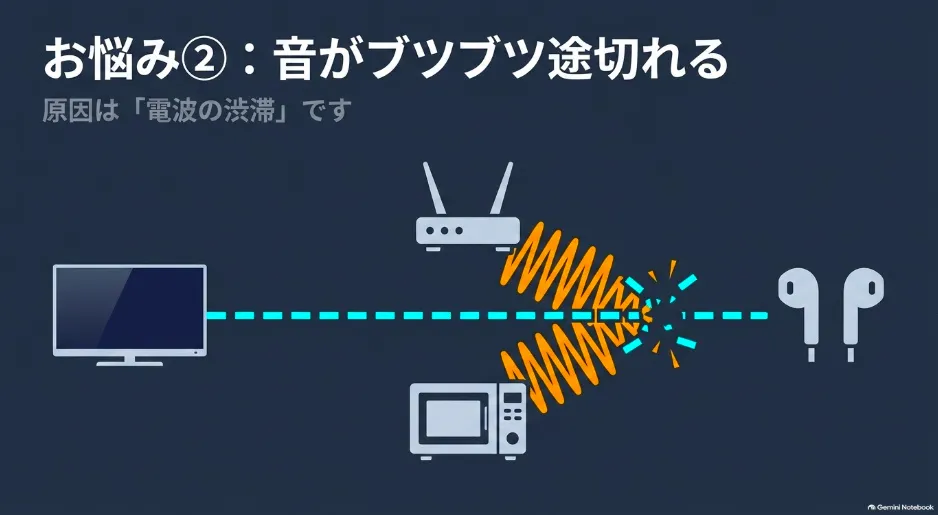
実は、これらのトラブルの大部分は機器の故障ではなく、周囲の電波干渉が原因となっています。
Bluetoothは2.4GHz帯という周波数を使って通信を行っています。
しかし、この2.4GHz帯はWi-Fiや電子レンジ、コードレス電話など、家庭内の多くの機器が使っている混雑した帯域です。
まずは周囲に強い電波を発する機器がないか、環境を確認してみてください。
電波干渉を防ぐ5GHz帯への変更手順
電波干渉を防ぐために一番効果的なのは、Fire TV StickのWi-Fi接続先を変更することです。
現在2.4GHz帯のWi-Fiに繋いでいる場合は、5GHz帯のネットワークに繋ぎ直してみてください。
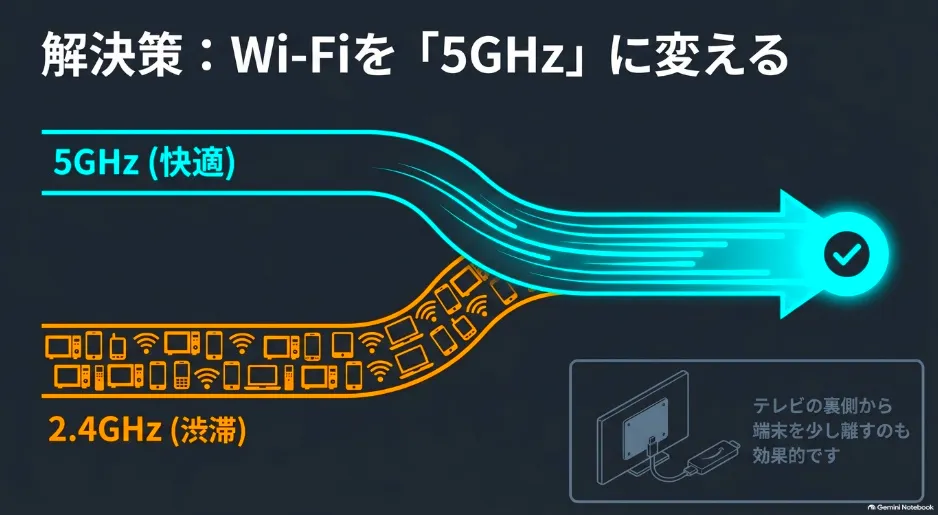
これにより、2.4GHz帯がBluetooth専用として確保され、通信の安定性が大きく向上することが期待できます。
また、テレビの背面にスティックを直接挿していると、金属板が電波を遮ってしまうことがあります。
本体をテレビの金属部分から物理的に離すだけでも、通信品質が良くなる傾向がありますよ。
延長ケーブルをなくしてしまった時の代替として、Amazonで対応するケーブルを探してみるのもおすすめです。
\ HDMI延長ケーブル /
 ポチップ
ポチップ
コントローラーの入力遅延を減らす
クラウドゲームを楽しむ際、コントローラーのボタンを押してから反応するまでの入力遅延は死活問題ですよね。
この遅延を少しでも減らすには、まずテレビ側の設定を「ゲームモード(低遅延モード)」に変更してみてください。
テレビ内部の余分な画像処理を省くことで、表示までの時間がかなり短縮されます。
さらに根本的な解決を目指すなら、通信方式を変えるのが一番です。
クラウドゲームなどの遅延は、コントローラーと本体間のBluetooth通信だけでなく、Wi-Fi回線の不安定さも大きく影響しています。
そのため、別売りの「Amazonイーサネットアダプタ」を使ってFire TV Stickを有線LAN接続に切り替えることで、通信ラグが劇的に改善されるケースが多いです。
 ポチップ
ポチップ
また、コントローラー自体の入力遅延がどうしても気になる場合は、Bluetoothではなく「2.4GHzの専用USBドングル(レシーバー)」を使う方式のコントローラーを導入するのも効果的です。
 ポチップ
ポチップ
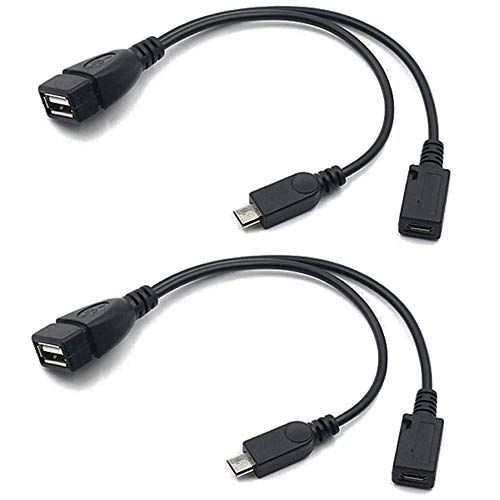
※USBドングルを接続するには、Fire TV StickにUSB機器を繋ぐための「OTGケーブル(Micro USB変換ハブ)」などが別途必要になる点には注意してくださいね。
 ポチップ
ポチップ
リモコンで音量調整できない解決策
アップデートの後などに、突然リモコンでテレビの音量調整ができなくなるトラブルがよく報告されています。
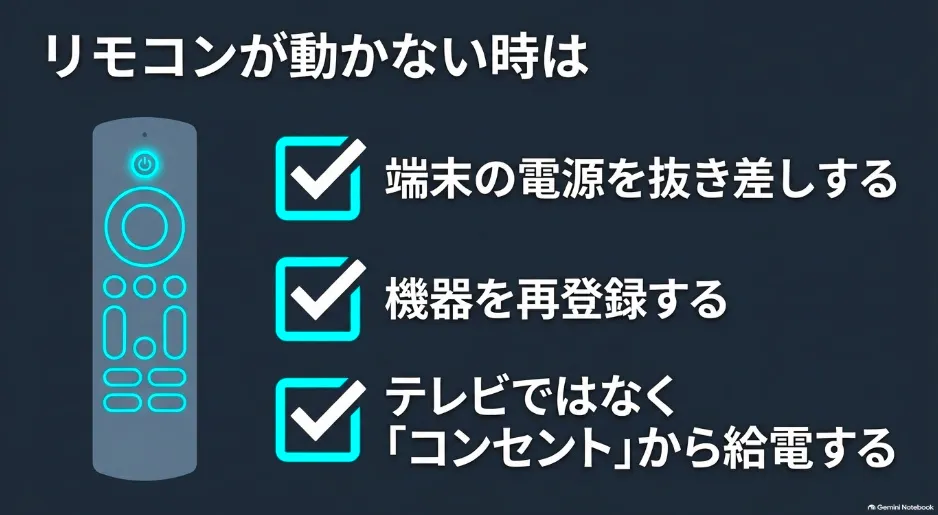
これは、機器の管理データが壊れてしまったり、テレビ側のHDMI連携機能がエラーを起こしているのが主な原因です。
まずは設定の「機器のコントロール」にある「機器の管理」から、登録されているテレビを一度削除し、再度追加し直してみてください。
また、テレビのUSBポートからの給電だと電力が足りず動作が不安定になることがあるため、必ず付属のACアダプタを使うようにしてくださいね。
とりあえずの応急処置として、スマホのFire TVリモコンアプリを使うのも便利ですよ。
Fire TV StickのBluetooth接続に関するよくある質問
Fire TV StickでBluetooth接続できる通信距離はどのくらいですか?
一般的に、障害物のない空間であれば約10メートルまで通信が可能です。
ただし、実際の家庭環境では壁や家具などの影響を受けるため、快適に使うなら5メートル前後を目安にするのがおすすめです。
テレビの裏側に隠れるように本体を配置すると、電波が遮られて通信できる距離が短くなる傾向があります。
距離が遠すぎると、音声が途切れたり遅延が大きくなったりする原因になります。
Fire TV StickにBluetooth接続する際、PINコードを求められたらどうすればいいですか?
まずは取扱説明書を確認し、記載がなければ「0000」や「1234」といった一般的な初期設定コードを入力してみてください。
多くのワイヤレスイヤホンやスピーカーでは、PINコードの入力なしで自動的にペアリングが完了する仕様になっています。
キーボードなどの一部の入力機器では、画面に表示されたランダムな数字を打ち込むように指示されることもあります。
何度試してもエラーになる場合は、機器側のペアリングモードが解除されている可能性があるので、最初からやり直すのがおすすめです。
古い世代のFire TV Stickでも、Bluetooth接続の安定性は同じですか?
搭載されているBluetoothのバージョンが異なるため、新しい世代のモデルの方が通信の安定性は高い傾向があります。
例えば、最新の4K Max(第2世代)にはBluetooth 5.2が採用されていますが、少し前の標準モデルはBluetooth 5.0となっています。
バージョンが新しいほど、電波干渉に強く、省電力で通信できる仕組みが備わっています。
極端に古いモデルでは、最新のワイヤレス機器とうまく連携できないケースも報告されています。
Fire TV StickのBluetooth接続総括
Fire TV StickにおけるBluetooth接続の設定手順や、気になる音ズレ・途切れの対策について詳しく解説してきました。
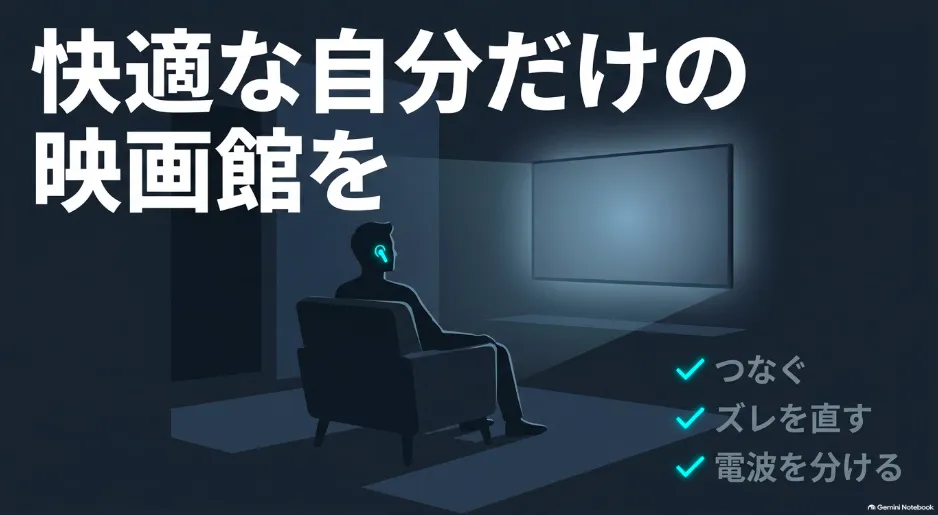
ワイヤレスイヤホンやスピーカーを繋ぐことで、深夜の映画鑑賞なども周囲の音を気にせず、自分だけの空間で存分に楽しむことができるようになります。
もし映像と音声のズレが気になったら「AVシンクの調整」を試し、音が途切れてしまう場合はWi-Fiを5GHz帯へ切り替えて電波干渉を防ぐなど、通信環境を見直すだけでかなりの改善が期待できます。
便利なFire TV StickのBluetooth接続を上手く活用して、自宅のテレビをさらに快適なエンタメ空間へとアップグレードしてみてくださいね。
正確な情報はAmazon公式サイトまたは販売ページでご確認ください。