Amazonが提供するパーソナルなオーディオ体験の核となるEcho Budsを、皆さんはどのように使いこなしていますか。
特にAlexaを外出先でもハンズフリーで呼び出せる利便性は、一度慣れてしまうと手放せない魅力がありますね。
しかし、日々のハードな使用において避けて通れないのが、バッテリーの管理と充電の問題です。
「付属していたAmazon Echo Buds 第2世代のusbケーブルを失くしてしまった」というトラブルや、「なぜか充電がうまく進まない」といった不安を抱えているユーザーの方は意外と多いものです。
ケーブル一本の不具合が、デバイス全体のパフォーマンスを損なってしまうのは非常にもったいないことです。
そこで今回は、熟練の視点から、最適なケーブルの選び方や、充電トラブルを根本から解決するための具体的な運用術を詳しく解説していきます。
この記事を読むことで、充電に関するストレスを完全に解消し、常にベストコンディションでEcho Budsを楽しめるようになるはずです。
(出典:スライド資料より作成)
※クリックするとAmazon公式サイトに飛びます。
※期間内の解約で料金はかかりません。
この記事のポイント
- Amazon Echo Buds 第2世代のusbケーブルにおける最適な規格と品質の選び方
- 純正ケーブルを紛失した際でも安心して代用できるサードパーティ製品の基準
- 充電ができない、あるいは遅いと感じた時の科学的な原因切り分けと対処法
- 急速充電やワイヤレス充電を最大限に活用し、バッテリー寿命を延ばす運用術
Amazon Echo Buds 第2世代のusbケーブルの選び方
まずは、デバイスへの電力供給を司るAmazon Echo Buds 第2世代のusbケーブルについて、その本質的な選び方を深掘りしていきましょう。
単に差し込めれば良いというわけではなく、規格や物理的な特性を理解することが、デバイスの保護にも繋がります。
Amazon Echo Buds 第2世代のusbケーブルの種類
Amazon Echo Buds 第2世代のusbケーブルにおいて、最も特筆すべき進化は、接続端子がUSB Type-C(USB-C)へと刷新された点です。
第1世代のMicro-USBから移行したことで、利便性と耐久性が飛躍的に向上しました。
USB-C端子採用のメリット
USB-Cは上下の向きを問わずに差し込めるため、暗い場所や急いでいる時でもストレスなく接続できるのが大きなメリットですね。
また、端子自体の構造が強固になっており、抜き差しの繰り返しによる摩耗や故障のリスクも軽減されています。
最新のスマートフォンやノートPCとケーブルを共用できるため、デスクの上が煩雑にならないのも嬉しいポイントかなと思います。
データ転送対応ケーブルの必要性
同梱されているAmazon Echo Buds 第2世代のusbケーブルは、充電だけでなくデータ転送(シンク)にも対応した「USB 2.0」規格に準拠しています。
これは、将来的なファームウェアのアップデートを安定して行うために非常に重要な要素となります。
市販の極端に安価な「充電専用」ケーブルでは、電力は供給できてもデータのやり取りができないため、システムの最適化に支障が出る可能性があります。
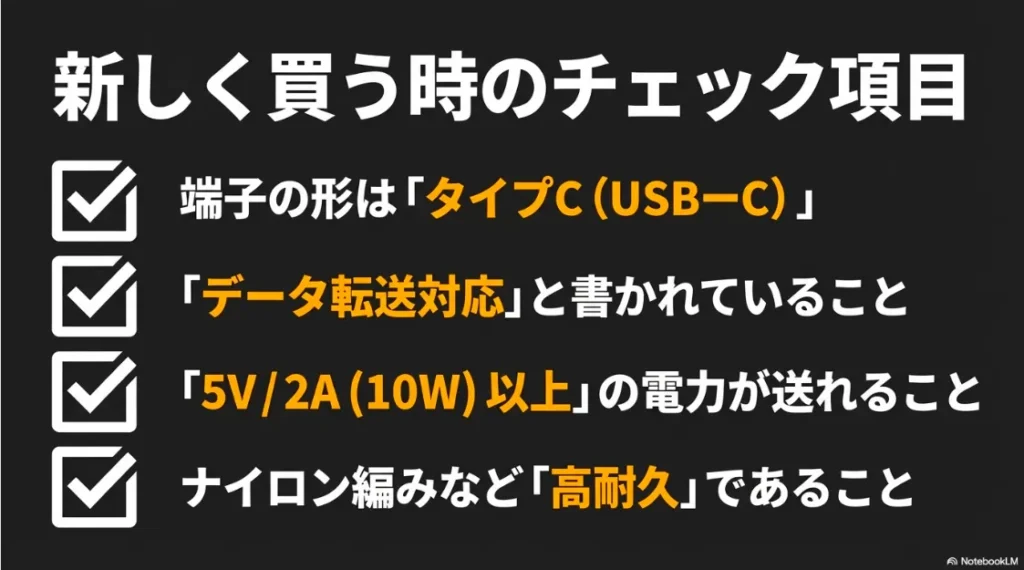
新しくケーブルを調達する際は、必ず「データ転送対応」と明記されているものを選ぶのが賢明ですね。
Amazon Echo Buds 第2世代のusbケーブルの長さ
Amazon Echo Buds 第2世代のusbケーブルの長さは、ご自身のライフスタイルに合わせて使い分けるのが理想的です。
(出典:スライド資料より作成)
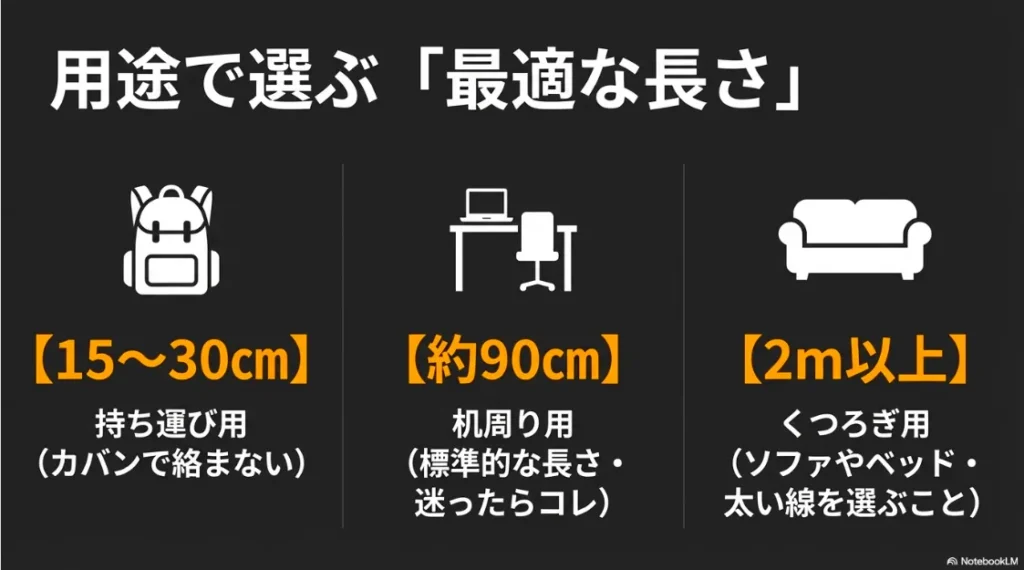
標準のケーブルは約90cm程度の長さですが、これがすべてのシーンで最適とは限りません。
カバン用とデスク用、2本持っておくと充電忘れがなくなりますよ。
デスク周りで使いやすい標準の長さ
同梱されている90cm前後の長さは、パソコンのUSBポートや卓上の電源タップから充電ケースへ繋ぐのに最も適したサイズ感です。
長すぎず短すぎないため、ケーブルが机の上でとぐろを巻くこともなく、スマートに配置できるはずです。
オフィスや書斎での据え置き利用を想定しているなら、この長さがベストバランスと言えるでしょう。
持ち運びに便利な短尺ケーブルの活用
一方で、モバイルバッテリーと一緒にカバンへ忍ばせておくなら、15cmから30cm程度の短尺タイプが非常に重宝します。
移動中のカバンの中でケーブルが絡まる心配がなく、取り出してすぐに充電を開始できるため、機動力が格段に上がりますね。
逆に、枕元やソファでくつろぎながら充電したい場合は、2m以上の長尺ケーブルを選択肢に入れるのも一つの手かなと思います。
ただし、長くなるほど電気抵抗が増えるため、線材が太くしっかりした作りのものを選ぶようにしましょう。
Amazon Echo Buds 第2世代のusbケーブルを紛失した際
もしAmazon Echo Buds 第2世代のusbケーブルを紛失してしまっても、慌てる必要はありません。
現代では信頼性の高い代替品が数多く存在しており、適切な基準で選べば純正品と同等のパフォーマンスを発揮できます。
純正ケーブルを再購入する方法
最も確実なのは、Amazonの公式サイトで純正、あるいは「Made for Amazon」認定のアクセサリーを検索することです。
これにより、互換性の心配を一切することなく、元通りの快適な充電環境を取り戻すことができます。
特に、純正の質感にこだわりたい方や、スペックの確認が面倒だと感じる方には、この方法が一番の近道ですね。
信頼できるサードパーティ製ケーブルの基準
Echo Buds 第2世代の充電に最適な、10,000回以上の折り曲げテストをクリアした高耐久モデル。
データ転送にも対応しているため、将来のアップデート時も安心です。


※Amazonの商品詳細ページへ移動します
市販品から選ぶ場合は、品質に定評のあるメーカーの製品を強くおすすめします。
例えば、PhonillicoやDHERIGTECHといったブランドのケーブルは、Echo Budsとの互換性が確認されているケースが多いです。
(出典:スライド資料より作成)
安すぎるケーブルは『充電専用』でデータ転送ができないものが多いので注意が必要です。
アップデートができなくなるリスクを避けるためにも、この4項目は必ず確認しましょう。
特にナイロン編組の素材を採用したモデルは、断線に強く、長期間にわたって愛用できるのでコスパも抜群ですよ。
Amazon Echo Buds 第2世代で充電できない時の対策
Amazon Echo Buds 第2世代で充電できないという事態に直面したら、まずは落ち着いて物理的な原因を一つずつ潰していきましょう。
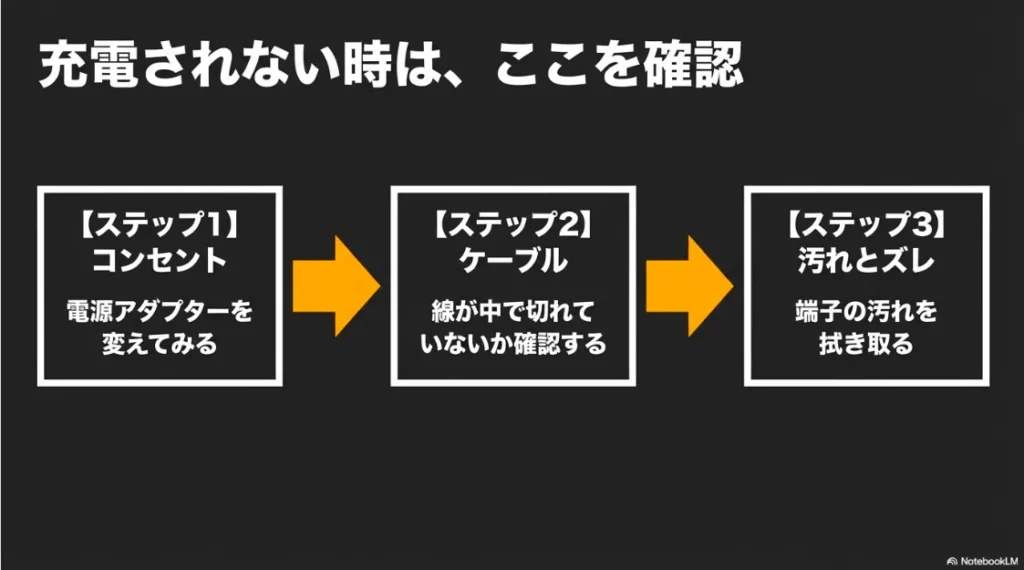
(出典:スライド資料より作成)
多くの場合、故障ではなく外部要因による一時的なトラブルであることがほとんどです。
供給電力不足による充電トラブル
見落としがちなのが、ACアダプター(コンセントに差す部分)の出力不足です。
古いスマートフォンのアダプターや、パソコンのUSBポート、あるいはテレビの背面ポートなどを使用していませんか。
これらのポートは出力が0.5A程度しか出ないことがあり、Echo Budsが必要とする電力を満たせない場合があります。
安定して充電を行うためには、必ず5V/2A以上の出力を提供できる壁掛け用のアダプターを使用するようにしてください。
ケーブルの断線を確認するステップ
もしアダプターを変えてもダメな場合は、Amazon Echo Buds 第2世代のusbケーブルそのものが内部で断線している可能性があります。
見た目には問題がなくても、根元の部分がダメージを受けていることはよくあります。
手持ちの他のUSB-Cケーブルと差し替えてみて、LEDインジケーターが点灯するかどうかを確認してみてください。
また、接続が不安定でペアリングまで影響が出ている場合は、amazon echoがオフラインになる原因と対処法についてのガイドも役立つかもしれません。
Amazon Echo Buds 第2世代の充電器でおすすめは
Amazon Echo Buds 第2世代のusbケーブルを接続する相手、つまり充電器本体にもこだわってみましょう。
Echo Budsにはアダプターが付属していないため、ユーザーのセンスで最適な環境を構築できる楽しみがあります。
高出力なACアダプターの選び方
私が個人的におすすめするのは、GaN(窒化ガリウム)技術を採用した小型のアダプターです。
手のひらサイズでありながら、Echo Budsを急速充電するのに十分なパワーを持っており、発熱も抑えられています。
これを一つ持っておくだけで、充電中のケースが異常に熱くなるようなリスクを最小限に留めることができます。
複数デバイスを同時に充電する利便性
もしスマートフォンやスマートウォッチも一緒に充電したいなら、複数のポートを備えた多機能モデルが便利ですね。
各ポートの出力を自動で最適化してくれる機能があれば、Amazon Echo Buds 第2世代のusbケーブルをどこに挿しても最適な電流で充電してくれます。
デスク周りの配線がスッキリ整理されると、デバイスを使う時のモチベーションも上がりますよ。
Amazon Echo Buds 第2世代のusbケーブル運用術
ここからは、手に入れたAmazon Echo Buds 第2世代のusbケーブルを賢く運用するためのテクニックをご紹介します。
少しの気配りで、デバイスの寿命や使い勝手は驚くほど変わるものです。
Amazon Echo Buds 第2世代のワイヤレス充電の活用
Amazon Echo Buds 第2世代のワイヤレス充電の活用は、日常の充電習慣をよりスマートに変えてくれます。
有線ケーブルの抜き差しによる端子の消耗を防げるという点でも、非常に優れた運用方法と言えます。
Qi規格に対応した充電パッドの設置
ワイヤレス充電対応モデルをお持ちなら、Qi(チー)規格に準拠した充電パッドを用意しましょう。
特におすすめなのは、Ankerから発売されている「Made for Amazon」認定の専用パッドです。
【Made for Amazon認定】Anker ワイヤレス充電パッド for Echo Buds
ケースがぴったり収まる専用設計。有線ケーブルの抜き差しによる端子の摩耗を防ぎ、置くだけでスマートに充電を開始できます。
置くだけで端子の摩耗を防ぐ

※Amazonの商品詳細ページへ移動します
(出典:アンカー・ジャパン株式会社『「Made for Amazon」認定取得のワイヤレス充電パッド』)
この製品はケースがズレないように設計されているため、朝起きたら充電できていなかったという悲劇を未然に防いでくれます。
ワイヤレス充電と有線充電の使い分け
ワイヤレス充電は非常に便利ですが、有線のAmazon Echo Buds 第2世代のusbケーブルを使った充電に比べると、速度はやや緩やかです。
寝る前の長時間充電にはワイヤレスを使い、外出直前の短時間チャージには有線ケーブルを使う、といった具合に使い分けるのが賢いかなと思います。
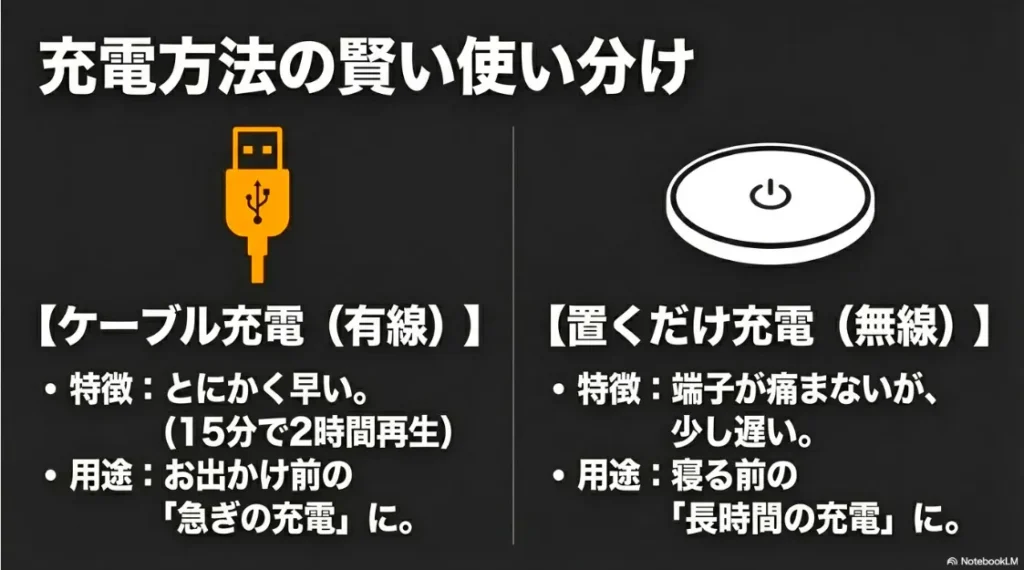
(出典:スライド資料より作成)
Amazon Echo Buds 第2世代のリセット方法の手順
どれだけ気をつけていても、ソフトウェアのフリーズなどでAmazon Echo Buds 第2世代で充電できない状態に陥ることがあります。
そんな時の特効薬が、工場出荷状態に戻す「リセット」です。
ペアリングが不安定な時のリセット
リセットを行うと、ケース内の充電制御チップも再起動されるため、電力の受け入れが正常化することが多いです。
やり方はとても簡単なので、トラブルの際は真っ先に試してみてください。
フタを開けたままにする。(※フタを閉めるとリセットが始まりません)
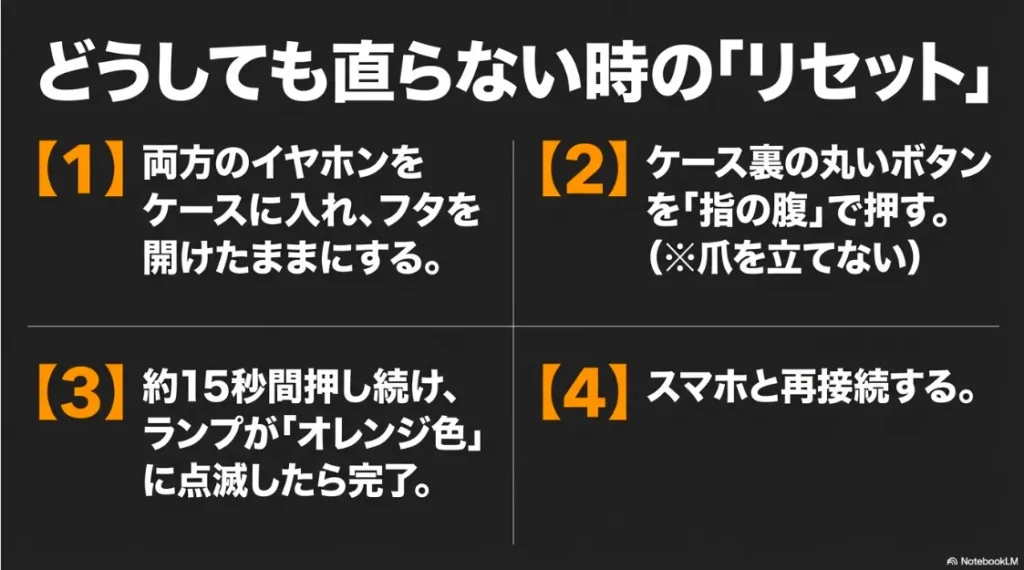
(出典:スライド資料より作成)
オレンジ色に点滅するまで約15秒。意外と長く感じますが、指を離さず待つのがコツです。これで大抵の不具合は解消されます。
ケース背面のボタン操作の注意点
ボタンを押す際は、指の腹でしっかりと押し込んでください。
爪を立てて強く押しすぎると、ボタンが陥没してしまう恐れがあるため注意が必要です。
この操作だけで、多くの接続不良や充電の認識エラーが魔法のように直ることがありますよ。
ケースのledインジケーターが示す状態
Amazon Echo Buds 第2世代のusbケーブルを接続した際、ケースのLEDは私たちに現状を教えてくれています。
このサインを読み解くことが、適切な電源管理への第一歩となります。
バッテリー残量を色で判断する方法
LEDの色は、ケース自体のバッテリーの状態、またはイヤホンの充電状況を反映しています。
Amazon Echo Buds 第2世代のusbケーブルを接続した際、ケースのLEDインジケーターは現在のステータスを色と点滅で教えてくれます。
各色がどのような状態を示しているのか、以下の表で正確に把握しておきましょう。
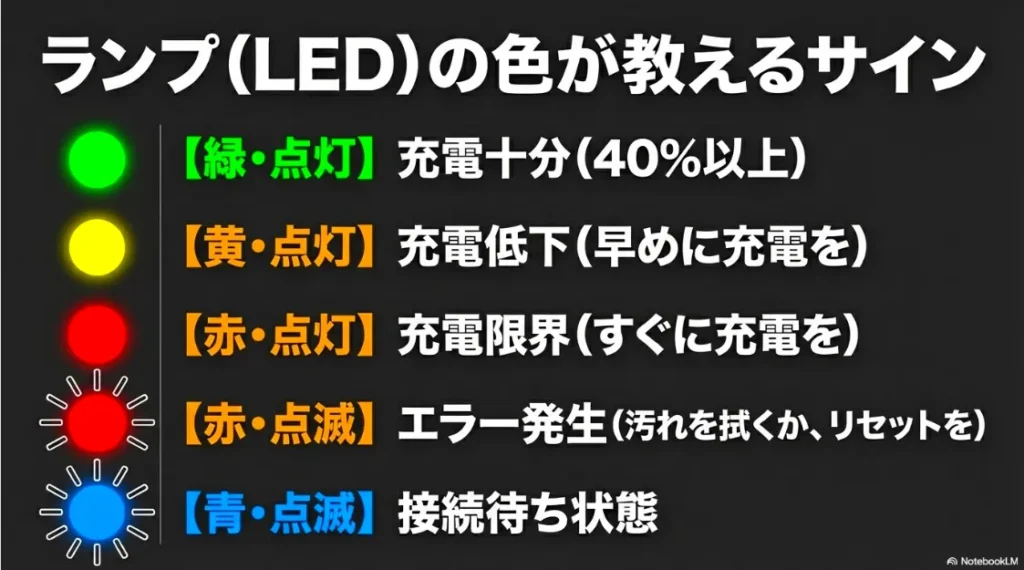
(出典:スライド資料より作成)
『赤色の点滅』は故障だと焦りますが、まずは端子の汚れを疑いましょう。綿棒一本で直るケースがほとんどです。
| LEDの色と状態 | 意味するステータス | 必要なアクション |
| 緑色の点灯 | バッテリーが40%以上充電されています。 | そのまま安心して使用可能です。 |
| 黄色の点灯 | バッテリー残量が40%以下に低下しています。 | 早めにAmazon Echo Buds 第2世代のusbケーブルで充電することを推奨します。 |
| 赤色の点灯 | バッテリー残量が限界に達しています。 | すぐにケーブルを接続して給電を開始してください。 |
| 青色の点滅 | 現在はペアリングの待機モード中です。 | 接続するスマホ側でBluetoothデバイスの検索を実行してください。 |
| 赤色の点滅 | 充電エラー、または何らかの不具合の疑いがあります。 | 接点の清掃を行うか、デバイスのリセットを試してください。 |
エラーを示す赤色点滅への対処
もしAmazon Echo Buds 第2世代のusbケーブルを挿しているのに赤色で点滅を繰り返すなら、それはSOSのサインです。
多くは接点の汚れか、電力供給が途切れていることを示しています。
後述するクリーニングを試して、それでもダメならケーブルの交換を検討しましょう。
充電端子や接点の適切なクリーニング
ワイヤレスイヤホンにとって、最も身近で最大の敵は「汚れ」です。
Amazon Echo Buds 第2世代のusbケーブルが正常でも、イヤホンとケースの間の接点が汚れていると充電は始まりません。
接点汚れが引き起こす接触不良
イヤホンを耳に装着すると、どうしても皮脂や汗が付着します。
これがイヤホン背面の金属端子に残り、そのままケースに戻すことで汚れが蓄積し、膜を張ったような状態になります。
片方のイヤホンだけバッテリーの減りが早かったり、充電マークがつかなかったりする場合は、十中八九ここが原因ですね。
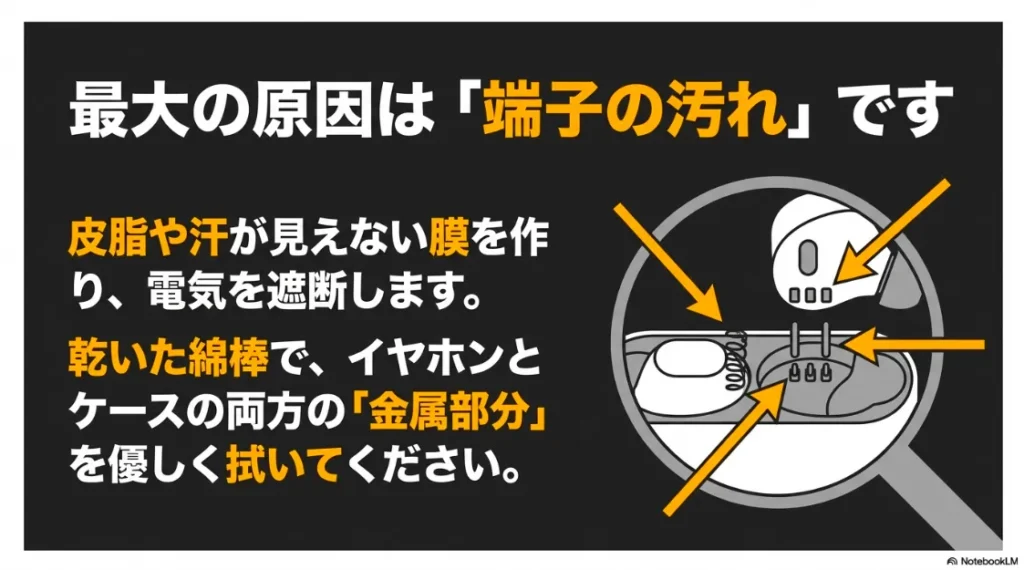
(出典:スライド資料より作成)
週に一度、綿棒でサッと拭くだけ。これだけで故障リスクが激減します。
安全なクリーニング用品と清掃手順
清掃には、乾いた綿棒を使用するのが基本ですが、頑固な汚れには無水エタノールを少量含ませると効果的です。
オキシドールなどの消毒液を使用する際は、水分が残らないよう最後によく乾拭きをしてください。
また、ウイングチップの位置がコンマ数ミリずれているだけでも、接点が浮いてしまうことがあります。
「充電できないな」と思ったら、一度チップを外して収納してみるのも良い確認方法かなと思います。
急速充電機能を最大限に活かすポイント
Amazon Echo Buds 第2世代には、忙しい現代人に嬉しい「15分の充電で最大2時間の再生」という急速充電機能が備わっています。
※Amazonの商品詳細ページへ移動します
この恩恵を十分に受けるためには、いくつかのコツがあります。
忙しい朝に役立つクイックチャージ
急速充電を行う際は、なるべく有線のAmazon Echo Buds 第2世代のusbケーブルを使用しましょう。
ワイヤレス充電よりもエネルギー伝達効率が高いため、短時間で一気にバッテリーを回復させることができます。
また、充電中はイヤホンを使わずにケースを閉じておくことで、充電回路に負荷をかけずに効率よくチャージが行われます。
バッテリー消費を抑える設定の見直し
限られた充電量で長く持たせたいなら、Alexaの常時待機(聞き取り機能)を一時的にオフにするのも有効です。
ウェブ会議などで長時間使う場合は、マイク感度の調整やANCの切り替えも意識すると良いですね。
詳しい会議での運用術は、Amazon EchoでWeb会議のマイクとして活用できるのかで詳しく紹介しています。
また、もし音量バランスが気になるなら、amazon echoの音量微調整うるさい・小さい問題を完全解決の記事もぜひ覗いてみてください。
Amazon Echo Buds 第2世代のusbケーブル解決法
Amazon Echo Buds 第2世代のusbケーブルを使わなくても、ワイヤレス充電できますか?
ワイヤレス充電対応モデルを購入されている場合であれば、Qi規格の充電パッドを使用して給電することが可能です。
有線のケーブルを抜き差しする手間が省けるため、デスクやベッドサイドでの運用が非常にスムーズになりますね。
ワイヤレス充電を安定させるコツは、ケースをパッドの中央に正しく配置することです。
「Made for Amazon」認定の充電器なら、位置が固定されるので失敗が少なくなりますよ。
ワイヤレス充電は、有線接続に比べると充電速度が少し緩やかになる傾向があります。
急いでバッテリーを回復させたい時は、Amazon Echo Buds 第2世代のusbケーブルを直接繋ぐのが一番確実かなと思います。
Amazon Echo Buds 第2世代のusbケーブルを繋いだ際の、充電時間はどのくらいですか?
完全にバッテリーが空の状態からフル充電を完了させるには、おおよそ2時間から3時間程度の時間が必要となります。
もちろん使用するACアダプターの出力によって多少前後はしますが、5V/2Aのアダプターであれば標準的な速度でチャージされます。
わずか15分間の充電で最大2時間の音楽再生が可能になる「急速充電機能」も搭載されています。
忙しい朝にバッテリー切れに気づいても、支度をしている間に十分な量まで回復させられるのは嬉しいですね。
正確な残量を知りたい時は、Alexaアプリを開くか、ケースのLEDインジケーターの色を確認してみてください。
緑色に点灯していれば、十分な充電が行われているサインですよ。
Amazon Echo Buds 第2世代のusbケーブルを接続しても、片方だけ充電されないのはなぜですか?
多くの場合、イヤホン本体と充電ケースの間にある金属接点の汚れや、装着パーツのズレが接触を妨げていることが原因です。
見た目には汚れていないように見えても、皮脂や微細なホコリが膜を張って電気を遮断してしまうことがあるのですね。
まずは、乾いた綿棒でイヤホン側とケース側の両方の金属端子を優しく拭いてみてください。
これだけで、魔法のように充電が再開されるケースが非常に多いですよ。
ウイングチップが数ミリずれているだけでも、ケースの中でイヤホンが浮いてしまい、充電が始まらないことがあります。
チップが正しい位置に固定されているか、あるいは一旦外して収納してみて、充電が始まるか試してみてくださいね。
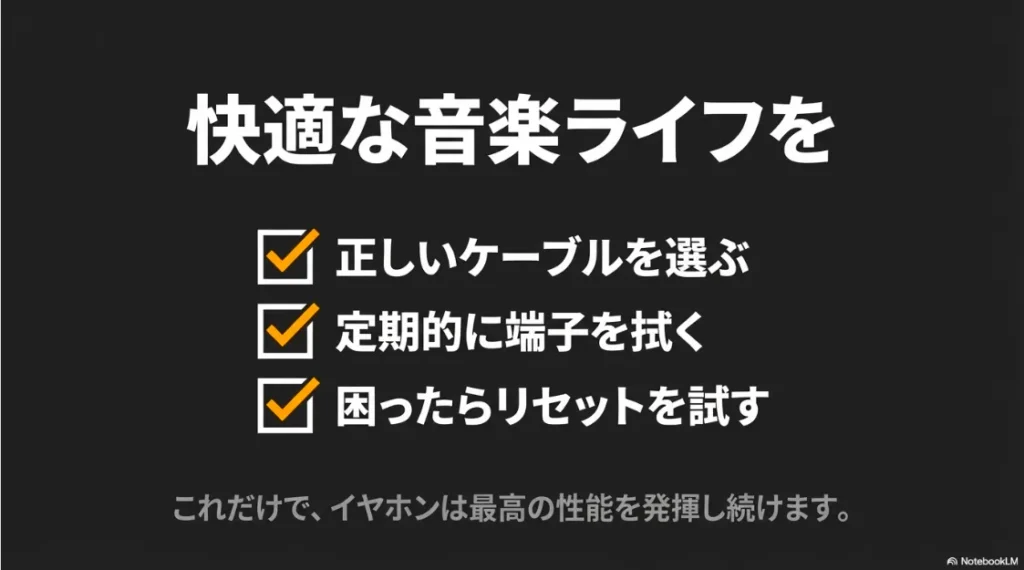
(出典:スライド資料より作成)
Amazon Echo Buds 第2世代のusbケーブルまとめ
いかがでしたでしょうか。
Amazon Echo Buds 第2世代のusbケーブルは、単なる付属品ではなく、皆さんの快適なAlexaライフを影で支える重要なパートナーです。
適切なケーブルを選び、定期的なクリーニングやリセットといったメンテナンスを行うことで、デバイスは常に最高の音質と利便性を提供し続けてくれます。
もし充電に関して「おかしいな」と感じることがあっても、今回ご紹介したステップを一つずつ試せば、きっと解決の糸口が見つかるはずです。
それでも解決しない深刻なトラブルの際は、無理に分解などせず、Amazonの公式カスタマーサポートへ相談することをお忘れなく。
自分たちのような専門家に頼る前に、まずはご自身で愛情を持ってケアをしてあげてくださいね。
これからも、Echo Budsと共に素晴らしいスマートライフを楽しんでいきましょう。
※本記事で紹介した数値や仕様は一般的な目安であり、すべての個体での動作を保証するものではありません。
※正確な技術情報や修理に関する詳細は、必ずAmazon公式サイトの最新ヘルプページをご確認ください。

