テレビの大画面で映画やドラマを楽しみたいとき、Fire TV StickとHuluの組み合わせは本当に便利ですね。
でもいざ始めようとするとFire TV StickでのHuluの設定方法が分からなかったり、なぜかHuluのアプリが出てこないといったトラブルに直面することもあるかもしれません。またFire TV StickでHuluを無料で使えるのか、月額の料金はどうなっているのかといったお金に関する疑問やいざという時のHuluの解約手順についても事前に知っておきたいところですよね。
この記事ではFire TV StickでHuluにログインする具体的な手順からリモコンボタンの操作、さらには動画が見れないといった不具合の解決策まで私が実際に触って感じたポイントを詳しくまとめてみました。これさえ読めば迷うことなく快適な動画ライフをスタートできるかなと思います。
※クリックするとAmazon公式サイトに飛びます。
※期間内の解約で料金はかかりません。
この記事の内容
- Fire TV StickでHuluを視聴するための具体的な初期設定とログイン手順
- Huluの月額料金やAmazon経由での支払い、無料トライアルの仕組み
- 動画が見れない、アプリがダウンロードできない等のトラブル解決法
- Fire TV Stickのリモコン操作や解約手順など知っておきたい便利知識
Fire TV StickでHuluを楽しむための設定
※画像はイメージです
Fire TV Stickを手に入れたら、まずはHuluを視聴できる状態にするためのセットアップが必要です。初心者の方でも迷わないように、具体的な導入手順からお金に関する仕組みまで詳しく見ていきましょう。
ファイヤースティックでHuluを見るには
まずは基本中の基本、Fire TV StickでHuluを視聴するための準備についてです。Fire TV StickはテレビのHDMI端子に差し込むだけで、簡単にHuluの大画面視聴を可能にしてくれるデバイスですが、いくつか注意点があります。特に古いテレビを使っている場合やデバイスの世代によっては「思っていたのと違う!」となってしまうこともあるので、私の経験を交えて詳しく解説しますね。

 ポチップ
ポチップ対応モデルの確認が第一歩
実は全てのモデルで快適に動くわけではありません。特に初代のFire TV Stick(第1世代)はすでにHuluのサポートが終了しているため、アプリをインストールすることすらできません。私が以前、古いスティックを引っ張り出して試したときもストアにすら出てこなくて驚いた覚えがあります。もしお手持ちのデバイスがかなり古い場合は、Fire TV Stick 4K Maxなどの現行モデルへの買い替えが必要になるかなと思います。
公式サポートされている主なモデル
- Fire TV Stick (第3世代)
標準的なフルHDモデル - Fire TV Stick 4K / 4K Max
高画質&サクサク操作が魅力 - Fire TV Cube
ハンズフリー操作も可能な最上位機
 ポチップ
ポチップ物理的な接続と配置のコツ
接続自体は簡単で、テレビの背面や側面にあるHDMIポートに差し込むだけです。ただここで一つアドバイス。テレビの背面に直挿しすると、テレビ本体の金属部分がWi-Fiの電波を遮ってしまうことがあるんです。付属の「HDMI延長ケーブル」をあえて使うことでスティックの位置を少しズらし、受信感度を上げることができます。これが原因でHuluの動画がカクつくこともあるので、ぜひ試してみてください。
また電源は必ず「壁のコンセント」から取るようにしましょう。テレビのUSBポートから電源を取ると、電力が足りずにHulu再生中に勝手に再起動してしまうトラブルがよくあります。安定した視聴環境を作るには、地味ですがこの電源供給が一番大切だったりします。公式なサポート状況については、以下のヘルプセンターも参考にしてみてくださいね。
(出典:Hulu ヘルプセンター『サポート終了機器の一覧』)
 ポチップ
ポチップAmazonでも買えるデバイスの初期設定
Fire TV StickはAmazon公式サイトはもちろん、家電量販店の店頭やネットショップでも手軽に購入できるのが魅力ですね。特にプライムデーやブラックフライデーといったセール期間中は、驚くほどお得な価格になるので「このタイミングで買ったよ!」という方も多いのではないでしょうか。
でもいざ手元に届いて箱を開けると、設定が難しそうに感じるかもしれません。実はFire TV Stickの設定は画面の指示に従うだけの親切設計なのですが「Huluをストレスなく視聴する」という一点においては、いくつか押さえておきたいコツがあります。まずはスムーズな動画ライフの土台となる、Wi-Fi設定とアカウント連携から丁寧に見ていきましょう。
 ポチップ
ポチップWi-Fi設定の秘訣とHulu推奨の通信速度
初期設定のステップで、最も重要と言っても過言ではないのがWi-Fi(無線LAN)の設定です。Huluを快適にかつ高画質で楽しむためには、一定以上の安定した速度が求められます。Hulu公式では、画質ごとに以下の速度が推奨されていますね。
画質タイプ | 推奨速度(下り) | 主な視聴シーン |
|---|---|---|
HD画質 | 6.0Mbps以上 | 一般的なドラマや映画 |
4K UHD画質 | 25Mbps以上 | 4K対応作品・大迫力映画 |
設定画面で接続先を選ぶ際、もしルーターが「5GHz帯(aやnwなどの表記)」と「2.4GHz帯(gなどの表記)」の両方に対応しているなら、迷わず5GHz帯を選ぶのがおすすめです。2.4GHz帯は壁などの障害物には強いのですが、電子レンジやBluetooth機器と電波が干渉しやすく動画がカクつく原因になりやすいんです。
もし「テレビがルーターから遠くて電波が弱いかな?」と感じる場合は、中継機の導入や思い切って上位モデルのFire TV Stick 4K Maxが対応している「Wi-Fi 6」環境を整えると、驚くほど安定しますよ。ちなみに日本の電波法に基づき屋外での5GHz帯利用には制限がありますが、家庭内での視聴なら全く問題ありません。(出典:総務省 電波利用ホームページ『無線LANの屋外利用について』)
 ポチップ
ポチップAmazonアカウント連携と「1-Click設定」の罠
Wi-Fiが繋がったら次はAmazonアカウントへのログインです。Amazonで購入した際に「Amazonアカウントに登録(リンク)」にチェックを入れていれば、最初から自分の名前が表示されて設定がぐっと楽になります。
ここで一つ、私が以前ハマってしまった注意点をお話ししますね。それはAmazonアカウントの「1-Click設定」です。Huluアプリをダウンロードしようとした際、たとえ無料アプリであってもAmazonアカウントに「有効な支払い方法」と「請求先住所」が登録されていないと、購入手続きが進まずダウンロードできないことがあるんです。
「入手」ボタンが押せない時の解決策
- スマホやPCからAmazonにログインし、「マイメニュー」から「1-Click設定」を確認。
- クレジットカード情報、またはキャリア決済などが正しく登録されているかチェック。
- 「既定の住所」が設定されているか確認。
この設定が済んでいないとテレビ画面上で「購入を完了できませんでした」といったエラーが出て、Huluに辿り着く前に足止めを食らってしまうので事前にスマホで確認しておくとスムーズかなと思います。
 ポチップ
ポチップHuluアプリの入手とホーム画面のカスタマイズ
ログインが完了しホーム画面が表示されたらいよいよHuluアプリの出番です。リモコンの「ホームボタン」にある虫眼鏡アイコンから「Hulu」と検索するか、アレクサに「フールーを検索して」と頼めばすぐにアプリアイコンが見つかります。
「入手」ボタンを押すとインストールが始まりますが、この時に「最新のシステムアップデート」がバックグラウンドで走っていると少し時間がかかる場合があります。焦らずにプログレスバーが満たされるのを待ちましょう。無事にインストールが終わったら「開く」を押す前にちょっとしたカスタマイズをしておくのが、使い勝手を良くするコツです。
Huluを使いやすくするための「お気に入り」設定
- ホーム画面でHuluのアイコンを選択し、リモコンの「メニューボタン(三本線)」を押す。
- 「前面に移動」を選択して、一番左端(または見やすい位置)に固定する。
- これで、次回からFire TV Stickを起動してすぐにHuluへアクセスできます!
設定がすべて終わればいよいよHuluの広大なライブラリへの扉が開かれます。アイコンを前面に持ってくるだけで「さあ見るぞ!」という気分も高まりますよね。次はより具体的なログインの手順や、リモコンでの快適な操作方法について詳しく解説していきます。
ポチップログインの手順とリモコンボタンの操作
アプリを開いたら次はログイン作業です。Fire TV Stick版のHuluでは、リモコンで一文字ずつメールアドレスを入力するのは結構大変ですよね。そこで便利なのが「アクティベーションコード」を使った認証です。これ、一度覚えると手放せないくらい楽なんです。
 ポチップ
ポチップアクティベーションコードを使った簡単ログイン
アプリを起動して「ログイン」を選択すると、画面に6桁〜7桁の英数字(アクティベーションコード)が表示されます。そのままの状態で、手元のスマホやPCから「hulu.jp/activate」にアクセスしましょう。Huluアカウントにログインした状態でコードを入力するだけで、テレビ側の画面が「くるっ」と切り替わってログイン完了!パスワードをテレビ画面で打つ必要がないので、誤入力のイライラがありません。

Fire TVリモコンの使いこなし術
ログイン後はリモコンの決定ボタンや戻るボタンを使って直感的に操作できます。再生中によく使うのがメニューボタン(三本線)です。これを押すと画質の切り替えや、字幕・吹替の選択画面が出てきます。また、中央のリングボタンの左右で10秒早送り・巻き戻しができるので、ちょっと聞き逃した時も安心です。
知っておくと便利なリモコン操作
- 決定ボタン長押し
作品詳細ページへの移動 - アレクサボタン
「Huluでアクション映画を探して」と音声検索 - 再生/一時停止ボタン
動画の素早い停止
家族で共有している場合はプロフィール選択画面も重要です。子供用には「キッズプロフィール」を作っておけば、安心して使わせることができますね。個別のマイリストも作れるので、自分の見たい作品が混ざらなくて済むのも嬉しいポイントです。
 ポチップ
ポチップHuluはAmazon Fire TV Stickで無料で使える?
「Fire TV StickがあればHuluがタダで見れるの?」と思う方もいるかもしれませんが、残念ながらHuluは有料の会員制サービスです。Fire TV Stickという機械を買っただけでは、作品を見ることはできません。ここは初めてVODサービスを使う方が一番勘違いしやすいポイントかもしれませんね。
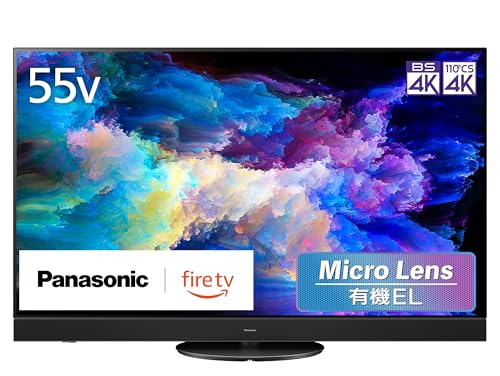 ポチップ
ポチップ無料で見れるコンテンツはある?
厳密に言うとHuluの中には一部「無料」のタグがついたダイジェスト動画や第一話だけ無料公開されている作品もあります。しかし、映画一本を丸ごと見たり、最新ドラマを追っかけたりするには、有料プランへの加入が必須になります。ただ諦めるのはまだ早いです!Huluには新規登録者向けのお試し期間が用意されていることがあるんです。

無料トライアルを賢く活用しよう
Huluに初めて登録する方なら期間限定の「無料トライアル」が利用できる場合があります(時期によりキャンペーン内容は異なります)。これを使えば、期間内は完全無料で全作品を楽しむことが可能です。Fire TV Stickから直接申し込む場合は、Amazonアカウントの決済情報を利用することになります。
無料期間中の注意点
- 無料期間を過ぎると、自動的に翌月分の料金が課金されます。
- 解約のタイミングによっては、解約した瞬間に見れなくなることがあります。
- 過去に登録したことがあるメールアドレスは対象外になるのが一般的です。
まずはこの無料期間を使って自分の家のネット環境で動画がスムーズに動くか、見たい作品がどれくらいあるかを確認してみるのが一番いいかなと思います。
 ポチップ
ポチップ月額の料金体系と初回無料期間の仕組み
Huluの料金は月額1,026円(税込)からとなっています。Fire TV Stickから登録する場合、Amazonアプリ内決済を利用することが多いですがこれはAmazonアカウントに登録されている支払い方法でそのまま決済できるので非常に楽ですね。わざわざ別のクレジットカード情報を打ち込む手間が省けます。
 ポチップ
ポチップAmazon決済のメリットと注意点
Amazon経由で支払う最大のメリットは家計の管理がAmazon一つにまとめられることです。またAmazonギフト券の残高が支払いに充てられることもあるので便利ですね。一方で注意したいのは解約するときもHuluのサイトではなく、Amazonの「定期購読の管理」画面から手続きをしなければならないケースがあることです。手続きの場所を間違えると「解約したはずなのに引き落とされている!」という悲劇に繋がるので気をつけましょう。
 ポチップ
ポチップ他サービスとのセットプランが超お得
最近ではディズニー作品が見放題の「Disney+(ディズニープラス)」とのセットプランも登場しており、これがかなり人気です。別々に契約すると2,000円近くかかってしまうところが、セットだと大幅に割引されるんですよね。マーベルやスターウォーズが見たいなら、間違いなくこちらの方がコスパが良いです。
| プラン名 | 月額料金(目安) | 特徴 |
|---|---|---|
| Hulu単体プラン | 1,026円 | 日テレ系ドラマ、海外ドラマに強い |
| Hulu | Disney+ セット | 1,490円〜 | 映画ファンに最適!最強のコスパ |
正確な最新料金やキャンペーン情報はその都度変わる可能性があるので、必ず公式サイトを確認するようにしてください。自分の視聴スタイルに合わせて選んでみてくださいね。
 ポチップ
ポチップFire TV StickでHuluが見れない時の対処法
※画像はイメージです
楽しく視聴していたのに、急に画面が止まったりアプリが動かなくなると困りますよね。せっかくの休日が台無しにならないよう、ここではよくある「見れない」原因とその具体的な解決策を徹底的に掘り下げていきます。
Huluを解約する際の具体的な手順
もしサービスが合わなかった場合、解約の手続きが必要になります。ここで注意したいのがFire TV Stickのアプリ上からは直接解約できないという点です。私も最初はテレビの設定画面を一生懸命探しましたが、どこにもボタンがなくて焦ったことがあります。
 ポチップ
ポチップ決済方法ごとの解約場所
解約はスマホやPCのブラウザからHulu公式サイト、あるいはAmazonの「アプリライブラリとデバイスの管理」画面から行う必要があります。
クレジットカード払いやキャリア決済ならHuluの「アカウントページ」から。もしFire TV Stick上で登録したならAmazonの管理画面からです。この切り分けができていないと、解約迷子になってしまいます。
 ポチップ
ポチップ解約後の視聴期限について
Huluは通常、解約手続きをした後も次の更新日までは動画を視聴できることが多いです。ただし無料トライアル中の場合は「解約=即視聴不可」となるパターンもあるため、期間ギリギリまで楽しみたいならスケジュール帳にメモしておくといいですよ。
解約時のチェックポイント
- アプリを削除(アンインストール)しただけでは解約になりません!
- iTunes決済やAmazon決済など、自分がどの方法で払っているか確認しましょう。
- 解約完了メールが届いているか必ずチェックしてください。
手続き自体は数分で終わる簡単なものなので、怖がる必要はありません。ただ手続きを忘れて放置するのが一番もったいないので、不要になったらすぐ処理しましょう。
 ポチップ
ポチップFire TV StickでHuluが見れないのはなぜ?
「昨日まで見れていたのに急に見れない!」というトラブル。これには必ず理由があります。最も多いのは、インターネット接続の一時的な不具合です。意外と見落としがちなのが、Wi-Fiルーターの「熱暴走」や「ログの溜まりすぎ」です。
 ポチップ
ポチップネットワーク環境の見直し
Fire TV Stickとルーターが離れすぎていませんか?壁やドアなどの障害物があると、電波は一気に弱くなります。また集合住宅にお住まいの場合、夜間のゴールデンタイムは回線自体が混雑して、Huluが必要とする速度が出ないこともあります。そんな時は設定から「画質」をあえて落とすことで、止まらずに再生できるようになる場合もありますよ。
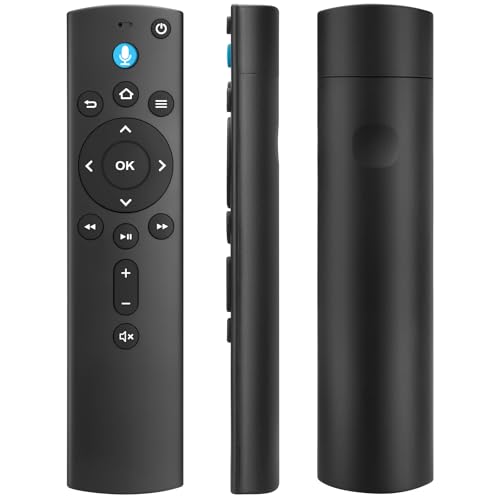 ポチップ
ポチップ物理的な接続不良(HDCPエラー)
テレビ側のHDMI接続がうまくいっていない場合(HDCPエラー)もあり、画面が真っ暗になるのが特徴です。これは著作権保護技術が「このテレビは安全じゃないかも」と勘違いして映像を止めてしまう現象です。この時は一度スティックを抜き、テレビの電源をコンセントから抜いて1分待つ「完全放電」を試してみてください。これだけで嘘のように直ることがあります。
見れない時のクイック診断
- 他のデバイス(スマホ等)でHuluが見れるか?(見れないならHulu側の障害)
- YouTubeなど他のアプリは動くか?(動かないならWi-Fiの問題)
- 本体が異常に熱くなっていないか?

アプリが出てこない不具合やダウンロードできない時
Fire TV StickでいざHuluを楽しもうと意気込んでいるときにアプリストアで「Hulu」と検索してもアプリ自体が出てこなかったり、ダウンロードボタンを押したのに「待機中」のまま進まないといったトラブル。これ実は私も経験があるのですが、本当にストレスが溜まりますよね。せっかくの映画タイムが台無しになってしまいます。
こうした不具合は単なる一時的な通信エラーだけでなく、Amazonアカウントの設定やデバイス内部のシステム的な要因が複雑に絡み合っていることが多いんです。ここでは自力で解決して最短で視聴まで辿り着くための、少し踏み込んだチェックポイントを詳しく整理していきますね。
 ポチップ
ポチップ意外な盲点!Amazonアカウントの「国・地域設定」をチェック
「検索してもHuluが出てこない」という場合、真っ先に疑ってほしいのがAmazonアカウントの「居住国設定(国・地域設定)」です。実は、Fire TV Stickで利用できるアプリはAmazonアカウントに紐づいた居住国設定によって制限されています。
特に過去に海外のAmazon(Amazon.comなど)を利用したことがある方や何らかの拍子に設定が日本以外になっている場合、日本のHuluアプリ(Hulu JP)はストアに表示されません。PCやスマホのブラウザからAmazon公式サイトにアクセスし、「アカウントサービス」>「コンテンツと端末の管理」>「設定」タブの中にある「国/地域設定」が「日本」になっているか、改めて確認してみましょう。
国設定を変更する際の注意点
- 設定を日本に変更した後は、Fire TV Stickを一度再起動しないと反映されないことがあります。
- 住所が正しく入力されているか、全角・半角のミスがないかも併せてチェックしましょう。
- 変更後は数分から数十分、反映までに時間がかかる場合があります。
 ポチップ
ポチップデバイスの世代とストレージ容量の「物理的な壁」
次に考えられるのが、デバイスそのものの問題です。冒頭でも触れましたが、第1世代のFire TV StickはすでにHuluのサポート対象外となっておりストアに出現しなくなっています。
また比較的新しいモデルを使っていても「ストレージの空き容量不足」が原因でダウンロードが途中で止まることがよくあります。Fire TV Stickのストレージ容量はそれほど大きくないのでゲームや他の動画アプリをたくさん入れていると、あっという間にパンパンになってしまうんですよね。
設定メニューの「マイ Fire TV」>「バージョン情報」>「ストレージ」から現在の空き容量を確認してみましょう。目安としてアプリのインストールとスムーズな動作のためには、最低でも500MB〜1GB程度の空きは確保しておきたいところかなと思います。使っていないアプリは思い切ってアンインストールして、Huluのためのスペースを作ってあげましょう。
 ポチップ
ポチップアプリストアの「キャッシュ消去」という裏技
設定も容量も問題ないのに、なぜかダウンロードが始まらない。そんな時に試してほしい強力な方法が「Appstore」アプリ自体のキャッシュとデータの消去です。
Fire TV Stick内のアプリストアの動作を司るシステムが一時的に混乱している場合、これをリセットすることで嘘のように直ることがあります。「設定」>「アプリケーション」>「インストール済みアプリを管理」と進み、リストの中から「Appstore」を選択してください。そこで「キャッシュを消去」と「データを消去」を順番に行いましょう。これでストアがクリーンな状態に戻り、Huluのダウンロードが正常に開始される可能性がぐっと高まります。
 ポチップ
ポチップ1-Click設定と支払い情報の有効性
最後に意外と見落としがちなのが「1-Click設定」の不備です。Huluアプリ自体は無料ですが、Amazonのシステム上、無料アプリを入手する際にも「有効な支払い方法」がアカウントに登録されている必要があります。
クレジットカードの有効期限が切れていたり、デビットカードの残高が不足していたりすると無料アプリの購入処理すらエラーで止まってしまいます。スマホのAmazonアプリから「アカウントサービス」>「1-Click設定」を確認し、最新の情報が正しく設定されているか今一度チェックしてみてください。
ダウンロードトラブルの最終対策リスト
- 空き容量の確保
不要なアプリを消して、ストレージに余裕を持たせる。 - 1-Click設定の更新
有効期限切れのカードや住所情報のミスを修正する。 - Fire OSの更新
「設定」>「マイ Fire TV」>「バージョン情報」から最新のシステムアップデートがないか確認し、あれば即実行! - 再起動
何はともあれ、一度電源を抜いて30秒待ってから差し直してみる。
これらの手順を一つずつ確認していけば、大抵の場合はHuluのインストールまで辿り着けるはずです。もしこれでも解決しない場合は、Amazonのカスタマーサポートに問い合わせてアカウント側に特殊な制限がかかっていないか確認してもらうのも一つの手ですね。せっかくのデバイスですから、しっかり準備を整えてHuluの世界を存分に楽しみましょう!
 ポチップ
ポチップFire TV Stickは月額料金がかかる?
初めてストリーミングデバイスを購入しようとしている方からよく聞かれるのが「Fire TV Stickをテレビに刺している間、ずっと月額料金が発生し続けるの?」という疑問です。結論から言うとFire TV Stickという本体(ハードウェア)の維持に対して、Amazonから月額料金を請求されることはありません。これは非常に安心できるポイントですよね。
 ポチップ
ポチップ本体代金とサービス料金の切り分け
Fire TV Stickはあくまで「動画をテレビに映すための機械」です。スマートフォンの本体代と同じようなものだと考えてください。一度Amazonや家電量販店でお金を払って買ってしまえば、その後の所有権はあなたのものです。ただしFire TV Stickを使って「Hulu」などの有料サービスを視聴する場合は、そのサービスを提供している会社(HuluならHJホールディングス株式会社)に対して月額料金を支払う必要があります。
勘違いしやすい「月額料金」のポイント
- Amazonプライム会員費
Fire TV Stickを使うために必須ではありません。
プライムビデオを見ないなら、無料のAmazonアカウントだけでFire TV Stickは使えます。 - インターネット回線代
動画を見るにはWi-Fi環境が必要です。
プロバイダに払う月々のネット代は別途かかります。 - 電気代
微々たるものですが、コンセントに繋いでいる間の待機電力や使用時の電力は発生します。
 ポチップ
ポチップ月額コストを最小限に抑えるには
私のおすすめはまず無料のYouTubeや基本無料のTVerなどをFire TV Stickで使ってみることです。その上で「やっぱり広告なしで映画を楽しみたい」「日テレのドラマを見逃したくない」と感じたタイミングでHuluを契約すれば、無駄な月額料金を払わずに済みます。またHuluは1ヶ月単位で契約・解約ができるので見たい作品がある月だけ契約するという使い方も賢い選択かなと思います。
項目 | 発生する費用 | 支払先 |
|---|---|---|
デバイス本体 | 4,980円〜(購入時のみ) | Amazonなど |
Hulu利用料 | 月額1,026円(税込) | Hulu(またはAmazon経由) |
通信費 | 月額4,000円〜5,000円程度 | 契約中のプロバイダ |
家計を管理する立場からすると、固定費がいくらになるかは最も気になる部分ですよね。Fire TV Stickそのものは「買い切り」ですので、自分のペースでHuluなどのサブスクリプションを組み合わせて無理のない範囲でホームシアター環境を楽しんでいただければなと思います。
 ポチップ
ポチップFire TV StickでのHulu視聴環境を整えるまとめ
※画像はイメージです
総括
ここまで長々と解説してきましたがFire TV StickとHuluを組み合わせた視聴環境は、正しく設定さえできれば間違いなくあなたの生活を豊かにしてくれる強力なエンタメツールになります。
これまでの重要ポイントをおさらい
まずはお使いのデバイスがHuluをサポートしている世代かどうかを確認してください。特に古いスティックをお使いの方は動作が重かったりアプリが出てこなかったりすることが多いため、思い切って最新モデルに更新するのが結局は一番の近道になることが多いです。
次にログインや初期設定ですがスマホを片手に「アクティベーションコード」を活用するのが最もスマートです。リモコンのボタン操作に慣れてくればアレクサの音声検索で作品を呼び出したり、再生速度を変えたりといった高度な使い方もできるようになります。もし途中で動画が止まるようなことがあれば、Wi-Fiルーターの再起動やスティックの電源を一度抜いてみるという基本の対策を思い出してくださいね。
快適な視聴ライフのための最終アドバイス
- Wi-Fi環境の整備
5GHz帯を優先的に使い、電波が弱い時はHDMI延長ケーブルを活用する。 - 無理のない契約管理
解約場所(Hulu公式サイトかAmazon管理画面か)を事前に把握しておく。 - トラブル時の冷静な対処
まずは再起動。それでもダメなら設定の国籍や支払い情報を疑う。
最後に私からお伝えしたいこと
私自身、Fire TV StickでHuluを見るようになってからレンタルビデオ店に行く手間がなくなり、週末の夜が楽しみで仕方なくなりました。大画面で見る映画の迫力や海外ドラマを一気見する贅沢さは、一度味わうとスマホの小さな画面には戻れないかもしれません。
もし今回ご紹介した手順を試しても解決しない場合は、Huluの公式サイトにあるチャットサポートやAmazonのカスタマーサービスに相談してみるのも良いでしょう。専門のスタッフが、あなたのアカウント状況に合わせて丁寧に案内してくれます。ぜひこの記事を参考に、最高のfire tv stick huluライフをスタートさせてくださいね!
設定が完璧に終わったら次はさらに上の体験を目指してみませんか?画質が改善した後は、音質にもこだわると映画の没入感が驚くほど変わりますよ。
※クリックするとAmazon公式サイトに飛びます。
※期間内の解約で料金はかかりません。

