テレビの大画面で映画やドラマをゆったり楽しみたいとき、Fire TV Stick leminoの組み合わせは本当に便利ですよね。
でもいざ使い始めようとするとログインキーがどこにあるのか迷ってしまったり、そもそも無料でどこまで視聴できるのか気になったりすることもあるかと思います。
特に少し古い第2世代のモデルを使っている場合は、
アプリがストアに出てこなくて見れないといった現象や再生中にエラーE1004が表示されて困ってしまうこともあるかもしれません。
私自身、Amazonデバイスが大好きでいろいろ試していますが、設定一つで快適さがガラッと変わるのを実感しています。
この記事ではそんな皆さんの不安や疑問を解消して、リビングを最高のシアターにするお手伝いをします。
※クリックするとAmazon公式サイトに飛びます。
※期間内の解約で料金はかかりません。
この記事のポイント
- Fire TV StickでLeminoを快適に視聴するための必須スペック
- ログインキーを活用したスムーズな初期設定とログイン手順
- 2026年の大幅な料金改定を含む最新のプラン情報
- 画面が映らない、再生できないといったトラブルの解決方法
Fire TV Stick leminoの視聴準備とおすすめ
まずはLeminoをFire TV Stickで楽しむために知っておきたい基本情報や、デバイスの準備についてお話ししますね。
実はどのモデルでも動くわけではないので、そこが最初のチェックポイントになります。
旧dTVから新しく生まれ変わったLeminoを最大限に楽しむための土台作りをしていきましょう。
ファイヤースティックでレミノは視聴できる?解説
結論からお伝えするとファイヤースティックでレミノはバッチリ視聴可能です!
ただここには「ただし書き」がつきます。
それはお使いのFire TV Stickの世代が非常に重要だということです。
私たちが日常的に使っているFire TV Stickですが、実は中身のチップやOSのバージョンが世代ごとに大きく異なります。
Leminoを快適にあるいはそもそも動かすためには、「第3世代以降」のモデルが必要なんです。
「自分のスティックにロゴがあるか?」よりも、発売年や動作の軽快さで判断しましょう。古いモデルはアプリが非対応なこともあります。
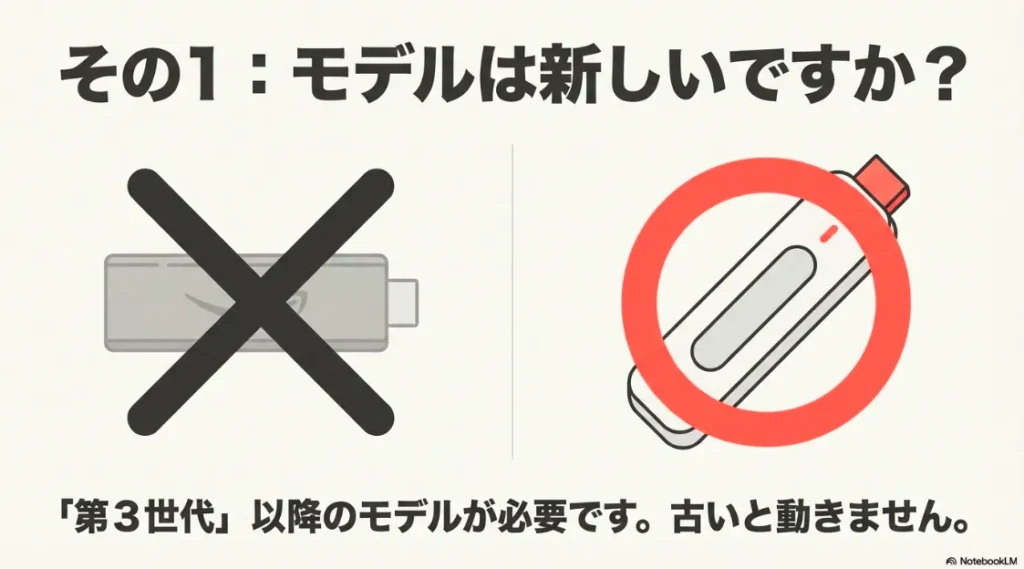
(出典:スライド資料より作成)
なぜ第1世代や第2世代ではダメなのかというと、Leminoのアプリ自体がかなり高機能でリッチな作りになっているからなんですね。
Leminoは独自の「感情検索」や「エモートライン」といったSNSに近い機能を搭載しており、
これらをスムーズに動かすには古いデバイスの処理能力では追いつかないんです。
また著作権保護(DRM)の最新規格に対応しているかどうかも大きなハードルになっています。
古い機種を使っているとアプリストアで検索しても「Lemino」が出てこなかったり、
インストールできても起動直後に落ちてしまったりすることが多いんです。
もし自分の持っているスティックが何世代か分からないという方は、Fire TV Stickの世代の見分け方とモデル比較のページで、リモコンの形や本体の型番をチェックしてみてください。

もし第2世代以前だった場合は、残念ながら買い替えどきかもしれません。
最新の第3世代や4K Maxなら、驚くほどサクサク動いて映像の途切れもほとんどなくなりますよ。
第2世代以前のデバイスで無理やり見ようとすると?
リビングを最高のシアターに。
Leminoの「感情検索」や「エモートライン」もストレスなく動く最新モデル。Wi-Fi 6対応で、4K動画の読み込みも驚くほど速いです。

 ポチップ
ポチップ※クリックすると公式サイトに移動します
ネット上には古いデバイスで動かす裏技のような情報もありますが、私としては全くおすすめしません。
動作が重すぎてストレスが溜まるだけでなく、セキュリティ上のリスクや視聴中に突然フリーズして再起動を繰り返すといったトラブルの原因にもなります。
最新のスティックは5,000円前後で購入できることも多いので、快適な視聴体験への投資としては非常にコスパが良いかなと思います。
Leminoはアマゾンプライム会員なら無料?ミラーリング
これは本当によく受ける質問なのですが、LeminoはAmazonプライムビデオとは完全に別のサービスです。
「プライム会員だから全部無料」というわけではありませんが、Lemino独自の無料プランはログイン不要で楽しめます。
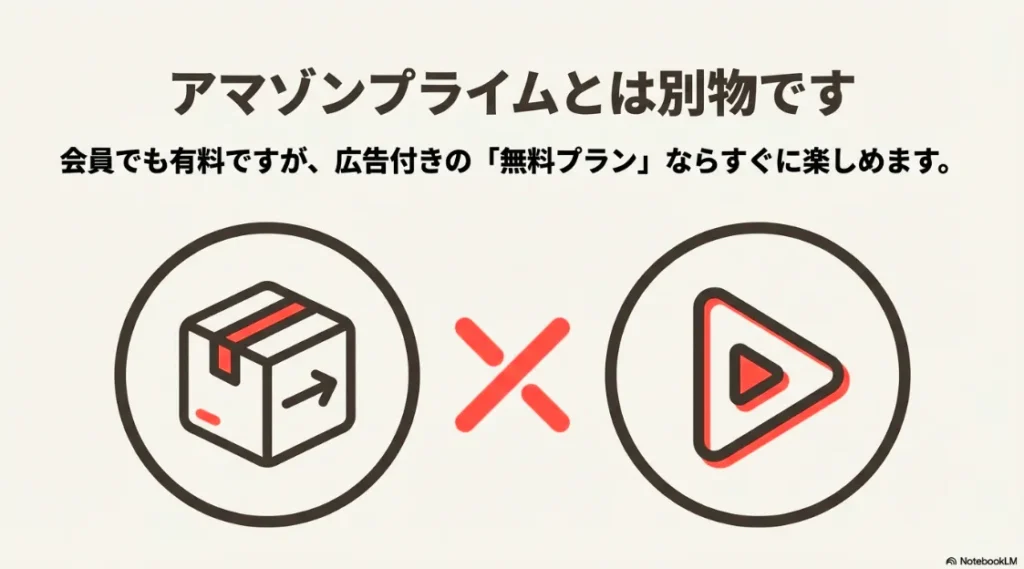
(出典:スライド資料より作成)
なのでAmazonプライム会員であっても、Leminoの有料コンテンツ(Leminoプレミアム)が無料で見放題になるわけではありません。
ここはドコモが運営する独自のプラットフォームだということを覚えておいてくださいね。
ただここで諦めるのは早いです!
Leminoの最大の特徴は、「無料プラン」が非常に充実していることなんです。
ログインすら不要で、最新アニメやドラマの「見逃し配信」が広告付きで楽しめます。
「まずはどんな感じか試してみたい」という方は、Fire TV Stickにアプリを入れるだけですぐにいくつかの作品を視聴し始めることができますよ。
プライムビデオにはない独占配信や、韓流コンテンツの強さがLeminoの魅力ですね。
[関連記事]Fire TV StickでiPhoneをミラーリングする最新手順

もし「Amazonプライムの中でLeminoを見たい」という場合はAmazon内にある「Leminoチャンネル」を別途契約する方法もありますが、
ドコモ公式のLeminoアプリを直接Fire TV Stickで使う方が独自のUIや感情検索機能が使えるので私はこちらの方が断然楽しいかなと思っています。
Leminoは外部出力できない?
「Leminoの映像をテレビに出そうとしたけど、外部出力制限がかかって見れない!」という経験をしたことがある方もいるかもしれません。
実はスマートフォンのLeminoアプリをHDMI変換ケーブルでテレビに繋ごうとすると、著作権保護機能が働いて画面が真っ暗になることがよくあります。
これはコンテンツを違法に録画されるのを防ぐためのガードなのですが、これがあるせいで「テレビで見られない」と誤解されがちなんですよね。
でも安心してください。
Fire TV Stickを使えば、この「外部出力できない」問題は一発で解決します。
Fire TV Stickはデバイス自体が再生機として独立しており、テレビのHDMI端子に直接差し込む形で「正当な視聴環境」として認証されているからです。
ですのでスマホからの出力に苦戦するくらいなら、サクッとFire TV Stickを導入してしまうのが正解です。
Fire TV Stickは、その名の通りAmazonでも買えるので注文すれば翌日には届くという手軽さも魅力。
特にセール時期などは大幅に安くなるので、チェックしておいて損はありません。
4Kテレビを持っていない方でも将来的なことを考えて「Fire TV Stick 4K Max」を選んでおくと、
Wi-Fi 6対応などで通信がさらに安定するので私個人としてはそちらを推しています。
リビングを最高のシアターに。
Leminoの「感情検索」や「エモートライン」もストレスなく動く最新モデル。Wi-Fi 6対応で、4K動画の読み込みも驚くほど速いです。
ポチップ※クリックすると公式サイトに移動します
| 比較項目 | スマホのHDMI変換出力 | Fire TV Stick利用 |
| 画質 | スマホやケーブルの品質に依存 | 最大4Kまで安定した高画質 |
| 操作性 | スマホを操作し続ける必要あり | 付属リモコンでテレビ感覚の操作 |
| 安定性 | ケーブルの相性で切断しやすい | 専用OSで非常に安定 |
| 著作権保護 | 制限がかかり見られない場合あり | 公式サポートにより確実に視聴可能 |
このように外部出力に悩むよりもFire TV Stickという「窓口」を作ってしまう方が、結果的に安上がりでストレスフリーな視聴環境が手に入りますよ。
リビングのテレビが、一瞬で最先端のスマートテレビに早変わりします。
Leminoの対応機種をテレビで見る方法とファイヤースティック
さて具体的な「見方」について詳しく解説していきます。
Fire TV Stickを使ってLeminoをテレビで見る方法は、驚くほど簡単ですがいくつかスムーズに進めるためのコツがあります。
まずお使いのテレビにHDMI端子があることを確認してください。
最近のテレビならほぼ確実に付いていますね。
手順としてはまずFire TV Stickの電源を入れ、ホーム画面を表示させます。
そこから上部にある虫眼鏡アイコン、または「探す」メニューを選び「Lemino」または「レミノ」と入力してください。
リモコンの音声ボタンを使って「アレクサ、レミノを開いて」と言うのが一番速いです。入力の手間がゼロになります。
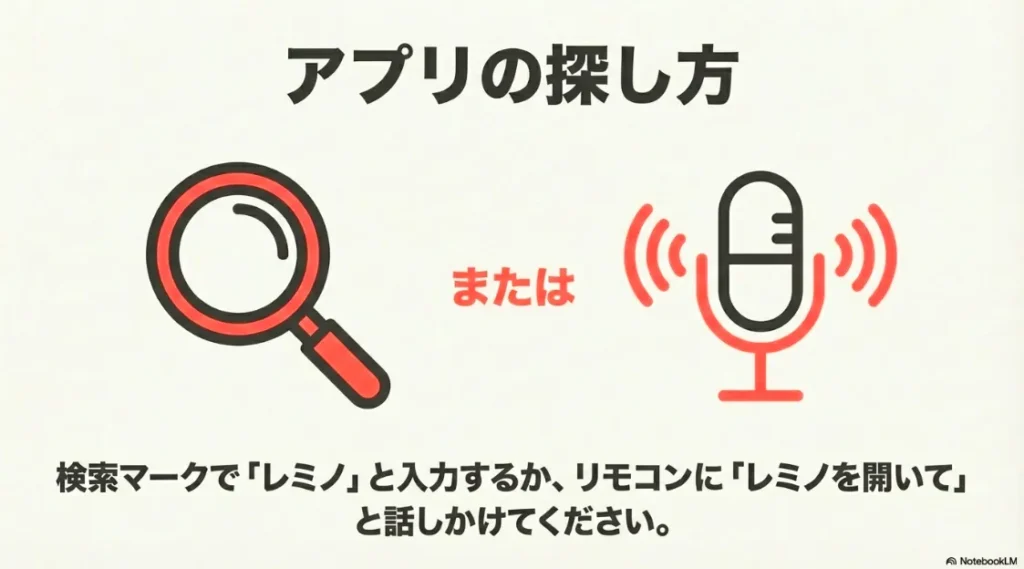
(出典:スライド資料より作成)
アプリが見つかったら「入手」または「ダウンロード」を押せば、数秒から数十秒でインストールが完了します。
この際、Amazonアカウントへのログインが必要になりますが、普段Amazonを使っている方なら設定済みのはずですね。
アプリを開くと、最初に利用規約への同意や簡単なアンケート(生年月日や性別など)が求められます。
これはLeminoがあなたにぴったりの作品を提案するためのものなので、パパッと入力しちゃいましょう。
無料コンテンツを見るだけなら、この時点で視聴を開始できます!
Alexa(アレクサ)を使えばもっと楽になる!
Fire TV Stickのリモコンには音声認識ボタンがついていますよね。
あれを押しながら「アレクサ、レミノを開いて」と言うだけで、メニューから探す手間なく一瞬でアプリが起動します。
これ一度慣れるとリモコンをポチポチ操作するのが面倒になるくらい便利なんです。
さらに「アレクサ、韓国ドラマを検索して」と言えば、Leminoの中にある作品も含めて横断的に探してくれるので、ぜひ試してみてください。
もしアプリをダウンロードする過程でエラーが出たり探し方がわからない場合は、
当サイトのFire TV Stickの初期設定ガイドでより詳細なダウンロード手順を図解していますのでそちらも併せてご覧ください。

テレビの大画面で見る映像は、スマホとは迫力が全然違いますよ!
Chromecast with Google TVの場合の解説
Fire TV Stickの強力なライバルとして、Googleが提供している「Chromecast with Google TV」があります。
「どっちを買おうか迷っている」という方も多いのではないでしょうか。
実はChromecastでもLeminoは視聴可能です。
こちらも専用のアプリストアからLeminoアプリをインストールする形式になります。
Chromecastのメリットは、Androidスマホとの連携が非常にスムーズなことです。
スマホで見ていた動画をワンタップでテレビに「キャスト(飛ばす)」する機能の安定性は、やはりGoogle純正ならではの強みがありますね。
またGoogleアシスタントを使った音声検索も非常に賢いです。
ただ日本国内での利用シーンを考えると、Fire TV Stickに軍配が上がるポイントも多いんです。
例えばFire TV Stickのリモコンは手に馴染みやすく、ボタンの配置も日本人にとって直感的です。
またAmazonプライムビデオとの統合が非常に深いので複数の動画サービスを横断して使うなら、
Fire TV Stickの方が「テレビとしての完成度」が高いかなと私は感じています。
価格面でも、Amazonのセールを狙えばFire TV Stickの方が安く手に入ることが多いですね。
結局のところ自分の生活圏がAmazon寄りか、Google寄りかで決めるのが一番後悔しない選び方ですね。
私個人としては、リビングのテレビ用には操作性が安定しているFire TV Stickを愛用しています。
Fire TV Stick leminoのログインと不具合対策
アプリのインストールができたら次は実際にコンテンツを楽しむための「ログイン」と、もしもの時の「不具合対策」についてお話しします。
特にログイン周りは少しコツがいるので、ここをしっかり押さえておけばスムーズに視聴を開始できますよ。
また2026年に控えている料金改定についても触れておきますね。
Leminoとファイヤースティックのログインと見方
Leminoをフルに楽しむためには、dアカウントでのログインが欠かせません。
ログインをすることで無料版では見られないプレミアム対象の18万本以上の作品が解禁されますし視聴履歴がスマホと同期されるので「移動中にスマホで見ていたドラマの続きを、
帰宅してすぐにテレビで見る」といった魔法のような体験ができるようになります。
ログインの手順は、アプリのホーム画面左側にある「設定」メニューから「ログイン」を選択します。
ここで「dアカウントID」と「パスワード」をリモコンで入力することもできますが正直、テレビのリモコンで長い文字列を打つのはかなり苦行ですよね…。
そこで活用してほしいのが、スマホを使ったスマートなログイン方法です。
画面に表示されるQRコードをスマホで読み取るか、公式サイトにログインした状態で特定の番号を入力するだけでテレビ側のログインが完了します。
これ本当にラクなのでぜひ試してみてください。
リモコンでIDを打つのは本当に大変。スマホでQRを読み込めば、30秒ほどでログインが完了しますよ。
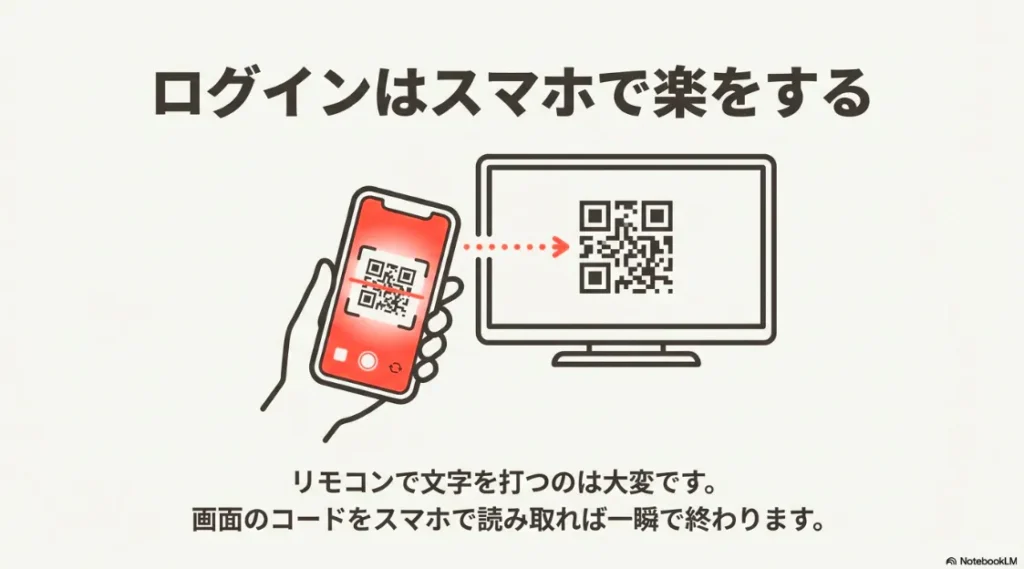
(出典:スライド資料より作成)
ログイン後の「見方」で注目してほしいのが、Leminoの独自機能である「エモートライン」です。
これは作品を視聴した他のユーザーの感想がSNSのタイムラインのように流れてくる機能。
テレビの大画面でみんなの反応を見ながら視聴できるので、まるで誰かと一緒に映画を見ているような楽しさがあります。
もちろん集中したい時はオフにすることもできますよ。
また「感情検索」も非常に優秀です。
ジャンルから探すだけでなく「泣ける」「スカッとする」「胸キュン」といった、
その時の気分に合わせたスタンプを選ぶだけでAIがあなたにぴったりの作品をセレクトしてくれます。
テレビの前で「今日は何を見ようかな…」と悩む時間が、一気に楽しい探索の時間に変わりますよ。
Leminoをテレビでログインしても見れない再生できない場合
「ログインしたはずなのに映像が映らない!」「クルクル回ったままで再生できない!」そんなトラブルに直面した時は、まず落ち着いて以下のチェックポイントを確認してみましょう。
実は多くの不具合はちょっとした設定ミスや環境の問題で解決できるんです。
まず試してほしいのが前述した「ログインキー」による再認証です。
セッションが切れていたり古い認証情報が残っていたりすると、正しくログインできているように見えて再生が始まらないことがあります。
一度ログアウトしてから改めてログインキーを使って認証し直すと、驚くほどあっさり直ることが多いですよ。
「画面が映らない」原因の9割がこれ。テレビのUSB端子ではなく、必ず付属のACアダプターを使って壁から給電してください。
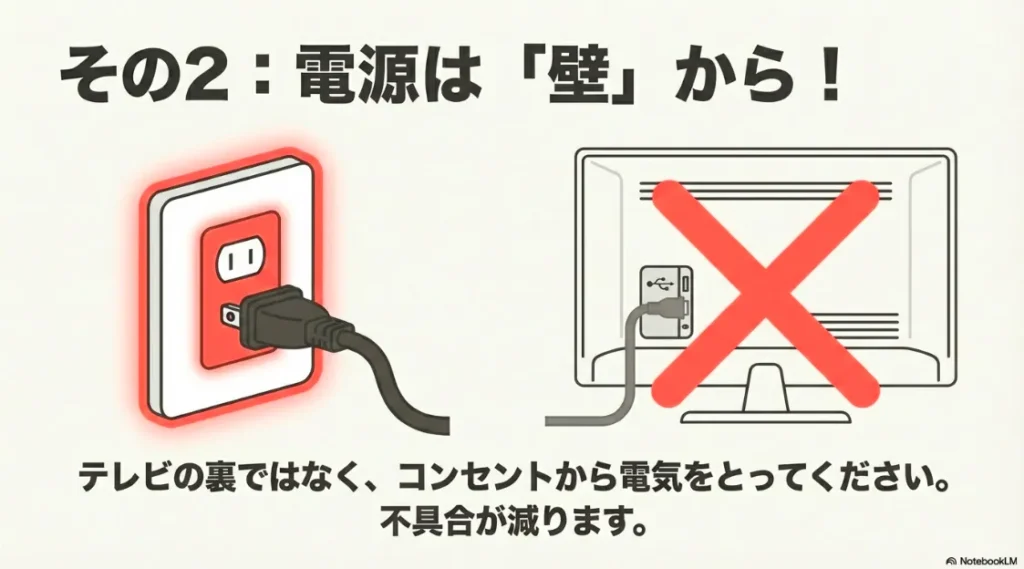
(出典:スライド資料より作成)
それでも解決しない場合は、アプリの「キャッシュ消去」を試してみましょう。
Fire TVの設定メニュー > アプリケーション > インストール済みアプリを管理 > Lemino > 「キャッシュを消去」を選択します。
これだけで溜まっていたゴミファイルが掃除され、動作が劇的に軽くなることがあります。
正確な操作手順については、最新のFire OSのバージョンによって多少異なりますが基本はこの流れでOKです。
またお子様がいる家庭などで「R18+の作品が見られない」という場合は、
dアカウント側の年齢設定やLeminoアプリ内のペアレンタルコントロール設定を確認してみてください。
設定を変更した後はテレビ側で反映させるために一度ログアウト・再ログインが必要になることもあるので注意してくださいね。
レミノがテレビで見れない !Fire TV Stickは使用不可 ?
「アプリストアにLeminoがない」「インストールしたのに起動しない」―そんな状況で「自分のスティックは使用不可なの?」と不安になっている方。
まず確認してほしいのは、やはり「世代」です。
第2世代以前のFire TV Stickをお使いの場合、残念ながら公式に「非対応(使用不可)」となっている可能性が非常に高いです。
これはLeminoがより安全で高画質な配信を行うために、古いハードウェアのサポートを終了しているからなんですね。
もし最新の世代なのに見られない場合は、画面に表示されている「エラーコード」に注目しましょう。
特に多いのが「E1004」というエラーです。
これは通信環境のタイムアウト、つまり「ネットがうまく繋がっていないよ」という合図です。
Wi-Fiの電波が弱い、あるいはルーター側で一時的な不具合が起きていることが考えられます。
| エラーコード | 主な原因 | 対処法 |
| E1004 | 通信タイムアウト | ルーターとFire TVを再起動する |
| E0001〜 | システムエラー | アプリのデータを消去して再起動 |
| 画面が真っ暗 | 電力不足・HDMI接触不良 | ACアダプターの使用、端子の抜き差し |
意外と盲点なのが「物理的な放電」です。
Fire TV Stickを一度HDMI端子から抜き、電源ケーブルも外して3分ほど放置してみてください。
これでデバイス内の余計な電気が逃げ、システムがリセットされて正常に戻ることがよくあります。
「たったそれだけで?」と思うかもしれませんが、Amazonデバイスのトラブルシューティングでは定番中の定番なんですよ。
動作が重い時は「抜いて3分待つ」が鉄則。デバイス内の電気を逃がすことで、システムがリフレッシュされます。
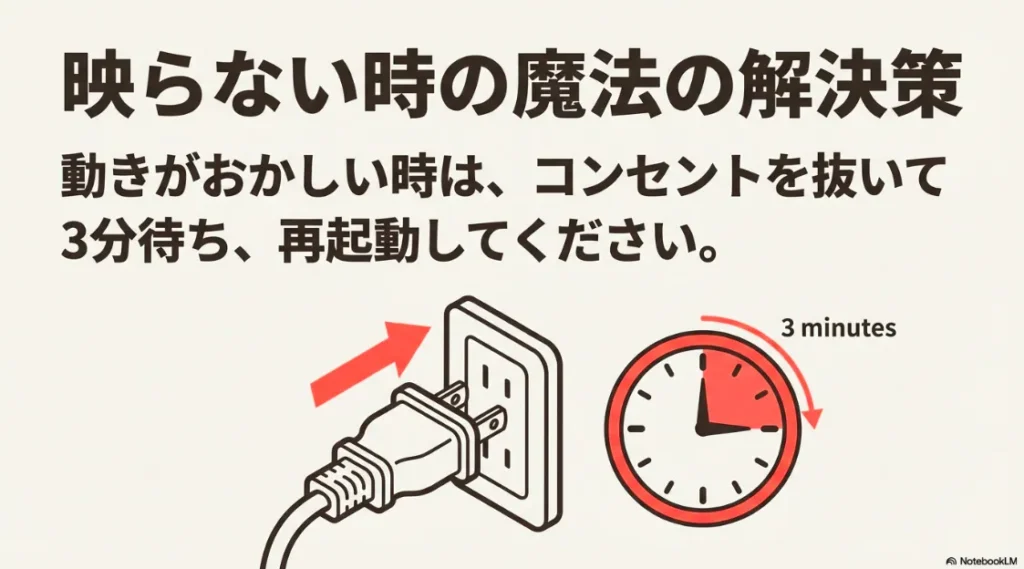
(出典:スライド資料より作成)
もしどうしても自分では解決できない…という場合は、ドコモのサポートやAmazonのヘルプフォーラムを覗いてみるのも手です。
ですがその前にまずは壁のコンセントから電源を取っているか、これだけは絶対に確認してくださいね!
スマートテレビ・Android TVの場合や視聴方法
「うちはFire TV Stickじゃなくて、テレビに直接アプリを入れて見てるよ」という方も増えていますよね。
ソニーのブラビアやシャープのアクオスなど、Google Playストアが使えるAndroid TV搭載モデルなら、Fire TV Stickと同じようにLeminoを楽しむことができます。
テレビのリモコン一つですべて完結するのは、見た目もスッキリして最高ですよね。
視聴方法はテレビのホーム画面から「アプリ」を選び、検索窓で「Lemino」を探してインストールするだけ。
ログイン手順もFire TV Stickとほぼ同じです。
最近の高級モデルであれば専用のチップが搭載されているので、4K動画もヌルヌル動きます。
ただし、ここで一つだけ気をつけたいのが「OSの寿命」です。
テレビは一度買うと10年くらい使うことも珍しくありませんが、中のOS(Android TV)のサポートはそれよりも早く終わってしまうことがあります。
そうなると「テレビはまだ綺麗に映るのに、Leminoアプリだけが古くなって動かなくなった…」という悲しい事態が起こるんです。
そんな時こそ、Fire TV Stickの出番。
数千円で最新のOSとパワーを追加できるので、スマートテレビをお持ちの方にとってもFire TV Stickは最強の「延命デバイス」になるんです。
Android TVの場合やドコモテレビターミナルの場合
ドコモが提供している「ドコモテレビターミナル」をお使いの方も多いですよね。
これは最初からドコモのサービスに特化して作られているので、Leminoとの相性は抜群です。
ひかりTVなども一緒に楽しんでいる方にとっては、これ一台で録画からVODまでこなせる万能マシンと言えます。
一方で最近増えているAndroid TV搭載のプロジェクター(AnkerのNebulaシリーズなど)を使っている場合も、基本的にはAndroid TVと同じ扱いでLeminoが楽しめます。
寝室の天井に100インチの大画面でLeminoの韓流ドラマを映し出す…なんていう贅沢な使い方もできるわけです。最高ですよね。
どのデバイスを使うにしても、重要なのは「最新のアプリバージョンに保つこと」と「安定した通信環境」です。
特に動画配信サービスは日々進化しているので、定期的なアップデートは欠かさないようにしましょうね。
2026年2月からの値上げ前に今の視聴体験が自分に合っているか、今のうちにたっぷり試しておきましょう。
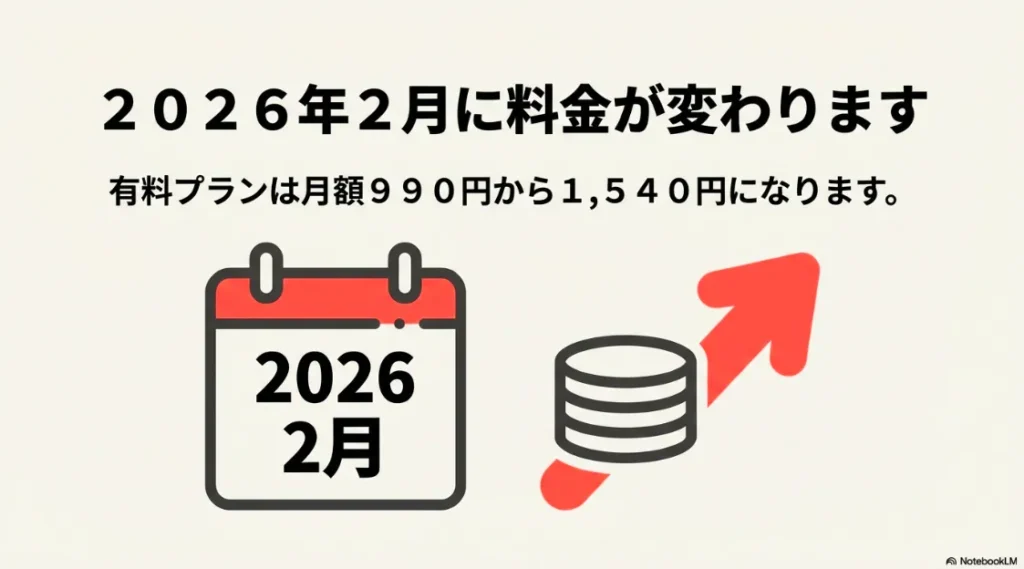
(出典:スライド資料より作成)
快適に観るためのポイントはこの3つ。これさえ守れば、リビングでの映画時間が劇的に変わります。
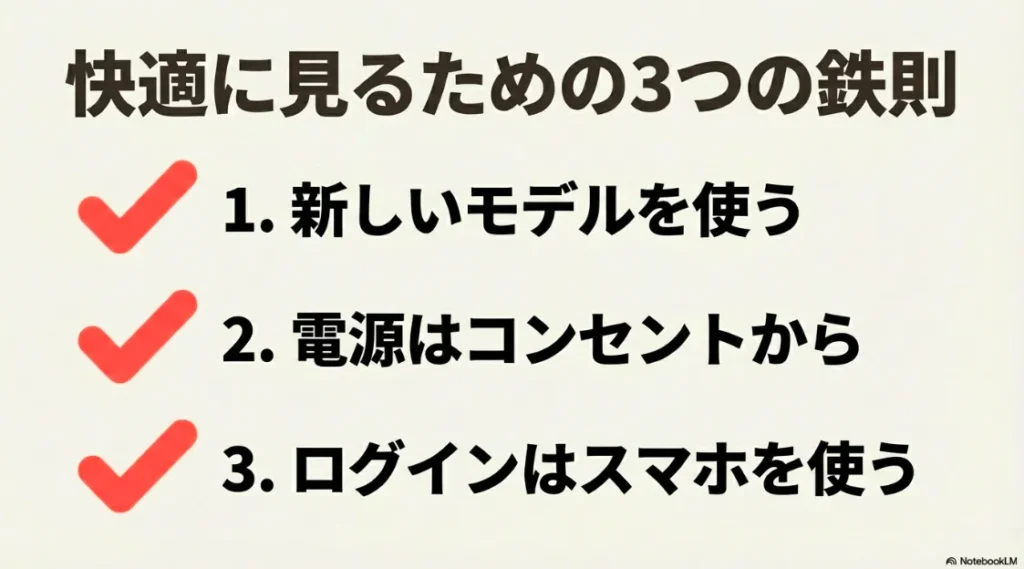
(出典:スライド資料より作成)
Amazon Fire TV Stickの場合のleminoまとめ
ここまでAmazon Fire TV Stickの場合のleminoについて導入からログイン、そして困った時の対策まで詳しく見てきました。
いろいろとお話ししましたが、大切なポイントはたったの3つです。
この3点さえ守れば、リビングのテレビでLeminoの膨大なコンテンツをストレスなく楽しむことができます。
映画、ドラマ、アニメ、そしてスポーツ中継や音楽ライブまでLeminoが提案する「感情でつながる体験」は、スマホの小さな画面よりもやはりリビングの大きなテレビで味わってこそ。
Fire TV Stickはそのための、最も手軽で強力なパートナーになってくれます。
Fire TV StickはAmazonでも買える身近なデバイスですので、もし今お使いの環境に満足していないならこの機会に環境を整えてみてはいかがでしょうか。
リビングを最高のシアターに。
Leminoの「感情検索」や「エモートライン」もストレスなく動く最新モデル。Wi-Fi 6対応で、4K動画の読み込みも驚くほど速いです。
ポチップ※クリックすると公式サイトに移動します
一度大画面の迫力を知ってしまうと、もうスマホ視聴には戻れなくなるかもしれませんよ!
正確なプラン内容やお使いの機種が対応しているかの最終的な確認は、必ずLemino公式サイトやAmazonの製品ページをチェックしてくださいね。
皆さんの映画ライフが、今日からもっと素晴らしいものになることを願っています!

