せっかくのお休みにFire TV Stickで映画を観ようとした時、映像はきれいに映っているのに音だけが全く聞こえない…なんて状況になると本当にガッカリしてしまいますよね。
私も以前、楽しみにしていた最新作を再生した瞬間に無音状態でリモコンを連打しながら右往左往したことがあります。
Fire TV Stickの音が出ないトラブルは実は単純な設定ミスから、テレビやケーブルとの複雑な相性まで原因がいくつかに分かれているんです。
この記事ではファイアスティックで急に音が出なくなった時にまず試すべき再起動の手順やそもそもなぜテレビから音が出ないのかという根本的な理由、さらにはYouTubeなどの特定アプリでの不具合対策まで私自身の経験を交えて詳しく解説します。
ファイヤースティックのミュートを解除するにはどうすればいいかといった基本的な操作についても触れていくので、機械が苦手な方でも安心してください。
この記事が皆さんの「困った」を解決するヒントになれば嬉しいです。それでは、一緒にチェックしていきましょう。
※クリックするとAmazon公式サイトに飛びます。
※期間内の解約で料金はかかりません。
Fire TV Stickで音が出ない時の原因と解決策
※画像はイメージです
まずは誰でもすぐに試せてかつ解決率が非常に高い基本的な対処法から深掘りしていきます。設定をいじる前にまずは「土台」を整えることが大切ですよ。
ファイアスティックで急に音が出なくなった時の再起動
昨日までは何の問題もなく映画を楽しめていたのに、ファイアスティックで急に音が出なくなった…。このトラブル、実はFire TVシリーズ愛好家の間では「あるある」と言えるほど頻繁に起こる現象なんです。
Fire TV Stickはあの小さなスティックの中に高性能なプロセッサやメモリが凝縮されているため、長時間動画をストリーミング再生していると内部にかなりの熱がこもります。
熱暴走とまではいかなくても熱によって処理能力が低下すると、映像よりも先に「音声デコード(データの復元処理)」という非常に負荷の高いプロセスがストップしてしまうことがあるんですね。
これが画面は動いているのに音だけが消えるメカニズムの一つです。まずはシステムを完全にリフレッシュして、溜まったエラーや熱の影響をリセットするための「正しい手順」を確認しましょう。

 ポチップ
ポチップ単なる電源オフではない「コールドブーツ」の重要性
私が一番に推奨するのは単にリモコンでスリープさせるのではなく、電気的に完全に遮断する「物理的な再起動(コールドブーツ)」です。
Fire TV Stickはリモコンで電源を切っても「スリープモード」に入るだけで、システム自体は動き続けています。そのため内部メモリに溜まった小さなゴミ(バグ)はスリープでは消えません。
物理的に電源を抜く際、最も大切なポイントは「少なくとも30秒、できれば1分以上」そのまま放置することです。
なぜこれほど待つ必要があるのかというと、本体内部のコンデンサという部品に溜まっている微量の電気が抜ける(放電する)のを待つためです。
電気が残ったまますぐに差し直すとシステムが「完全に終了した」と認識できず、不具合を引き起こしているデータがそのまま引き継がれてしまうことがあるんです。
完全放電のメリット
コンセントを抜いてしばらく放置することでメモリ内の不要なデータがクリアされ、HDMIの接続認証(ハンドシェイク)も初期状態からやり直されます。
 ポチップ
ポチップHDMIハンドシェイクの再構築で信号の不一致を直す
物理的な再起動を行うもう一つの大きな目的は「HDMIハンドシェイク」の正常化です。
Fire TV Stickをテレビに接続した瞬間、両者の間で「私はDolby Digital Plusが再生できますよ」「じゃあその形式で送りますね」という情報のやり取りが行われます。これがハンドシェイク(握手)です。
しかしテレビの電源を入れる順番や入力切り替えのタイミングでこの握手が失敗し、音声信号の形式が合わなくなってしまうことがあります。
物理的に抜き差しして再起動することでこの通信プロセスが強制的に再始動され、テレビ側が正しく音声信号を認識できるようになります。「映像は映るのに音だけ出ない」というケースの多くは、この握手のやり直しで解決しますよ。
強制再起動
もしテレビが壁掛けなどで本体を直接抜くのが難しい場合は、リモコンの「選択(決定)」ボタンと「再生/一時停止」ボタンを同時に5秒以上長押ししてください。これでソフトウェア側からの強制再起動がかかります。
 ポチップ
ポチップ確実に音を戻すための再起動フロー
ただ闇雲に抜き差しするのではなく、以下の順番で行うとより成功率が高まります。
- Fire TV Stick本体をテレビのHDMIポートから抜く。
- 電源アダプターもコンセントから抜く。
- そのまま1分間待機して、本体を完全に放電させる。
- テレビの電源を一度オフにし、主電源(コンセント)も抜いて数分置く(テレビ側のリセット)。
- テレビの電源を入れ、Fire TV Stickを差し直してから電源を供給する。
この手順は少し手間に感じるかもしれませんがテレビ側のシステムもリフレッシュされるため、機器同士の相性問題(EDIDの読み込みエラーなど)を一気に解消できる非常に強力な方法です。
再起動後にホーム画面が表示されたらリモコンを操作して「カチカチ」というナビゲーション音が鳴るか確認してください。操作音が聞こえれば無事にシステムレベルでの音声出力が復旧した証拠です。
 ポチップ
ポチップ車で使う際にもAmazonでも買える便利な周辺機器
最近、キャンプや長距離ドライブをより充実させるために、車で使う際にもFire TV Stickを導入する方が非常に増えていますね。
後部座席のお子様向けにアニメを流したり車中泊で映画鑑賞を楽しんだりと、車内がプライベートシアターに早変わりするのは本当に魅力的です。
しかし車内という環境は家庭用テレビとは異なり電圧の不安定さや電波の干渉、さらにはカーナビ特有の接続規格など音声トラブルが発生しやすい特殊な条件下にあります。
私も車でFire TV Stickを愛用していますが、最初は「音がプツプツ切れる」「スピーカーからヒーンというノイズが聞こえる」といった問題に悩まされました。これらの多くはAmazonでも買える適切な周辺機器選びで解決できます。
車内での視聴クオリティを劇的に向上させるためのポイントを整理してみましょう。
 ポチップ
ポチップ車内特有の「電源ノイズ」と「電圧変動」への対策
車内でFire TV Stickを使用する際、最も大きな壁となるのが「電源の質」です。車のシガーソケットから供給される電気は、エンジンの回転数や電装品の使用状況によって電圧が細かく変動します。
この電圧の揺らぎが音声処理チップに悪影響を与え、音飛びやノイズの原因になるんです。
そこで必須となるのが信頼性の高い高出力なシガーチャージャーです。私が特におすすめしているのは、アンカー(Anker)製などの保護機能がしっかりした製品です。
特にFire TV Stick 4Kモデルを使用する場合、最低でも「5V/2.4A(12W)」以上の出力があるポートを選びましょう。
出力がギリギリだと高画質映像を処理する際に電力が音声デコードに回らなくなり、結果として「映像は動くのに音が出ない」という事態に陥ります。
おすすめの電源環境
安価なノーブランド品は避け、電圧を一定に保つ「電圧レギュレーター機能」を備えたブランド品を選ぶことで、スピーカーからの不快な「オルタネーターノイズ(アクセル連動のヒーン音)」を軽減できます。
 ポチップ
ポチップカーナビにHDMIがない場合の救世主「RCA変換コンバーター」
少し古いカーナビだとHDMI端子が備わっていないことがありますが、その場合は「HDMI to RCA変換コンバーター」を使用することになります。
これはデジタルのHDMI信号をアナログの赤・白・黄色の端子に変換する機器です。
ここで注意が必要なのはこのコンバーター自体も電力を消費する点です。コンバーターの給電が不足していると音声信号が極端に弱くなり、カーナビのボリュームを最大にしても音が聞こえないといったトラブルが発生します。
Amazonでコンバーターを購入する際は必ずUSB給電ケーブルが付属しており、安定したチップセットを採用しているモデルを選んでください。
| 接続方法 | 必要な周辺機器 | 音声に関する注意点 |
| HDMI直結 | HDMI延長ケーブル(短め) | 最も高音質。ナビの入力設定を確認。 |
| RCA変換接続 | HDMI to RCA変換器 | アナログ変換によるノイズが入りやすい。 |
| Bluetooth連携 | (機器不要) | 映像と音声の「遅延」が発生しやすい。 |
 ポチップ
ポチップBluetooth接続時の「遅延」と「AVシンク」の調整
Fire TV Stickの音声を車のスピーカーから出す際、Bluetooth(FMトランスミッター含む)を使っている方も多いはずです。ここで避けられないのが「映像と音声のズレ」です。
車内のBluetoothユニットは家庭用よりも古い規格を採用していることが多く、通信のタイムラグが顕著に出る傾向があります。
これを解消するにはFire TV Stickの設定メニューにある「AVシンク調整」を活用しましょう。画面上のバウンドするボールに合わせて音のタイミングをずらすことで口の動きと音声を一致させることができます。
最強の解決策
Bluetoothの遅延があまりにひどい場合は、Fire TV Stickのリモコンにあるイヤホンジャック(第1世代等)や、音声分離器を使って「AUX端子(有線)」でカーナビと繋ぐのが、音質・遅延の両面で最強の解決策になります。
 ポチップ
ポチップ通信環境の安定が音声の安定に直結する
最後に見落とせないのが、車内Wi-Fi(テザリング)の通信状況です。移動中に電波が弱くなると、ストリーミングのビットレートが強制的に下げられます。
この際、映像を優先するために音声データの圧縮率が上がり、音がこもったり、断続的にミュート状態になったりすることがあります。
特にトンネルが多いルートや山間部を走る際はあらかじめ自宅のWi-Fiで映画を「オフライン保存」(対応アプリのみ)しておくことで、通信環境に左右されず常に安定した高音質で視聴を続けることができますよ。
(出典:国土交通省『自動車の安全利用に関するマニュアル』を参考に、車内での電子機器利用時の電源安全性と設置の注意点を考慮して執筆しました)
車内での使用は夏場の高温などデバイスにとって過酷な面もありますが、正しい周辺機器と設定さえ整えればこれほど便利なエンタメツールはありません。
ぜひAmazonで自分に合ったアクセサリーを探して、最高のドライブ環境を構築してみてくださいね。
ポチップFire TV Stickでテレビから音が出ないのはなぜ?
せっかく動画を楽しもうとしているのに、Fire TV Stickでテレビから音が出ないのはなぜ?と画面を眺めて溜息をつきたくなる瞬間ってありますよね。
実はデジタル信号の世界において、音声データは映像データよりもずっと「デリケート」なんです。
映像は多少のノイズがあっても「ブロックノイズ」として映ることがありますが音声はデータのパケットがほんの少し欠損しただけで、テレビ側のデコーダーが「解読不能」と判断し安全のために出力をピタッと止めてしまう(ミュートする)仕組みになっています。
なぜこのような拒絶反応が起きてしまうのか、その物理的・システム的な原因を深掘りしてみましょう。
 ポチップ
ポチップ物理的な「接触不良」と重力による端子の垂れ下がり
最も原始的でありながら、実は一番多い原因が「物理的な接触不良」です。Fire TV Stickは本体そのものをテレビのHDMIポートに直接突き刺す構造をしていますが、第3世代や4K Maxなどのモデルは意外と重量があります。
長期間テレビの背面に刺したままにしておくと重力によって端子がわずかに斜めに傾き、内部の細かなピンの一部が浮いてしまうことがあるんです。
HDMI端子には19本のピンがありますがその中には映像用、音声用、そして著作権保護(HDCP)の通信用などが分かれて配置されています。
音声信号を担当するピンだけが接触不良を起こせば「映像はバッチリなのに音だけが一切出ない」という奇妙な現象が完成してしまいます。
掃除する
テレビの背面や側面はホコリが溜まりやすい場所です。端子にホコリが入り込むと、絶縁体となって信号を遮断してしまいます。一度抜いて、エアダスターなどで掃除するだけでも効果がありますよ。
ポチップ「EDID」情報の読み取りミスによる認識のズレ
システム的な側面でいうと「EDID(Extended Display Identification Data)」の伝達エラーが大きな壁になります。
これはテレビ側が「私はステレオ音声しか出せませんよ」とか「Dolby Digitalに対応していますよ」といった自分のスペックをFire TV Stickに伝えるための「自己紹介データ」のようなものです。
Fire TV Stickはこの情報を読み取って最適な音声を送ろうとしますがテレビの起動が遅かったり、HDMI切替器を間に挟んでいたりするとこの自己紹介データが正しく伝わらないことがあります。
その結果Fire TV Stickが「このテレビはサラウンド対応だ!」と勘違いして、テレビが処理できない形式の音声を送りつけテレビ側がパニックを起こして無音になるというわけです。
これが設定は合っているはずなのに音が出ない論理的な正体ですね。
ポチップテレビ側の「ポート個別設定」の罠
また最近の高機能なテレビ(特にAQUOSやREGZA、BRAVIAなど)に多いのが、HDMIポートごとに設定が独立しているケースです。
例えばHDMI 1ポートは「デジタル音声優先」になっているけれど、HDMI 2ポートは「アナログ音声入力」を待機している設定になっているなんてことがあります。
この設定がズレているとFire TV Stickがいくらデジタル音声を送っても、テレビ側は「外付けの赤白ケーブル(アナログ)から音が来るのを待っている」状態になり結果としてスピーカーからは何も聞こえません。
| チェック項目 | 確認すべき内容 | 解決のヒント |
| HDMIポートの変更 | 別の番号のポートに差し替える | ポート自体の故障や設定ミスを切り分けられる |
| テレビの音声入力設定 | 「自動」または「デジタル」に設定 | アナログ入力待ちになっていないか確認 |
| HDMI延長ケーブル | 付属の短いケーブルを外して直挿し | 延長ケーブル内での信号減衰を防ぐ |
私自身、以前に「HDMI 1」がどうしてもダメで、ダメ元で「HDMI 3」に差し替えたらそれまでの苦労が嘘のように音が鳴り響いた経験があります。
これは特定のポートだけが最新の著作権保護規格(HDCP 2.2など)に対応していたからでした。もし今、特定のポートで音が出なくて悩んでいるなら「すべてのポートを順番に試す」というアナログな戦法が、実は最も理にかなった解決策になるかもしれません。
再読み込み
HDMIポートを差し替えた後は必ず一度テレビの電源を切り、Fire TV Stickも再起動させて情報の「再読み込み」を促すのを忘れないでくださいね。
このように原因は一つではなく、物理的な要因から設定のボタンの掛け違いまで多岐にわたります。
まずは「しっかり刺さっているか」「テレビの設定がデジタルになっているか」といった基本的な部分を、一つひとつ消去法でチェックしていきましょう。
 ポチップ
ポチップファイヤー スティックの音が出ない、止まる時の対策
大好きな映画を観ている最中に、ファイヤー スティックの音が出ない、あるいはプツプツと音声が途切れてしまう。これ実はFire TV Stickユーザーが直面するトラブルの中でも、特に「盲点」になりやすい問題なんです。
映像は止まらずに動いているのに音だけが遅れたり不規則に消えたりする場合、その根本的な原因はソフトウェアのバグではなく実は「深刻な電力不足」にあることが非常に多いんですよ。
Fire TV Stickは見た目こそ小さなUSBメモリのような形状をしていますが、その中身は非常にパワフルなミニコンピューターです。
特に最新の4Kモデルや4K Maxなどは膨大なデータをリアルタイムで処理して高精細な映像とリッチな多チャンネル音響を生成しています。この処理には安定した大量の電気が必要不可欠なんです。
 ポチップ
ポチップなぜ電力不足で「音」だけが先にダメになるのか?
デバイスの電力が不足すると、Fire TV Stickのシステムは「動作を維持するために何を優先すべきか」という究極の選択を迫られます。
多くの場合、デバイスはシステム全体のクラッシュ(フリーズ)を防ぐために、最も計算負荷が高い処理から順番にパワーを削っていきます。
実はデジタル音声をスピーカーで鳴らせる状態に変換する「デコード処理」や、著作権保護のための「HDCP認証の維持」は非常に高いCPUパワーを消費します。
電力がギリギリの状態で動作していると映像の描画を維持するのが精一杯になり、音声処理に回す電力が足りなくなって音が止まったり、ノイズが混じったりするわけです。
これが映像は映っているのに音だけがおかしくなるメカニズムの正体ですね。
ポチップテレビのUSBポート給電が「NG」な技術的理由
配線をスッキリさせたいがために、テレビ背面にあるUSBポートから直接給電している方をよく見かけます。確かに便利そうに見えますが、これは非常にリスクが高い方法です。
多くのテレビに搭載されているUSBポート(特に古いモデルや録画用ではないポート)は、供給できる電流がわずか0.5A(アンペア)程度しかありません。
これに対しFire TV Stickがフル稼働時に必要とする電流は1.0A〜1.5Aに達することもあります。この「差」が、動作の不安定さを生み出す原因となります。
| 給電方法 | 供給電力の目安 | 音声トラブルのリスク |
| テレビのUSBポート | 約0.5A (不安定) | 非常に高い(音飛び・無音の主因) |
| パソコンのUSBポート | 約0.5A〜0.9A | 高い(4K再生時に電力不足に陥る) |
| 付属の純正ACアダプター | 1.0A以上 (安定) | 極めて低い(推奨環境) |
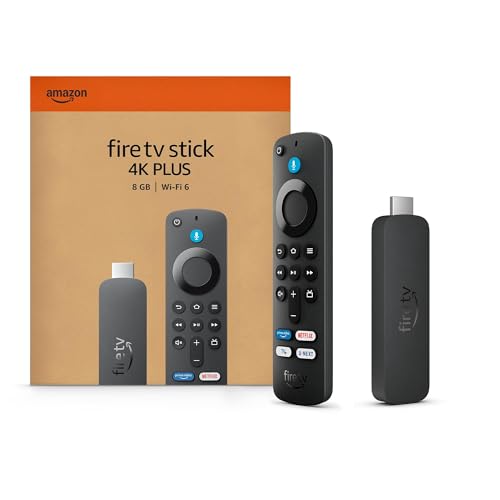
純正の電源アダプターを使用
テレビのUSBポートからの給電は、Fire TV Stickの寿命を縮める原因にもなります。必ずパッケージに同梱されている純正の電源アダプターを使用し、壁のコンセントから直接電気を取るようにしてください。
 ポチップ
ポチップWi-Fi負荷と消費電力の意外な関係
さらに意外なポイントとして、Wi-Fiの電波状況も電力消費に関係しています。電波が弱い環境で動画を再生しようとすると、Fire TV Stickは通信を維持しようとしてWi-Fiチップにフルパワーで電力を注ぎ込みます。
通信に電力が食われてしまうと、いよいよ音声処理に回る電力が枯渇し「動画の読み込み(バッファリング)とともに音がブツブツ切れる」という最悪の視聴環境になってしまいます。
もし純正アダプターを使っているのに音が止まる場合はWi-Fiルーターの位置を見直したり、5GHz帯の電波に切り替えたりして通信負荷を下げてあげることも有効な対策になりますよ。
私自身、以前に「映像は出るから大丈夫だろう」と横着して古いスマホの充電器で代用していたのですが、特定の重いシーンで必ず音が消える不具合に悩まされました。
原因を調べて純正品に戻したところ、今までの苦労が何だったのかと思うほどスムーズに動くようになったんです。もし「純正アダプターを失くした」という場合はAmazonでも買える5V/2A出力の信頼できるメーカー製アダプターを探してみてください。
電力という「ガソリン」が安定して初めて、Fire TV Stickはその真価を発揮できるんです。
テレビ背面の風通しを良くする
最近の4K Max(第2世代)などの高性能モデルは、さらに電力供給にシビアです。本体が熱くなりすぎている場合も電力効率が落ちるため、テレビ背面の風通しを良くすることも忘れないでくださいね。
 ポチップ
ポチップ知恵袋で相談の多い音が出ないモニターへの接続方法
最近、テレワークなどで余ったPCモニターを再活用してFire TV Stickを楽しもうとする方が増えていますね。
しかしネットの知恵袋でも相談の多い「音が出ないモニター」問題は、テレビ接続とは全く異なる知識が必要になるため初心者の方には非常に高いハードルとなっています。
私も以前、自室の古いモニターにFire TV Stickを刺して「完璧なプライベート映画館だ!」と喜んだのも束の間、無音のまま映像だけが流れるシュールな光景に頭を抱えたことがあります。
PCモニターはテレビと違って、音声を出すための仕組みが根本的に省略されているケースが多いんです。なぜモニターだとFire TV Stickの音が出ないのか、その理由と具体的な突破口を詳しく見ていきましょう。
 ポチップ
ポチップスピーカーの有無と著作権保護規格「HDCP」の壁
まず大前提として確認してほしいのが、そのモニターに物理的な「スピーカー」が内蔵されているかという点です。PCモニターはコストを抑えるためにスピーカーを非搭載にしているモデルが数多く存在します。
もし背面にスピーカーの穴(スリット)が見当たらない、あるいは仕様書に「スピーカー搭載」の文字がない場合は、本体から音を鳴らすことは不可能です。
さらに厄介なのが、スピーカーを内蔵しているのに音が出ない場合です。この原因の多くは「HDCP」という著作権保護技術にあります。Fire TV Stickで配信される動画は不正コピーを防ぐために信号が暗号化されています。
モニター側のHDMI端子がこのHDCPという規格に完全対応していないと映像を映すのが精一杯で、音声データまで正しく受け取ることができずセキュリティ上の理由で音声がブロックされてしまうんです。
特に10年以上前の古いモニターや格安の海外メーカー品などでは、このHDCPのバージョンが古いことが原因で映像は出るのにFire TV Stickの音が出ないという事態に陥りやすいですね。
ポチップ解決策1:Bluetooth連携で音声を飛ばす
モニターから音が出ない場合、最もスマートで安上がりな解決策が、BluetoothスピーカーやヘッドホンをFire TV Stickと直接ペアリングする方法です。
Fire TV Stick本体にはBluetooth送信機能が備わっています。
「設定」>「コントローラーとBluetoothデバイス」から、お手持ちのワイヤレスイヤホンなどを登録してみてください。モニターのスピーカー性能を無視して、Fire TV Stickから直接音声を飛ばせるためHDCPの影響を回避できます。
AVシンク調整
Bluetooth接続は手軽ですが、安価なスピーカーだと「映像と音のズレ(遅延)」が発生しやすいです。その場合は、設定メニューの「AVシンク調整」でタイミングを微調整してあげましょう。
ポチップ解決策2:HDMI音声分離器を活用する
「どうしてもお気に入りの有線スピーカーで聴きたい!」という方には「HDMI音声分離器(オーディオエクストラクター)」という周辺機器の導入がおすすめです。
これはFire TV Stickとモニターの間に割り込ませて、HDMIから音声信号だけを取り出して「赤白ケーブル」や「光デジタル」へ変換してくれる魔法のようなアイテムです。
これを使えばスピーカーのないモニターでも、外付けのPCスピーカーやミニコンポから大迫力の音を鳴らすことが可能になります。Amazonでも3,000円前後で購入できるものが多く、知恵袋でもこの方法で解決したという報告が非常に多いですよ。
| 解決方法 | 必要なもの | メリット・デメリット |
| Bluetooth接続 | BTイヤホン・スピーカー | 配線不要で楽だが、遅延が起きる可能性がある |
| HDMI音声分離器 | 分離器本体・RCA/光ケーブル | 有線の高音質を楽しめるが、追加費用と配線が必要 |
| モニターOSD設定 | モニターの物理ボタン操作 | 設定ミスなら無料で直るが、項目が分かりにくい |
 ポチップ
ポチップモニター側のメニュー設定を見直す
物理的な問題がないのに音が出ないなら、モニター自体の「OSDメニュー(画面設定)」を確認してください。モニター横のボタンをポチポチ押して設定画面を開き「オーディオ入力」が「HDMI」になっているかを確認しましょう。
稀に入力系統が「アナログ(PC)」のまま固定されていると、HDMIからの音声を受け付けない設定になっていることがあります。またモニター側の音量が「0」になっていたり、ミュート設定がオンになっていたりしないかも併せてチェックしてください。
テスト
モニターに「イヤホンジャック(3.5mm)」がある場合は、そこに有線イヤホンを刺して音が聞こえるかテストしてみてください。そこから音が聞こえるなら、モニターのスピーカー故障、聞こえないならFire TV Stick側の設定(PCMへの変更など)に問題があることが明確になります。
知恵袋で悩む前にまずは「モニターの素性」と「接続の仕組み」を理解することが、Fire TV Stickの音が出ない問題を解決する最短ルートです。
私のように「スピーカーがないことに気づかず一時間悩む」という悲劇を避けるためにも、まずは背面をじっくり観察することから始めてみてくださいね!
 ポチップ
ポチップFire TV Stickで音が出ないトラブルの応用解決策
※画像はイメージです
ここからは、基本的な物理チェックでは解決しなかった場合の「応用編」です。Fire OSの深い設定部分や、周辺機器との連携を改善する方法を見ていきましょう。
YouTubeの動画視聴中に音が出ない場合の確認事項
「Amazon Prime VideoやNetflixではちゃんと音が出るのに、YouTubeの動画視聴中に音が出ない」。
このように特定のアプリだけで音声トラブルが発生する場合、原因はFire TV Stick本体の故障やテレビの配線ではなくアプリ内部のソフトウェア的な不整合にある可能性が極めて高いです。
YouTubeは世界中で利用されている巨大なプラットフォームゆえに、アプリのアップデート頻度も高く、時としてFire OSとの間で一時的な「ボタンの掛け違い」のようなバグが生じることがあります。
私自身、YouTubeだけが無音になり他の動画配信サービスに切り替えたら音が鳴るという状況に何度も遭遇してきましたが、その多くはアプリのリフレッシュで解決できました。
ここではYouTube特有のチェックポイントを詳しく見ていきましょう。
 ポチップ
ポチップアプリの「キャッシュ消去」と「データ消去」の違い
まず試していただきたいのが、アプリのクリーンアップです。YouTubeアプリは使い続けるうちに、動画の断片データや設定情報を「キャッシュ」として蓄積します。
これが溜まりすぎたり破損したりすると、音声再生エンジンが正常に立ち上がらなくなることがあります。
「設定」>「アプリケーション」>「インストール済みアプリケーションを管理」から「YouTube」を選択し、まずは「キャッシュを消去」を試してみてください。
これだけであれば、ログイン情報などは保持されたまま不具合だけが解消される可能性があります。もし改善しない場合は、隣にある「データを消去」を実行します。これはアプリをインストール直後の状態に戻す強力な処置です。
「データを消去」を行うとYouTubeへのログイン情報や設定がリセットされるため、再起動後に改めてGoogleアカウントでのログイン(または連携)が必要になりますが、アプリ内の深刻なエラーを取り除くには最も有効な手段と言えます。

YouTubeの5.1chサラウンド設定とテレビの互換性
意外な落とし穴として、YouTubeアプリの設定にある「5.1chサラウンド」の項目が挙げられます。近年のアップデートでYouTubeも本格的なサラウンド音声に対応しましたが、これが原因で「音が出ない」トラブルを招くことがあるんです。
具体的にはYouTubeアプリ内の設定(歯車アイコン)から「再生」や「全般」の項目を確認し「5.1chサラウンド」がオンになっていないかチェックしてください。
お使いのテレビやスピーカーがステレオ(2ch)にしか対応していない場合、YouTubeが無理に5.1chのデータを送ろうとして、音声が正しく処理されず無音になってしまうことがあります。
5.1ch設定が原因で音が出ない場合
YouTubeアプリ内の設定でこの機能をオフにするか、Fire TV Stick本体の設定を「PCM」に切り替えることで解決します。

最新バージョンへの更新と再インストールの手順
アプリのバージョンが古いまま放置されていると、最新のFire OSとの互換性が失われ音声出力に不具合が出ることがあります。基本的には自動更新されますが、稀に更新が止まっていることがあるのでアプリストアから手動で確認してみましょう。
もし更新してもダメ、キャッシュを消してもダメという場合はYouTubeアプリの再インストールを検討してください。一度アプリを完全に削除してから再度ダウンロードすることで、プログラムの根深いバグを解消できます。
| 対処ステップ | 作業内容 | 期待できる効果 |
| ステップ1 | キャッシュの消去 | 一時的なデータ破損の修復 |
| ステップ2 | アプリの強制停止 | 音声エンジンの完全な再起動 |
| ステップ3 | 5.1ch設定のオフ | スピーカー構成とのミスマッチ解消 |
| ステップ4 | 再インストール | アプリ全体のクリーンアップ |
 ポチップ
ポチップ動画自体の問題か、アプリ全体の問題かを見極める
最後に非常に単純ですが重要なのが「他の動画でも音が出ないか」という確認です。
YouTubeには世界中のユーザーが動画を投稿しているため、稀に「そもそも音声トラックが壊れている動画」や「著作権の関係で音声がミュートされている動画」が存在します。
特定のYouTuberの動画だけ音が出ないのか、それともYouTubeのトップ画面にある他の動画も全て無音なのかを切り分けてください。
もし他の動画では音が出るのであればそれはアプリやFire TV Stickの問題ではなく、その動画ファイルの不具合ですので安心してください。
YouTube以外のアプリ
YouTube以外のアプリ(NetflixやTVerなど)でも同様の症状が出る場合は、後述する「音声出力設定のPCMへの変更」を試すと一発で直ることが多いです。
私自身の経験ではYouTubeだけ音が出ない時は、大抵「アプリの強制停止」と「キャッシュ消去」のセットで直ることがほとんどでした。
まずはこの2つから試してお気に入りのチャンネルを大画面・大音量で楽しめる環境を取り戻しましょう!
 ポチップ
ポチップFire TV Stick 音声出力設定を正しく変更する手順
物理的な配線の抜き差しや電源の確保を試しても解決しない場合、いよいよ問題の核心である「デジタル信号の不整合」に切り込んでいく必要があります。ここで鍵を握るのが、Fire TV Stick 音声出力設定の変更です。
実はFire TV Stickは接続されたテレビの性能を自動で判断して、最適な音質を選んでくれる「自動(ベストな設定)」という賢い機能を持っています。
しかしこの「賢さ」が裏目に出ることがあるんです。
Fire TV Stick側が「このテレビは最新のサラウンド形式(Dolby Digital Plusなど)に対応しているはずだ!」と判断してデータを送っても、テレビ側のデコーダーがそれを解釈できず結果として「無音」という拒絶反応が起きてしまう。
これが設定メニューに潜む「認識のズレ」の正体です。
 ポチップ
ポチップ「自動」から「PCM」へ切り替える技術的なメリット
この不整合を一発で解消するための最強の手段が、音声設定を「PCM」に固定することです。
デジタル音声の伝送方式には、大きく分けて「ビットストリーム」と「PCM」の2種類があります。Dolby Digitalなどのビットストリーム方式は、いわば「圧縮された暗号データ」をテレビに送りテレビ側で解読(デコード)してもらう方式です。
これに対しPCMはFire TV Stick側で先にデータを展開し、「生の音データ」としてテレビに送る方式です。
つまりPCMに設定するということはFire TV Stickが通訳の役割を引き受け、テレビが理解しやすい言葉に翻訳してから音を届けるということなんです。
この方式ならテレビ側に高度なデコード能力がなくても、確実に音を鳴らすことができます。
設定の具体的なステップ
- Fire TV Stickのホーム画面から、右端の「設定(歯車アイコン)」を選択します。
- 「ディスプレイとサウンド」に進みます。
- 「オーディオ」を選択します。
- 「サラウンド音響」を開きます。
- デフォルトの「自動」または「Best Available」から、「PCM」を選択して決定します。
 ポチップ
ポチップオーディオ形式の比較表:どれを選ぶべき?
各設定にはそれぞれ特徴があります。トラブル時はPCM一択ですが、状況が落ち着いたら以下の表を参考に自分の環境に最適なものを選び直してみてください。
| 設定名 | 互換性 | 音質・チャンネル数 | おすすめの環境 |
| PCM | 非常に高い | 最大2ch(ステレオ) | 音が出ない時のトラブル解決用、古いテレビ |
| Dolby Digital Plus | 中程度 | 最大7.1ch / 高音質 | 最新の4Kテレビ、サウンドバー利用者 |
| Dolby Digital | 高い | 最大5.1ch | 光デジタル接続のアンプ利用者など |
| 自動 (Best Available) | 環境依存 | 接続機器に合わせる | 通常時の推奨設定 |
 ポチップ
ポチップ「ナビゲーション音」を復活の合図にしよう
設定をPCMに変更した後、本当に直ったかどうかを判断する一番簡単な方法があります。それがリモコンを操作した時の「カチカチ」というナビゲーション音(操作音)です。
もしPCMに変更した直後にこの音が聞こえるようになれば、Fire TV Stickとテレビの間の「通信の壁」は突破できたことになります。
もし「操作音は鳴るのに、映画本編の音だけ出ない」という場合は今度はFire TV Stick本体ではなく、NetflixやYouTubeといった「アプリ側」の設定(5.1ch再生になっていないか等)を疑えば良いという明確な切り分けができるようになります。
PCM設定にすると
5.1chなどのサラウンド効果が失われ、ステレオ(2ch)再生に制限される場合が多いです。ホームシアター環境を構築している方は、音が戻ったことを確認した後に、一つずつ他の形式(Dolby Digitalなど)を試して、サラウンドを維持できる限界を探ってみてください。
私自身、友人の家で「音が出ない」と相談された際、このPCM固定を試しただけで一瞬で解決しヒーロー扱いされたことがあります。それくらいこの設定変更は強力な解決策なんです。
「自動」設定がうまく働かないのは、決してあなたのテレビやFire TV Stickが壊れているわけではありません。ただ、少しだけ相性が合わなかっただけ。この「通訳(PCM)」を介する方法で、まずは大好きなコンテンツを楽しめる状態を取り戻しましょう。
 ポチップ
ポチップファイヤースティックのミュートを解除するには
画面にスピーカーに斜線が入ったアイコンが表示されていたり、映像はスムーズに動いているのに一向に音が聞こえなかったりするとまず疑うのが「消音設定」ですよね。
しかしファイヤースティックのミュートを解除するには、単にリモコンの消音ボタンを一度押すだけでは解決しない少し厄介なケースがあるんです。
実はFire TV Stickのリモコンは「一台二役」の働きをしています。スティック本体(Fire OS)の操作はBluetoothで行っていますがテレビの電源や音量、ミュートの操作は従来のテレビリモコンと同じ「赤外線(IR)」で行っているからなんです。
この「二つの通信方式のズレ」が、ミュート解除を難しくしている正体かもしれません。私と一緒に、原因を一つずつ紐解いていきましょう。
 ポチップ
ポチップリモコンの赤外線設定(機器のコントロール)を再セットアップする
もしFire TV Stickのリモコンで音量ボタンや消音ボタンを押しても、テレビ側の音量バーが反応しないのであればリモコンの赤外線設定が外れてしまっています。
この状態だとFire TV Stick側で「音を出せ」という命令を出していても、テレビ側が物理的に「耳を塞いでいる(ミュート状態)」ため、いつまで経っても音は聞こえません。
これを直すには、設定メニューからテレビの情報を正しく再認識させる必要があります。
「設定」>「機器のコントロール」>「機器の管理」>「テレビ」>「テレビを変更」の順に進んでみてください。ここで画面の指示に従い、音楽を流しながら「音量は変わりましたか?」というテストを数回行います。
ここで正しい赤外線コードがロードされれば、再びFire TVのリモコン一つでテレビ側のミュートを自在にコントロールできるようになりますよ。
特にテレビの買い替えをした後や中古でFire TV Stickを手に入れた方は、この設定が前の持ち主のテレビ情報のままになっていることが多いので必ずチェックしてみてくださいね。
ワンポイントアドバイス
テレビのメーカー名(シャープ、ソニー、パナソニック等)だけでなく、たまに「ブランド一覧」にない海外メーカーの場合は「その他のメーカー」から自動検索を試すと、意外なコードで反応することがあります。
 ポチップ
ポチップテレビ側の「CEC」機能との同期を確認する
赤外線ではなく、HDMIケーブルを通じて音量を操作する「HDMI-CEC(リンク機能)」が原因の場合もあります。
テレビの設定メニュー(Fire TVではなくテレビ自体のメニュー)を開き「リンク機能」や「HDMI制御」がオンになっているか確認してください。
ここがオフになっているとFire TV Stick側がミュートを解除しようとしても、テレビ側がその信号を無視してしまうことがあります。
もしテレビ付属の純正リモコンを使えばミュートが解除できるのに、Fire TVのリモコンだと無反応という場合は、このリンク機能か前述の赤外線設定のどちらかに必ず原因が潜んでいます。
 ポチップ
ポチップリモコンの「物理的リセット」を試す最終手段
何をやってもボタンが反応しない、あるいはボタンを押すとリモコンのLEDがオレンジ色に点滅するといった場合はリモコン内部の制御チップがフリーズしている可能性があります。
私も以前、何をしても音量が変わらなくて焦った時にこの「リモコンのリセット」を試したところ、あっさり解決した経験があります。
| 手順 | 操作内容 | ポイント |
| 1. 準備 | Fire TV Stick本体の電源を切る(コンセントを抜く) | 電波干渉を防ぐため必須です |
| 2. 同時押し | 「左ボタン」「メニュー」「戻る」を12秒間長押し | 離さずしっかり待ちましょう |
| 3. 放電 | ボタンを離して5秒待ち、電池を抜く | 内部チップを完全にリセットします |
| 4. 復旧 | 本体の電源を入れ、リモコンに電池を戻す | 自動でペアリングが始まります |
このリセット操作を行うことでリモコンと本体の通信が一度真っさらな状態になり、再び正常なペアリングが行われます。ファイヤースティックのミュートを解除するには、意外とこうした「根本的なリセット」が一番の近道だったりするんですよね。
ワンポイントアドバイス
もしリモコンがどうしても動かない時は、スマートフォンの「Amazon Fire TVアプリ」をリモコン代わりに使ってみてください。アプリ上の音量ボタンで音が鳴るなら、問題はリモコンのみにあることが確定します。
音が出ない時の原因は意外とシンプルで、こうした「設定のボタンの掛け違い」であることがほとんどです。焦らず一つずつ設定を確認して、快適な視聴環境を取り戻しましょう。
一度正しくセットアップしてしまえば、あとはリモコン一つで全てを操れるFire TV Stickの本来の便利さを再び実感できるはずですよ。
ポチップFire TV Stickの音設定を最適化して解決する
無事に音が出るようになった後、次に気になるのが「音の質」や「聞こえ方」ではないでしょうか。
せっかく映画を観ているのに「背景音ばかり大きくてセリフがボソボソ聞こえる」とか「アクションシーンの爆発音で心臓が止まりそうになる」といった不満は、実は設定一つで劇的に改善されます。
Fire TV Stickの「Fire OS」には、プロ並みの調整ができるわけではありませんが、一般的な視聴環境を劇的に快適にするための「音声の最適化機能」がいくつか備わっています。
これらを知っているだけで深夜の視聴がもっと楽しくなり、家族に「音がうるさい!」と怒られる心配も減るかもしれませんよ。私が実際に使ってみて「これは便利だ!」と感じた設定を詳しく解説します。
 ポチップ
ポチップ「音量調整機能」と「ダイアログエンハンス」の魔法
まず絶対にチェックしてほしいのが、「設定」>「ディスプレイとサウンド」>「オーディオ」の奥深くにある「詳細設定」です。ここには、家庭での視聴環境を助けてくれる2つの強力な味方が隠れています。
一つは「音量調整機能(Volume Leveler)」。これは番組とCMの間や、映画の中での静かなシーンと激しいシーンの音量差を自動的に埋めてくれる機能です。これをオンにするだけでリモコンで頻繁に音量を上げ下げする手間から解放されます。
もう一つが「ダイアログエンハンス」です。これは背景のBGMや効果音の中に埋もれがちな「人の声」の周波数帯域を強調してくれる機能です。
特に英語の映画を字幕なしで楽しみたい時や、邦画で役者の囁き声が聞き取りにくい時に抜群の効果を発揮します。
| 機能名 | 具体的な効果 | おすすめの利用シーン |
| 音量調整機能 | 全体の音量を一定のレベルに自動で合わせる | 深夜の映画視聴、急なCMの大音量対策 |
| ダイアログエンハンス | セリフ(人の声)を際立たせて強調する | 効果音が大きすぎるアクション映画、バラエティ番組 |
| オーディオの同期 | 映像に対して音声のタイミングをずらす | Bluetoothイヤホン使用時の「口パク」のズレ解消 |
 ポチップ
ポチップアプリごとの音声トラック切り替えも重要
本体の設定だけでなく、再生しているアプリ側の設定も非常に重要です。例えばAmazon Prime Videoを視聴している際、リモコンの「オプションボタン(三本線)」を押してメニューを表示させると「音声」という項目があります。
ここでもしスピーカーが2ch(ステレオ)なのに「5.1ch」の音声トラックが選択されていると、センタースピーカーの役割である「セリフ」が欠落して背景音しか聞こえないという現象が起きます。
私のおすすめ
テレビのスピーカーから音を出しているなら、あえて音声トラックを「ステレオ(2ch)」に変更してみてください。余計なサラウンド処理が省かれ、声が驚くほどクリアに聞こえるようになることがあります。
 ポチップ
ポチップ「ラウドネス自動調整」で耳の疲れを軽減
さらに詳細な設定の中には「ラウドネス自動調整」という項目があるモデルもあります。これは人間の耳の特性に合わせて、小さな音量でも低音や高音がしっかり聞こえるように補正してくれる機能です。
これらを一つずつオン・オフしながら、自分にとって一番聞き取りやすい「スイートスポット」を探してみてください。特に4K Maxなどの上位モデルでは、これらの処理が非常にスムーズに行われるため積極的に活用することをおすすめします。
ワンポイントアドバイス
映像と音のタイミングが合わない場合は、同メニュー内の「AVシンク調整」を使ってください。ボールが弾むタイミングと音を合わせるだけで、違和感のない視聴体験が手に入ります。
このようにFire TV Stickはただ音を出すだけでなく、「どう聞かせるか」という点でも非常に優秀です。もし「音は出ているけれど満足できない」と感じているなら、一度これらの設定をじっくり見直してみてはいかがでしょうか。
自分だけの最適な音響環境が出来上がると、コンテンツへの没入感がぐっと高まり映画鑑賞の質が何倍にも跳ね上がりますよ。
音の不具合はなぜ起きるのか接続環境を再確認
さて、いろいろな対策を試しても解決しない場合、最後に立ち返るべきは「そもそも、デジタル信号の音の不具合はなぜ繰り返されるのか?」という根本的な仕組みの部分です。
Fire TV Stickからテレビ、そしてスピーカーへと流れる音声データは、私たちが想像するよりもずっと繊細な「デジタル的なお約束」の上で成り立っています。
昨今のホームエンターテインメント環境はHDMI-CEC(機器連携)やEDID(解像度・音声情報の伝達)といった技術のおかげで便利になっていますがその反面、どれか一つの機器が少しでもおかしな信号を出すとシステム全体が「どう処理していいか分からない!」とパニックを起こして無音になってしまうんです。
ここではそんな接続環境のボトルネックを洗い出すための総点検を行っていきましょう。
 ポチップ
ポチップHDMI-CEC(リンク機能)の干渉が引き起こす音声の迷子
「昨日まで音が出ていたのに、ゲーム機を買ってから調子がおかしい」といった経験はありませんか?実はこれ、各メーカーが「ブラビアリンク」や「ファミリンク」といった名前で呼んでいるHDMI-CEC機能の干渉が原因かもしれません。
HDMI-CECは一つのリモコンで複数の機器を操作できる便利な機能ですがテレビに接続されているレコーダーやゲーム機、サウンドバーなどが互いに「自分が優先だ!」と主張し合うことがあります。
例えばFire TV Stickで動画を観ている最中にバックグラウンドで録画を開始したレコーダーが信号を送ると、テレビの音声出力先が勝手に切り替わってしまい結果としてFire TV Stickの音が消えてしまうといった現象が起こるんです。
ワンポイントアドバイス
もし頻繁に音が消えるなら、一度テレビの設定メニューから「リンク機能(CEC)」をオフにして様子を見てください。これで音が安定するなら、原因は他の接続機器との制御信号の競合にあります。
 ポチップ
ポチップHDMI切替器や分配器の「帯域幅」という見えない壁
テレビのHDMI端子が足りなくて、Amazonでも買える安価なHDMI切替器(セレクター)を使っている方は特に注意が必要です。Fire TV Stick、特に4K対応モデルは映像だけでなく音声データも非常に高い帯域幅(データの通り道)を必要とします。
切替器が古い規格(HDMI 1.4など)だったり十分な電力が供給されていないパッシブタイプだったりすると、音声データの一部が欠落してノイズが混じったり著作権保護規格(HDCP)の認証に失敗して無音になったりします。
「4K対応」と書いてあっても、音声のパススルーには対応していないなんて落とし穴も実は珍しくありません。
| 接続アイテム | チェックすべきポイント | トラブルの症状 |
| HDMI切替器 | 4K/60Hz、HDCP 2.2対応か | 映像は映るが音が出ない、画面が点滅する |
| HDMI延長ケーブル | ハイスピード規格以上か | 音が断続的に途切れる、プツプツ音がする |
| サウンドバー | ARC/eARCポートに刺さっているか | 特定のアプリだけ音が出ない |
 ポチップ
ポチップテレビ側の「HDMI入力モード」設定を最適化する
最近の4Kテレビには、HDMIポートごとに「入力モード」を選択できるものがあります(「拡張モード」や「高速信号モード」など)。これが実は音声にも影響します。
本来は高画質化のための設定ですが古いFire TV Stickを使っている場合に「拡張モード」にしていると、音声信号の同期が取れずに音が出なくなることがあります。
逆に最新の4K Maxを使っているのに「標準モード」のままだと、Dolby Atmosなどの高度な音声フォーマットが正しく伝送されないことも。この設定をあえて一段階下げて(または上げて)みることで、嘘のように音が戻ることがありますよ。
接続環境の総点検チェックリスト
- HDMI端子が「カチッ」と奥まで完全に刺さっているか再確認
- HDMI切替器を一旦外し、テレビに「直挿し」して音が戻るか試す
- テレビの設定で、該当するHDMI入力が「デジタル音声入力」になっているか確認
- 電源不足を防ぐため、切替器自体にも外部給電(USB等)を行っているか
このように接続環境を一つひとつシンプルに削ぎ落としていき、どこに「ボトルネック」があるのかを特定するのが最も確実な方法です。
私も以前、新しいサラウンドシステムを導入した際、テレビ側のパススルー設定を忘れていて丸一日無音で過ごしたことがありますが、結局はこうした基本の確認で解決しました。
デジタルの不具合は複雑そうに見えて、実は物理的な接続や設定のちょっとした「食い違い」が原因であることがほとんどです。焦らず、まずは一番シンプルな「直挿し」から順番にテストして最高の視聴環境を取り戻しましょう!
 ポチップ
ポチップFire TV Stickで音が出ない問題の解決策まとめ
※画像はイメージです
いかがでしたでしょうか。Fire TV Stickで音が出ないというトラブルは非常に多くの要因が絡み合っていますが、一つひとつ論理的に対処していけば必ず解決の道が見えてきます。
まずは本体の「完全放電を伴う再起動」を行い、電源をコンセントからしっかり取る。それでもダメなら設定メニューから「音声出力をPCMに固定」する。
この2点を試すだけで、おそらく8割以上のケースで音は戻ってくるはずです。それでも解決しない場合は特定のアプリのキャッシュ消去やテレビ側のメーカー別設定、あるいは物理的なHDMIポートの故障を疑ってみてください。
デジタルデバイスは日進月歩で進化していますが時にはこうしたアナログな「抜き差し」や「設定の調整」が必要になるのが、少し手間ではありますが面白いところでもあります。
大好きな映画やドラマを、最高の設定で楽しめるようになることを応援しています!
この記事で紹介した手順を試しても改善しない場合や本体が異常に熱を持っている場合は、無理に使い続けずAmazonのカスタマーサービスやテレビメーカーのサポートに相談することをおすすめします。安全に配慮して楽しい視聴体験を追求してくださいね。
(出典:総務省『情報通信白書』を参考に、現代のストリーミング利用環境の普及と技術的課題を考慮して執筆しました)
※2026年現在の情報に基づいた解説です。システムアップデートにより設定画面の構成が変わることがありますので、最新の正確な情報はAmazon公式サイト等で随時ご確認ください。
※クリックするとAmazon公式サイトに飛びます。
※期間内の解約で料金はかかりません。

