こんにちは。Amazonデバイス完全攻略、運営者のKです。
Amazonの高性能ワイヤレスイヤホンであるEcho Budsを手に入れたものの、最初の設定でつまずいてしまったり、急にスマホと繋がらなくなったりして困っていませんか。
ワイヤレスデバイスにおいて、最初の壁となるのがペアリングですよね。
私も初めて手にした時は、普通のBluetoothイヤホンと同じ感覚で設定しようとして、少し戸惑った記憶があります。
実は、Amazon Echo Budsのペアリングは、単にBluetoothで繋ぐだけでなく、Alexaアプリという「司令塔」を介した独自の仕組みが採用されています。(Alexaアプリの初期設定がまだの方はこちら)
この仕組みを正しく理解していないと、せっかくの便利な機能が制限されてしまうこともあるんです。
この記事では、私が実際に使い込んで分かったスムーズな接続手順や、OSごとの注意点、そしてトラブル時の解決策を網羅的に解説します。
この記事を読めば、ペアリングの悩みはスッキリ解決して、快適な音楽体験を取り戻せるはずですよ。それでは、詳しく見ていきましょう。
※現在(2026年3月)、Amazon Echo Buds(第2世代)はすでに生産・販売が終了しており、Amazon公式サイトでも新品の入手が困難になっています。
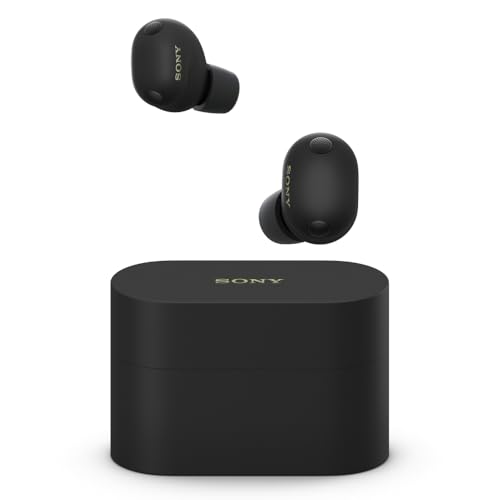
後継機や、Echo Budsの強み(Alexa連携、ノイズキャンセリング、マルチポイント)をカバーできる代替品をお勧めします。

 ポチップ
ポチップ
 ポチップ
ポチップ
※クリックするとAmazon公式サイトに飛びます。
※期間内の解約で料金はかかりません。
この記事のポイント
- Alexaアプリをフル活用したスマートフォンとの正しい初期設定の手順
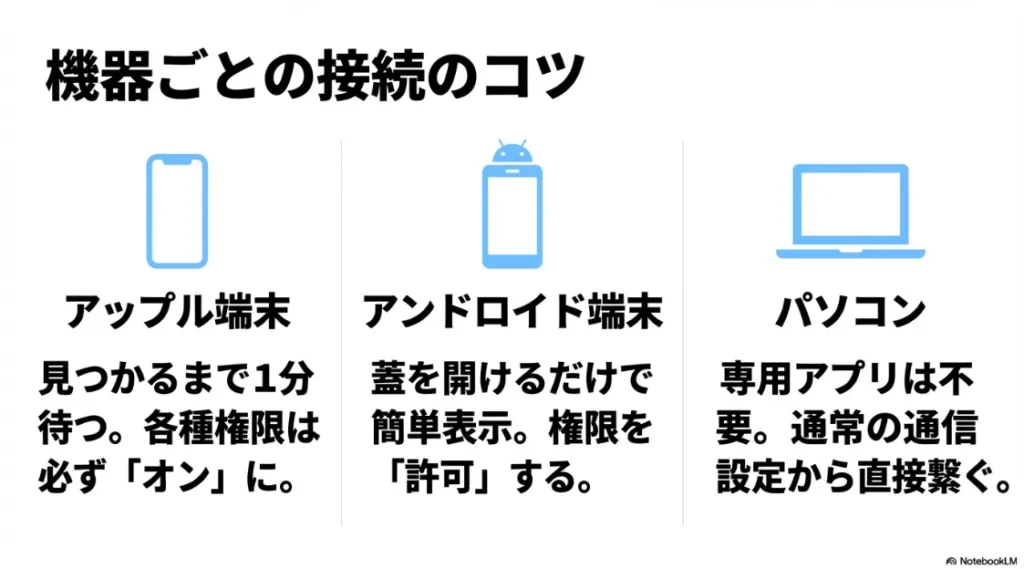
- iPhoneやAndroidなどデバイスごとの特性に合わせた接続のコツ
- PCとの接続や便利なマルチポイント機能の設定と活用方法
- ペアリングできない・途切れるといったトラブルへの構造的な対処法
【最短解決】Echo Buds 繋がらない時のクイックチェック表
「ペアリングがうまくいかない」「急に聞こえなくなった」という時は、まず以下の表で現在の状態を確認してください。
| 困りごと・症状 | 試すべきアクション | 確認ポイント |
| ペアリングモードにならない | ケースのボタンを3秒間長押しする。 | ランプが青色に点滅すればOK。 |
| スマホで検索しても出てこない | Bluetooth・位置情報が「オン」か確認し、アプリを最新にする。 | iPhoneの場合は最大1分間待つ。 |
| ランプが赤色に点滅している | 本体とケースを30分以上充電する。 | 充電不足またはエラーの状態です。 |
| 動作が不安定・エラーが続く | ボタンを15秒間長押しして初期化する。 | ランプがオレンジ色に点滅するまで押し続ける。 |
| 片耳しか聞こえない・充電不可 | 綿棒や柔らかい布で金属接点を掃除する。 | 皮脂や汚れによる接触不良を解消します。 |
Amazon Echo Budsのペアリングの手順と設定方法
(出典:スライド資料より作成)
Echo Budsを最大限に使いこなすためには、まず基本となるペアリングの手順を正しく理解しておくことが重要です。
一般的なイヤホンとは少し異なる「Amazon流」の設定フローを確認していきましょう。
Alexaアプリを使ったスマホとの初期設定
(出典:スライド資料より作成)
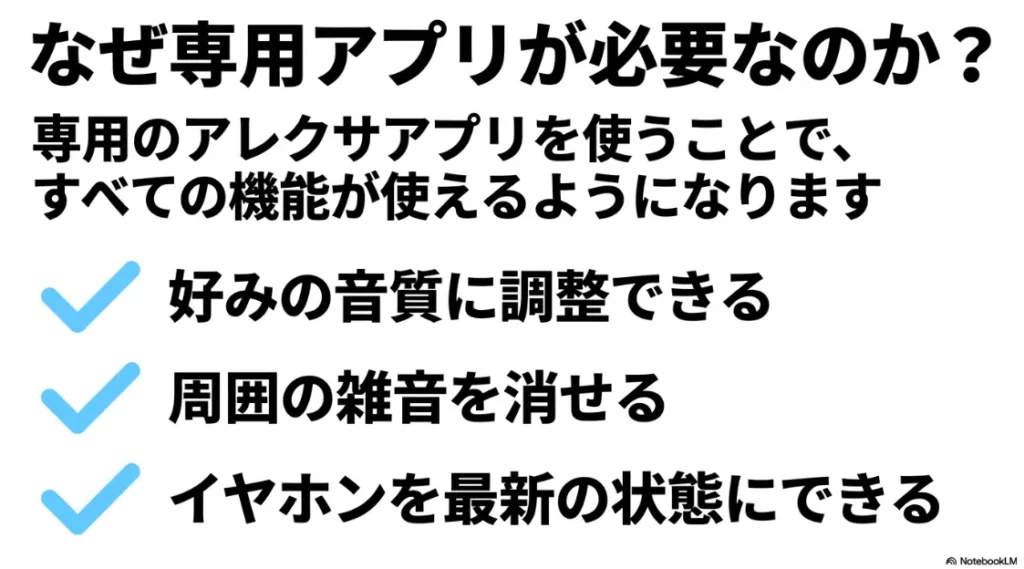
スマホのBluetooth設定だけで繋ぐと、ノイキャンやアレクサ操作が制限されます。必ずアプリ経由で行いましょう。
Amazon Echo Budsの性能を引き出すためには、Alexaアプリ経由でのセットアップが絶対に欠かせません。
このプロセスは単なるBluetooth接続ではなく、「プロビジョニング」と呼ばれるデバイスの有効化作業に近いものです。
アプリを通すことで、ユーザーの聴覚に合わせたイコライザーの調整や、外部の音を遮断するアクティブノイズキャンセリングの最適化、
さらには最新の機能を搭載するためのファームウェア更新が可能になります。
これを飛ばしてスマホのBluetooth設定だけで繋いでしまうと、せっかくの「アレクサ」という呼びかけに反応してくれないなど、宝の持ち腐れになってしまうんですね。
(出典:スライド資料より作成)
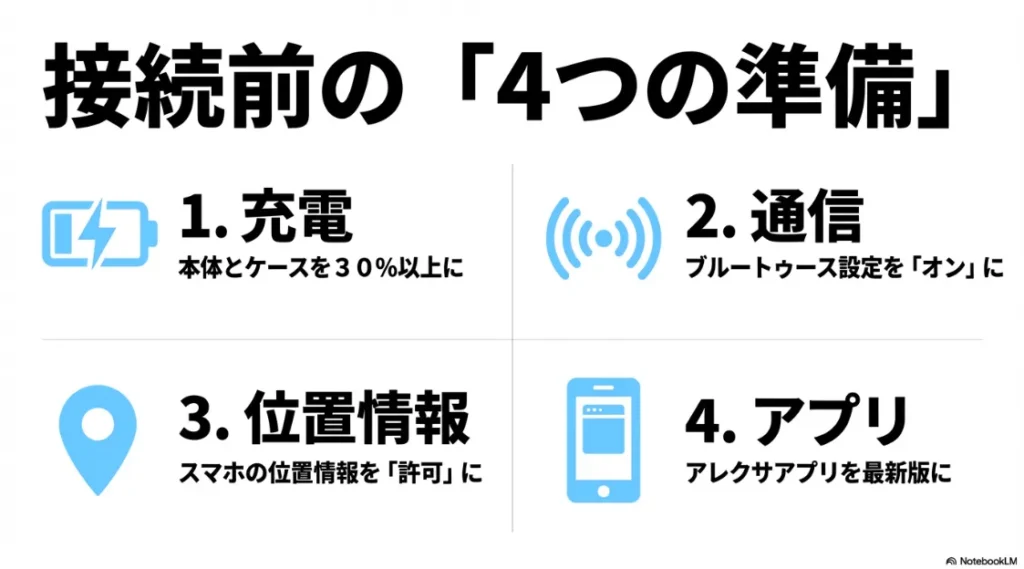
意外と忘れがちなのが『30%以上の充電』です。
電池が少ないとペアリングモードに入らないことがあるので注意してください。
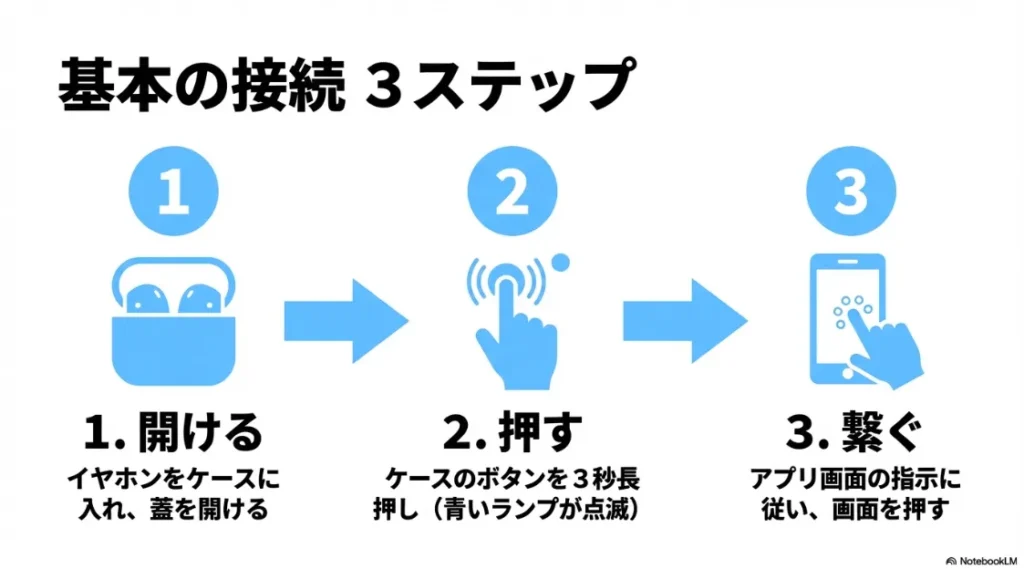
実際の操作では、まずイヤホンをケースに収納した状態で蓋を開けます。
ケースの背面(または底面)にあるボタンを約3秒間長押しすると、LEDインジケーターが青色に点滅し始めます。
これがペアリングモードのサインです。この状態でAlexaアプリを開くと、自動的に「新しいEcho Budsが見つかりました」といったポップアップが表示されるはずです。
あとは画面の指示に従ってタップしていくだけで、複雑な操作は一切必要ありません。
もし表示されない場合は、アプリの「デバイス」タブから「+」ボタンを押し、「デバイスを追加」から「Amazon Echo」→「Echo Buds」と進んでみてください。
私の経験上、このアプリ経由のフローを丁寧に行うことが、その後の接続安定性を高める一番の近道だと感じています。
なお、セットアップの詳細は(出典:Amazonヘルプ&カスタマーサービス『Echo Budsをセットアップする』)でも公開されているので、併せて確認すると安心ですよ。
iPhoneやiPadで検出されない時の対処法
iPhoneやiPadといったiOSデバイスを使っているユーザーがよく直面するのが、「ペアリングモードにしているのにデバイス一覧に出てこない」という問題です。
これは故障ではなく、iOSのBluetoothスタックが周辺機器をスキャンする際の間隔や、プライバシー保護のためのフィルタリング処理が影響していることが多いんです。
特にEcho Budsのような多機能デバイスは、iOS側で「単なるヘッドホン」なのか「スマートアクセサリ」なのかを判別するのに少し時間がかかる傾向があります。
焦ってボタンを何度も押し直すのではなく、最大1分程度はそのまま待ってみるのが、実は一番の解決策だったりします。
また、iOS 14以降では、アプリがローカルネットワーク上のデバイスを検索するための権限が必要になっています。
Alexaアプリの設定画面で「Bluetooth」と「ローカルネットワーク」の権限がしっかりオンになっているか確認してください。
これがオフだと、アプリが目の前にあるEcho Budsを見つけることができず、いつまでも「検索中」のままになってしまいます。
さらに、Apple MusicやYouTubeなどの音声出力先が、以前使っていた別のイヤホンやスピーカーに固定されていないかもチェックポイントです。
コントロールセンターの右上にあるオーディオアイコンをタップして、出力先としてEcho Budsが正しく選択されているか確認する習慣をつけると、トラブルを未然に防げますよ。
Android端末でスムーズに接続するコツ
Androidユーザーにとって、Echo Budsのペアリングは比較的フレンドリーです。
これはGoogleのFast Pairに似たAmazon独自の検出メカニズムが、AndroidのBluetoothシステムと親和性が高いためです。
ケースを開けるだけで画面下部に「Echo Budsをセットアップしますか?」という通知が出る体験は非常にスマートですよね。
しかし、このスムーズさを維持するためには、Android特有の「権限管理」に注意を払う必要があります。
特に「付近のデバイスの権限」や「位置情報の権限」が許可されていないと、BLE(Bluetooth Low Energy)のスキャンが制限され、デバイスを見つけられなくなる原因になります。
Androidデバイスでは、OSのバージョンによってBluetoothの挙動が微妙に異なります。
Android 12以降を使用している場合は、バッテリーの最適化設定によってAlexaアプリがバックグラウンドで終了させられていないか確認してみてください。
アプリが眠ってしまうと、イヤホンをケースから出した瞬間の自動接続がワンテンポ遅れることがあります。
[関連記事]Amazon Fire タブレット取扱説明書の疑問を解消!設定と活用術

また、Android端末は複数のBluetoothデバイスを同時に登録していることが多いですが、古いイヤホンの情報が残っていると干渉を起こすことも。
不要なペアリング情報は整理しておくと、接続の「渋滞」を防げますよ。
私の周りでも、位置情報の許可設定を「アプリの使用中のみ」から「常に許可」に変更しただけで、劇的に接続が安定したという例がいくつかあります。
Androidの柔軟な設定を活かして、自分に最適な環境を整えてみてください。
(出典:スライド資料より作成)
WindowsやMacとペアリングして使う手順
Echo Budsを仕事用のPCやMacでWeb会議に使いたいというニーズは非常に多いですよね。
PCとの接続においては、スマホのようなAlexaアプリを介した設定ではなく、標準的なBluetooth設定を利用することになります。
これにより「アレクサ」と呼んで操作する機能などは制限されますが、高音質なワイヤレスイヤホンとして非常に優秀な働きをしてくれます。
Windows 10や11をお使いの場合は、Microsoftの「Swift Pair(クイックペアリング)」機能が利用可能です。
ペアリングモードにしたEcho BudsをPCに近づけると、アクションセンターに「接続」という通知が表示され、クリックするだけで設定が完了します。
この手軽さは一度体験すると手放せません。
| OS種類 | ペアリングの重要ポイント |
| Windows 11 | 「設定」>「Bluetoothとデバイス」から追加。ヘッドホンアイコンを選択すること。 |
| macOS | 「システム設定」>「Bluetooth」から接続。出力と入力の両方でEcho Budsを選択。 |
Windows環境で特に注意したいのが、ペアリングリストに複数の「Echo Buds」が表示される現象です。
これはデバイスが持つ異なるプロファイル(オーディオ用のA2DPと、通話用のHFP)を別々に認識してしまうために起こります。
ここで「ヘッドホン」または「ステレオ」のアイコンが付いている方を選択するのが正解です。
間違えて「LE-Echo Buds」などの文字だけの方を選んでしまうと、音が聞こえなかったり、マイクが反応しなかったりといったトラブルに繋がります。
Macの場合は、接続後に「サウンド」設定から出力デバイスとして手動で選ぶ必要があるケースが多いので、音が本体スピーカーから出続けてしまう時はそこを疑ってみてください。
PCとの連携ができるようになると、Echo Budsの活用範囲が一気に広がりますよ。
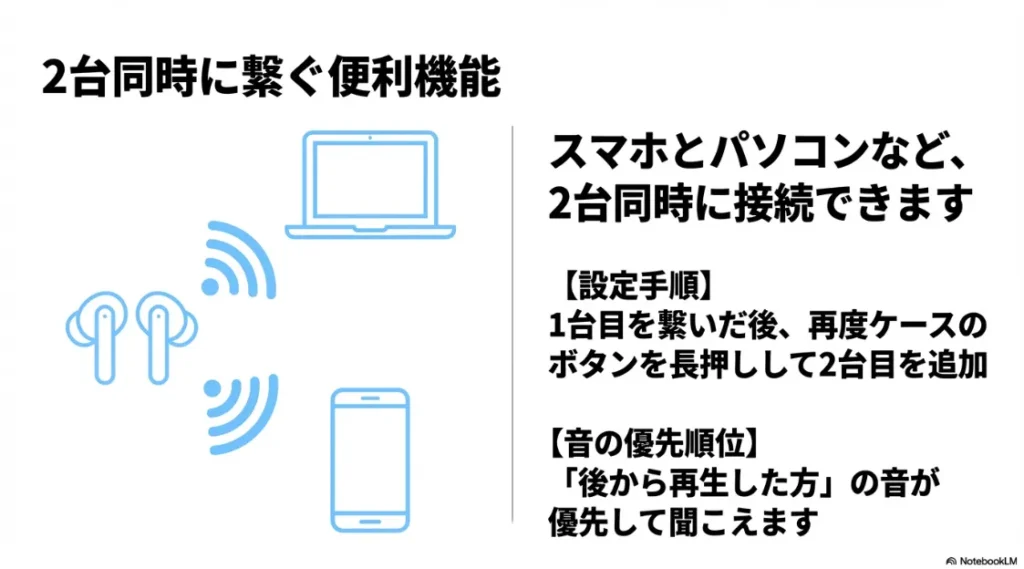
2台同時接続ができるマルチポイントの活用
Echo Budsの隠れた目玉機能と言えば、やはりマルチポイント接続です。
これは2台のデバイスと同時にBluetoothリンクを維持できる機能で、例えば「PCでYouTubeを見ている最中に、
スマホにかかってきた着信をそのままイヤホンで受ける」といった流れるような切り替えが可能になります。
以前のモデルでは非対応でしたが、2023年モデルや第2世代のアップデートによって利用可能になりました。
これ、一度使うと便利すぎて、マルチポイントなしの生活には戻れなくなるほどなんです。
設定方法は意外と簡単で、まず1台目のデバイスとペアリングを済ませた後、再びケースのボタンを長押ししてペアリングモードに入れ、2台目のデバイスから接続操作を行うだけです。
(出典:スライド資料より作成)
仕事用のPCで会議をしながら、スマホの着信も逃さない。この切り替え体験は一度使うと戻れません。
この機能の素晴らしい点は、OSを問わずに連携できることです。
「iPhoneとWindows PC」や「iPadとAndroidスマホ」といった組み合わせでも問題なく動作します。
ただし、2台同時に「音」が混ざって聞こえるわけではなく、あくまでソースを動的に切り替える技術だという点は覚えておいてくださいね。
もし切り替えが頻繁に起こってストレスを感じる場合は、Alexaアプリから特定のデバイスの接続を一時的に解除することも可能です。
自分のライフスタイルに合わせて、この賢い接続機能をカスタマイズしてみてください。
最新のEcho Budsの使い勝手については、私の詳細レビュー記事もチェックしてみてくださいね。
[関連記事]Amazon Echo Budsレビュー!ノイキャン性能や使い方を徹底解説
Amazon Echo Budsのペアリングができない時の解決策
(出典:スライド資料より作成)
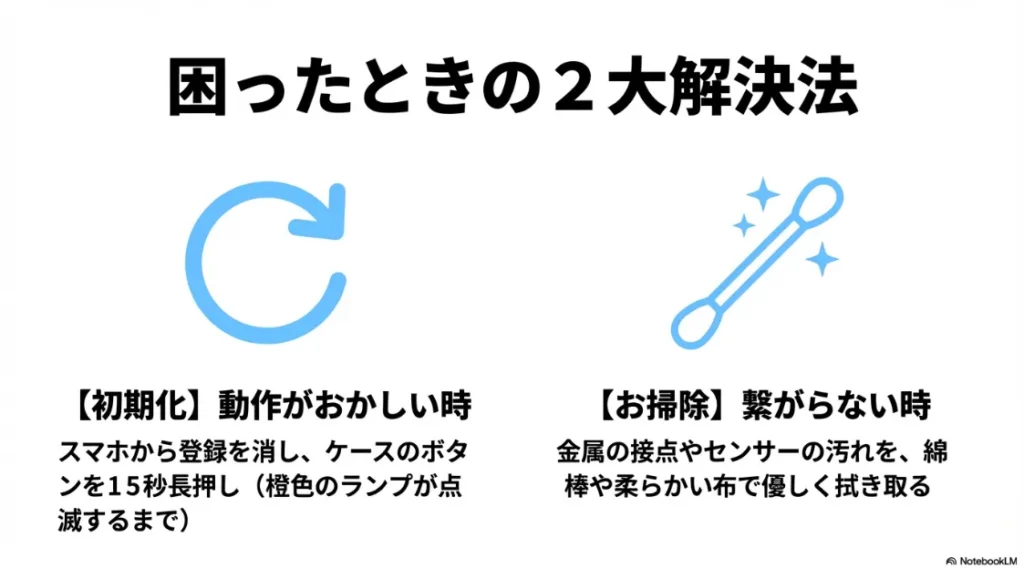
どうしても繋がらない時は、この2点(初期化・掃除)を試すだけで解決することがほとんどです。
正しく設定しているはずなのに繋がらない、あるいは急にペアリングが解除されてしまった…。
そんな時は、冷静にステップを踏んで対処すれば大丈夫です。
ここではハードウェアとソフトウェアの両面から解決策を探っていきましょう。
ケースのボタンとLED点滅パターンの意味
トラブル解決の第一歩は、Echo Budsが今どんな状態にあるのかを正確に把握することです。
そのための唯一の通信手段が、充電ケースに搭載されたLEDインジケーターです。
この小さな光の点滅には、デバイスからのメッセージが込められています。
ペアリングがうまくいかない時は、ボタンを押した後の色をよく観察してみてください。
最も重要なのは青色の点滅で、これが「私は今、接続先を探していますよ」というペアリングモードのサインです。
もしボタンを押しても青くならない場合は、まだモードに入っていないか、あるいは何らかのエラーが起きている可能性があります。
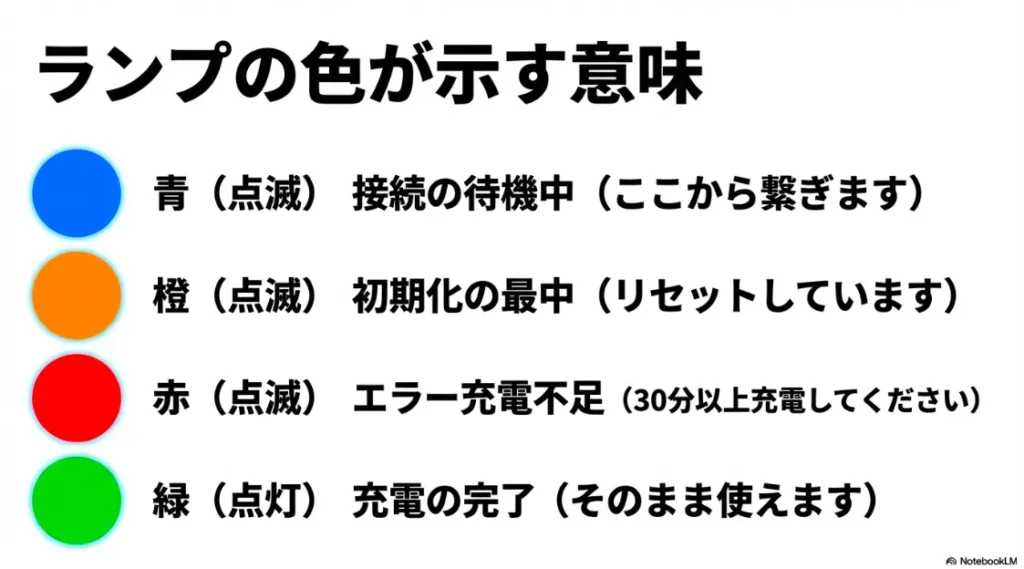
(出典:スライド資料より作成)
| LEDの色・挙動 | デバイスの状態 | 必要なアクション |
| 青色の点滅 | ペアリングモード | スマホやPCからデバイスを選択する。 |
| オレンジ色の点滅 | リセットの開始 | 工場出荷時状態に戻るのを待つ。 |
| 赤色の点滅 | 接続エラー・電池切れ | 30分以上充電し、再度試す。 |
| 緑色の点灯 | 充電完了 | ペアリング操作へ進んでOK。 |
稀に、LEDが全く点灯しないというケースがあります。
これはイヤホンをケースが正しく認識していないか、ケースの電力が完全に枯渇している状態です。
この状態ではどんなにボタンを押してもペアリングは始まりません。まずは付属のケーブルでしっかり充電し、イヤホンを一度出し入れしてみてください。
また、LEDがオレンジ色に点滅し続ける場合は、内部システムのリセット処理が行われています。
この間は操作を受け付けないので、点滅が止まるまで待つのが鉄則です。
色と意味が分かれば、次に何をすべきかが自然と見えてきますよ。
接続が不安定な時の工場出荷時リセットの手順
再起動を試しても解決しない、あるいは特定のデバイスとだけどうしても繋がらない…。
そんな時の「必殺技」が工場出荷時リセットです。
これはデバイス内部に保存されたペアリング履歴や一時的なエラーログをすべて消去し、文字通り買ったばかりの状態に戻す操作です。
設定が初期化されるため、再度Alexaアプリでのセットアップが必要になりますが、ソフトウェア由来の不具合の9割はこの操作で解決すると言っても過言ではありません。
少し勇気がいるかもしれませんが、接続の「モヤモヤ」を解消するには最も確実な方法です。
リセットが完了したら、再び最初からペアリングをやり直してください。
この際、スマホ側のBluetoothを一度オフにしてからオンにし直すと、より確実に新しい接続を確立できます。
私の経験では、ファームウェアのアップデートに失敗して接続が不安定になった時も、このリセット操作で無事に復旧しました。
困った時の最終手段として、この手順をメモしておくと安心ですね。
ただし、リセットしても改善しない場合は、ハードウェアの故障や、スマホ側のOSのバグを疑う必要が出てきます。
まずはこのリセットを試して、原因を切り分けていきましょう。
充電端子の汚れが接続不良を引き起こす原因
意外と盲点なのが、物理的なメンテナンス不足です。
Echo Budsのような完全ワイヤレスイヤホンは、ケースと本体の間にある非常に小さな金属接点を通じて、電力だけでなく「今ケースに入った」「蓋が開いた」といった通信信号もやり取りしています。
ここに耳垢や皮脂、あるいは微細なホコリが付着してしまうと、電気抵抗が大きくなり、システムが「イヤホンがケースにいない」と誤認してしまうことがあるんです。
ペアリングモードにならない、あるいは片方だけペアリングが始まらないといったトラブルの多くは、実はこの「接点の汚れ」が原因だったりします。
また、イヤホン側にある赤外線センサーも同様に汚れに弱いです。
このセンサーが汚れていると、耳に装着していないのに「装着済み」と判断されたり、その逆が起きたりして、接続プロトコルが混乱してしまいます。
定期的に柔らかい布でサッと拭く習慣をつけるだけで、Echo Budsの寿命も延びますし、接続の安定性もグンと向上します。
機械的な故障を疑う前に、まずは「お掃除」を試してみる。
これが長く愛用するための秘訣ですね。
物理的なメンテナンスの重要性は、どんなに技術が進歩しても変わらない、大切なポイントなんです。
片耳しか聞こえないトラブルの回避策
「ペアリングは完了したのに、なぜか右耳(または左耳)から音が聞こえない」というのも、ワイヤレスイヤホンあるあるですよね。
Echo Budsの場合、片方のイヤホンが親機として機能するのではなく、両方が独立して通信する方式を採っていますが、それゆえに左右の同期がズレてしまうことがあります。
特に、片方だけ電池切れになりかけていたり、一方のセンサーが汚れで反応しなくなっていたりすると、ステレオリンクが解除されて片耳モード(モノラル)になってしまいます。
まずは、両方のイヤホンがしっかりと充電されているかをAlexaアプリで確認しましょう。
さらに、周囲にWi-Fiルーターや電子レンジなど、Bluetoothと同じ2.4GHz帯の電波を発する機器が多い環境では、片方の電波だけが干渉を受けて途切れることがあります。
もし特定の場所でいつも片耳が聞こえなくなるなら、場所を変えて試してみてください。
また、イヤホンの落下などによる衝撃で内部のアンテナがダメージを受けている可能性もゼロではありません。
物理的な破損が疑われる場合は無理に修理しようとせず、早めにサポートに相談することをお勧めします。
日頃からケースに優しく収納し、丁寧な扱いを心がけることが、最も確実な回避策と言えるかもしれませんね。
Amazon Echo Budsのペアリングを快適に保つまとめ
ここまでAmazon Echo Budsのペアリングに関する手順と対処法を詳しく見てきましたが、いかがでしたでしょうか。
Echo BudsはAlexaアプリという強力なプラットフォームと連携することで、他のイヤホンにはない利便性を提供してくれます。
しかし、その多機能ゆえに、適切なセットアップと物理的なメンテナンスが、安定した利用の鍵を握っていることがお分かりいただけたかと思います。
まずはAlexaアプリを最新の状態に保ち、定期的に接点を清掃する。
これだけで、接続に関するトラブルの多くは未然に防ぐことができます。
もし、今回ご紹介したリセット手順やクリーニングを試しても状況が改善しない場合は、個別のハードウェア的な不具合も考えられます。
その際は、無理に自力で解決しようとせず、Amazon公式サイトのヘルプページからカスタマーサポートに問い合わせてみるのが一番確実な判断に繋がります。
プロの視点から適切なアドバイスや、場合によっては交換などの対応を案内してもらえるはずです。
この記事が、あなたのEcho Budsライフをより快適にする助けになれば、これほど嬉しいことはありません。
ぜひ、スマートで快適なハンズフリー生活を心ゆくまで楽しんでくださいね!
以上、Amazon Echo Budsのペアリング徹底ガイドでした。
最後までお読みいただき、ありがとうございました。

