毎朝、決まった時間に起きるのは大変ですが、お気に入りの曲が流れてくるだけで、少しだけ気分が軽くなりますよね。
Amazon Echoを手に入れたなら、標準の通知音ではなく、自分の好きなアーティストの曲で目覚めたいと考えるのは自然なことです。
しかし、実際に設定しようとすると「どうやって曲を指定すればいいの?」「音楽配信サービスは何が使えるの?」と、意外と迷ってしまうポイントも多いのではないでしょうか。
この記事では、Amazon Echoのアラームで音楽を自在に操るための具体的な手順から、より快適に目覚めるための応用テクニックまでを詳しく解説します。
毎日使う機能だからこそ、ストレスなく理想の起床環境を整えるお手伝いができれば嬉しいです。
【重要】アラームを好きな曲に設定する際の注意点
通常のAmazonプライム会員特典(Prime Music)では仕様により「シャッフル再生」が基本となるため、ピンポイントで曲を指定しても指定した曲が流れず、関連するアーティストのステーション(自動選曲)が再生される仕様です。
「指定した曲で確実に起きたい」という方は、1億曲以上が自由に選べる「Amazon Music Unlimited」への登録が推奨されます。
※クリックするとAmazon公式サイトに飛びます。
※初回登録時30日間無料。期間終了後は自動更新されますが、無料期間内の解約で料金は一切かかりません。
この記事のポイント
- Amazon Echoのアラームで好きな音楽を設定する具体的な音声コマンド
- スマホのAlexaアプリを使った視覚的な音楽アラームの管理方法
- Apple MusicやSpotifyなど外部サービスをアラームに紐付ける手順
- アラームが鳴らない、曲が変わらないといったトラブルの解決策
Amazon Echoのアラームで音楽を設定する方法
Amazon Echoをスマートな目覚まし時計として活用する第一歩は、設定方法をマスターすることです。
ここでは、最も手軽な音声操作から、細かい調整ができるアプリでの設定、そして音楽配信サービスの連携まで、基本となる操作を順番に見ていきましょう。
音声でAmazon Echoの音楽アラームをセットする
Amazon Echoの最大の魅力は、画面を触らずに声だけで操作が完結することです。
音楽をアラームとして設定したいときは、「アレクサ、[時間]に[曲名やアーティスト名]で起こして」と伝えるだけで完了します。
基本的な音声コマンドのパターン
具体的な発話フレーズ
- 「アレクサ、明日の朝7時にジャズで起こして」
- 「アレクサ、平日の朝8時に[アーティスト名]の曲でアラームをセットして」
- 「アレクサ、毎朝6時に[曲名]でアラームをかけて」
まずはアレクサに話しかけてみましょう。魔法の言葉はたったこれだけです。
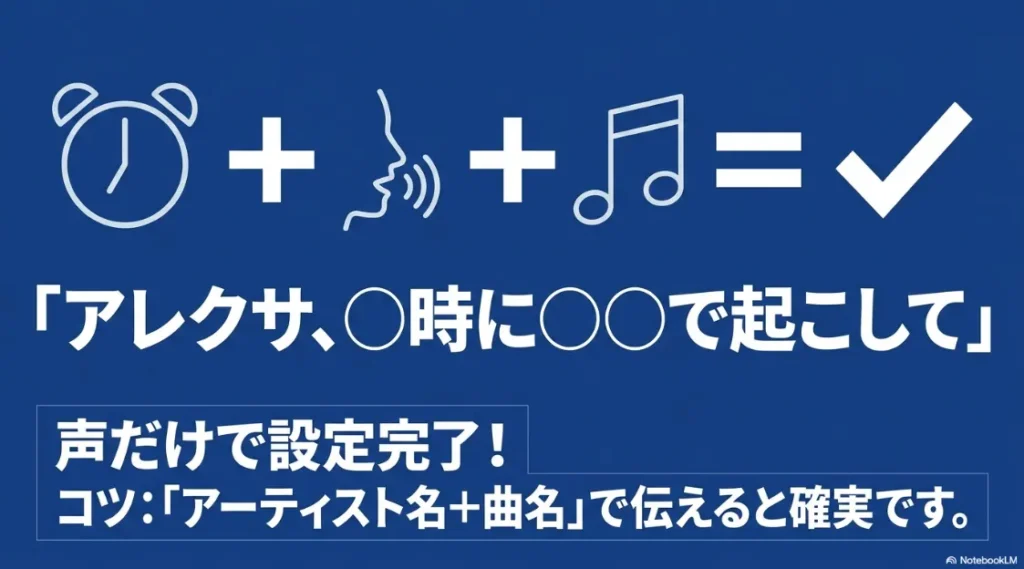
(出典:Amazonデバイス完全攻略)
※アーティスト名が聞き取ってもらえない時は、ゆっくりはっきりと、またはアプリからの設定を試してみてください。
このように指示することで、アレクサは指定された時間に最適な音楽を自動で選曲して流してくれます。
成功率を上げる具体的な言い換え
特定の1曲を指定したい場合は、曲名を正確に伝えることが重要ですが、単に「明るい曲」や「リラックスできる曲」といったジャンル指定でも対応可能です。
もし特定の曲が見つからない場合は、標準のアラーム音が代わりに鳴る仕組みになっています。
最初はテストとして「1分後に音楽で起こして」と指示して、正しく再生されるか確認してみるのがおすすめです。
アレクサアプリから好きな音楽をアラームに選ぶ

音声での設定がうまくいかない場合や、設定内容を視覚的に確認したいときは、スマホのAlexaアプリを使うのが便利です。
アプリを開き、下部メニューの「その他」から「アラーム・タイマー」を選択することで、現在設定されているすべてのアラームを一覧で管理できます。
アプリ操作の基本ステップ
新規追加や既存のアラームの編集画面に進むと、「サウンド」という項目があり、ここでアラーム音を音楽に変更することが可能です。
最近再生した楽曲や、作成済みのプレイリストから選ぶことができるため、音声コマンドよりも確実にお目当ての曲を指定できます。
曜日設定と音楽の組み合わせ
また、曜日ごとの繰り返し設定などもアプリ上で行う方が、ミスが少なくスムーズに設定を完了できるでしょう。
平日は激しい曲、週末はゆったりした曲といった使い分けも、アプリの画面を見ながらであれば直感的に構築できます。
設定が終わったら、必ず「保存」をタップしてクラウド側に反映させるのを忘れないようにしてくださいね。
細かい調整は、スマホの画面を見ながら行うのが一番確実です。
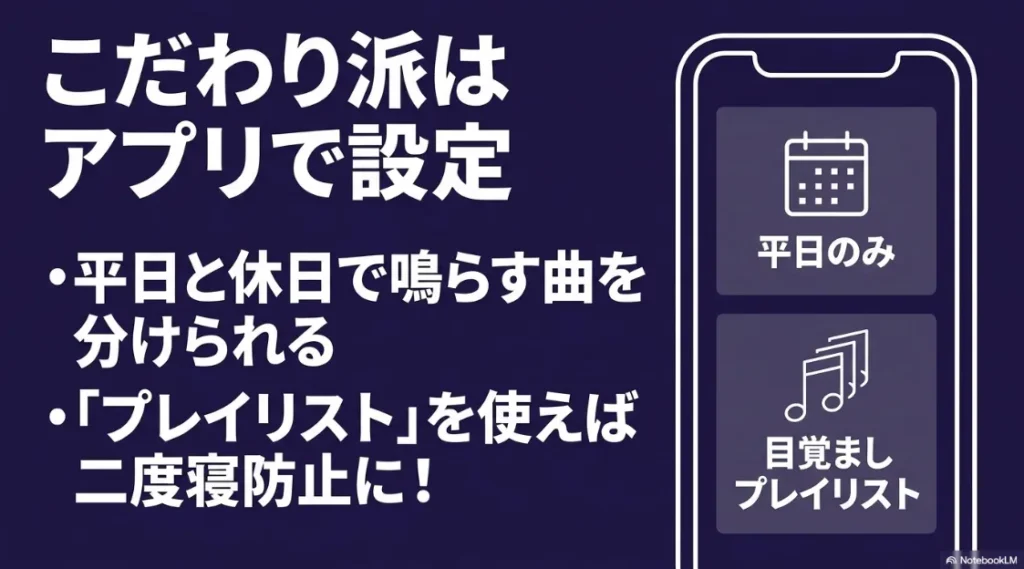
(出典:Amazonデバイス完全攻略)
曜日ごとに曲を変えるだけで、月曜日の憂鬱な気分も少しだけ和らぎますよ。
特定のアーティストや曲名でアラームをかけるコツ
アレクサに特定の曲をお願いしたのに、違うアーティストの同名曲が流れてしまったという経験はありませんか。
これは「メタデータの競合」と呼ばれる現象で、似た名前の曲が膨大にあるために発生します。
曖昧さを排除する指定方法
これを防ぐためには、「アーティスト名」と「曲名」をセットで伝えるのが鉄則です。
例えば、「[曲名]をかけて」ではなく、「[アーティスト名]の[曲名]で起こして」と指示することで、システム側の誤認を大幅に減らすことができます。
洋楽のタイトルが英語で伝わらない場合の対処法(アプリからカタカナで検索して設定する)
プレイリストをフル活用する
また、プレイリストを活用するのも非常に有効な手段の一つです。
自分でお気に入りの曲を集めた「目覚まし用」という名前のプレイリストを作成しておき、「目覚まし用プレイリストで起こして」と伝えれば、毎朝確実にお気に入りの曲で目覚めることができます。
プレイリストであれば複数の曲が順番に流れるため、一曲目が終わっても音楽が鳴り続け、二度寝防止にも繋がります。
Amazon Music Unlimitedでアラームの曲を増やす
Amazon Echoで流せる音楽の選択肢を広げたいなら、Amazon Music Unlimitedの活用を検討してみてください。
無料版やPrime Musicでもアラームに音楽を設定することは可能ですが、再生できる曲に制限があったり、シャッフル再生のみだったりすることがあります。
有料プランならではのメリット
Unlimitedであれば1億曲以上のラインナップから、自分の好きな曲をピンポイントでアラームに指定できるようになります。
最新のヒットチャートから懐かしの名曲まで、その日の気分に合わせて目覚まし曲を自由に変更できるのは大きなメリットです。
高音質設定の注意点
特に「この曲のイントロで絶対に起きたい」というこだわりがある方には、欠かせないサービスと言えるでしょう。
ただし、高音質(HD/Ultra HD)設定にしている場合、ネットワークの状況によっては読み込みに時間がかかり、稀に標準のアラーム音にフォールバックすることがあります。
安定性を重視する場合は、Wi-Fi環境の整備もセットで考えておくと安心です。
\ 最初の30日間は完全無料!いつでも解約OK /
※クリックするとAmazon公式サイトに飛びます。
※初回登録時30日間無料。期間終了後は自動更新されますが、無料期間内の解約で料金は一切かかりません。
SpotifyやApple Musicをアラームに連携する
普段からSpotifyやApple Musicを利用している方も、Amazon Echoのアラームとしてそれらのサービスを利用できます。
自分のお気に入りのライブラリをそのまま目覚ましに使えるのは、音楽ファンにとって嬉しい機能ですよね。
外部サービスのリンク手順
設定は簡単で、Alexaアプリの「設定」から「ミュージック・ポッドキャスト」を選び、利用したいサービスのアカウントをリンクさせるだけです。
一度リンクしてしまえば、あとは「Spotifyで〜」という指定ができるようになります。
既定のサービスに設定する重要性
連携が完了したら、「既定のサービス」を普段使っているものに変更しておくのが使いこなしのコツです。
これにより、わざわざサービス名を言わなくても、自動的にそのサービスのライブラリから音楽を検索してアラームとしてセットしてくれます。
普段使いの音楽サービスが、そのまま目覚まし時計にリンクします。
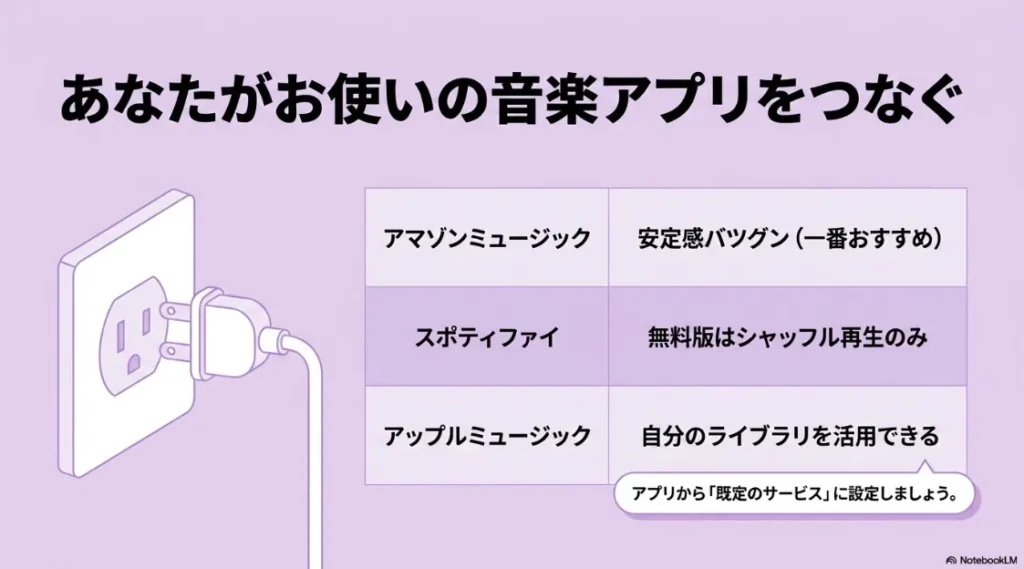
(出典:Amazonデバイス完全攻略)
既定のサービスに設定しておけば、余計な説明なしでいつもの曲が流れます。
| サービス名 | 自由度(曲指定) | 特徴 |
| Amazon Music | 最高 | デバイスとの親和性が最も高く、動作が非常に安定している |
| Spotify | 高い | Premiumプランなら特定の1曲を指定可能。無料版はラジオ再生 |
| Apple Music | 高い | 自身のiCloudライブラリをアラームとして呼び出せる |
Amazon Echoのアラームで音楽を快適に使うコツ
音楽で起きられるようになったら、次は「いかに心地よく起きるか」を追求してみましょう。
Amazon Echoには、単に音を鳴らすだけでなく、スマートホームの連携や音量制御など、起床体験をアップグレードする機能が豊富に備わっています。
昇順アラームでAmazon Echoの音量を調整する
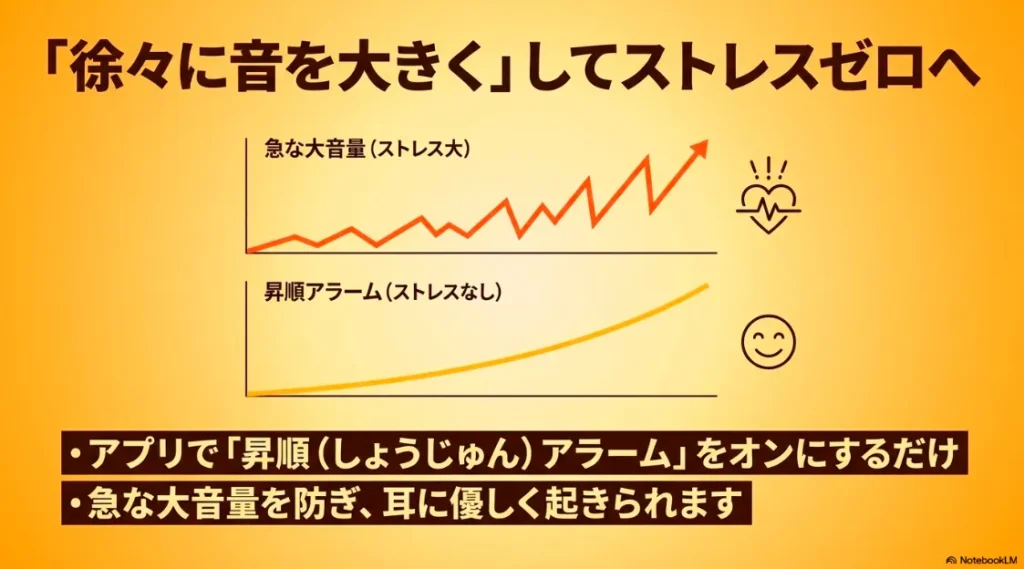
朝、突然大音量で音楽が鳴り響くと、心臓がバクバクして不快な目覚めになってしまうことがありますよね。
急激な音圧の変化はストレスホルモンであるコルチゾールの過剰分泌を招くとも言われており、健康的な目覚めとは言えません。
心臓への負担を減らす、『耳に優しい』設定があるのをご存知ですか?
(出典:Amazonデバイス完全攻略)
徐々に音が大きくなるので、深い眠りから自然に引き上げられるような感覚を味わえます。
耳に優しい音量設定の仕組み
そんな悩みを解決してくれるのが、「昇順アラーム」という機能です。
これは、最初は小さな音量で音楽が始まり、時間をかけて徐々に設定した音量まで上げてくれる設定です。
アラーム専用音量の個別管理
Alexaアプリのデバイス設定から「サウンド」を選択し、「昇順アラーム」をオンにするだけで、耳に優しい起床環境が整います。
通常の再生音量とは別にアラーム専用の音量を固定できるため、昼間に音楽を大音量で聴いた後でも、翌朝のアラーム音量に影響しないのが非常に便利です。
設定次第で、森林浴をしているかのような静かな導入から、徐々に活力を与えてくれる音量へと変化させることが可能です。
定型アクションでアラーム停止後の動作を自動化

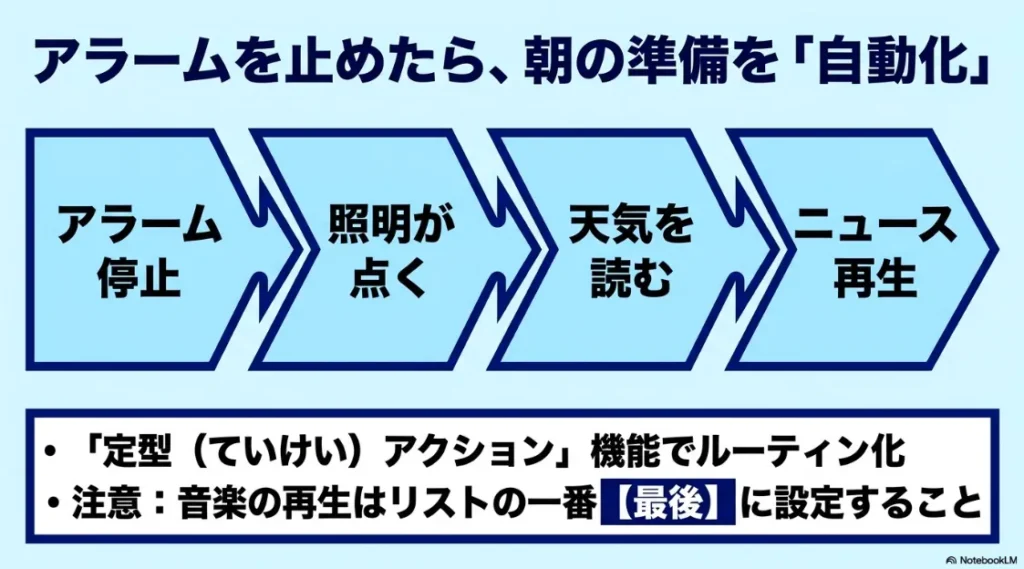
音楽アラームの真骨頂は、「定型アクション」との組み合わせにあります。
これは「アラームを止めた」という動作をきっかけに、アレクサに次々と指示を実行させる機能です。
目覚めを加速させるアクション例
アラームを止めた瞬間に
- 「おはようございます」という挨拶と、今日の天気や予定の読み上げ
- スマート照明を徐々に明るくして、自然な目覚めを促す
- その日の主要なニュース(フラッシュニュース)を再生する
- スマートカーテンを開けて日光を取り入れる
実行順序における重要なルール
(出典:Amazonデバイス完全攻略)
定型アクションを作成する際の注意点として、「音楽の再生」はリストの最後に配置する必要があります。
アレクサの仕様で、音楽再生を途中に挟むとその後のアクション(照明をつける、ニュースを読むなど)が止まってしまいます。
一度音楽が始まるとアレクサの処理がそちらに占有されてしまうため、天気予報などの読み上げは音楽の前に設定するのが正解です。
このように設定することで、音楽で目覚めた後の行動までスムーズに誘導してくれるようになります。
Echo Showでアラームの音楽を視覚的に管理する

ディスプレイ付きの「Echo Show」シリーズを使っている場合、音楽アラームの体験はさらに豊かになります。
ただ音が鳴るだけでなく、画面というインターフェースがあることで得られるメリットは計り知れません。
画面付きモデルならではの視認性
画面上に再生中の曲のアルバムアートや歌詞が表示されるため、目覚めてすぐに何の曲が流れているかを確認できます。
また、タッチ操作で簡単にスヌーズや停止ができるため、寝ぼけて声が出にくい朝でも安心です。
サンライズアラームの活用方法
さらに、Echo Show独自の機能として「サンライズアラーム」が非常に優秀です。
アラームが鳴る15分前から画面が徐々に明るくなり、疑似的な日の出を演出することで、脳を自然に覚醒状態へと導いてくれます。
枕元に置くデバイスとして、視覚と聴覚の両方からアプローチできるEcho Showは、音楽アラームとの相性が最も良いモデルだと言えるでしょう。
これから目覚まし時計としてAmazon Echoの導入や買い替えを検討している方には、画面付きのEcho Show 5が圧倒的におすすめです。

 ポチップ
ポチップ
※Amazonの商品詳細ページへ移動します
Amazon Echoの音楽アラームが鳴らない時の対処法
せっかく設定した音楽アラームが鳴らなかったり、標準音に戻ってしまったりすると、一日の始まりが台無しになってしまいます。
特に重要な予定がある朝に失敗すると、スマートデバイスへの信頼感も揺らいでしまいますよね。
通信環境とネットワークの確認
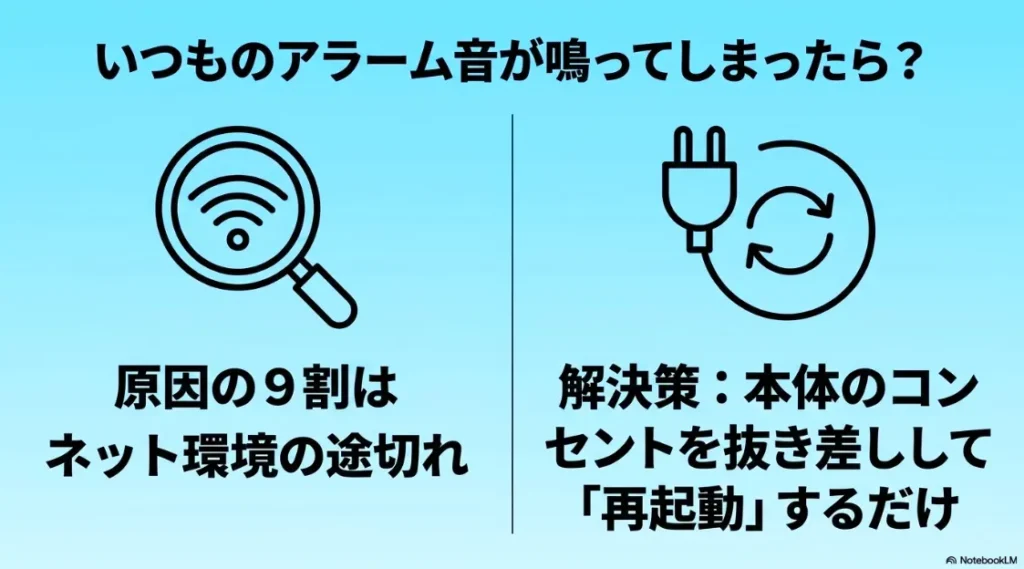
このようなトラブルの多くは、Wi-Fiネットワークの一時的な不安定さが原因です。
アレクサはクラウドから音楽をストリーミングしてアラームとして流すため、接続が切れていると曲を読み込めず、バックアップ用の標準音が鳴る仕様になっています。
デバイス設定とサーバー側の同期
もし頻繁にトラブルが起きる場合は、以下のポイントをチェックしてみてください。
音楽アラームがうまく機能しない時のチェックリスト
- Echoデバイスとルーターの距離が離れすぎていないか
- 音楽配信サービスの連携(リンク)が切れていないか
- 「おやすみモード」が有効になっていて、音声が制限されていないか
- デバイスの音量設定が「0」になっていないか(アラーム音量を確認)
(出典:Amazonデバイス完全攻略)
基本的にはデバイスの電源プラグを一度抜き、再起動させることで解決する場合がほとんどです。
また、ルーターのIPv6設定が干渉しているケースもあるため、安定しない場合はIPv4優先の設定を検討してみてください。
外部スピーカーでアラームの音楽を高音質で聴く
Echo Dotなどのコンパクトモデルを使っているけれど、もっとリッチな音質で目覚めたいという方もいるはずです。
内蔵スピーカーでは物足りないと感じるなら、外部の音響機器を活用しましょう。
Bluetooth接続のメリットと設定
Bluetoothスピーカーや既存のオーディオシステムとAmazon Echoを連携させることができます。
一度ペアリング設定をしておけば、アラームの音楽も外部スピーカーから出力されるようになります。
有線接続による安定性
また、3.5mmオーディオジャックを備えたモデルであれば、有線での接続も可能です。
無線特有の遅延や接続切れの心配がないため、確実に高音質でアラームを鳴らしたい場合には有線接続が最も信頼できる選択肢となります。
迫力のある低音やクリアな高音でお気に入りの曲が流れれば、起床時のモチベーションも一段と上がるでしょう。
ポチップ
※Amazonの商品詳細ページへ移動します
本文でも紹介した「サンライズアラーム」が使えるのはこのモデル。
お気に入りのアーティストのアルバムアートを眺めながら目覚める贅沢を、ぜひ体験してください。
SpotifyやApple Musicを優先的に使う設定
Amazon Echoのアラームで音楽を好きな曲に設定することはできますか?
Amazon Echoのアラームで音楽を流すことは可能です。
Amazon Musicなどの定額制音楽配信サービスに加入していれば、特定の曲名やアーティスト名を指定して目覚ましとして再生できます。
特定の1曲をピンポイントで指定したい場合は、曲名だけでなくアーティスト名もあわせてアレクサに伝えると、誤認識を減らすことができます。
また、自分でお気に入りの曲をまとめたプレイリストを作成しておき、その名前を指定して起こしてもらう方法も非常にスムーズでおすすめです。
Amazon Echoのアラームの音楽をSpotifyやApple Musicに変更できますか?
Amazon Echoのアラームの音楽として、SpotifyやApple Musicなどの外部サービスを利用することは可能です。
あらかじめAlexaアプリの「設定」メニューから、利用したい音楽サービスのアカウントをリンクさせておく必要があります。
「既定のサービス」の設定を普段使っているアプリに変更しておけば、わざわざサービス名を言わなくても、自動的にそのライブラリから選曲されるようになります。
ただし、Spotifyの無料プランなど一部の制限があるサービスでは、特定の1曲を指定できずシャッフル再生になる場合がある点には注意してください。
Amazon Echoのアラームで音楽が鳴らない原因と対策は何ですか?
Amazon Echoのアラームで音楽が再生されない主な原因は、一時的なネットワーク接続の不安定さです。
アレクサはクラウドから音楽を読み込んで再生するため、Wi-Fi接続が途切れていると楽曲を読み込めず、バックアップ用の標準アラーム音が鳴る仕組みになっています。
もし頻繁に音楽アラームが失敗する場合は、Echoデバイスの置き場所を変えてWi-Fiの電波強度を確認するか、デバイスを再起動させてみてください。
また、Amazon Music側のライブラリから楽曲が削除されていたり、認証が切れていたりすることもあるため、定期的にアプリ上で設定を確認しておくのが安心ですね。
まとめ:Amazon Echoのアラームと音楽で朝を彩る
Amazon Echoのアラームで音楽を活用する方法について解説してきましたが、いかがでしたでしょうか。
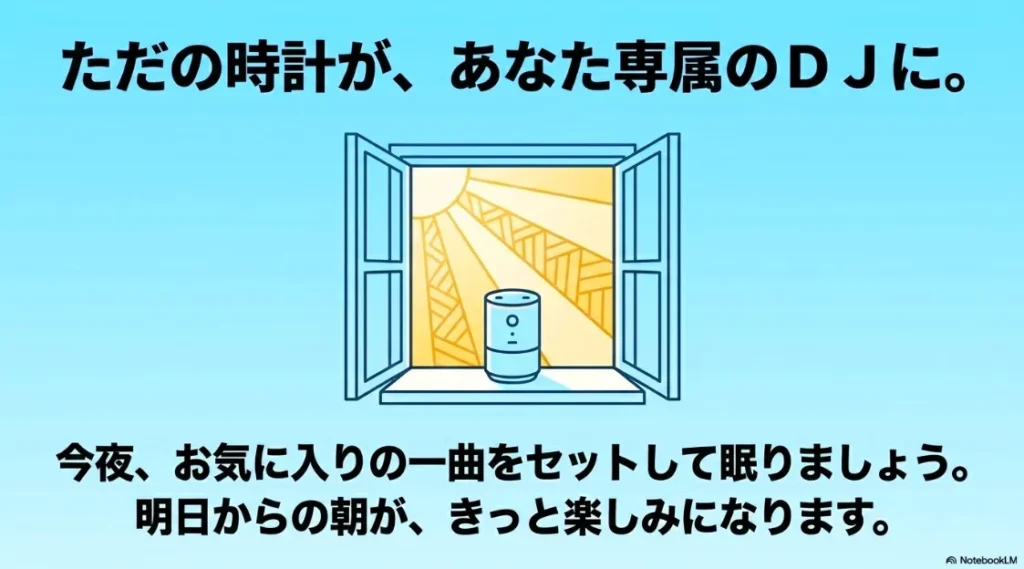
ただ音を鳴らすだけの道具だった目覚まし時計が、設定次第であなた専用のパーソナルDJへと進化します。
音声コマンドでの手軽なセットから、定型アクションを使ったスマートホーム連携まで、その可能性は無限大です。
まずは今日から、一曲お気に入りの楽曲を指定して眠りについてみてください。
自分にぴったりのAmazon Echoのアラームと音楽の組み合わせを見つけることで、きっと明日からの朝が少しだけ楽しみになるはずです。
操作方法の詳細は変更されることもあるため、不明な点はAmazon公式のヘルプページもあわせて確認し、自分だけの快適なスマートライフを構築してくださいね。
(出典:Amazonデバイス完全攻略)

