毎日Amazon Echoを愛用している中で、音量を少しだけ変えたいのに思い通りにならず、困った経験はありませんか。
「アレクサ、音量を下げて」と頼むと今度は小さすぎて聞こえなくなったり、逆に1段階上げると急にうるさく感じたりして、ちょうどいい塩梅にならないのは本当にストレスですよね。
特に深夜の静かな寝室やリラックスしたいリビングでは、この大雑把なボリュームのステップ幅に悩まされている方がとても多い印象です。
この記事では、そんな細かな音量の不満をすっきりと解消し、あなたにとって一番心地よい音響環境を作るための具体的なテクニックを分かりやすくお届けしますね。
夜間の「あとちょっと」の音量微調整に疲れた方へ
本記事で紹介する設定で多くのケースは改善しますが、スピーカー型のエコー(PopやDotなど)は構造上、10段階のざっくりとした調整が基本となるため、環境によっては微調整が難しく感じる場合があります。
筆者が自宅で検証した範囲では、画面付きの「Echo Show 5」へ入れ替えたところ、スマホのように画面のスライダーで1%刻みの直感的なボリューム調整ができるようになり、ストレスが大きく軽減されました。
夜間の爆音や設定の手間を根本から解消したい方は、選択肢の一つとして検討してみるのもおすすめです(※個人の感想であり、環境等により効果は異なります)。

 ポチップ
ポチップ
※Amazonの商品詳細ページへ移動します
この記事のポイント
- 音声コマンドを使った1%単位の細かな音量調整のコツ
- 本体の物理ボタンやアプリのスライダーを駆使した音量調整
- 定型アクションを活用した時間帯別の音量の自動化設定
- Bluetooth接続時の深刻な音量ミスマッチを解決する手順
Amazon Echoの音量がうるさい、または小さいと感じる時の解決策
スマートスピーカーを毎日のお供として快適に使いこなすためには、自分の耳や部屋の環境に合わせた細かな音量設定が欠かせません。
ここでは、普段のざっくりとした音声指示ではなかなか届かない、1%単位での精密な調整を可能にする具体的なアプローチを詳しく解説していきますね。
音量が極端に変わる原因
(出典:Amazonデバイス完全攻略)
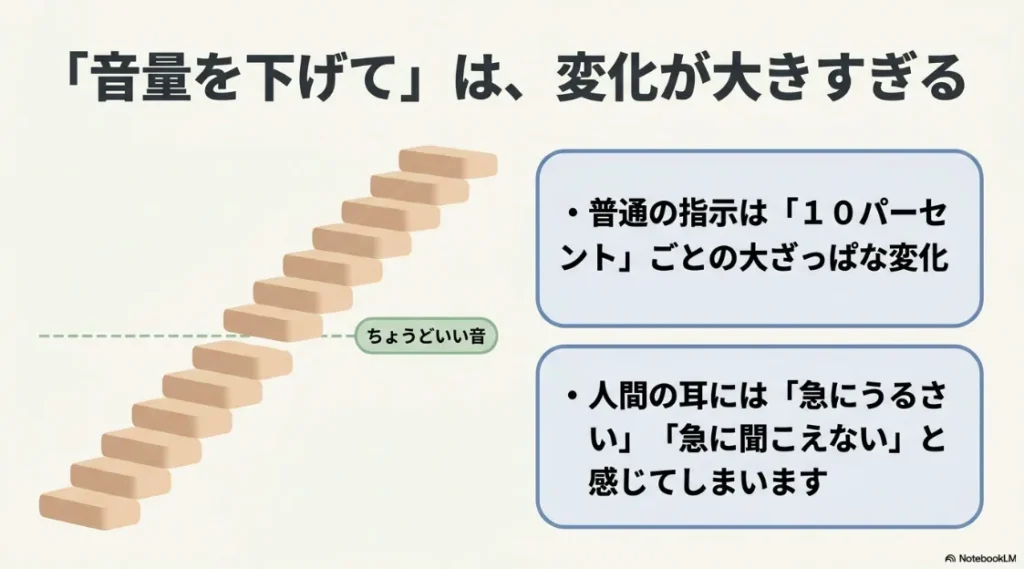
Amazon Echoを使っていて音量が極端に変わる原因は、標準の音声コマンドが採用している11段階(0〜10)の線形的なステップ仕様にあります。
普通に「音量を下げて」や「音量を3にして」と指示を出すと、比較的大きな変化にあたる10%刻みの非常に大きな幅でゲインがガクンと動いてしまいます。
人間の耳は静かな環境になればなるほど音の変化を敏感に察知する特性があるため、この大雑把な10%の変動幅が「うるさい」か「小さい」かの二者択一という極端なギャップを生み出す原因になっているのですね。
音声をパーセントで指定する
この解像度の粗さを手軽に解決できるのが、数値をパーセントで指定して発話するテクニックです。
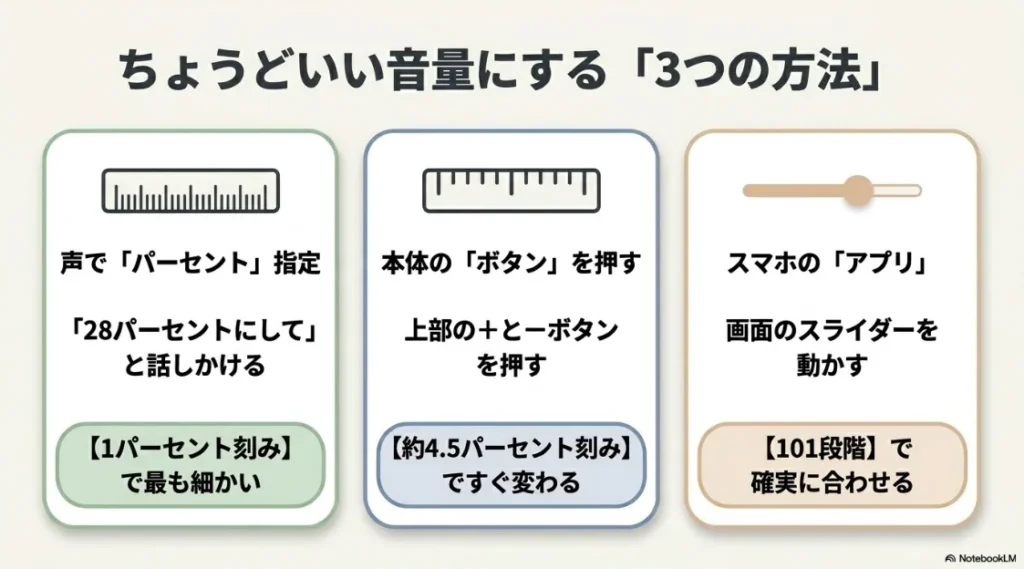
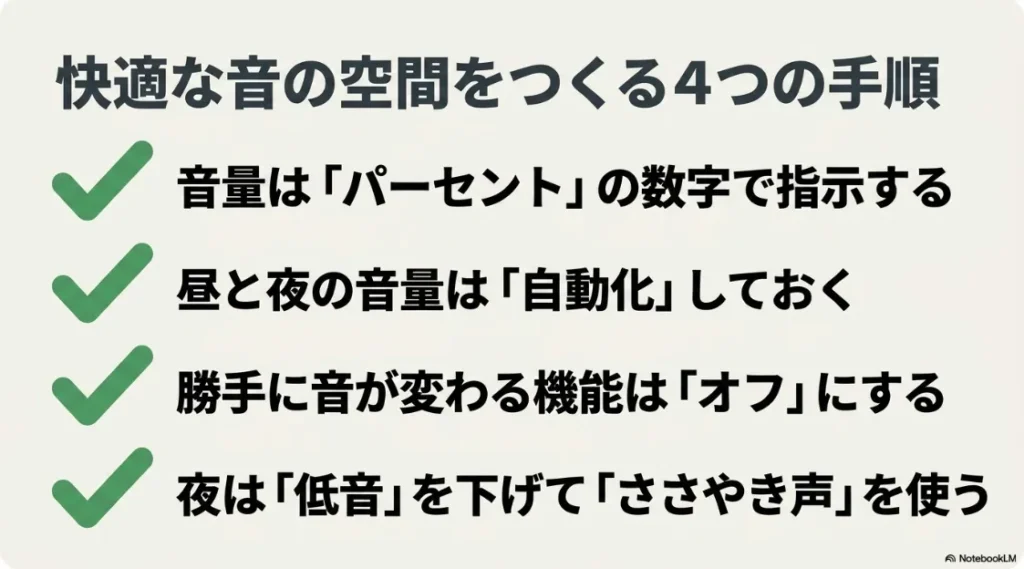
「アレクサ、音量を28パーセントにして」というように具体的な数字をコマンドに付与すると、11段階の制限をスキップして101段階の細分化された細かな音量調整を直接行うことができます。
このパーセント指定の仕様を賢く使えば、深夜の読書時や就寝前であっても、耳障りにならない絶妙な音圧を音声だけで簡単に追求することが可能になりますよ。
物理ボタンで細かく調整する
Amazon Echoの本体上部に配置されている「+」と「-」の物理ボタンは、実は非常に優秀な微調整ツールです。
音声認識のようなクラウド処理の遅延を一切挟むことなく、ボタンを1回プッシュするごとに約4.5%という細かなゲイン幅でアンプ出力をダイレクトに変化させられます。
デバイスが手の届く範囲にあるデスクの上などの環境なら、指先でカチカチと数回叩くだけで、感覚的に最も心地よい音量へと一瞬で追い込むことができますよ。
アプリのスライダーを活用
(出典:Amazonデバイス完全攻略)
スマートフォンでAlexaアプリを起動し、対象デバイスの音量バーを操作するアプローチも極めて確実です。
アプリ上のスライダーは101段階の細分化された音量レベルと完全に同期しており、指先でシームレスに音圧をコントロールできます。
スマホを取り出す手間は少しだけかかりますが、音声を出せない状況や、離れた部屋からピンポイントに極小ゲインへセットしたい時には重宝する調整パスかなと思います。
定型アクションで自動化する
毎日手動でパーセント指定をするのが面倒な場合は、アプリの「定型アクション」機能を使って一連の制御を自動化するのが最もおすすめのアプローチです。
自分で決めた開始フレーズや特定の時刻をトリガーにして、あらかじめ狙ったパーセンテージの音量を自動で適用させることができます。
アプリのバージョンによっては表示がざっくりとした数字に見えることがありますが、バックエンドでは指定した%値が正確に保持されているので安心してくださいね。
Amazon Echoの音量を微調整してうるさい状態や小さい状態を防ぐ方法
日々の生活リズムに合わせてシステムの音響を最適化することで、スマートスピーカーの利便性はさらに高まります。
ここからは、不自然な音量の乱高下を防ぎ、外部機器との連携時にもストレスを感じさせないための高度な設定テクニックを紹介しますね。
時間帯別に音量を分ける方法
(出典:Amazonデバイス完全攻略)
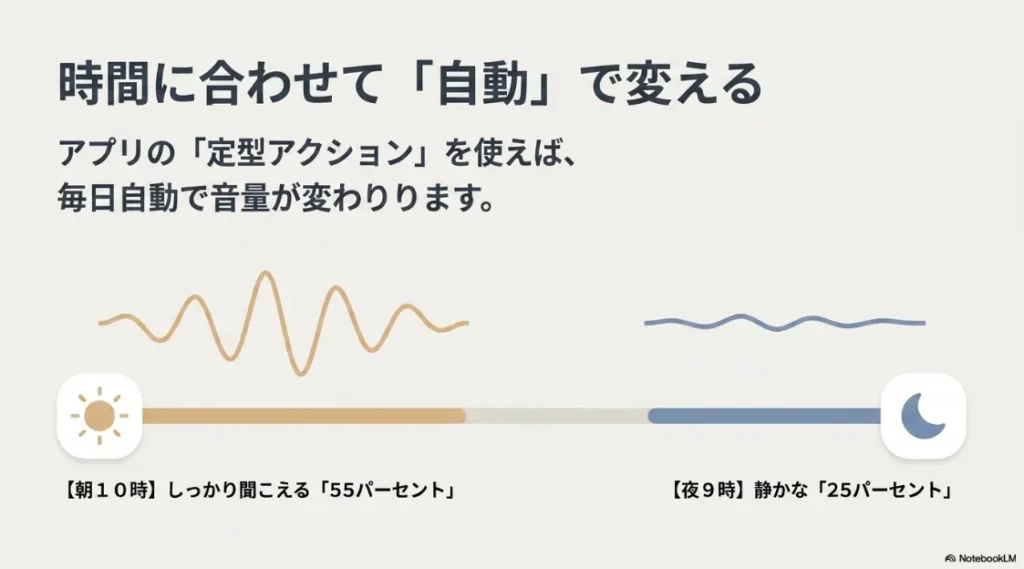
朝の時間帯と深夜の時間帯では、空間全体のノイズレベルが全く異なるため、デバイスの音量も動的に変化させるのが理想的です。
定型アクションを複数並行して稼働させ、「午前10:00以降はしっかり聞こえる55%」、「夜間21:00以降は静かに浸れる25%」というようにスケジュールを組んでみましょう。
これにより、手動で何度もボリュームをいじる必要がなくなり、生活動線に寄り添った快適な無人オートメーション環境が形になりますよ。
アナウンス時の音量バグ対策
(出典:Amazonデバイス完全攻略)
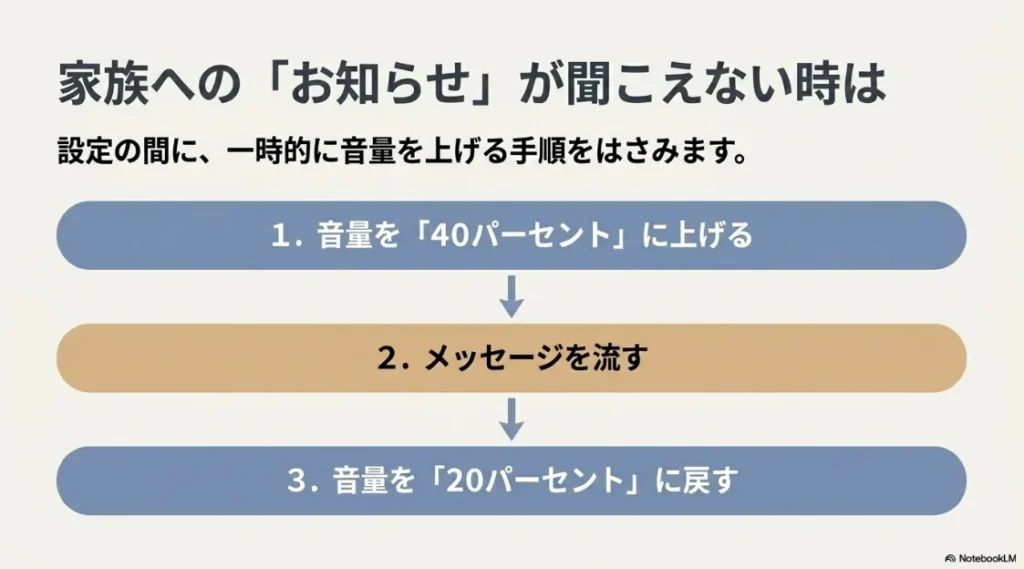
家族へ一斉にメッセージを送るアナウンス機能は、再生中のBGMゲインに引きずられやすく、静かな夜間などは内容が聞き取れない現象が発生します。
このトラブルは、定型アクション内でメッセージを送出する直前に「一時的に音量を40%に引き上げる」というプロセスを挿入することで見事に解消できます。
アナウンスが完了した直後に「再び音量を20%に戻す」といった前後に音量変更を挟む設定にしておけば、聞き逃しや突然の爆音に驚く心配もありません。
適応ボリュームをオフにする
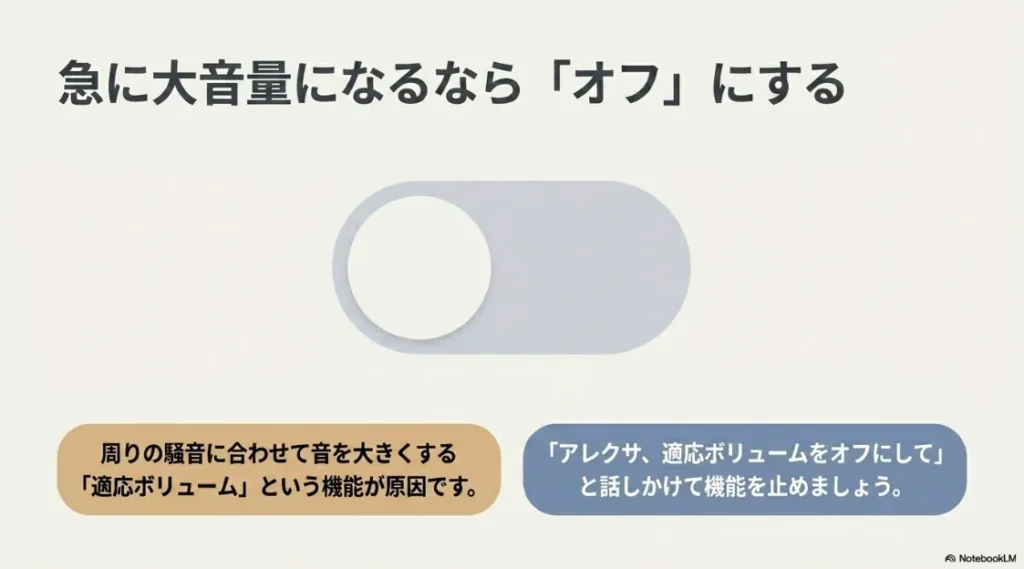
周囲の騒音をマイクで検知して自動で応答音量を引き上げてくれるインテリジェント機能に「適応ボリューム」があります。
適応ボリュームのメリットとデメリット
この機能は、掃除機をかけている時やキッチンの水回りで作業している時など、一時的に大きな音がしている環境では非常に便利に働きます。
しかし、実際の生活空間では、周囲の音が静まった後も大音量のまま固定されてしまうなど、挙動が安定しない一面があります。
アプリと音声による解除の手順
(出典:Amazonデバイス完全攻略)
意図しない音量の乱高下を完全にシャットダウンしたい場合は、アプリの「音声応答」メニューを開いてオフにするのが確実です。
もしメニューから見つけにくい場合は、直接「アレクサ、適応ボリュームをオフにして」と発話するだけで簡単に機能を解除しておけますよ。
アレクサの「返事(声)」だけを小さくして、音楽を大きくすることはできる?
多くのユーザーから寄せられる悩みのひとつに、「音楽のボリュームは上げたいけれど、アレクサの『はい』という返事の声が大きすぎて耳につく」というものがあります。
結論からお伝えすると、現在のシステム仕様上、アレクサの音声応答ボリュームと音楽再生ボリュームを完全に別の音量として切り離して独立固定する設定は用意されていません。
アプリ内の『ささやきモード』を使えば、こちらが小声で話しかけた時だけ囁き声で返してくれますが、通常の声量で呼ぶとやはりマスター音量に応じた大きさで返答されてしまいます。
「夜間にいちいち声を出して話しかけたくない」「返事の声で周囲を起こしたくない」という場合は、アプリの定型アクションとスマートホームの「物理ボタン」を連携させるのが極めて実用的です。
例えば、ベッドサイドに「SwitchBot リモートボタン」(別売)をセットしておき、ワンタップするだけで『アレクサを介さず無言で音量を最小(またはお好みの%)に変更し、同時に常夜灯をつける』といった無音オートメーションが簡単に構築できます。
音声指示そのものをスキップできるため、声のボリューム問題に悩まされることがなくなりますよ。
声を出さずにワンタップで「夜間無音モード」を起動できるスマートボタン
 ポチップ
ポチップ
※Amazonの商品詳細ページへ移動します
朝の爆音を防止!アラーム・リマインダーの音量だけを個別に設定する手順
通常の音楽や通話の音量とは別に、目覚ましアラームや予定を知らせるリマインダーの音が大きすぎて、朝起きるたびに心臓に悪いレベルでびっくりしている方も少なくありません。
実は、アラーム等の通知音量だけは、通常の音量ステップとは独立してあらかじめ設定しておくことが可能です。
設定はAlexaアプリから、「デバイス」>「対象のエコーを選択」>「設定(歯車マーク)」>「サウンド」の順に進みます。
そこにある「アラーム、タイマー、リマインダー」の専用ボリュームスライダーを、普段の音量とは切り離してあらかじめ「小さめ」にスライドさせておきましょう。
さらに同画面にある「音量を徐々に上げる」をオンにしておけば、朝は静かな極小音から始まり、時間をかけて優しく音量が上がっていくようになるため、突然の爆音ストレスから解放されますよ。
Bluetooth接続の音量ミスマッチ
スマホやPCの音楽をBluetooth経由でEchoから流す際、音楽のボリュームは小さいのに、アレクサのシステム音声だけが鼓膜を劈くような爆音で響くことがあります。
これは入力ソースごとの独立したトリムゲインを持たず、すべての信号を共通のマスターアンプで増幅している仕様が原因です。
送信元でのゲイン最大化手順
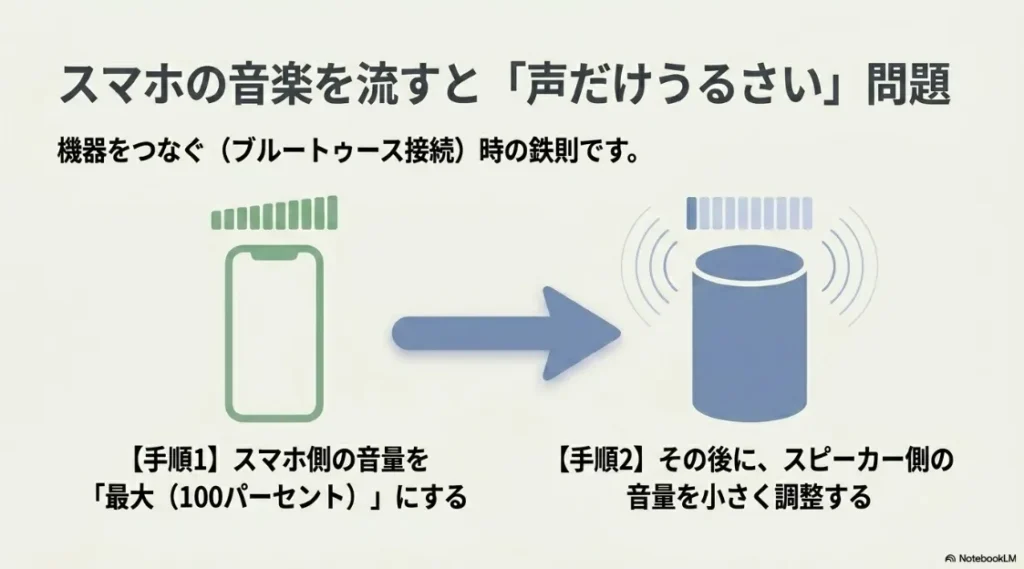
この深刻な不均衡を解決するためには、まず送信元であるスマホ側のOSボリュームや再生アプリ内のミキサーを「100%(最大)」に固定して伝送効率を高めてください。
受信端であるEcho側での適切な制御
(出典:Amazonデバイス完全攻略)
その状態で、耳に届く最終的な音量調整をEcho本体のボタンやアプリのスライダー側で行えば、アンプの増幅率が低いレンジで維持されるため、システム音声との音量差が実用上完全に均一化されます。
【バグ?】アレクサの音量が「勝手に変わる」原因と設定を固定する方法
「自分で変更した覚えがないのに、いつの間にか音量が勝手に大きくなっている(または小さくなっている)」という、まるでバグのような現象に直面することがあります。
このトラブルが起こる代表的な原因は主に以下の3つ
- 定型アクションの競合
過去に設定した、あるいは家族が作成したスケジュール連動型のアクションが、指定時間にバックグラウンドで音量を自動書き換えしているケース。 - スマホ側のBluetooth音量連動
スマホと接続している際、スマホの通知音やボリューム操作がEchoのマスターボリュームに強制同期してしまうケース。 - 複数デバイスのグループ設定
同一の部屋(グループ)に複数のEchoを配置しており、別の端末への音量指示がグループ全体に回り込んで反映されているケース。
これらを防ぎ音量をしっかり固定するためには、まずAlexaアプリの「定型アクション」一覧に意図しない音量変更プロセスが含まれていないかチェックしてください。
また、Bluetooth接続を切断するか、スマホの「絶対音量(音量同期機能)」をOSの設定側でオフにすることで、外部から勝手にゲインを動かされる現象をほぼ完全にシャットダウンできますよ。
低音をイコライザーで抑える
夜間の運用において、音量そのもの以上に周囲への迷惑となりやすいのが、ウーファーやパッシブラジエーターが引き起こす物理的な固体伝搬音です。
Echoシリーズは音質向上を追求した結果として重低音が響きやすい構造をしているため、集合住宅などでは壁を透過する振動への配慮が必要です。
| バンド名 | 推奨設定値(夜間) | 音響的な効果 |
|---|---|---|
| Bass(低音) | -6 dB (最小) | 設置家具との共振を抑え、隣室への固体伝搬音を物理的に遮断する |
| Mid(中音) | 0 〜 +2 dB | ラジオの音声やニュースのナレーションをクリアに浮き上がらせる |
| Treble(高音) | 0 dB (フラット) | 耳障りにならない自然な高音域の解像度を維持する |
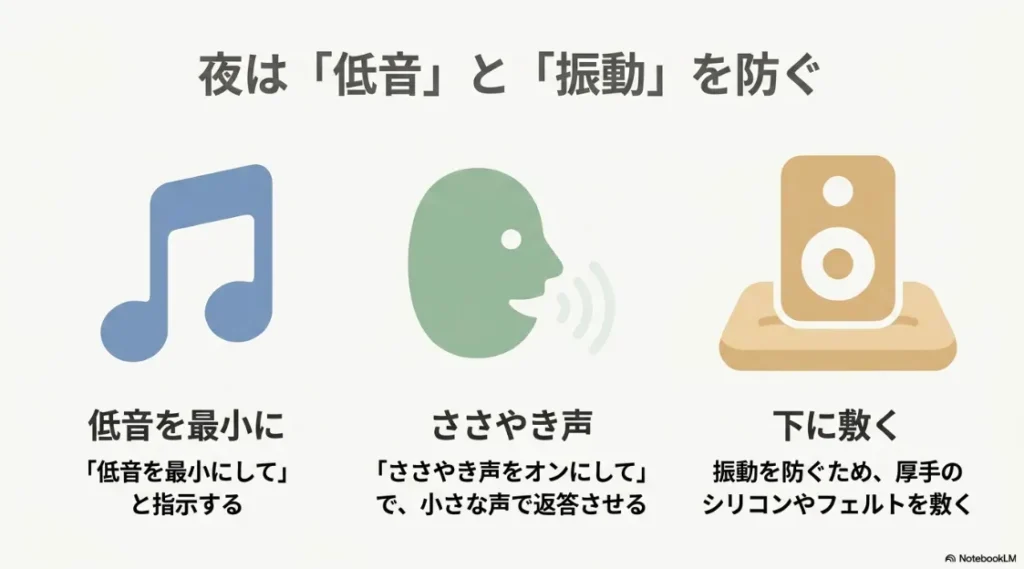
アプリの「オーディオコントロール」からこのEQ設定を適用するか、音声で「アレクサ、低音を最小にして」と指示を出してください。
寝室での静音性を高める組み合わせ技
(出典:Amazonデバイス完全攻略)
これに加えて「アレクサ、ささやき声をONにして」と発話しておけば、こちらが小声で話しかけた際にアレクサも静かに応答してくれるようになります。
さらに物理的な対策として、ホームセンターなどで手に入る厚手のシリコンパッドや高密度フェルトを底面に敷くデカップリングを施すと、家具との共振を効果的に防げるかなと思います。
Amazon Echo(アレクサ)の音量を微調整する裏ワザと、音量が乱高下する時の対処法
Amazon Echoの音量が微調整できずにうるさいと感じるときの対策は?
標準の音声コマンドによる調整幅が大きすぎることが原因であるため、発話時に具体的なパーセンテージを付与して指示を出すことが最も効果的な対策になります。
「アレクサ、音量を25パーセントにして」のように伝えることで、通常の10%刻みの制限を回避して1%単位のピンポイントな音量制御が可能になります。
音声で細かくパーセントを指定するほか、本体の物理ボタンを1回押すことで約4.5%ずつの微調整を行うことも可能ですよ。
まずはご自身が快適に聴き取れる細かな数値をいくつか試して、最適なボリュームを把握しておくのがおすすめです。
スマートスピーカーが急に小さい音や大音量に乱高下するのを防ぐには?
デバイスが周囲の騒音を検知して応答音量を自動で引き上げる適応ボリューム機能が誤作動している可能性があるため、この機能を完全にオフにすることで解決します。
生活ノイズが消えた後も音量が不自然に持ち上がったまま固定されてしまう現象は、手動で設定を書き換えることでシャットダウンできます。
適応ボリュームを解除するには、スマホのアプリから操作するか、直接デバイスへ向けて「アレクサ、適応ボリュームをオフにして」と明確に発話してください。
意図しない音量の乱高下がなくなることで、深夜や早朝などの静粛な時間帯における快適性が強固に保護されますよ。
Bluetooth接続時に音楽が小さいのに通知音だけがうるさい現象の直し方は?
送信元となるスマートフォンやPC側のOSボリュームを最大(100%)に固定し、最終的な聴覚上の音量調整をスピーカー側のみで行うことで均一化されます。
このゲイン伝送の最適化を施すことで、共通のマスターアンプの増幅率が物理的に低いレンジで維持されるようになります。
スマホ側の出力を最大にすることで接続時の電波伝送におけるノイズが乗りにくくなり、システム本来の優れた音質を活かせるメリットもあります。
アレクサのアナウンスや割り込み応答の音声もアンプの低い増幅率に引きずられて控えめになるため、鼓膜を劈くような爆音に驚く心配がなくなりますよ。
Amazon Echoの音量がうるさい時や小さい時の微調整まとめ
Amazon Echoの音量がうるさい、または小さいと感じる問題は、仕様を理解した上でのパーセント指定や、各種自動化設定を施すことでスマートに解決できます。
まずは今日から「〇〇パーセント」というピンポイントな音声指示を試すか、生活リズムに合わせた定型アクションの構築、あるいは夜間のイコライザー調整を取り入れてみてくださいね。
ご自身の住宅環境や好みのゲイン幅に合わせた最適な音響システムを整えて、ストレスのない快適なスマートホームライフを形にしていきましょう。
(出典:Amazonデバイス完全攻略)
【解決策まとめ】どうしても解決しない場合はデバイスの見直しも一つの手
「色々と試したけれど、やっぱり夜間のちょっとしたボリューム差が気になる」「毎回のパーセント指定が手間に感じる」という場合は、設置環境や目的に合わせてモデルを変更することで、驚くほど快適に悩みが解消することがあります。
(※各商品のリンクにはアフィリエイト広告が含まれています)。
■ スマホのように「1%単位」で視覚的に音量を微調整したいなら
画面付きモデルの「Echo Show 5」が最適です。
音声不要で、画面上のボリュームバーをスライドさせるだけで深夜の超極小音も完璧にコントロール可能です。
目覚まし時計代わりとしても圧倒的に使いやすいのが特徴です。
(※スピーカーの向きが背面側になるため、設置場所による音の反響にご注意ください)。
※Amazonの商品詳細ページへ移動します
■ 音質そのものを引き上げ、耳に刺さる音(うるささ)を抑えたいなら
球体型の定番モデル「Echo Dot(第5世代)」がおすすめです。
安価なコンパクトモデルに比べてスピーカーのドライバー口径が大きいため、音量を小さく絞っても人の声(中音域)やニュースのナレーションが擦れずにクリアに聴き取れます。
(※低音が響きやすい仕様のため、集合住宅では本記事で紹介したEQ調整との併用を推奨します)。
※Amazonの商品詳細ページへ移動します

