広告 fire tv stick

Fire TV Stickの使い方完全ガイド!初心者も簡単設定

最近、自宅のテレビをもっと活用したいと思って「Fire TV Stickの使い方」について調べている方が急増していますね。実は私も最初はそうだったのですがファイヤースティックを使うには何が必要なのか、そもそもAmazonでも買えるのかといった基本的な疑問から、導入後のFire TVの月額料金はいくらになるのかというコスト面の不安まで気になることは山積みでした。

特にファイヤースティックはAmazon会員じゃなくても使えるのかという点は購入前に一番悩んだポイントです。実際に手に入れてからもFire TV Stickをテレビに繋ぐ方法に戸惑ったり、リモコンでテレビ設定を行う手順が分からなかったりして説明書とにらめっこする時間が続きました。

いざ使おうとしても画面がつかない、あるいは起動しないといったトラブルやネットに接続できないせいで初期設定が進まないという壁にぶつかるかもしれません。また長く使っているとリモコンが反応しない時にどう対処すべきか、YouTubeなどの無料で見れるものは何があるのかを知っておくとよりお得に楽しめます。

この記事では私が実際に体験したこれらの悩みや解決策、そして長期間使って分かった裏技的な活用法までを一つひとつ丁寧にかつ徹底的に解説していきます。


30日間無料でAmazonプライムを体験する

※クリックするとAmazon公式サイトに飛びます。

※期間内の解約で料金はかかりません。


この記事の内容

  • Fire TV Stickの導入に必要な機器や隠れたコストの真実が分かる
  • テレビへの物理的な接続から初期設定までの具体的な手順を理解できる
  • 無料コンテンツの賢い楽しみ方や会員以外での活用術を知れる
  • 画面が映らない等のトラブルを自分で解決できるスキルが身につく


基本的なFire TV Stickの使い方と準備

基本的なFire TV Stickの使い方と準備

※画像はイメージです:100円ライフスタイル作成

まずはFire TV Stickを手に入れたけれど箱を開けて何から始めればいいのか分からないという方に向けて、導入の第一歩となる基本的な準備と知識について解説していきます。ここで紹介する準備をしっかり整えておけば後々のトラブルを未然に防ぎ、迷うことなくスムーズに使い始められますよ。

ファイヤースティックを使うには何が必要?

Fire TV Stickを使い始めるにあたって、本体以外に何が「必須」で、何が「あると便利」なのか、ここを明確にしておくことがスタートラインです。結論から言うと、基本的に必要なものは以下の4点ですが、それぞれの項目には注意すべき細かいポイントがあります。

これがあれば始められます!基本の4点セット

  • HDMI端子がついたテレビ(またはPCモニター)
  • インターネット環境(高速なWi-Fi推奨)
  • 電源コンセント(テレビ付近の空き)
  • Amazonアカウント(無料のものでOK)

まずテレビに関してはHDMI端子があるかを確認してください。最近の液晶テレビなら背面や側面に必ず付いていますが、10年以上前の古いテレビだと端子が一つしかない場合もあります。その場合、ブルーレイレコーダーやゲーム機ですでに埋まっている可能性が高いので、差し替えるか別売りのHDMI切替器が必要になるかもしれません。またFire TV Stickには「4K対応モデル」がありますが、当然ながらテレビ側が4Kパネルでないと4K画質では映りません(映ること自体は可能ですが画質はHDになります)。

次に重要なのがインターネット環境です。Fire TV Stickはネット経由で常に大容量の映像データを受信し続ける仕組みなので、安定したWi-Fi環境が必須になります。スマホのテザリングでも技術的には可能ですが、高画質動画を見ると数時間でギガを大量消費してしまうため固定回線のWi-Fi(光回線など)が推奨されます。

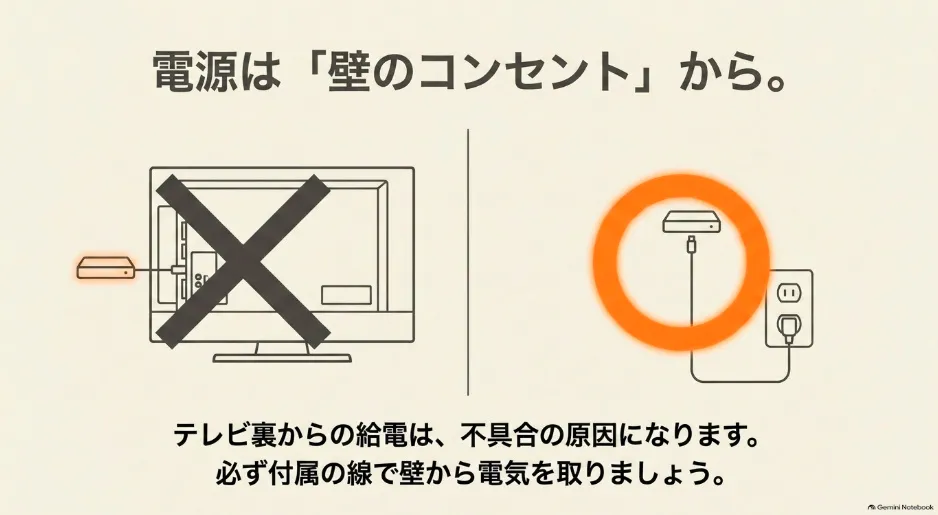
そして私が最も声を大にして言いたいのが「電源」です。多くの人がやりがちなのが、テレビの裏にあるUSBポートから電源を取る方法です。配線がスッキリするので魅力的なのですがテレビのUSBポートはあくまでHDD接続用などの補助的なもので、出力電流が弱いことが多いんです。Fire TV Stickは高性能なコンピュータなので、電力が足りないと「起動中のロゴでフリーズする」「再生中に突然落ちる」といった不具合の原因になります。必ず付属のACアダプタを使って、壁のコンセントから直接電源を取ってください。

最後にAmazonアカウントですが、これは普段お買い物に使っているアカウントがあればそれでOKです。クレジットカードが登録されていなくてもアカウント自体は作成できますし、セットアップも可能です。これら4つが揃っていれば、あなたの家のテレビはすぐにスマートテレビへと進化します。


Amazonでも買える?購入場所の確認

「Fire TV Stickってどこで買うのが一番お得なの?」「偽物を掴まされたくない」という疑問をお持ちの方もいるかもしれません。もちろん、製造元であるAmazonでも買えるのは間違いありませんし、サポートや保証の面を考えても一番オーソドックスで安心な購入方法です。

Amazonの公式サイトで購入する最大のメリットは、頻繁に行われる「ビッグセール」です。年に一度のプライムデーやブラックフライデー、あるいは毎月のタイムセール祭りなどでは、定価の30%〜50%オフという破格の値段で販売されることが珍しくありません。私はこのタイミングを狙って寝室用や実家の両親へのプレゼント用として買い増しをしています。またAmazonで購入する場合、出荷時に自分のアカウント情報をあらかじめ端末に紐付けておく「簡単セットアップ」オプションが選べるのも地味に便利なポイントです。これにより、届いてWi-Fiに繋ぐだけで面倒なID・パスワード入力をスキップできます。

「でも、今日すぐに使いたい!」という場合は、家電量販店も頼りになります。ビックカメラ、ヤマダ電機、ケーズデンキ、エディオンなどの大手家電量販店では、テレビ売り場の近くに専用コーナーが設けられていることが多いです。実店舗で購入するメリットは、その場で持ち帰れることと店員さんに「うちのテレビでも使えますか?」と直接相談できる点ですね。HDMI延長ケーブルなどの周辺機器も一緒に揃えられるので、初心者の方には安心感があるかもしれません。

購入時の注意点として、Fire TV Stickには主に以下の2種類があります。

  • ① Fire TV Stick(第3世代)
    フルHD画質まで対応。コスパ重視向け。
  • ② Fire TV Stick 4K Max
    4K画質対応、処理速度が高速、Wi-Fi 6対応。

価格差は2,000円〜3,000円程度ですが、もし迷ったら「4K Max」を強くおすすめします。

テレビが4Kでなくてもプロセッサの性能が良いので、メニュー画面の操作やアプリの起動が圧倒的にサクサクでストレスがないからです。長く使うものなのでこの快適さは重要ですよ。


Fire TVの月額料金はいくら?

導入を検討する際、一番気になるのが「毎月いくらかかるの?」「気づかないうちに請求が来たら怖い」という維持費の話ですよね。ここを誤解している方が非常に多いのですが、はっきりと言います。Fire TV Stick本体を使うこと自体には、月額料金は一切かかりません。

Fire TV Stickはあくまで「スマホ」や「パソコン」と同じようなハードウェア(機械)です。スマホを買っただけではYouTubeを見るのにお金がかからないのと同じ理屈です。本体を購入して自宅のWi-Fiに接続するだけなら、追加料金は0円です。基本料も解約金もありません。

「え、でもAmazonプライムとかお金かかるでしょ?」と思われたかもしれません。ここが混乱しやすいポイントです。確かに、Amazonが提供する「プライム・ビデオ」の見放題サービスを利用するには「Amazonプライム会員」の会費(月額600円程度、年払いならもう少しお得)が必要です。またNetflixを見るならNetflixへの支払い、Disney+を見るならDisney+への支払いが必要です。

つまりお金がかかるのは「有料の動画配信サービスを利用する場合のみ」なんです。「私はYouTubeとTVerとABEMAが見られれば十分」という方であれば、本体代金以外に支払うお金は本当にゼロです。NHKの受信料についてもよく聞かれますがFire TV Stick自体にはテレビチューナー(放送波を受信する機能)は入っていないため、これをPCモニターに繋いで使う分には新たな受信契約の対象にはなりません(※ただし、すでにテレビをお持ちの場合は既存の契約が必要です)。

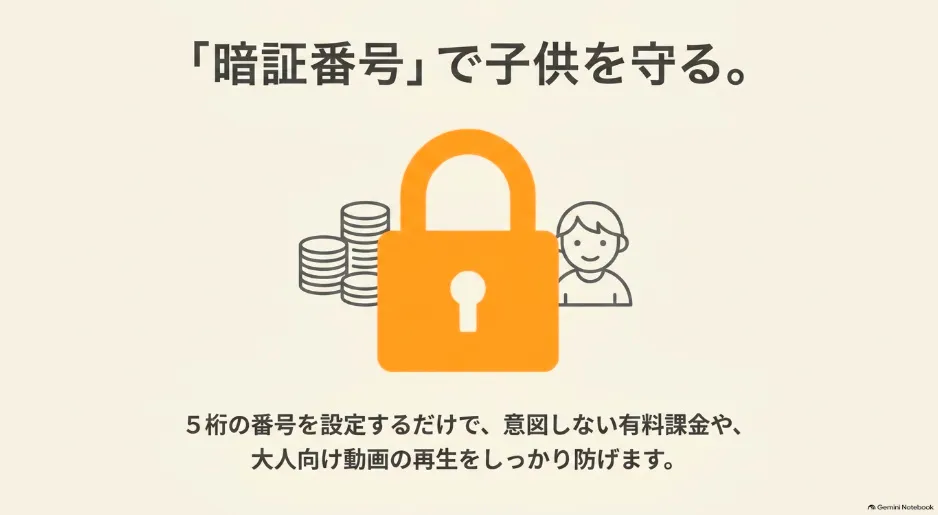
有料アプリを契約する場合でも、Fire TV Stick上の画面から勝手に課金されることはまずありません。パスワードやPINコードの入力を求める設定にしておけば、子供が誤って購入してしまうリスクも防げます。コスト構造は「本体代(イニシャルコスト)」+「見たい有料サービスの料金(ランニングコスト・任意)」と覚えておけば間違いありません。


ファイヤースティックはAmazon会員じゃなくても使える?

これも本当によく聞かれる質問です。「Amazonの機械なんだから、Amazonプライム会員じゃないと意味がないのでは?」「会員にならないと機能制限があるの?」と心配される方が多いですが、結論から言うとAmazon会員(プライム会員)じゃなくても十分に使えますし、機能制限もありません。

Fire TV Stickのセットアップ(初期設定)には「Amazonアカウント」へのログインが必須ですが、これは普段Amazonで買い物をする時に使う「無料のアカウント(通常会員)」で全く問題ありません。プライム会員である必要はないのです。

実際、私の友人はプライム会員ではありませんが、Fire TV Stickを「NetflixとYouTubeを見る専用機」として毎日活用しています。Netflixのアプリを立ち上げれば、スマホやPCと同じようにログインして視聴できますし操作感も全く変わりません。

Amazon側も「プライム会員以外は使わせない」といった意地悪な仕様にはしていないので安心してください。

ただしプライム会員になるとFire TV Stickのポテンシャルが200%引き出されるのも事実です。

主なメリットは以下の通りです。

  • プライム・ビデオが見放題
    数万本の映画やアニメ、オリジナル番組が追加料金なしで見られます。
  • Amazon Music Prime
    1億曲以上の楽曲をシャッフル再生でBGMとして流せます。
  • Amazon Photos
    スマホで撮った写真を容量無制限で保存し、テレビの大画面でスライドショーとして楽しめます。

「まずは無料アカウントで始めてみて、もっと映画が見たくなったら後からプライム会員になる(30日間の無料体験を試す)」というステップアップのスタイルでも全然OKです。最初から無理に加入する必要はありませんよ。


Fire TV Stickをテレビに繋ぐ方法

必要なものが揃い、仕組みも理解できたところでいよいよ実践編です。ここではFire TV Stickをテレビに繋ぐ方法を具体的に、かつ失敗しないコツを交えて見ていきましょう。作業自体はとても簡単で機械が苦手な方でも5分もあれば終わるはずですが、長く快適に使うための「物理的な工夫」がここに隠されています。

失敗しない接続の3ステップ+α

  • 同梱物をすべて取り出す
    本体、リモコン、電源アダプタ、USBケーブル、HDMI延長ケーブル、乾電池が入っているか確認します。
  • 本体にケーブルを接続
    Fire TV Stick本体の横にあるMicro USBポートに、付属の電源ケーブルをしっかりと差し込みます。
  • テレビへ接続
    テレビの背面や側面にある「HDMI入力端子」に本体を差し込みます。
    ※重要:この時、必ず付属の「HDMI延長ケーブル」を挟んでください。
  • 電源の確保
    ケーブルの反対側を電源アダプタに繋ぎ、壁のコンセントに差し込みます。
  • 入力切替
    テレビのリモコンの「入力切替」ボタンを押して、接続したHDMI(HDMI1、HDMI2など)に画面を合わせます。
    Fire TVのロゴが出れば成功です!

ここで私から一つ、強くおすすめしたい最重要ポイントがあります。それは手順3にある「付属のHDMI延長ケーブル」を必ず使うことです。多くの人が「ブラブラして邪魔だから」といって、スティック本体をテレビに直挿ししてしまいますがこれはおすすめできません。

理由は大きく2つあります。一つ目は「放熱対策」です。Fire TV Stickは使用中にかなり熱を持ちます。テレビの背面もまた、パネルの熱がこもる場所です。直挿しすると熱の逃げ場がなくなり熱暴走(サーマルスロットリング)を起こして動作がカクついたり、最悪の場合は故障の原因になります。延長ケーブルで本体を宙に浮かせテレビから数センチ離すだけで、空気が循環して冷却効率が劇的に上がります。

二つ目は「Wi-Fi感度の向上」です。テレビの内部には金属パーツや電子回路が詰まっておりこれらがWi-Fiの電波を遮断したり、ノイズを出したりする「壁」になってしまいます。延長ケーブルを使って本体をテレビの裏側から少し外に出してあげるだけで、ルーターからの電波をキャッチしやすくなり動画の読み込み速度が安定します。「たかが短いケーブル」と侮らず、必ず装着してくださいね。


リモコンでテレビ設定を行う手順

本体を接続して画面が表示されると、言語設定やWi-Fi接続などの初期設定が始まります。そのプロセスの最後に「リモコンでテレビ設定を行う手順」というステップが登場します。これはFire TV Stickのリモコンにある「電源ボタン」と「音量ボタン」を使って、テレビ自体の電源オン・オフや音量調整ができるようにするための設定です。

これができると何が便利かというと、動画を見る時にいちいちテレビのリモコンを探して持ち替える必要がなくなるんです。Fire TV Stickのリモコン一本で「テレビをつける→動画を選ぶ→音量を変える→テレビを消す」という一連の動作が完結します。まさに魔法のリモコン化です。

設定手順は画面の指示に従うだけで非常にシンプルです。

1. 「お使いのテレビのブランドは?」と聞かれるので、一覧から「Panasonic」「Sony」「Sharp」などを選びます。
2. 画面の指示通りに「音楽が流れている状態で音量を上げてみてください」と言われます。
3. リモコンの音量アップボタンを押して、実際にテレビの音が大きくなれば設定成功。「はい」を選んで完了です。

もし音が変わらない場合は「いいえ」を選ぶと、別の赤外線信号パターン(コード)を試してくれます。何度か試行錯誤すれば、ほとんどのテレビ(多少古いモデルやマイナーなメーカーでも)で使えるようになります。もしこの設定を初期セットアップでスキップしてしまった場合でも、後からホーム画面の「設定(歯車アイコン)」→「機器のコントロール」→「機器の管理」→「テレビ」からいつでも再設定できるので安心してください。

ちなみに、この機能はHDMI-CEC(リンク機能)とも連動しています。テレビ側の設定で「HDMIリンク」や「ファミリンク」「ブラビアリンク」などがオンになっていれば、Fire TV Stickのホームボタンを押すだけでテレビの電源が同時に入り、入力も自動で切り替わるようになります。ぜひテレビ側の設定も確認してみてください。


YouTubeなど無料で見れるもの

Fire TV Stickの最大の醍醐味は、なんといっても画面狭しと並ぶ豊富なコンテンツ群です。特に「毎月の固定費をかけずに楽しみたい」という方にとって、YouTubeなど無料で見れるものがどれくらい充実しているかは非常に重要なポイントですよね。

実は無料コンテンツだけでも一日中見ていられるほど充実しています。代表的な無料アプリとその活用法をいくつか挙げてみましょう。

  • YouTube
    説明不要の動画サイトですが、スマホの画面とは没入感が全く違います。4K動画やライブ配信を大画面で見ると、まるでその場にいるような迫力です。Googleアカウントでログインすれば、普段スマホで見ている登録チャンネルや履歴がそのまま同期されるので便利です。
  • TVer(ティーバー)
    これが最強です。民放各局のドラマ、バラエティ、アニメの見逃し配信が無料で見られます。「昨日のドラマ、録画し忘れた!」という時も安心。アンテナ線がない部屋のテレビやPCモニターでも、TVerさえあれば「擬似的なテレビ」として地上波の番組を楽しめるようになります。
  • ABEMA(アベマ)
    登録不要で、ニュース、アニメ、将棋、麻雀、格闘技、釣りなどの専門チャンネルが24時間放送されています。特に緊急ニュースや災害情報は地上波より早いこともあるので、情報インフラとしても優秀です。
  • Twitch
    ゲーム実況やeスポーツが好きな方には欠かせないプラットフォームです。世界中の配信者のプレイをリアルタイムで観戦できます。
  • Webブラウザ(Silkブラウザ)
    アプリがない動画サイトでも、このブラウザアプリを使えば、パソコンと同じようにWebサイト経由で動画を再生できます。

これらを駆使すれば、一人暮らしでテレビアンテナの契約が面倒な場合やNHKの受信契約を結んでいないチューナーレステレビ(モニター)環境でも、世の中の話題についていけるだけの映像体験が得られます。

もちろん無料サービスにはCM(広告)が入りますが、それは地上波テレビも同じこと。コストゼロでこれだけのエンタメが手に入るのは、現代の特権と言えるでしょう。


Fire TV Stickの使い方とトラブル対処

Fire TV Stickの使い方とトラブル対処

※画像はイメージです:100円ライフスタイル作成

便利なFire TV Stickですが機械ものである以上、時には「あれ?動かない」「急におかしくなった」といったトラブルに遭遇することもあります。そんな時、焦って故障だと決めつける前に知っておくべき対処法があります。ここではよくあるトラブルとその解決策について、私の経験も交えながら具体的に解説します。

画面がつかない・起動しない時の確認点

いざ楽しもうと電源を入れたのに画面がつかない、あるいは「amazon」のロゴから進まず起動しないという状況は一番心臓に悪いですよね。真っ暗な画面のまま反応がない時や「No Signal(信号なし)」と出る時は、以下のポイントを上から順番にチェックしてみてください。

真っ先に確認すべきチェックリスト

  • 入力切替は正しいですか?
    テレビのリモコンで「入力切替」を押し、HDMI1、HDMI2など実際に挿しているポートを選んでいますか?
  • 電源ケーブルの接続
    Fire TV Stick本体側のMicro USB端子が奥までしっかり刺さっていますか?
  • 電力供給源
    テレビのUSBポートから電源を取っていませんか?
  • HDMIの接触不良
    一度抜いて、息を吹きかけずに(錆びるため)挿し直してみてください。

トラブルの原因として圧倒的に多いのが、冒頭でも触れた「電力不足」です。テレビのUSBポートからの給電だと起動に必要なピーク電流が足りず、無限に再起動を繰り返したり、画面が真っ暗なままになったりします。これを解決するには、必ず壁のコンセントからACアダプタ経由で電源を取ることです。これだけで嘘のように直ることが多々あります。

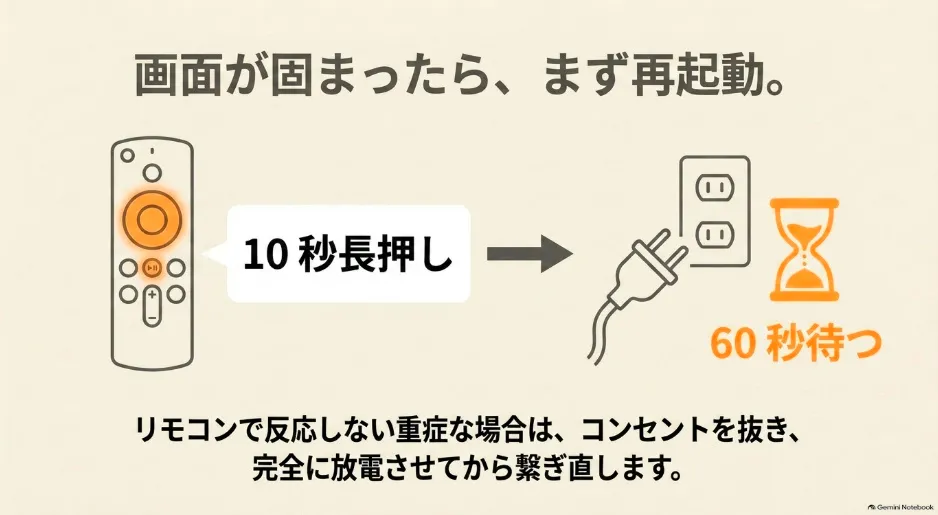
それでもダメな場合は「放電(完全再起動)」を試してください。手順は簡単です。

Fire TV Stickをテレビから抜き、電源ケーブルもコンセントから抜きます。その状態で3分間放置してください。

これにより内部に溜まった不要な電気が放電され、システムの状態がリセットされます。

3分後、再接続すると正常に起動することが多いです。これはPCやスマホの調子が悪い時に再起動するのと同じ理屈ですね。


ネットに接続できない・初期設定が進まない時

セットアップ中や使用中に「Wi-Fiが見つからない」「パスワードを入れても接続に失敗する」など、ネットに接続できないせいで初期設定が進まないケースもあります。動画が見られないFire TV Stickはただの棒ですから、これもストレスが溜まります。

まず疑うべきは、Wi-Fiの電波強度です。ルーターとFire TV Stickの距離が遠すぎたり、間に分厚い壁や金属製の扉、水槽などがあったりすると電波が届きにくくなります。その場合は、前述のHDMI延長ケーブルを使ってテレビの裏から本体を出してあげると改善することがあります。

また意外な盲点として「Wi-Fiの周波数帯」があります。多くのルーターは「2.4GHz帯(G)」と「5GHz帯(A)」の2つの電波を出しています。

  • * 2.4GHz:壁に強いが、電子レンジやBluetoothと干渉しやすく速度が遅い。
  • * 5GHz:壁に弱いが、高速で他の家電と干渉しにくい。

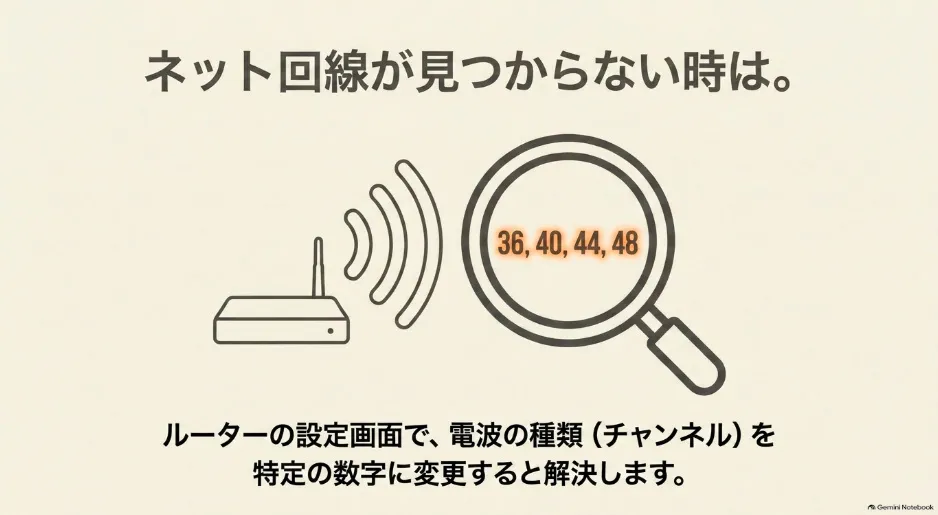
Fire TV Stickで動画を見るなら、断然5GHz帯(SSIDに「a」や「5g」がついているもの)への接続をおすすめします。電子レンジを使っても動画が止まりませんし、読み込みも速いです。もし「5GHzが見つからない」という場合はルーターの設定でチャンネルが「DFS(気象レーダー波との干渉回避機能)」の影響を受けている可能性があります。ルーターを再起動するか、チャンネル設定を固定(W52など)に変更してみてください。

「どうしてもWi-Fiが安定しない」「夜になると遅くなる」という場合は、最終兵器として別売りの「Amazon イーサネットアダプタ」を使って有線LAN接続にするのが最強の解決策です。ケーブルで物理的に繋ぐので電波干渉も遅延もなくなり、プロ並みの安定した視聴環境が手に入ります。


リモコンが反応しない時の直し方

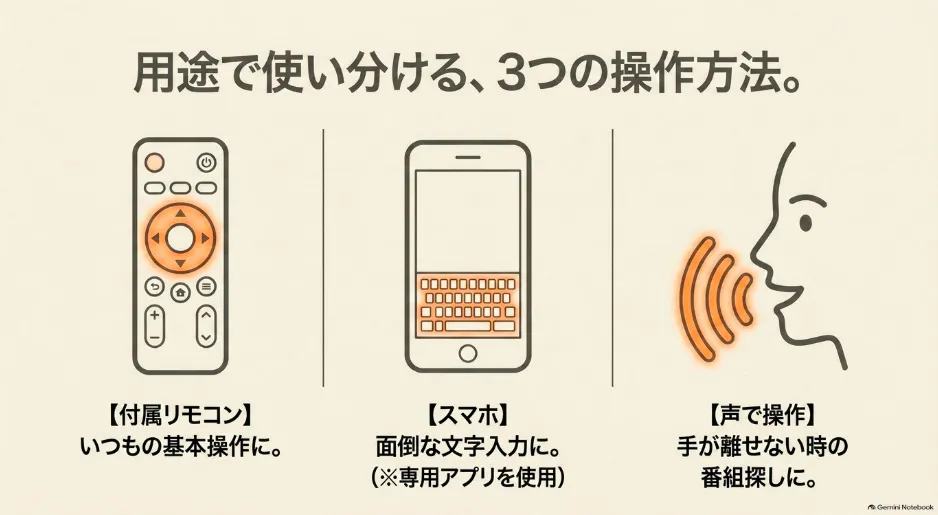
「ボタンを押しても画面が動かない…」「音声検索が反応しない」というリモコンが反応しないトラブルもよくある相談の一つです。まず疑うべきは電池切れですがFire TV StickのリモコンはBluetooth接続なので、普通のテレビリモコンよりも電池の減りが早いです。

付属の電池はあくまでテスト用なので、新品のアルカリ乾電池に入れ替えてみてください。電池を変えても直らない時は、本体とリモコンの「ペアリング(接続設定)」が何らかの原因で切れている可能性があります。その場合は、以下の再ペアリング手順を試してください。

リモコンの強制再ペアリング方法

1. Fire TV Stick本体の近く(30cm以内)にリモコンを近づけます。
2. リモコンの「ホームボタン(家のマーク)」を10秒以上長押しし続けてください。
3. リモコン上部のLEDが点滅し、画面右上に「新しいリモコンが接続されました」等のメッセージが出れば成功です。

これでも反応しない場合の緊急回避策として、スマホアプリ「Amazon Fire TV」をインストールする方法があります。スマホがWi-Fi経由でリモコン代わりになるので、物理リモコンが壊れたり見失ったりした時のバックアップとして非常に優秀です。

キーボード入力もスマホのフリック入力でできるので、検索時の文字入力などはむしろアプリの方が快適だったりします。まずはアプリで操作を確保しつつ、落ち着いて物理リモコンの復旧を試みるのが賢いやり方です。


快適なFire TV Stickの使い方のまとめ

快適なFire TV Stickの使い方のまとめ

※画像はイメージです:100円ライフスタイル作成

総括

ここまでFire TV Stickの基本的な導入方法から、意外と知らない活用術、そして困った時のトラブル対処法までを長文でご紹介してきました。

最後にこれまでの内容を振り返りつつ、あなたが今日から快適に使いこなすための重要ポイントをまとめます。

この記事の重要ポイントまとめ

  • 必要なもの
    テレビ、Wi-Fi、コンセントからの電源、Amazonアカウントがあれば今すぐ始められます。
  • コスト
    本体代のみで利用可能。プライム会員でなくても、YouTubeやTVerなどの無料コンテンツだけで十分に楽しめます。
  • 接続の鉄則
    電源はテレビのUSBから取らず、必ず壁のコンセントからACアダプタで取ること。これで再起動ループを防げます。
  • 物理的な工夫
    付属のHDMI延長ケーブルを使うことでテレビからの熱を逃がし、Wi-Fi感度をアップさせることができます。
  • 困った時は
    画面が映らない時は「放電(コンセント抜き差し)」、リモコンが動かない時は「ホームボタン長押し」が特効薬です。

Fire TV Stickは、単に「動画を見る道具」ではありません。

古いテレビを最新のスマートテレビに変え、リビングを映画館やライブ会場、あるいは情報センターへと進化させてくれる魔法のようなデバイスです。

最初は設定に戸惑うこともあるかもしれませんが一度繋いでしまえば、その便利さに「もっと早く買えばよかった!」と思うはずです。

ぜひこの記事をブックマークして困った時のマニュアル代わりにしてくださいね。

さあ、あなたも今日から無限に広がるエンターテインメントの世界へ飛び込みましょう!


30日間無料でAmazonプライムを体験する

※クリックするとAmazon公式サイトに飛びます。

※期間内の解約で料金はかかりません。


お得なAmazonプライム会員

Amazonプライムに登録すると、あなたの生活はこんなに変わります。

・POINT 1:送料を気にせず、すぐ届く

・POINT 2:映画も音楽も、追加料金なしで楽しむ

・POINT 3:限定セールで、賢くお買い物

年に一度のビッグセール「プライムデー」に参加できるほか、日々のタイムセールにも30分早くアクセス可能。

日々の送料やエンタメの料金を考えれば、月々わずかな投資ですぐに元が取れてしまうかもしれません。

あなたの毎日をより豊かに、より便利にするAmazonプライム。

まずは公式サイトで詳細をチェックして、便利なプライムライフを始めてみませんか?

30日間無料でAmazonプライムを体験する

※クリックするとAmazon公式サイトに飛びます。

※期間内の解約で料金はかかりません。

  • この記事を書いた人
  • 最新記事

amazdevice

子育て家庭でEchoやFireTVを活用中。
ガジェット好きが、初心者にもわかりやすくAmazonデバイスの魅力と使い方をお届けします。
また、Amazonのアソシエイトとして、当ブログは適格販売により収入を得ています。

-fire tv stick