こんにちは。Amazonデバイス完全攻略運営者のKです。
Fire TV StickでiPhoneやAndroidの画面をミラーリングしたいけれど、設定方法や接続できないときの対処法が分からず困っていませんか。
この記事では、スマホ別の接続手順から画面が映らないトラブルの解決策まで分かりやすく解説します。
この記事のポイント
- iPhoneとAndroidで異なる接続プロトコルの基本
- Fire TV Stickで使えるおすすめミラーリングアプリ
- PixelなどMiracast非対応スマホでの接続手順
- 画面が真っ暗になる不具合やWi-Fiトラブルの対処法
もし購入を検討しているなら
▼ セール中は大幅割引になることも!最新価格をチェック ▼

 ポチップ
ポチップ
正確な情報はAmazon公式サイトでご確認ください。
iPhoneやAndroidからFire TV Stickへミラーリングする手順
Fire TV Stickへのミラーリングは、お使いのスマートフォンのOSによって接続方法が大きく異なります。
まずはそれぞれの端末に合わせた最適な接続手順を確認していきましょう。
iPhone向けおすすめ受信アプリ
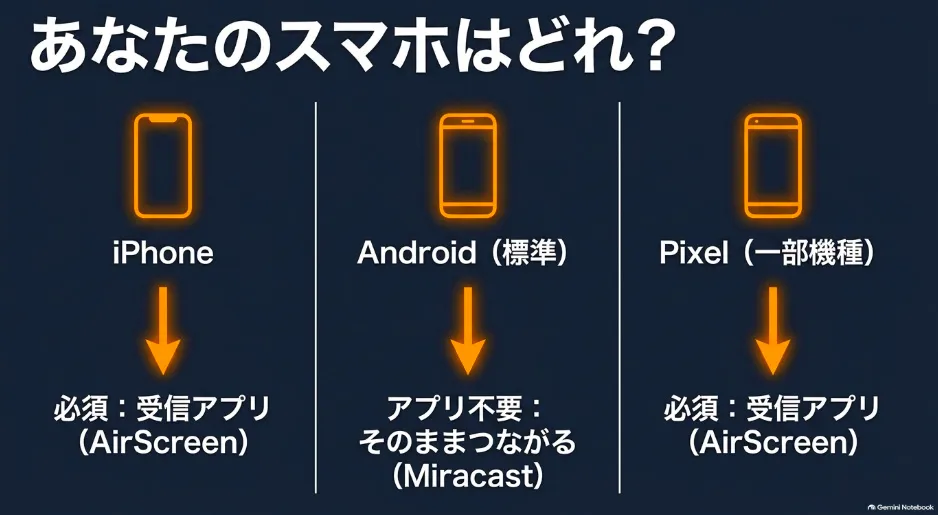
iPhoneはApple独自のAirPlay規格(出典:Apple サポート)を採用しているため、Fire TV Stick単体では画面を受信できません。
そのため、Fire TV Stick側にAirPlayを受信できるサードパーティ製アプリをインストールする必要があります。
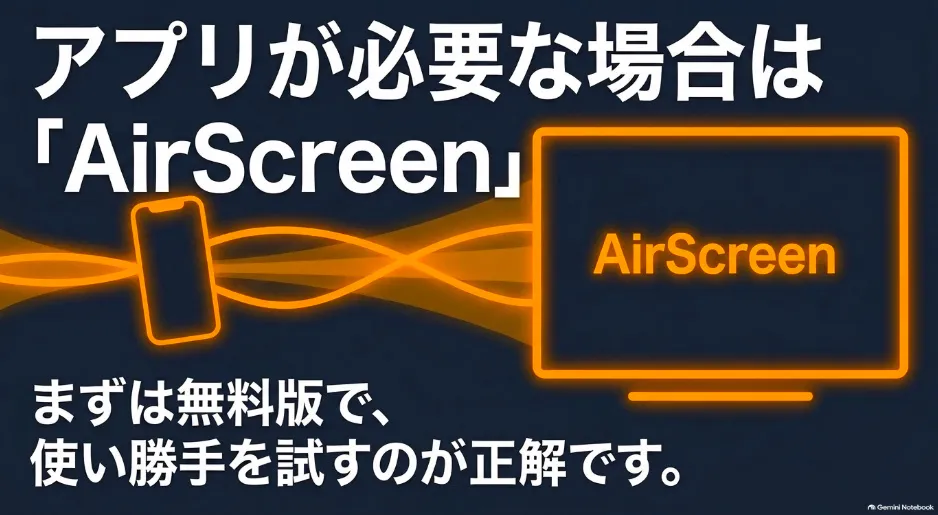
定番の無料アプリとしては、設定が分かりやすいAirScreenが広く使われています。
接続の安定性や広告の非表示を重視したい場合は、約300円の買い切りアプリであるAirReceiverを導入するのが使いやすい選択肢です。
AirScreenを使った接続方法
AirScreenを使ったミラーリングは、初期設定を済ませればスムーズに開始できます。
まずはFire TV StickのアプリストアからAirScreenを検索してインストールし、アプリを起動して待機画面を表示させます。

次に、iPhoneとFire TV Stickが同じWi-Fiネットワークに接続されていることを確認してください。
iPhoneの画面右上からスワイプしてコントロールセンターを開き、画面ミラーリングをタップします。
検出されたデバイス一覧からAirScreenの端末名を選択するだけで、テレビ画面にiPhoneの画面が表示されます。
AndroidのMiracast接続手順
GalaxyやXperiaなどの多くのAndroid端末は、業界標準規格であるMiracastに対応しています。
これらの端末であれば、特別な追加アプリを入れずに標準機能だけでミラーリングが可能です。
手順としては、まずFire TV Stickのリモコンのホームボタンを長押しし、メニューからミラーリングを選択して待機画面にします。
続いてAndroid端末のクイック設定パネルを開き、Smart Viewやキャストなどの画面共有アイコンをタップします。
検索結果に表示されたFire TV Stickを選択すれば、数秒で画面共有が完了します。
Pixelなど非対応スマホでの裏技
Google Pixelなどの一部のAndroid端末は、Miracast機能が省かれておりGoogle Cast規格にのみ対応しています。
そのため、Fire TV Stickの標準ミラーリング待受画面では端末が検出されません。
この問題を解決するには、iPhoneと同様にFire TV Stick側へAirScreenなどの受信アプリを導入します。
ネイティブ接続と比べるとわずかに遅延が生じる場合がありますが、写真の閲覧や簡単なプレゼンであれば十分に役立ちます。
車載モニターで画面共有する活用法
Fire TV Stickを車のナビや後部座席モニターに接続すれば、車内でもスマホの画面をミラーリングできます。
ドライブ中に同乗者がスマホで撮影した動画を見たり、ナビアプリの画面を共有したりする際に便利です。
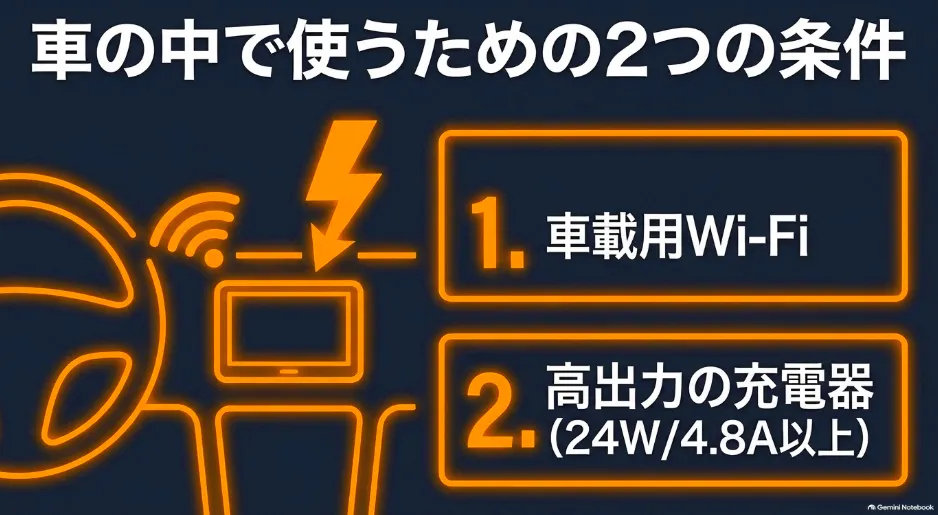
車載環境で利用する場合は、スマホのテザリング機能や車載Wi-Fiルーターを使って同一ネットワークを構築します。
スマホの通信量(ギガ)を気にせず車内で動画やミラーリングを楽しむなら、車載専用のWi-Fiルーターを導入するのが最も快適です。
 ポチップ
ポチップ
ポイント
ただし、車のUSB端子は電力不足になりやすいため、シガーソケットから2A以上出力できるカーチャージャーで給電することが大切です。
安定して画面を映すなら、Fire TV Stickに十分な電力を供給できる高出力なカーチャージャーが必須です。

安定した電源と通信環境を整えることで、長距離ドライブでも快適に画面共有を楽しめます。
Fire TV StickでのiPhone・Androidのミラーリング不具合対策
ミラーリング中に画面が真っ暗になったり、接続が途切れたりする場合はいくつかの原因が考えられます。
ここではよくある不具合の原因と、自分でできる具体的な解決策を順番に見ていきましょう。
動画再生時に画面が真っ暗になる原因
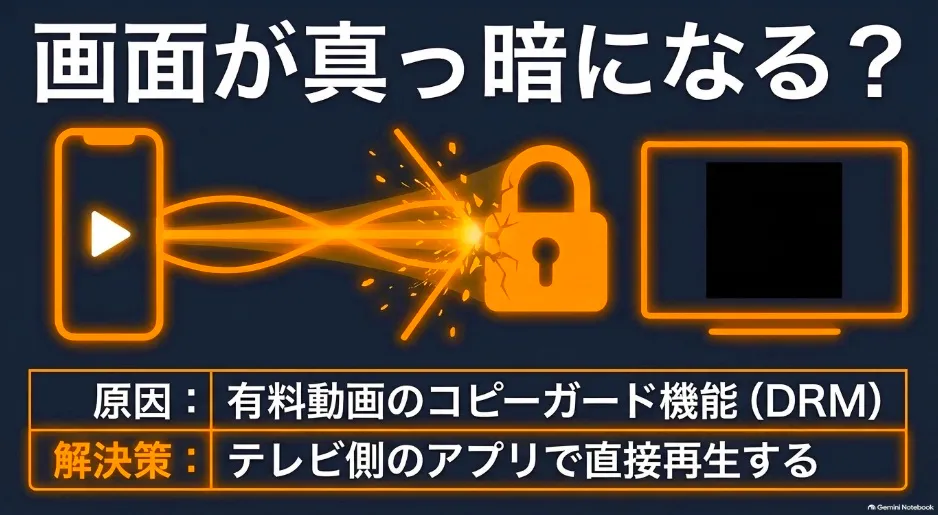
スマホの画面はテレビに映るのに、動画を再生した途端に画面が真っ暗になり音声だけ流れることがあります。
これは機器の故障ではなく、動画配信サービスに施されている著作権保護技術(DRM)による制御が原因です。
NetflixやAmazon Prime Videoなどの有料動画は、不正コピーを防ぐためにミラーリング経由の映像出力を制限しています。
スマホ側で画面キャプチャがブロックされるため、テレビには映像が表示されず黒い画面になってしまいます。
逆にYouTubeや自分で撮影した動画、ブラウザでのWebサイト閲覧などは問題なくミラーリング可能です。
HDCPエラーとDRM制限の回避策
ミラーリング時にHDCPエラーが表示される場合、接続経路のどこかで著作権保護規格の認証が途切れています。
特にHDMI変換器や中継アダプターを挟んでいる環境では、認証エラーが発生しやすくなります。
回避策としては、余計な変換アダプターを取り外してFire TV StickをディスプレイのHDMI端子へ直結するのが効果的です。
接続機器の見直しとアプリの使い分けを行うことで、エラーを回避してスムーズに映像を楽しめますよ。
Wi-Fiが途切れる時の5GHz帯の設定
ミラーリング中に映像がカクついたり頻繁に切断されたりする場合は、Wi-Fiの周波数帯やチャンネル設定を確認しましょう。
電波干渉を受けやすい2.4GHz帯ではなく、高速で安定した5GHz帯のWi-Fiに両方の機器を接続するのが基本です。
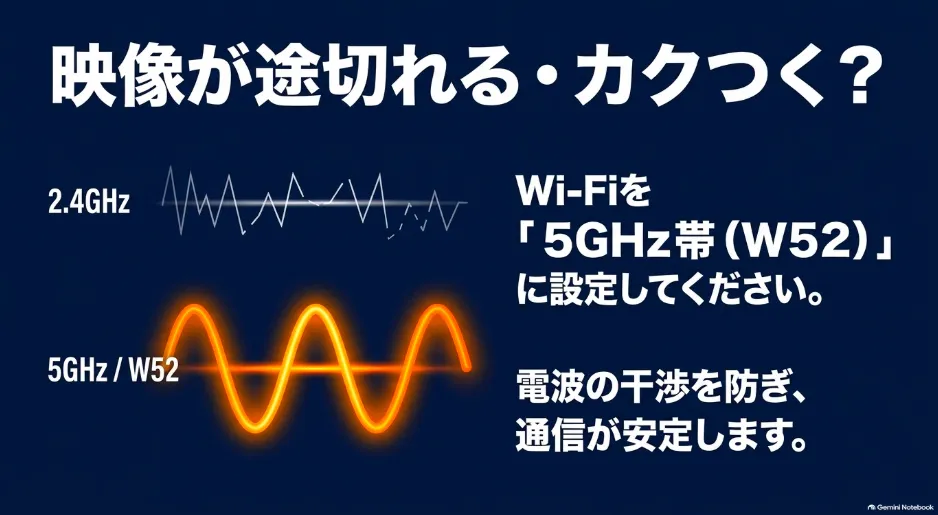
レーダー波を感知して通信が一時停止するDFS機能の作動を防げるため、接続の安定性がかなり向上します。
ルーターの管理画面からチャンネルを変更するだけで、快適な通信環境を作ることができますよ。
画面が映らない時の放電と再起動方法
何度も途切れたり、再起動しても直らない場合は、本体の寿命の可能性があります。
最新の第3世代や4K Maxなら処理速度が上がり、ミラーリングも快適になります。
設定を見直してもミラーリングの遅延がひどかったり、頻繁にフリーズしたりする場合は、Fire TV Stick本体のスペック不足や寿命のサインかもしれません。
最新の「Fire TV Stick 4K Max」などであれば、処理速度が大幅に向上し、ミラーリングもスムーズに行えますよ。
ポチップ
設定を見直しても画面が全く映らないときは、機器の一時的な不具合を解消する再起動や放電を試してみてください。
Fire TV Stickのリモコンにある「選択ボタン」と「再生・一時停止ボタン」を同時に約10秒間長押しすると、強制再起動ができます。
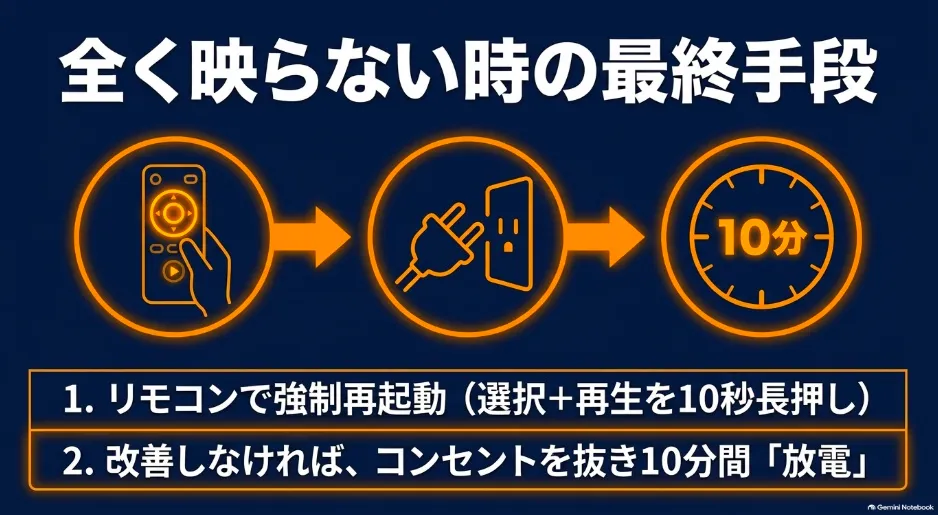
内部に溜まった不要な電荷やキャッシュがクリアされ、正常に画面が出力されるようになるケースが多いです。
手軽に試せるメンテナンス方法として覚えておくと便利です。
Fire TV StickでのiPhoneやAndroidからのミラーリングに関するよくある質問
Fire TV StickでiPhoneやAndroidの画面をミラーリングする際、スマホの通信量は消費されますか?
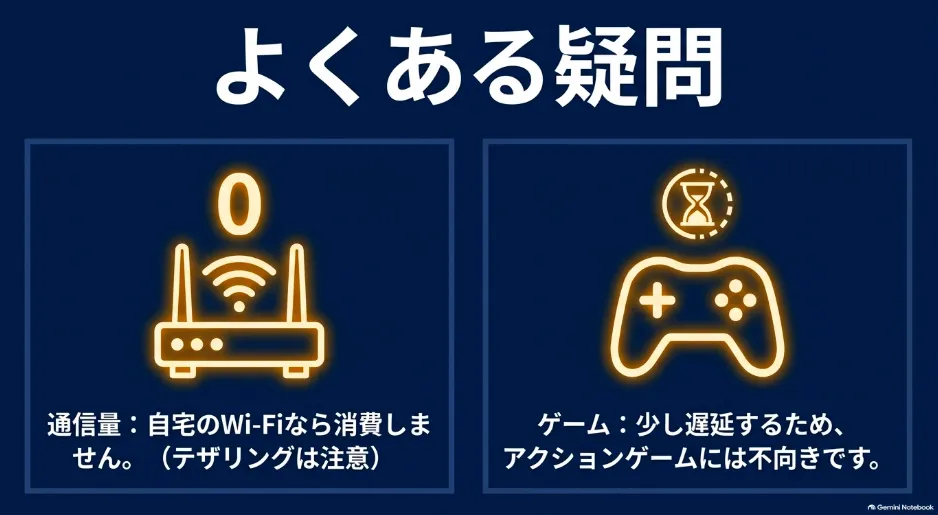
自宅のWi-Fi環境などで同じルーターを介して接続している場合、スマートフォンのモバイルデータ通信量(ギガ)は消費されません。
通信は家庭内のローカルネットワーク内で行われるため、安心して長時間ご利用いただけます。
ただし、スマートフォンのテザリング機能を使ってFire TV Stickをインターネットに接続している場合は、スマホ側の通信量を消費する傾向があります。
スマートフォンの通信プランに上限がある場合は、長時間の動画再生などに注意が必要です。
Fire TV StickにiPhoneやAndroidのゲームアプリをミラーリングして遊ぶことはできますか?
テレビの大画面にゲームの映像を映して遊ぶこと自体は可能ですが、操作の遅延(タイムラグ)に注意が必要です。
ワイヤレスで映像データを変換して送信する仕組み上、どうしてもスマホの画面よりコンマ数秒遅れてテレビに表示される傾向があります。
パズルゲームやRPGのような自分のペースで進めるゲームには向いていますが、タイミングが重要なアクションゲームやリズムゲームには不向きです。
少しでも遅延を減らしたい場合は、Wi-Fiを5GHz帯に接続し、ルーターとの距離を近づけるのがおすすめです。
Fire TV StickへiPhoneやAndroidをミラーリングしている最中に、スマホでLINEなどの別の操作はできますか?
標準的な画面ミラーリング(複製)を使用している場合、別のアプリを開くとその画面もそのままテレビに映し出されてしまいます。
スマートフォンで見ている画面がリアルタイムで共有されるため、プライベートな通知なども見えてしまう可能性があります。
一部の動画配信アプリにある「キャスト機能」を使えば、テレビで動画を再生したままスマホで別の操作を行うことが期待できます。
複数人で画面を見ているときにパスワードの入力などを行うと、テレビに表示されてしまうため十分にご注意ください。
iPhoneとAndroidからFire TV Stickへミラーリングするまとめ
Fire TV Stickを活用してスマートフォンをテレビに繋ぐ手順や、よくあるトラブルの解決方法について詳しく解説しました。
スマートフォンのOSによって通信の仕組みが異なるため、お手持ちの端末に合わせて、Fire TV StickへiPhoneやAndroidの画面を適切にミラーリングする設定を行うことが大切です。
AirScreenなどの専用受信アプリを活用したり、Miracastの標準機能を使ったりすることで、写真やWebサイトの画面をテレビの大画面で手軽に共有できるようになります。
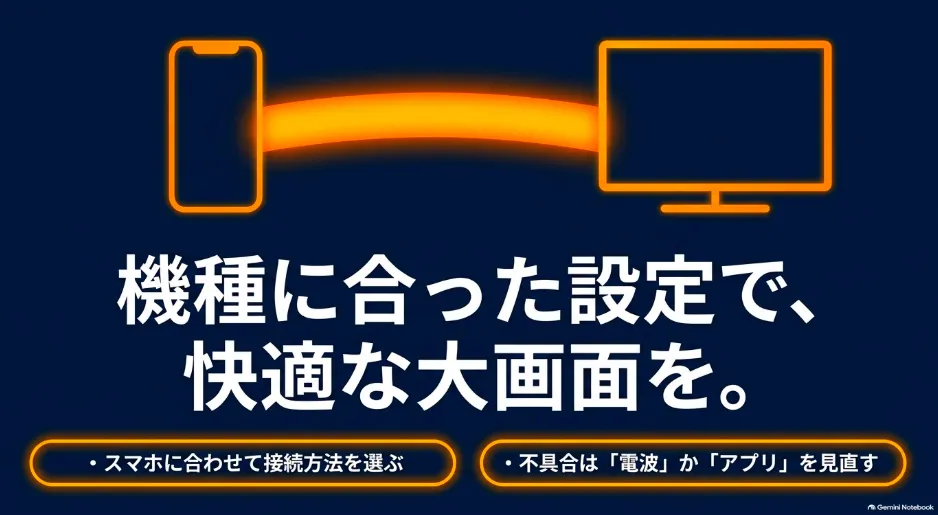
基本の設定手順や対処法をしっかり押さえて、大画面ならではの快適なエンターテインメント環境を整えていきましょう。