Fire TV Stickを楽しんでいると、どうしてもお気に入りの映画やスポーツの生配信を保存しておきたいと感じることがありますよね。
私自身も後でじっくり見返したい名シーンに出会うたびに、手軽に保存できるやり方があればいいなと考えていました。
しかし実際にFire TV Stick 録画と検索してみると、
画面が真っ黒になって録画できないといったトラブルやそもそもどの機材を揃えればいいのか分からないという声が非常に多いことに気づきます。
テレビに直接挿すだけで使える外付けHDDで簡単に録画できれば理想的なのですが、
Fire TV Stickはあくまでストリーミング専用のデバイスであり標準ではそのような機能は備わっていません。
まずは現実を知ることが大切です。
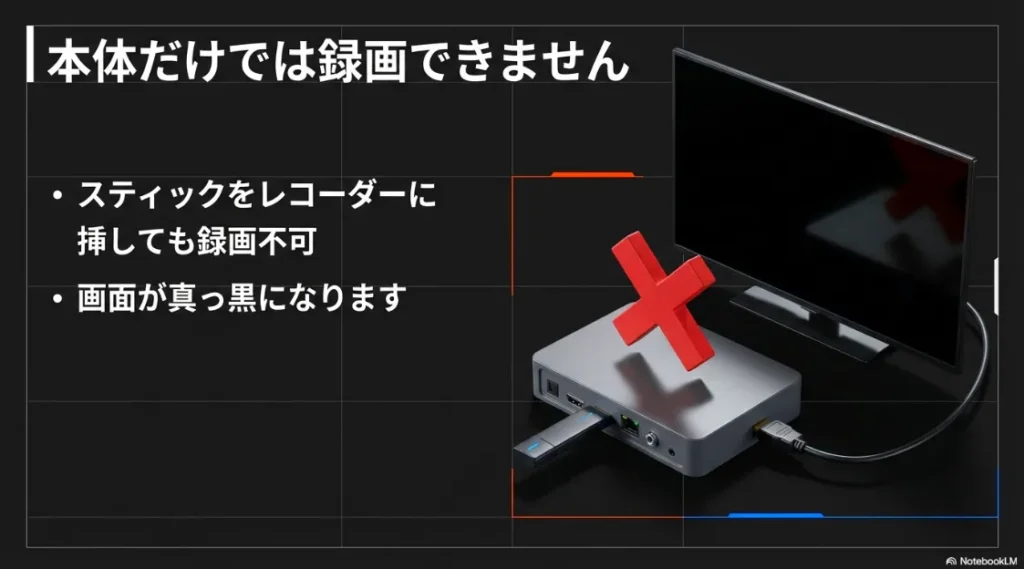
Fire TV Stick単体で録画しようとして『画面が真っ黒』になるのは、故障ではなく仕様(ガード)によるものです。
(出典:スライド資料より作成)
無理に録画を試みようとしても、強力なコピーガードの壁にぶつかってしまうのが現実です。
この記事では私が個人的に調べた録画の具体的な手順やAmazonでも買える必要な機材、
そして絶対に無視できない著作権に関わる注意点まで初心者の方にも分かりやすくお話ししていきますね。
※クリックするとAmazon公式サイトに飛びます。
※期間内の解約で料金はかかりません。
この記事のポイント
- Fire TV Stickで録画をするために必要な機材と物理的な接続方法
- ストリーミング動画の保存に関わる著作権と利用規約のリスク
- 録画できないトラブルを防ぐための設定やおすすめソフト
- 公式のダウンロード機能など録画以外の安全な代替手段
Fire TV Stickで録画の始め方とAmazonでの購入
Fire TV Stickの映像を保存するためには、本体だけではどうにもなりません。
外部の機材を賢く組み合わせる必要があります。
ここでは物理的な接続の基本から、失敗しない機材選びのコツまで私の経験を踏まえて詳しく解説しますね。
Fire TVでテレビの録画はできる?サービス終了はいつ?
まず一番多いのがFire TV Stick単体でテレビ番組のように録画できるのか、という疑問です。
結論から言うと、スティック型のデバイスだけでは放送番組の録画はできません。
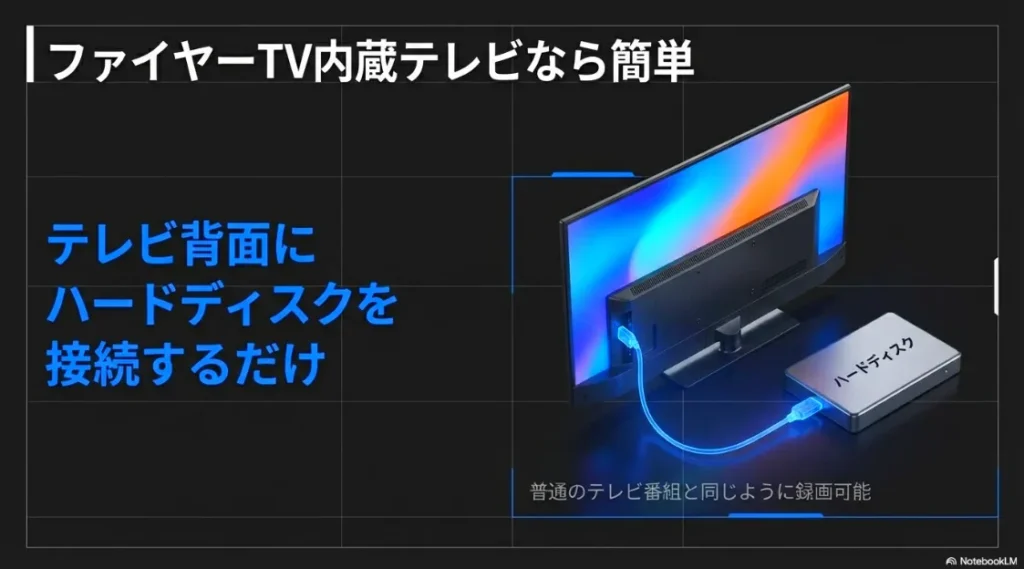
ですがフナイやヤマダデンキから発売されている「Fire TV搭載テレビ(スマートテレビ)」なら話は別です。



※クリックすると公式サイトに移動します
これらはテレビのOS自体にFire TVの機能が組み込まれているので、
背面のUSBポートに市販のHDDを接続するだけで地デジやBS放送を録画できる仕組みになっています。
これは普通のレコーダー感覚で使えるので、とても便利ですね。
もしこれからテレビを買い替える予定があるなら、背面にHDDを挿すだけで済む『Fire TV内蔵モデル』がもっとも手間いらずな選択肢になります。
(出典:スライド資料より作成)
またFire TVはいつサービス終了するのかという不安の声もたまに耳にしますが、
Amazonが世界的に展開している基幹デバイスですので近い将来にサービスが止まることはまず考えにくいかなと思います。
むしろ新しいモデルが次々と投入されており、より高性能なものへ進化し続けています。
もし今持っているStickを使って録画したいのであれば、後述するキャプチャボードなどの外部機器を導入するのが正攻法になります。
ただし録画する行為自体が著作権法に触れる可能性がある点は常に意識しておく必要があります。
例えば技術的保護手段を回避しての複製は私的使用の範囲を超えると見なされることもあるため注意が必要です。(出典:文化庁「平成24年通常国会 著作権法改正について」)
Fire TV Stickで簡単に録画する方法や高画質で保存する方法
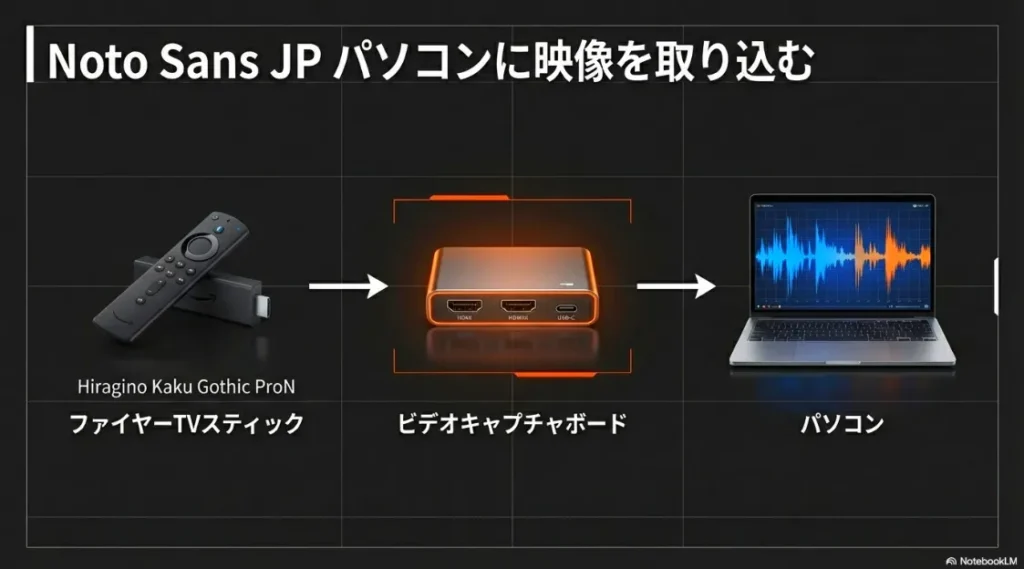
Fire TV Stickのストリーミング映像をパソコンに取り込んで保存するのが、現在最も一般的な「やり方」と言えるでしょう。
これには「ビデオキャプチャボード」という機材が必須になります。
初心者でも安定して録画できるビデオキャプチャボード。
Fire TV Stickの映像をPCに取り込むための必須アイテムです。
1080p/60fps対応のものを選べば、スポーツや映画も滑らかに保存できます。

※クリックすると公式サイトに移動します
Fire TV StickからのHDMI信号を一度このボードに入れ、そこからUSBケーブルなどを通じてパソコンへ映像を送る仕組みです。
(出典:スライド資料より作成)
高画質で保存する方法としては単に録画するだけでなく、
キャプチャボード自体が「1080p/60fps」や「4Kパススルー」に対応しているものを選ぶことが非常に重要になってきます。
パソコン側にインストールする録画ソフトも大切ですね。
私はUniConverterやEaseUS RecExpertsといったソフトが使いやすいかなと感じています。
これらのソフトを使えば画面に映っている映像をそのままファイルとして保存できるだけでなく、
後から不要な部分をカットするなどの編集もスムーズに行えます。
ただしFire TV Stick 録画を最高画質で安定して行うには、パソコン側にもある程度のスペック(Core i5以上など)が求められます。
動作が重いと映像が飛んだりノイズが入ったりすることもあるので、設定でビットレートを調整するなどの工夫も必要かもしれませんね。
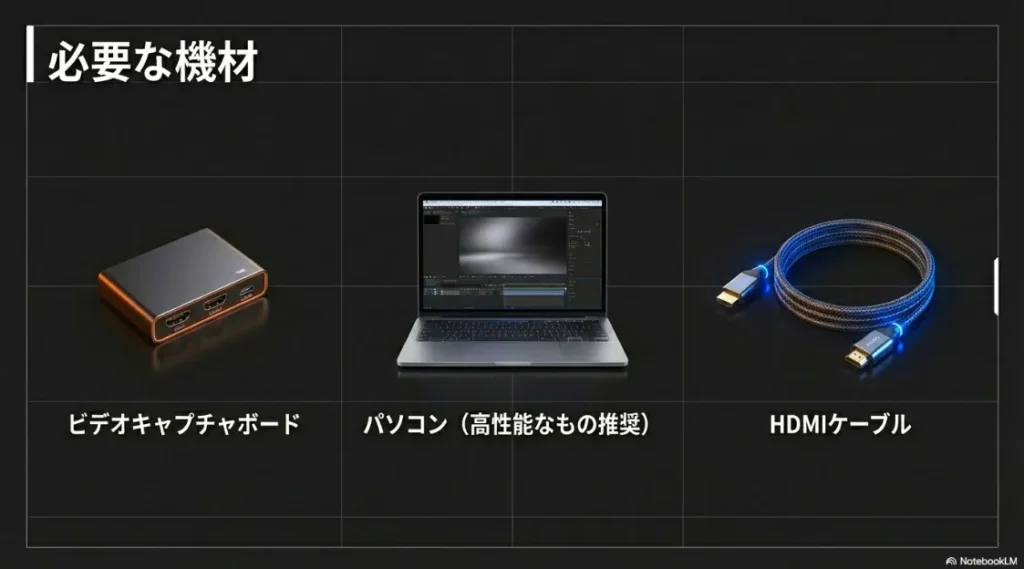
必要なものはたった3つ。
これらを正しく繋ぐだけで、あなたのPCがお気に入りの動画ライブラリに変わります。
(出典:スライド資料より作成)
もし設定方法で迷ったらAmazonデバイス完全攻略のトップページから、お使いのモデルに適した基本設定を確認してみるのもいいかもしれません。
Fire TV Stickのレコーダー接続やHDD
「パソコンは苦手だから、家のブルーレイレコーダーにFire TV Stickを繋いで録画できないかな?」と考える方も多いはずです。
確かにレコーダーの外部入力端子(HDMI)にFire TV Stickを挿せば映るように思えますが、
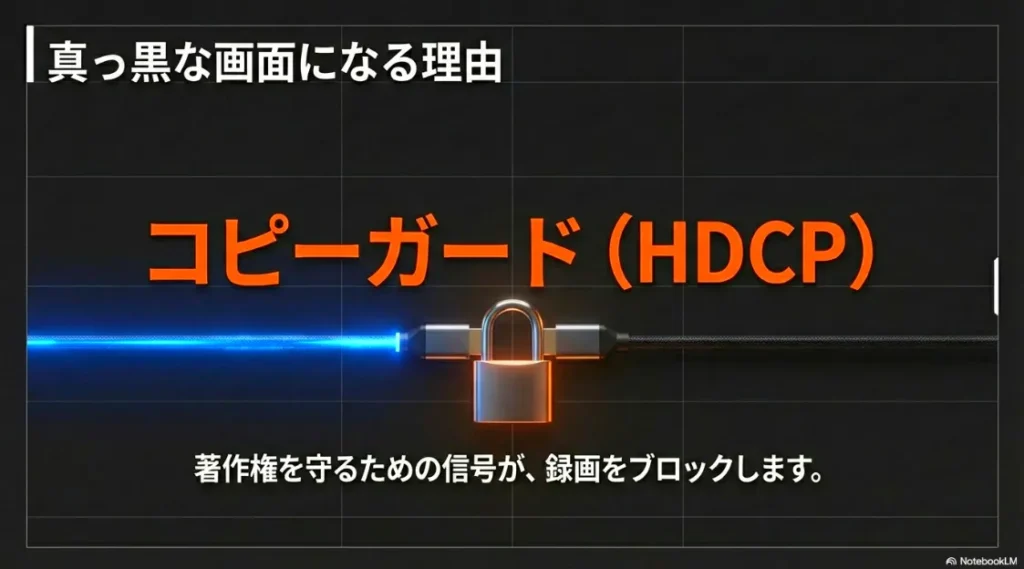
ここにはHDCP(高帯域幅デジタルコンテンツ保護)という強力なコピーガードが立ちはだかります。
通常のレコーダーはこのガードを検知すると「録画禁止信号」として処理し、録画を停止させてしまうのです。
そのため単純なFire TV Stick レコーダー 接続だけでは、真っ黒な画面しか保存されないことになります。
(出典:スライド資料より作成)
そこで「テレビ録画はHDDかレコーダーかどちらがいいか」という議論になりますが、放送番組であれば圧倒的にレコーダーや専用HDDが楽です。
しかしFire TV Stickの配信映像をどうしても残したい場合は法的なリスクを承知の上で、
ガードを透過させる機能を持った「HDMI分配器(スプリッター)」を間に挟む手法がネット上で紹介されています。

※クリックすると公式サイトに移動します
ただこれは機器同士の相性も激しく、安定性に欠ける面もあります。
もし私がどちらか選ぶならより細かな調整が効くパソコン経由の録画の方が、結果的に納得のいく画質で残せるのではないかなと思います。
それぞれのメリット・デメリットを比較表にまとめてみました。
| 比較項目 | 外付けHDD(TV搭載型) | ブルーレイレコーダー | パソコン(キャプチャ) |
| 録画対象 | 地上波・BS/CS放送のみ | 放送+一部の外部入力 | Fire TV Stickの全映像 |
| 難易度 | 非常に簡単(挿すだけ) | 普通 | やや高い(機材設定あり) |
| 画質 | 放送画質のまま | 放送画質〜圧縮 | 設定次第(最高画質可) |
| 持ち出し | 不可(そのTVのみ) | BDに焼いて持ち出し可 | ファイルとして自由に移動可 |
Fire TV Stickで録画予約とファイヤースティックのHDD録画
配信番組であっても、見逃したくないライブなどは「Fire TV Stickで予約録画」をしておきたいものですよね。
ですが残念ながらFire TV Stickのアプリ内で時間を指定して自動録画を開始するような機能は今のところ存在しません。
Stickを挿しただけで動作するファイヤー スティック 録画 HDDというような製品も、基本的には市場に存在しないと考えたほうがいいでしょう。
HDDはあくまでデータの保存先であって、録画のコントロールはパソコンやテレビ側のシステムが行うからです。
もしどうしても特定の時間に録画を開始したいのであれば、パソコンの録画ソフトに備わっているスケジュール機能を利用することになります。
あらかじめFire TV Stickの画面を表示させた状態にしておき、ソフト側で「○時から○時までキャプチャする」と予約を入れておく形ですね。
ただし配信サイト側で通信エラーが起きたりFire TV Stickがスリープに入ってしまったりすると、録画に失敗してしまいます。
手間を考えると、やはり「今すぐ見たい時にその場で録画ボタンを押す」のが一番確実な方法かなと思います。
U nextとファイヤースティックの録画やWOWOWの録画の手順
特定の動画サービス、例えばU-NEXTやWOWOWオンデマンドの映像を保存したいというニーズも高いですね。
特にWOWOWなどは魅力的なライブコンテンツが多く、手元に残しておきたいという気持ちはよく分かります。
U nextとファイヤースティックの録画を試みる際も、基本的にはこれまでに説明したキャプチャボードの構成を使います。
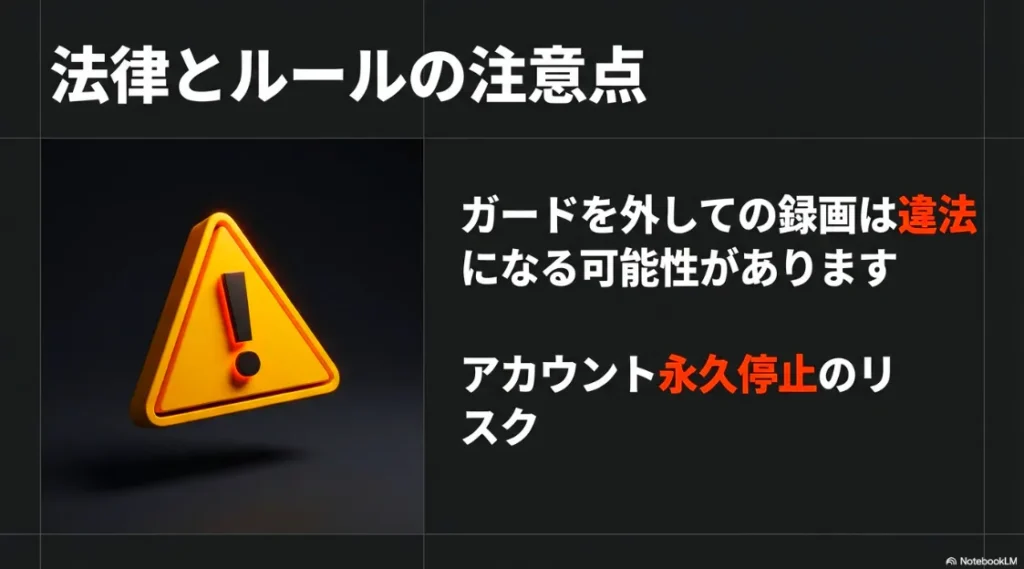
しかしこれらの有料配信サービスはブラウザや専用アプリに非常に強力なDRM(デジタル著作権管理)を採用しています。
キャプチャソフトを起動しただけで映像が止まる、といった対策も年々強化されているのが現状です。
またWOWOWで録画などの際には、解像度の低下にも気をつける必要があります。
配信は回線速度に合わせて自動で画質が変わるため、録画中に回線が混み合うとガビガビの映像になってしまうこともあります。
高画質なFire TV Stick 4Kなどを使い、安定した通信環境でキャプチャに臨むのが鉄則ですね。
(出典:スライド資料より作成)
もっと手軽に安全に楽しみたいなら、U-NEXTなどが公式に提供している「ダウンロード機能」を使うのが一番おすすめですよ。
[関連記事]Fire TV StickでYouTubeを見る!快適化テクニック

Fire TV Stickの録画のトラブル解決と便利な使い方
機材を揃えていざ録画を始めても、思わぬエラーに遭遇してがっかりすることもあります。
ここでは録画をより快適にするためのトラブルシューティングと、実用的な活用術についてお話ししますね。
Fire tv stickの画面を録画、アプリでゲーム実況したい
Fire TV Stickは実はゲームアプリも豊富で、そのプレイ画面を動画にして「ゲーム実況動画用に録画したい」という方も増えています。
アプリストアを覗くと「Screen Recorder」といった名前のアプリがいくつか見つかりますが、これらには注意が必要です。
多くのアプリはスマートフォンの画面をテレビにミラーリングするためのものであったり、
著作権保護(DRM)がかかっている映像を録画すると画面が真っ黒になってしまったりします。
本気で実況動画を作りたいのであれば、アプリでの録画は諦めて外部のキャプチャボードを使うのが正解です。
キャプチャボードを使えば、マイクをパソコンに繋いで自分の声を同時に吹き込んだり、
実況者としての顔出し映像を隅っこに合成したりすることも簡単になります。
OBS Studioのような無料の配信・録画ソフトを組み合わせれば、プロの実況者のようなクオリティの動画を作成することも夢ではありません。
Fire TV Stickはコンパクトで持ち運びも楽なので、出先のテレビに繋いでそのままゲーム録画なんて使い方も面白いかもしれませんね。
設定で迷った時は、Fire TV Stickの接続方法についての詳細記事を参考にまずは安定した表示環境を整えてみてください。
[関連記事]Fire TV Stickの使い方完全ガイド!初心者も簡単設定

ゲーム実況動画用に録画したい時のYouTubeの録画法
YouTubeの映像も、Fire TV Stickを通して録画することが可能です。
ただゲーム実況などの素材として使う場合には、単に録画するだけでなく著作権のガイドラインをしっかり確認しておく必要がありますね。
YouTubeを録画する際も基本的にはパソコン経由でのキャプチャになりますが、
YouTubeは他のVODサービスに比べるとガードが緩やかな場合もあり比較的スムーズに録画できることが多いです。
ただしこれもYouTubeの利用規約(Terms of Service)には「許可なくコンテンツを複製・配布してはならない」といった旨が明記されています。
ゲーム実況の素材としてYouTubeの映像を一部引用したい場合などは、フェアユースや著作権の引用ルールに基づいた適切な処理が求められます。
またキャプチャ時にパソコンの負荷が高いと、映像と音声がズレてしまう「音ズレ」が発生しやすくなります。
これを防ぐためには、録画ソフトの設定で「ハードウェアエンコーダ(NVENCなど)」を優先的に使うように設定するのがコツですね。
これによりCPUへの負担を減らしつつ、高画質な実況素材を安定して確保できるようになります。
[関連記事]Fire TV StickでPS5のリモートプレイをする方法

ファイヤースティックでYouTubeの録画はできる?
「ファイヤースティックでYouTubeの録画はできる?」とストレートに聞かれると、答えは「標準機能ではできませんが、工夫次第で可能です」となります。
ただ多くの方がYouTubeを録画したい理由は「オフラインで、広告なしで見たい」ということではないでしょうか。
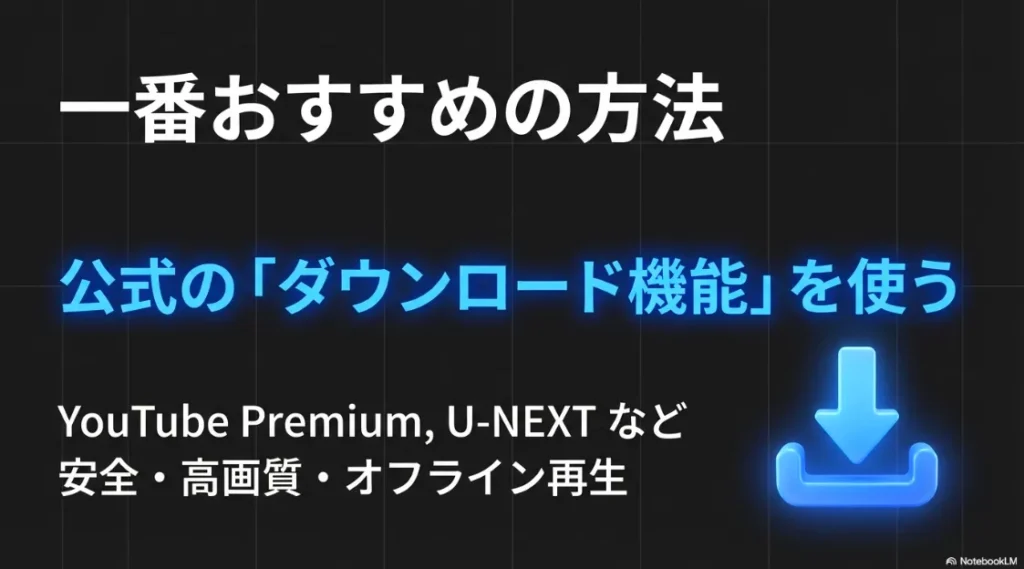
それであれば録画という手間のかかる手段をとるよりも、YouTube Premiumに加入するほうが圧倒的にスマートです。
YouTube PremiumやU-NEXTの公式ダウンロード機能が「安全・高画質・オフライン再生」において最強です。
(出典:スライド資料より作成)
Premiumなら公式に動画を保存できる機能があり、Fire TV Stickでもストレスなく再生できます。
もし特定のチャンネルが削除されてしまうのを防ぎたいといった「永続的な保存」が目的なら、
これまでに紹介したパソコンでのキャプチャが現実的な唯一の手段となります。
ただしYouTubeは日々システムのアップデートを行っており、以前使えていた録画方法が突然効かなくなることもあります。
録画を検討する際は常に最新の情報をチェックし、お使いのソフトや機材が現在のYouTubeの仕様に対応しているか確認することをおすすめします。
結局のところ、正規の視聴方法が一番トラブルが少なくて安心かなと思います。
Fire TV Stickで録画ができない・録画が見れない時の対策
高いお金を払って機材を揃えたのに、いざやってみたら「Fire TV Stickで録画できない」となった時の絶望感はすごいですよね。
まず確認すべきは、画面が真っ黒になっていないかです。
これはHDCPというコピーガードが効いている証拠ですので、
接続しているHDMI分配器が本当に「HDCP解除」に対応しているモデルかどうかを再確認してください。
意外と対応を謳っていても特定の解像度(4Kなど)では解除できないものもあったりします。
また録画はできたけれど「録画 見れ ない」という場合は、保存したファイルの形式(拡張子)を疑ってみましょう。
MP4形式であればほとんどのデバイスで再生できますが、独自形式で保存されていると専用のプレイヤーが必要になることもあります。
それから意外と盲点なのが電源供給です。
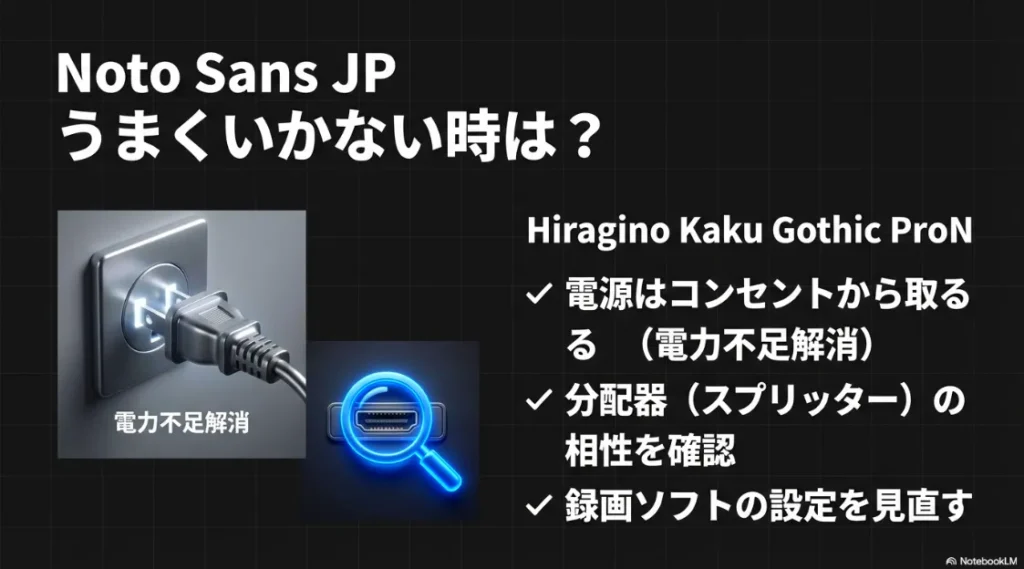
Fire TV StickはテレビのUSBポートからの給電だとパワー不足になりやすく、キャプチャ機材を繋いだ時に動作が不安定になることがあります。
必ず付属のACアダプタを使ってコンセントから電源を取るようにしてください。
これだけで解決することも多いですよ。
もし動かない時は、まず電源を見直しましょう。
テレビのUSBポートではなく、壁のコンセントから直接電気を取るのが安定のコツです。
(出典:スライド資料より作成)
正確な原因特定が難しい場合は、Fire TV Stick 4K Maxの使い方などに関するトラブル解消記事を見て、デバイス自体の動作チェックをしてみるのも手ですね。
| 確認ポイント | チェック内容 | 改善のヒント |
| 映像が出ない | HDCP解除の有無 | 解除対応のスプリッターを試す |
| 音が出ない | 音声設定の不一致 | ステレオ(LPCM)に設定変更 |
| 映像がカクつく | PCの処理負荷 | 解像度やビットレートを下げる |
| 電源が落ちる | 電力不足 | ACアダプタから直接給電する |
使い方と無料で録画する方法(4K UHD)の全手順
Fire TV Stickの使い方を極めて、圧倒的な美しさの「4K UHD」で録画したいという方もいるでしょう。
4Kコンテンツをキャプチャするには、機材のハードルがさらに一段上がります。
まずキャプチャボードが「4K 60fps」の入力および録画に対応している必要があり、これだけで数万円の出費になることも珍しくありません。
また、HDMIケーブルも「プレミアムハイスピード」以上の規格が必要になります。
これらを揃えずに録画を試みても、ダウンスケールされてボヤけた映像になってしまうので注意してくださいね。
さて「無料で録画する方法」という魅力的な言葉もネット上でよく見かけますが、実質的に「機材代をゼロにする」のは不可能です。
ソフト自体は無料のOBS Studioなどを使えばいいのですが、どうしても物理的なキャプチャボードだけは購入が必要になります。
コストを最小限に抑えたいなら、Amazonのセール時に中古や安価な入門用ボードを探すのが現実的かもしれません。
ただしあまりに安すぎる無名メーカーの製品は熱暴走しやすかったり4Kと謳いつつ実際はHD画質だったりすることもあるので、
レビューをしっかり読み込んで慎重に選ぶようにしてください。
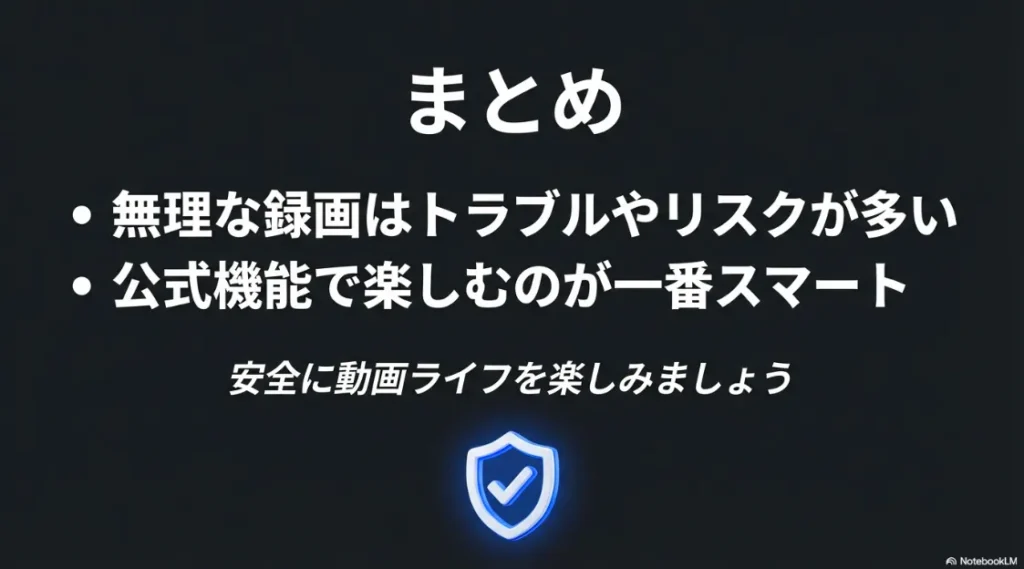
最終的には公式の配信サービスで提供されている高画質な視聴環境をそのまま楽しむのが、コスパもタイパも一番いいのかもしれません。
(出典:スライド資料より作成)
Fire TV Stickの録画のまとめ
ここまで、Fire TV Stick 録画に関する技術的な手順から注意点までを幅広く見てきました。
結論を言えば専用のキャプチャ機材を使えば保存は可能ですが、
そこにはコピーガードの解除という法的なグレーゾーンやアカウント停止のリスクが常に付きまといます。
私としてはこうしたリスクを冒すよりも、
まずは各サービスが公式に認めている「ダウンロード機能」や「オフライン再生」を賢く使いこなすことを強くおすすめしたいかなと思います。
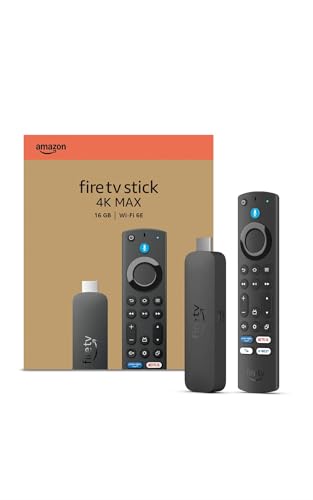
もしこれから本格的に環境を整えたいと考えているなら、まずはベースとなるFire TV Stickを最新のものにアップデートすることから始めてみてください。
最新の4K Maxモデルなどは動作もサクサクで、そもそも録画して残しておく必要を感じないほど快適に視聴できますしこれらもすべてAmazonでも買えるので手軽です。
Fire TV Stick 4K Max (第2世代)。
録画の手間を考えるより、最新モデルのサクサク動作で公式ダウンロード機能を使うのが一番スマートです。
※クリックすると公式サイトに移動します

