自宅のテレビで映画を観るとき、音にもっとこだわりたいと思ったことはありませんか。
本格的なスピーカーを揃えるのは大変そうだし、配線も面倒だなと感じているならAmazonデバイスを使った方法がぴったりです。
最近のamazon echoのホームシアターは、ワイヤレスなのに遅延がほとんどなくて設定方法も驚くほど簡単なんです。
でもいざ始めようとすると自分の持っているデバイスが対応しているのか分からなかったり、なぜか音が出ないといったトラブルで接続ができないこともあります。
計算オーディオ技術で部屋に合わせた最適化もしてくれるので、初心者でも安心ですね。
この記事ではこれからホームシアターを作りたい人が迷わないように、おすすめの構成から具体的な解決策までお話しします。
最後まで読めば、あなたのリビングがきっとミニ映画館に変わりますよ。
※クリックするとAmazon公式サイトに飛びます。
※期間内の解約で料金はかかりません。
この記事のポイント
- 自分に最適なAmazon Echo ホームシアターの構成がわかる
- 対応機種や世代ごとの互換性の違いが明確になる
- eARCなどを使ったテレビ音声出力の正しい設定手順をマスターできる
- 接続できない時や音が出ない時のトラブル対処法が身に付く
amazon echoでホームシアターのおすすめ構成
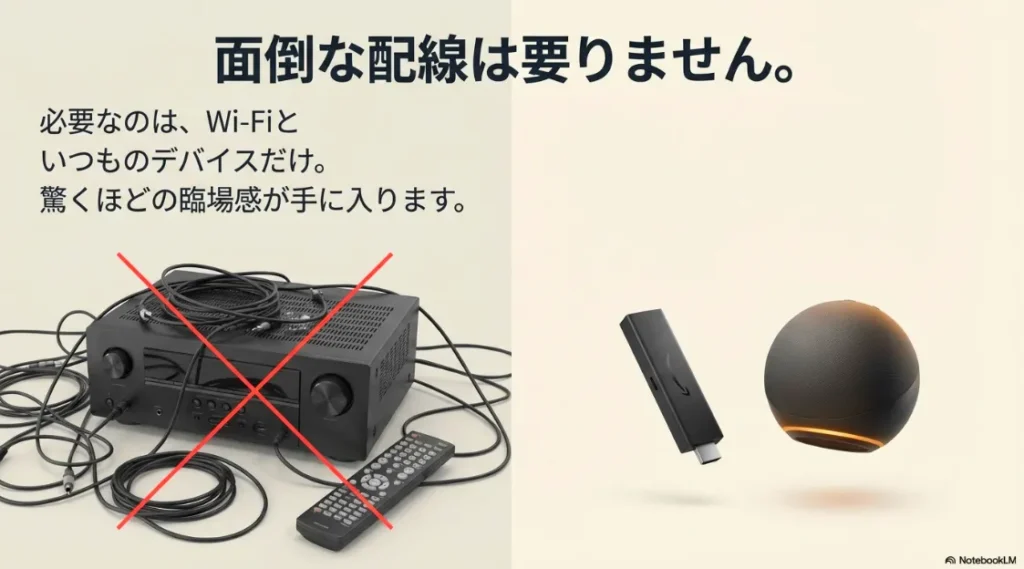
Amazonデバイスでホームシアターを構築する最大の魅力は、高価なAVアンプや壁を這う長いケーブルが一切不要になることです。
アンプも長いケーブルも不要。Wi-Fiだけで映画館のような音が手に入ります。
(出典:スライド資料より作成)
まずはどのようなデバイスを組み合わせるのがベストなのか、私のおすすめ構成を詳しく紹介します。
Amazonでも買えるAmazonのホームシアター
ホームシアターと聞くとかつては何十万円もの予算を投じて、
巨大なレシーバーや数本のスピーカーケーブルを部屋中に巡らせる非常に専門性の高い趣味というイメージがありましたよね。
しかし今はAmazonで買えるAmazonのホームシアター用のデバイスを数点揃えるだけで、驚くほどの臨場感を手に入れることができます。
基本となるのは映像の司令塔となる「Fire TVシリーズ」と、音を奏でる「Echoシリーズ」の組み合わせです。
なぜAmazonデバイスがおすすめなのかというと、やはりその「コストパフォーマンス」と「エコシステムの完成度」にあります。
専用のサウンドバーを別途購入するのも良いですがEchoスピーカーなら、
映画を観ないときはスマートスピーカーとして音楽を流したり家電を操作したりと日常のあらゆる場面で活躍してくれます。
しかもこれらは全てAmazonのサイトでポチるだけで揃い、届いたその日からワイヤレスで連携可能です。

 ポチップ
ポチップ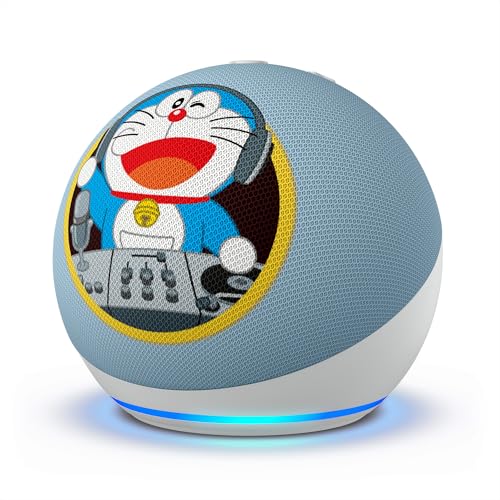 ポチップ
ポチップ※クリックすると公式サイトに移動します
特にセールの時期にはFire TVとEchoのセット販売が行われることもあり、驚くほど安価にシステムを組めることも珍しくありません。
[関連記事]Amazon Echo 音質比較!2026年最新モデルの違いと選び方

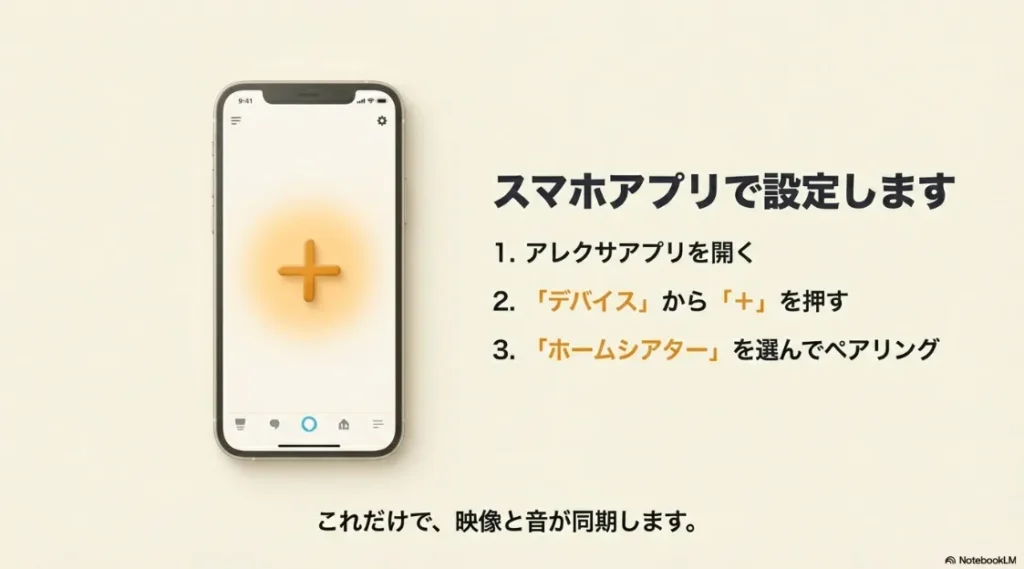
またセットアップに高度な知識は必要なくスマホのAlexaアプリで数回タップするだけでデバイス同士が魔法のように繋がり、映像と音が完璧に同期します。
(出典:スライド資料より作成)
これこそが、現代における「ソフトウェア定義のホームシアター」の真骨頂と言えるでしょう。
Alexaホームシアターの対応機種と接続のコツ
このシステムを構築する上で最も注意しなければならないのが、Alexaホームシアターの対応機種の選定です。
全てのFire TVとEchoが自由に繋がるわけではなく、実はSoC(プロセッサ)の処理能力や通信規格によって対応する組み合わせが厳格に決まっています。
せっかくスピーカーを買ったのに連携できなかった、という悲劇を避けるためにも事前にチェックしておきましょう。
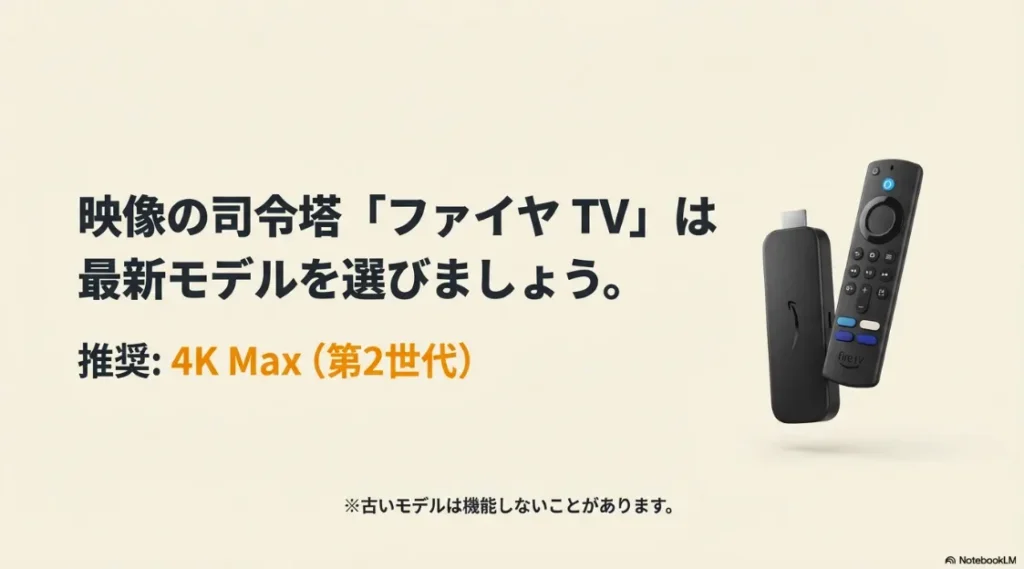
ホームシアターの要はFire TVの処理能力。安定性を求めるなら最新の4K Maxが正解です。
(出典:スライド資料より作成)
まずFire TV側ですが最新の「Fire TV Stick 4K Max(第2世代)」や「Fire TV Cube(第3世代)」であれば、ほぼ全ての現行Echoシリーズと連携が可能です。
これらの上位モデルは、映像のデコードと同時に、オーディオパケットをミリ秒単位でスピーカーへ送信する高い処理能力を持っています。
一方で数年前の古いFire TV Stickだと、このホームシアター機能自体がメニューに表示されないこともあります。
(出典:スライド資料より作成)
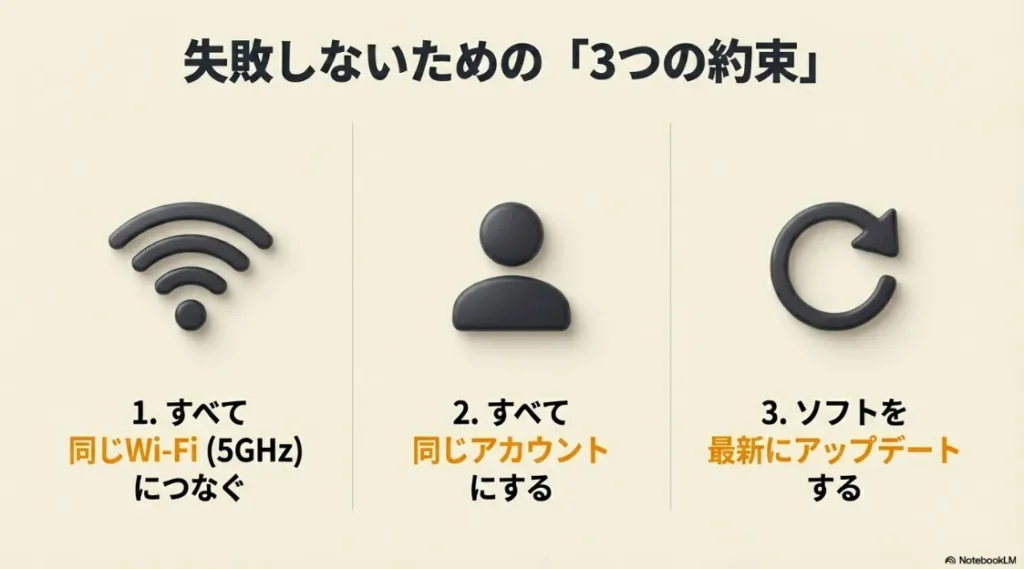
またセットアップの際は、各デバイスのソフトウェアアップデートを最新の状態にしておくことも大切です。
新しい機能やバグ修正が適用されていないとペアリング中にエラーが発生しやすくなるため、
まずは「設定」メニューからアップデートを確認する習慣をつけましょう。
これだけで、初期設定のトラブルは大幅に減らすことができます。
Echo ホームシアターの対応スピーカーの選び方
音の出口となるスピーカー選びは、ホームシアター体験の質を左右する最も楽しいプロセスですね。
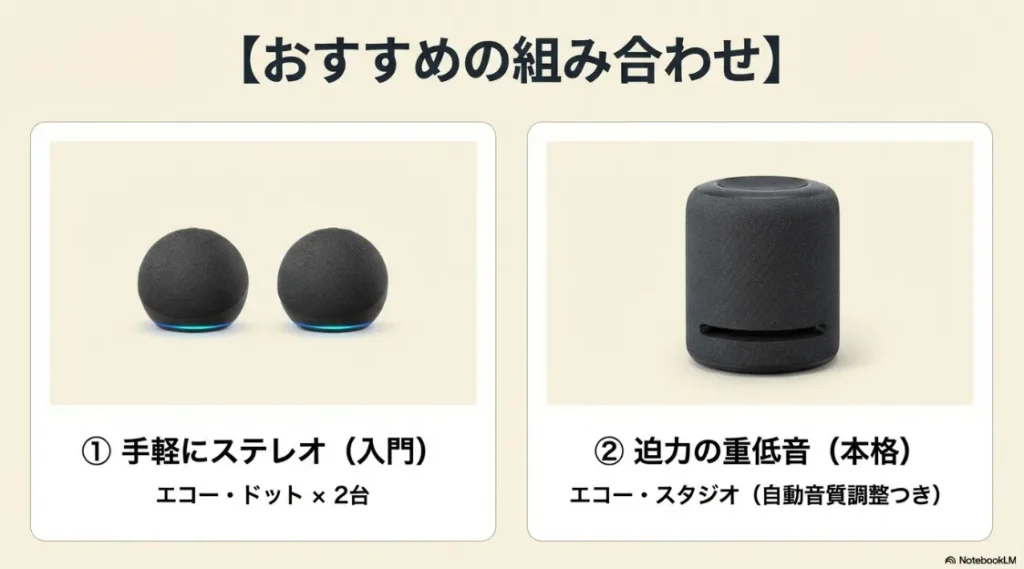
Echo ホームシアターの対応スピーカーには、それぞれのモデルに明確な個性があります。
自分の部屋の広さや、どのような音響体験を求めているかに合わせて選んでみてください。
| モデル名 | 物理的な特徴 | 得意なサウンド |
| Echo Studio | 5つのドライバー搭載(上方・左右・前方・下方) | Dolby Atmosの立体音響。部屋全体を包む圧倒的な重低音。 |
| Echo (第4世代) | 3インチウーファーと2つのツイーター | クリアな中高音。ステレオペアでの解像感が高い。 |
| Echo Dot (第5世代) | 1.73インチ前方放射型フルレンジ | コンパクトながら明瞭な音声。ニュースやアニメ視聴に。 |
(出典:スライド資料より作成)
私が特におすすめしたいのは、やはり「Echo Studio」です。
このスピーカーは計算オーディオ(Computational Audio)という技術を駆使しており、
内蔵マイクで部屋の反響を常に測定し壁の配置や家具の有無に合わせて音質をリアルタイムで自動補正してくれます。
つまり難しい音響設定を一切しなくても、置いた場所がそのまま最適なリスニングポイントになるんです。
逆に寝室などの限られたスペースであれば、Echo Dot(第5世代)を2台使うだけでも十分な効果があります。
 ポチップ
ポチップ※クリックすると公式サイトに移動します
低音がもう少し欲しいなと感じるようになったら後から「Echo Sub」を追加して、迫力のある低域を補強することも可能です。
このように自分の好みや予算に合わせて少しずつシステムをアップグレードしていける柔軟性こそが、Echoホームシアターの大きな魅力ですね。
Dot MaxとEcho Studio Alexaホームシアターの対応
2025年以降、ホームシアターファンを驚かせているのがDot MaxとEcho Studio Alexaホームシアターの対応のさらなる進化です。
新登場の「Echo Dot Max」はその名の通りコンパクトなDotの良さを引き継ぎつつ、音響設計が大幅に強化されたモデルです。
特に注目すべきは最新のワイヤレス伝送プロトコルへの対応により、
今まで2.1chが限界だったワイヤレス環境で最大5.1chのリアルサラウンドを構築できるようになった点です。
これまでは前方の左右にスピーカーを置くのが一般的でしたがDot Maxを後方に配置することで、
映画の爆発音や背後を通り抜ける車の音などをよりリアルに再現できるようになります。
Echo StudioをフロントにDot Maxをリアに配置するというハイブリッドな組み合わせも公式にサポートされており、
まさに「置くだけで完成する本格シアター」が現実のものとなりました。
またこれらの最新モデルは最新のSoCを搭載しているため、高音質なロスレスオーディオの伝送も安定しています。
これから新しく機材を揃えるのであれば将来的な拡張性を考えて、このDot Maxや最新のStudioを軸に構成を考えるのがベストな選択と言えるでしょう。
Echo Dot 2台のホームシアター構築手順
「まずは低予算でホームシアターの感覚を味わいたい」という方には、Echo Dot 2台でのホームシアターの構成を強くおすすめします。
Echo Dotは1台でも優秀ですが2台を「ステレオペア」として左右に配置することで、音の広がりが劇的に変わります。
テレビの内蔵スピーカーでは埋もれがちだった、小さな環境音やセリフの輪郭がはっきりと浮き上がってくる感覚は一度体験すると元には戻れません。
構築手順は非常にシンプルです。
まず2台のEcho Dotをテレビの両サイドに設置します。
このときお互いの距離を1.5m〜2mほど離すと、より豊かなステレオ感を得られます。
次にAlexaアプリから「デバイス」→「+」→「スピーカーを構成」と進み、ステレオペアとして2台を登録します。
その後、Fire TVの設定からホームシアターのスピーカーとしてこのペアを指定すれば完了です。
もし設定の途中で「デバイスが一覧に出てこない」ということがあれば、
それぞれのEcho Dotが最新のファームウェアになっているかそしてFire TVと同じWi-Fiに繋がっているかを再確認してください。
Echo Dot 2台の構成はデスク上でのPCモニター用シアターとしても非常に優秀で、限られたスペースを最大限に活かした音響空間を作ることができますよ。
 ポチップ
ポチップ ポチップ
ポチップ※クリックすると公式サイトに移動します
アレクサでホームシアターを作成するには?
デバイスが手元に届き、いよいよアレクサホームシアターを作成するには?という段階になったら、
ぜひ意識してほしいのが「物理的な配置」と「初期設定の細かな調整」です。
どんなに優れたスピーカーでも、置き場所一つでその性能は宝の持ち腐れになってしまいます。
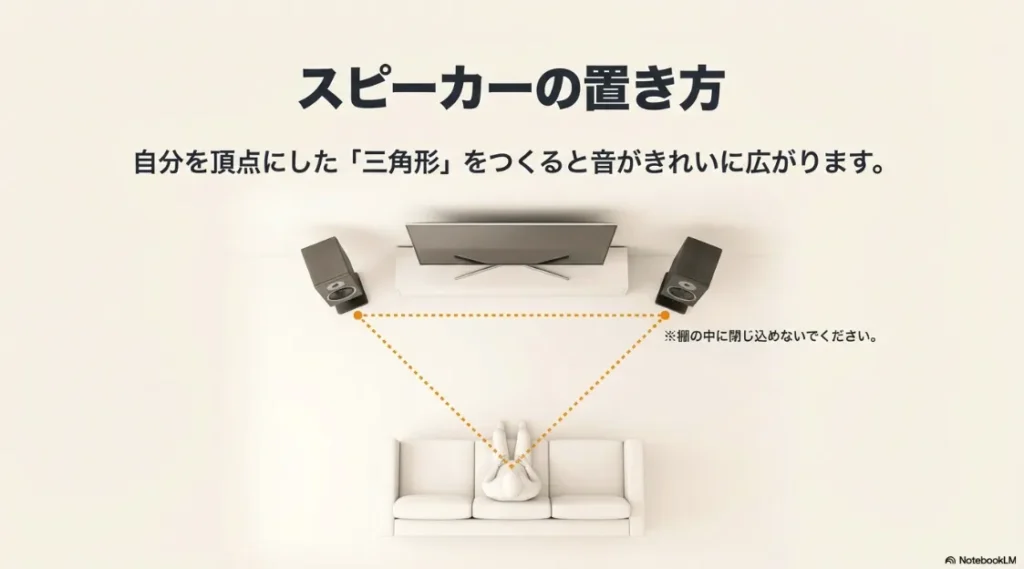
まず基本となるのは、視聴位置(あなたが座る場所)を頂点とした二等辺三角形の配置です。
具体的には左右のスピーカーをテレビの画面から等距離に配置し、スピーカー同士の角度が視聴位置から見て60度くらいになるのが理想的です。
正三角形を意識して配置するだけで、音の解像度が驚くほど上がります。
(出典:スライド資料より作成)
また多くのEchoモデルは上向きや横向きに音を放射する設計になっているため棚の中に閉じ込めたり、厚手のカーテンで遮ったりするのは避けてください。
周囲に少し余裕を持たせることで音が部屋の壁に適切に反射し、空間の広がりを感じやすくなります。
音響キャリブレーションの重要性
設置が完了したら、必ずAlexaアプリやFire TVの画面上で「テストトーン」を流してください。
左右のチャンネルが逆になっていないか、片方の音量だけ小さくないかを確認します。
Echo Studioなどの上位モデルであれば設定後に「ルーム補正」が自動で走り、
その場所の響きを学習してくれますが耳で聴いて違和感がないか最終チェックするのは大切ですね。
もし低音が響きすぎて不快な場合は、アプリのイコライザー設定で「低音」を少し下げるだけでぐっと聴きやすくなりますよ。
こうした自分好みの「味付け」ができるのも、アレクサホームシアターの醍醐味です。
amazon echo のホームシアターの設定と解決
機材の配置が終われば、次はソフトウェアの設定です。
ここではスムーズに設定を完了させる手順と万が一トラブルが起きた時の解決方法を、私の経験に基づいて詳しく解説します。
Alexaでホームシアターを作成するには?手順
それでは具体的にAlexaでホームシアターを作成するには?の操作手順を、初めての方でも迷わないように詳しく解説します。
作業は全てお手持ちのスマートフォンにインストールされた「Alexaアプリ」から行います。
- まず、Alexaアプリの下部メニューにある「デバイス」をタップします。
- 画面右上にある「+」アイコンを押し、出てきたメニューから「スピーカーを構成」を選択します。
- 次に「ホームシアター」という項目を選び、ペアリングの親機となる「Fire TV」を選択します。
- 接続可能なEchoデバイスがリストアップされるので、スピーカーとして使いたい個体(1台または2台)にチェックを入れます。
- スピーカー名や左右の配置設定を確認し、「保存」を押すとFire TV側で設定の適用が始まります。
設定が正常に完了すると、テレビ画面に「ホームシアターが作成されました」という通知が表示されます。
この際、Fire TVのリモコンで音量を操作してみて、Echoスピーカーの音量が連動して変わるかを確認してください。
もし、リストにEchoが出てこない場合は、
デバイスが別の「スピーカーグループ」に登録されていないか、または「おやすみモード」になっていないかをチェックしてみましょう。
これらは意外と見落としがちなポイントですので、落ち着いて確認してみてくださいね。
アレクサとホームシアターのペアリング方法は?
多くの人が「Bluetoothで繋ぐの?」と勘違いしやすいのですが、
アレクサとホームシアターのペアリング方法は?という問いに対する正しい答えはWi-Fiネットワークを介した「独自のアドホック通信」です。
Bluetooth接続の場合、プロトコルの制約上、どうしても数十〜数百ミリ秒の遅延が発生し俳優の口の動きと声がズレる「リップシンク」の問題が起きてしまいます。
これを解決するために、AmazonはWi-Fiの広帯域を利用した低遅延伝送を採用しているんです。
もしペアリングが何度も失敗する場合や途中でエラーコードが出る場合は、ネットワークの混雑が原因かもしれません。
特に集合住宅などで周囲のWi-Fi電波が激しく干渉していると、デバイス同士の同期がうまくいかないことがあります。
そんな時は一旦全てのデバイスの電源を切り、ルーターを再起動してから再度試してみてください。
Amazon Echoをテレビのスピーカーとして使うには?
Fire TVで動画を観るだけでなく、地上波のテレビ放送やゲーム機の音もEchoから流したいですよね。
Amazon Echoをテレビのスピーカーとして使うには?
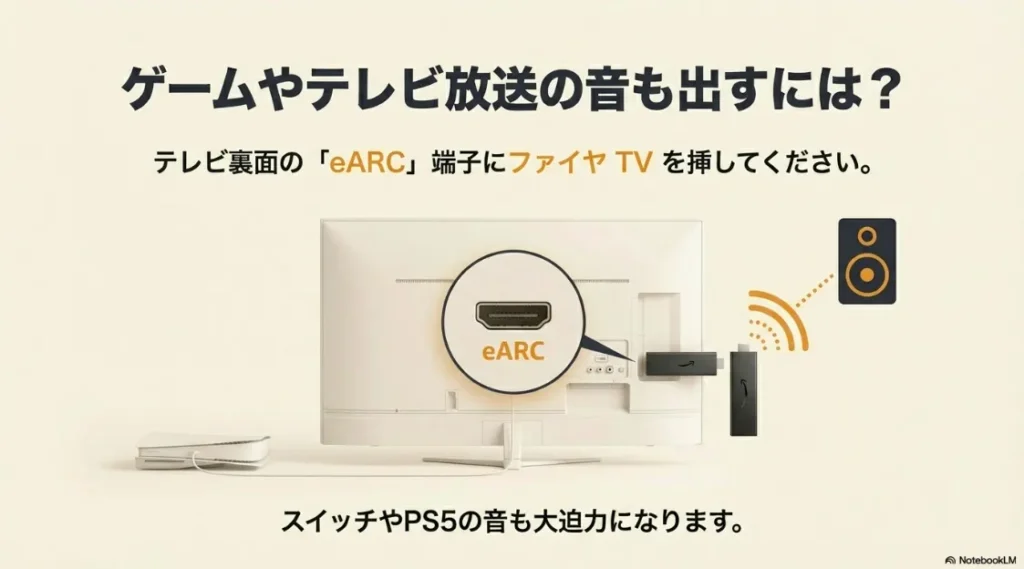
テレビが備えている「HDMI ARC(オーディオリターンチャンネル)」または、より高音質な「eARC」という機能を利用します。
これが使えるとテレビに繋がっている全ての音声をFire TVが吸い上げ、ワイヤレスでEchoに転送してくれるようになります。
eARC端子を使えば、SwitchやPS5のゲーム体験も別次元の迫力に。
(出典:スライド資料より作成)
これにより例えばPS5やNintendo Switchで遊んでいる時の迫力あるゲーム音響も、全てEchoスピーカーから出力されるようになります。
まるで高価なAVアンプを導入したかのような環境が、Fire TV一本で実現できるのは本当に感動的ですよ。
ただし古いテレビだとARCに対応していても伝送できる音声フォーマットに制限がある場合があるため、その点はご留意くださいね。
Fire TV Echo/アレクサホームシアターの互換性
システムを構築する前に必ず確認しておきたいのがFire TV Echo のホームシアター互換性およびアレクサ のホームシアター互換性の組み合わせです。
基本的には「新しいモデルほど対応の幅が広く、安定している」と考えれば間違いありませんが、一部の古い組み合わせでは機能が制限されることがあります。
| Fire TVモデル | 推奨されるEchoデバイス | eARC対応 |
| Fire TV Stick 4K Max (第2世代) | Studio, Echo (第4世代), Dot (第5世代), Dot Max | 対応(最高音質) |
| Fire TV Cube (第3世代) | Studio, Echo (第4世代), Dot (第5世代) | 対応 |
| Fire TV Stick 4K (第1世代) | Echo (第3世代以前は不安定な場合あり) | 非対応 |
もしこれから機材を買い足す予定であれば無理に古いEchoを使い回すよりも、
最新の「Fire TV Stick 4K Max」と「Echo Studio」の組み合わせを目指すのが一番の近道です。
このペアであればDolby Atmosのロスレス音声伝送もサポートされており、
Amazon Music HDのハイレゾ音源もホームシアター経由で存分に楽しむことができます。
逆に古いFire TV Stick(第2世代以前)を使用している場合、そもそも「ホームシアター」というメニュー項目自体が出てきません。
この場合はデバイス側の限界ですので、セールなどを利用して新しいスティックにアップグレードすることをおすすめします。
数千円の投資で、音響体験が劇的に改善されるはずです。
Fire TV Echo ホームシアター テレビから音が出ない
せっかく設定したのにFire TV Echo のホームシアターがテレビから音が出ない、
あるいはアレクサのホームシアターができないという状況になったら焦らずに原因を切り分けましょう。
[関連記事]FireTVとEchoで実現するホームシアターの接続ガイド
多くの場合、原因は「Wi-Fiのチャンネル干渉」か「電力不足」のどちらかに集約されます。
まずWi-Fiについてですが、Echoホームシアターは5GHz帯の電波を多用します。
しかし多くのルーターが採用している「W53」や「W56」というチャンネル帯域は、
気象レーダーなどを検知すると通信を一時停止する仕組み(DFS)が義務付けられています。
これが原因で突然音が途切れたり、認識しなくなったりすることがあるんです。
解決策としてはルーターの設定画面から、5GHz帯のチャンネルを干渉の少ない「W52(36, 40, 44, 48ch)」に固定して運用してみてください。
これだけで安定性が劇的に向上します。
音の途切れは電力不足が9割。必ず壁のコンセントから給電しましょう。
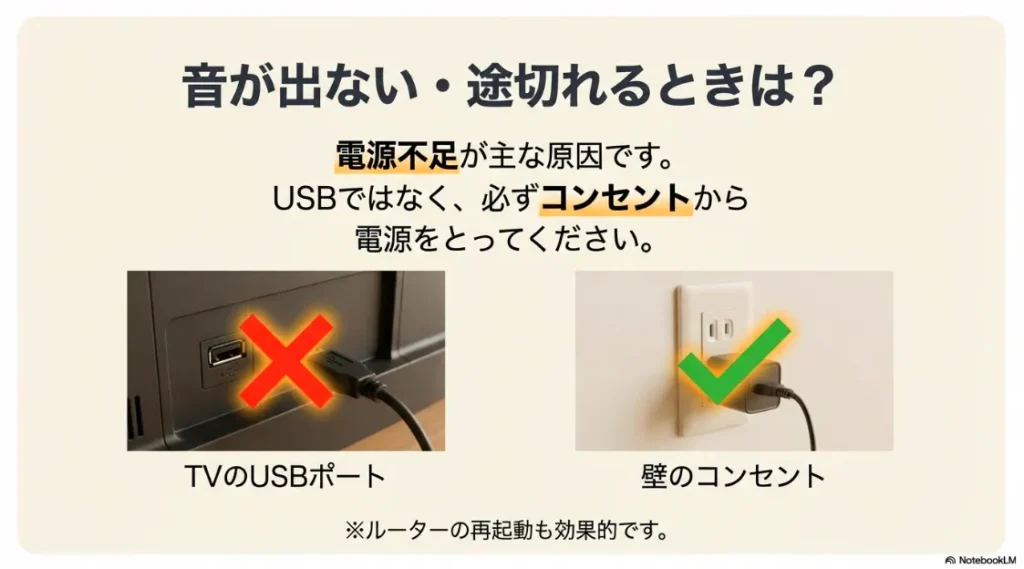
(出典:スライド資料より作成)
また一部のインターネット環境で「IPv6」が有効になっていると、ローカルネットワーク内のデバイス同士が見えなくなる不具合が報告されています。
どうしても設定がうまくいかない場合は一時的にルーターのIPv6を無効化して、IPv4のみの環境で試してみるのも有効な手段の一つです。
こうしたネットワークの微調整は少し面倒かもしれませんが、一度安定してしまえば後は快適そのものですよ。
amazon echo で最高のホームシアター体験のために
ここまで読んでいただきありがとうございます。
amazon echo ホームシアターの構築はただ音を出すための作業ではなく、あなたのリビングを「体験の場」へと変える素晴らしいプロジェクトです。
配線に縛られず、自由なレイアウトで最高の音響を楽しめるのはAmazonデバイスならではの強みですね。
2025年からはDot Maxなどの登場によって、ワイヤレス5.1chサラウンドという新しいステージへ進化しました。
設定に少し戸惑うこともあるかもしれませんが壁から少し離して置くといった物理的な工夫や、
Wi-Fiチャンネルの固定といったネットワークの最適化を行うことでそのポテンシャルは最大限に引き出せます。
もし途中で行き詰まったら、いつでもこの記事を読み返して一つずつ手順を確認してみてください。
映画の重低音が胸に響き背後から忍び寄る音が聞こえてきたとき、きっと「作ってよかった!」と思えるはずです。
自分だけの最高のamazon echo ホームシアターを完成させて大好きな映画やドラマ、ゲームの世界にどっぷりと浸かってくださいね。
あなたのエンタメライフが、より豊かで感動的なものになることを心から願っています!

