リビングの真ん中に置いたAmazon Echo、家族みんなで便利に使いたいけれどプライバシーや設定の壁にぶつかってしまうことってありますよね。
例えばお母さんが「今日の予定は?」と聞いたときにお父さんの仕事のスケジュールが読み上げられてしまったり、
子供が音楽をかけるとお父さんのプレイリストがおすすめで汚れてしまったり。
そんな悩みを解決するのが、Amazon Echo 家族 共有という仕組みなんです。
アレクサアプリを複数スマホに入れてログインしそれぞれの声を覚えさせるだけで、
一台のデバイスが驚くほど賢く家族一人ひとりに寄り添った対応をしてくれるようになります。
今回はAmazon 世帯の機能や、家族それぞれのスマホで設定を進める具体的な手順について解説します。
私自身、最初は一つのアカウントを使い回すことに抵抗があったのですが音声プロフィールやプロフィールの切り替えを覚えたことで、
家族間のプライバシーを守りつつ買い物リストやカレンダーを共有する便利さを実感しています。
設定のコツを掴めば、機械が苦手な家族でもスムーズにアレクサを使いこなせるようになりますよ。
それでは、家族みんながハッピーになれるスマートホーム設定の秘密を見ていきましょう。
※クリックするとAmazon公式サイトに飛びます。
※期間内の解約で料金はかかりません。
この記事のポイント
- 一台のEchoを家族それぞれの声で使い分ける音声プロフィールの登録方法
- 複数のスマートフォンでアレクサアプリを連携させ、共有と分離を両立させるコツ
- Amazon世帯機能を利用してプライム特典やカレンダーをスマートに共有する手順
- 子供向け制限や実家とのコミュニケーションを安全に楽しむための活用術
Amazon Echo の家族共有の始め方とおすすめ設定
家族みんなでEchoデバイスを使い始める前に、
まずは「誰のアカウントで、どのスマホを使って設定するか」という基本部分を整理しておきましょう。
ここを適当にしてしまうと、後でプライバシーの問題が出てくることもあるので最初が肝心かなと思います。
アレクサを家族に共有するにはどうすればいい?
家族でアレクサを共有したいと思ったとき、一番最初に悩むのが「アカウントを分けるべきか、一つにするべきか」という点ですよね。
結論から言うと日本国内でAmazon Echoを家族で共有を行う場合、
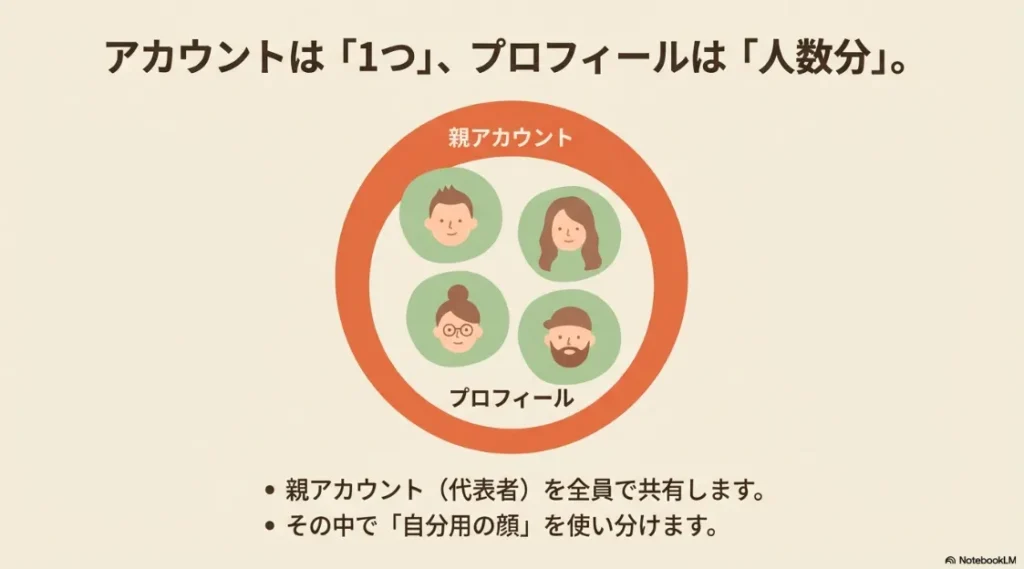
基本的には「一つのメインアカウント(親アカウント)」を全員で使い、その中で「プロフィール」を分けるのが最もスムーズな方法です。
Echoデバイス自体は、一度に一つのAmazonアカウントにしか紐付けることができません。
そのため家の中で一番Amazonをよく使う人(例えばお父さんやお母さん)のアカウントを「オーナー」として設定します。
その上で、アレクサアプリ内で「家族それぞれのプロフィール」を作成していく流れになりますね。
プロフィールとアカウントの違いを知っておこう
(出典:スライド資料より作成)
このように、1つの親アカウントの中に複数の『顔』があるイメージを持つと分かりやすいですね。
ここで重要なのが、「アカウント」と「プロフィール」の違いです。
アカウントはAmazonでの買い物や支払い、プライム特典に紐付くものですがプロフィールは「アレクサが認識する個人の名前」のようなものです。
一つのアカウントの下に、最大6人分までのプロフィールを作ることができます。
これによりお父さんの声にはお父さんの予定を、お母さんの声にはお母さんの音楽を、といった使い分けが可能になるわけです。
設定の際はまずオーナーのスマホで全員分のプロフィールを仮作成しておくと、
後で各家族のスマホから連携するときに非常にスムーズに進みます。
プライバシーをどこまで共有するか、家族会議で決めておくと良いかもしれませんね。
アレクサアプリを家族で使うログインや複数スマホ対応
(出典:スライド資料より作成)
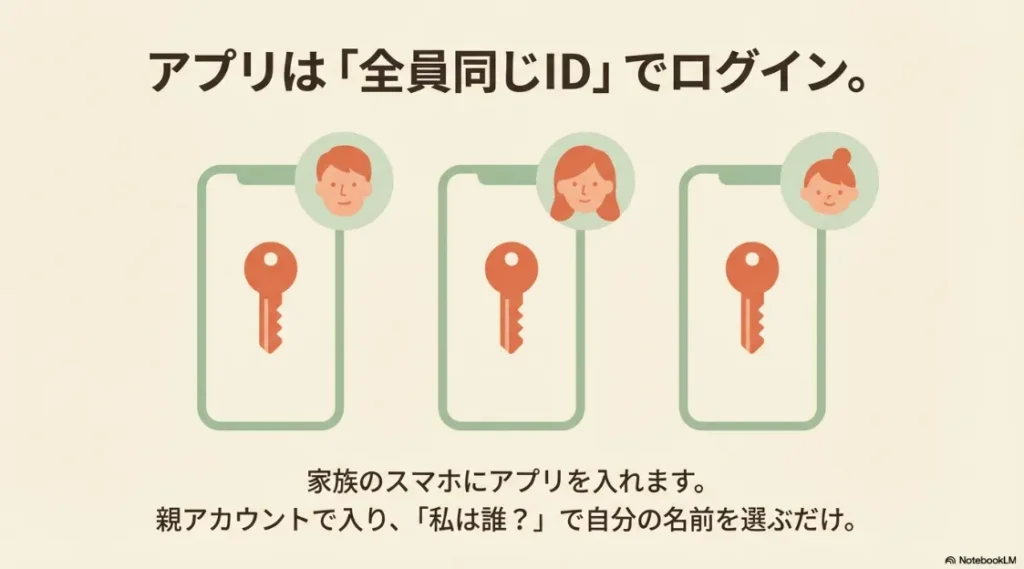
同じIDで入った後、アプリが『私は誰?』と聞いてくれるので迷うことはありません。
次に、家族それぞれのスマホでアレクサを操作できるようにしましょう。
アレクサアプリを家族で使うには、ログイン情報(メールアドレスとパスワード)を共有する必要があります。
お父さんのスマホだけでなくお母さんのスマホや子供のスマホにもアレクサアプリをインストールし、
すべて同じメインアカウントでログインします。
ログインすると「あなたは誰ですか?」という画面が出るので、そこで自分の名前を選べば準備完了です。
これで、それぞれのスマホが「自分専用のコントローラー」として機能するようになります。
複数スマホでアプリを使うメリット
スマホごとにアプリが入っていると例えば外出中にお母さんが「牛乳」と買い物リストに追加すれば、
スーパーにいるお父さんのスマホにも即座に反映されます。
これは本当に便利で、我が家でも買い忘れが劇的に減りました。
| 機能 | 共有ログインのメリット | 注意点 |
| 買い物リスト | 家族全員がどこからでも追加・確認できる | 誰かが消すと全員分消える |
| カレンダー | 家族の予定を一括管理しやすい | 見せたくない予定は非表示設定が必要 |
| リマインダー | 誰でも家族に通知を飛ばせる | 夜中に設定すると全員のスマホが鳴ることも |
また自分のスマホで設定したアラームをEchoで鳴らしたり、リビングのEchoから自分のスマホにメッセージを送ったりすることも可能です。
アレクサアプリを複数スマホで活用することで、家全体がスマートなネットワークで繋がる感覚が味わえますよ。
アレクサアプリを家族のスマホで設定しAmazon世帯へ
もっと本格的に自分専用のAmazonアカウントも維持しながら共有したいなら、
「Amazon世帯(Amazon Household)」という機能に挑戦してみましょう。
これは、二人の大人がそれぞれの独立したアカウントをリンクさせる方法です。
アレクサアプリ家族のスマホで設定メニューを開き、世帯設定を完了させると二人のアカウントが「同じ世帯」として認識されます。
これによりお互いのPrime Videoのライブラリの一部を共有できたり、配送特典を分け合えたりします。
日本版Amazon世帯の活用術
ただし、注意したいのは日本国内の仕様です。
アメリカ版に比べると、アカウント間の切り替え機能が少し限定的だったりします。
そのため無理に世帯機能でアカウントを分けようとするよりは基本は同一アカウント内のプロフィール機能で運用し、
世帯機能は「プライム特典の共有用」と割り切るのが使い勝手が良いかなと思います。
設定が少し複雑なのでまずは一つのアカウントでのプロフィール共有に慣れてから、
ステップアップとして世帯機能を試してみるのがおすすめの順番です。
アレクサの家族追加ができない時 Amazonでも買える
(出典:スライド資料より作成)
設定を進めていると、なぜか「アレクサの家族追加ができない」というエラーやトラブルに遭遇することがあります。
特によくあるのが招待メールを送ったのに相手に届かない、あるいはリンクをクリックしてもエラーになるというケースです。
原因の多くはAmazonアカウントの居住国設定(国・地域設定)が日本になっていないことや、既に別の世帯に参加してしまっていることです。
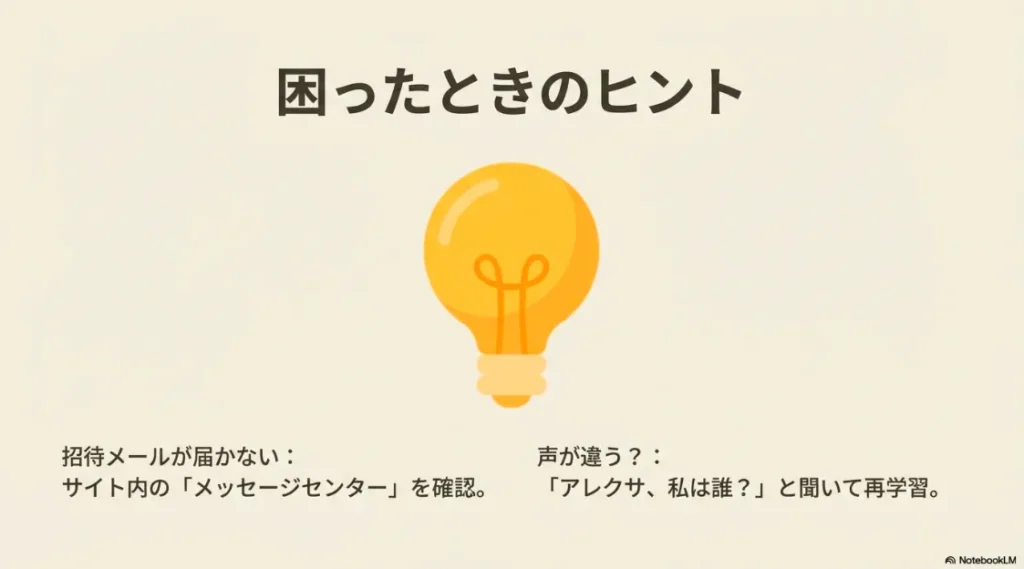
もしメールが届かない場合は迷惑メールフォルダを探すよりも、Amazonのサイト内にある「メッセージセンター」を直接確認してみてください。
そこには公式の通知が必ず保存されています。
(出典:スライド資料より作成)
物理的な解決策としての「自分専用機」
 ポチップ
ポチップ※Amazonの商品詳細ページへ移動します
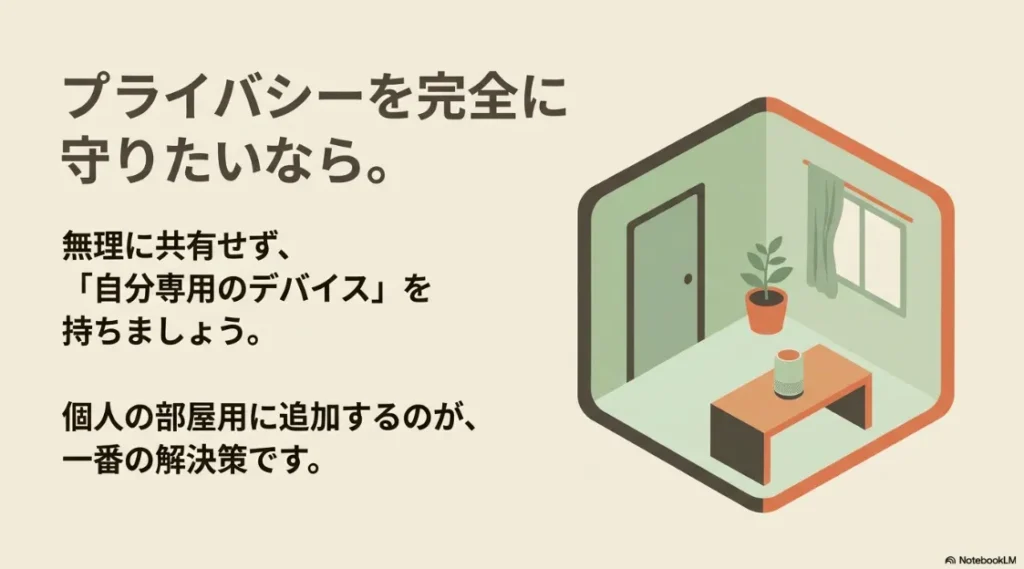
どうしても設定がうまくいかないあるいは「共有したいけれど自分のプライバシーは死守したい」という場合は、
無理に一つのデバイスに家族全員を詰め込む必要はありません。
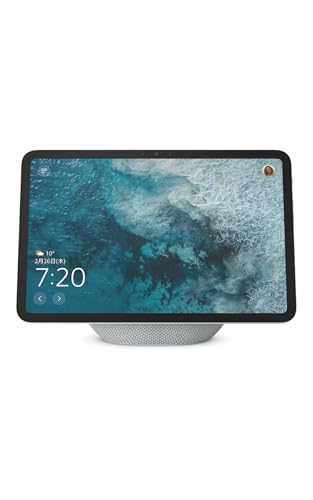
Amazon EchoはAmazonでも買えるのでセール時に買い足して、自分専用のEchoを自分の部屋に置くのが実は一番の解決策になることも多いです。
一台で何でもやろうとせずリビング用は家族共有、自室用はプライベート専用、と分けることで設定の悩みから一気に解放されます。
アレクサを2台目として実家で使うには?
(出典:スライド資料より作成)
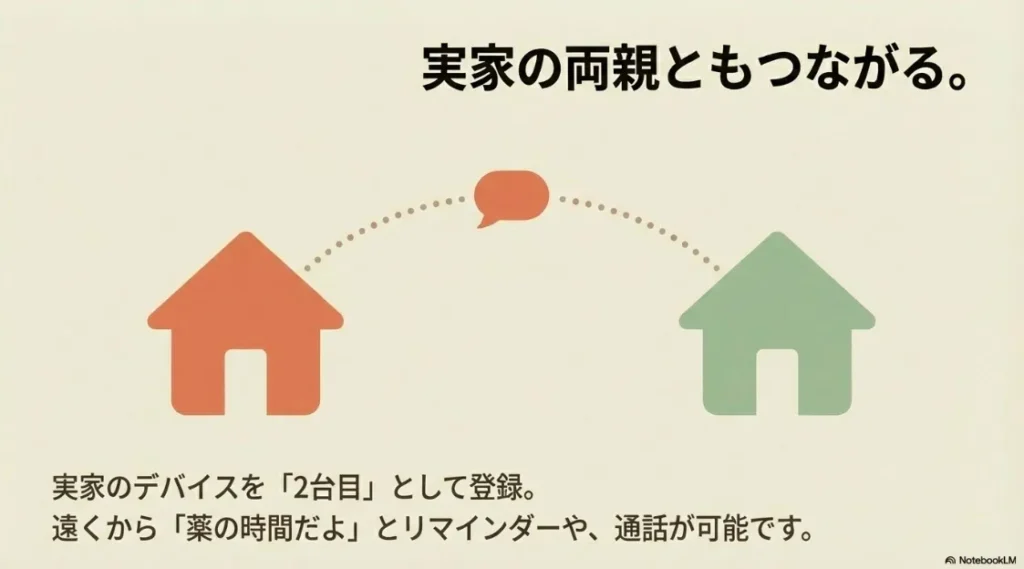
2台目として登録するだけで、遠隔からの声がけや見守りが可能になります。
Amazon Echo 家族 共有の考え方は、同じ家の中だけでなく離れた場所に住む家族との間でも役立ちます。
例えば、アレクサを2台目として実家で使うには?という相談もよく受けます。
この場合、実家専用のアカウントを作るのも良いですが、自分のアカウントの「2台目」としてセットアップして実家に設置するのが一番手軽です。
そうすることで自分のスマホアプリから実家のEchoに「呼びかけ」ができたり、
写真フレーム(Echo Showの場合)に遠隔で孫の写真を送ったりできるようになります。
「スマホの中に写真はたくさんあるけれど、結局見返す機会がない…」そんな悩みはありませんか?
リビングに置いたEcho Showを「デジタルフォトフレーム」として活用すれば、家族の思い出がいつでも手の届く場所に彩られます。
特に離れて暮らす実家のデバイスを自分のアカウントの「2台目」として登録しておけば 、遠隔から孫の写真を送って共有することも可能です。
今回はAmazon Photosと連携してEcho Showを最高のフォトフレームに変身させる設定手順と、
家族みんなで写真を出し合うための共有テクニックを分かりやすく解説します。
ただのスマートスピーカーが、家族の笑顔を映し出す「魔法の窓」に変わる瞬間を体験してみましょう。
実家での見守り活用術
 ポチップ
ポチップ※Amazonの商品詳細ページへ移動します
実家の両親が機械操作に慣れていなくてもこちらで設定を済ませておけば、両親はただ話しかけるだけでOKです。
Wi-Fiの設定だけは現地で行う必要がありますが、
一度繋がってしまえば東京から実家のアレクサにリマインダーをセットして「薬を飲む時間だよ」と伝えることもできます。
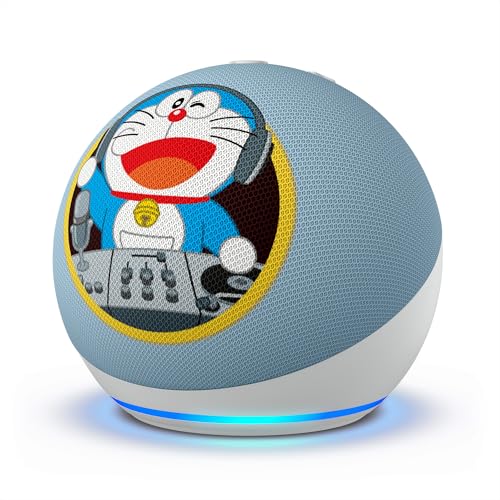
実家での利用を考えている方は、画面付きのEcho Showシリーズを選ぶとビデオ通話ができるのでさらに喜ばれるかなと思います。
[関連記事]Amazon Echoを比較!最新おすすめ5選と選び方
Amazon Echo で家族の共有を便利に使いこなす活用法
土台の設定ができたら、次は日々の生活を劇的に便利にする具体的な使い方をご紹介します。
ここからは、アレクサが「家族の一員」として本領を発揮するステージです。
Amazonプライムの家族の共有のやり方は?
Amazonプライムの家族共有のやり方は?という点について、もう少し詳しく深掘りしてみましょう。
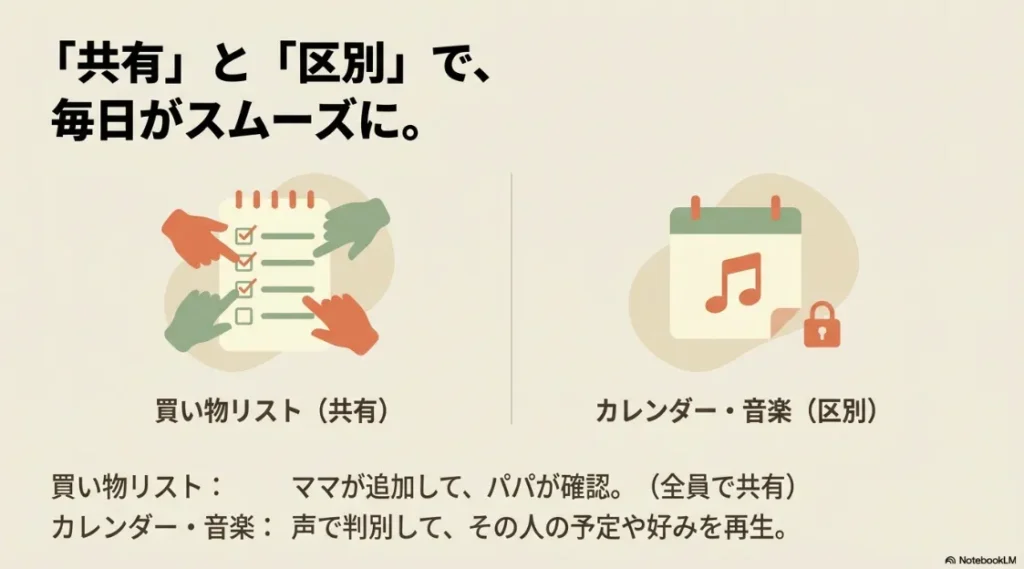
(出典:スライド資料より作成)
「アレクサ、牛乳を追加して」と話しかけるだけで、家族全員が内容を確認できる「買い物リスト」の共有機能 。
非常に便利ですがいざスーパーでリストを確認しようとしたとき、「普段使いのToDoアプリと一緒に管理できればいいのに…」と思ったことはありませんか?
実はアレクサの買い物リストはママが追加した内容をパパが外出先で確認できるだけでなく 、
外部のスマホアプリと連携させることでさらに機動力のあるリストへと進化させることができるんです。
この記事ではアレクサと外部アプリを同期させて「買い忘れ」をゼロにする具体的な連携方法と、
よりスムーズに家族で運用するための設定のコツをご紹介します。
家事の効率を最大化して、買い物ストレスから一気に解放されましょう!
プライム会員の「配送特典(お急ぎ便無料など)」は、Amazon世帯の設定を通じて最大2名の大人まで共有が可能です。
しかし、注意が必要なのはデジタルコンテンツの扱いです。
Prime MusicやPrime Video、Kindle本などは基本的に「そのデバイスにログインしているメインアカウント」の権利が優先されます。
例えば、お父さんのアカウントでログインしているEchoで、
お母さんのアカウントにあるKindle本を読み上げさせるのは現在の日本の仕様では少しハードルが高いんです。
メディア共有をスムーズにするコツ
ポチップ※Amazonの商品詳細ページへ移動します
音楽については家族がそれぞれの部屋で同時に別の曲を聴きたいなら、やはりMusic Unlimitedのファミリープランが最強です。
これなら、お互いの再生履歴が混ざることもありません。
一方でPrime Videoなどは一つのアカウントを共有していても、プロフィールを分けることでそれぞれの「視聴履歴」を分けることができます。
| サービス | 家族共有の可否 | おすすめの運用 |
| 配送特典 | 可能(2名まで) | Amazon世帯に招待する |
| Prime Music | デバイス1台につき1ストリーム | 同時再生ならファミリープラン検討 |
| Prime Video | プロフィール分けで履歴分離可 | アプリ内のプロフィールを活用 |
| Kindle | 同一アカウントなら複数端末可 | 同期設定をオフにして読み進めを分ける |
このようにサービスごとに「できること」と「できないこと」を把握しておくと、家族間での不満が出にくくなりますよ。
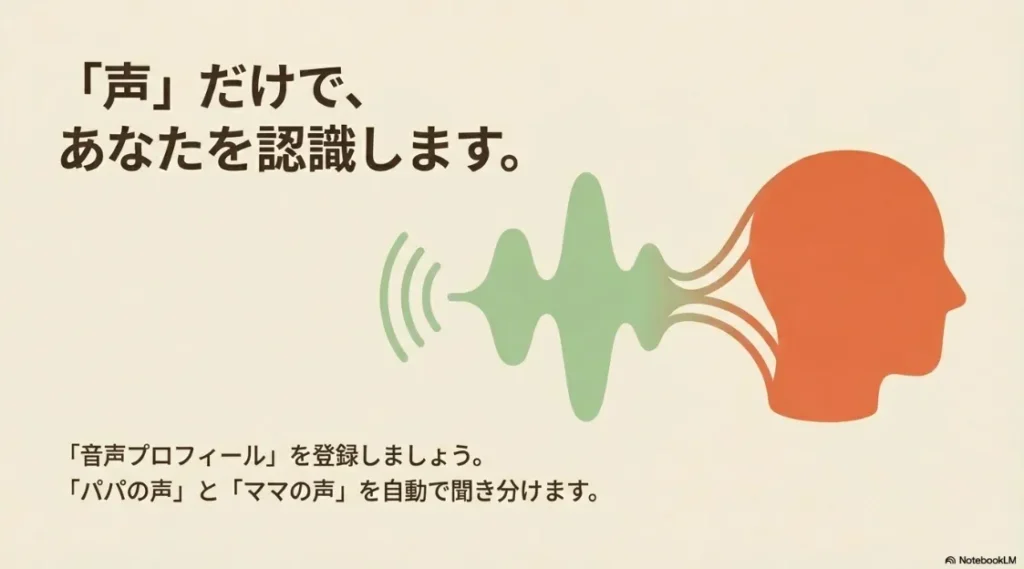
アレクサを音声登録し家族の自分の声だけに反応
(出典:スライド資料より作成)
家族共有を完璧にするための最後のピースが、音声プロフィール(Voice ID)です。
アレクサを音声登録し家族の自分の声だけに反応するように設定すると、利便性が一気に跳ね上がります。
この設定を済ませると、アレクサが「あ、これはお母さんの声だな」と判断できるようになります。
設定方法は簡単で各自のスマホアプリから「設定」>「マイプロフィールと家族」>「音声プロフィール」へと進み、
アレクサの指示に従っていくつかのフレーズを復唱するだけです。
音声プロフィールでできる魔法のようなこと
音声登録が完了すると例えば「アレクサ、今日の予定は?」と聞いたとき、
話した人のGoogleカレンダーやOutlookカレンダーだけを読み上げてくれます。
また、音楽のレコメンドも話した人の好みに合わせてくれるようになります。
もしアレクサが声を間違えてしまったら、「アレクサ、私は誰?」と聞いてみてください。
そこで間違った名前を言われたら、再度トレーニングを行うことで精度を上げることができますよ。
エコードットを家族で使う際の設定方法
各部屋に置くことが多いエコードットを家族で使う際の設定方法についても、運用のコツがあります。
デバイスが複数ある場合、すべてのデバイスで「誰の声にも反応する」状態にすると、
リビングで話しかけたのに隣の部屋のEchoが反応してしまう…なんてことが起きがちです。
これを防ぐために、デバイスごとに「ウェイクワード(呼びかけ名)」を変えるのも一つの手です。
リビングは「アレクサ」、キッチンは「エコー」、子供部屋は「アマゾン」といった具合ですね。
デバイスの名前を整理しよう
また、アレクサアプリ上で各エコードットに「パパの部屋」「リビング」といった分かりやすい名前をつけておくことも重要です。
特にキッチンで料理をしているお母さんに、自室から「お茶持ってきてー!」なんて呼びかけるのは(お行儀は別として)非常に便利ですよ。
エコードットを家族共有のコミュニケーションハブとして活用しましょう。
Amazonキッズのアレクサ設定と通話機能の使い方
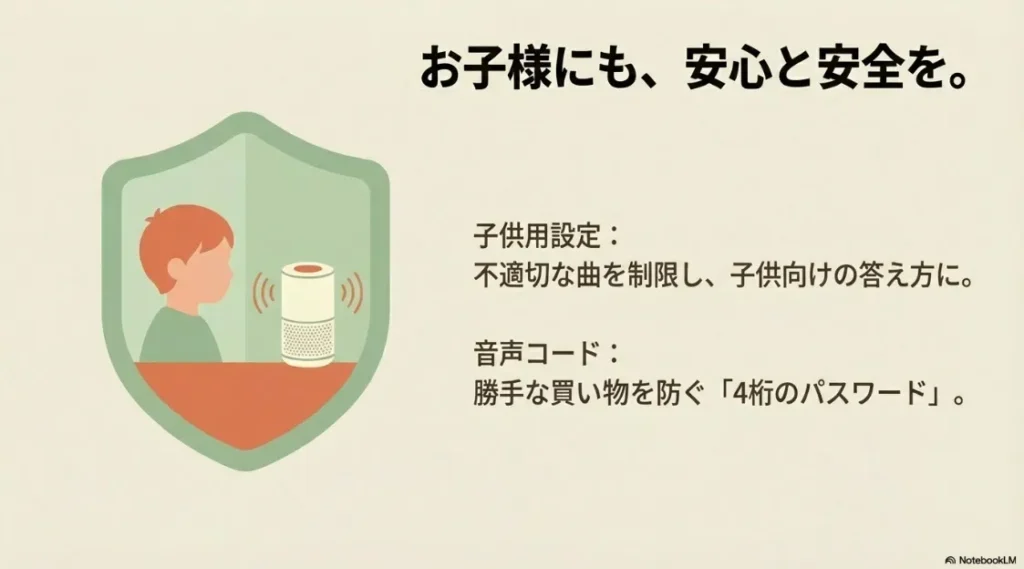
(出典:スライド資料より作成)
4桁の音声コードを設定しておけば、知らない間におもちゃが届く…なんて悲劇も防げます。
小さなお子さんがいる家庭で忘れてはいけないのが、子供向けの設定です。
Amazonキッズのアレクサ設定をオンにすると、Echoデバイスが「子供用モード」に切り替わります。
これの何が良いかというと子供にとって不適切な表現が含まれる音楽を自動でブロックしてくれたり、
百科事典のような子供向けの質問に丁寧に答えてくれたりする点です。
また親のスマホから「利用時間制限」をかけることもできるので、夜更かししてアレクサと遊んでしまうのを防げます。
安心の通話管理機能
さらに便利なのがAmazonキッズ アレクサ 通話機能です。
子供が勝手に誰にでも電話をかけられるわけではなく、
親が事前にアプリで許可した連絡先(おじいちゃん、おばあちゃん、学校の友達など)とだけ通話や呼びかけができるようになります。
お留守番中の子供がボタン操作なしで「アレクサ、お母さんに電話して」と言えるのは、防犯や安心の面でも大きなメリットですよね。
お子さんの成長に合わせて、少しずつ権限を広げていくような運用がおすすめかなと思います。
アレクサを子供の声に反応させない設定方法
一方で、子供がアレクサを面白がって勝手に家電を操作したり、大量の注文をしたりするのを防ぎたい場面もありますよね。
そんな時に検討したいのが、アレクサを子供の声に反応させない設定方法(または実質的な制限策)です。
完全に「子供の声だけ無視する」という設定は今のところありませんが、
音声プロフィールとAmazonキッズ設定を組み合わせることでかなり細かく制限をかけることができます。
また特定のデバイスだけ「マイクボタン」をオフにして物理的に反応させない時間を作るのも一つの手です。
子供のいたずらに悩まされる前にこうした「守りの設定」を固めておくことで、家族みんながイライラせずに使い続けることができますよ。
アレクサアプリやAlexaの家族削除の手順
最後は、設定の整理についてです。
家族のメンバーが変わったり以前登録したけど使っていないプロフィールがあったりする場合は、
アレクサアプリやAlexaの家族削除の手順を知っておくと管理がスッキリします。
放置された古いプロフィールがあると、アレクサが声を誤認識する原因にもなります。
削除はアプリの「設定」>「マイプロフィールと家族」から行えます。
削除したい名前を選び、「プロフィールを削除」をタップするだけです。
音声データの削除とプライバシー
また声のデータそのものを消してやり直したい場合は、音声プロフィールを一度削除してから再登録するのが一番の近道です。
定期的にプロフィールやデバイスの登録状況を見直すことで、Amazon Echo の家族共有の環境を常にクリーンで快適な状態に保つことができます。
まとめ:Amazon Echo を家族共有で豊かな暮らしを
いかがでしたか。
Amazon Echo 家族 共有の設定は一見すると難しそうに思えますが、
基本となる「一つのアカウントでのプロフィール分け」と「音声プロフィールの登録」さえ押さえてしまえばあとは驚くほどスムーズに進みます。
家族一人ひとりの声を聴き分けそれぞれのスケジュールや好みに応えてくれるアレクサは、今やただの機械を超えた「頼れる同居人」のような存在です。
買い物リストの共有で家事の負担を減らし、アナウンス機能で家族の会話を増やし、見守り機能で安心を手に入れる。
そんな素晴らしい体験が、設定一つで手に入ります。
もし設定が複雑すぎて疲れてしまったら無理をせず「自分専用のEchoをもう一台」追加するのも賢い選択です。
Amazon EchoはAmazonでも買えるので、それぞれのライフスタイルに合わせた最適な配置を探してみてください。
この記事が、あなたの家庭にぴったりのAmazon Echo の家族共有スタイルを見つけるきっかけになれば嬉しいです。
(出典:スライド資料より作成)
[関連記事]Amazon Echo 音質比較!2026年最新モデルの違いと選び方

よくある質問(FAQ)
家族全員分のAmazonアカウントが必要ですか?
いいえ、基本的には代表者の「親アカウント」を1つ用意し、家族全員で共有します。その中で人数分の「プロフィール」を作成することで、個人の識別が可能になります。
自分のスケジュールが家族にバレるのが心配です。
「音声プロフィール」を登録すれば、アレクサが声で誰かを判別します。話しかけた人の声に合わせて、その人の予定や好みの音楽だけを再生できるようになります。
子供が勝手にアレクサで買い物をするのを防げますか?
はい、可能です。4桁の「音声コード(パスワード)」を設定しておくことで、勝手な買い物を物理的に防ぐことができます。
アレクサが私の声を正しく認識してくれません。
「アレクサ、私は誰?」と話しかけてみてください。もし間違った名前を言われた場合は、再度音声のトレーニングを行って再学習させることが解決の近道です。
離れて暮らす両親のデバイスも共有できますか?
はい、実家のデバイスを「2台目」として登録することで繋がれます。遠隔から「お薬の時間だよ」とリマインダーを送ったり、通話したりすることが可能です。
招待メールが届かない場合はどうすればいいですか?
迷惑メールフォルダだけでなく、Amazon公式サイト内の「メッセージセンター」を直接確認してみてください。公式の通知がそこに届いている場合があります。
どうしてもプライバシーを完全に分けたい場合は?
無理に共有設定をせず、個人の部屋に「自分専用のデバイス」を追加するのが一番の解決策です。個室用のデバイスを用意することで、プライバシーを完全に守れます。
[関連記事]Amazon Echoのスマートホームで生活激変!おすすめアイテムと設定術